


 Инженерная графика
Похожие презентации:


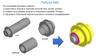

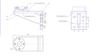
Работа в режиме «Чертеж» в КОМПАС-3D: создание чертежа детали «Корпус»
1.
Московский государственный технический университет им. Н.Э. БауманаКомпас -3D v.24
Лабораторная работа №2
Работа в режиме «Чертеж».
Задание: «Корпус».
2.
Создание чертежаНа стартовой странице выбираем ярлык нового
документа «Чертеж», либо, используя кнопку
«Файл» – «Создать», выбираем в открывшемся
окне документ «Чертеж».
3.
Создание чертежаВ рабочем окне
будет создан новый
чертеж с
параметрами по
умолчанию: формат
А4 вертикальной
ориентации, стиль
оформления
Чертеж
конструкторский.
Первый лист. ГОСТ
2.104-2006.
4.
Создание чертежа. Дерево чертежа.Основной инструмент управления листами чертежа –
«Дерево чертежа».
В нем выполняются все действия по управлению
листами.
По умолчанию список листов свернут. Чтобы его
раскрыть, нажмите по значку слева от пиктограммы
«Листы» и измените формат на А3.
Для изменения ориентации нажмите по
прямоугольнику справа от формата и кратности листа,
измените ориентацию на горизонтальную, если это
необходимо.
5.
Создание чертежа.Обозначение и наименование чертежа
Для задания обозначения и наименования чертежа
вызываем команду «Свойства документа» из
контекстного меню, нажав правой кнопкой мыши на
иконку «Чертеж».
В строке «Обозначение» вводим БИГЕ.ХХХХХХ.002
В строке «Наименование» название чертежа
«Корпус».
Нажимаем команду «Принять» (зеленая галочка в
правом вернем углу окна «Параметры»)
Сохраняем чертеж.
6.
Создание чертежа.Создание и размещение нового вида.
Создаем новый вид. В
Дереве чертежа, нажимаем
кнопку «Новый вид».
Масштаб вида 1:1.
Зададим координаты точки
привязки вида к чертежу.
Для этого щелкните мышью
по полю X и введите с
клавиатуры значение 100,
затем нажмите клавишу
<Tab> или щелкните по полю
Y и введите значение 200.
Для фиксации значений
нажмите клавишу <Enter>.
7.
Создание чертежа.Параметрический режим.
Чертеж создаем в параметрическом режиме.
Для этого на «Панели быстрого доступа» включаем кнопку «Параметрический режим» .
Параметрический режим — это инструмент автоматического наложения геометрических и
размерных ограничений на чертежи. Он позволяет создавать взаимосвязанные элементы: при
изменении одного параметра вся геометрия автоматически перестраивается, сохраняя
заданные пропорции и связи.
8.
Создание чертежа.Использование привязок.
Привязки — механизм, позволяющий точно задать
положение курсора, выбрав условие его
позиционирования (например, в ближайшей
характерной точке объекта, в его середине, на
пересечении двух объектов и т.д.).
В системе два вида привязок: глобальные и локальные.
Глобальные привязки выполняются во время черчения
непрерывно. Просмотреть привязки, разрешить или
запретить выполнение определенных из них можно с
помощью меню кнопки Привязки
Локальные привязки в процессе черчения можно
включить вручную — нажатием кнопки в контекстном
меню, вызываемом щелчком правой кнопки мыши
9.
Создание чертежа.Чертеж детали «Корпус».
10.
Создание чертежа.Построение главного вида(вида спереди).
Для построения вида
спереди в
инструментальной панели
«Геометрия» выбираем
команду
«Автолиния»(тип
сегмента- отрезок).
11.
Создание чертежа.Построение главного вида(вида спереди).
С помощью
отрезков
автолинии строим
контур вида
спереди.
Длины отрезков
вводим в поле
«Длина».
12.
Создание чертежа.Построение главного вида(вида спереди).
Для удобства построения включим
режим «Ортогональное черчение»
на «Панели быстрого доступа».
13.
Создание чертежа.Построение главного вида(вида спереди).
Проверяем правильность
геометрии и размеров
построенного изображения,
включив опцию «Отображать
ограничения» и проставив
размеры с помощью команды
Авторазмер».
Примечание:
Для дальнейших построений
размеры можно пока удалить
клавишей «Delete» , выделив их
предварительно левой кнопкой
мыши.
14.
Создание чертежа.Построение главного вида(вида спереди).
Для построения окружности в
инструментальной панели
«Геометрия» выбираем
команду
«Окружность»(построение по
центру и диаметру/радиусу).
В открывшемся окне
«Параметры» вводим
координаты центра окружности
X=60 мм, Y=52 мм, диаметр
окружности 40 мм. Ставим
галочку в окне «С осями».
15.
Создание чертежа.Построение главного вида(вида спереди).
Вертикальную осевую линию необходимо
вывести за пределы контура,
предварительно выделив левой кнопкой
мыши.
Примечание:
Дальнейшее построение вида спереди
свяжем с построением вида сверху.
16.
Создание чертежа.Построение вида сверху.
Для соблюдения
проекционной связи
между видами строим две
вертикальные
вспомогательные прямые.
Для этого в
инструментальной панели
«Геометрия» выбираем
команду
«Вспомогательная
прямая».
Одна прямая проходит
через начало координат,
вторая на расстоянии 120
мм по оси Х.
17.
Создание чертежа.Построение вида сверху.
Для построения
прямоугольника в
инструментальной панели
«Геометрия» выбираем
команду
«Прямоугольник»(прямоу
гольник по двум
противоположным
вершинам).
В открывшемся окне
«Параметры» вводим
координаты вершин
прямоугольника X=0 мм,
X=120 мм, высоту 56 мм и
длину 120 мм.
Ставим галочку в окне «С
осями».
18.
Создание чертежа.Построение вида сверху.
Для проверки
проекционной связи
между видами в
инструментальной панели
«Ограничения» выбираем
команду
«Коллинеарность».
В качестве объектов
выделяем меньшую
сторону прямоугольника и
вспомогательную линию.
Повторяем аналогично с
другой стороны
прямоугольника.
19.
Создание чертежа.Построение вида сверху.
Для построения
окружностей в
инструментальной панели
«Геометрия» выбираем
команду
«Окружность»(построени
е по центру и
диаметру/радиусу).
Строим по две окружности
диаметром 10 и 14 мм,
расстояние между
центрами
100мм,симметрично
относительно центра
прямоугольника.
20.
Создание чертежа.Построение вида сверху.
Далее достраиваем вид
сверху, используя
вспомогательные линии и
команду «Отрезок»
инструментальной панели
«Геометрия».
21.
Создание чертежа.Построение вида спереди.
Главное изображение
будет содержать в себе
часть вида и часть разреза.
На стороне разреза
строим ступенчатое
отверстие, используя
вспомогательные линии и
команду «Отрезок»
инструментальной панели
«Геометрия».
На стороне вида строим
дугу окружности радиусом
26 мм, используя команду
«Дуга» инструментальной
панели «Геометрия».
22.
Создание чертежа.Построение вида спереди.
На виде спереди также
строим симметричный
сквозной паз ширина 50
мм, высота 5 мм ,
используя команды
«Отрезок»
инструментальной панели
«Геометрия» и «Усечь
кривую»
инструментальной панели
«Правка».
23.
Создание чертежа.Построение вида слева.
Для сохранения проекционной
связи между видами строим
вспомогательные линии.
Для этого в инструментальной
панели «Геометрия» выбираем
команду «Вспомогательная
прямая».
24.
Создание чертежа.Построение вида слева.
Нам виде слева будет выполнен
полный профильный разрез.
Для построения этого
изображения в
инструментальной панели
«Геометрия» выбираем
команды «Отрезок» или
«Автолиния».
25.
Создание чертежа.Построение вида слева.
Для оформления разреза
вызываем команду
«Штриховка» в
инструментальной панели
«Геометрия».
В открывшемся окне
«Параметры» стиль штриховкиМеталл.
Цвет, шаг и угол штриховки
оставляем без изменений.
26.
Создание чертежа.Построение вида слева.
Выбираем последовательно
левой кнопкой мыши границы
штриховки.
Затем нажимаем команду
«Принять».
27.
Создание чертежа.Построение вида слева.
Строим осевую линию для
цилиндрических поверхностей.
Выбираем команду «Отрезок»
в инструментальной панели
«Геометрия».
Стиль –Осевая.
28.
Создание чертежа.Построение вида спереди .
Для построения скруглений,
выбираем команду
«Скругление» в
инструментальной панели
«Геометрия».
В окне «Параметры» задаем
радиус 5 мм.
Указываем левой кнопкой
мыши последовательно нужные
отрезки.
29.
Создание чертежа.Построение скруглений на виде сверху .
Предварительно выделяем
прямоугольник двойным
щелчком левой кнопки мыши.
В окне «Параметры» ставим
галочку в разделе «Разрушить
объект».
Удаляем диагональные
вспомогательные линии.
Для построения скруглений,
выбираем команду
«Скругление» в
инструментальной панели
«Геометрия».
Указываем левой кнопкой
мыши последовательно нужные
отрезки. Радиус- 5 мм.
30.
Создание чертежа.Построение вида спереди.
Для построения разреза на
виде спереди проведем
вспомогательный вертикальный
отрезок.
Выбираем команду «Отрезок»
в инструментальной панели
«Геометрия».
Стиль –Основная.
Примечание: зона штриховки
должна обязательно иметь
замкнутый контур.
31.
Создание чертежа.Построение вида спереди.
Для оформления разреза
вызываем команду
«Штриховка» в
инструментальной панели
«Геометрия».
В открывшемся окне
«Параметры» стиль штриховкиМеталл.
Цвет, шаг и угол штриховки
оставляем без изменений.
32.
Создание чертежа.Построение вида спереди.
Вспомогательную основную
линию удаляем.
Строим осевую линию для
ступенчатого отверстия в
разрезе.
33.
Создание чертежа.Оформление чертежа.
Согласно ГОСТ 2.305-2008
фронтальный разрез
необходимо обозначить.
В данном случае плоскость
разреза совпадает с
горизонтальной осевой линией
на виде сверху.
Вызываем команду «Линия
разреза/сечения» в
инструментальной панели
«Обозначения».
Показываем плоскость разреза
и его обозначение.
34.
Создание чертежа.Оформление чертежа.
Согласно ГОСТ 2.307-2011
наносим на чертеже
необходимые размеры.
Команда «Авторазмер» в
инструментальной панели
«Размеры».
35.
Создание чертежа.Оформление чертежа.
Согласно ГОСТ Р 2.316-2023
оформляем технические
требования.
Команда «Надпись» в
инструментальной панели
«Обозначения».
Технические требования
размещаются над основной
надписью.
36.
Создание чертежа.Оформление чертежа.
Согласно ГОСТ Р 2.316-2023
оформляем технические
требования.
Команда «Надпись» в
инструментальной панели
«Обозначения».
Технические требования
размещаются над основной
надписью.
37.
Создание чертежа.Оформление чертежа.
Заполняем графы основнойтнадписи:
Разраб.(1)Фамилия студента(без инициалов)
Пров.(2)Фамилия преподавателя(без
инициалов)
В графе(3)- материал изделия
В графе(4) – МГТУ им. Н.Э.Баумана
Группа …