

 Интернет
Похожие презентации:





Инструкция по входу на портал ЮУрГГПУ
1.
Инструкциявыхода на
Портал
дистанционного образования
ЮрГГПУ
и
подключения к виртуальной
комнате преподавателя
Сектор дистанционного обучения
2.
Используемые браузеры:Mozilla Firefox
Internet Explorer
3.
Рекомендуемыеоперационные
системы (ОС) :
Windows 7
Windows 8
и выше
4.
В адресной строкеоткрывшегося
браузера вводим название
сайта ЮУрГГПУ:
www.cspu.ru
5.
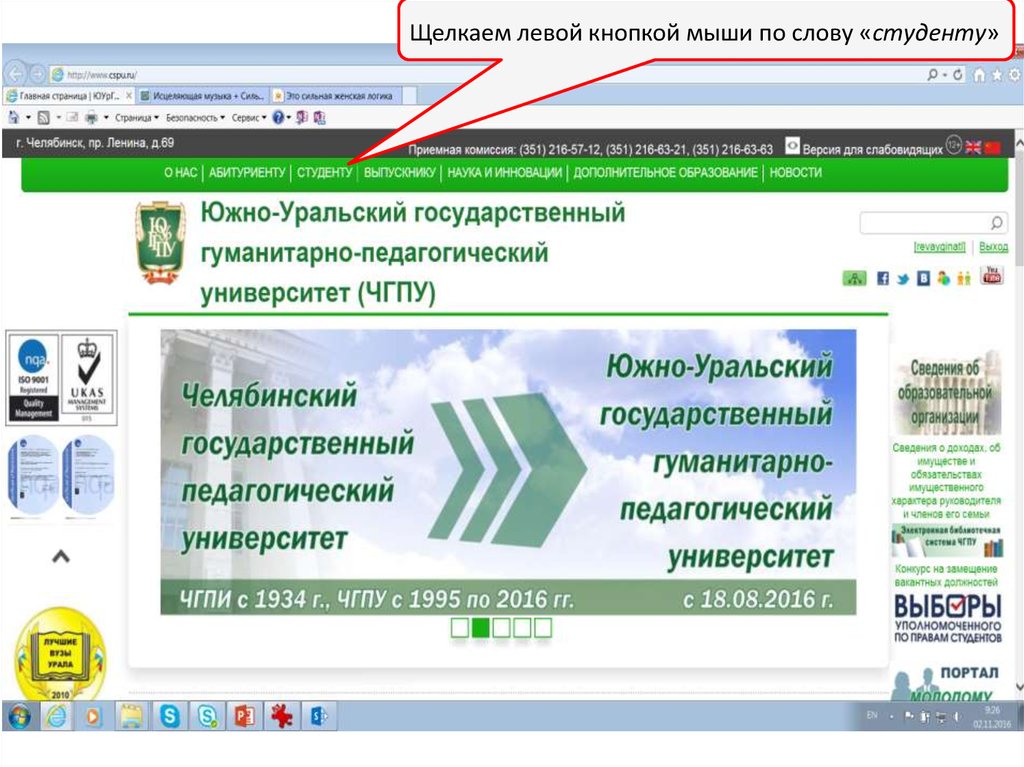
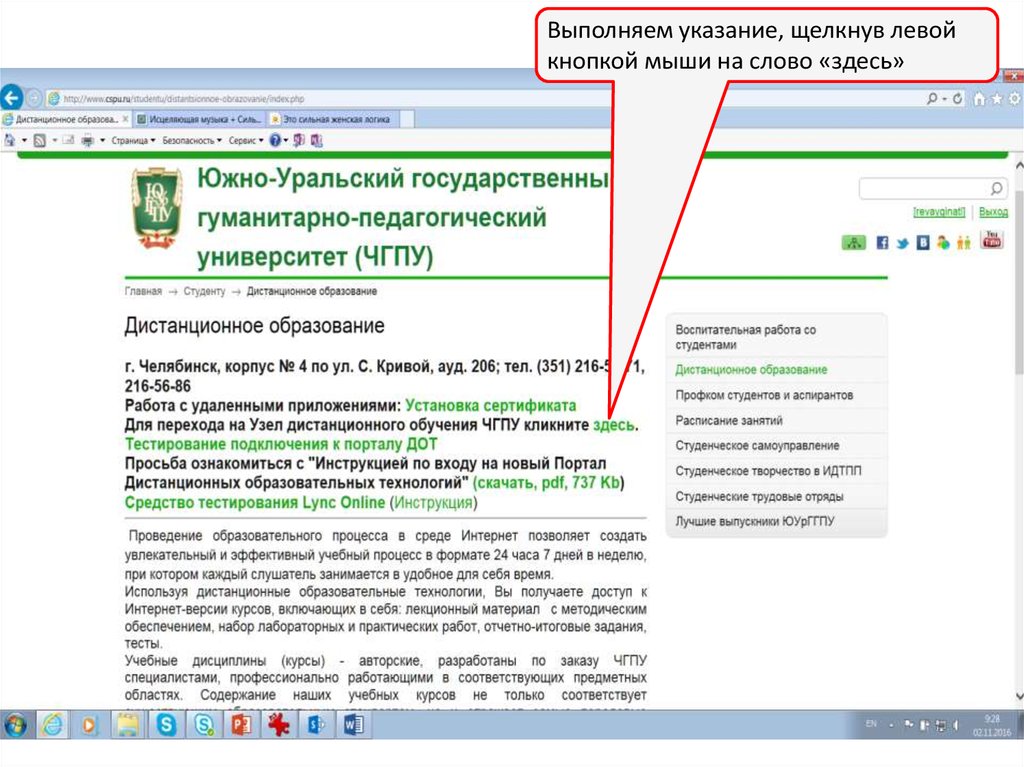
Щелкаем левой кнопкой мыши по слову «студенту»6.
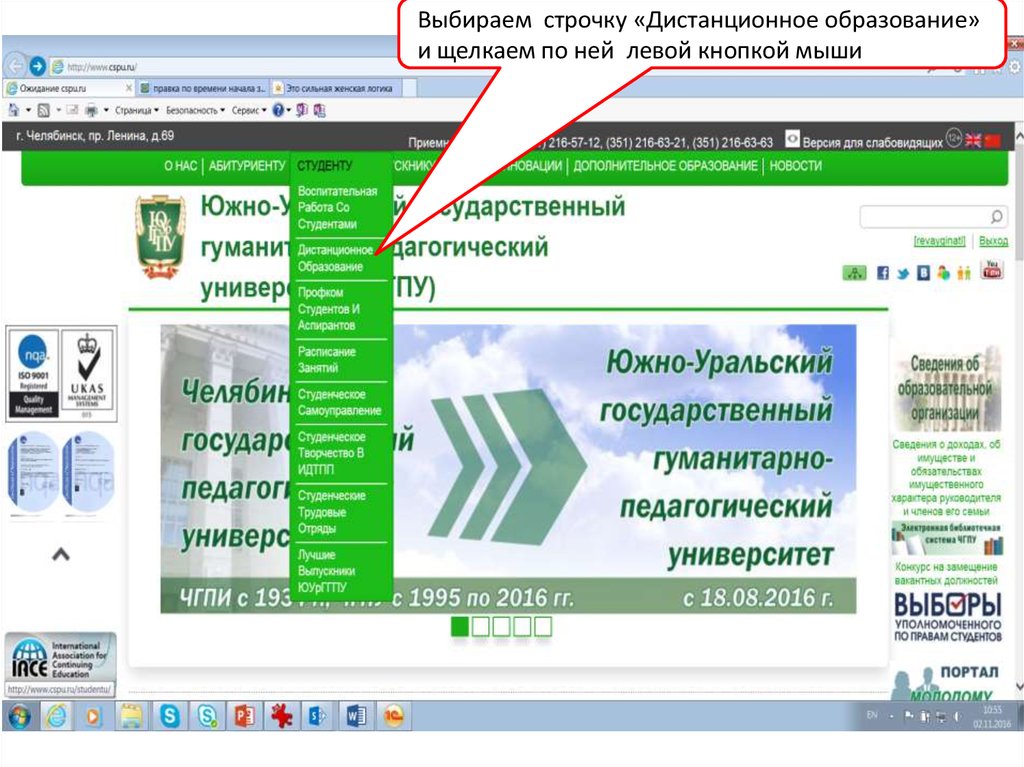
Выбираем строчку «Дистанционное образование»и щелкаем по ней левой кнопкой мыши
7.
Выполняем указание, щелкнув левойкнопкой мыши на слово «здесь»
8.
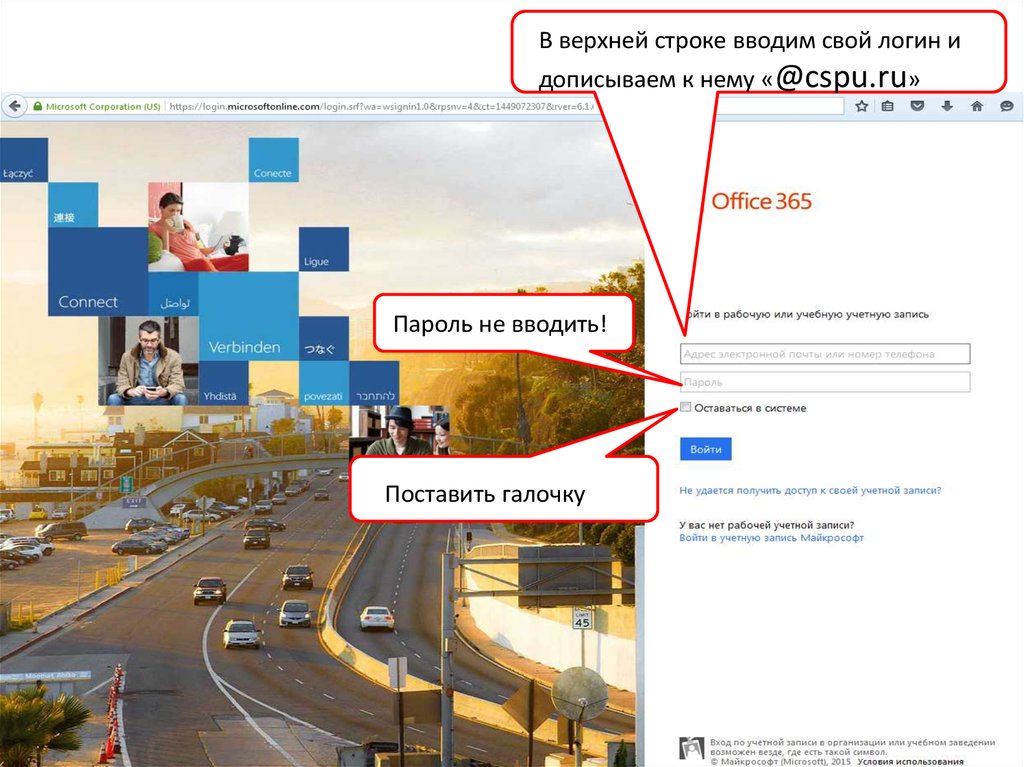
В верхней строке вводим свой логин идописываем к нему «@cspu.ru»
Пароль не вводить!
Поставить галочку
9.
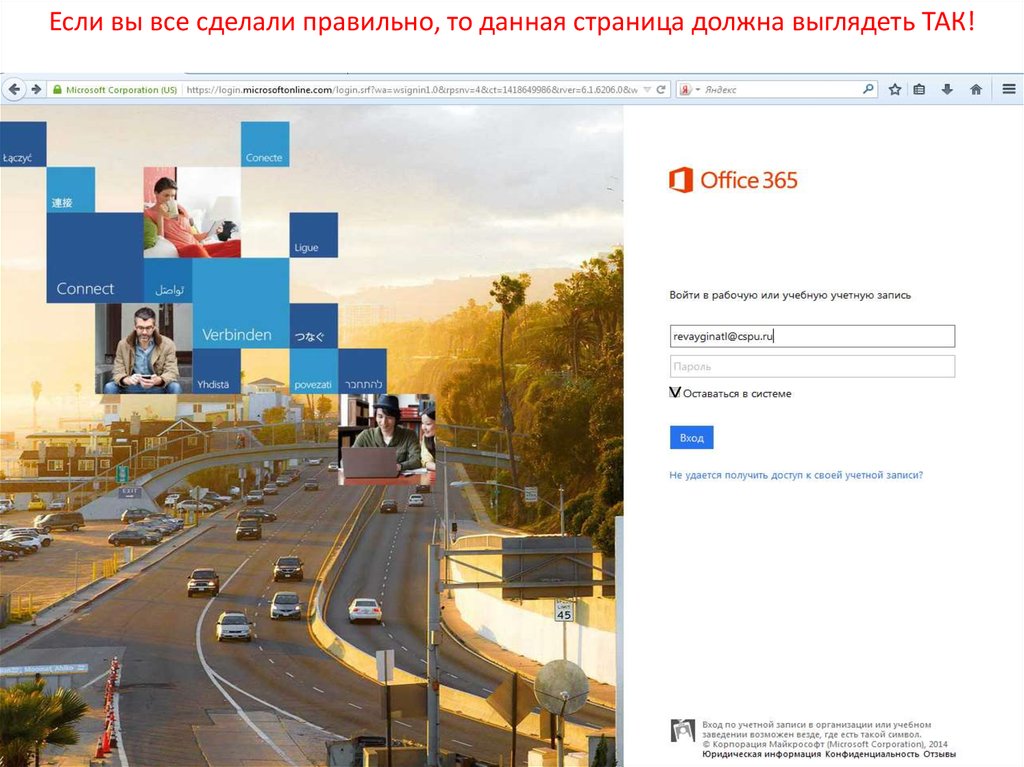
Если вы все сделали правильно, то данная страница должна выглядеть ТАК!˅
10.
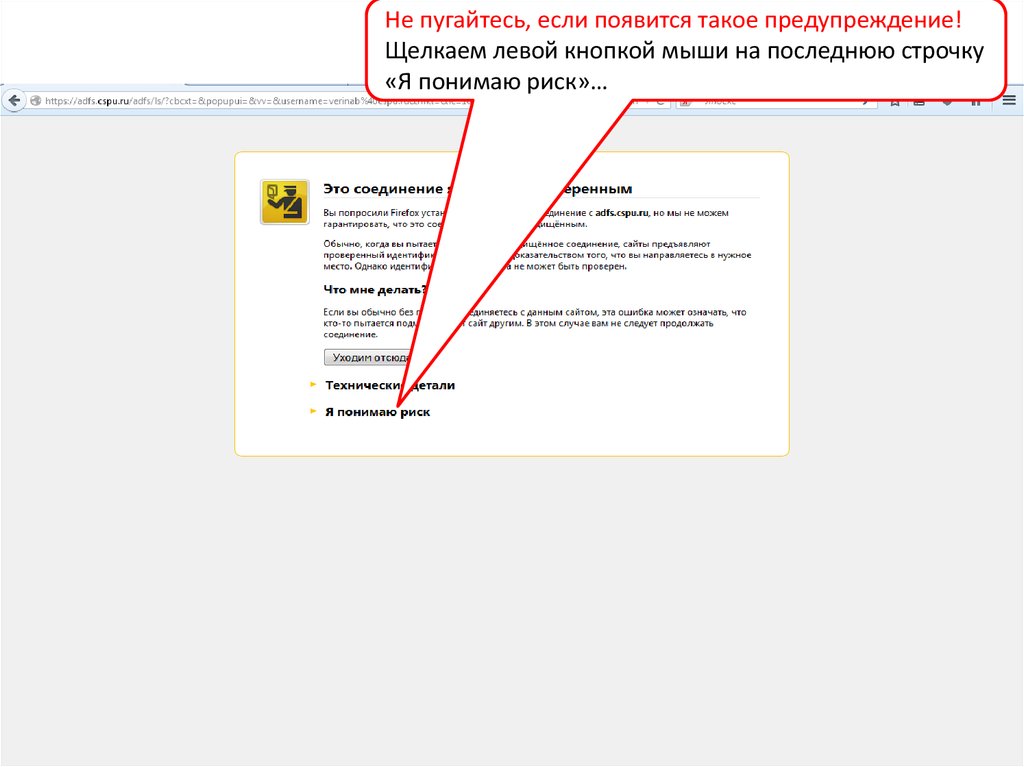
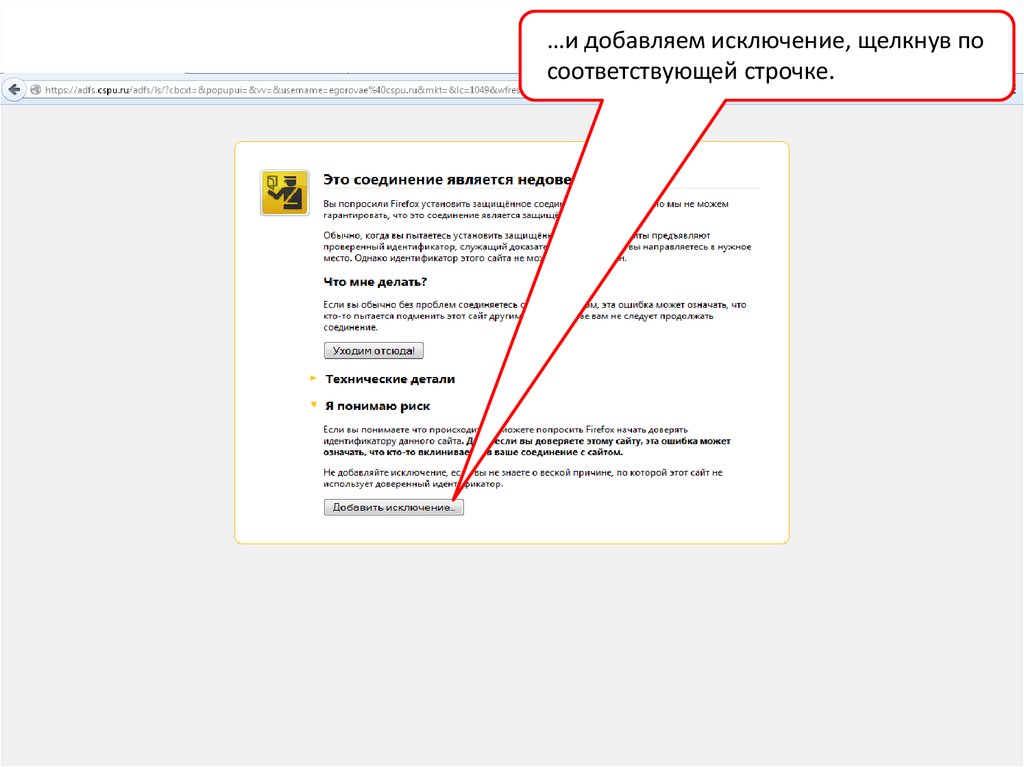
Не пугайтесь, если появится такое предупреждение!Щелкаем левой кнопкой мыши на последнюю строчку
«Я понимаю риск»…
11.
…и добавляем исключение, щелкнув посоответствующей строчке.
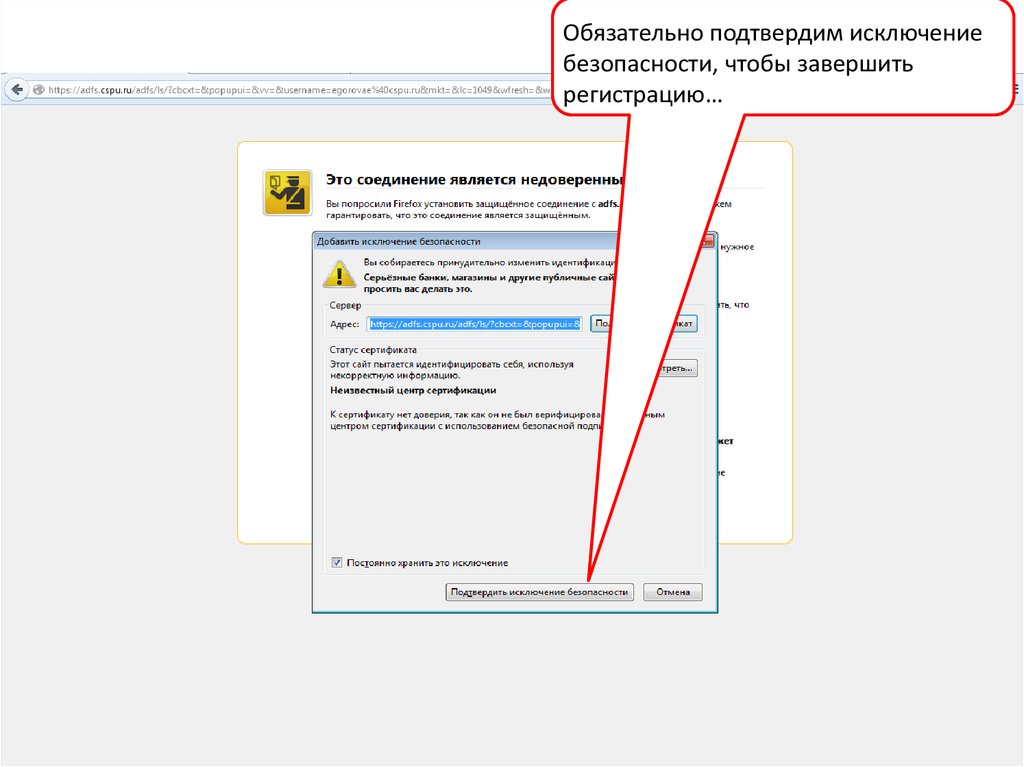
12.
Обязательно подтвердим исключениебезопасности, чтобы завершить
регистрацию…
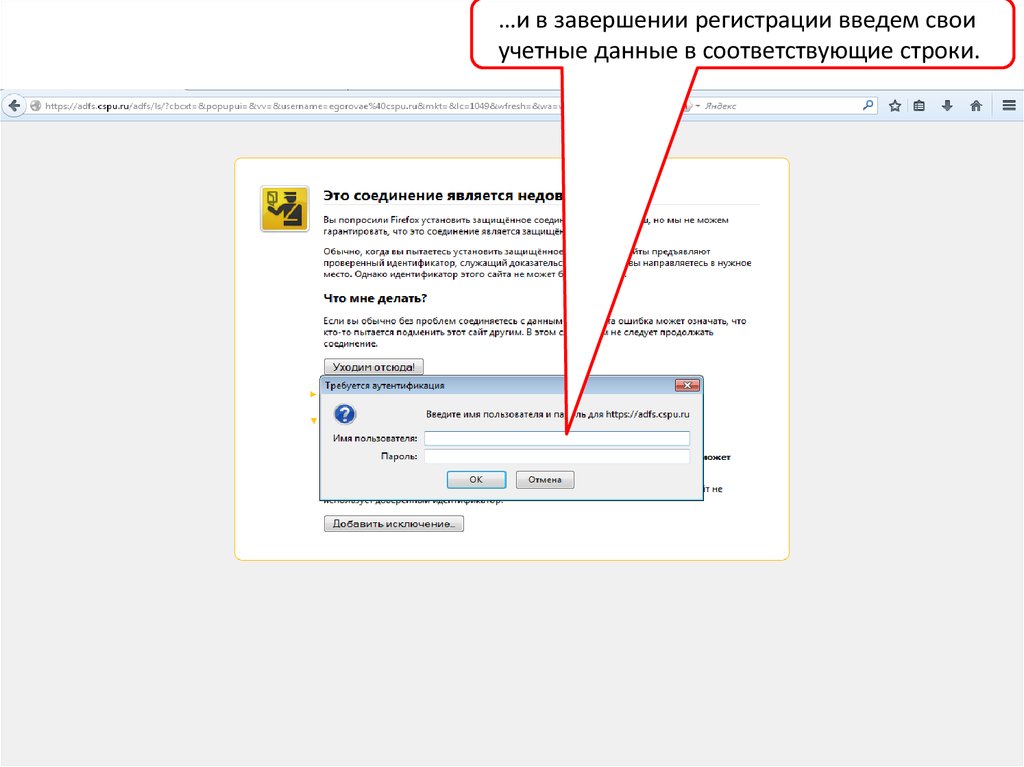
13.
…и в завершении регистрации введем своиучетные данные в соответствующие строки.
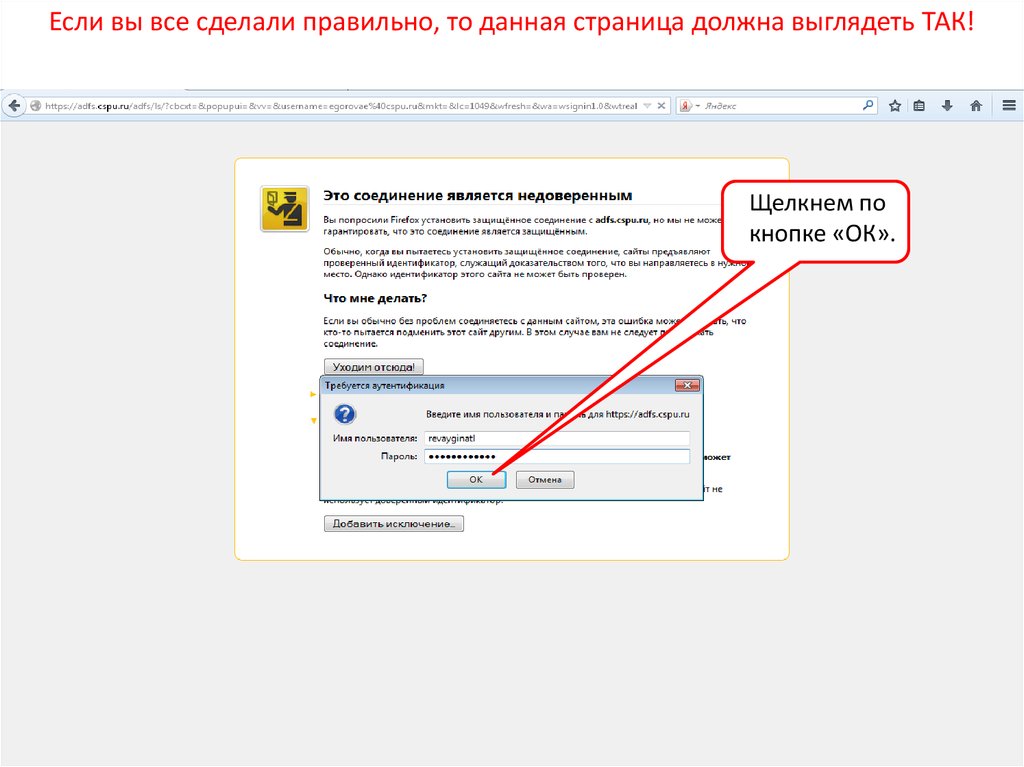
14.
Если вы все сделали правильно, то данная страница должна выглядеть ТАК!Щелкнем по
кнопке «ОК».
15.
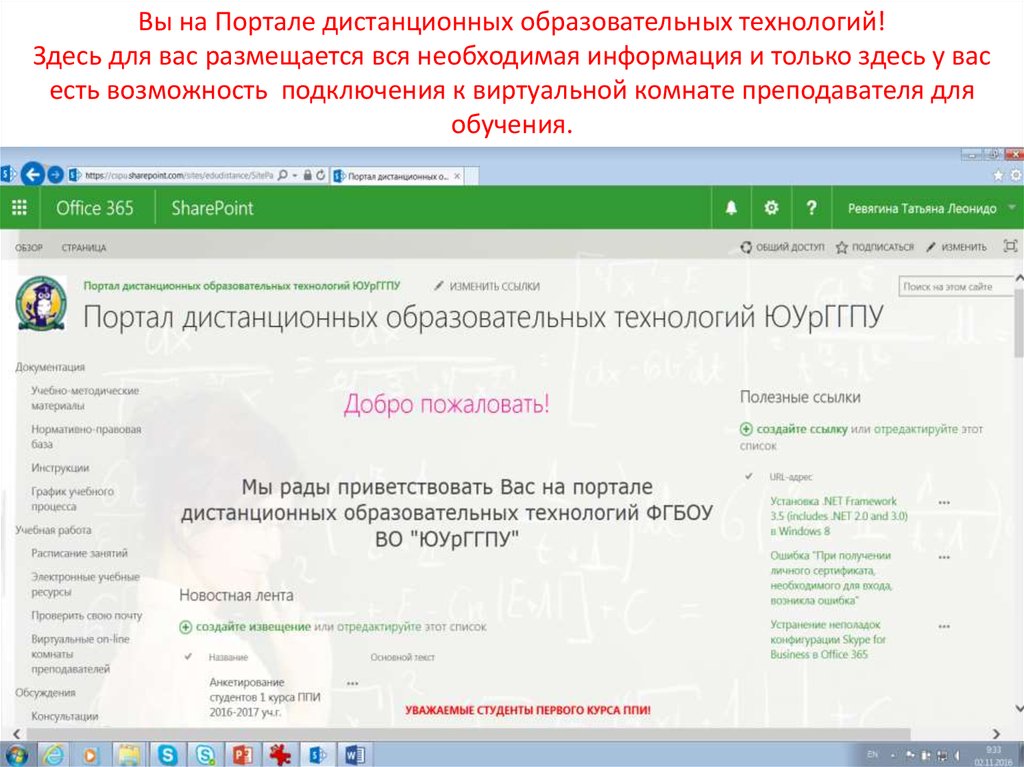
Вы на Портале дистанционных образовательных технологий!Здесь для вас размещается вся необходимая информация и только здесь у вас
есть возможность подключения к виртуальной комнате преподавателя для
обучения.
16.
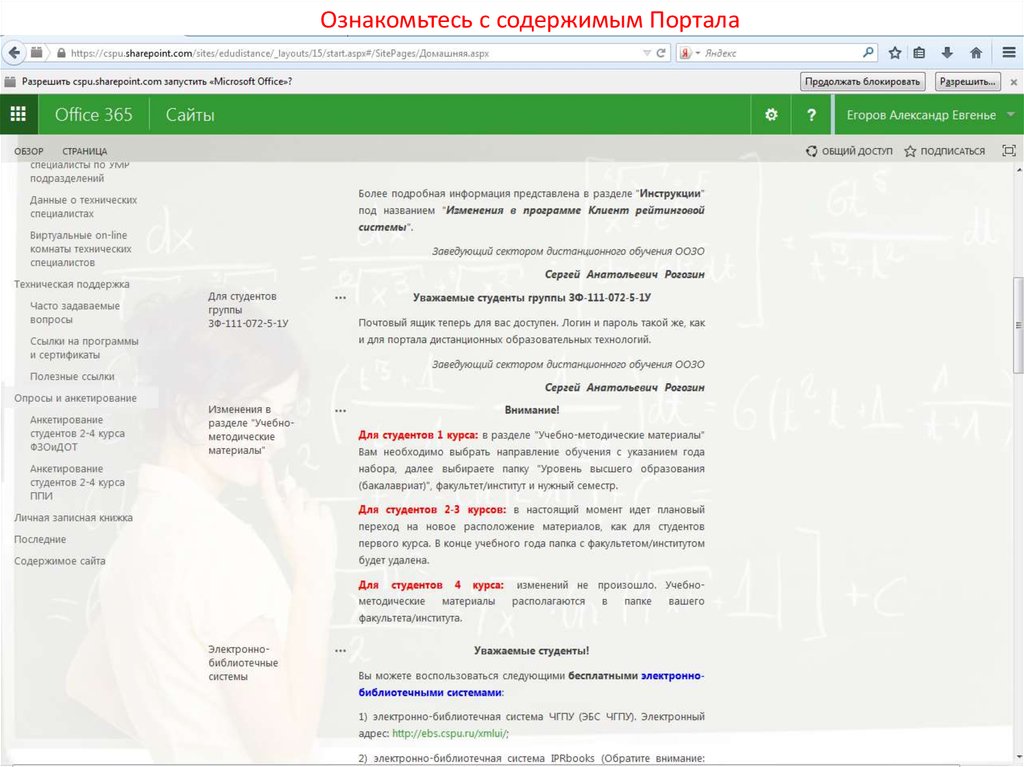
Ознакомьтесь с содержимым Портала17.
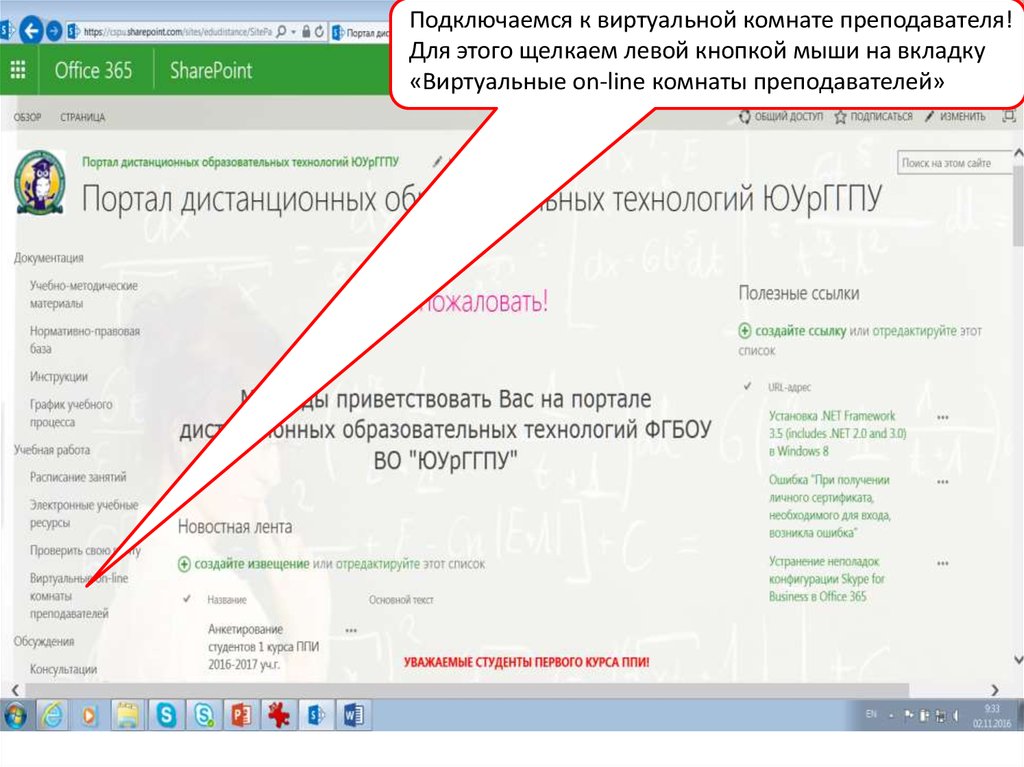
Подключаемся к виртуальной комнате преподавателя!Для этого щелкаем левой кнопкой мыши на вкладку
«Виртуальные on-line комнаты преподавателей»
18.
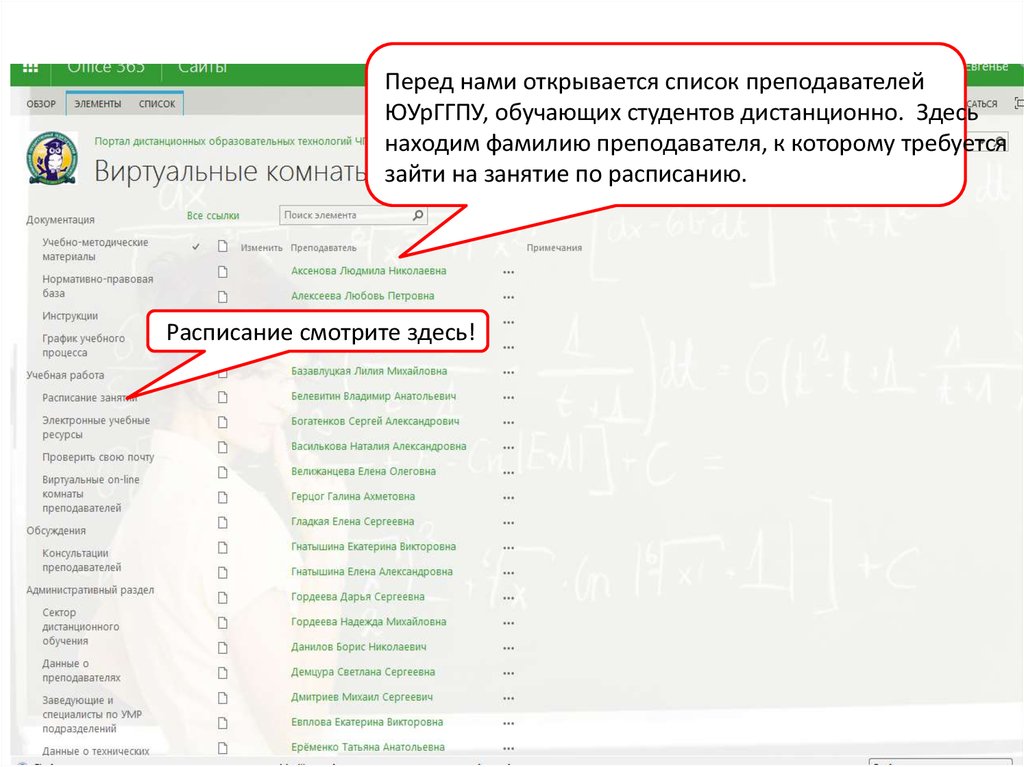
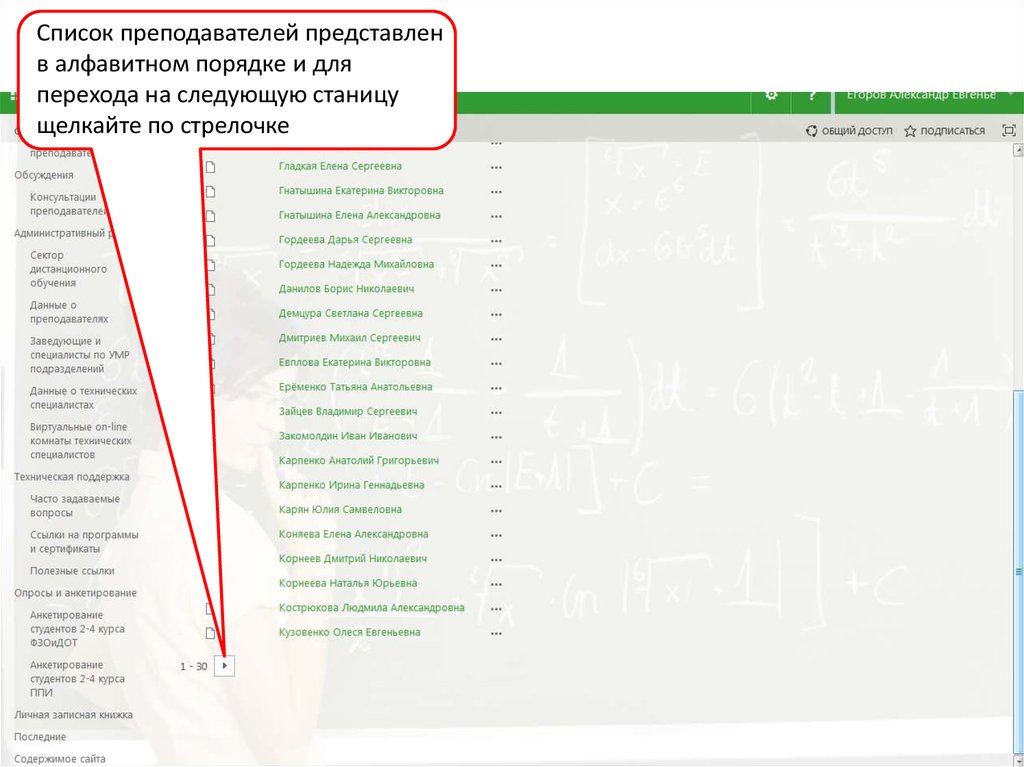
Перед нами открывается список преподавателейЮУрГГПУ, обучающих студентов дистанционно. Здесь
находим фамилию преподавателя, к которому требуется
зайти на занятие по расписанию.
Расписание смотрите здесь!
19.
Список преподавателей представленв алфавитном порядке и для
перехода на следующую станицу
щелкайте по стрелочке
20.
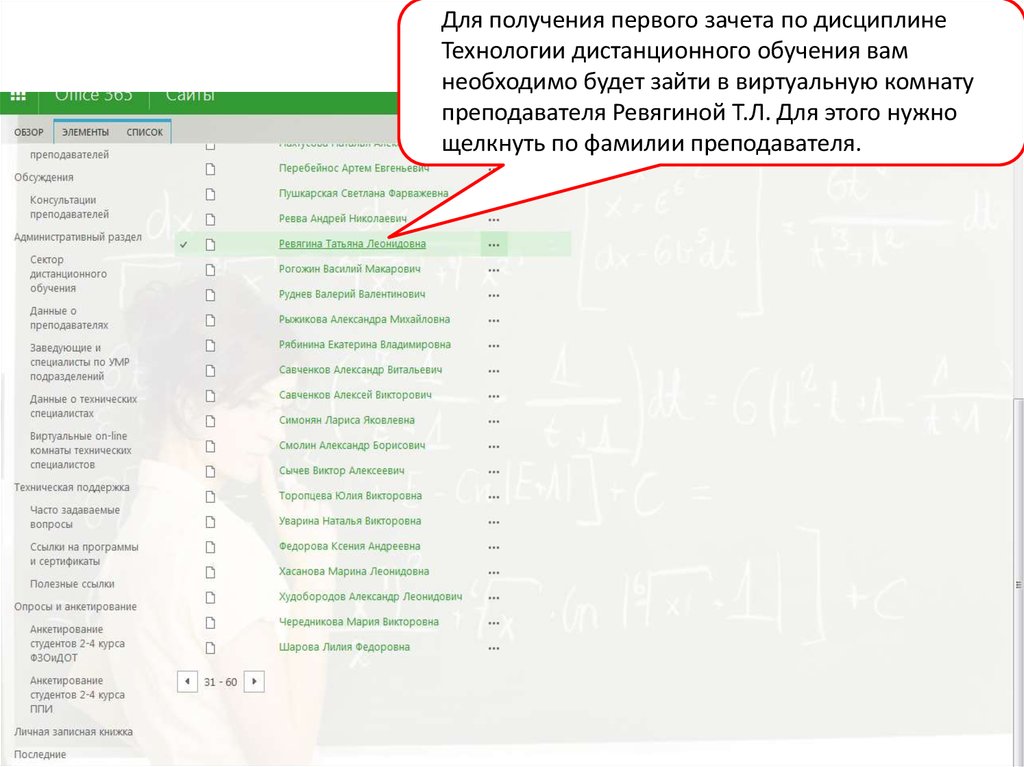
Для получения первого зачета по дисциплинеТехнологии дистанционного обучения вам
необходимо будет зайти в виртуальную комнату
преподавателя Ревягиной Т.Л. Для этого нужно
щелкнуть по фамилии преподавателя.
21.
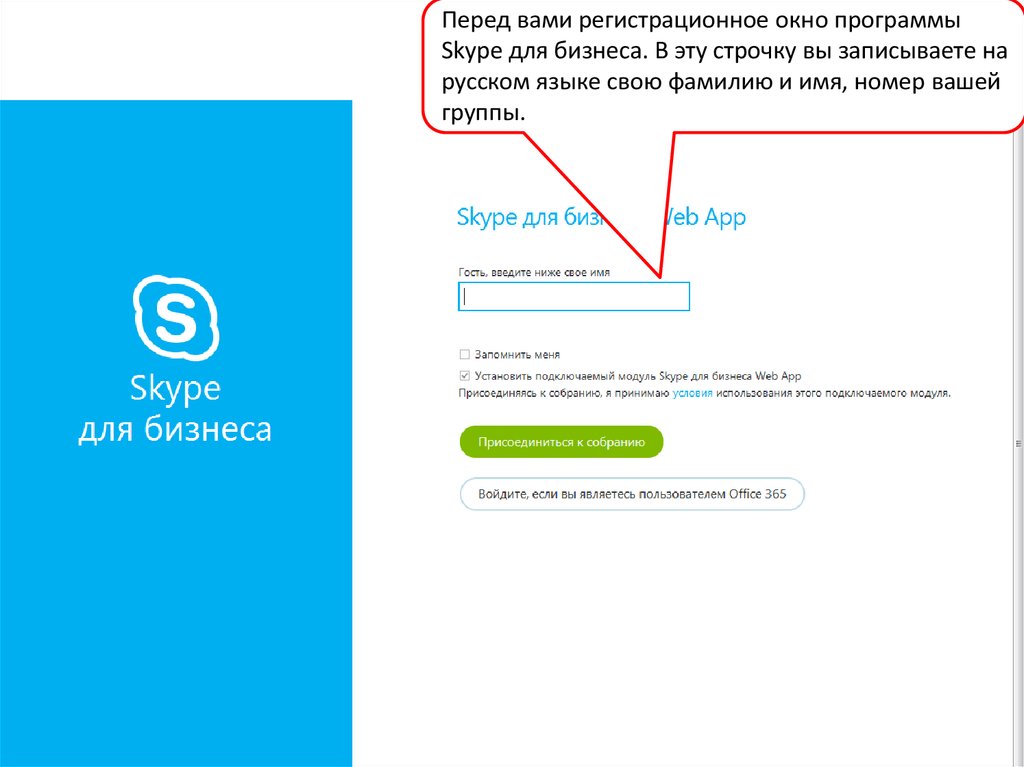
Перед вами регистрационное окно программыSkype для бизнеса. В эту строчку вы записываете на
русском языке свою фамилию и имя, номер вашей
группы.
22.
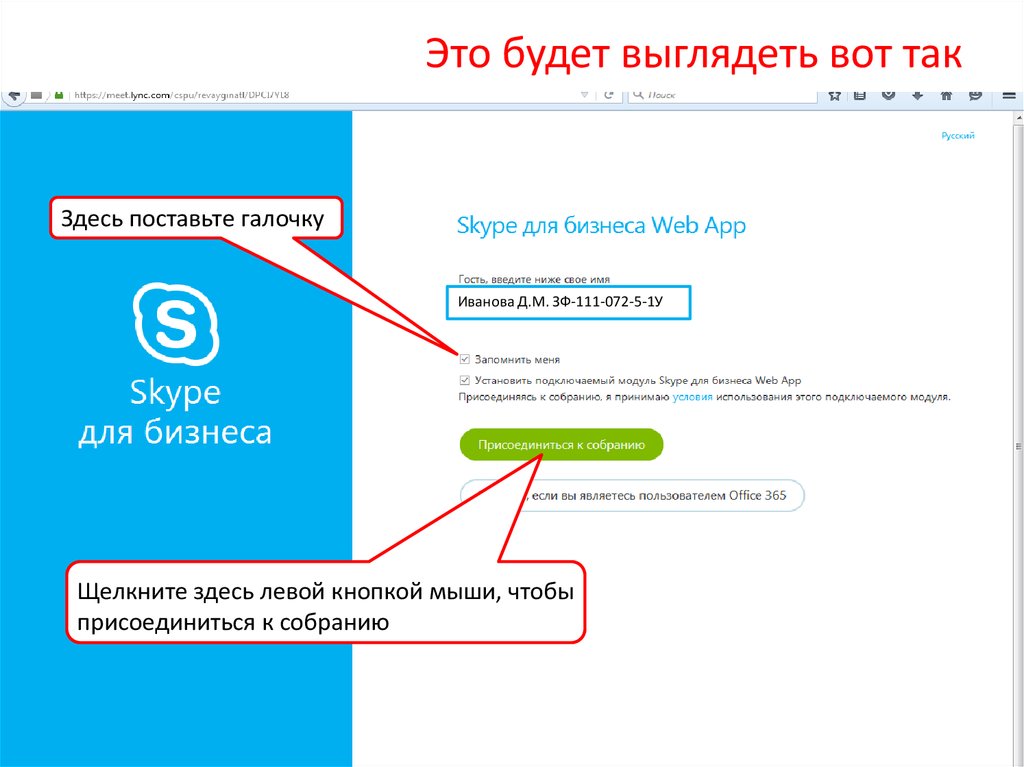
Это будет выглядеть вот такЗдесь поставьте галочку
Иванова Д.М. ЗФ-111-072-5-1У
Щелкните здесь левой кнопкой мыши, чтобы
присоединиться к собранию
23.
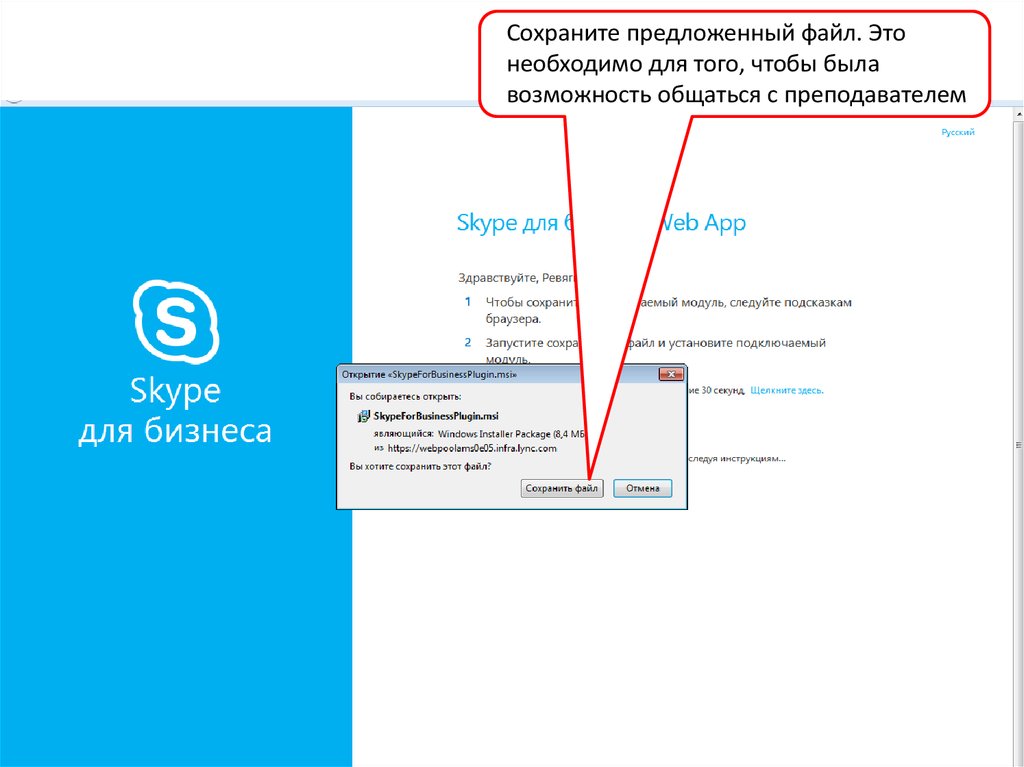
Сохраните предложенный файл. Этонеобходимо для того, чтобы была
возможность общаться с преподавателем
24.
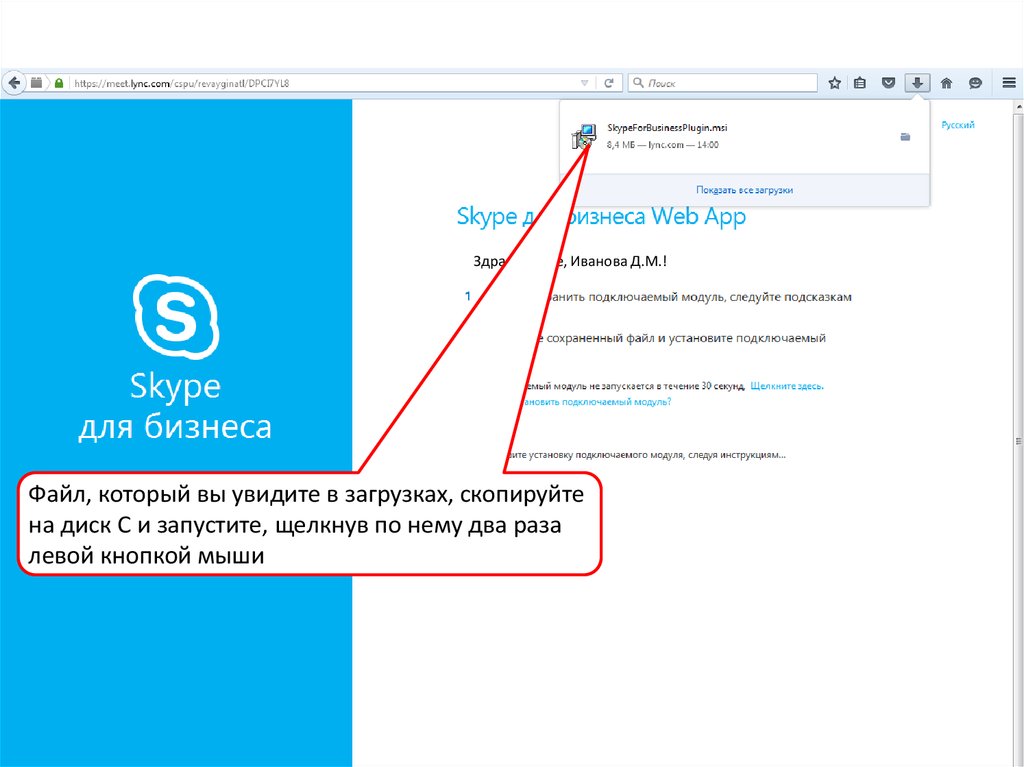
Здравствуйте, Иванова Д.М.!Файл, который вы увидите в загрузках, скопируйте
на диск С и запустите, щелкнув по нему два раза
левой кнопкой мыши
25.
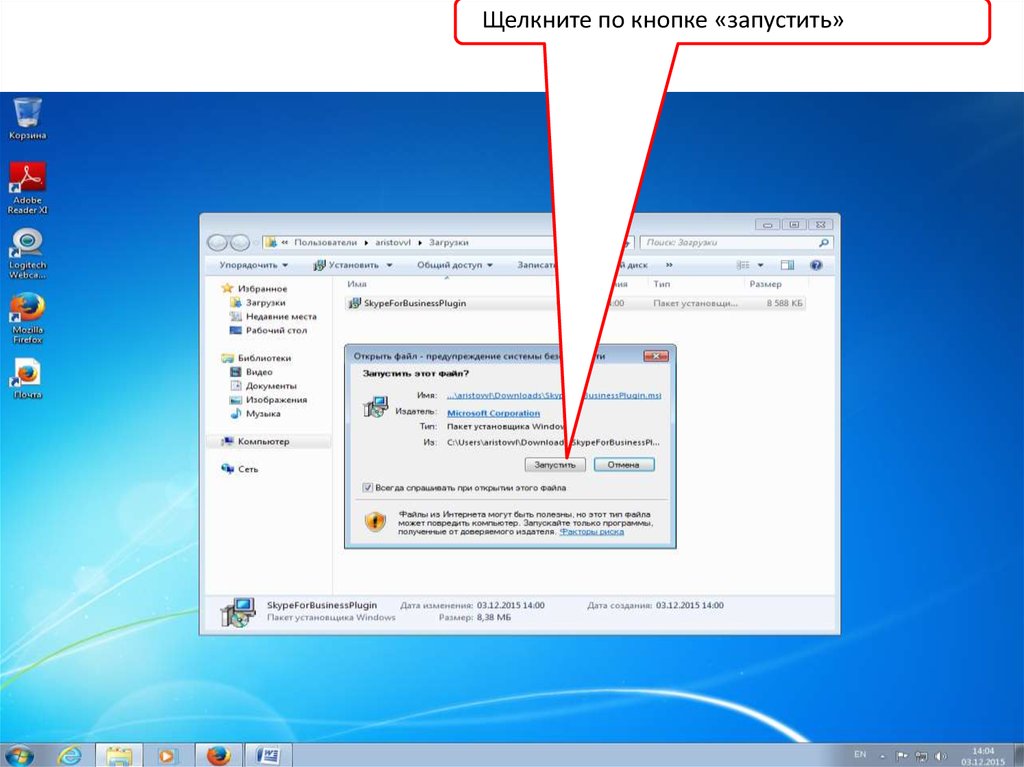
Щелкните по кнопке «запустить»26.
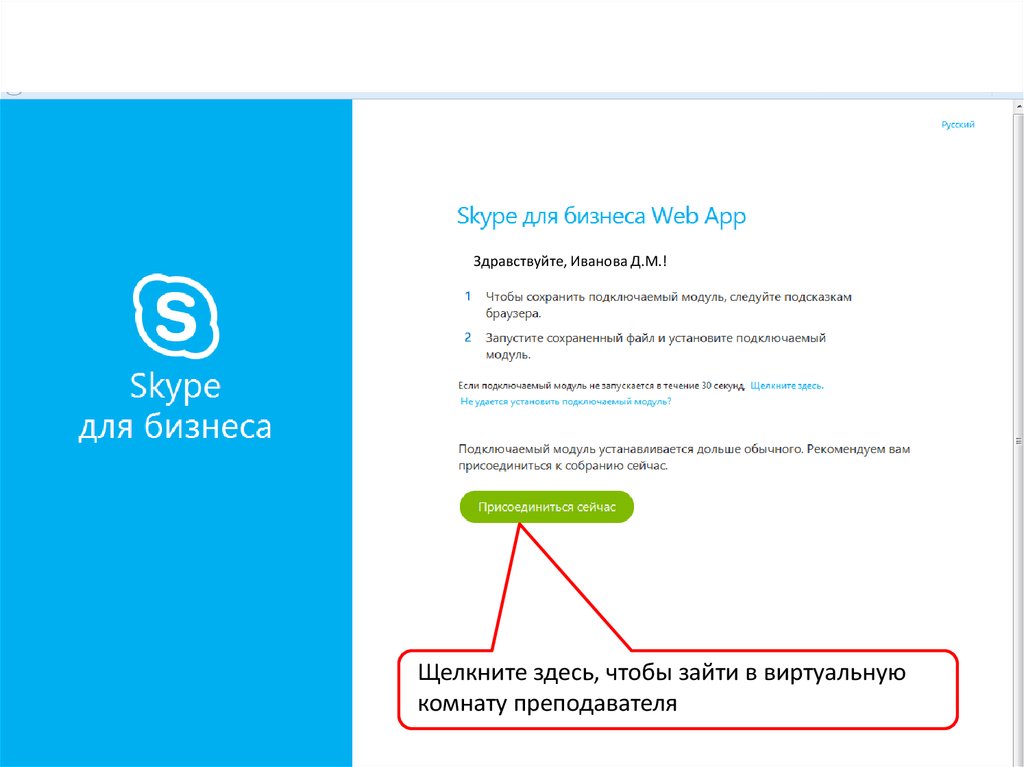
Здравствуйте, Иванова Д.М.!Щелкните здесь, чтобы зайти в виртуальную
комнату преподавателя
27.
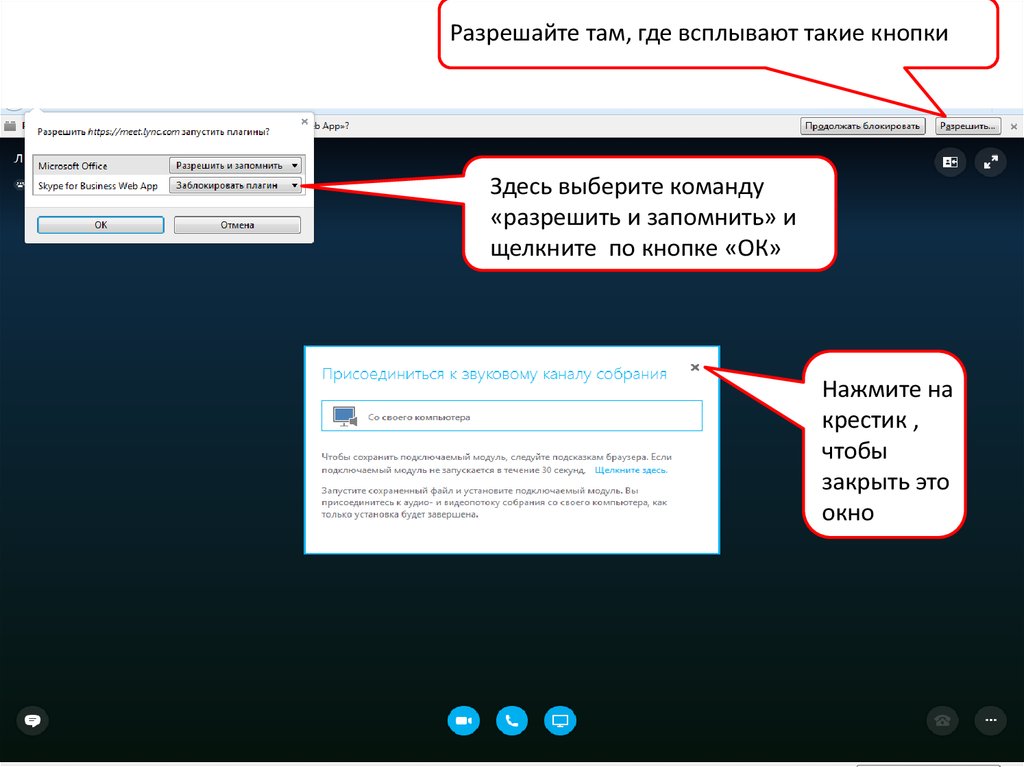
Разрешайте там, где всплывают такие кнопкиЗдесь выберите команду
«разрешить и запомнить» и
щелкните по кнопке «ОК»
Нажмите на
крестик ,
чтобы
закрыть это
окно
28.
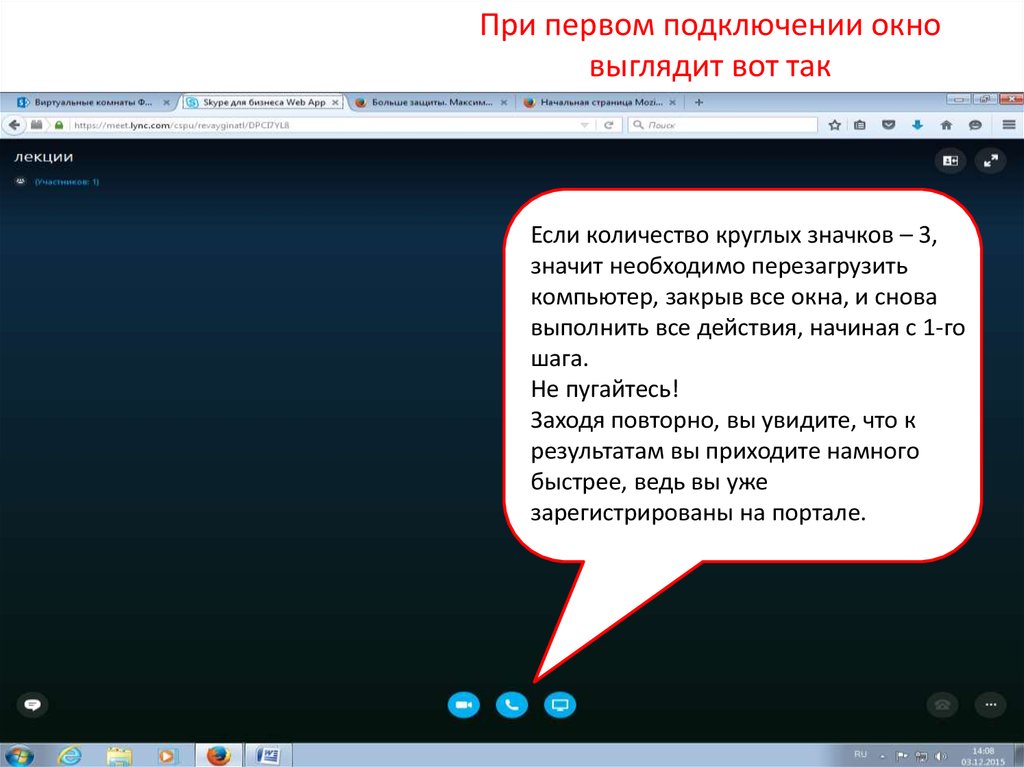
При первом подключении окновыглядит вот так
Если количество круглых значков – 3,
значит необходимо перезагрузить
компьютер, закрыв все окна, и снова
выполнить все действия, начиная с 1-го
шага.
Не пугайтесь!
Заходя повторно, вы увидите, что к
результатам вы приходите намного
быстрее, ведь вы уже
зарегистрированы на портале.
29.
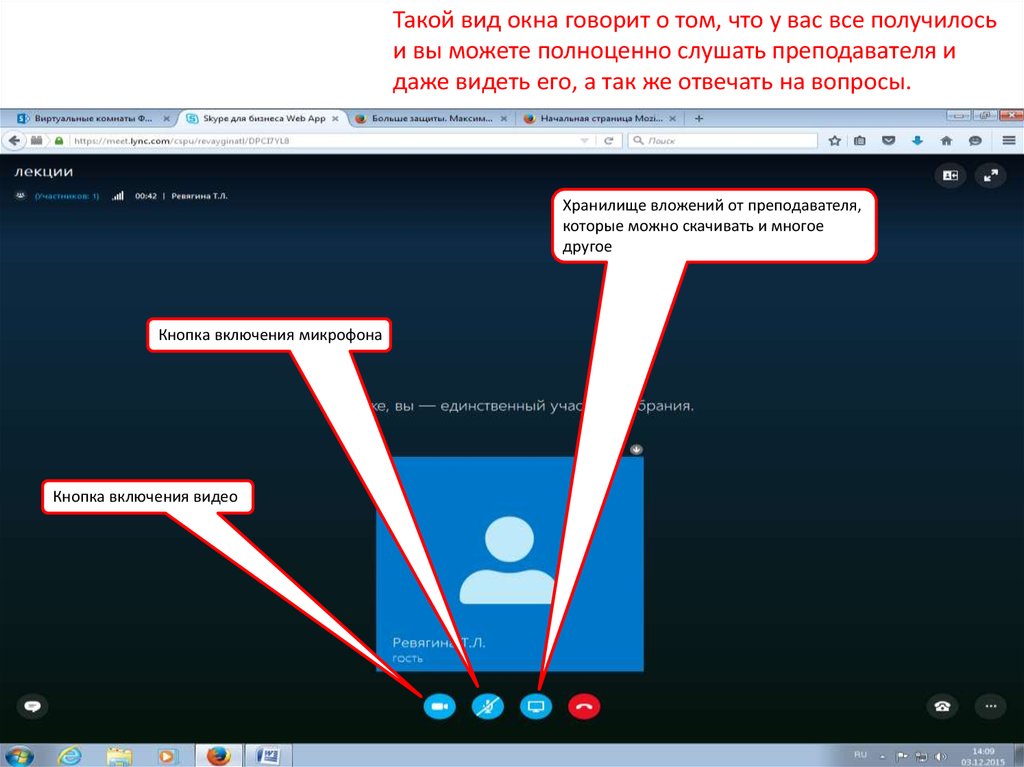
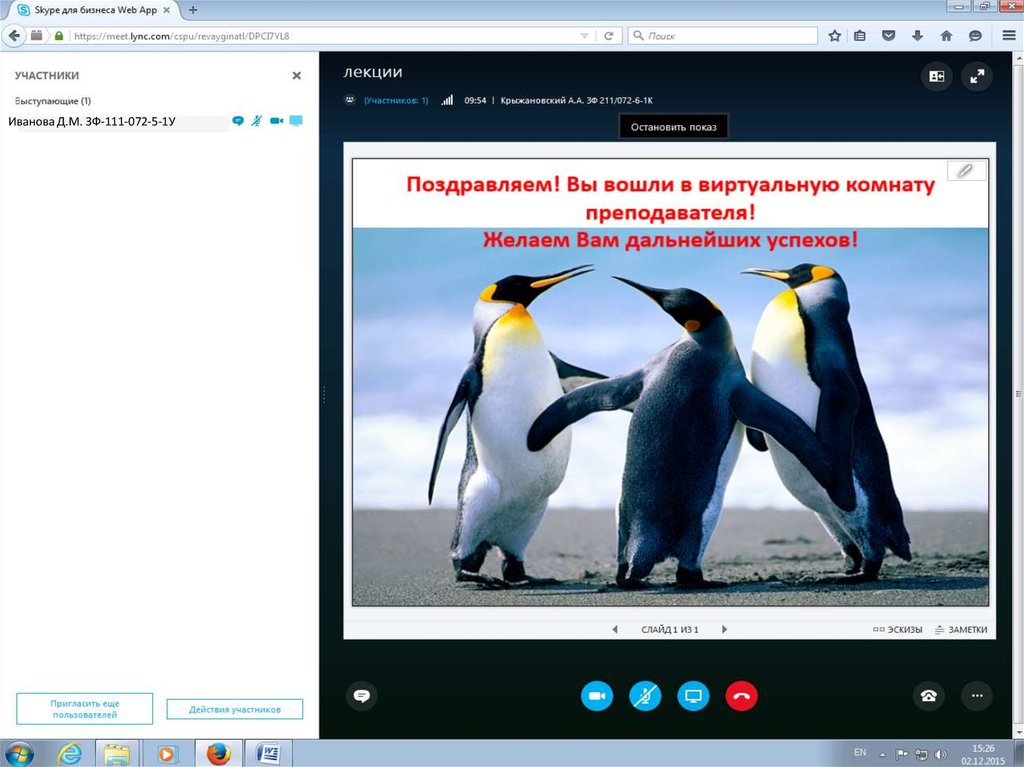
Такой вид окна говорит о том, что у вас все получилосьи вы можете полноценно слушать преподавателя и
даже видеть его, а так же отвечать на вопросы.
Хранилище вложений от преподавателя,
которые можно скачивать и многое
другое
Кнопка включения микрофона
Кнопка включения видео
30.
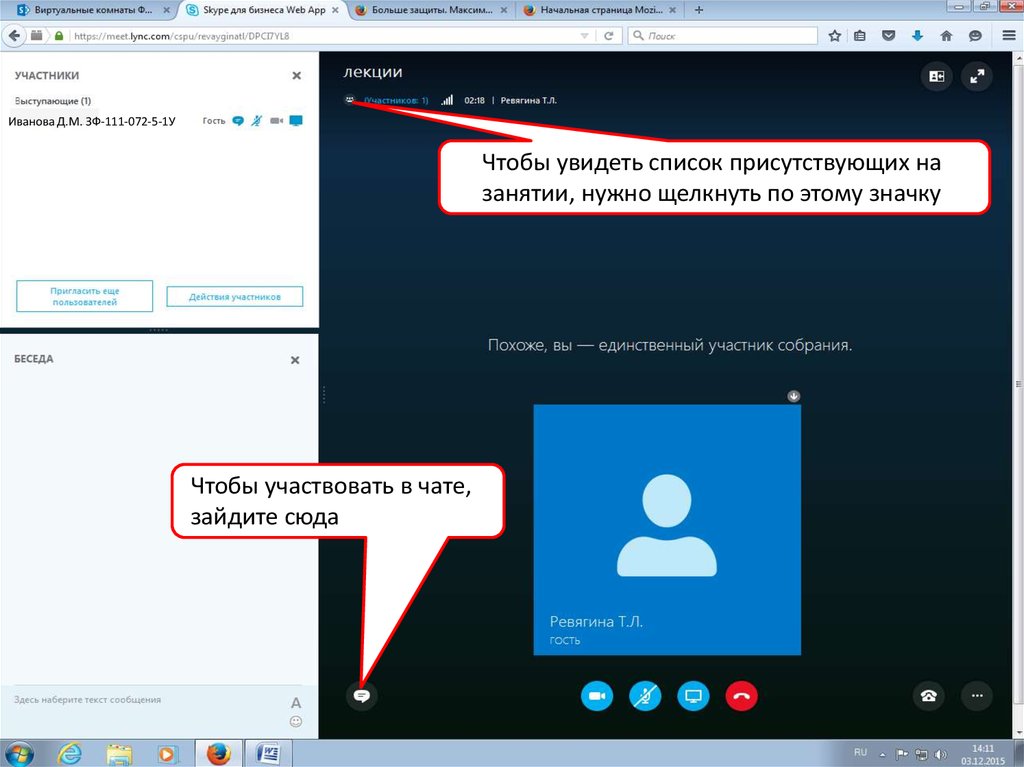
Иванова Д.М. ЗФ-111-072-5-1УЧтобы увидеть список присутствующих на
занятии, нужно щелкнуть по этому значку
Чтобы участвовать в чате,
зайдите сюда