






























 Информатика
 Программное обеспечение
Похожие презентации:








Ехсеl. Компьютерные технологи обработки табличных данных
1. ЛЕКЦИЯ 1 Тема 1. Компьютерные технологи обработки табличных данных Табличный процессор — категория программного обеспечения, предназначе
ЛЕКЦИЯ 1Тема 1. Компьютерные технологи обработки
табличных данных
Табличный процессор — категория программного
обеспечения, предназначенного для работы с
электронными таблицами.
Инструментарий электронных таблиц включает
мощные математические функции, позволяющие
вести сложные статистические, финансовые и
прочие расчеты.
2. Электронная таблица (ЭТ) — это своеобразная компьютерная технология организации табличных расчетов. В основе ЭТ лежит несколько главных
Электронная таблица (ЭТ) — это своеобразнаякомпьютерная технология организации табличных
расчетов.
В основе ЭТ лежит несколько главных идей:
Первая идея — рабочее поле структурировано. ЭТ,
подобно шахматной доске, разделена на клетки.
Строки таблицы пронумерованы числами, а
столбцам присвоены буквенные имена. На
пересечении строки и столбца находится ячейка
имеющая имя состоящее из имени столбца и номера
строки. (А12)
Вторая идея — в ячейках таблицы помимо текстов
и чисел могут помещаться вычисляемые формулы. В
качестве операндов в этих формулах выступают
имена ячеек таблицы и встроенные ф-ции Excel.
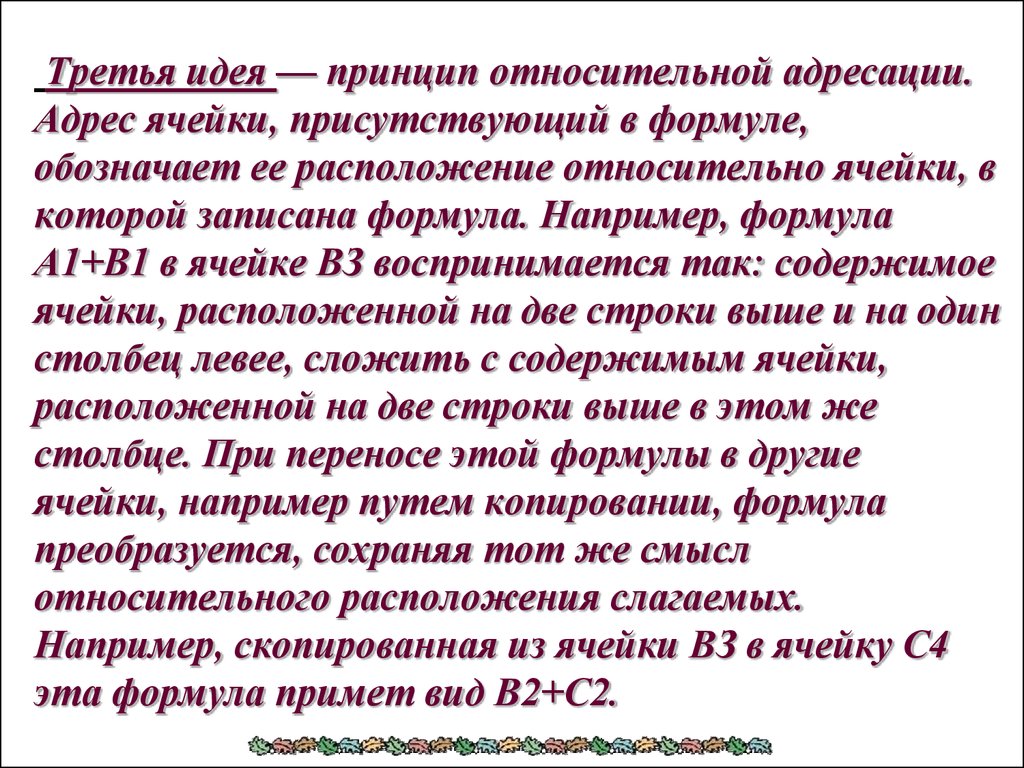
3. Третья идея — принцип относительной адресации. Адрес ячейки, присутствующий в формуле, обозначает ее расположение относительно ячейки, в
Третья идея — принцип относительной адресации.Адрес ячейки, присутствующий в формуле,
обозначает ее расположение относительно ячейки, в
которой записана формула. Например, формула
А1+В1 в ячейке ВЗ воспринимается так: содержимое
ячейки, расположенной на две строки выше и на один
столбец левее, сложить с содержимым ячейки,
расположенной на две строки выше в этом же
столбце. При переносе этой формулы в другие
ячейки, например путем копировании, формула
преобразуется, сохраняя тот же смысл
относительного расположения слагаемых.
Например, скопированная из ячейки ВЗ в ячейку С4
эта формула примет вид В2+С2.
4. 1.1 Адресация данных в EXCEL
№строки
1
2
3
4
5
Имена столбцов
А
Предприятие
ВЫМПЕЛ
ООО АГАТ
АО ПРИВЕТ
ПРОКСИМА
В
Долг,тыс.руб
175,89
455,25
19,6
25,11
С
Факт раскрытия
Ложь
Истина
Ложь
Истина
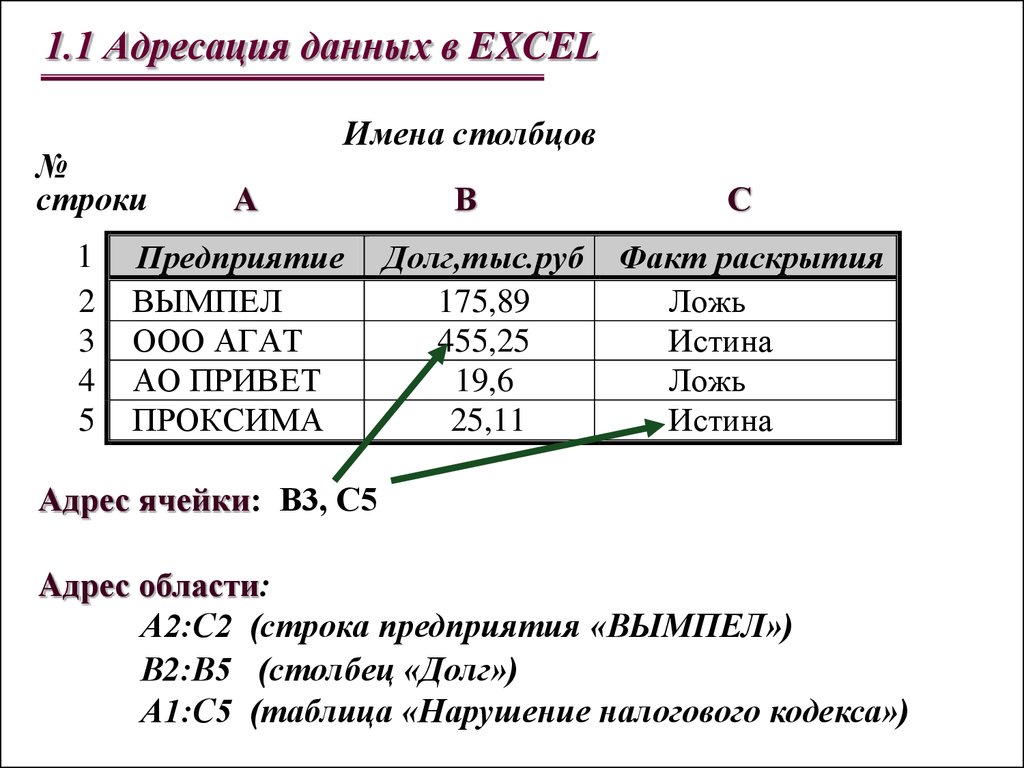
Адрес ячейки: В3, С5
Aдрес области:
A2:С2 (строка предприятия «ВЫМПЕЛ»)
В2:В5 (столбец «Долг»)
А1:С5 (таблица «Нарушение налогового кодекса»)
5. Адресация данных в EXCEL
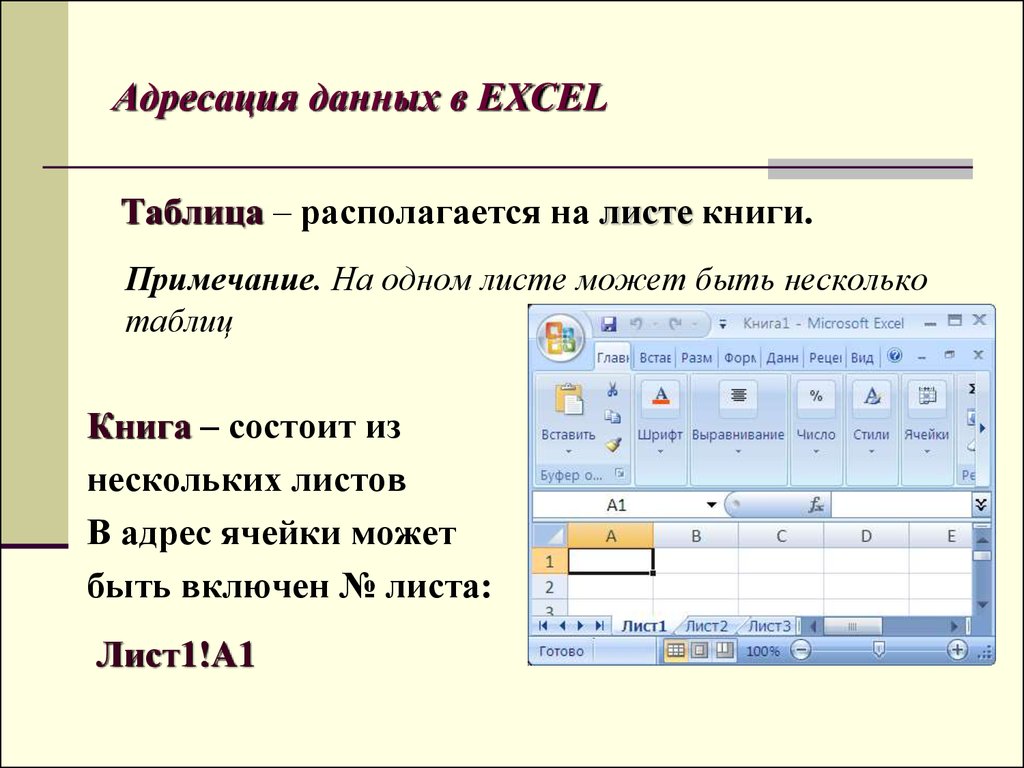
Таблица – располагается на листе книги.Примечание. На одном листе может быть несколько
таблиц
Книга – состоит из
нескольких листов
В адрес ячейки может
быть включен № листа:
Лист1!А1
6. 1.2 Структура окна EXCEL
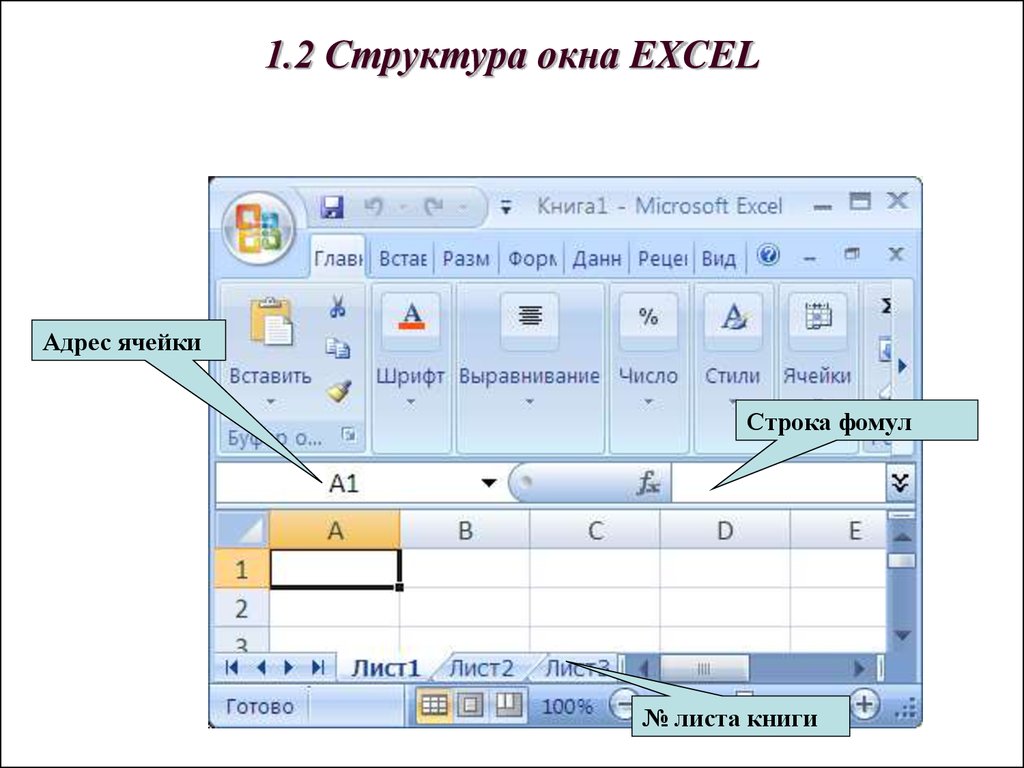
Адрес ячейкиСтрока фомул
№ листа книги
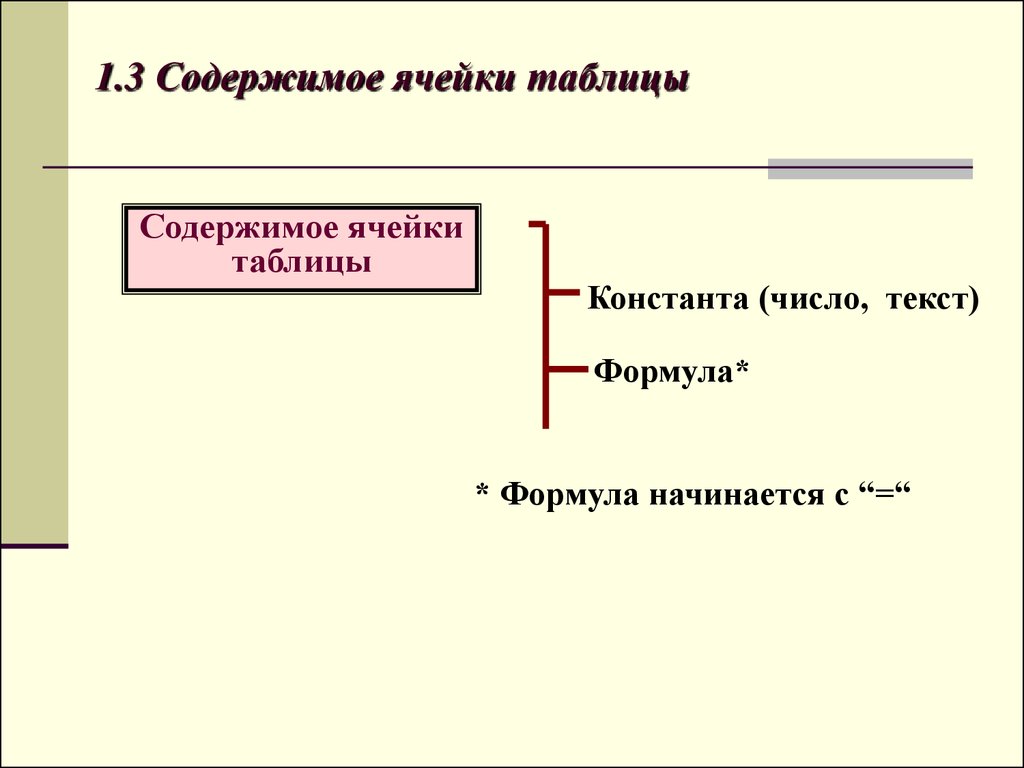
7. 1.3 Содержимое ячейки таблицы
Содержимое ячейкитаблицы
Константа (число, текст)
Формула*
* Формула начинается с “=“
8. 1.4 Ввод данных в ячейки таблицы
3 этапа:1. Выделение ячейки
2. Набор данного в ячейке (отображается в строке формул)
3. Завершение набора:
- ENTER
- активизация другой ячейки
- клавиша (Выполнить) в строке формул
9.
Автоматизация ввода данных в ячейкиСредства автоматизации
Выбор из списка
Ввод десятичных чисел
Автозаполнение
Ввод числовых рядов
10.
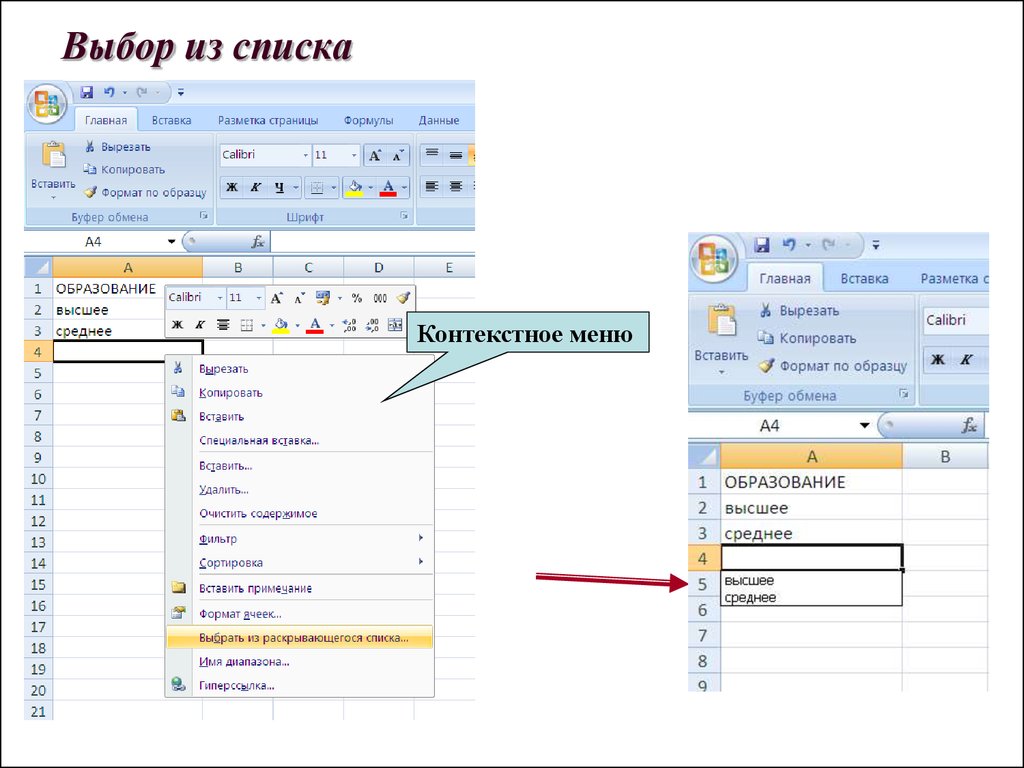
а) Выбор из спискаНазначение. Ввод повторяющихся символьных данных
Процедура: - Ввод набора значений
- Активизация следующей ячейки
- Активизация контекстного меню
- Команда Выбрать из списка
- Выбор элемента списка
Примечание. Возможно использование стандартных
списков
11. Выбор из списка
Контекстное меню12. Работа со стандартными списками Процедура: - Команда Office/Параметры /Основные кнопка Изменить списки Примечание. Возможно добавление новог
Работа со стандартными спискамиПроцедура:
- Команда Office/Параметры /Основные кнопка
Изменить списки
Примечание. Возможно добавление нового списка
Нажать на кнопку
Ввести элементы
списка каждый в
отдельной строке
13. Работа со стандартными списками
Процедура ввода информации из стандартных списков1. Набрать и ввести нужный элемент из списка
2. Выделить введенный элемент и выполнить процедуру
копирования
(янв - в право, пн- вниз)
14.
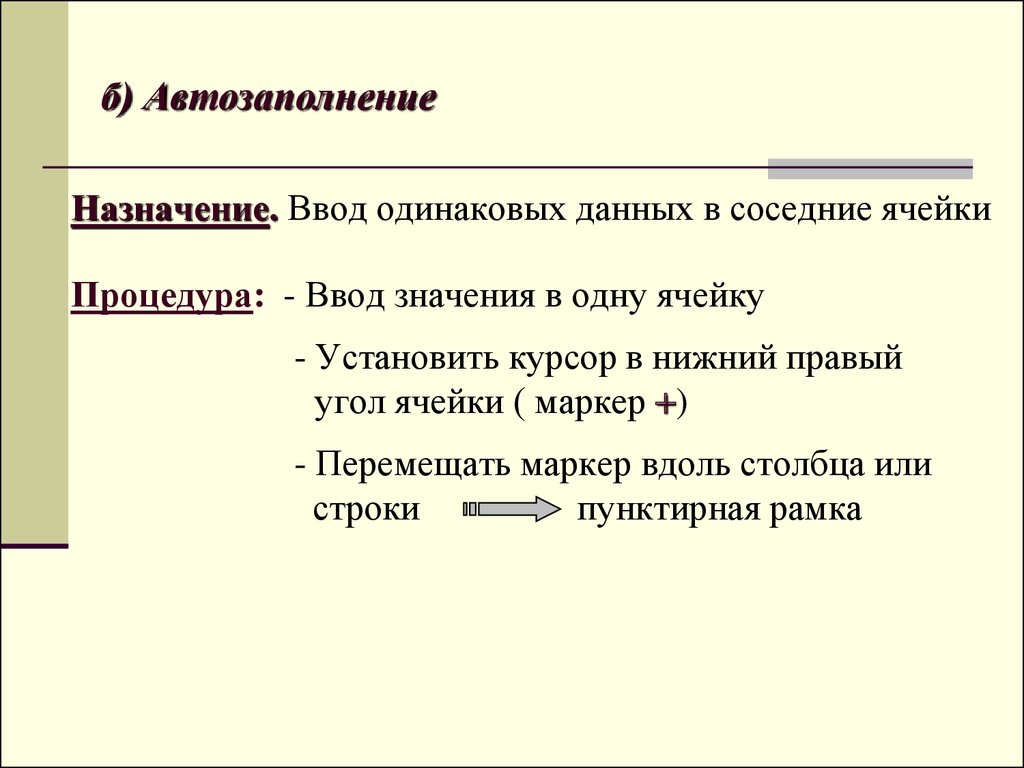
б) АвтозаполнениеНазначение. Ввод одинаковых данных в соседние ячейки
Процедура: - Ввод значения в одну ячейку
- Установить курсор в нижний правый
угол ячейки ( маркер )
- Перемещать маркер вдоль столбца или
строки
пунктирная рамка
15. Автозаполнение
++
16. Автозаполнение
+17.
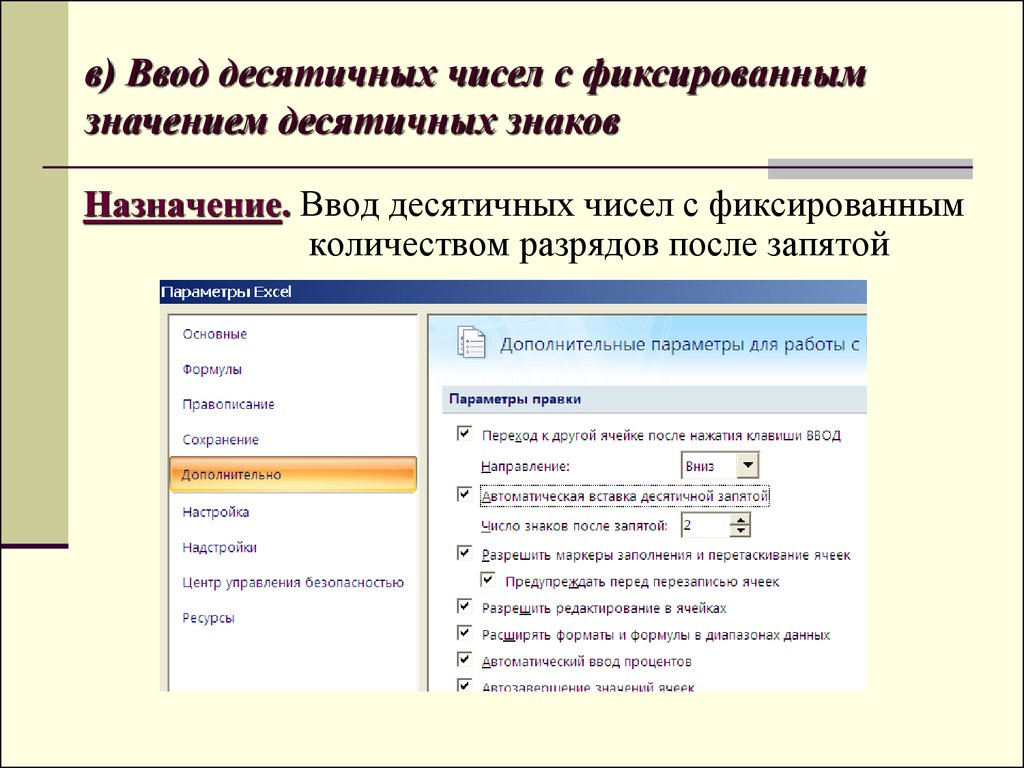
в) Ввод десятичных чисел с фиксированнымзначением десятичных знаков
Назначение. Ввод десятичных чисел с фиксированным
количеством разрядов после запятой
18.
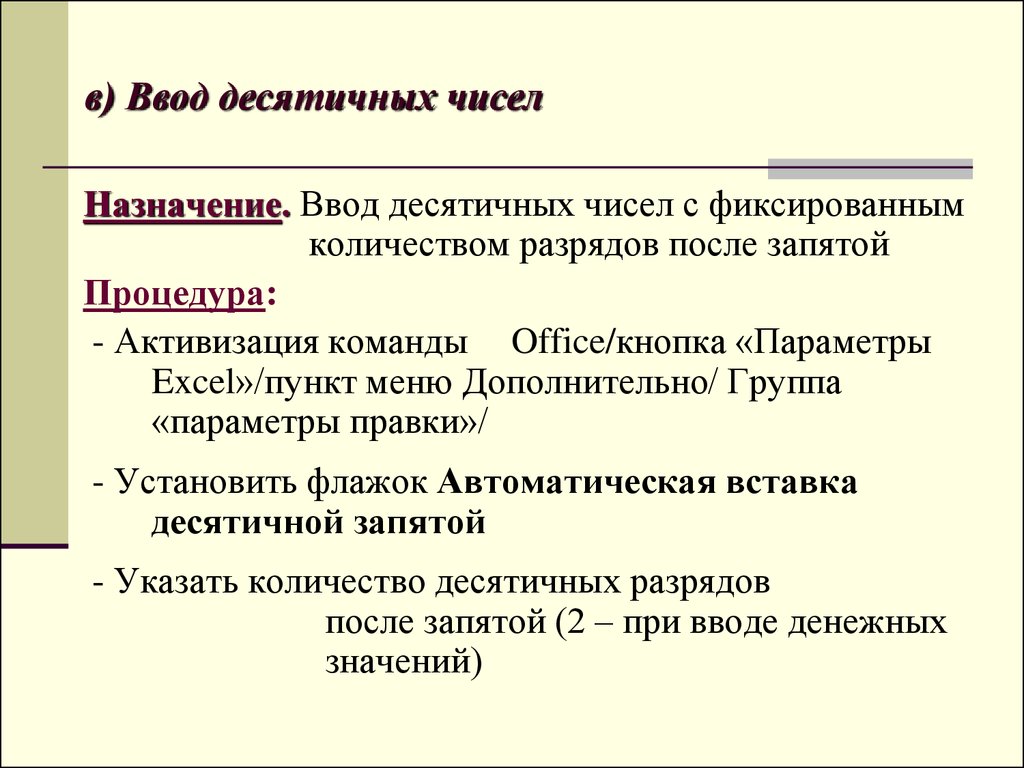
в) Ввод десятичных чиселНазначение. Ввод десятичных чисел с фиксированным
количеством разрядов после запятой
Процедура:
- Активизация команды Office/кнопка «Параметры
Excel»/пункт меню Дополнительно/ Группа
«параметры правки»/
- Установить флажок Автоматическая вставка
десятичной запятой
- Указать количество десятичных разрядов
после запятой (2 – при вводе денежных
значений)
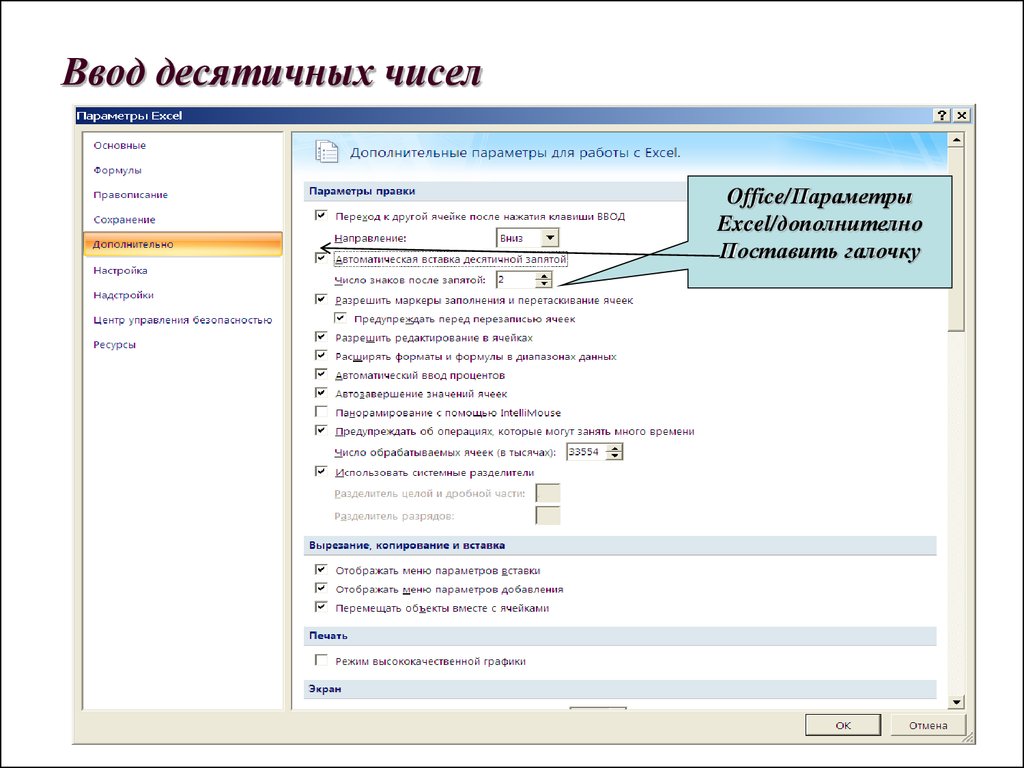
19. Ввод десятичных чисел
Office/ПараметрыExcel/дополнително
Поставить галочку
20.
Ввод чисел без указания символа «запятая» !!!Символ «запятая» устанавливается автоматически
21. г) Ввод числовых рядов (арифметическая прогрессия)
Процедура:- Ввод в соседние ячейки 2 элемента ряда
- Выделение ячеек
- Автозаполнение
22.
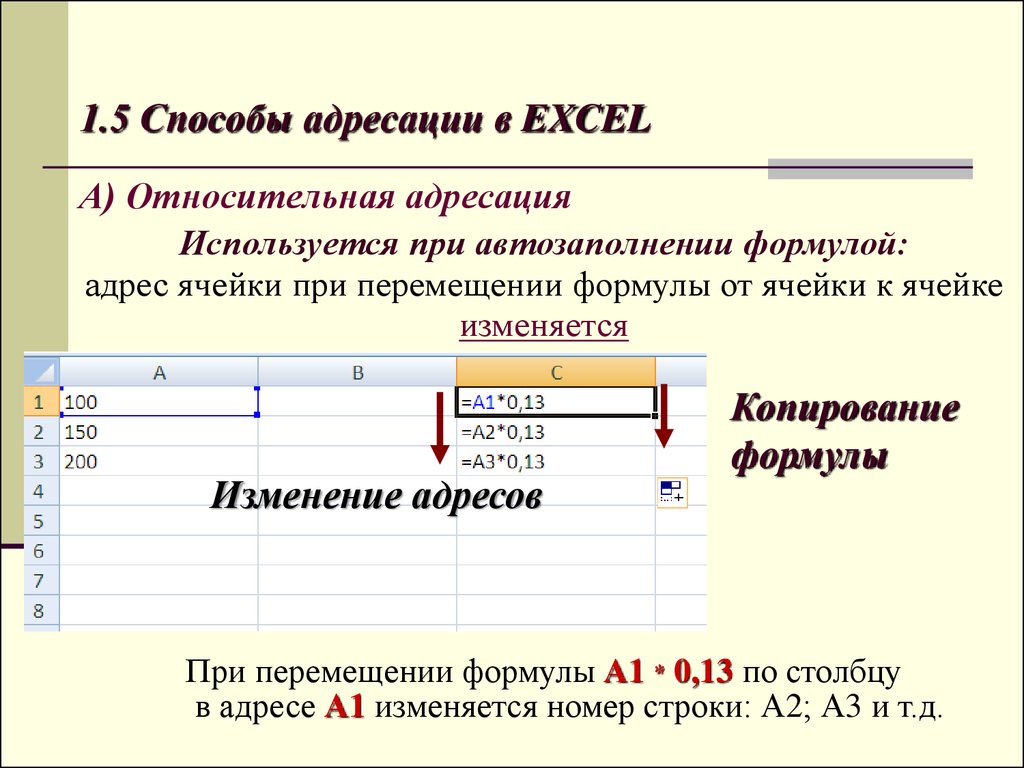
+23. 1.5 Способы адресации в EXCEL А) Относительная адресация
Используется при автозаполнении формулой:адрес ячейки при перемещении формулы от ячейки к ячейке
изменяется
Изменение адресов
Копирование
формулы
При перемещении формулы А1 * 0,13 по столбцу
в адресе А1 изменяется номер строки: А2; А3 и т.д.
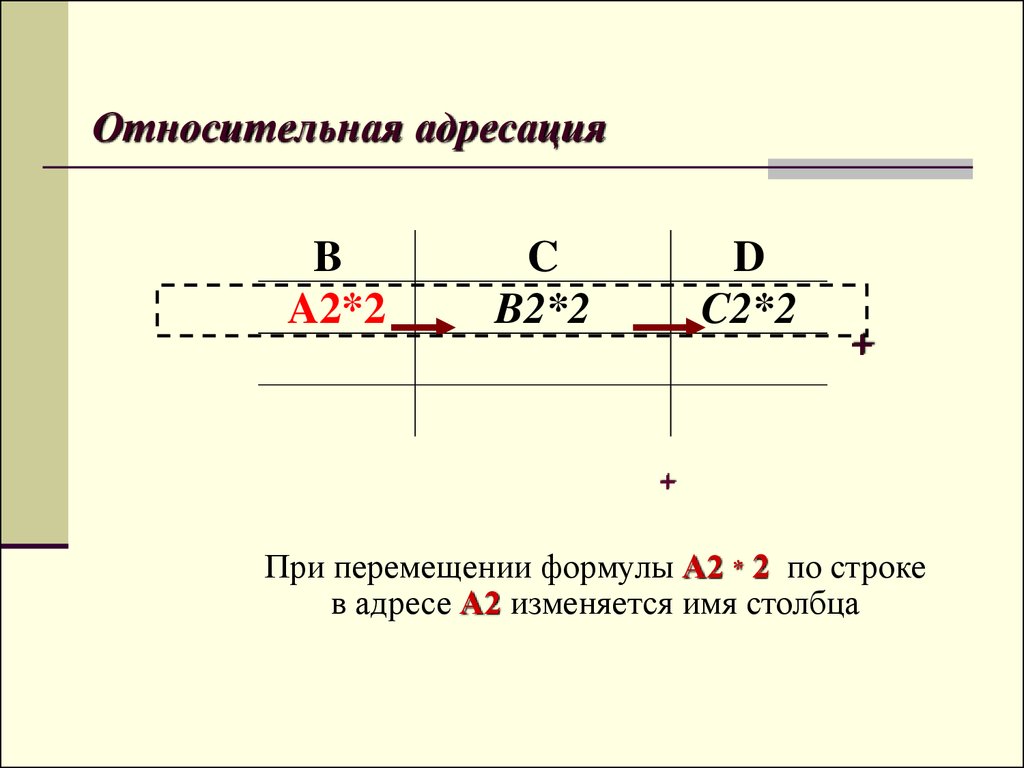
24. Относительная адресация
BA2*2
C
B2*2
D
C2*2
+
+
При перемещении формулы А2 * 2 по строке
в адресе А2 изменяется имя столбца
25. Относительная адресация
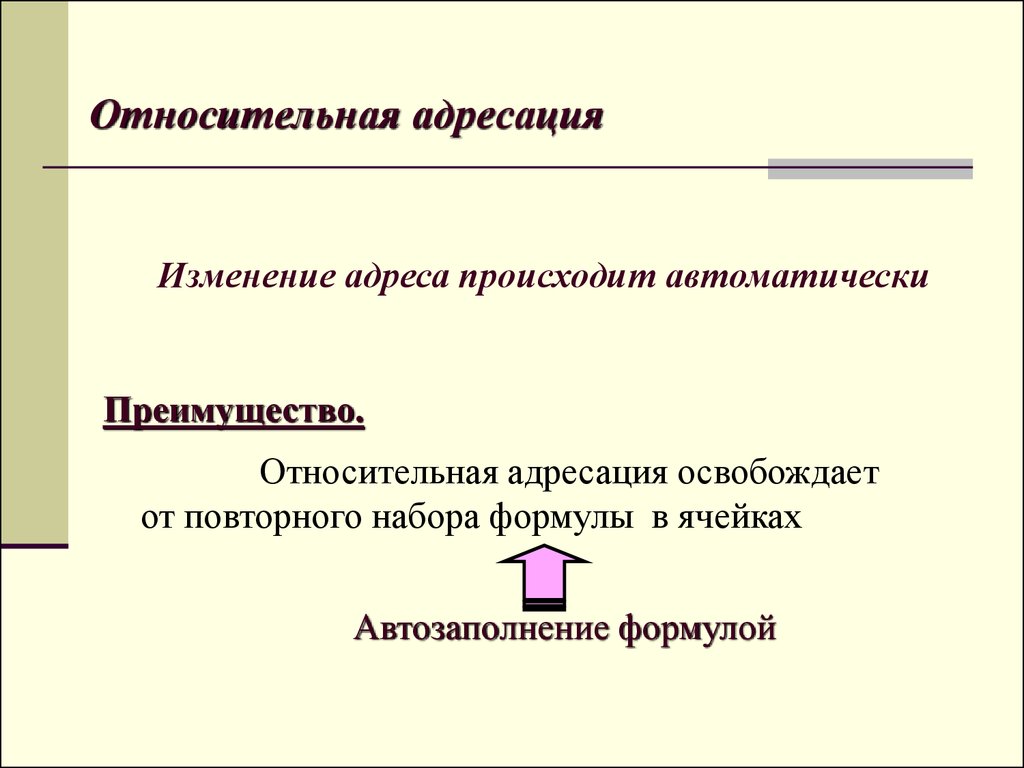
Изменение адреса происходит автоматическиПреимущество.
Относительная адресация освобождает
от повторного набора формулы в ячейках
Автозаполнение формулой
26.
Б) Абсолютная адресация (абсолютная ссылка)Абсолютный адрес не меняет значения при перемещении
Примечание. Отмечается символом $ (клавиша F4)
Значение в ячейке B1 = 30.2 - курс $
(Изменение курса $ - изменение содержимого E2. )
27. 1.6 Использование функций в формулах
Синтаксис.< имя f > (аргумент 1; аргумент 2;…)
Аргумент
Константа одного из типов
Адрес ячейки, адрес диапазона ячеек
Другая f
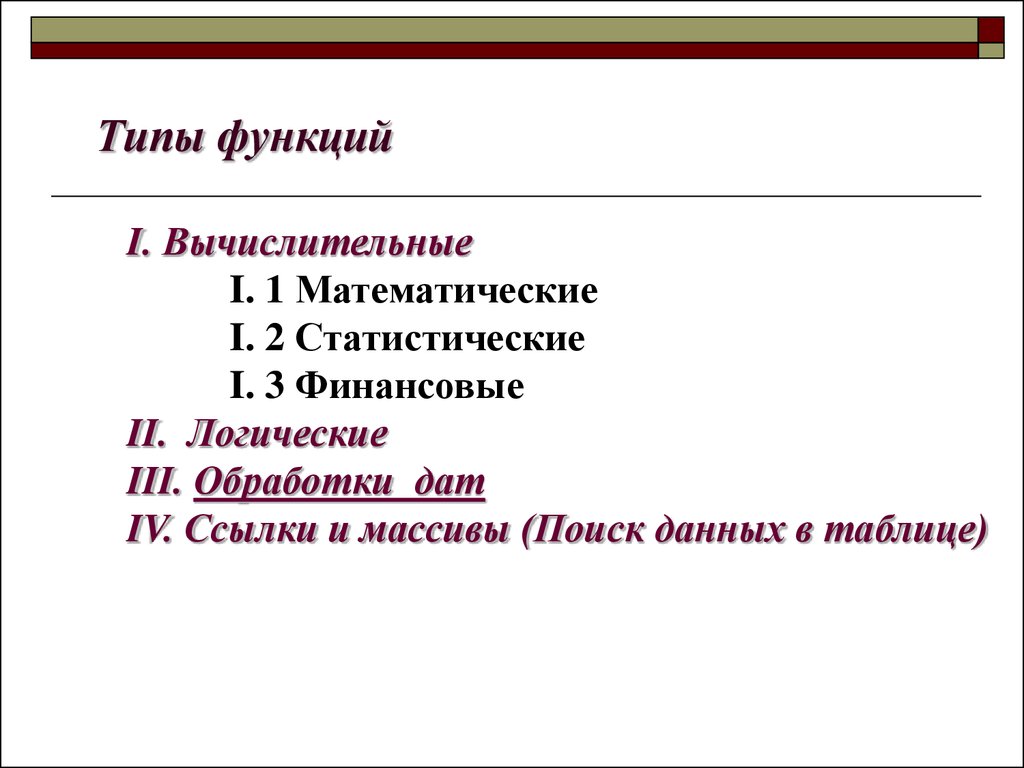
28. Типы функций
I. ВычислительныеI. 1 Математические
I. 2 Статистические
I. 3 Финансовые
II. Логические
III. Обработки дат
IV. Ссылки и массивы (поиск данных в таблице)
29. I.1 Математические функции
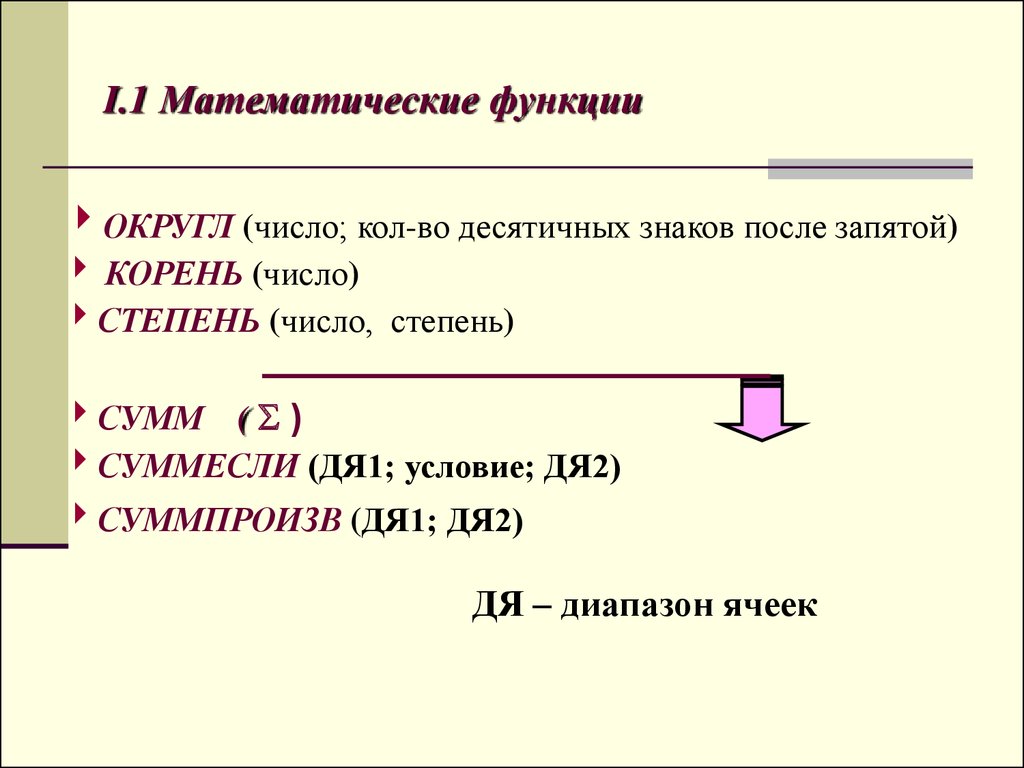
ОКРУГЛ (число; кол-во десятичных знаков после запятой)КОРЕНЬ (число)
СТЕПЕНЬ (число, степень)
СУММ ( )
СУММЕСЛИ (ДЯ1; условие; ДЯ2)
СУММПРОИЗВ (ДЯ1; ДЯ2)
ДЯ – диапазон ячеек
30. Автосумма
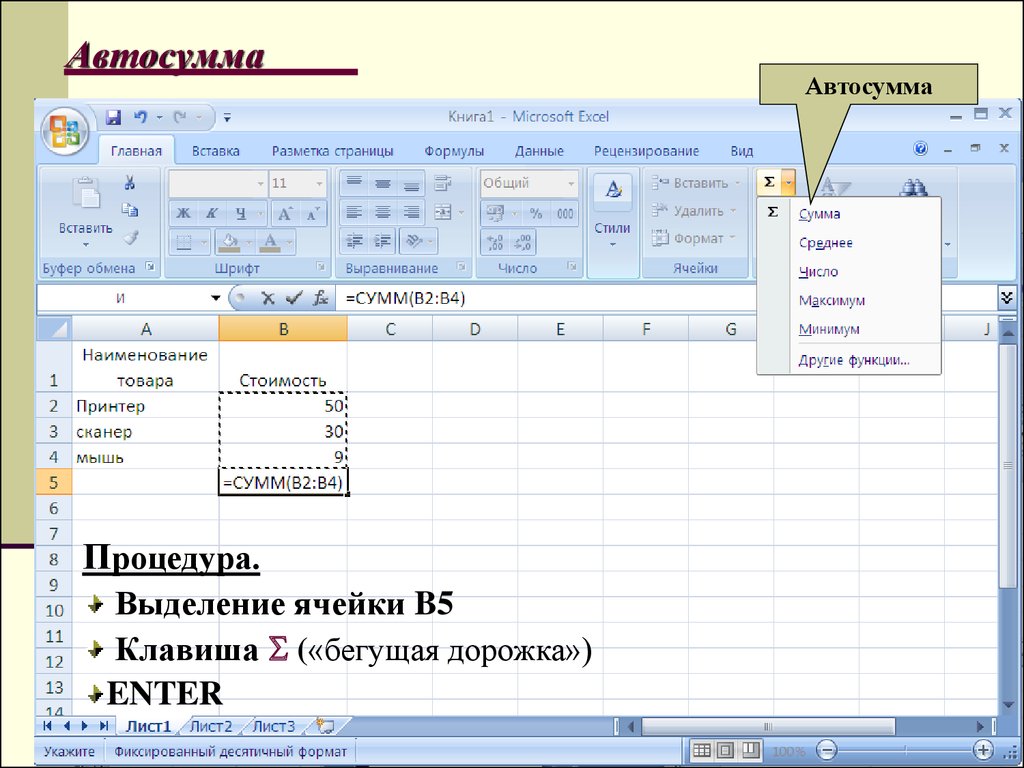
Процедура.Выделение ячейки B5
Клавиша («бегущая дорожка»)
ENTER
Автосумма
31.
Примеры функций. СУММЕСЛИСУММЕСЛИ (ДЯ1; условие; ДЯ2)
ДЯ1 - диапазон ячеек, для которых проверяется условие
ДЯ2 - диапазон суммируемых ячеек
A
B
Предприятие
Дата
ВЫМПЕЛ
ЗАО ДОНСТРОЙ
Консат
АГАТ
Консат
15/01/09
24/09/09
24/09/09
…
…12/01/10
D
…
Оплачено, тыс.руб
785,56
1984,42
7642,38
5890,66
Пример 1. Определить оплату, произведенную предприятием
«Социнициатива»
СУММЕСЛИ (А2:A20; ‘Социнициатива’; D2:D20)
32.
Примеры функций. СУММЕСЛИA
B
Предприятие
Дата
ВЫМПЕЛ
ЗАО ДОНСТРОЙ
Консат
АГАТ
Консат
D
…
Оплачено, тыс.руб
15/01/09
24/09/09
24/09/09
…
…12/01/10
785,56
1984,42
7642,38
5890,66
Пример 2. Определить оплату, произведенную 24 сентября 2009 г.
СУММЕСЛИ (В2:В20; 24/09/09; D2:D20)
33.
Примеры функций. СУММЕСЛИA
B
Предприятие
Дата
ВЫМПЕЛ
ЗАО ДОНСТРОЙ
Консат
АГАТ
Консат
15/01/09
24/09/09
24/09/09
…
…12/01/10
D
…
Оплачено, тыс.руб
785,56
1984,42
7642,38
5890,66
Примечание. Если ДЯ2 не указан, то суммируются ячейки ДЯ1
Пример 3. Определить суммарную оплату «дорогостоящих»
выплат (оплата более 1000 тыс. руб.)
СУММЕСЛИ (D2:D20; >1000)
34. Примеры функций. СУММПРОИЗВ
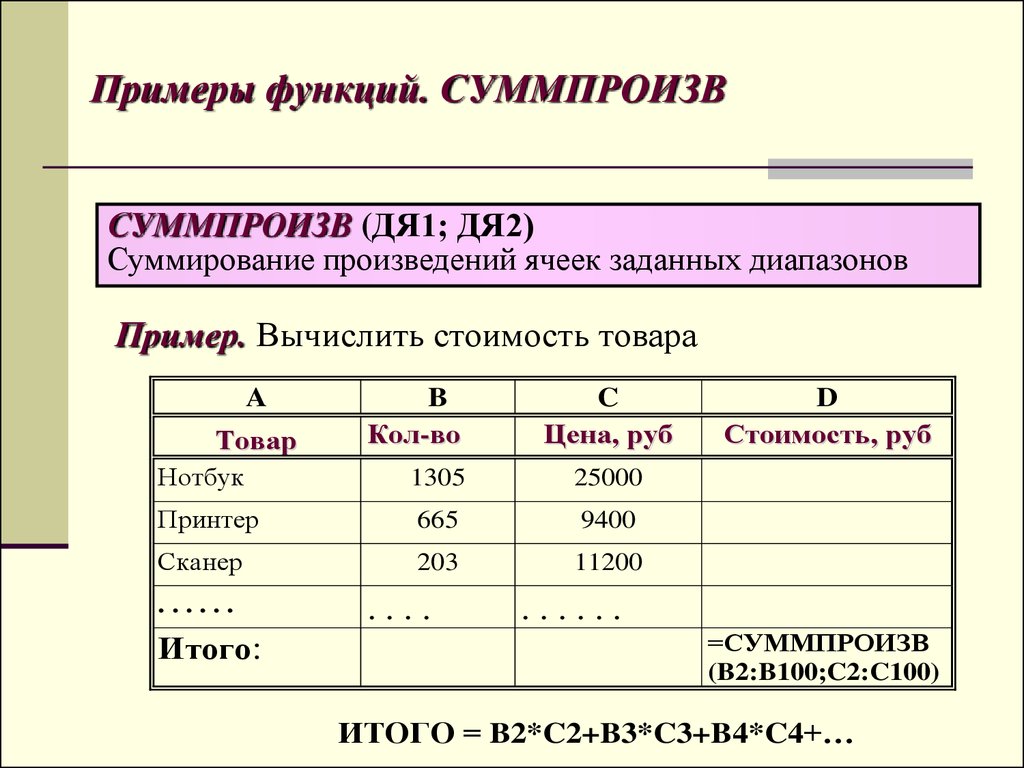
СУММПРОИЗВ (ДЯ1; ДЯ2)Суммирование произведений ячеек заданных диапазонов
Пример. Вычислить стоимость товара
A
Товар
B
Кол-во
C
Цена, руб
Нотбук
1305
25000
Принтер
665
9400
Сканер
203
11200
......
Итого:
....
D
Стоимость, руб
......
=СУММПРОИЗВ
(B2:B100;C2:C100)
ИТОГО = B2*C2+B3*C3+B4*C4+…
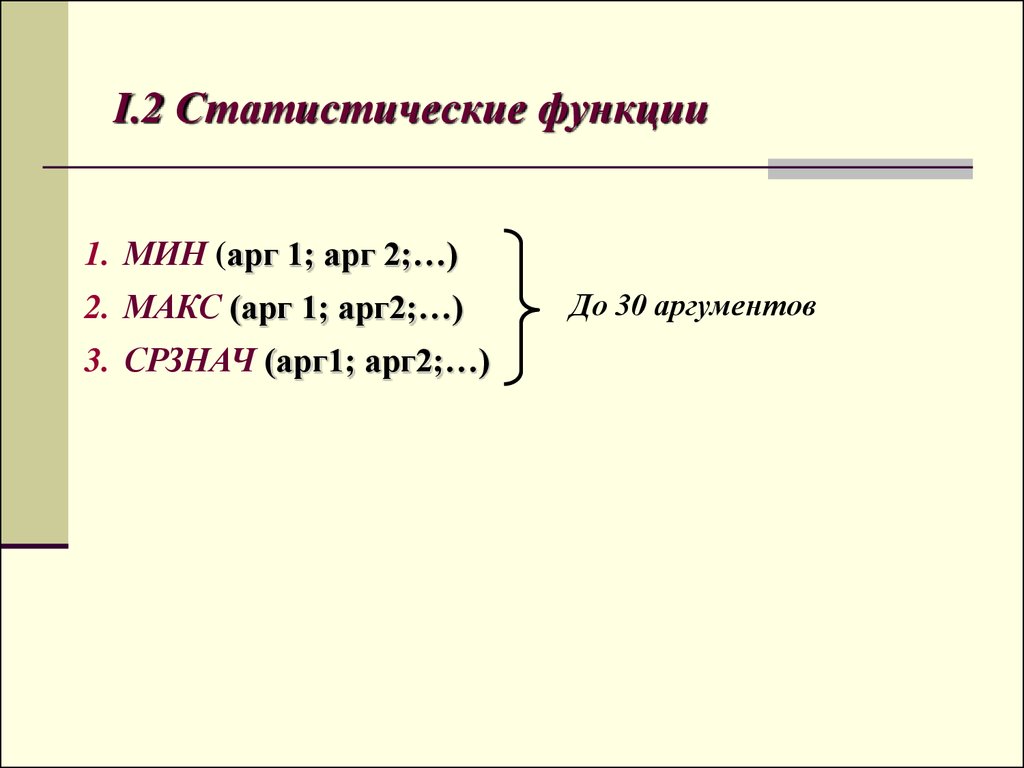
35. I.2 Статистические функции
1. МИН (арг 1; арг 2;…)2. МАКС (арг 1; арг2;…)
3. СРЗНАЧ (арг1; арг2;…)
До 30 аргументов
36. Мастер функций
Назначение: определение синтаксиса функциис целью упрощения ее записи.
Активизация. 2 варианта:
Вызов списка у кнопки
- Среднее
- Максимум
- Минимум
- Другие функции
Активизация кнопки
f
37. Мастер функций
Мастер fМастер f:
- Среднее
- Максимум
- Минимум
- Другие f
38. Мастер функций
39.
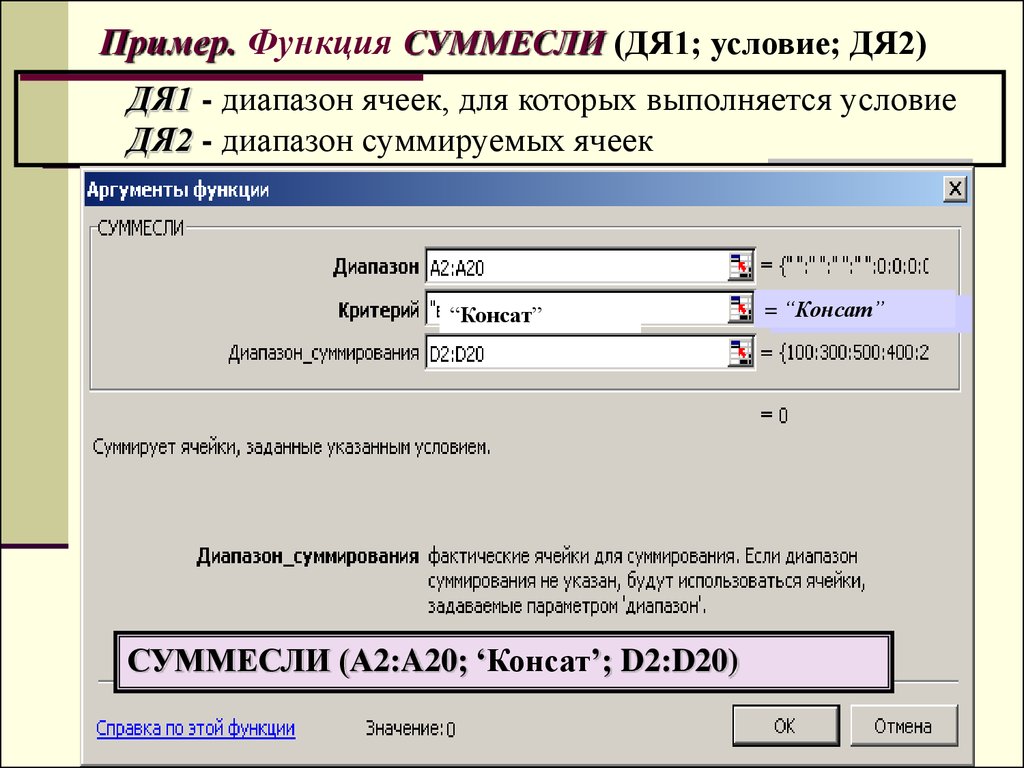
Пример. Функция СУММЕСЛИ (ДЯ1; условие; ДЯ2)ДЯ1 - диапазон ячеек, для которых выполняется условие
ДЯ2 - диапазон суммируемых ячеек
A
Нарушение
= “социнициатива”
“Консат”
D
B
“Консат”
Дата
…
Норматив платы,
руб/т
Выброс азота
15/01/04
Слив нефтепродукт 24/09/04
24/09/04
Выброс аммиака
Выброс азота
…
Выброс аммиака …12/01/05
Пример 1. Определить плату за выбросы аммиака.
СУММЕСЛИ (А2:A20; ‘Консат’; D2:D20)
СУММЕСЛИ (А2:A20; ‘выброс аммиака’; D2:D20)
40.
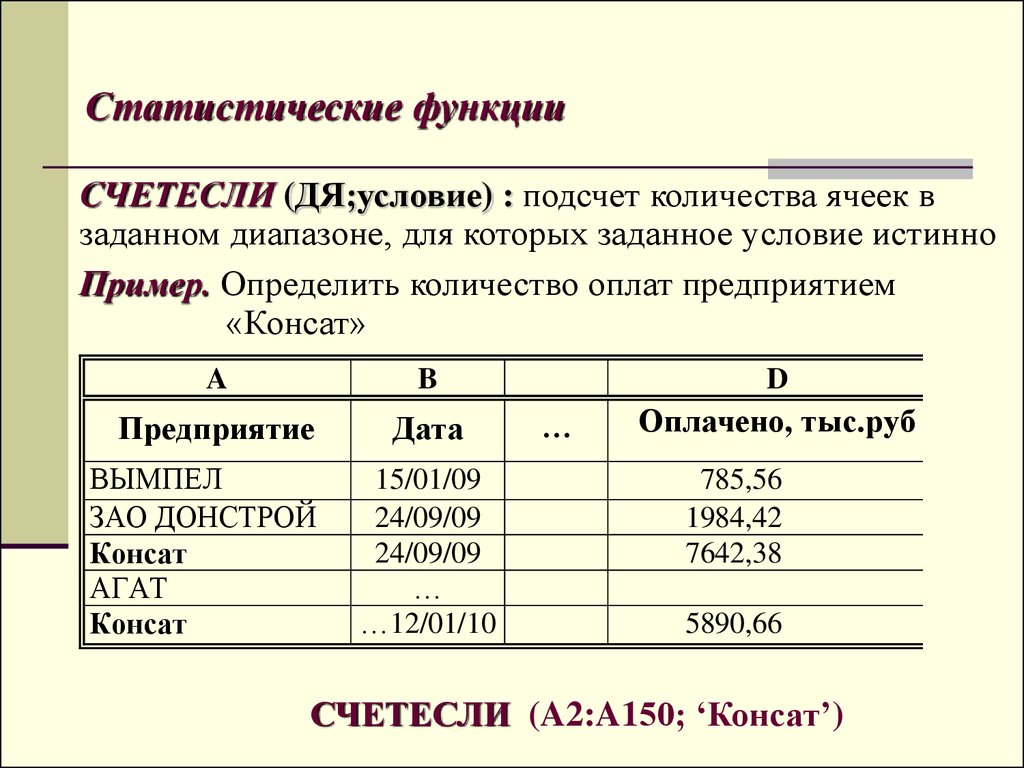
Статистические функцииСЧЕТЕСЛИ (ДЯ;условие) : подсчет количества ячеек в
заданном диапазоне, для которых заданное условие истинно
Пример. Определить количество оплат предприятием
«Консат»
A
B
Предприятие
Дата
ВЫМПЕЛ
ЗАО ДОНСТРОЙ
Консат
АГАТ
Консат
15/01/09
24/09/09
24/09/09
…
…12/01/10
D
…
Оплачено, тыс.руб
785,56
1984,42
7642,38
5890,66
СЧЕТЕСЛИ (A2:A150; ‘Консат’)
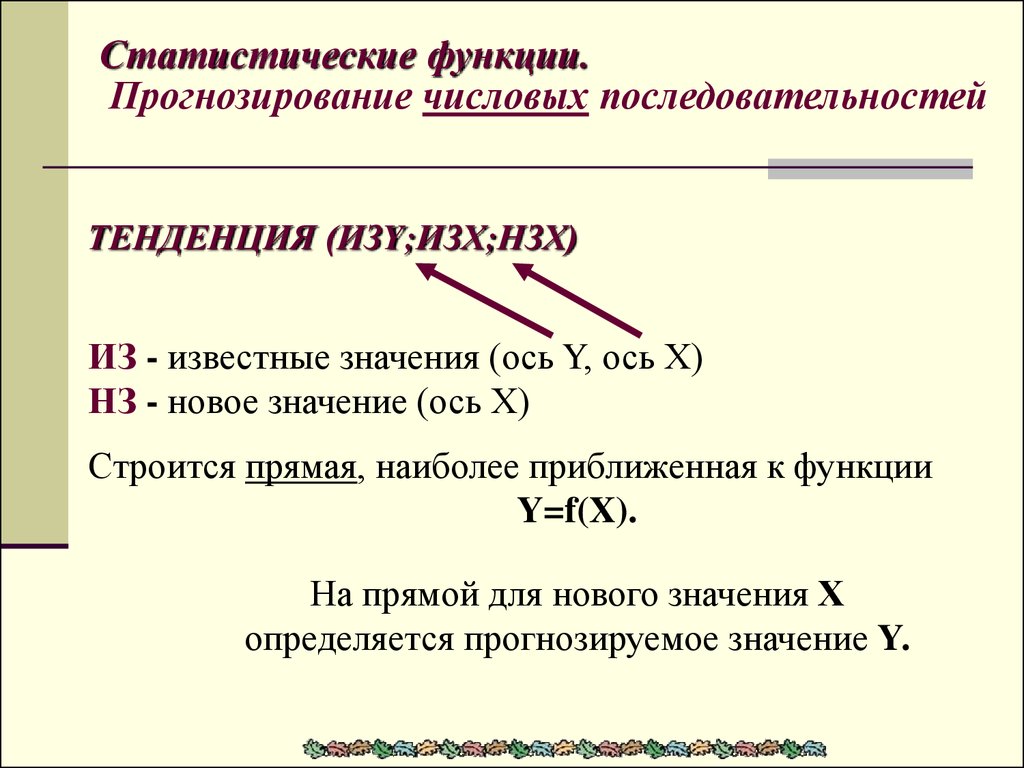
41. ТЕНДЕНЦИЯ (ИЗY;ИЗХ;НЗХ)
Статистические функции.Прогнозирование числовых последовательностей
ТЕНДЕНЦИЯ (ИЗY;ИЗХ;НЗХ)
ИЗ - известные значения (ось Y, ось Х)
НЗ - новое значение (ось Х)
Строится прямая, наиболее приближенная к функции
Y=f(X).
На прямой для нового значения Х
определяется прогнозируемое значение Y.
42.
I.2 Статистические функции. Прогнозированиечисловых последовательностей
6. РОСТ (ИЗY;ИЗХ;НЗХ)
Строится экспонента, наиболее приближенная к функции
Y=f(X)
ИЗ - известные значения (ось Y, ось Х)
НЗ - новое значение (ось Х)
43.
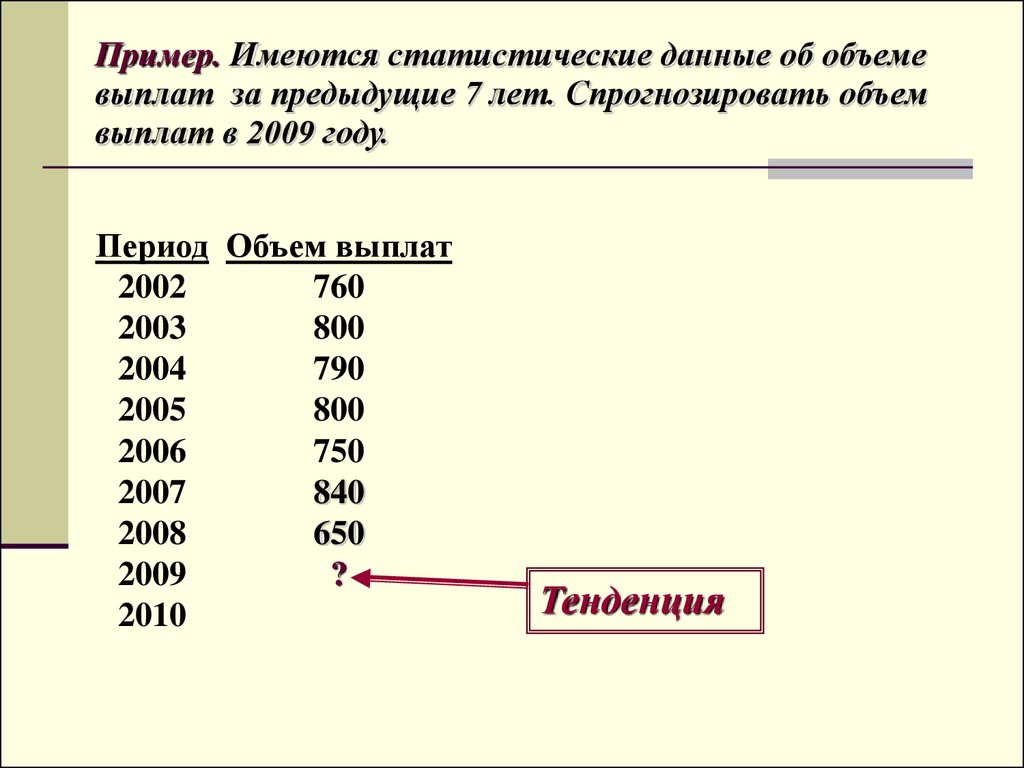
Пример. Имеются статистические данные об объемевыплат за предыдущие 7 лет. Спрогнозировать объем
выплат в 2009 году.
Период Объем выплат
2002
760
2003
800
2004
790
2005
800
2006
750
2007
840
2008
650
2009
?
2010
Тенденция
44.
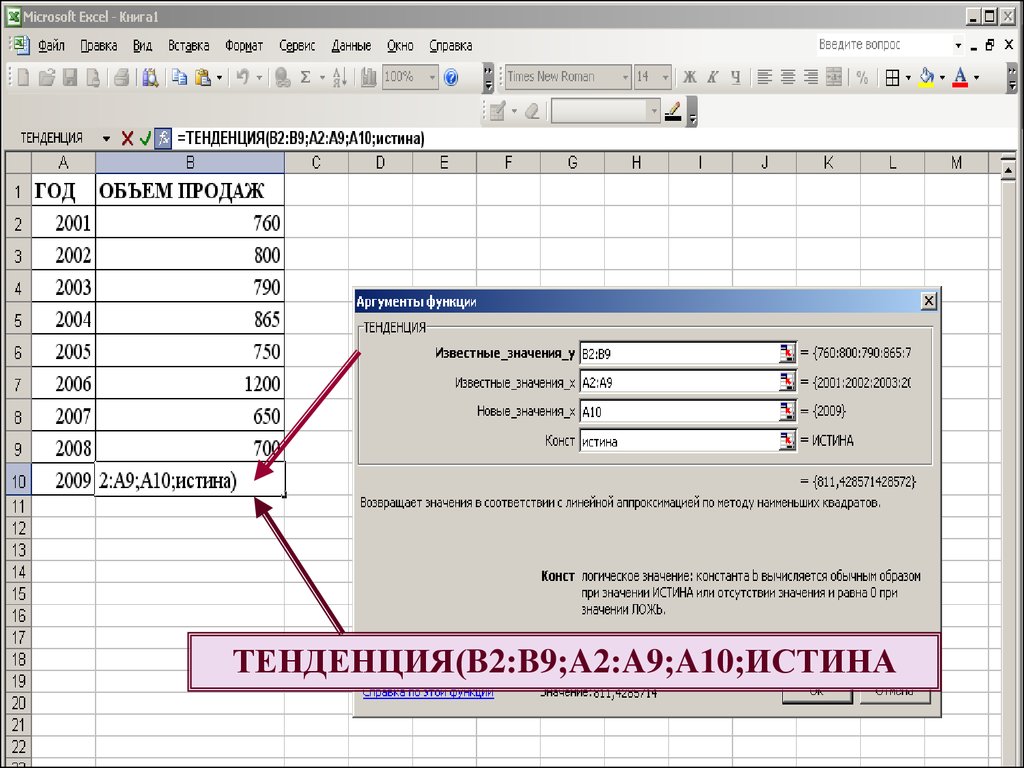
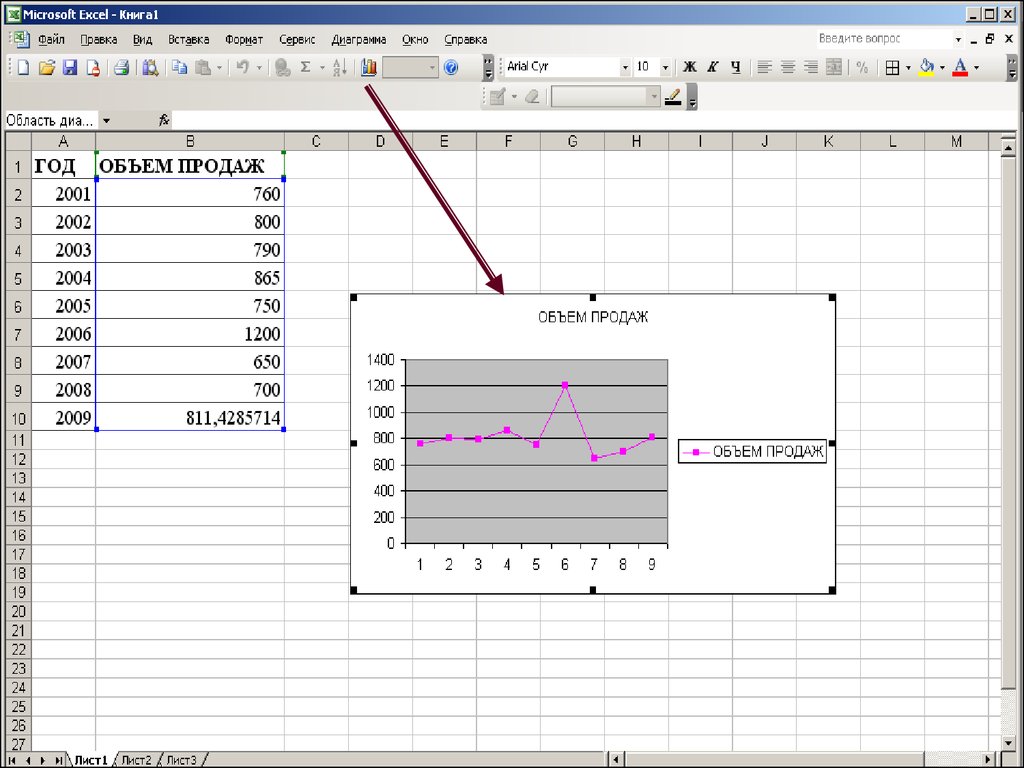
ТЕНДЕНЦИЯ(B2:B9;A2:A9;A10;ИСТИНА45.
46. I.3 Финансовые функции
Аргументы финансовых функций:КПЕР- кол-во периодов выплаты (вклада, кредита)
Ставка – процентная ставка за 1 период выплат
ПЛТ– размер выплат за 1 период
ПС – начальное значение суммы
БС – будущая (конечная) сумма
Тип – выплата в конце (0) или начале периода (1)
47. 1) Определение будущего значения вклада БС (Ставка; КПЕР; ПЛТ;ПС; Тип)
Пример. Определить накопление за 3 года.Взнос - 5 тыс. руб/месяц, 12% годовых.
=БC (12% /12; 3*12; -5000; 0; 0)
Значение вклада, руб
Примечание 1. Период – месяц
Примечание 2. Выплата с ─ (с минусом)
Примечание 3. В некоторых версиях - функция БС
48. 1) Определение будущего значения вклада БС (Ставка; КПЕР; ПЛТ;ПС; Тип)
Пример. Определить накопление за 3 года.Взнос - 5 тыс. руб/месяц, 12% годовых.
49. 2) Определение планируемой выплаты ПС (Ставка; КПЕР; ПЛТ; БС; Тип)
Пример. Определить сумму планируемого кредита,выдаваемого под 8 % годовых, при возможной
ежемесячной выплате по $200 в течение 4х лет.
=ПС (8% /12; 4*12; -200; 0; 0)
размер кредита,$
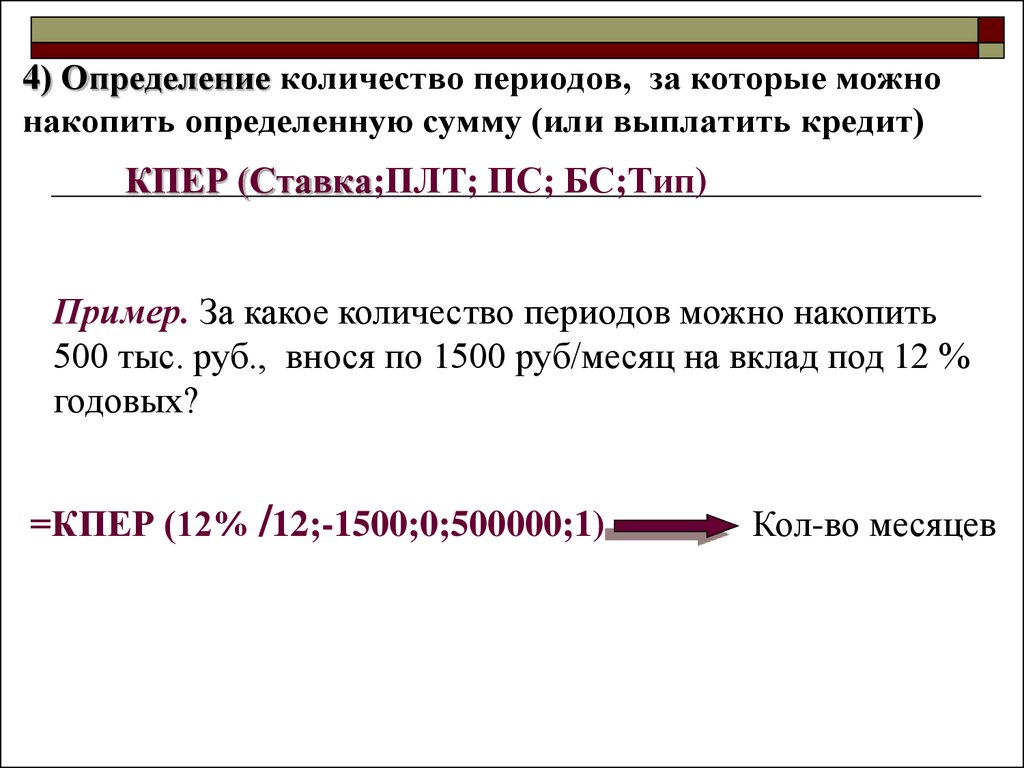
50. 4) Определение количество периодов, за которые можно накопить определенную сумму (или выплатить кредит) КПЕР (Ставка;ПЛТ; ПС; БС;Тип)
Пример. За какое количество периодов можно накопить500 тыс. руб., внося по 1500 руб/месяц на вклад под 12 %
годовых?
=КПЕР (12% /12;-1500;0;500000;1)
Кол-во месяцев
51. Типы функций
I. ВычислительныеI. 1 Математические
I. 2 Статистические
I. 3 Финансовые
II. Логические
III. Обработки дат
IV. Ссылки и массивы (поиск данных в таблице)
52.
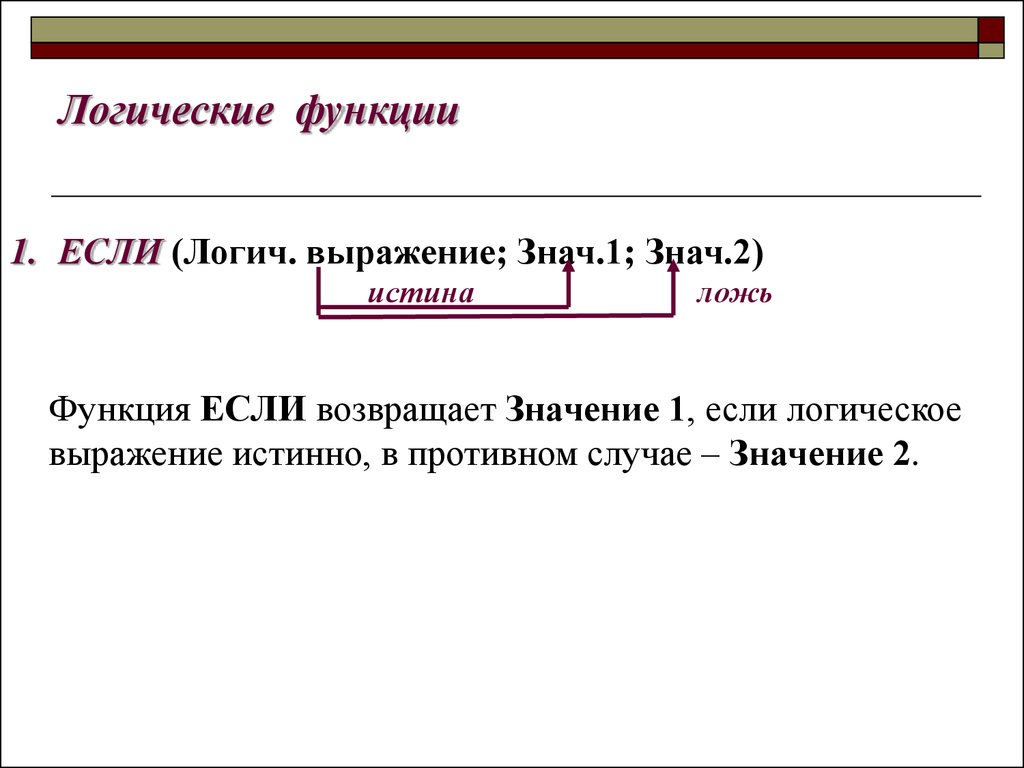
Логические функции1. ЕСЛИ (Логич. выражение; Знач.1; Знач.2)
истина
ложь
Функция ЕСЛИ возвращает Значение 1, если логическое
выражение истинно, в противном случае – Значение 2.
53.
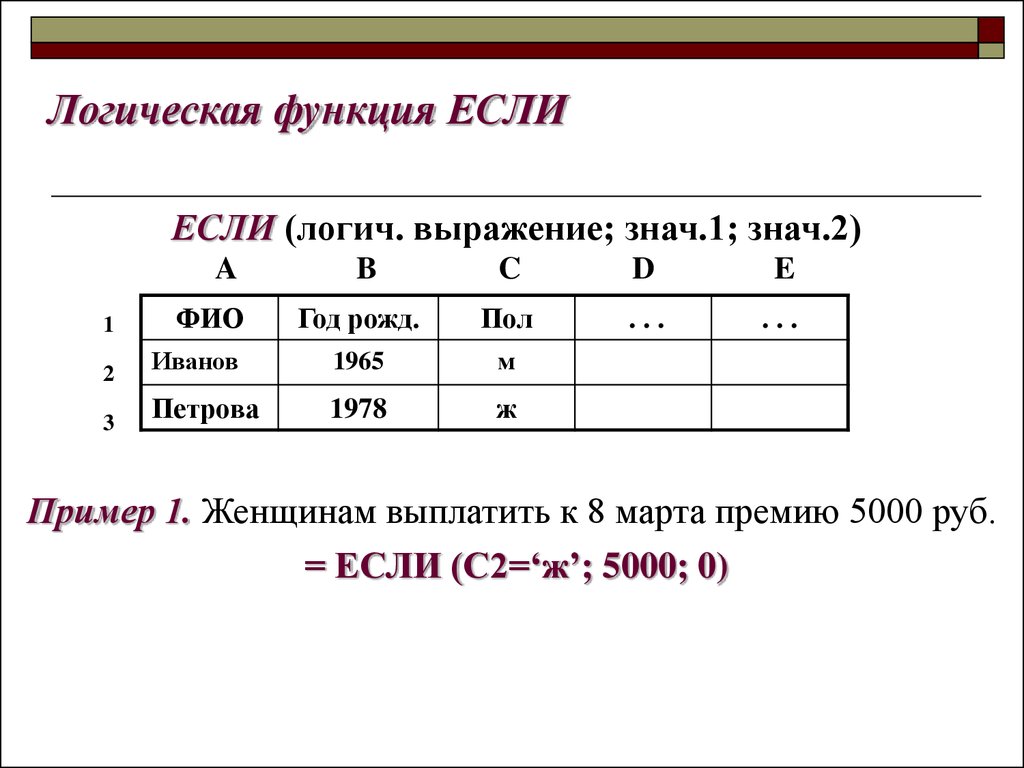
Логическая функция ЕСЛИЕСЛИ (логич. выражение; знач.1; знач.2)
A
B
C
D
E
Год рожд.
Пол
...
...
1
ФИО
2
Иванов
1965
м
3
Петрова
1978
ж
Пример 1. Женщинам выплатить к 8 марта премию 5000 руб.
= ЕСЛИ (С2=‘ж’; 5000; 0)
54.
Логическая функция ЕСЛИЕСЛИ (логич. выражение; знач.1; знач.2)
A
B
C
D
E
Год рожд.
Пол
...
...
1
ФИО
2
Иванов
1965
м
3
Петрова
1978
ж
Пример 1. Женщинам выплатить к 8 марта премию 5000 руб.
= ЕСЛИ (С2=‘Ж’; 5000; 0)
Столбец С – пол
Примечание 1. Формат столбца С – текстовый
Примечание 2. Текстовые константы выделяются символами‘ ’
55.
Логическая функция ЕСЛИЕСЛИ (логич. выражение; знач.1; знач.2)
A
B
C
D
E
Год рожд.
Пол
...
...
1
ФИО
2
Иванов
1965
м
3
Петрова
1978
ж
Пример 1. Женщинам выплатить к 8 марта премию 5000 руб.
= ЕСЛИ (С2=‘Ж’; 5000; 0)
Столбец С – пол
Примечание 1. Формат столбца С – текстовый
Примечание 2. Текстовые константы выделяются символами‘ ’
56.
Логическая функция ЕСЛИЕСЛИ (логич. выражение; знач.1; знач.2)
A
B
C
D
E
Год рожд.
Пол
...
...
1
ФИО
2
Иванов
1965
м
3
Петрова
1978
ж
0
5000
Пример 1. Женщинам выплатить к 8 марта премию 5000 руб.
= ЕСЛИ (С2=‘Ж’; 5000; 0)
Столбец С – пол
Примечание 1. Формат столбца С – текстовый
Примечание 2. Текстовые константы выделяются символами‘ ’
57. Логическая функция ЕСЛИ
ЕСЛИ (логич. выражение; знач.1; знач.2)Примечание 1. В качестве ЗНАЧ.1, ЗНАЧ.2 может быть,
в свою очередь, использована функция ЕСЛИ.
Примечание 2. Допускается вложение функции ЕСЛИ
до 7 уровней
58. Логическая функция ЕСЛИ
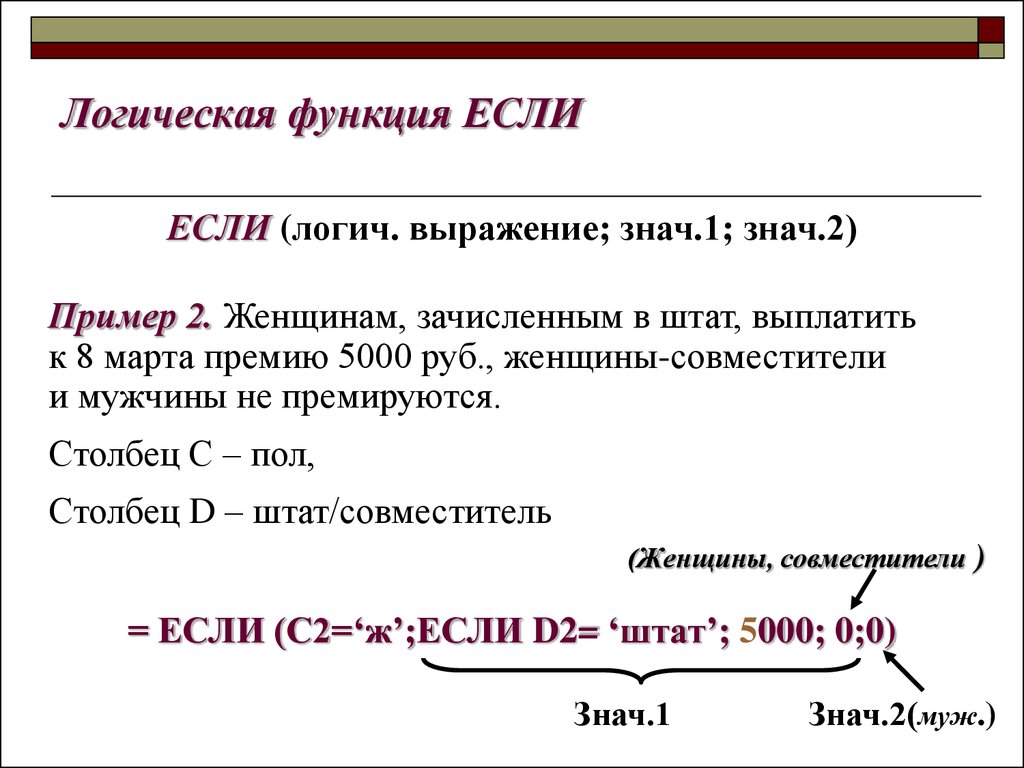
ЕСЛИ (логич. выражение; знач.1; знач.2)Пример 2. Женщинам, зачисленным в штат, выплатить
к 8 марта премию 5000 руб., женщины-совместители
и мужчины не премируются.
Столбец С – пол,
Столбец D – штат/совместитель
(Женщины, совместители )
= ЕСЛИ (С2=‘ж’;ЕСЛИ D2= ‘штат’; 5000; 0;0)
Знач.1
Знач.2(муж.)
59. Логическая функция ЕСЛИ
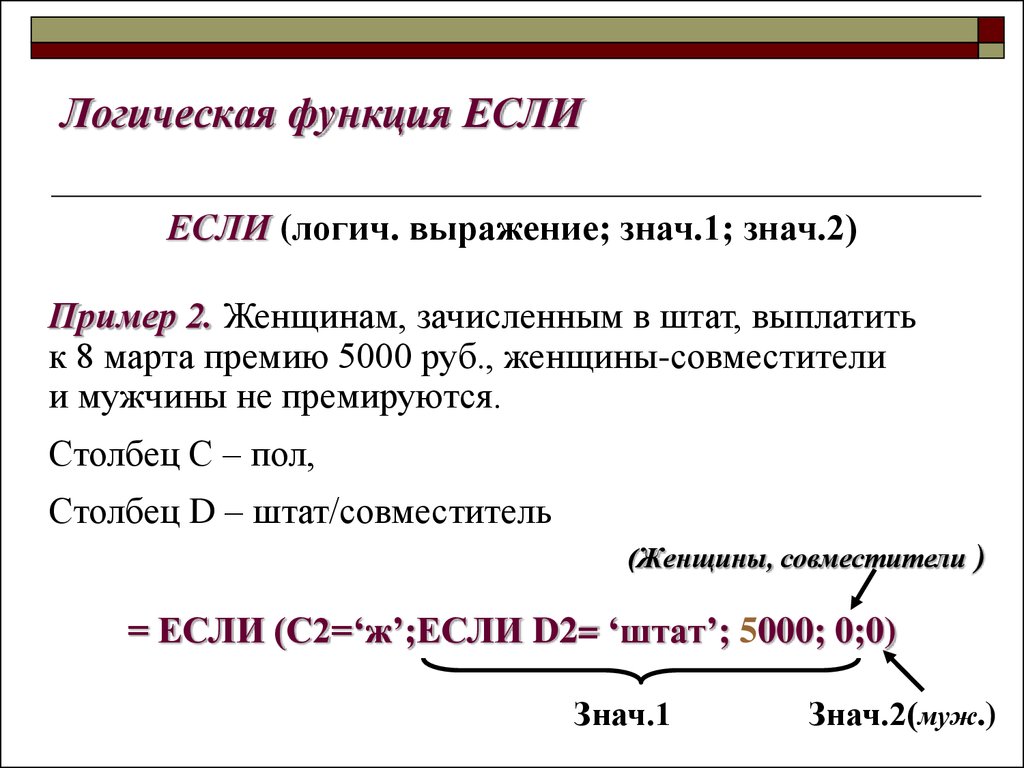
ЕСЛИ (логич. выражение; знач.1; знач.2)Пример 2. Женщинам, зачисленным в штат, выплатить
к 8 марта премию 5000 руб., женщины-совместители
и мужчины не премируются.
Столбец С – пол,
Столбец D – штат/совместитель
(Женщины, совместители )
= ЕСЛИ (С2=‘ж’;ЕСЛИ D2= ‘штат’; 5000; 0;0)
Знач.1
Знач.2(муж.)
60. Логические функции
1. ЕСЛИ2. И (логич.выраж.1; логич.выраж.2;…)
Функция И возвращает значение «Истина», если истинны
одновременно все логические выражения-аргументы,
в противном случае – «Ложь».
Примечание. Алгебра логики: С2=‘Ж’ И Е2=‘ШТАТ’
61. Логическая функция И
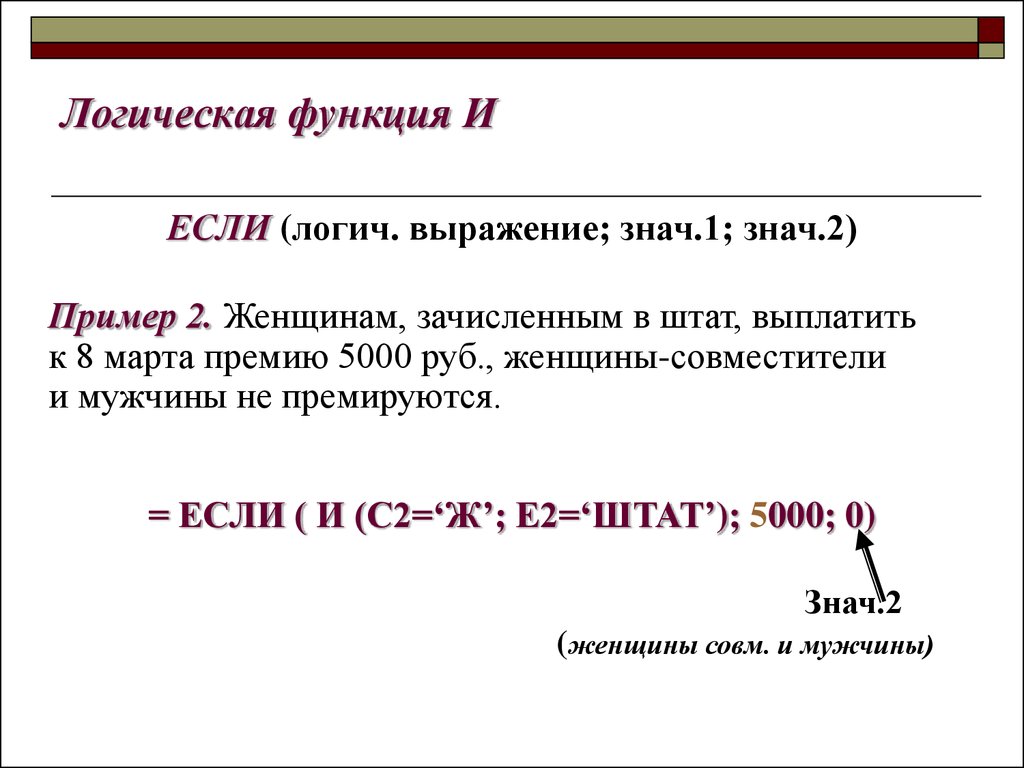
ЕСЛИ (логич. выражение; знач.1; знач.2)Пример 2. Женщинам, зачисленным в штат, выплатить
к 8 марта премию 5000 руб., женщины-совместители
и мужчины не премируются.
= ЕСЛИ ( И (С2=‘Ж’; Е2=‘ШТАТ’); 5000; 0)
Знач.2
(женщины совм. и мужчины)
62. Логические функции
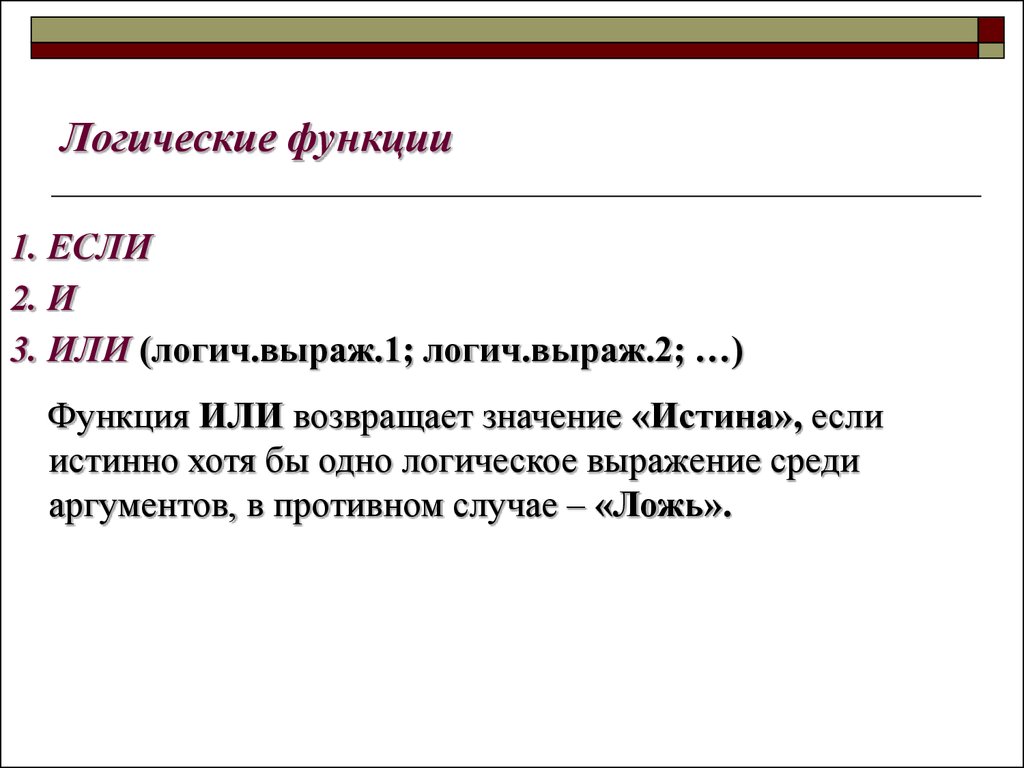
1. ЕСЛИ2. И
3. ИЛИ (логич.выраж.1; логич.выраж.2; …)
Функция ИЛИ возвращает значение «Истина», если
истинно хотя бы одно логическое выражение среди
аргументов, в противном случае – «Ложь».
63. Логическая функция ИЛИ
ИЛИ (логич.выраж.1; логич.выраж.2; …)Пример 3. Определить функцию, принимающую значение Истина,
для льготных категорий “ветеран ВОВ”, ”инвалид”.
=ИЛИ (А2 =‘ветеран ВОВ’; А2 = ‘инвалид’)
Примечание. Алгебра логики: А2 =‘ветеран ВОВ’ U А2 = ‘инвалид’
64.
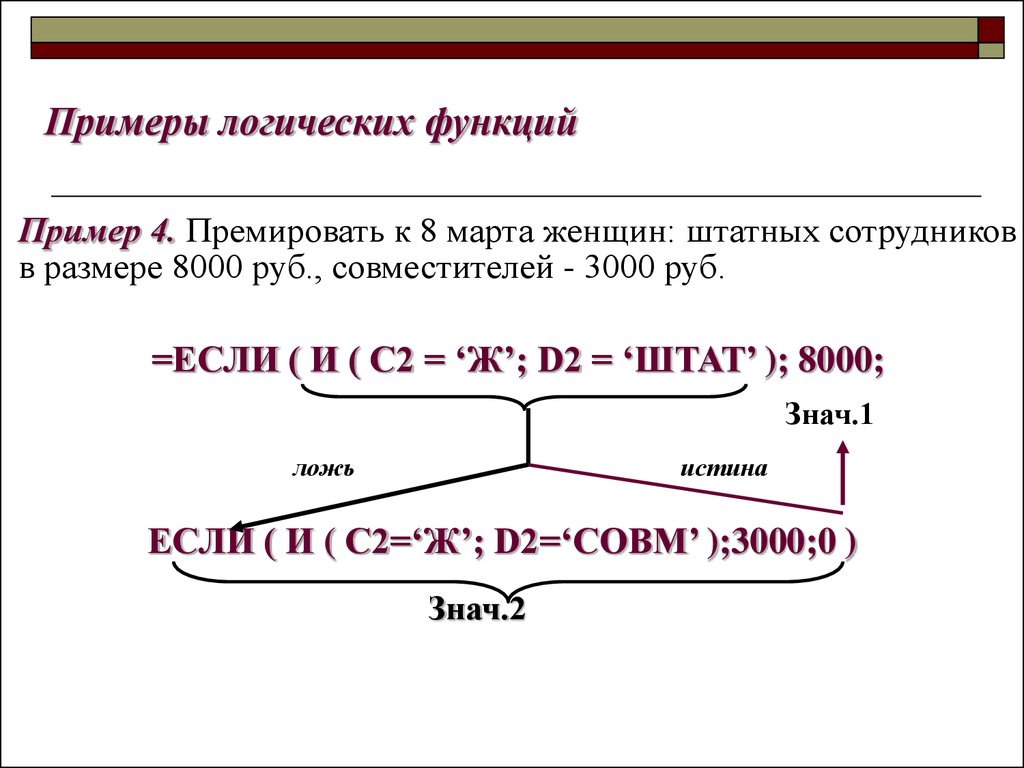
Примеры логических функцийПример 4. Премировать к 8 марта женщин: штатных сотрудников
в размере 8000 руб., совместителей - 3000 руб.
=ЕСЛИ ( И ( С2 = ‘Ж’; D2 = ‘ШТАТ’ ); 8000;
Знач.1
ложь
истина
ЕСЛИ ( И ( С2=‘Ж’; D2=‘СОВМ’ );3000;0 )
Знач.2
65.
Примеры логических функцийПример 4. Премировать к 8 марта женщин: штатных сотрудников
в размере 8000 руб., совместителей - 3000 руб.
Вариант 2.
=ЕСЛИ ( С2 = ‘Ж’; ЕСЛИ ( D2=‘ШТАТ’; 8000; 3000); 0)
Знач.2
Знач.1
Истина
Ложь
66. Типы функций
I. ВычислительныеI. 1 Математические
I. 2 Статистические
I. 3 Финансовые
II. Логические
III. Обработки дат
IV. Ссылки и массивы (Поиск данных в таблице)
67. III. Функции обработки дат
В EXCEL не представлен тип данных «Дата».Даты преобразуются в числа.
Функции:
1.
2.
3.
4.
5.
ДАТА(год,месяц,день)
ДЕНЬ (Дата как Число)
МЕСЯЦ (Дата как Число)
ГОД (Дата как Число)
СЕГОДНЯ ()
число
элемент даты
Аргумент – дата,
представленная в виде числа
68. III. Функции обработки дат
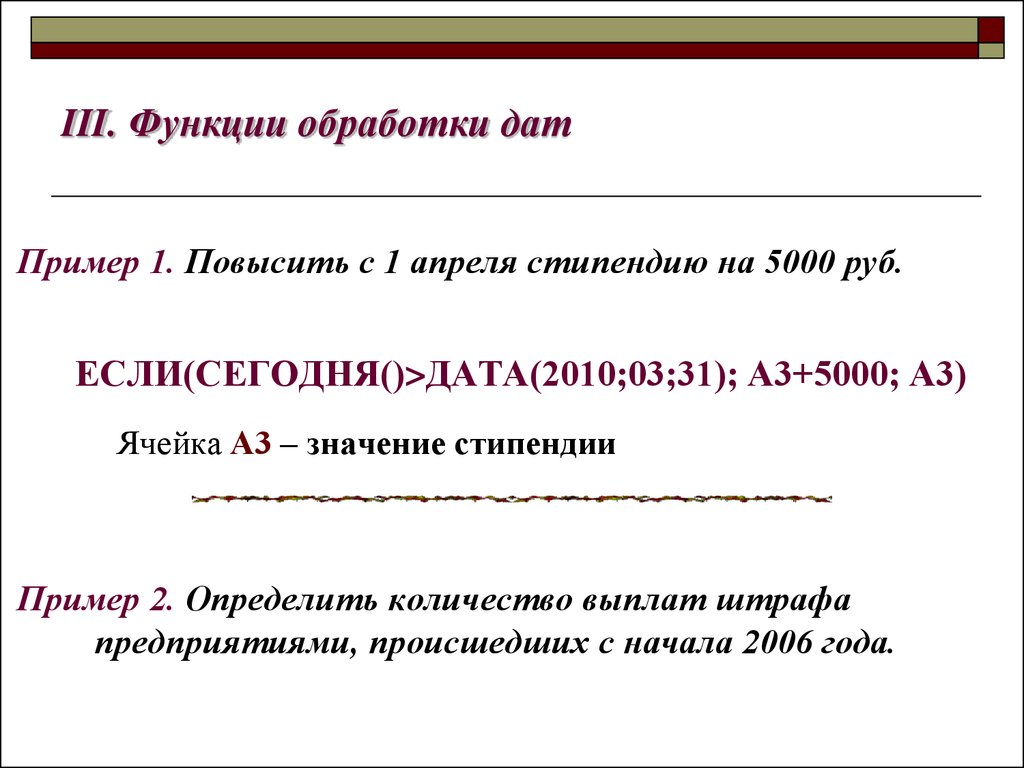
Пример 1. Повысить с 1 апреля стипендию на 5000 руб.ЕСЛИ(СЕГОДНЯ()>ДАТА(2010;03;31); А3+5000; А3)
Ячейка А3 – значение стипендии
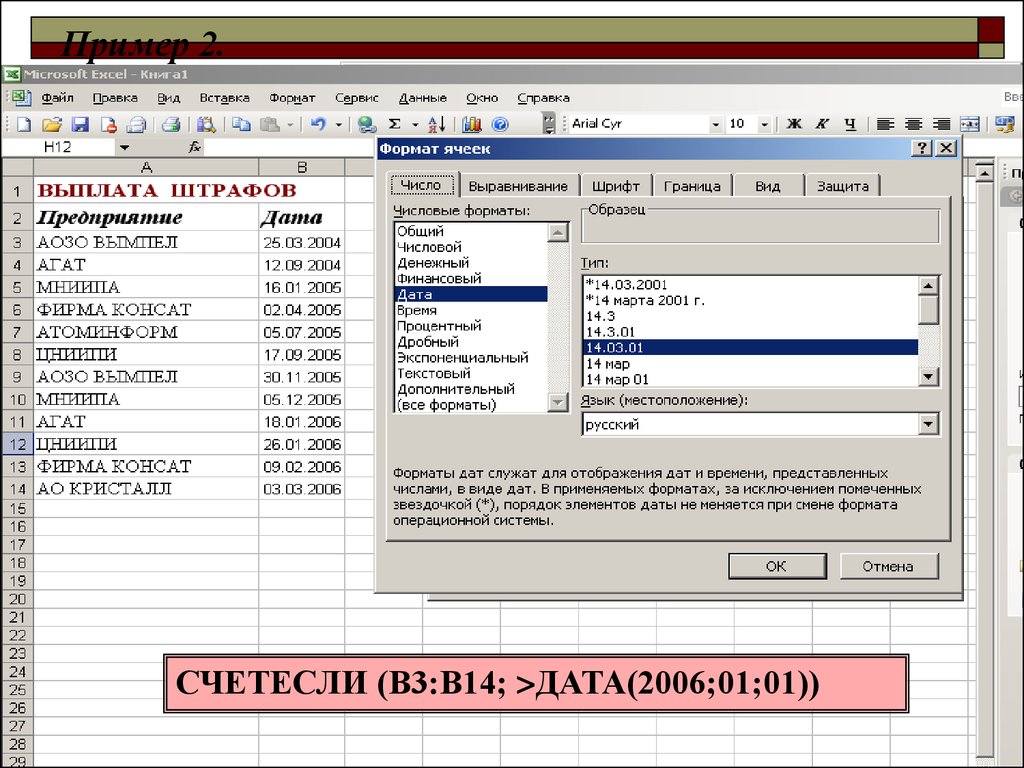
Пример 2. Определить количество выплат штрафа
предприятиями, происшедших с начала 2006 года.
69. Пример 2.
СЧЕТЕСЛИ (А2:А11; >ДАТА(2005;01;01))СЧЕТЕСЛИ (В3:В14; >ДАТА(2006;01;01))
70.
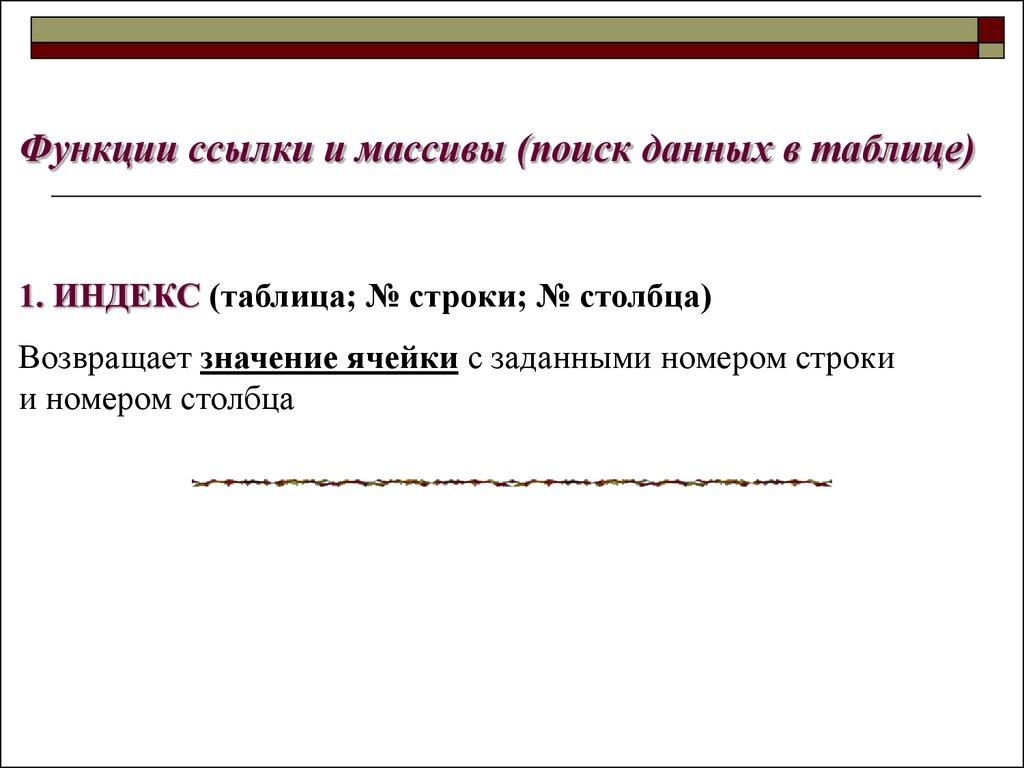
Функции ссылки и массивы (поиск данных в таблице)1. ИНДЕКС (таблица; № строки; № столбца)
Возвращает значение ячейки с заданными номером строки
и номером столбца
71.
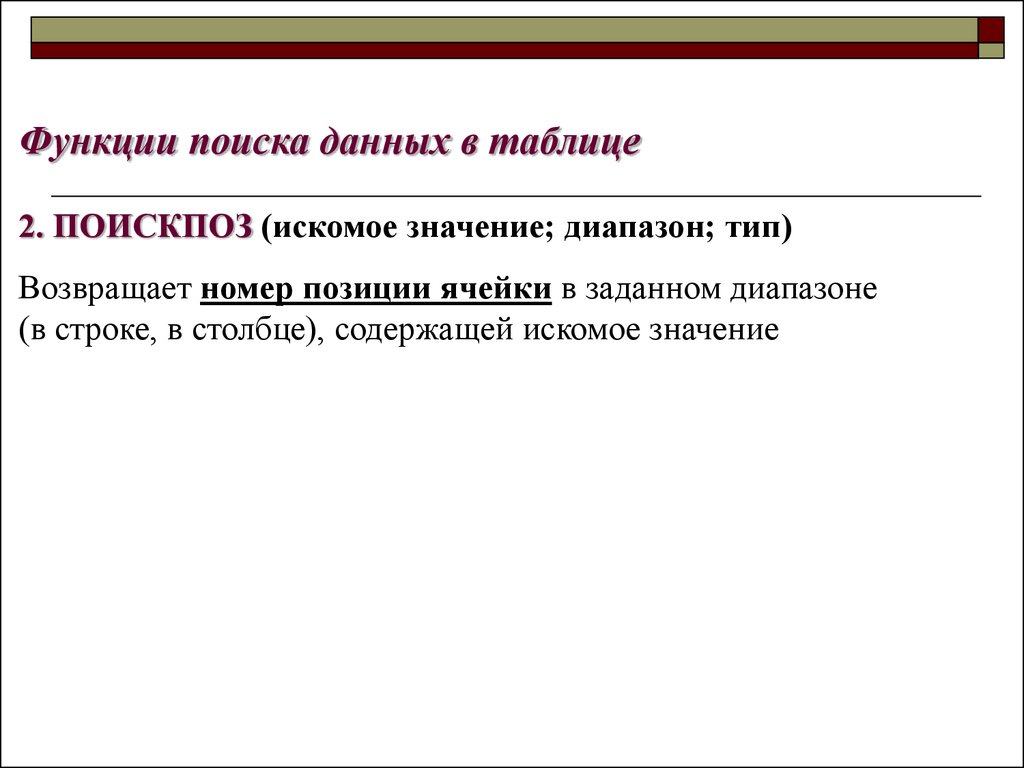
Функции поиска данных в таблице2. ПОИСКПОЗ (искомое значение; диапазон; тип)
Возвращает номер позиции ячейки в заданном диапазоне
(в строке, в столбце), содержащей искомое значение
72.
Функции поиска данных в таблице2. ПОИСКПОЗ (искомое значение; диапазон; тип)
Возвращает номер позиции ячейки в заданном диапазоне
(в строке, в столбце), содержащей искомое значение
Примечание.
При поиске в столбце (диапазон – столбец)
При поиске в строке (диапазон – строка)
№ строки
№ столбца
73.
Функции поиска данных в таблице2. ПОИСКПОЗ (искомое значение; диапазон; тип)
Возвращает номер позиции ячейки в заданном диапазоне
(в строке, в столбце), содержащей искомое значение
Примечание.
При поиске в столбце (диапазон – столбец)
При поиске в строке (диапазон – строка)
№ строки
№ столбца
Тип = 0 : Возвращает номер позиции ячейки, содержащей
точное значение
Тип = 1 : Возвращает номер позиции ячейки, содержащей
приблизительное значение (не превышающее искомого значения)
74.
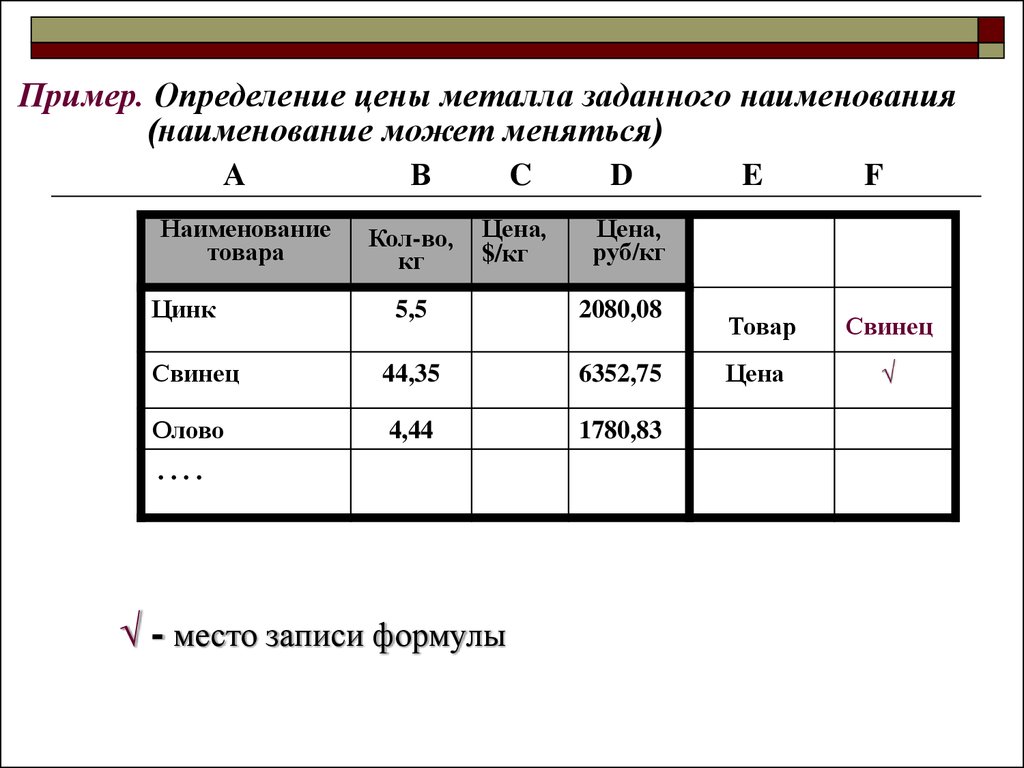
Пример. Определение цены металла заданного наименования(наименование может меняться)
А
Наименование
товара
Цинк
В
Кол-во,
кг
C
Цена,
$/кг
D
E
F
Цена,
руб/кг
5,5
2080,08
Товар
Свинец
Свинец
44,35
6352,75
Цена
√
Олово
4,44
1780,83
....
√ - место записи формулы
75.
Пример. Определение цены металла заданного наименования(наименование может меняться)
А
Наименование
товара
Цинк
В
C
Кол-во, Цена,
$/кг
кг
D
E
F
Цена,
руб/кг
5,5
2080,08
Товар
Свинец
Свинец
44,35
6352,75
Цена
√
Олово
4,44
1780,83
....
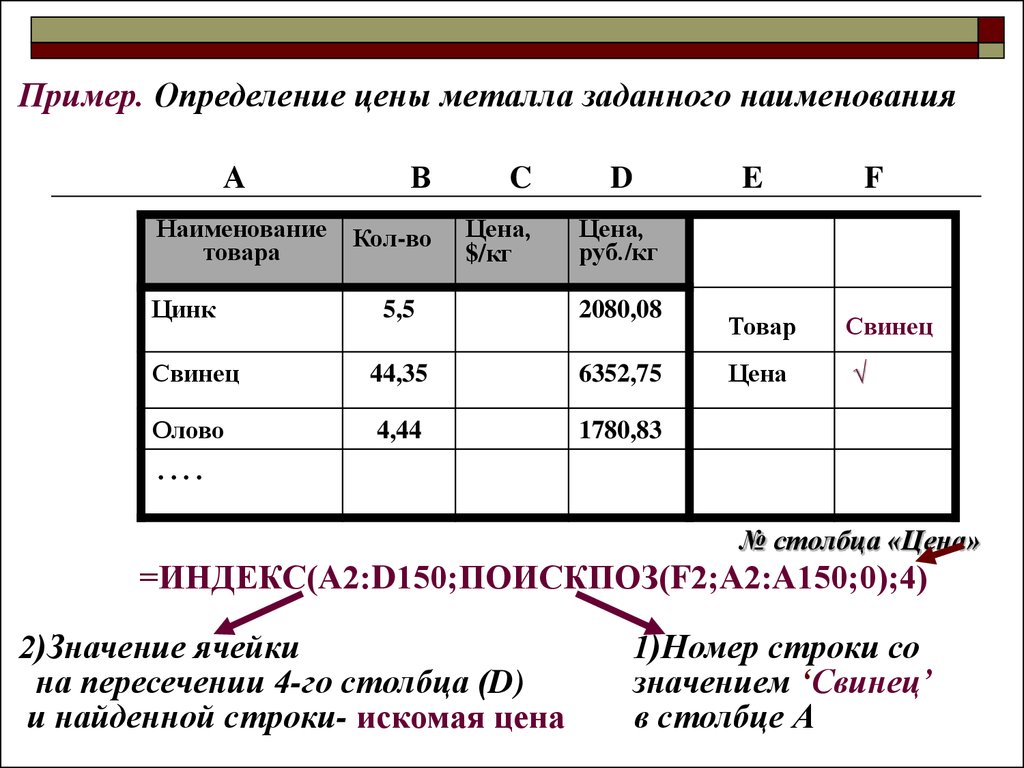
Алгоритм:
1 этап. Определение № строки со значением «Свинец» в столбце А
с помощью функции ПОИСКПОЗ
2 этап. Определение значения ячейки на пересечении столбца D
(номер - 4) и найденной строки – с помощью функции ИНДЕКС
76.
Пример. Определение цены металла заданного наименованияА
Наименование
товара
Цинк
В
C
Кол-во
Цена,
$/кг
D
E
F
Цена,
руб./кг
5,5
2080,08
Товар
Свинец
Свинец
44,35
6352,75
Цена
√
Олово
4,44
1780,83
....
№ столбца «Цена»
=ИНДЕКС(А2:D150;ПОИСКПОЗ(F2;А2:А150;0);4)
2)Значение ячейки
на пересечении 4-го столбца (D)
и найденной строки- искомая цена
1)Номер строки со
значением ‘Свинец’
в столбце А
77.
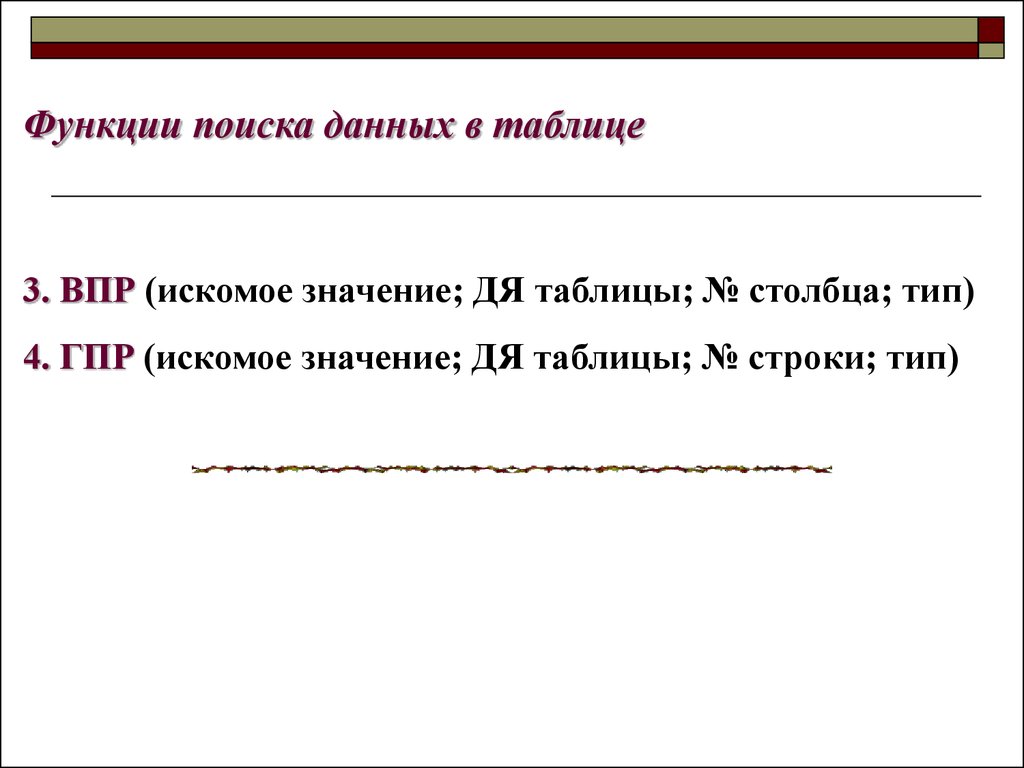
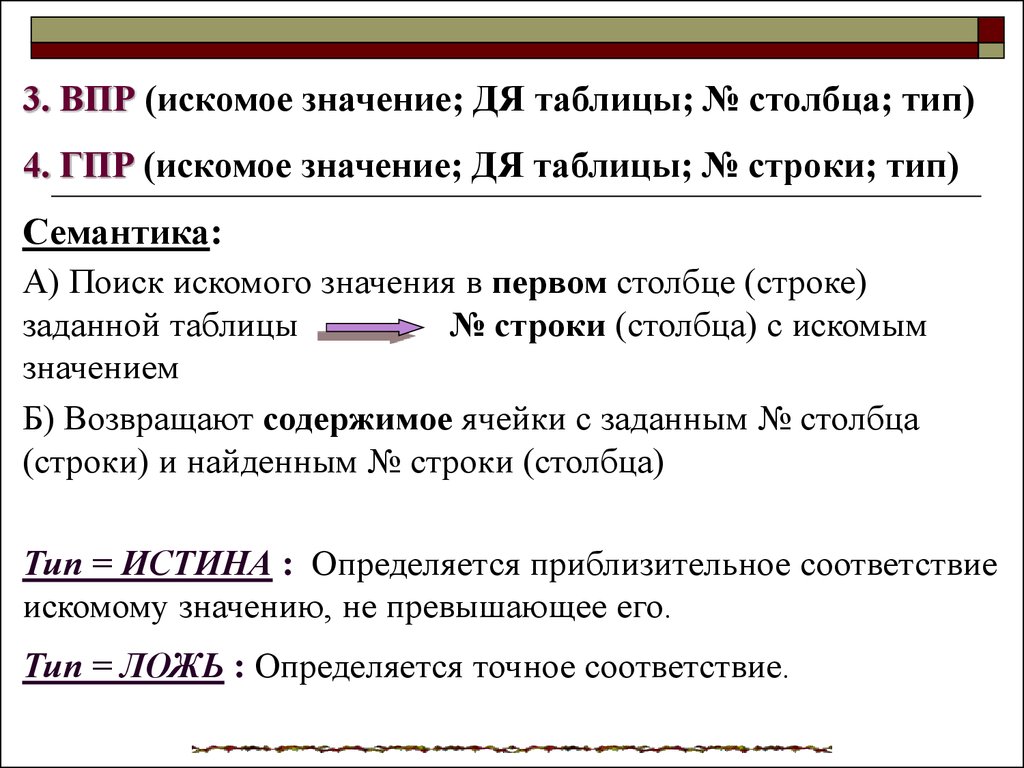
Функции поиска данных в таблице3. ВПР (искомое значение; ДЯ таблицы; № столбца; тип)
4. ГПР (искомое значение; ДЯ таблицы; № строки; тип)
78.
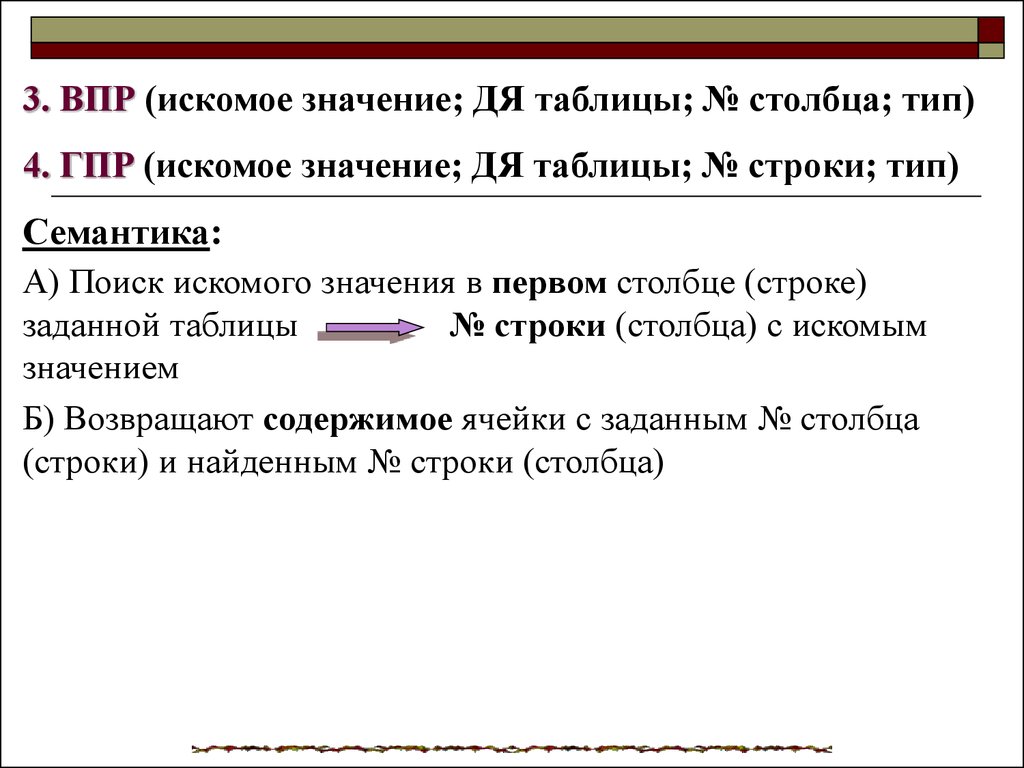
3. ВПР (искомое значение; ДЯ таблицы; № столбца; тип)4. ГПР (искомое значение; ДЯ таблицы; № строки; тип)
Семантика:
А) Поиск искомого значения в первом столбце (строке)
заданной таблицы
№ строки (столбца) с искомым
значением
Б) Возвращают содержимое ячейки с заданным № столбца
(строки) и найденным № строки (столбца)
79.
3. ВПР (искомое значение; ДЯ таблицы; № столбца; тип)4. ГПР (искомое значение; ДЯ таблицы; № строки; тип)
Семантика:
А) Поиск искомого значения в первом столбце (строке)
заданной таблицы
№ строки (столбца) с искомым
значением
Б) Возвращают содержимое ячейки с заданным № столбца
(строки) и найденным № строки (столбца)
Тип = ИСТИНА : Определяется приблизительное соответствие
искомому значению, не превышающее его.
Тип = ЛОЖЬ : Определяется точное соответствие.
80.
Пример. Определить цену заданного металла на внутреннемрынке
А
В
C
D
E
F
Наименование Кол-во
товара
Цена,$
Цена, руб.
Цинк
5,5
220,75
2080,08
Свинец
44,35
564,25
6352,75
Олово
4,44
268,40
1780,83
....
Товар
Цена
Свинец
√
81.
Пример. Определить цену олова на мировом рынкеА
В
C
D
E
F
Наименование Кол-во
товара
Цена,$
Цена, руб.
Цинк
5,5
220,75
2080,08
Товар
Олово
Свинец
44,35
564,25
6352,75
Рынок
Цена,$
Олово
4,44
268,40
1780,83
Цена
√
....
2 вариант.
ВПР(F2;A2:D150;ПОИСКПОЗ(F3;А1:D1;0);ЛОЖЬ)
4
3
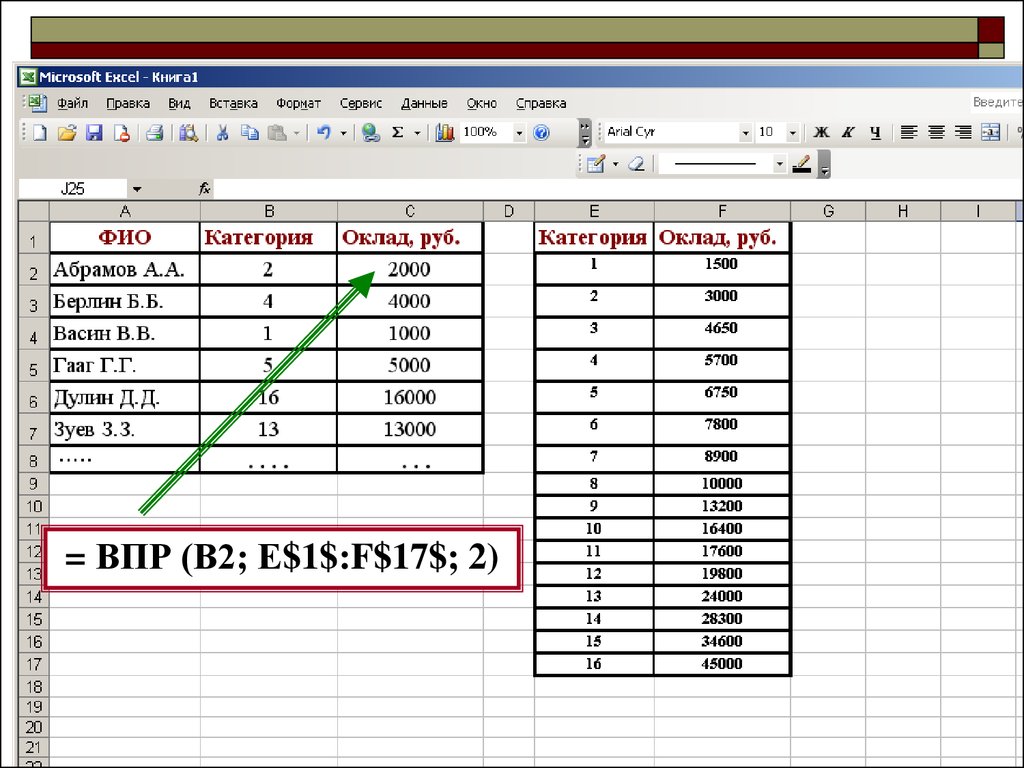
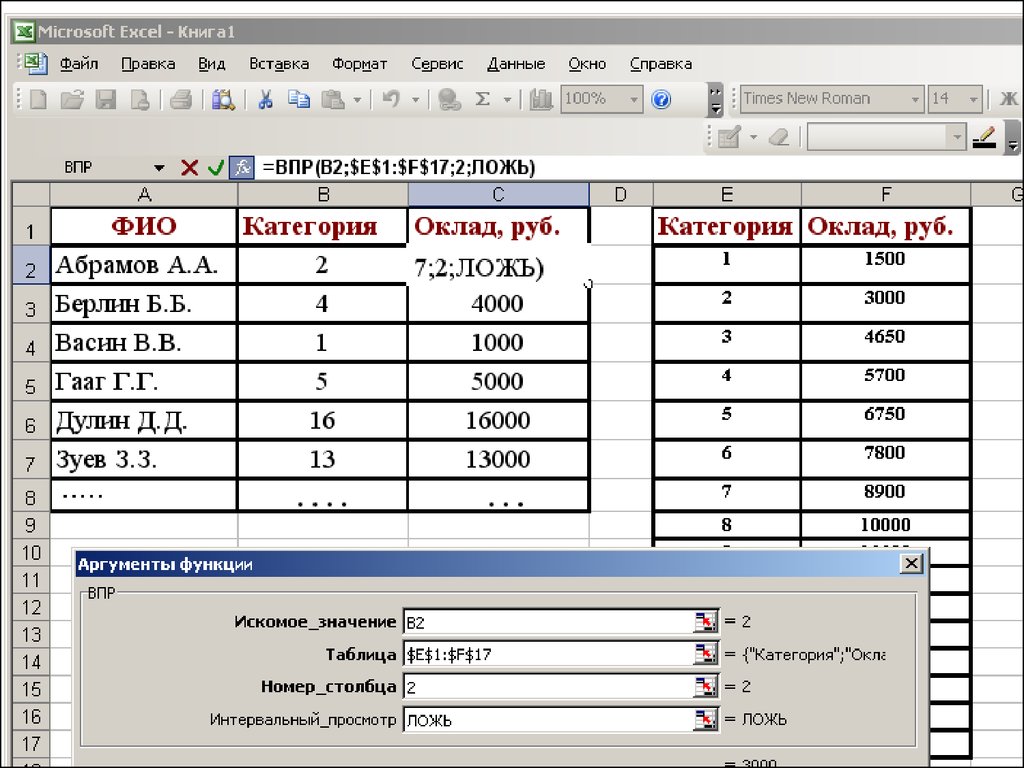
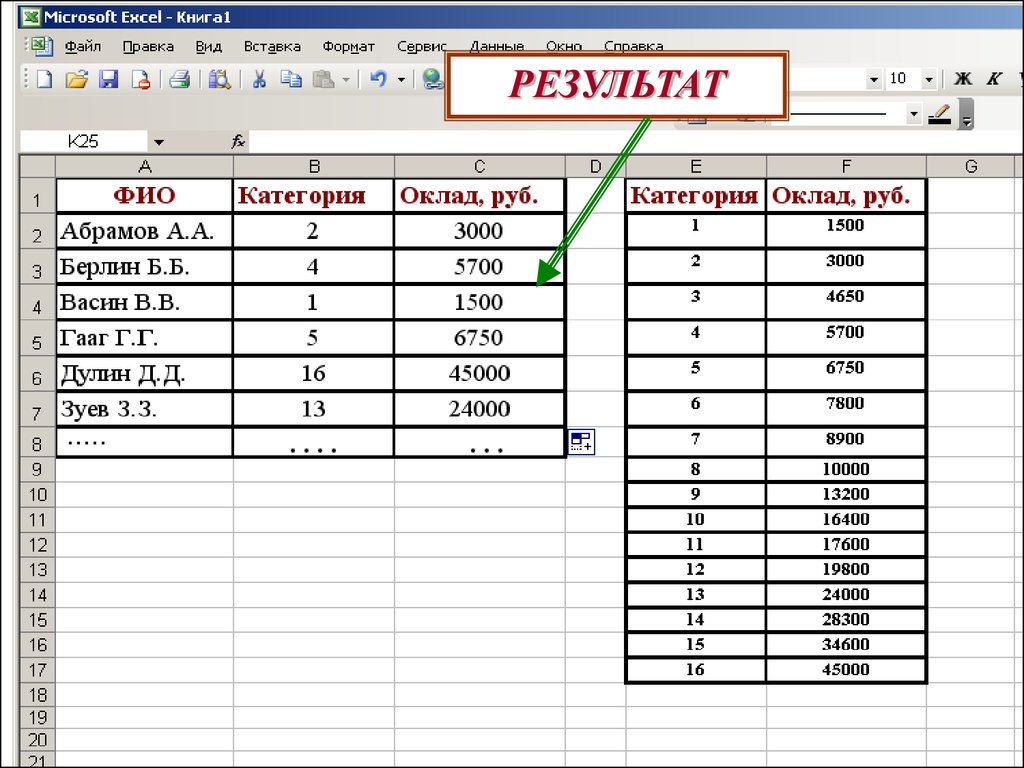
82. Задача.
ФИОКатегория
Оклад, руб.
1
2
1500
3000
3
4650
4
5
5700
6750
7800
8900
10000
13200
Категория
Оклад, руб.
Абрамов А.А.
2
2000
Берлин Б.Б.
4
4000
Васин В.В.
1
1000
Гааг Г.Г.
5
5000
6
7
8
9
Дулин Д.Д.
12
12000
10
16400
Зуев З.З.
10
10000
11
17600
12
19800
13
24000
14
28300
15
34600
16
45000
.....
...
...
Автоматизировать перерасчет окладов