

 Программирование
Похожие презентации:




Команда «Секущая плоскость»
1.
Команда«Секущая
плоскость»
Выполнила: Галиева Э.Р.
Группа: ЭХП-1-14
Руководитель: Тактамышева Р.Р.
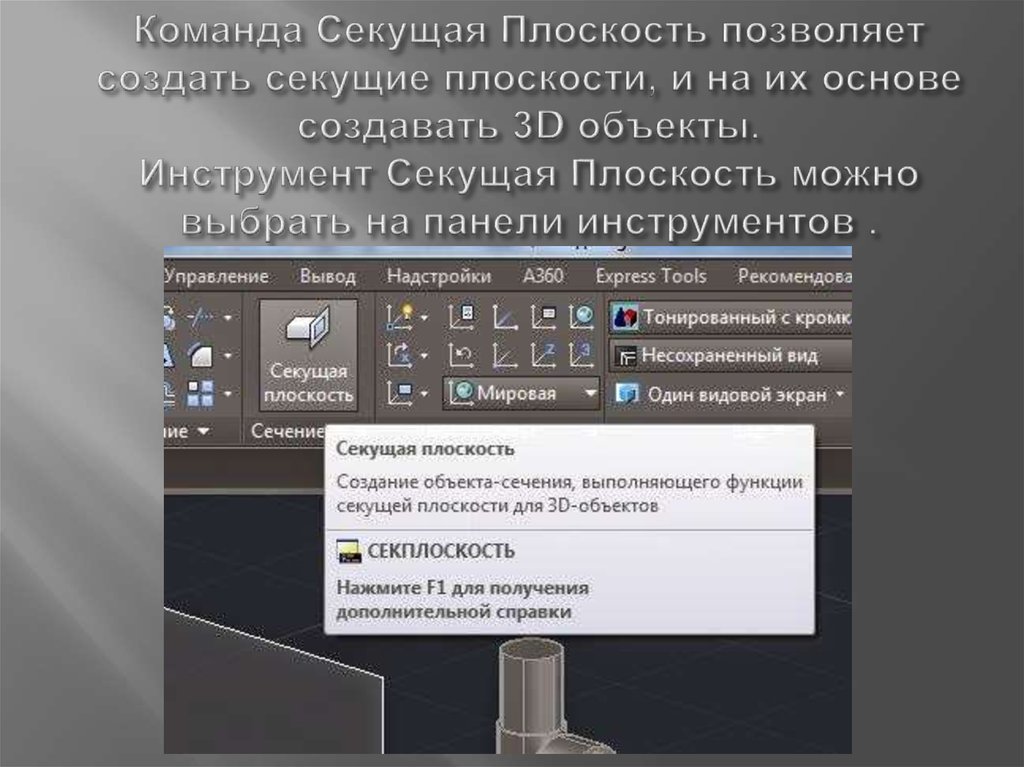
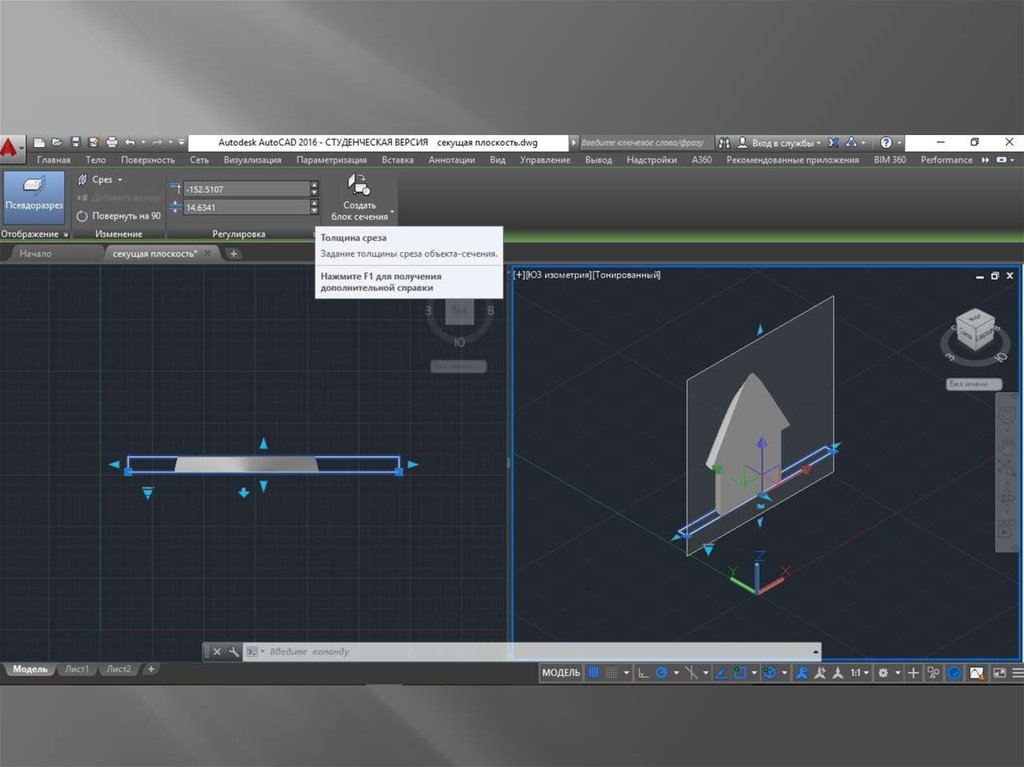
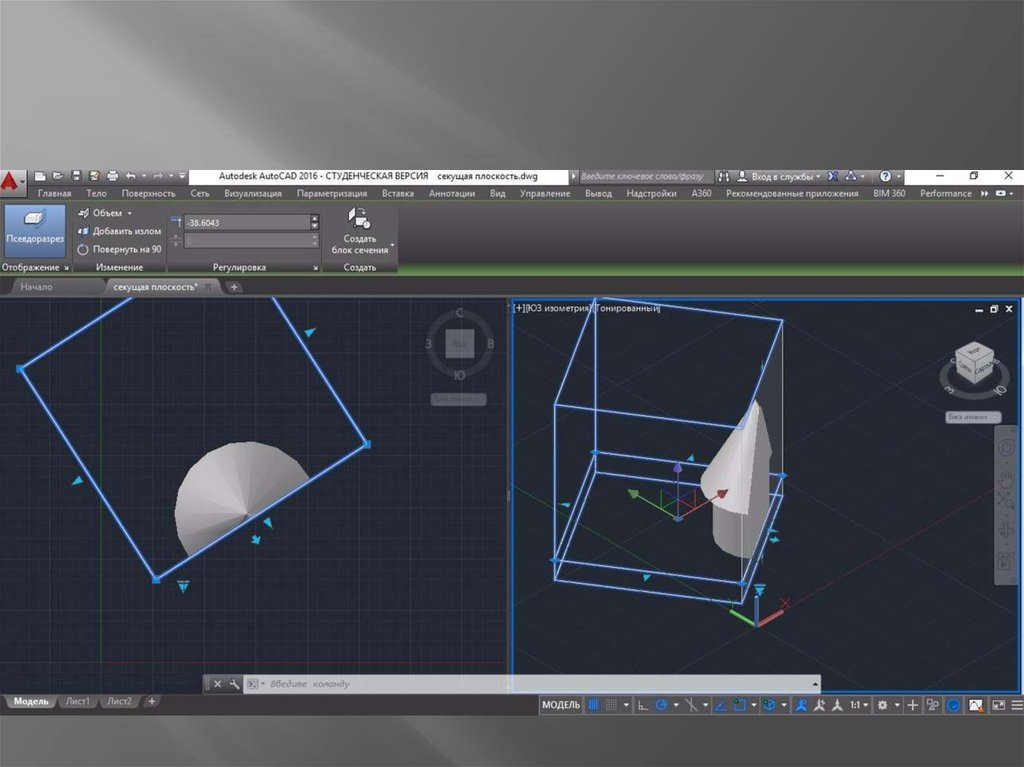
2. Команда Секущая Плоскость позволяет создать секущие плоскости, и на их основе создавать 3D объекты. Инструмент Секущая
3.
1)2)
3)
4)
5)
6)
7)
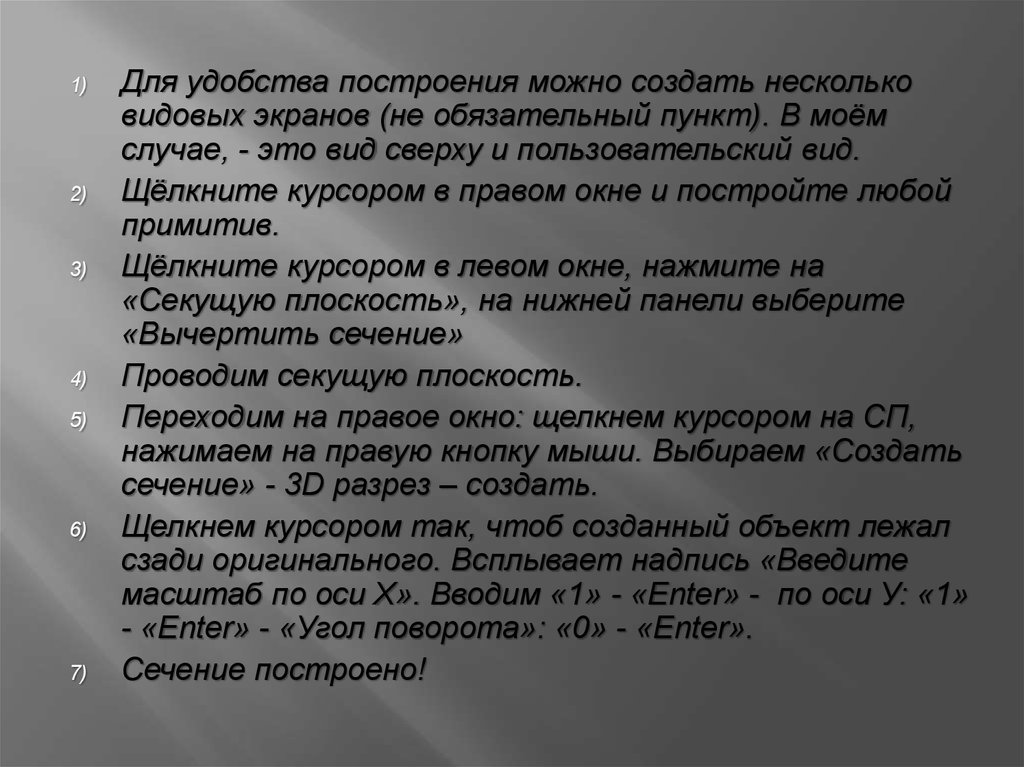
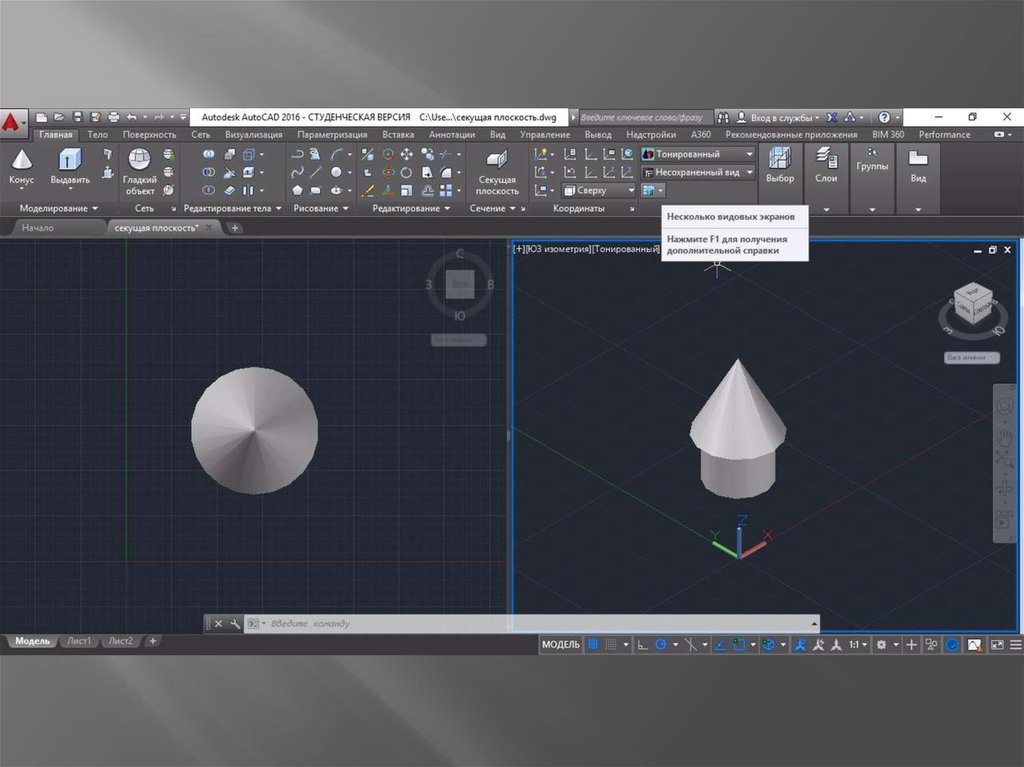
Для удобства построения можно создать несколько
видовых экранов (не обязательный пункт). В моём
случае, - это вид сверху и пользовательский вид.
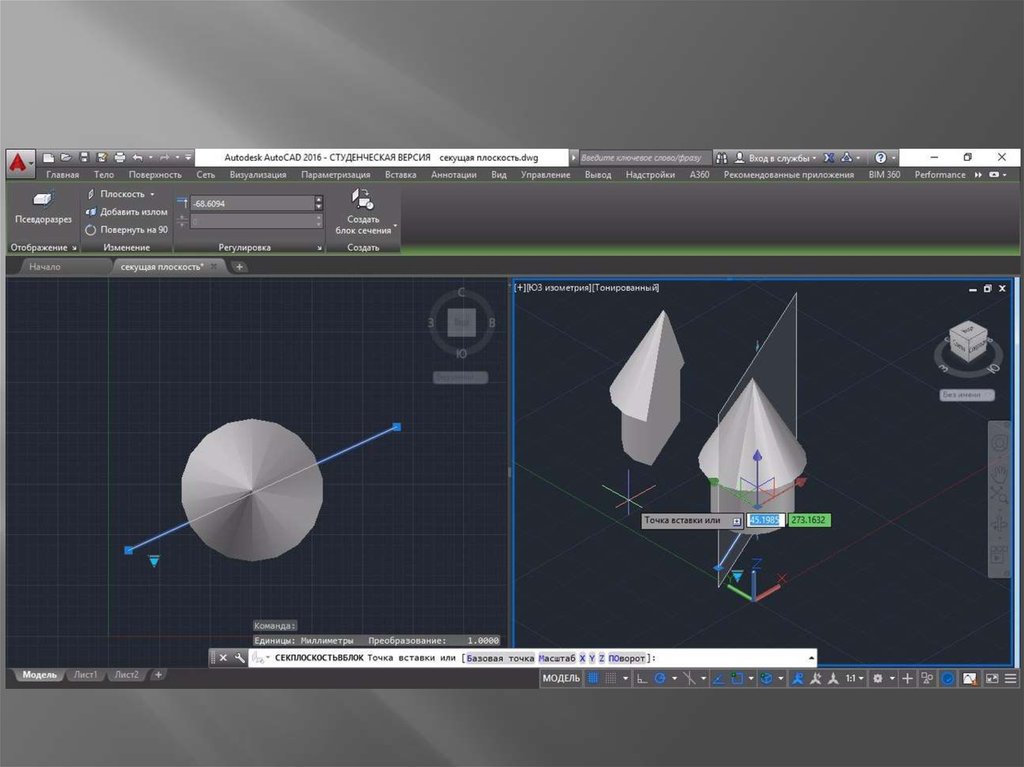
Щёлкните курсором в правом окне и постройте любой
примитив.
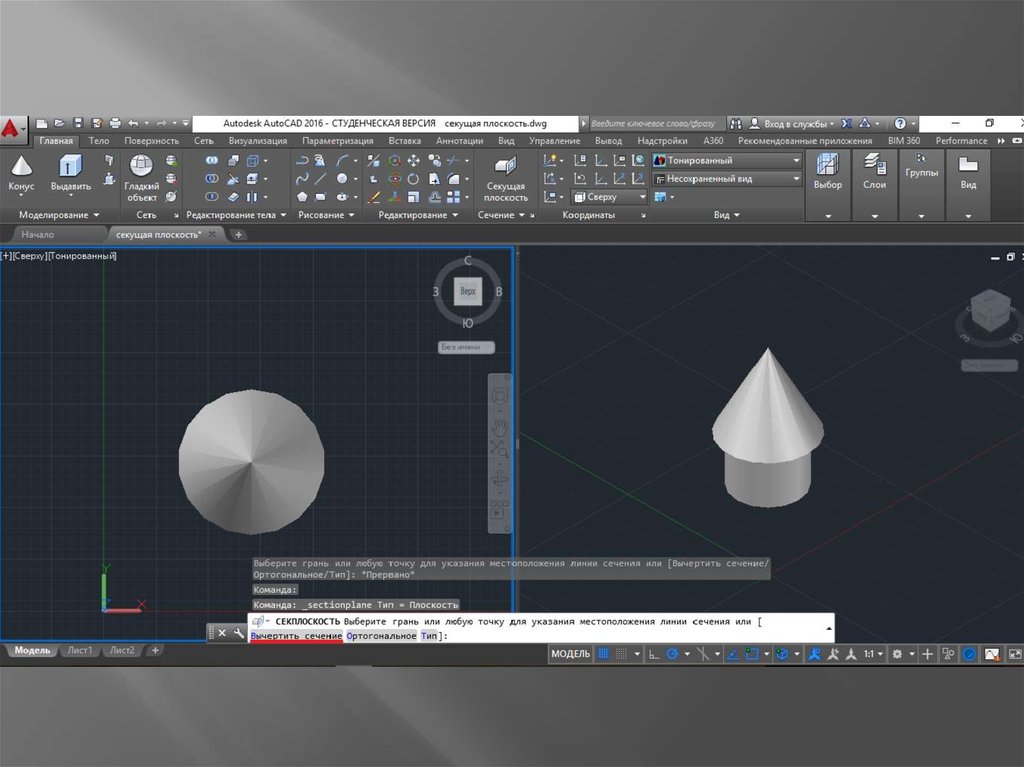
Щёлкните курсором в левом окне, нажмите на
«Секущую плоскость», на нижней панели выберите
«Вычертить сечение»
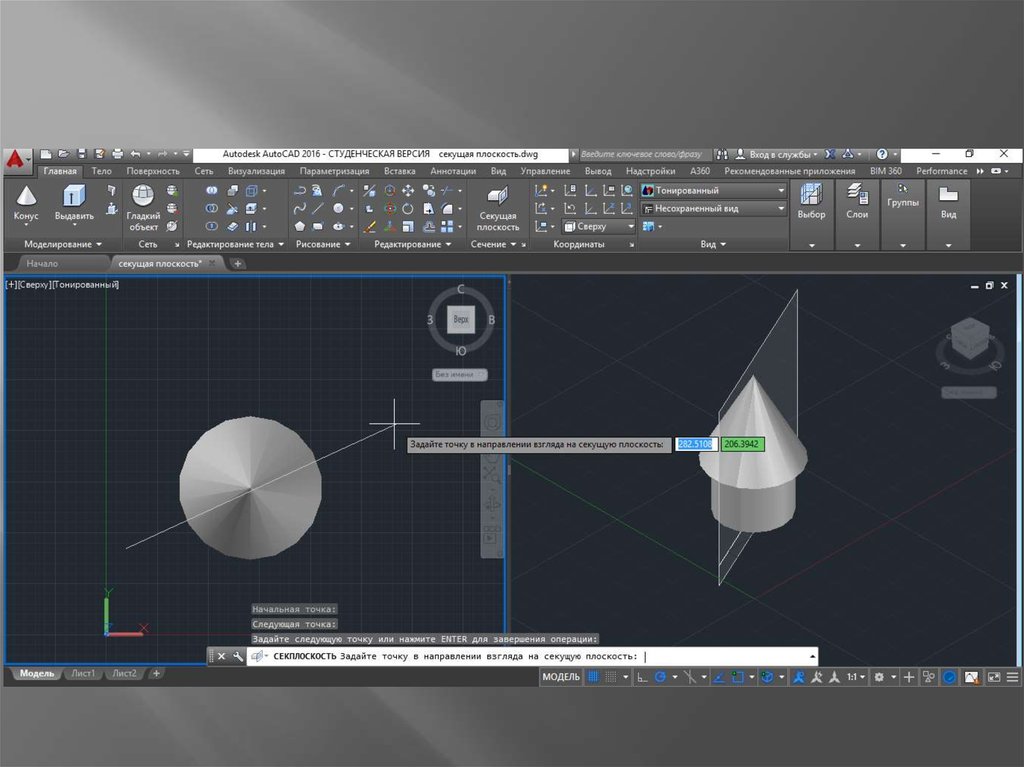
Проводим секущую плоскость.
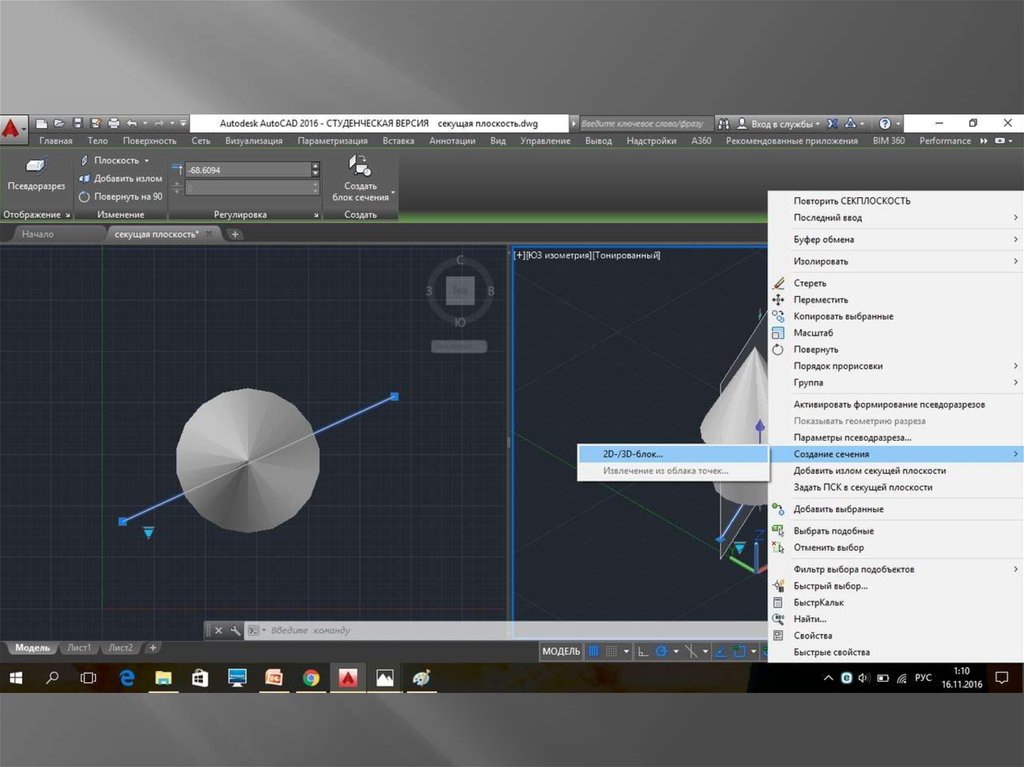
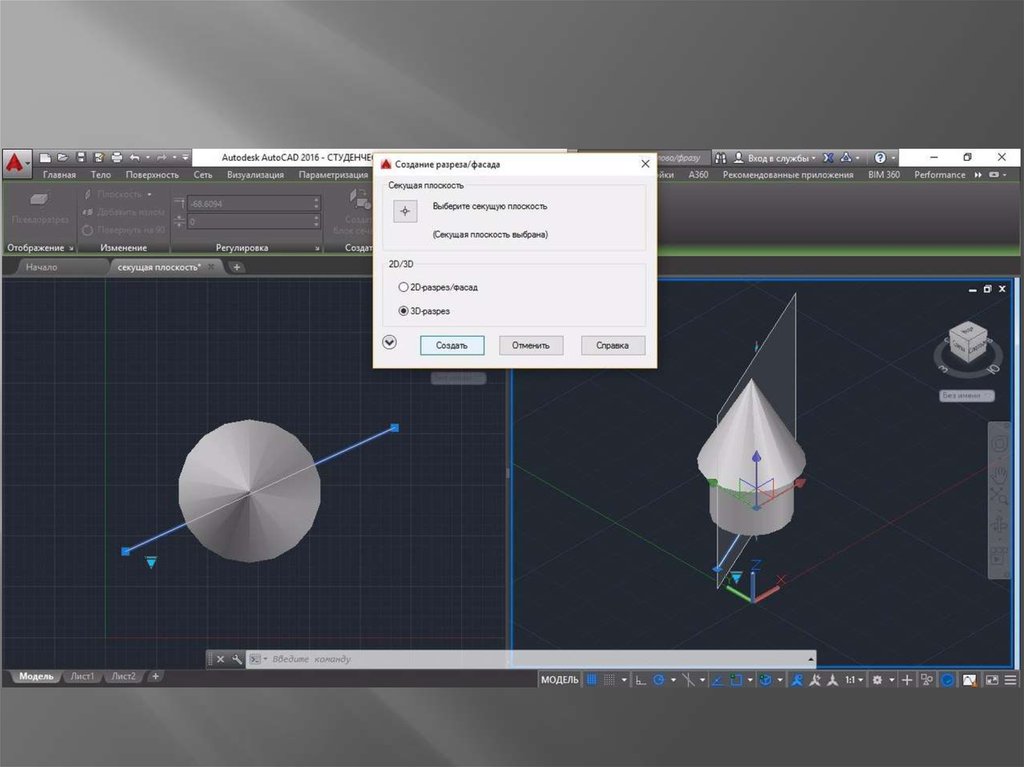
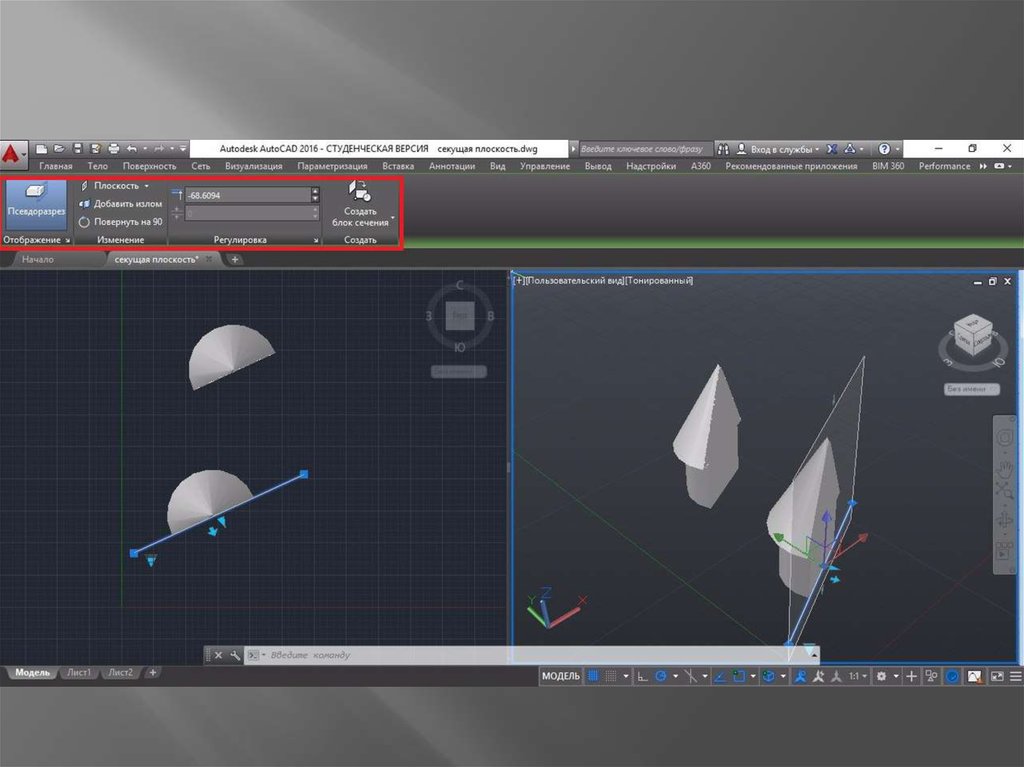
Переходим на правое окно: щелкнем курсором на СП,
нажимаем на правую кнопку мыши. Выбираем «Создать
сечение» - 3D разрез – создать.
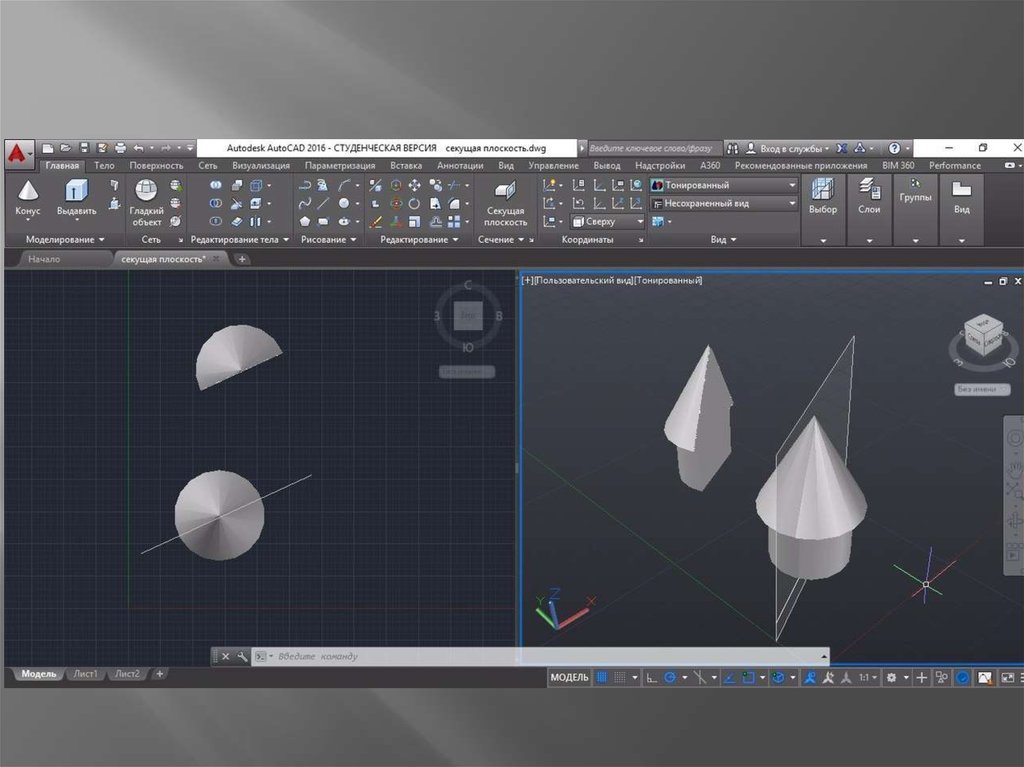
Щелкнем курсором так, чтоб созданный объект лежал
сзади оригинального. Всплывает надпись «Введите
масштаб по оси Х». Вводим «1» - «Enter» - по оси У: «1»
- «Enter» - «Угол поворота»: «0» - «Enter».
Сечение построено!
4.
5.
6.
7.
8.
9.
10.
11.
12.
1)2)
3)
4)
5)
Щёлкните курсором в правом окне и постройте любой
примитив.
Щёлкните курсором в левом окне, нажмите на «Секущую
плоскость», на нижней панели выберите
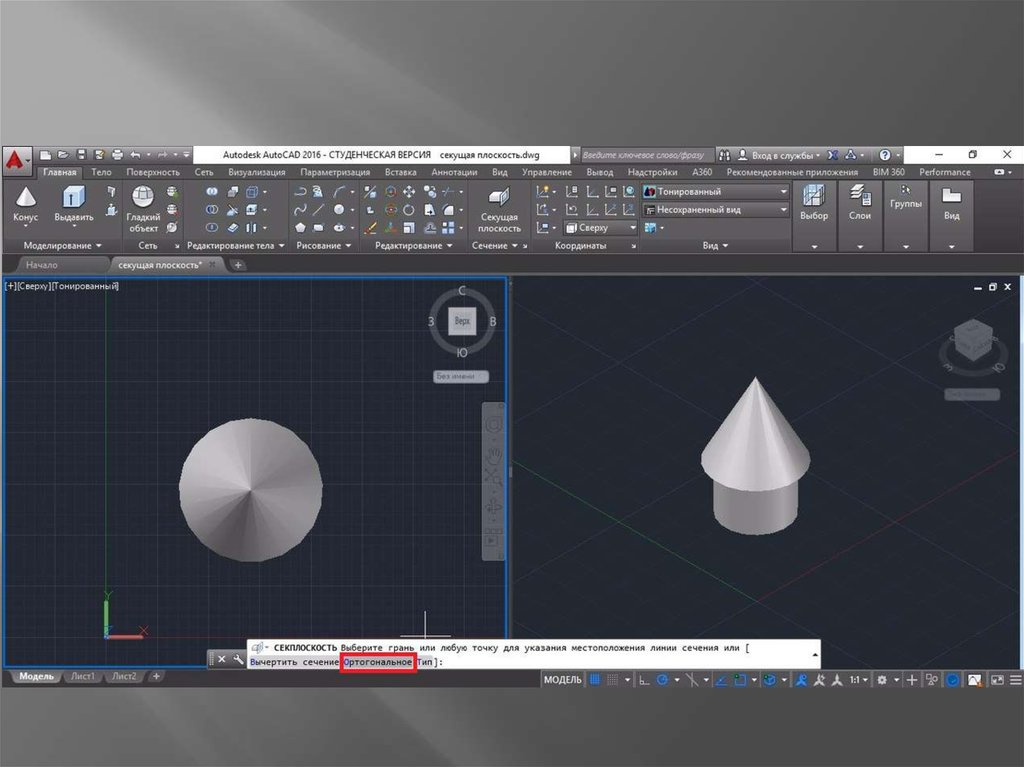
«Ортогональное»
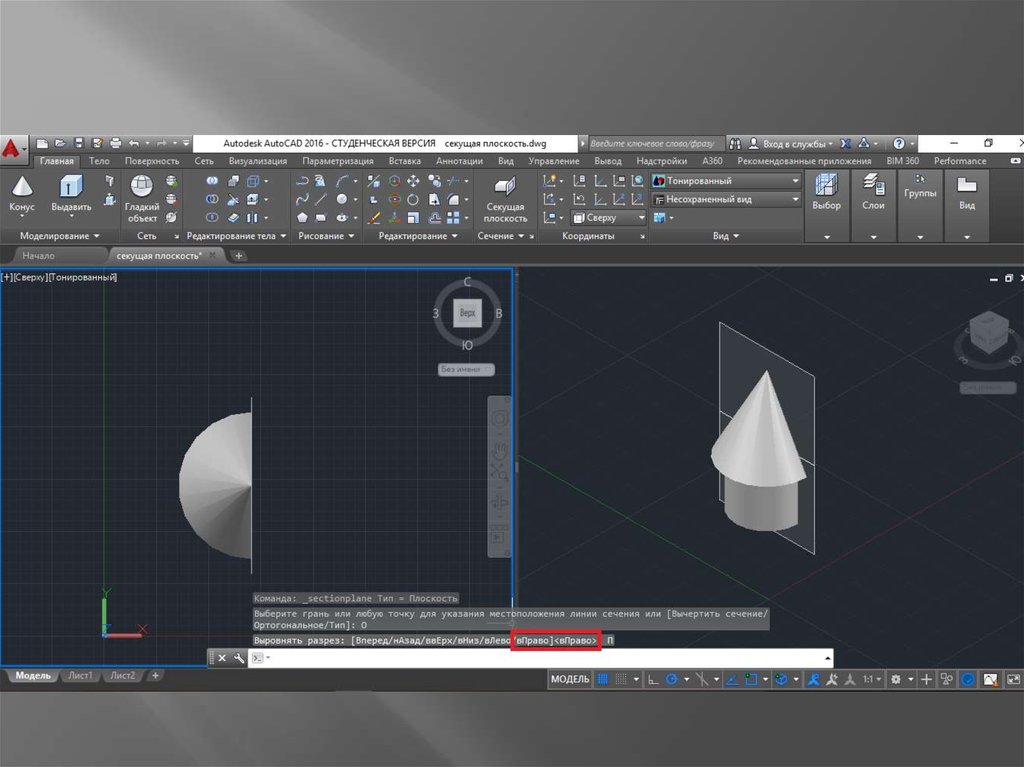
Появляется окно «Выровнять разрез», где можно
выбрать: вперед/назад, вправо/влево, вверх/вниз.
Выбираем один из этих ортогональных срезов, программа
сама строит нужное сечение.
Далее повторяются все последующие действия, если
необходимо создать 3D разрезы этого сечения.
13.
14.
15.
1)2)
3)
4)
Щёлкните курсором в правом окне и постройте
любой примитив.
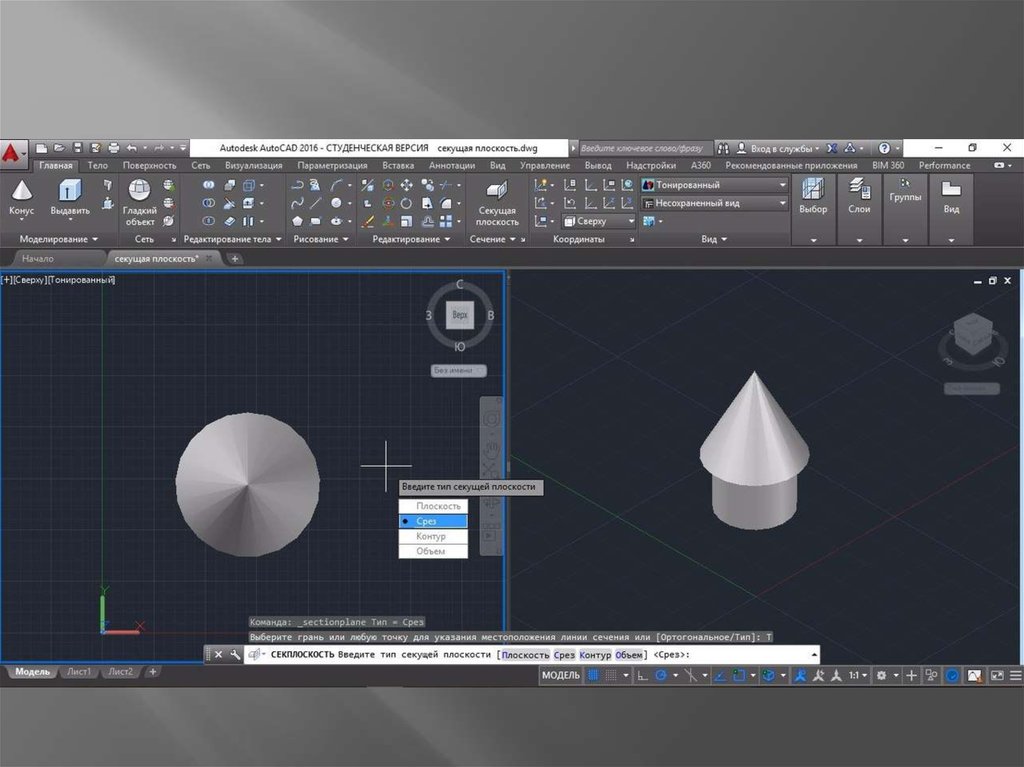
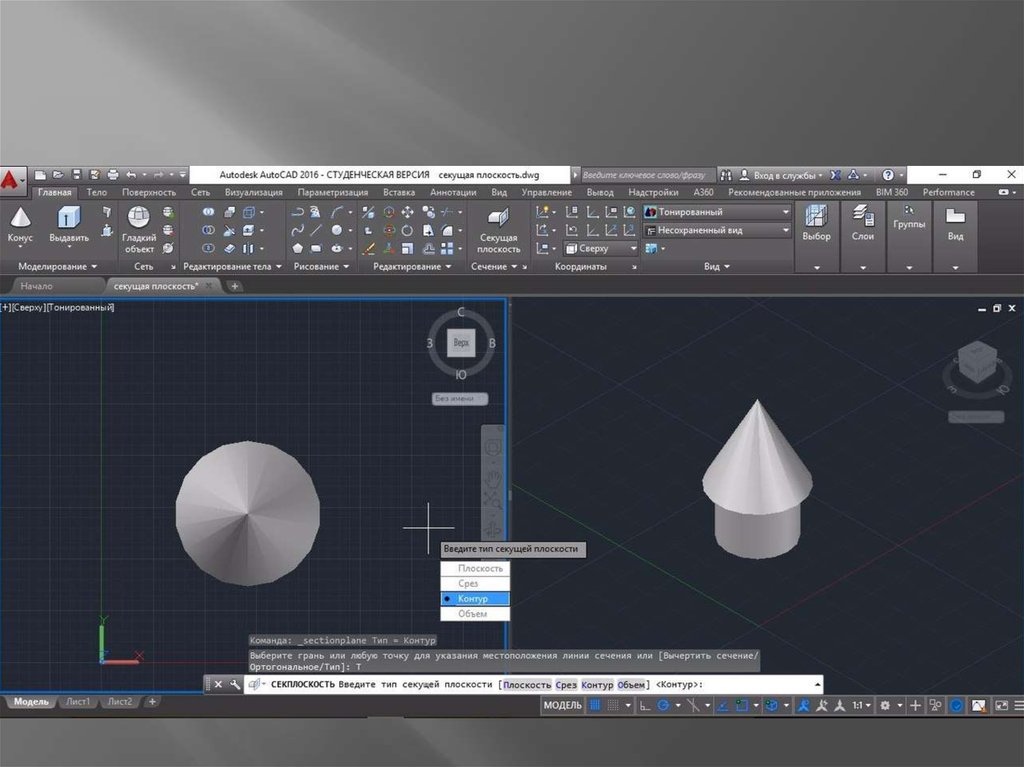
Щёлкните курсором в левом окне, нажмите на
«Секущую плоскость», на нижней панели выберите
«Тип»
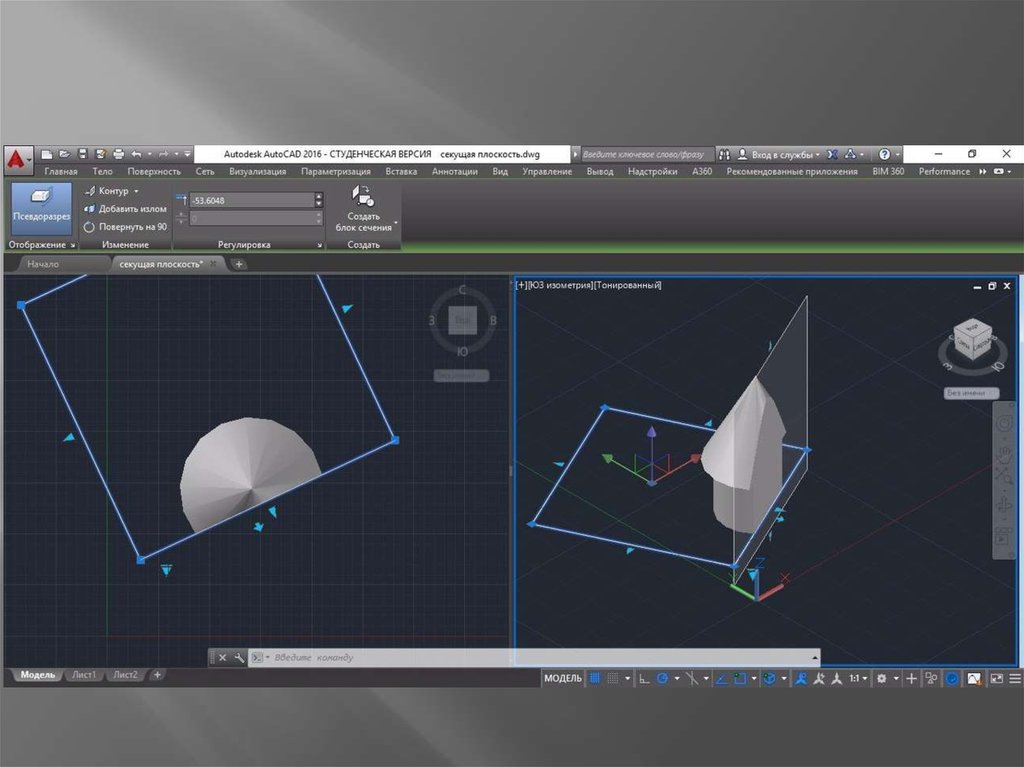
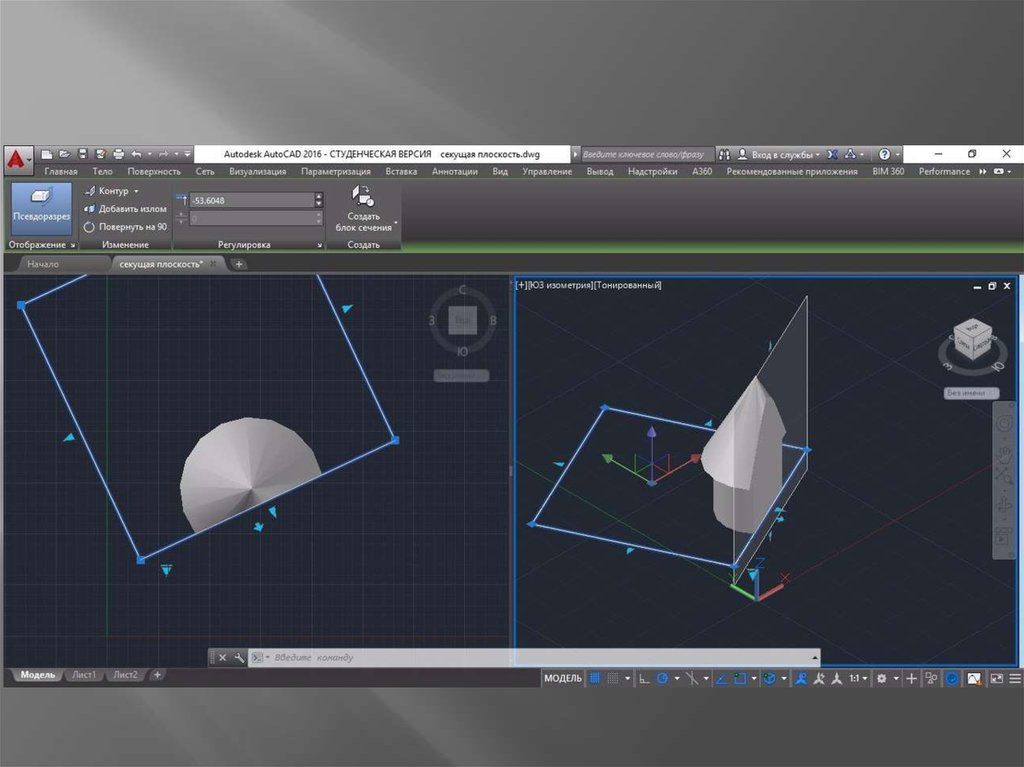
В этом окне можно выбрать тип сечения: плоскость,
срез, контур и объем.
Примеры этих типов сечения представлены ниже