
 Интернет
Похожие презентации:









Настройка подключения к Веб ГИС
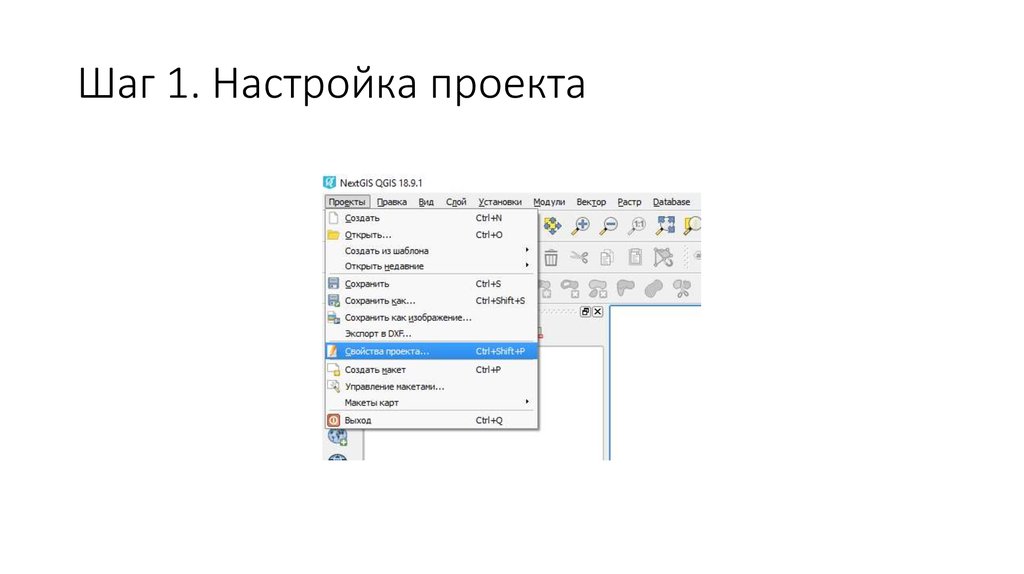
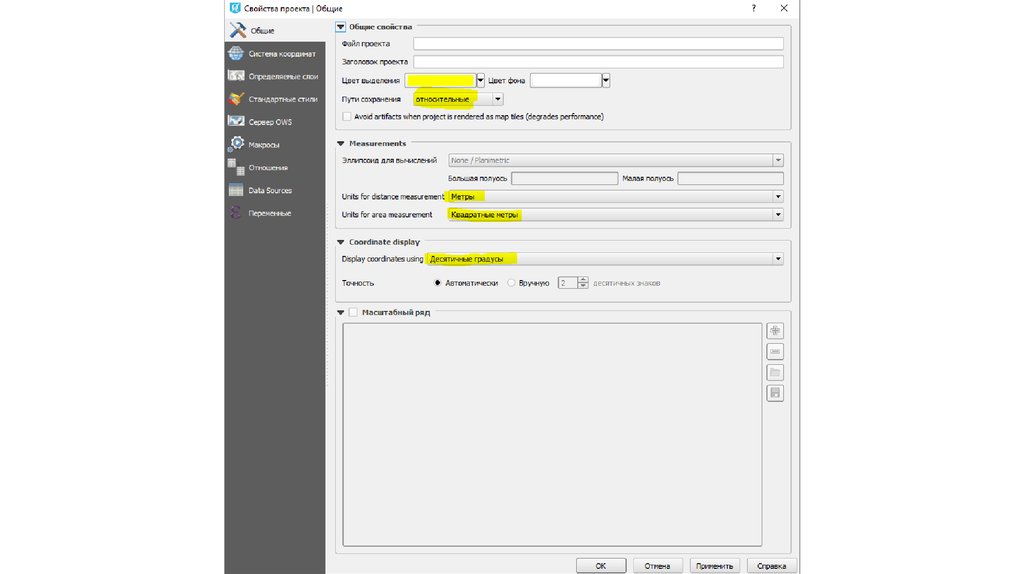
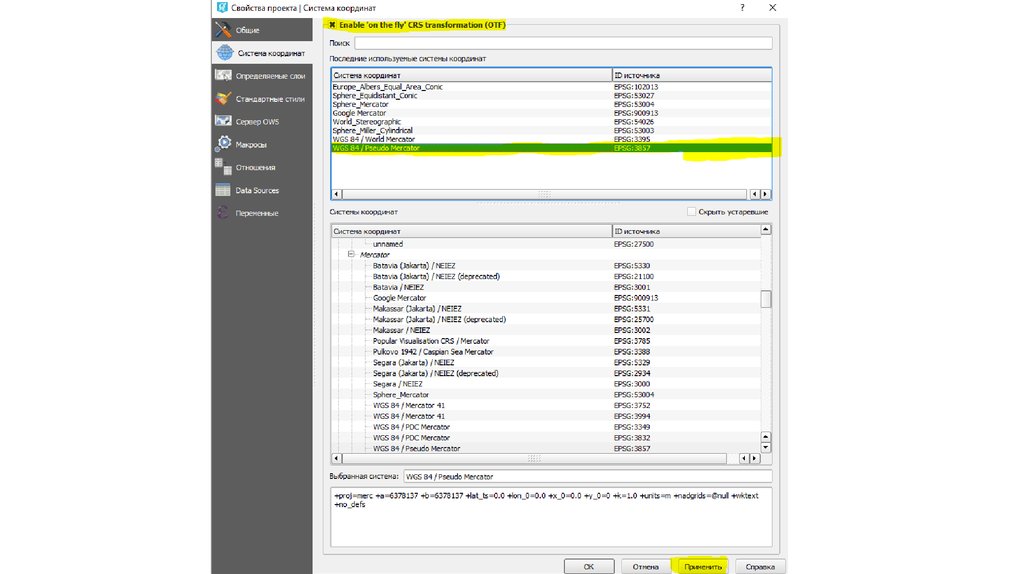
1. Шаг 1. Настройка проекта
2.
3.
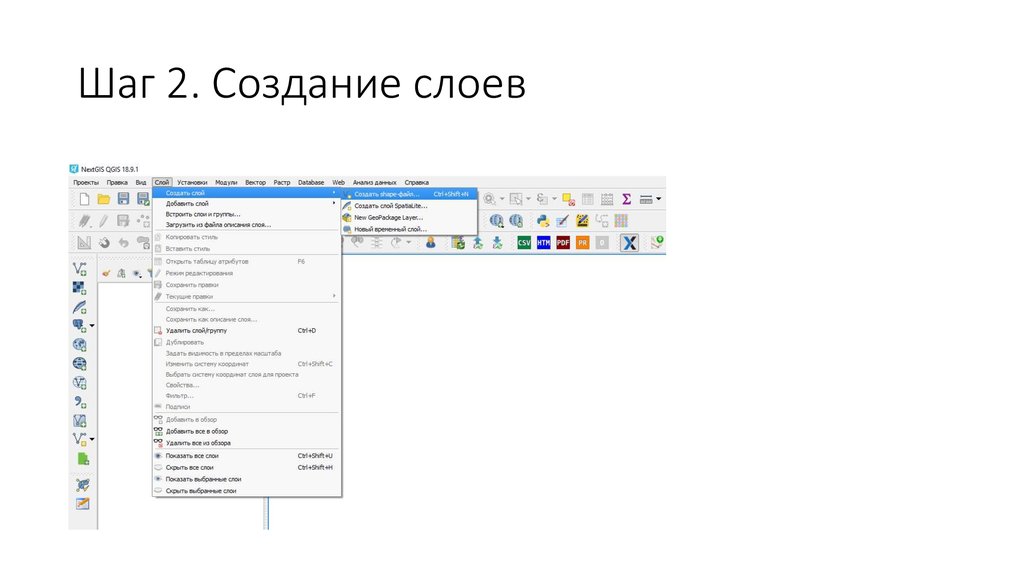
4. Шаг 2. Создание слоев
5.
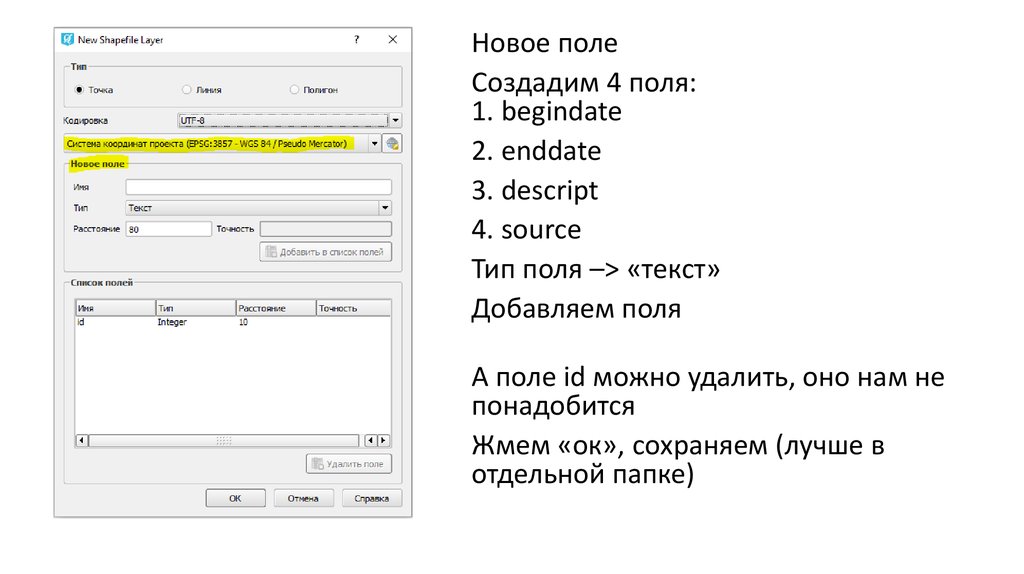
Новое полеСоздадим 4 поля:
1. begindate
2. enddate
3. descript
4. source
Тип поля –> «текст»
Добавляем поля
А поле id можно удалить, оно нам не
понадобится
Жмем «ок», сохраняем (лучше в
отдельной папке)
6.
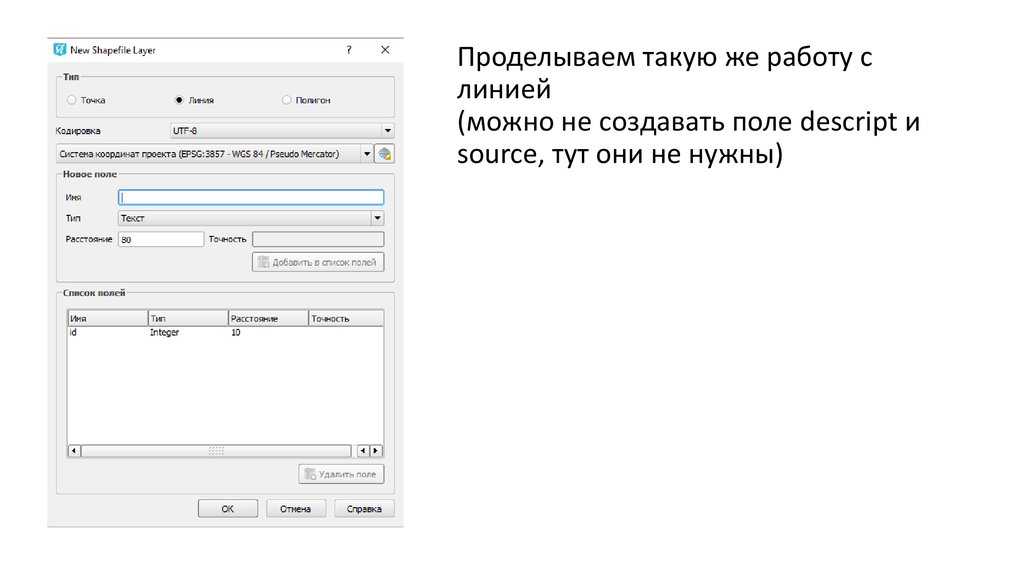
Проделываем такую же работу слинией
(можно не создавать поле descript и
source, тут они не нужны)
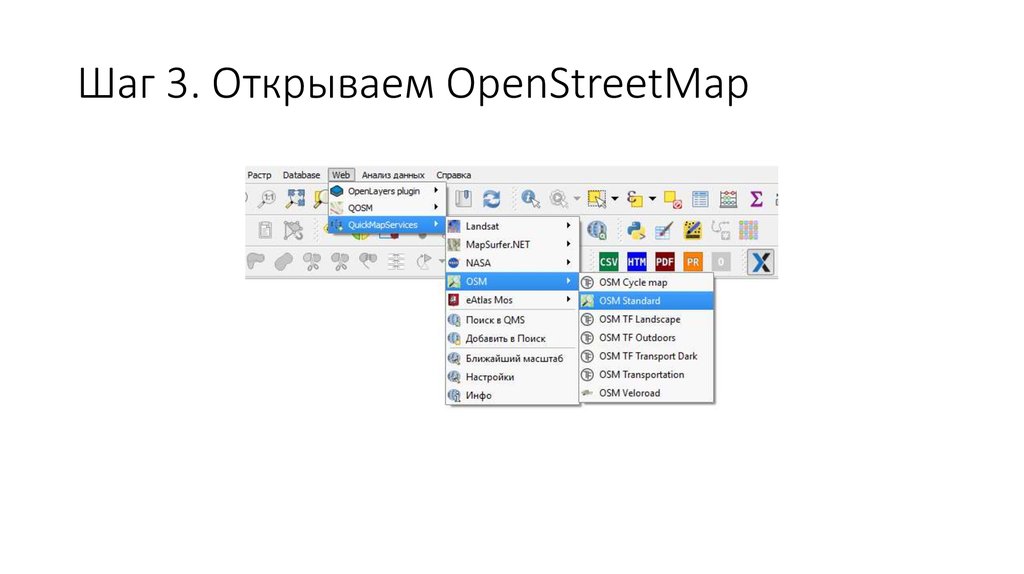
7. Шаг 3. Открываем OpenStreetMap
8. Шаг 4. Ищем координаты контрольных точек
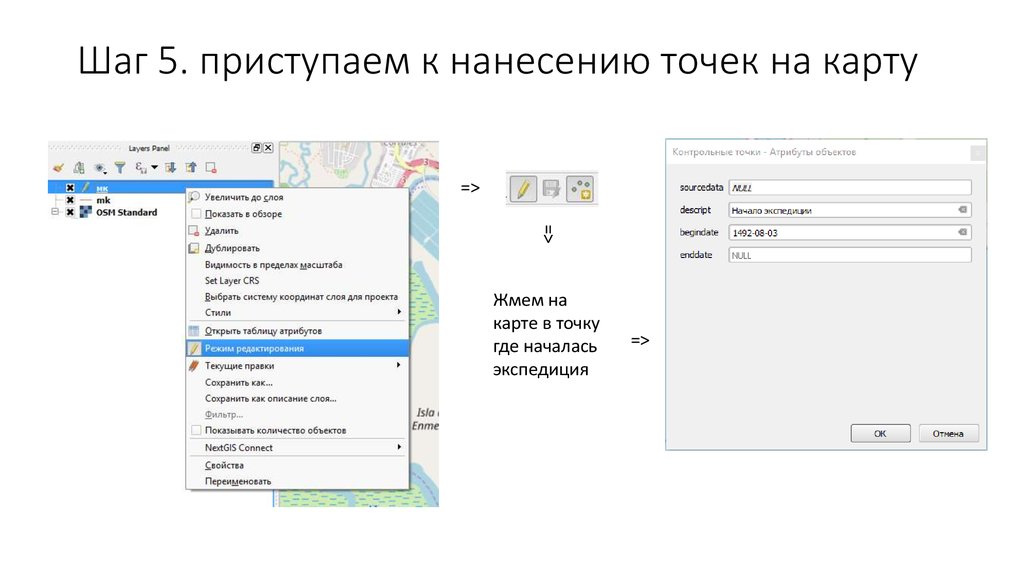
9. Шаг 5. приступаем к нанесению точек на карту
=>=>
Жмем на
карте в точку
где началась
экспедиция
=>
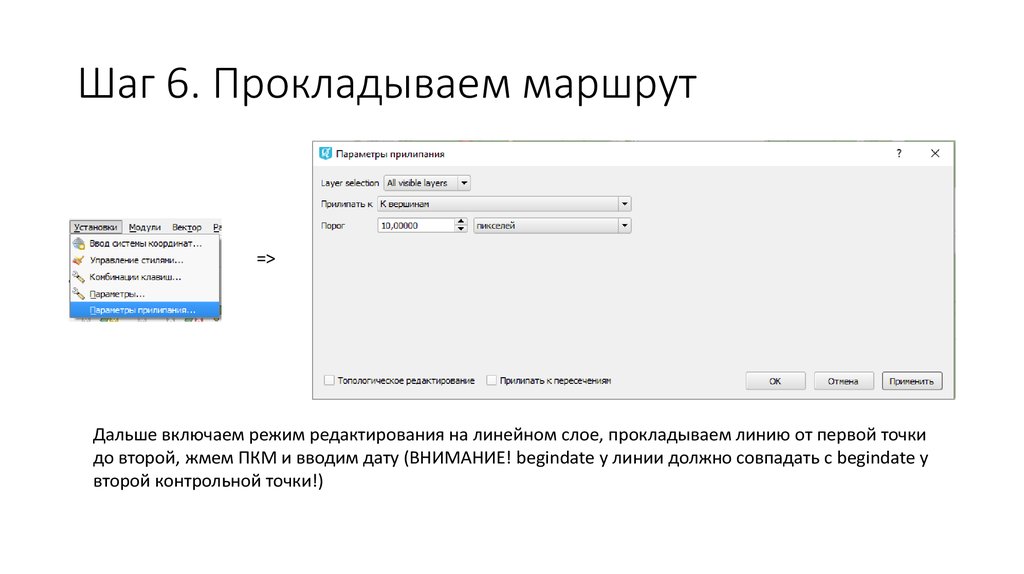
10. Шаг 6. Прокладываем маршрут
=>Дальше включаем режим редактирования на линейном слое, прокладываем линию от первой точки
до второй, жмем ПКМ и вводим дату (ВНИМАНИЕ! begindate у линии должно совпадать с begindate у
второй контрольной точки!)
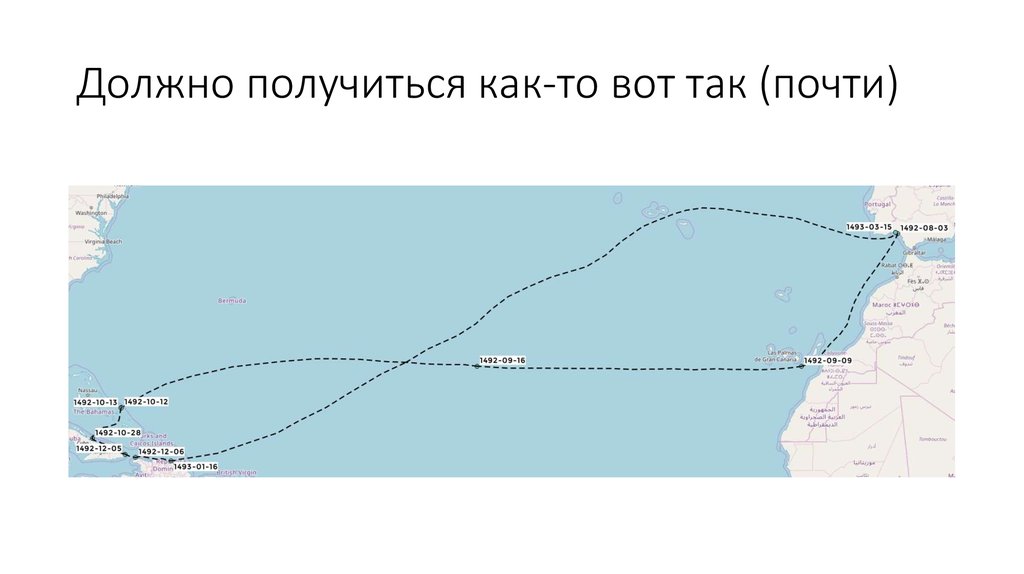
11. Должно получиться как-то вот так (почти)
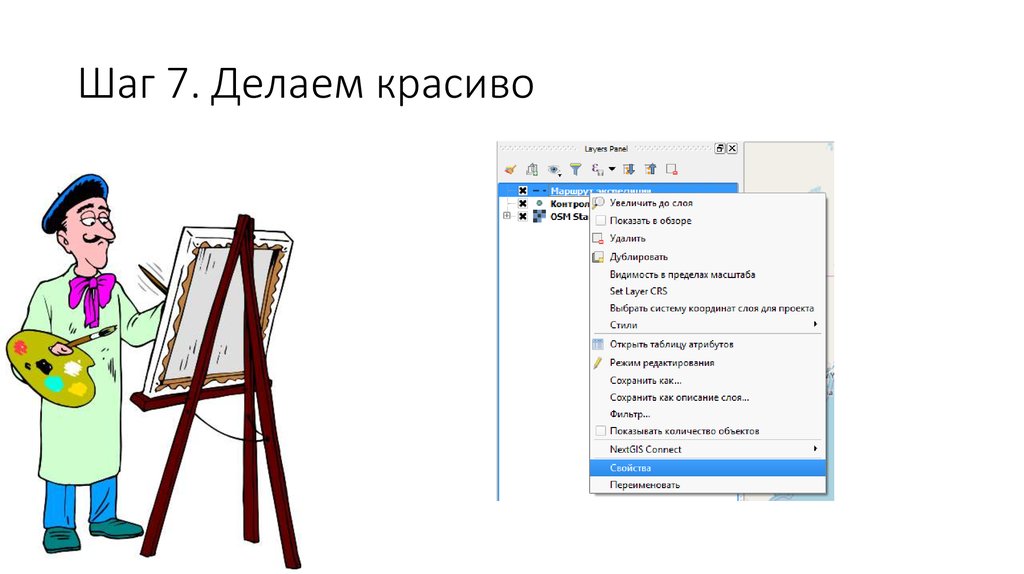
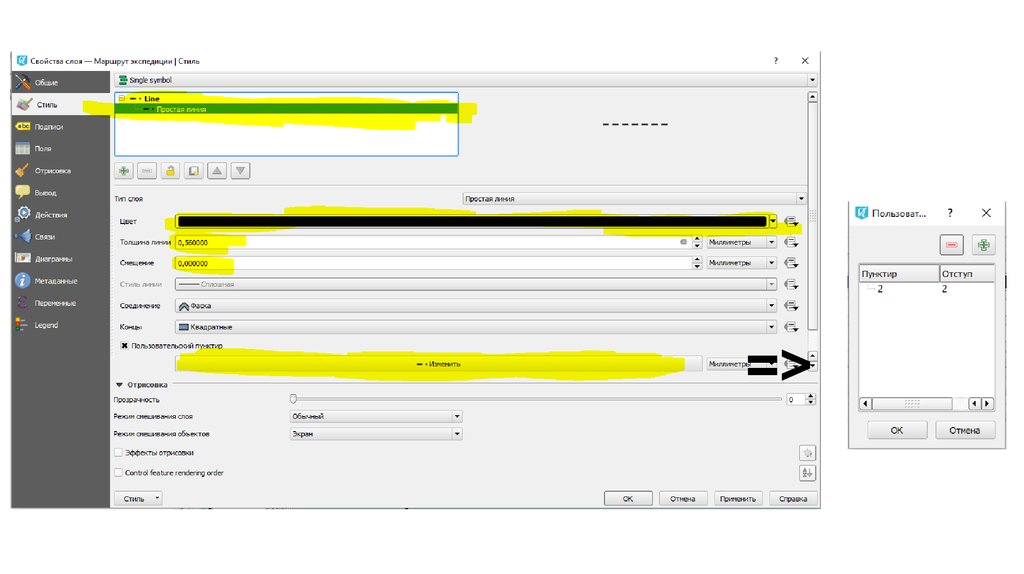
12. Шаг 7. Делаем красиво
13.
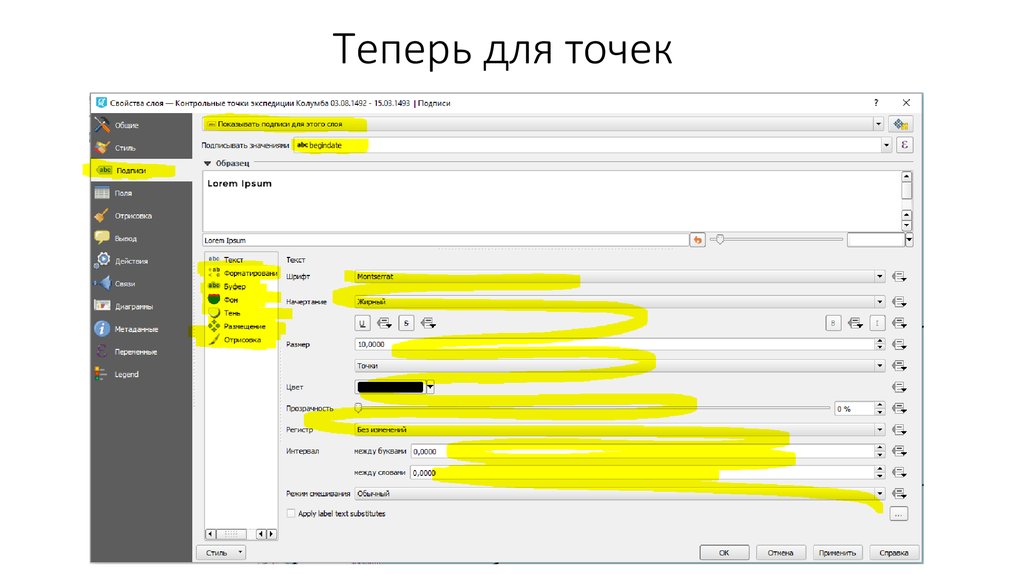
=>14. Теперь для точек
15.
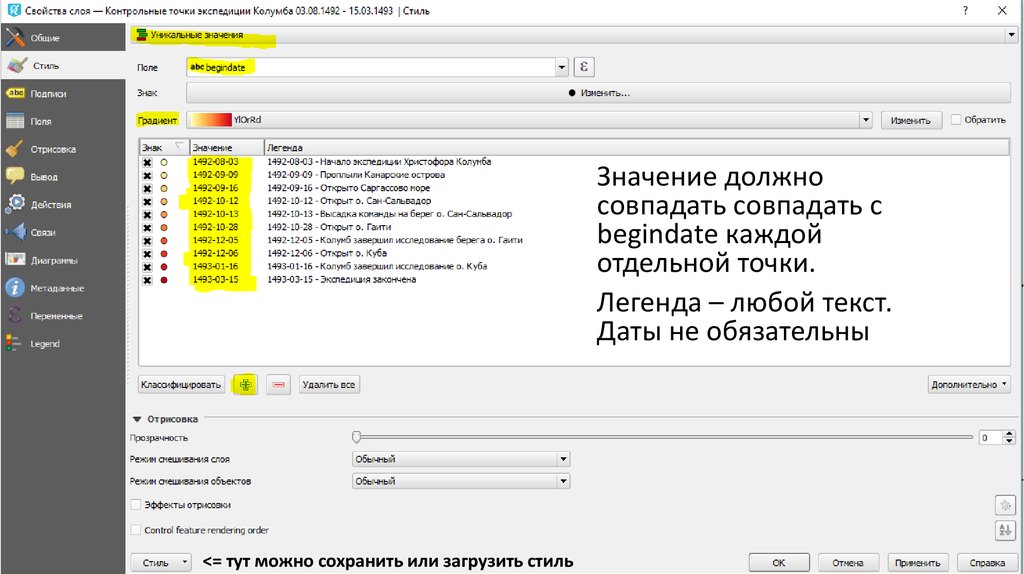
Значение должносовпадать совпадать с
begindate каждой
отдельной точки.
Легенда – любой текст.
Даты не обязательны
<= тут можно сохранить или загрузить стиль
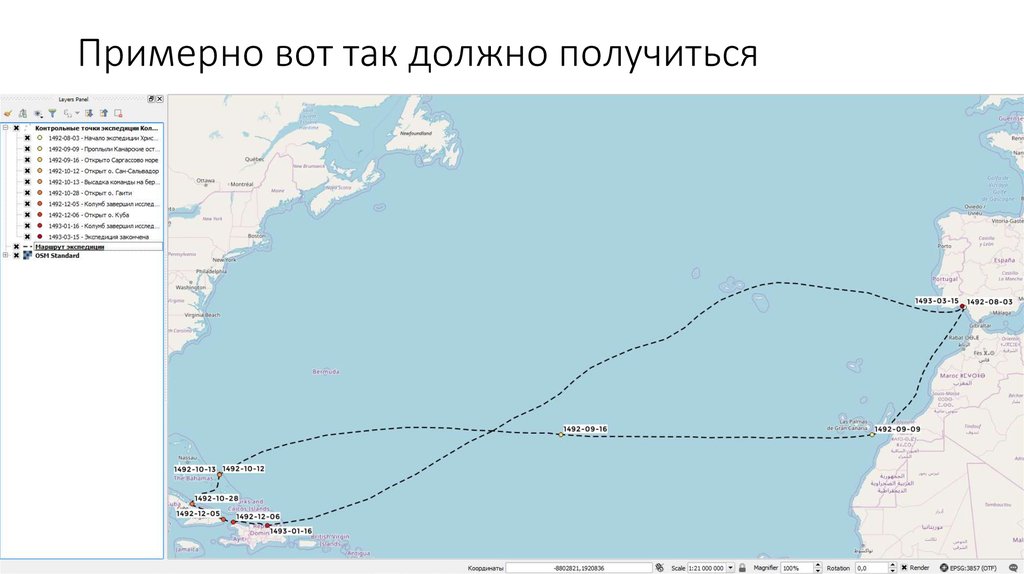
16. Примерно вот так должно получиться
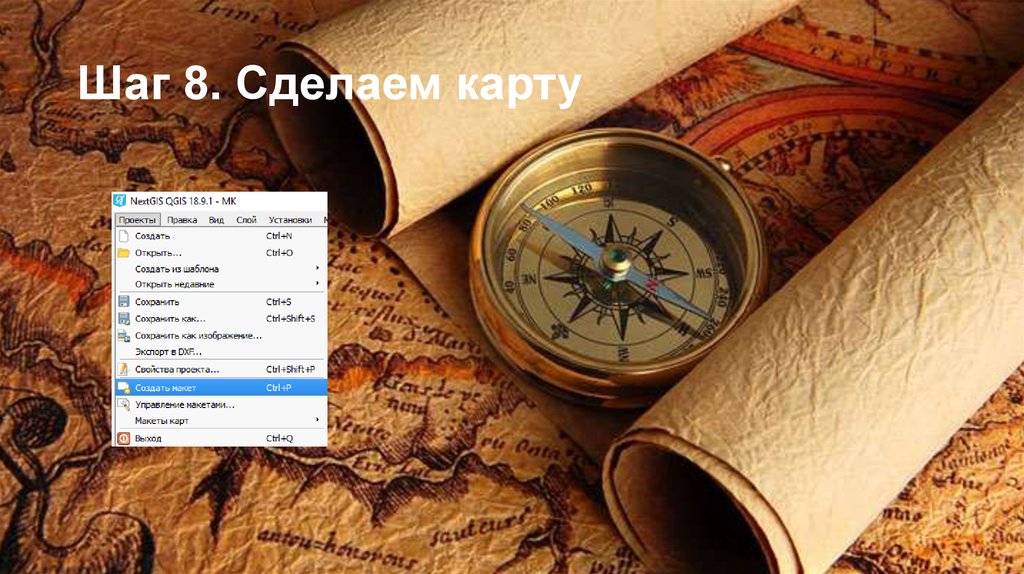
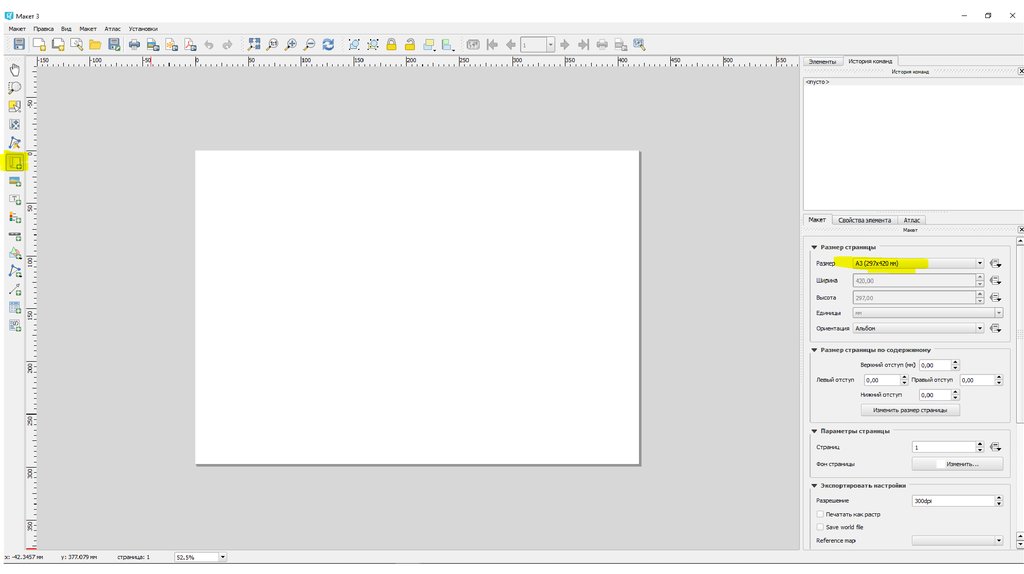
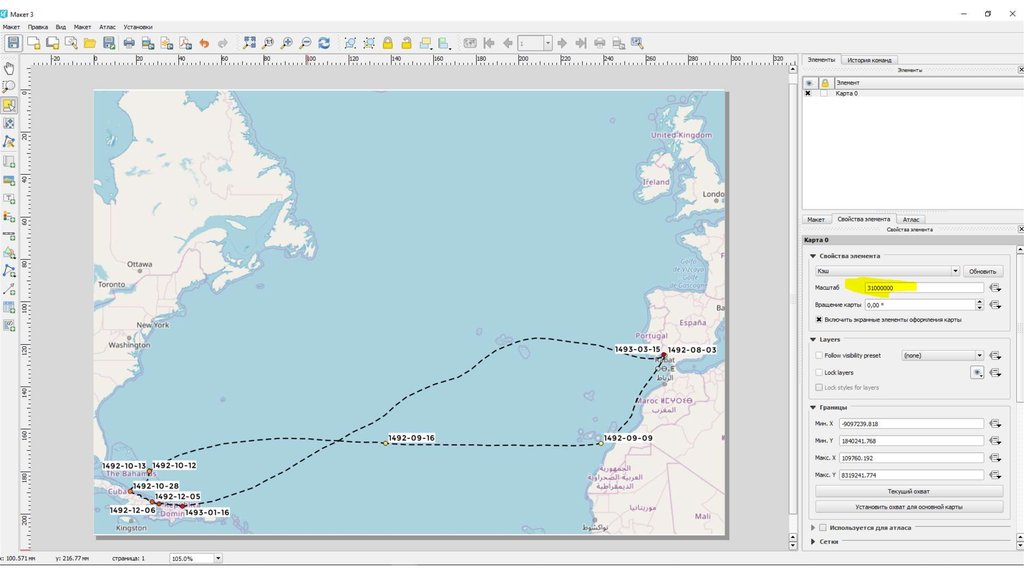
17. Шаг 8. Сделаем карту
18.
19.
20.
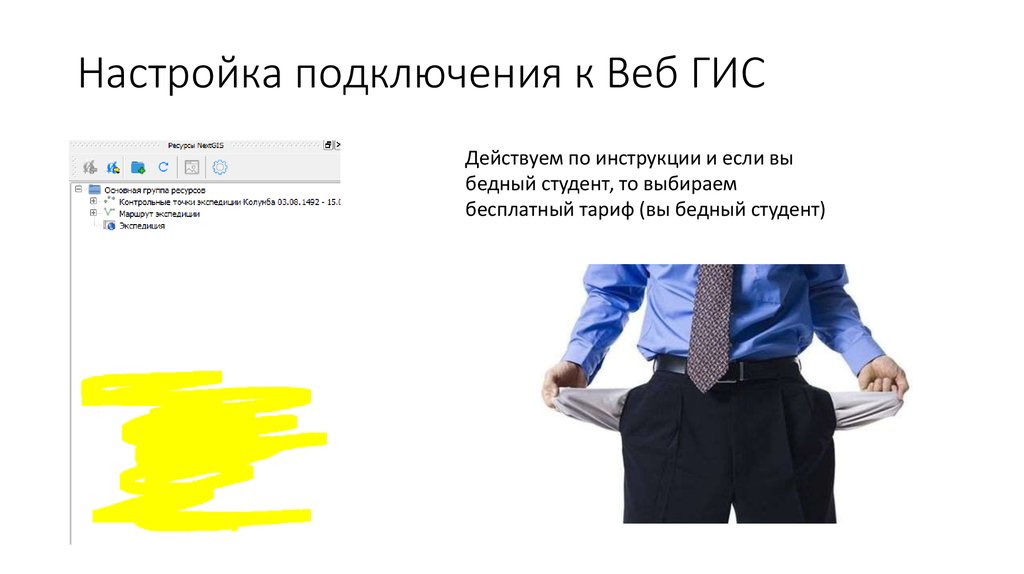
21. Настройка подключения к Веб ГИС
Действуем по инструкции и если выбедный студент, то выбираем
бесплатный тариф (вы бедный студент)
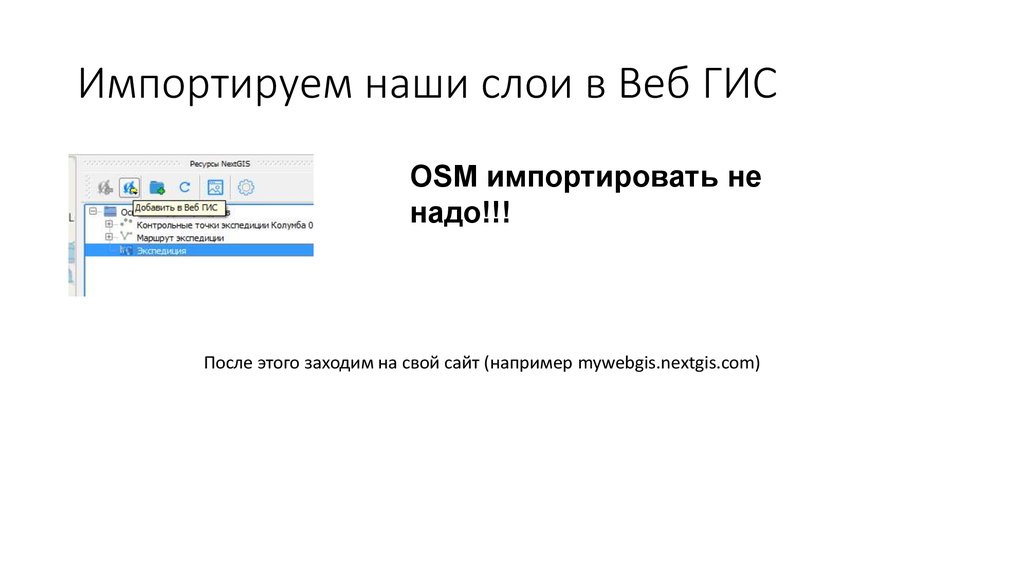
22. Импортируем наши слои в Веб ГИС
OSM импортировать ненадо!!!
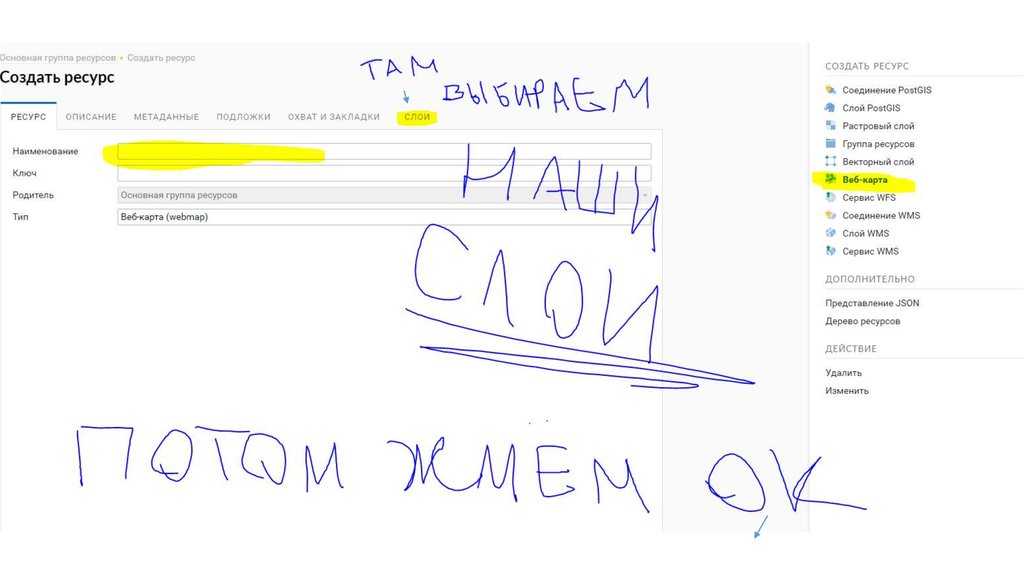
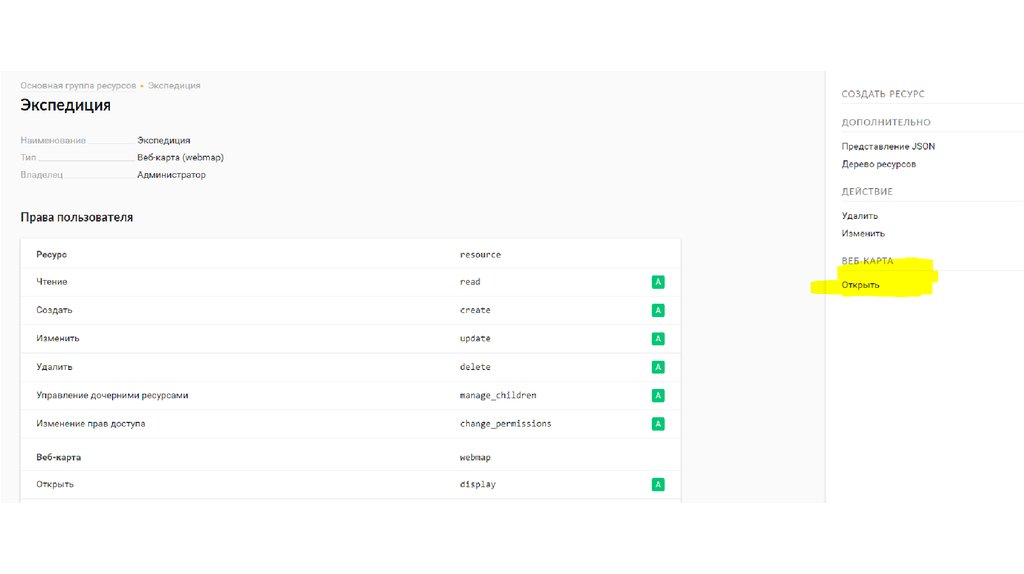
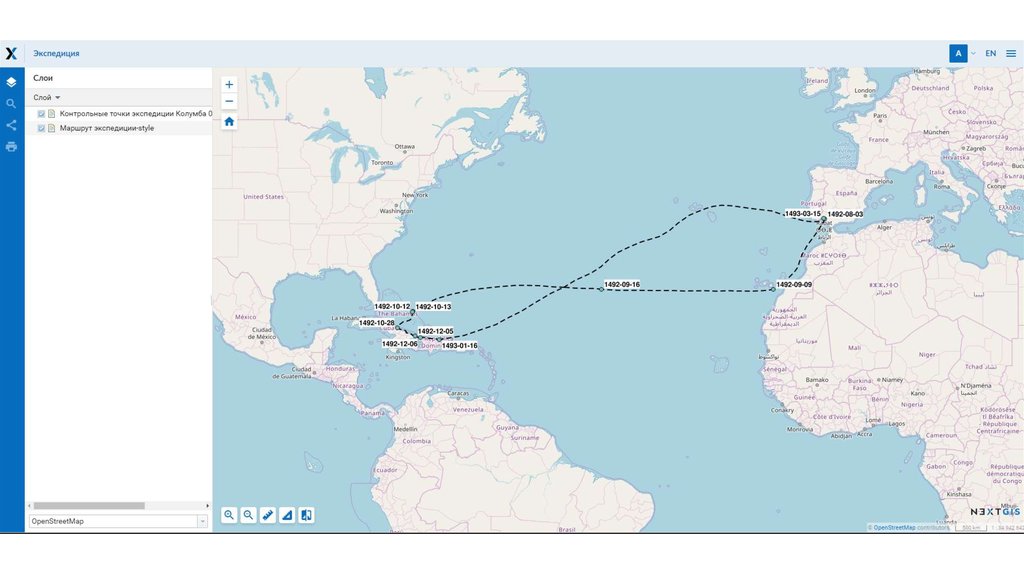
После этого заходим на свой сайт (например mywebgis.nextgis.com)