
 Программирование
Похожие презентации:









Программирование наклеек NFC для функции Huawei Share OneHop
1.
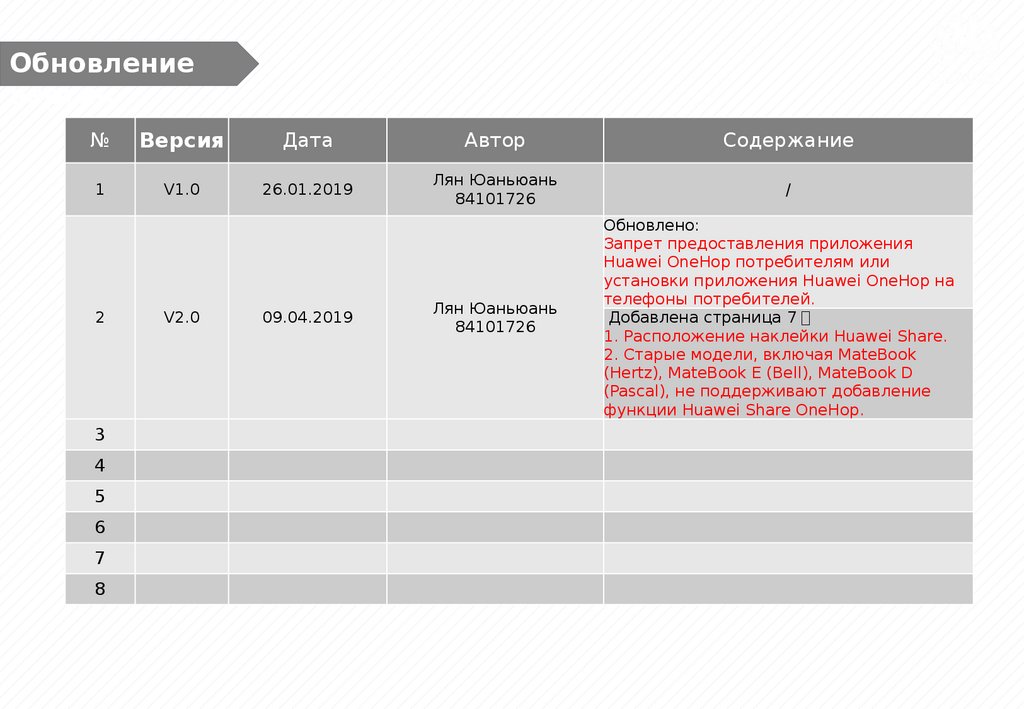
Обновлениеверсии
№
Версия
Дата
Автор
Содержание
1
V1.0
26.01.2019
Лян Юаньюань
84101726
/
2
3
4
5
6
7
8
V2.0
09.04.2019
Лян Юаньюань
84101726
Обновлено:
Запрет предоставления приложения
Huawei OneHop потребителям или
установки приложения Huawei OneHop на
телефоны потребителей.
Добавлена страница 7
1. Расположение наклейки Huawei Share.
2. Старые модели, включая MateBook
(Hertz), MateBook E (Bell), MateBook D
(Pascal), не поддерживают добавление
функции Huawei Share OneHop.
2.
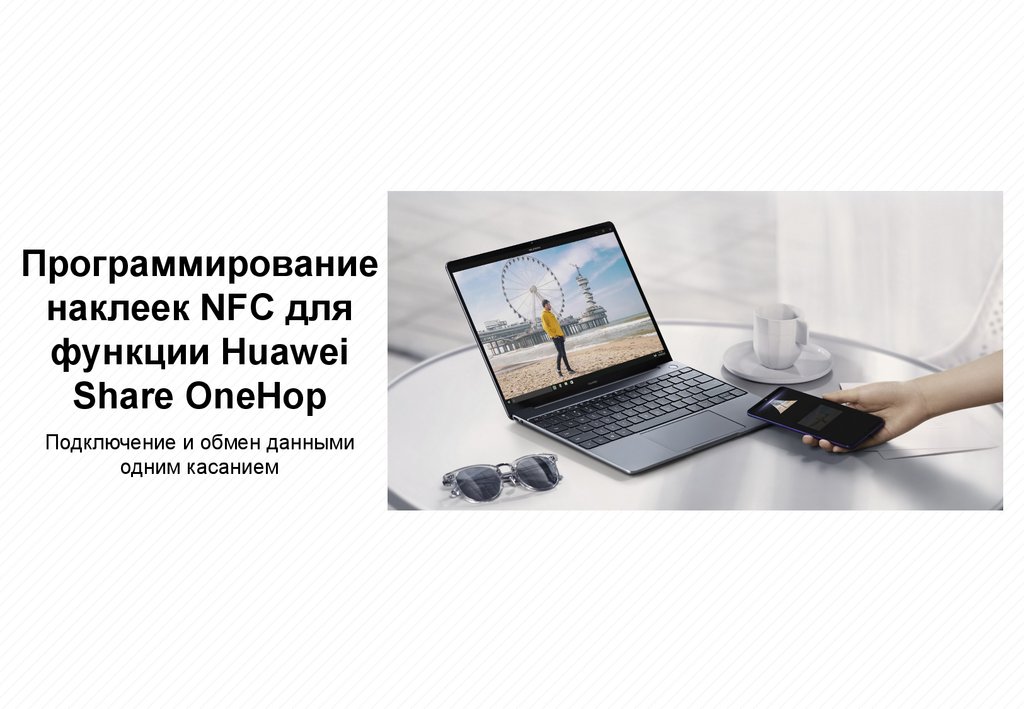
Программированиенаклеек NFC для
функции Huawei
Share OneHop
Подключение и обмен данными
одним касанием
3.
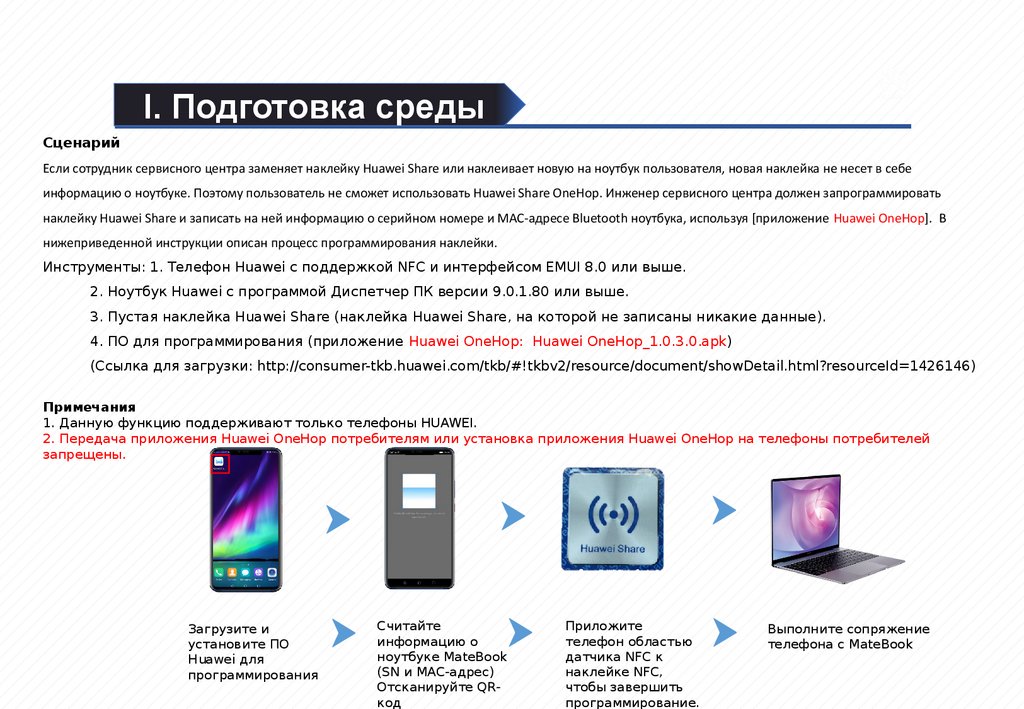
I. Подготовка средыСценарий
Если сотрудник сервисного центра заменяет наклейку Huawei Share или наклеивает новую на ноутбук пользователя, новая наклейка не несет в себе
информацию о ноутбуке. Поэтому пользователь не сможет использовать Huawei Share OneHop. Инженер сервисного центра должен запрограммировать
наклейку Huawei Share и записать на ней информацию о серийном номере и MAC-адресе Bluetooth ноутбука, используя [приложение Huawei OneHop]. В
нижеприведенной инструкции описан процесс программирования наклейки.
Инструменты: 1. Телефон Huawei с поддержкой NFC и интерфейсом EMUI 8.0 или выше.
2. Ноутбук Huawei с программой Диспетчер ПК версии 9.0.1.80 или выше.
3. Пустая наклейка Huawei Share (наклейка Huawei Share, на которой не записаны никакие данные).
4. ПО для программирования (приложение Huawei OneHop: Huawei OneHop_1.0.3.0.apk)
(Ссылка для загрузки: http://consumer-tkb.huawei.com/tkb/#!tkbv2/resource/document/showDetail.html?resourceId=1426146)
Примечания
1. Данную функцию поддерживают только телефоны HUAWEI.
2. Передача приложения Huawei OneHop потребителям или установка приложения Huawei OneHop на телефоны потребителей
запрещены.
Загрузите и
установите ПО
Huawei для
программирования
Считайте
информацию о
ноутбуке MateBook
(SN и MAC-адрес)
Отсканируйте QRкод
Приложите
телефон областью
датчика NFC к
наклейке NFC,
чтобы завершить
программирование.
Выполните сопряжение
телефона с MateBook
4.
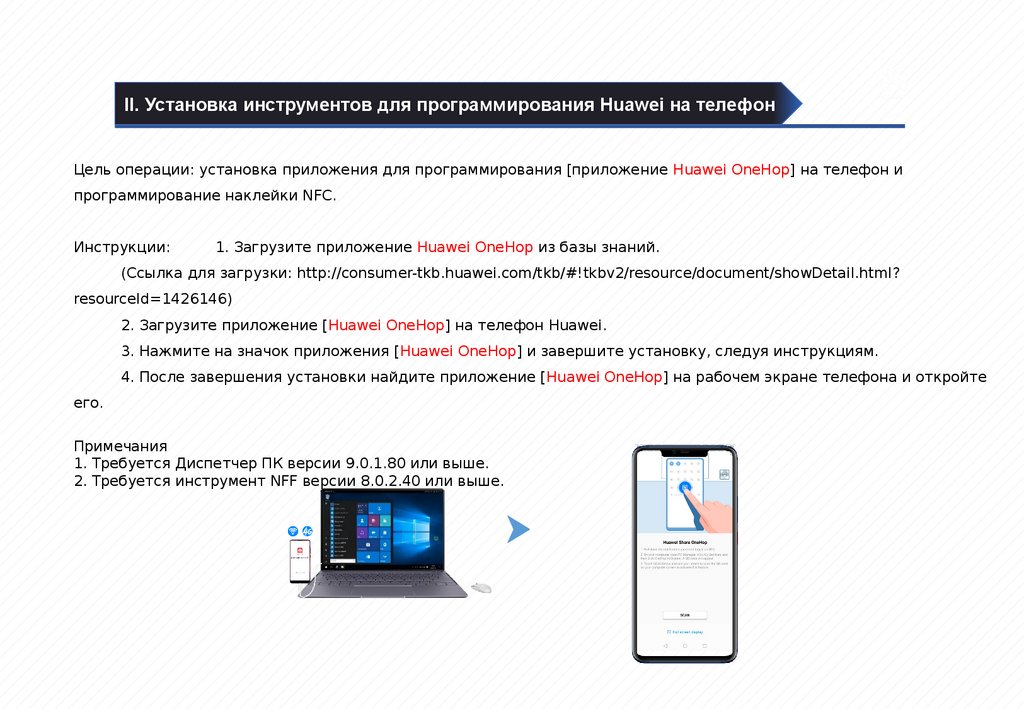
II. Установка инструментов для программирования Huawei на телефонЦель операции: установка приложения для программирования [приложение Huawei OneHop] на телефон и
программирование наклейки NFC.
Инструкции:
1. Загрузите приложение Huawei OneHop из базы знаний.
(Ссылка для загрузки: http://consumer-tkb.huawei.com/tkb/#!tkbv2/resource/document/showDetail.html?
resourceId=1426146)
2. Загрузите приложение [Huawei OneHop] на телефон Huawei.
3. Нажмите на значок приложения [Huawei OneHop] и завершите установку, следуя инструкциям.
4. После завершения установки найдите приложение [Huawei OneHop] на рабочем экране телефона и откройте
его.
Примечания
1. Требуется Диспетчер ПК версии 9.0.1.80 или выше.
2. Требуется инструмент NFF версии 8.0.2.40 или выше.
5.
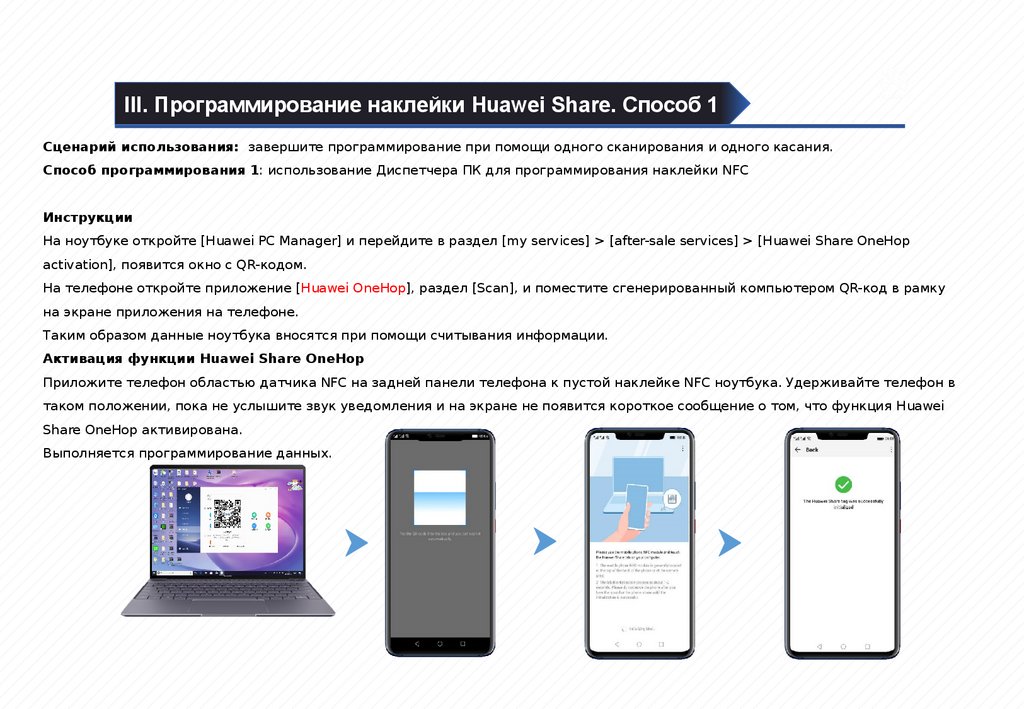
III. Программирование наклейки Huawei Share. Способ 1Сценарий использования: завершите программирование при помощи одного сканирования и одного касания.
Способ программирования 1: использование Диспетчера ПК для программирования наклейки NFC
Инструкции
На ноутбуке откройте [Huawei PC Manager] и перейдите в раздел [my services] > [after-sale services] > [Huawei Share OneHop
activation], появится окно с QR-кодом.
На телефоне откройте приложение [Huawei OneHop], раздел [Scan], и поместите сгенерированный компьютером QR-код в рамку
на экране приложения на телефоне.
Таким образом данные ноутбука вносятся при помощи считывания информации.
Активация функции Huawei Share OneHop
Приложите телефон областью датчика NFC на задней панели телефона к пустой наклейке NFC ноутбука. Удерживайте телефон в
таком положении, пока не услышите звук уведомления и на экране не появится короткое сообщение о том, что функция Huawei
Share OneHop активирована.
Выполняется программирование данных.
6.
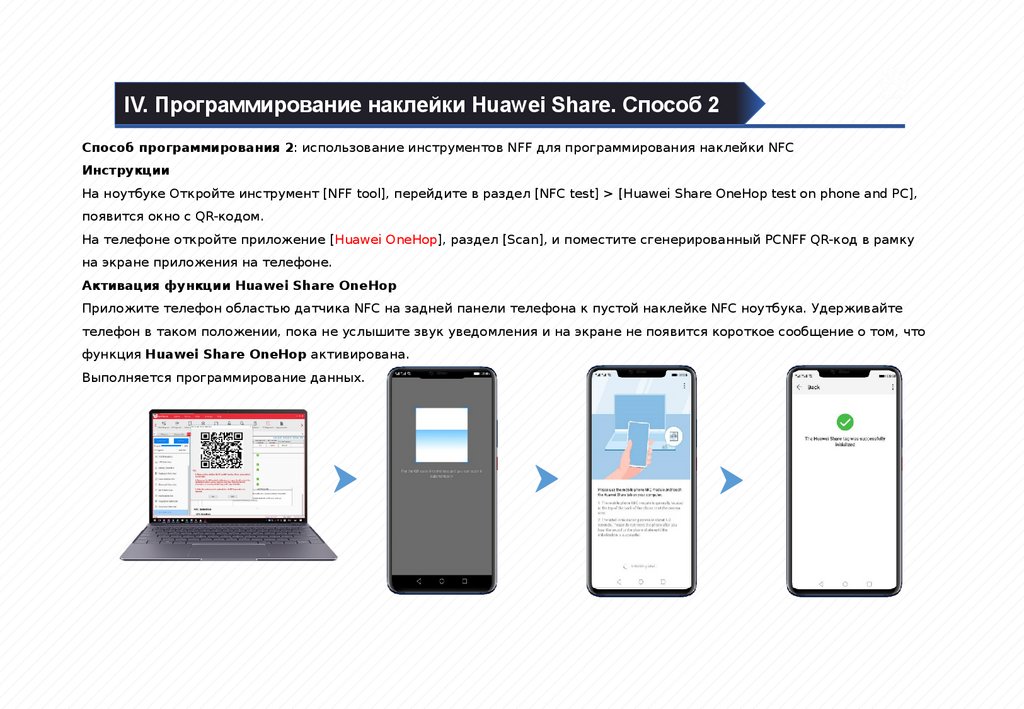
IV. Программирование наклейки Huawei Share. Способ 2Способ программирования 2: использование инструментов NFF для программирования наклейки NFC
Инструкции
На ноутбуке Откройте инструмент [NFF tool], перейдите в раздел [NFC test] > [Huawei Share OneHop test on phone and PC],
появится окно с QR-кодом.
На телефоне откройте приложение [Huawei OneHop], раздел [Scan], и поместите сгенерированный PCNFF QR-код в рамку
на экране приложения на телефоне.
Активация функции Huawei Share OneHop
Приложите телефон областью датчика NFC на задней панели телефона к пустой наклейке NFC ноутбука. Удерживайте
телефон в таком положении, пока не услышите звук уведомления и на экране не появится короткое сообщение о том, что
функция Huawei Share OneHop активирована.
Выполняется программирование данных.
7.
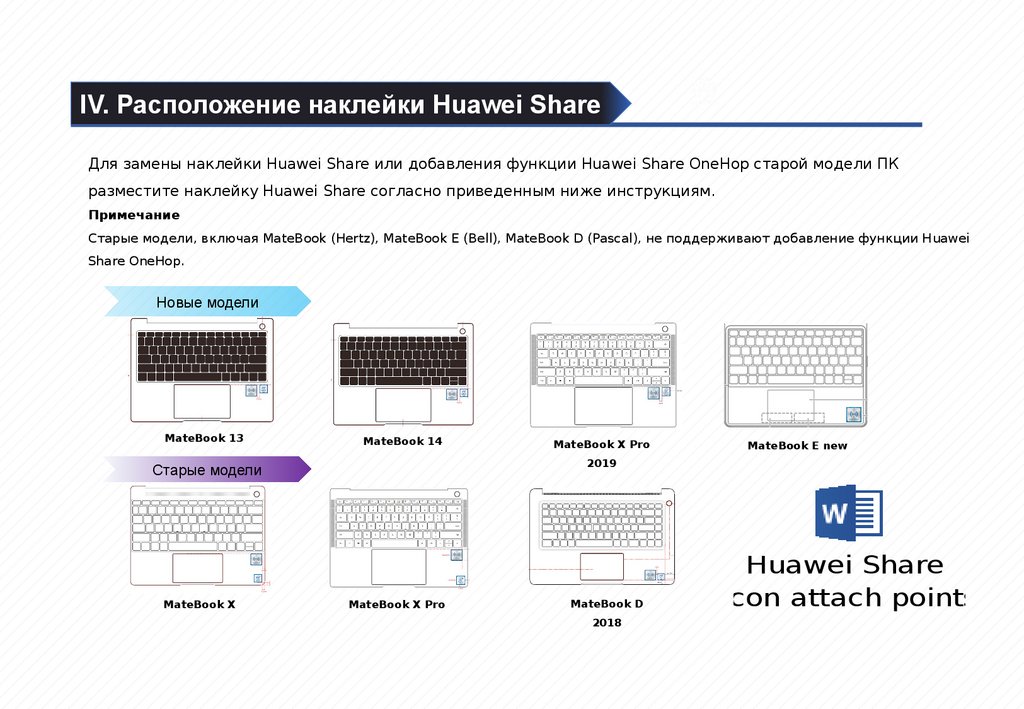
IV. Расположение наклейки Huawei ShareДля замены наклейки Huawei Share или добавления функции Huawei Share OneHop старой модели ПК
разместите наклейку Huawei Share согласно приведенным ниже инструкциям.
Примечание
Старые модели, включая MateBook (Hertz), MateBook E (Bell), MateBook D (Pascal), не поддерживают добавление функции Huawei
Share OneHop.
Новые модели
MateBook 13
MateBook 14
MateBook E new
2019
Старые модели
MateBook X
MateBook X Pro
MateBook X Pro
MateBook D
2018
Huawei Share
icon attach points
8.
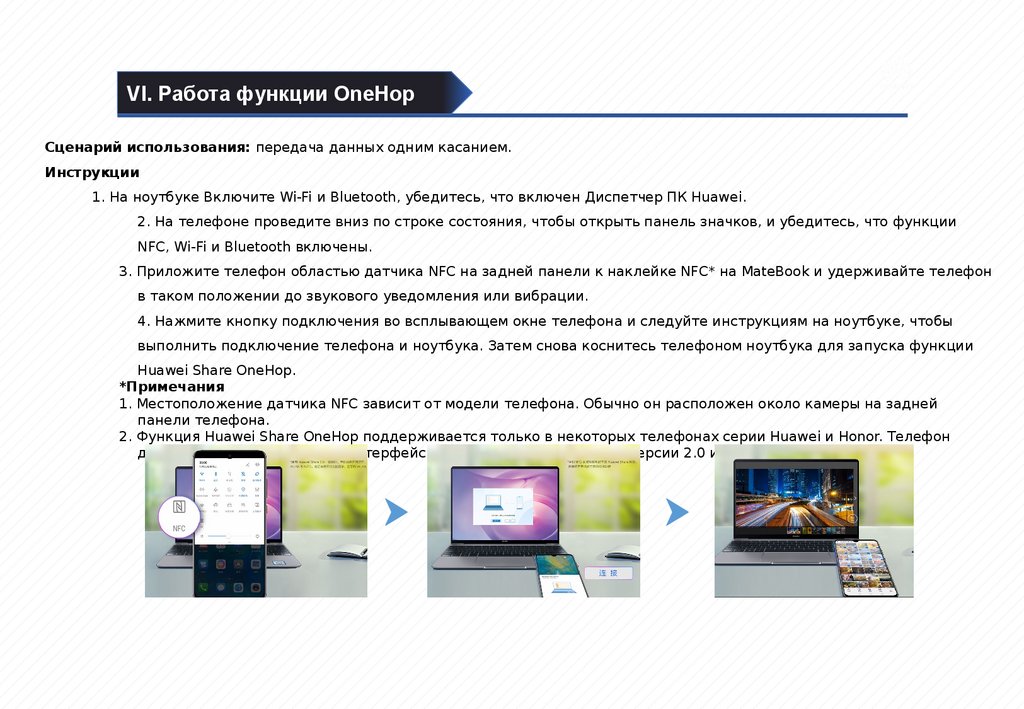
VI. Работа функции OneHopСценарий использования: передача данных одним касанием.
Инструкции
1. На ноутбуке Включите Wi-Fi и Bluetooth, убедитесь, что включен Диспетчер ПК Huawei.
2. На телефоне проведите вниз по строке состояния, чтобы открыть панель значков, и убедитесь, что функции
NFC, Wi-Fi и Bluetooth включены.
3. Приложите телефон областью датчика NFC на задней панели к наклейке NFC* на MateBook и удерживайте телефон
в таком положении до звукового уведомления или вибрации.
4. Нажмите кнопку подключения во всплывающем окне телефона и следуйте инструкциям на ноутбуке, чтобы
выполнить подключение телефона и ноутбука. Затем снова коснитесь телефоном ноутбука для запуска функции
Huawei Share OneHop.
*Примечания
1. Местоположение датчика NFC зависит от модели телефона. Обычно он расположен около камеры на задней
панели телефона.
2. Функция Huawei Share OneHop поддерживается только в некоторых телефонах серии Huawei и Honor. Телефон
должен поддерживать NFC, интерфейсы EMUI версии 9.0, Magic UI версии 2.0 и выше.
9.
Для получения дополнительной информации посетите веб-сайтhttps://consumer.huawei.com/en/support/huaweishare/