














 Программное обеспечение
Похожие презентации:







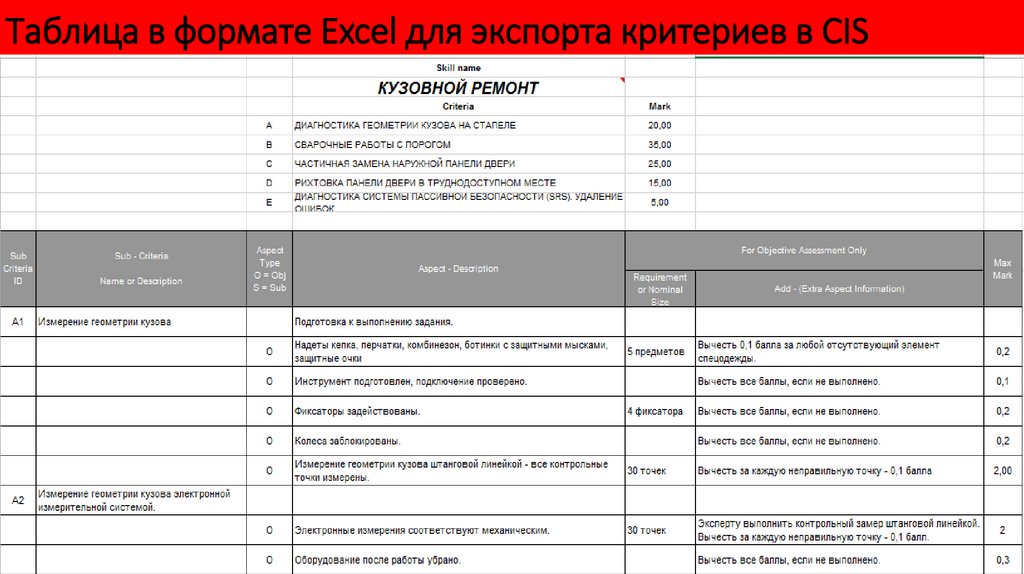
Работа с CIS. Таблица в формате Excel для экспорта критериев в CIS
1.
Краткая инструкция по CIS –10 шагов
2.
Создание и загрузка критериев в CIS3.
Таблица в формате Excel для экспорта критериев в CIS4.
Всем выдаётся распечатанный примерКритериев в форме для импорта из Excel
и пустые бланки для создания
собственных критериев
5.
Работа с CIS – 10 шагов6.
Настройка тестовой системы CIS(не актуально для реальных
чемпионатов)
7.
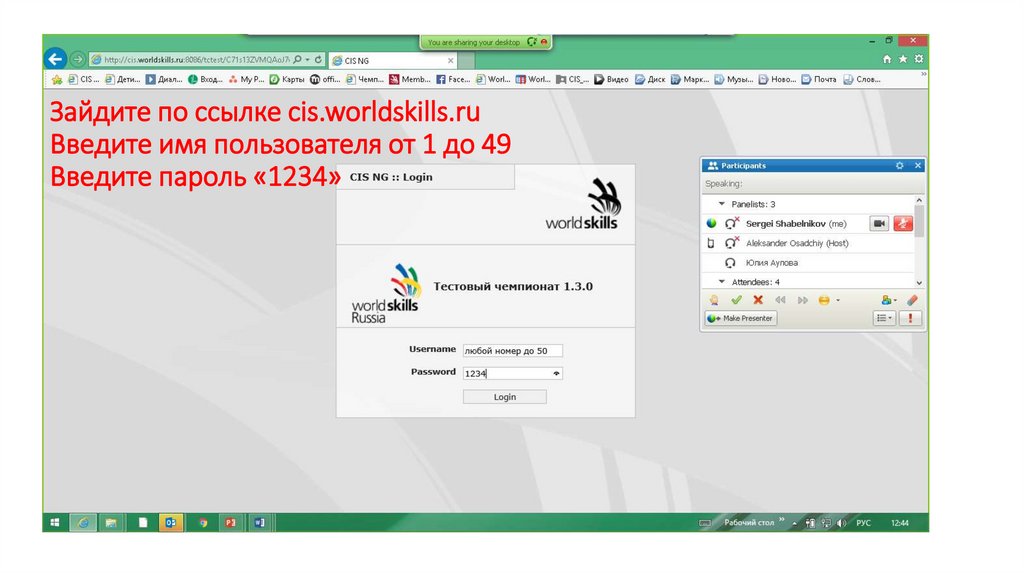
Зайдите по ссылке cis.worldskills.ruВведите имя пользователя от 1 до 49
Введите пароль «1234»
8.
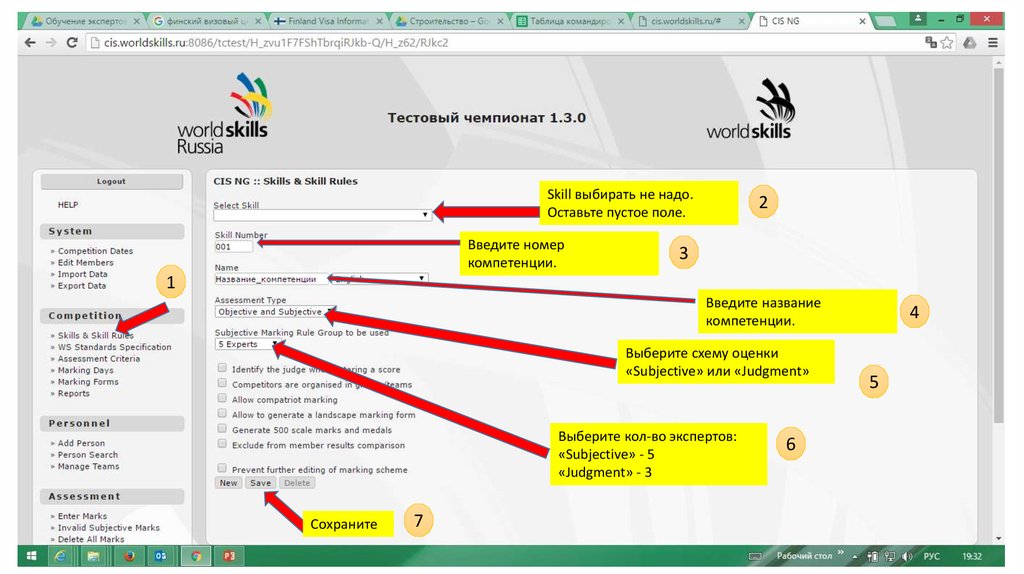
Skill выбирать не надо.Оставьте пустое поле.
Введите номер
компетенции.
2
3
1
Введите название
компетенции.
Выберите схему оценки
«Subjective» или «Judgment»
Выберите кол-во экспертов:
«Subjective» - 5
«Judgment» - 3
Сохраните
7
6
4
5
9.
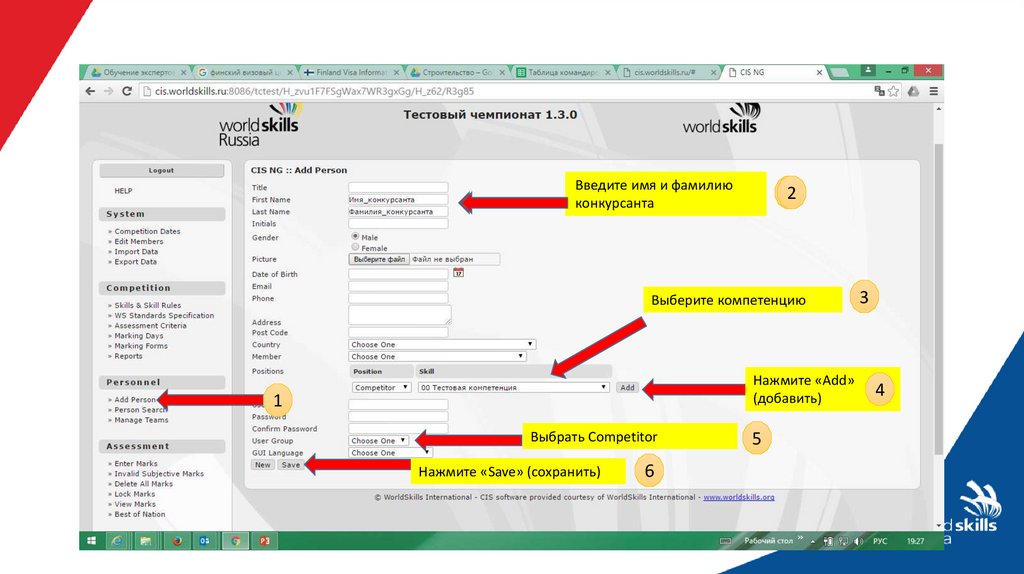
ВведитеВведите имя
имя ии фамилию
фамилию
конкурсанта
конкурсанта
22
Выберите компетенцию
Нажмите «Add»
(добавить)
1
Выбрать Competitor
Нажмите «Save» (сохранить)
6
5
3
4
10.
Работа с CIS – 10 шагов(минимальное количестве шагов, которое нужно
будет выполнить на реальном чемпионате)
11.
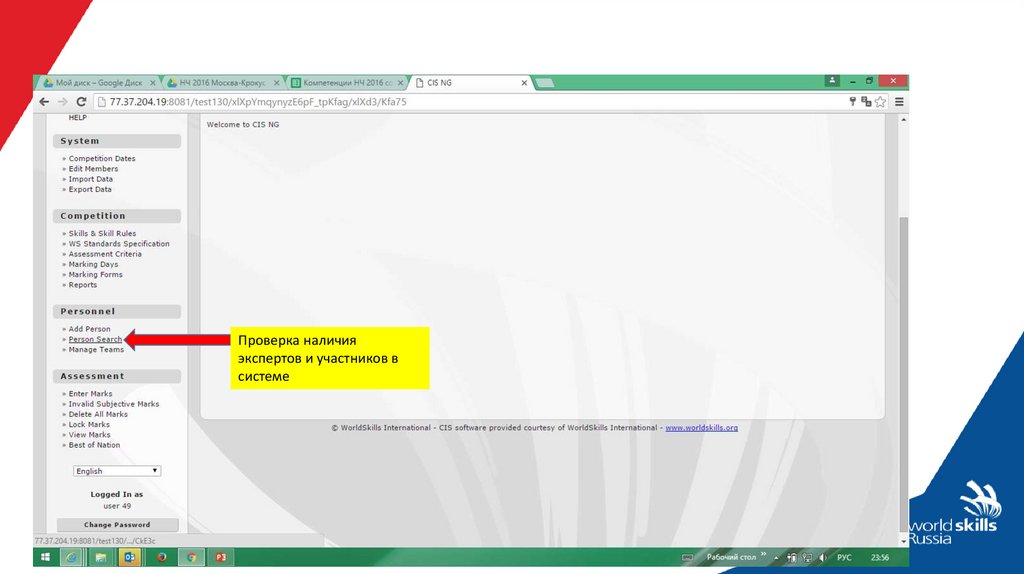
1. Проверка ФИО экспертов и участников12.
Проверка наличияэкспертов и участников в
системе
13.
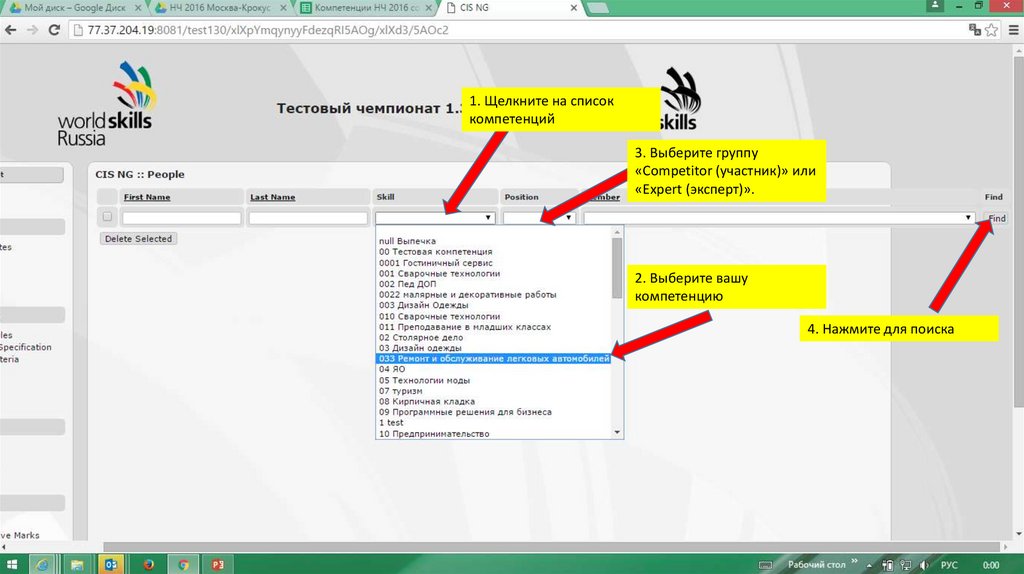
1. Щелкните на списоккомпетенций
3. Выберите группу
«Competitor (участник)» или
«Expert (эксперт)».
2. Выберите вашу
компетенцию
4. Нажмите для поиска
14.
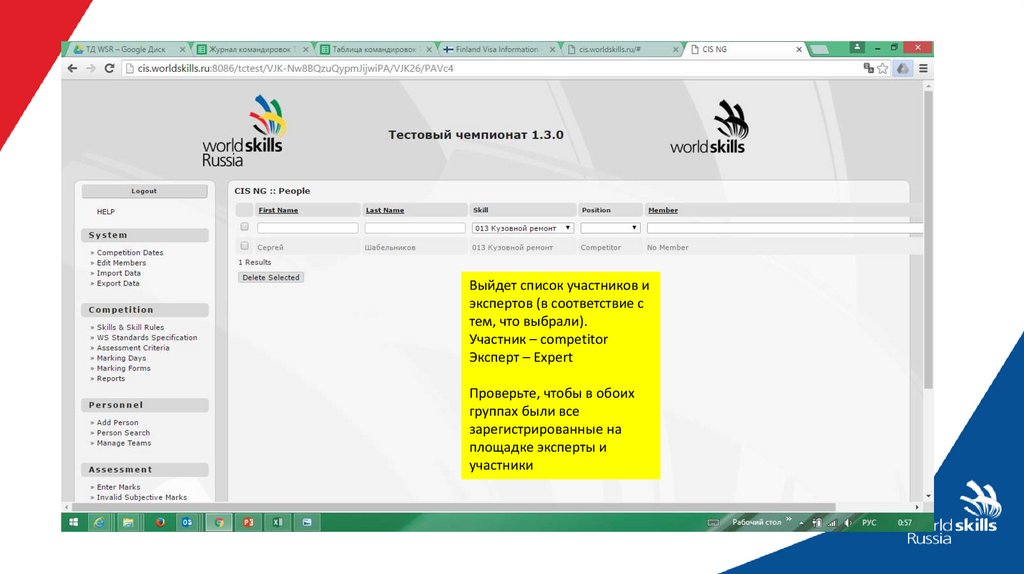
Выйдет список участников иэкспертов (в соответствие с
тем, что выбрали).
Участник – competitor
Эксперт – Expert
Проверьте, чтобы в обоих
группах были все
зарегистрированные на
площадке эксперты и
участники
15.
2. Импорт Критериев из Excel16.
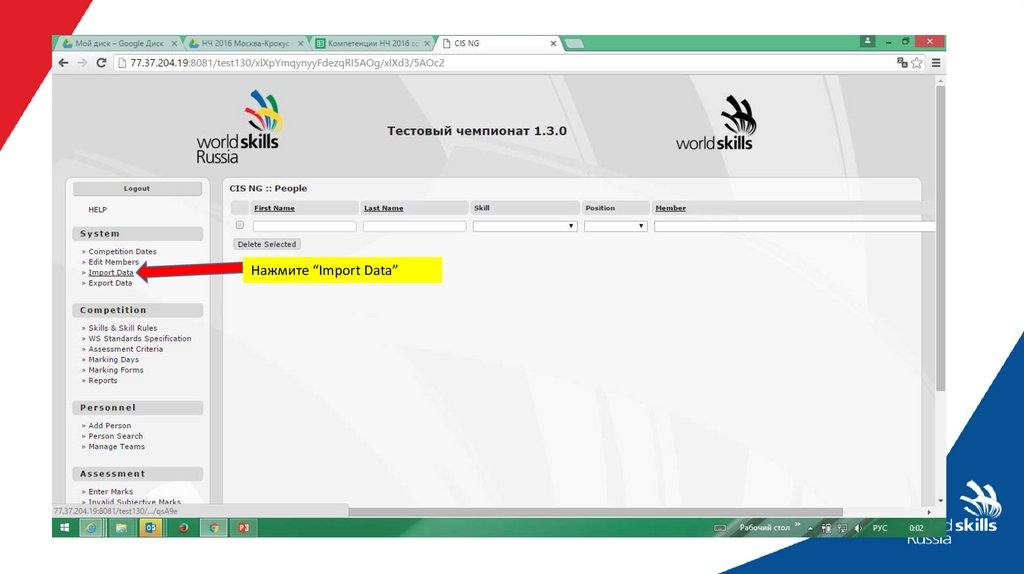
Нажмите “Import Data”17.
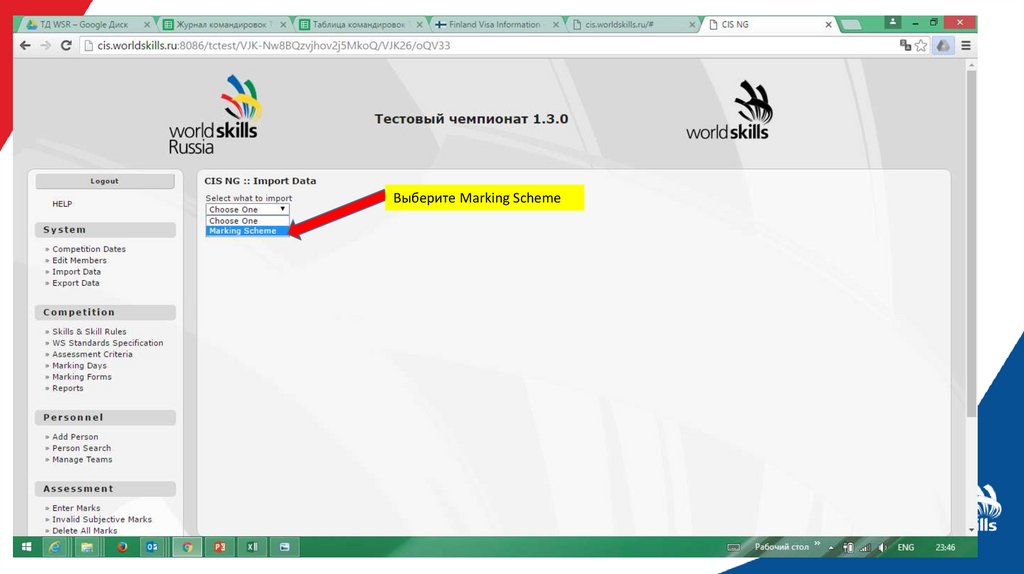
Выберите Marking Scheme18.
12
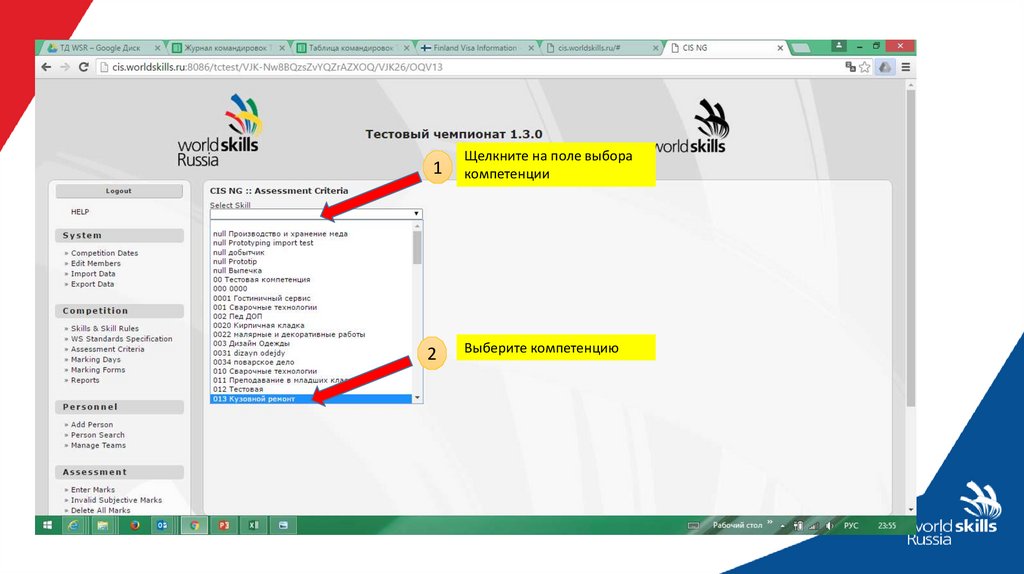
Щелкните на поле выбора
компетенции
Выберите компетенцию
19.
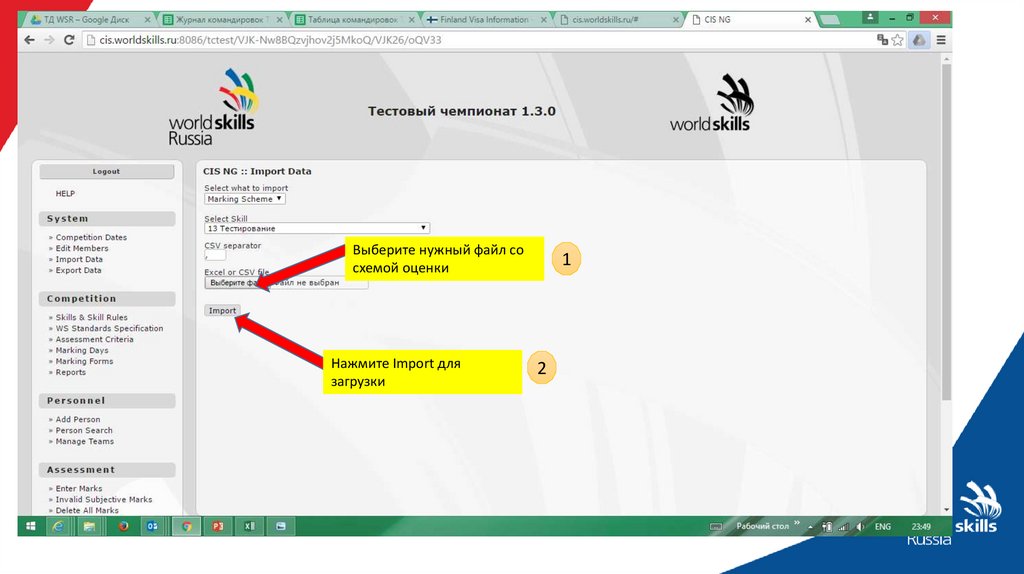
Выберите нужный файл сосхемой оценки
Нажмите Import для
загрузки
1
2
20.
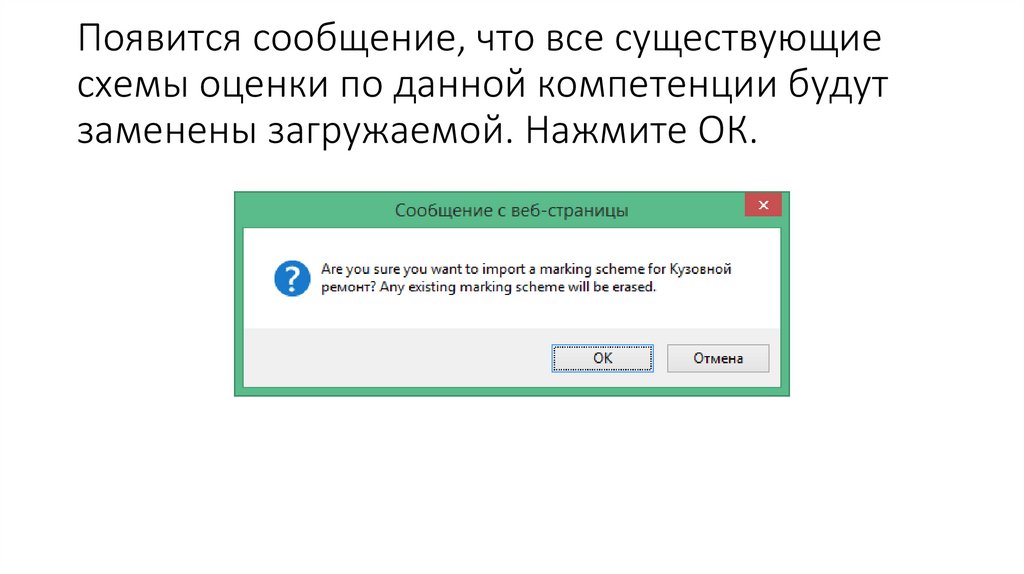
Появится сообщение, что все существующиесхемы оценки по данной компетенции будут
заменены загружаемой. Нажмите ОК.
21.
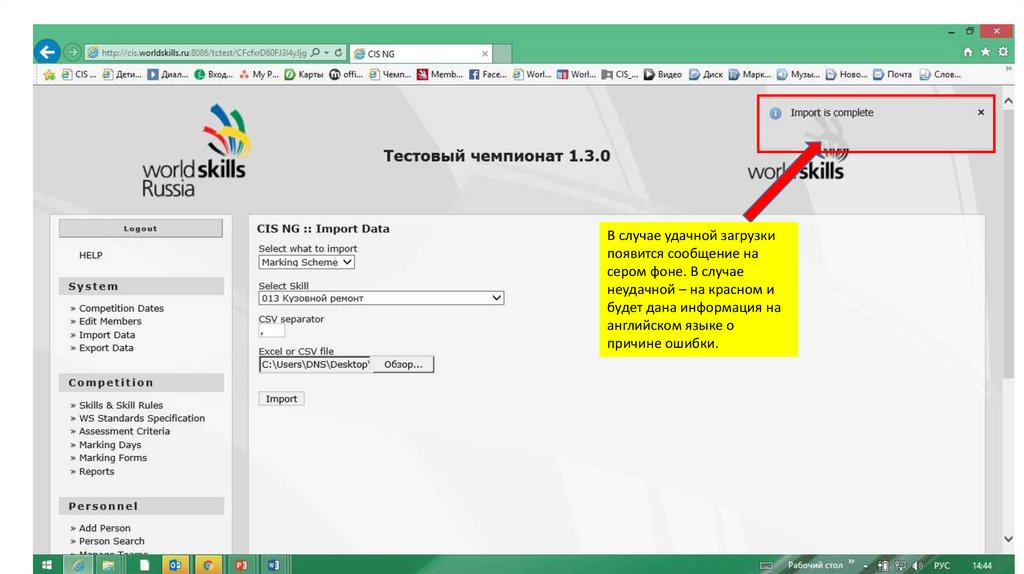
В случае удачной загрузкипоявится сообщение на
сером фоне. В случае
неудачной – на красном и
будет дана информация на
английском языке о
причине ошибки.
22.
3. Проверка загрузки критериев23.
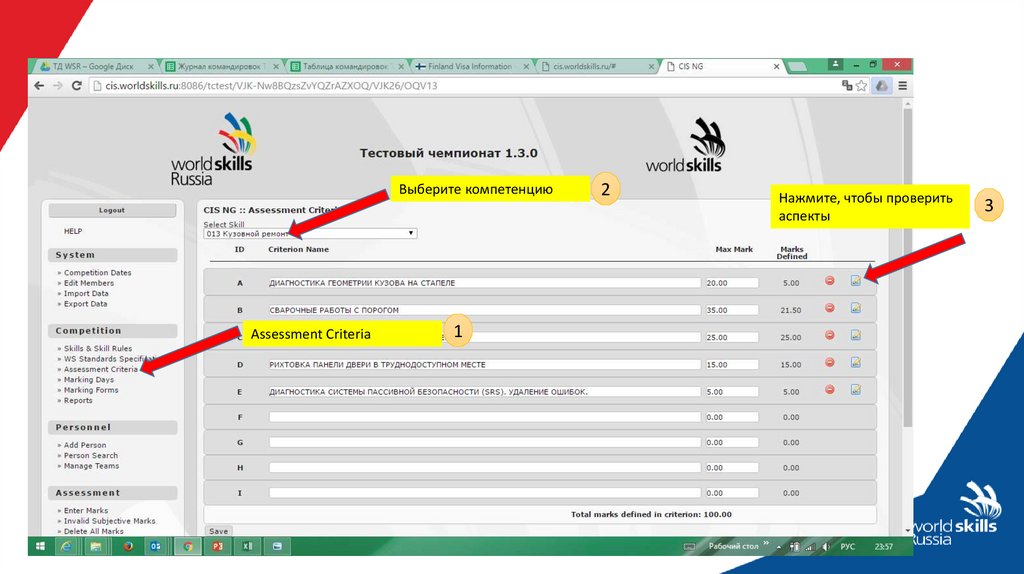
Выберите компетенциюAssessment Criteria
1
2
Нажмите, чтобы проверить
аспекты
3
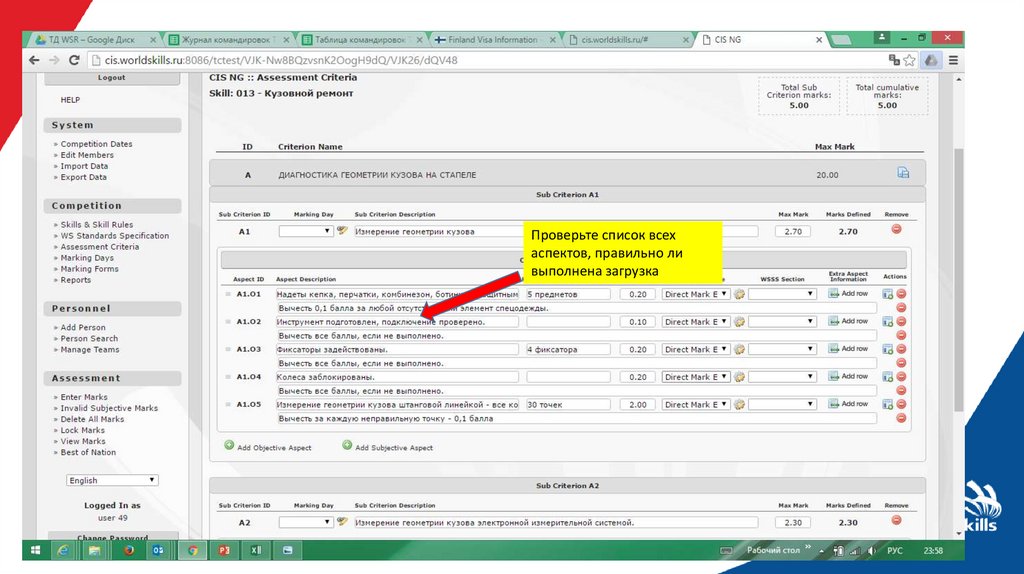
24.
Проверьте список всехаспектов, правильно ли
выполнена загрузка
25.
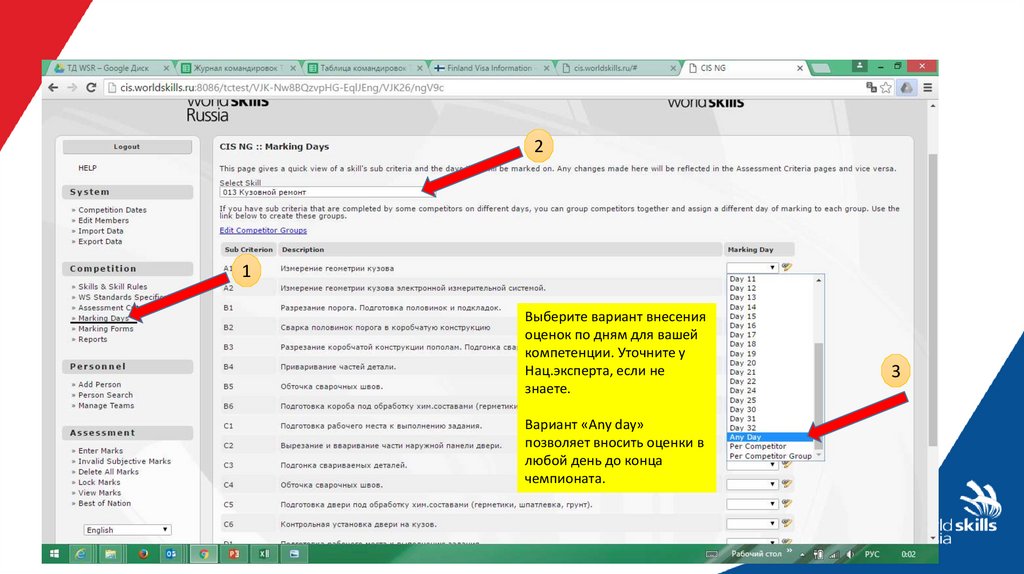
4. Выбор оценки по дням26.
21
Выберите вариант внесения
оценок по дням для вашей
компетенции. Уточните у
Нац.эксперта, если не
знаете.
Вариант «Any day»
позволяет вносить оценки в
любой день до конца
чемпионата.
3
27.
Выбор варианта оценки «по дням» зависит от того,должны ли вноситься оценки каждый день (тогда нужно
выбрать для каждого подмодуля (субкритерия) свой день)
или достаточно, чтобы все оценки были внесены до конца
соревнований (в этом случае можно выбрать «any day»).
Посоветуйтесь с вашим национальным экспертом какую
схему внесения оценок «по дням» выбрать либо
просмотрите вебинар по системе CIS.
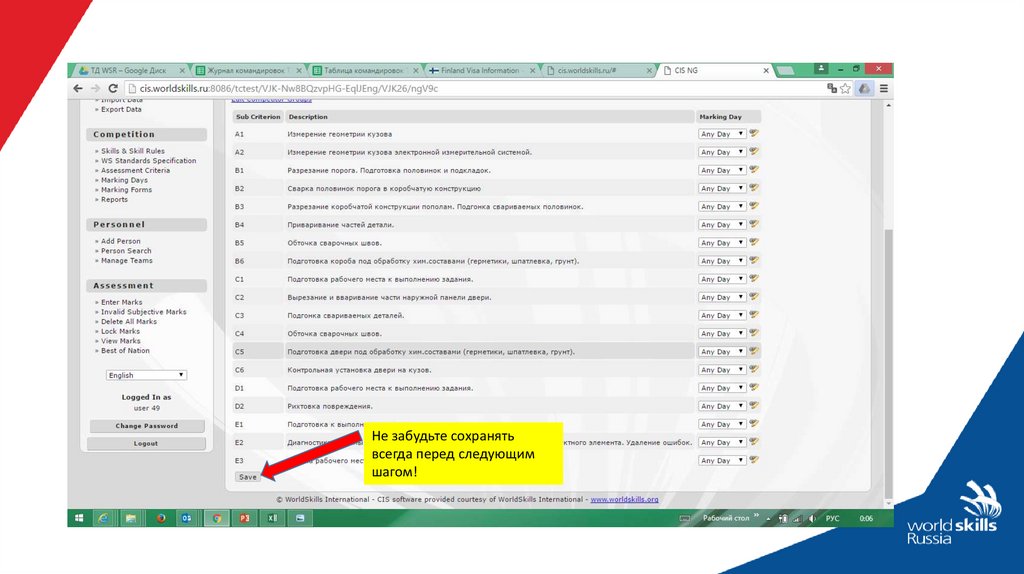
28.
Не забудьте сохранятьвсегда перед следующим
шагом!
29.
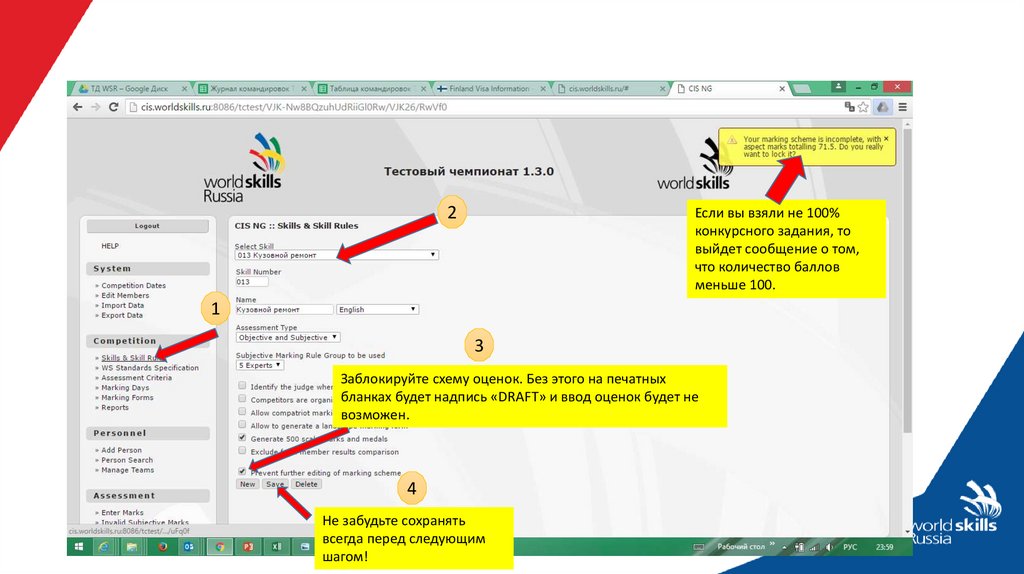
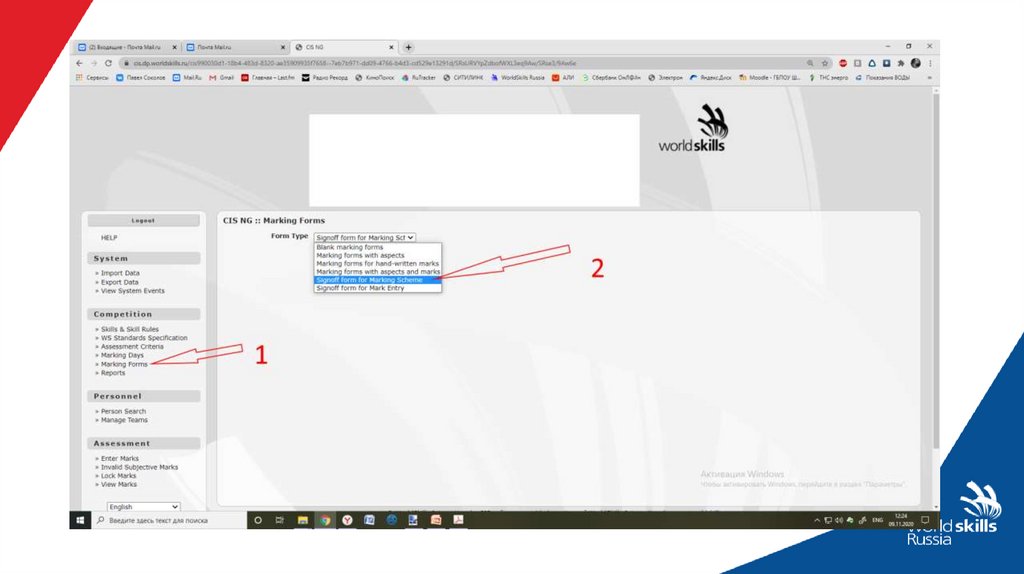
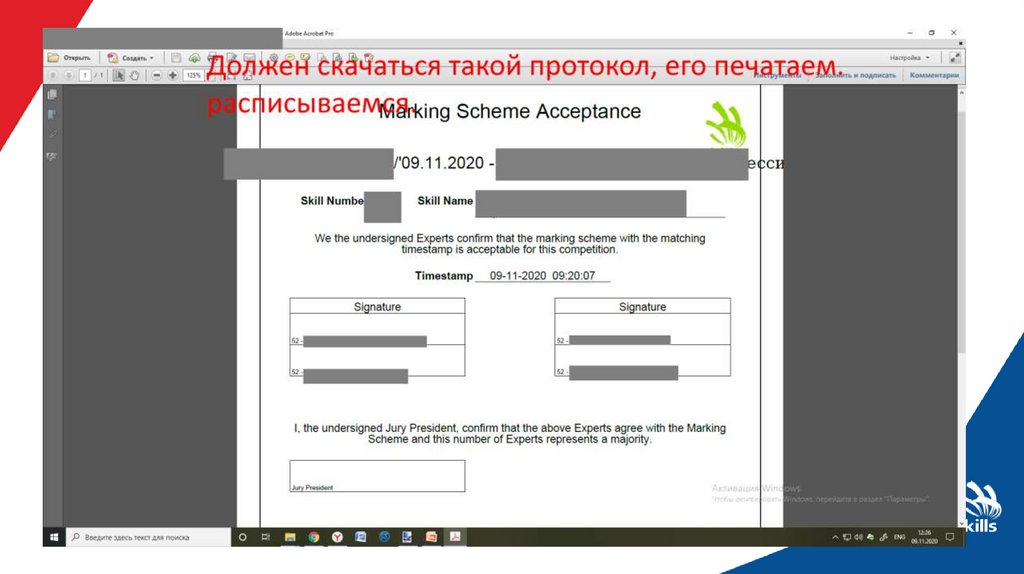
5. Блокировка схемы оценок передподписания всеми экспертами
30.
2Если вы взяли не 100%
конкурсного задания, то
выйдет сообщение о том,
что количество баллов
меньше 100.
1
3
Заблокируйте схему оценок. Без этого на печатных
бланках будет надпись «DRAFT» и ввод оценок будет не
возможен.
4
Не забудьте сохранять
всегда перед следующим
шагом!
31.
6. Вывод на печать ведомости оценок дляознакомления с ней экспертов и
подписания
32.
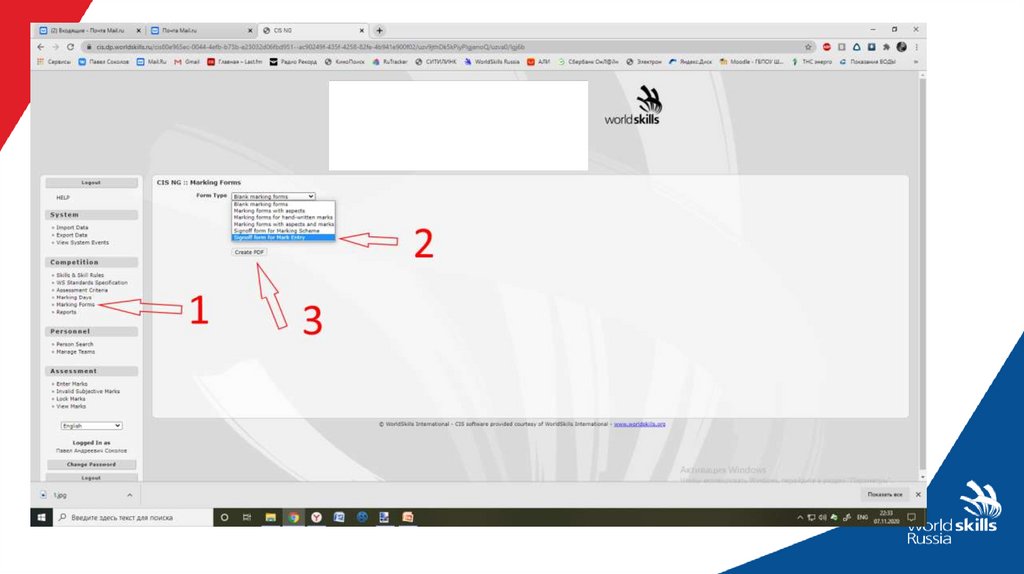
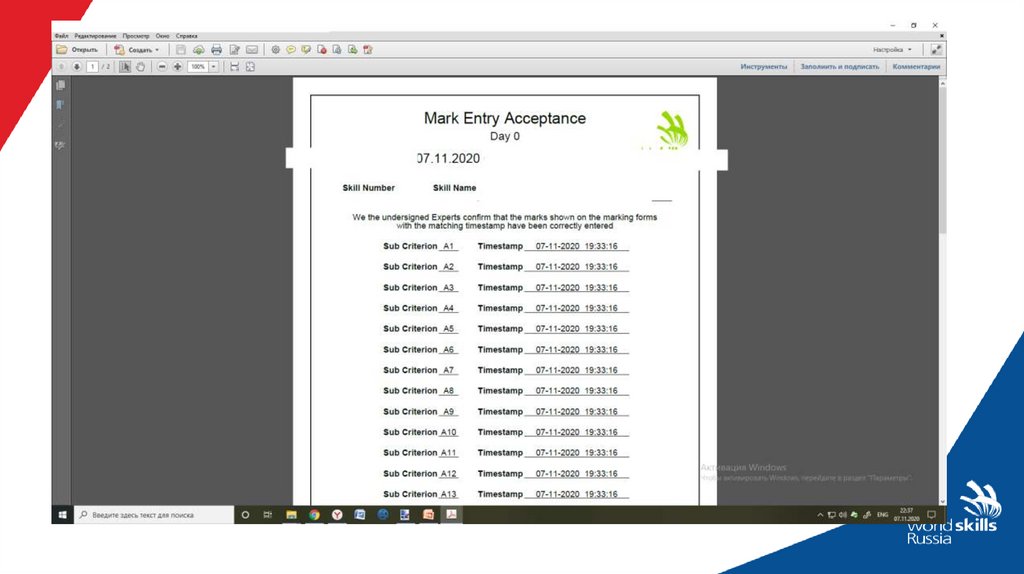
33.
34.
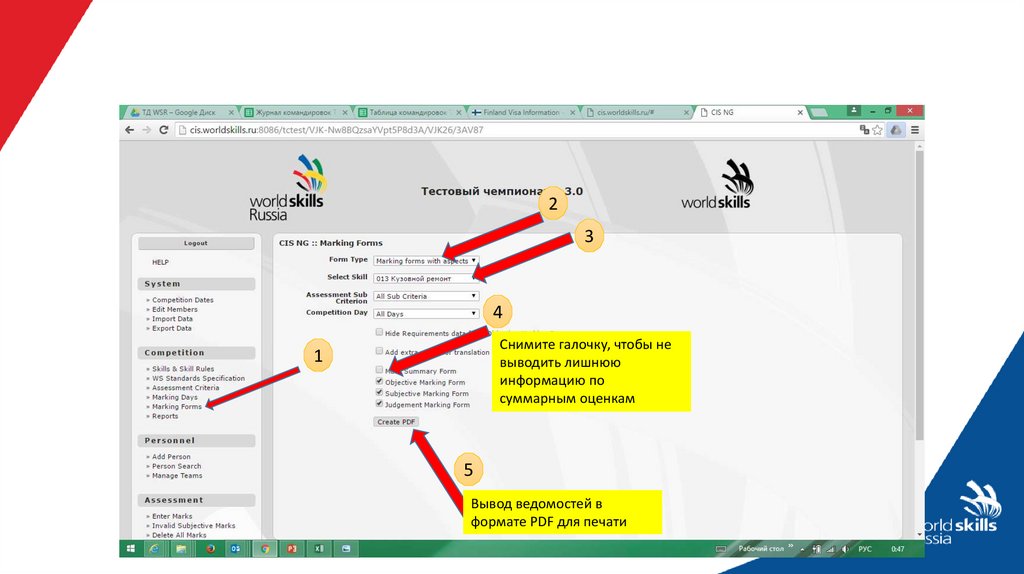
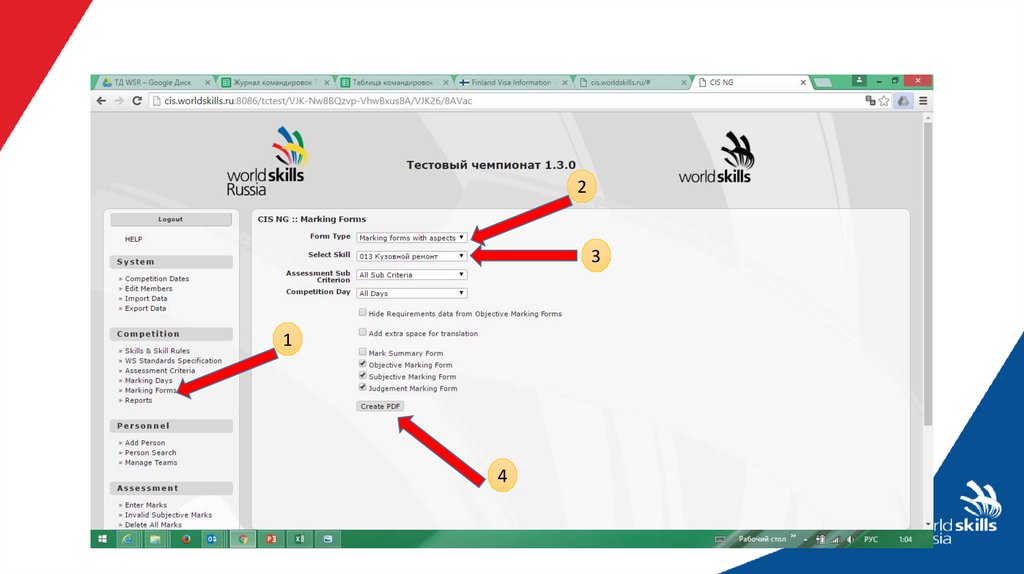
23
4
Снимите галочку, чтобы не
выводить лишнюю
информацию по
суммарным оценкам
1
5
Вывод ведомостей в
формате PDF для печати
35.
7. Печать ведомостей для внесенияоценок
36.
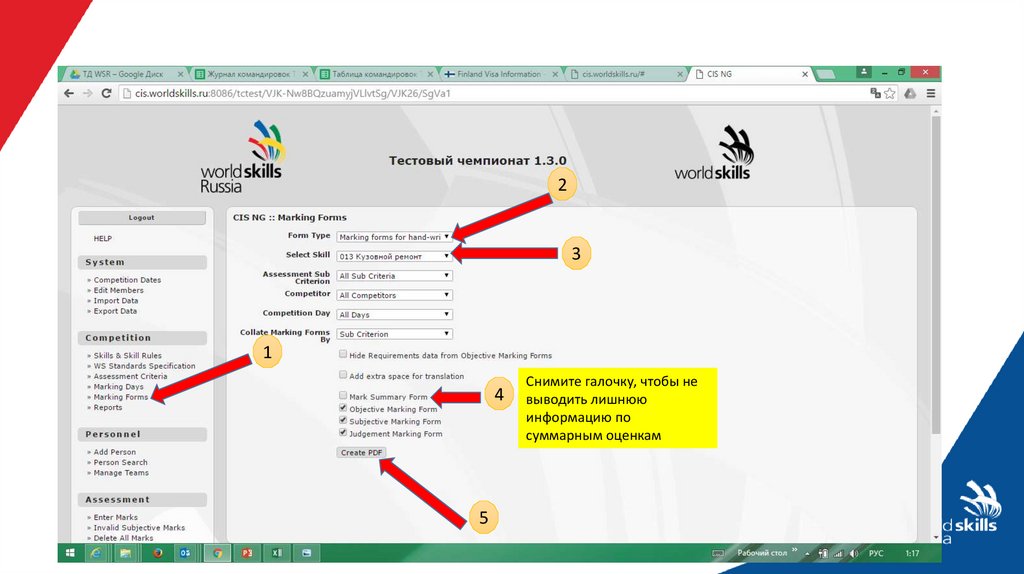
23
1
4
5
Снимите галочку, чтобы не
выводить лишнюю
информацию по
суммарным оценкам
37.
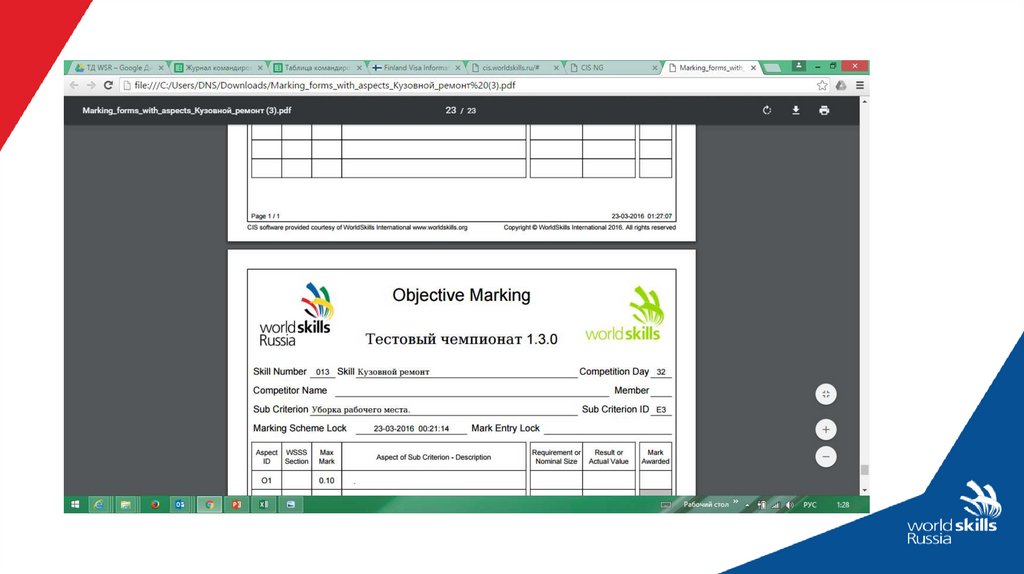
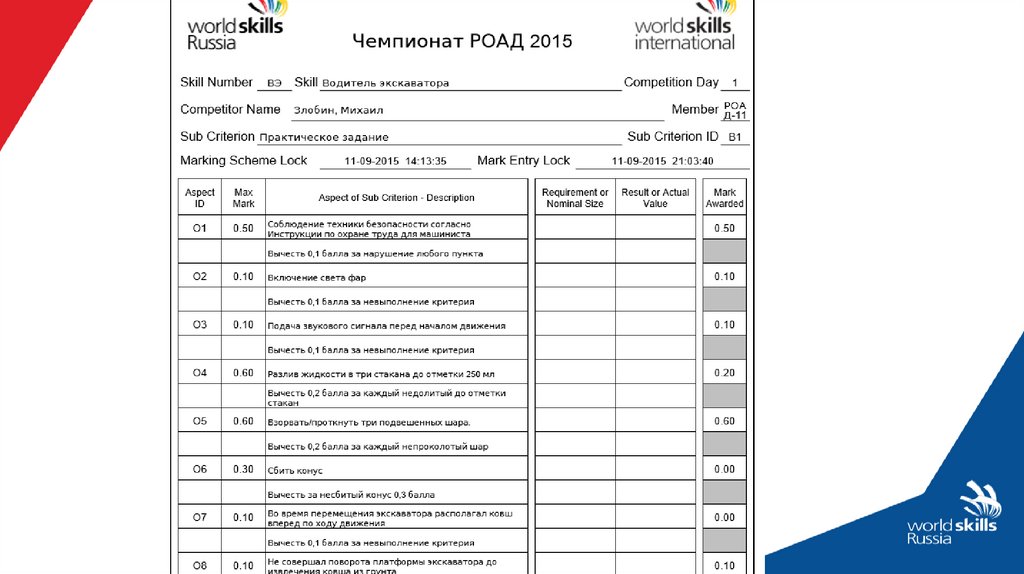
Примеры Оценочных бланков из CIS38.
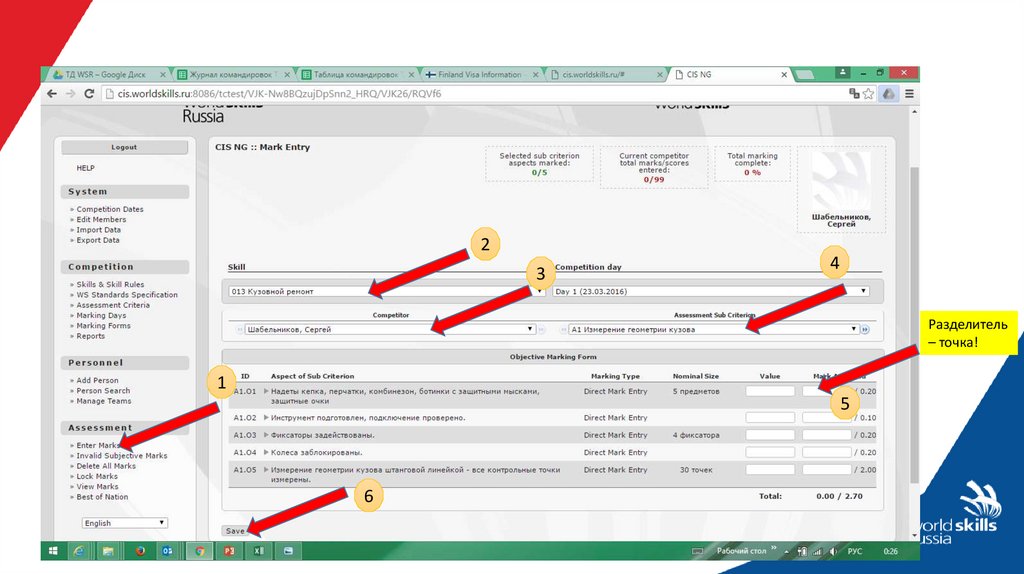
8. Внесение оценок в CIS39.
23
4
Разделитель
– точка!
1
5
6
40.
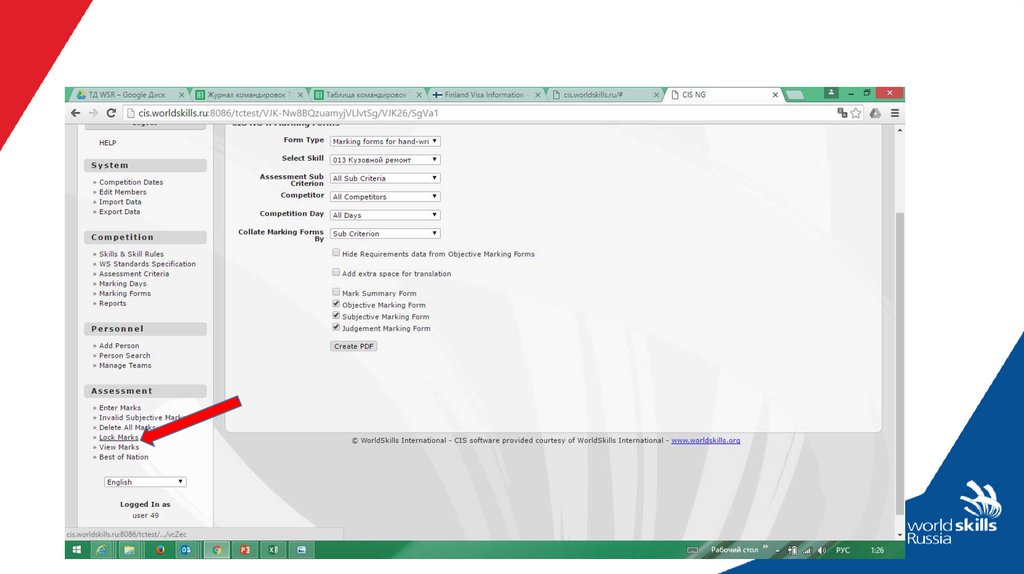
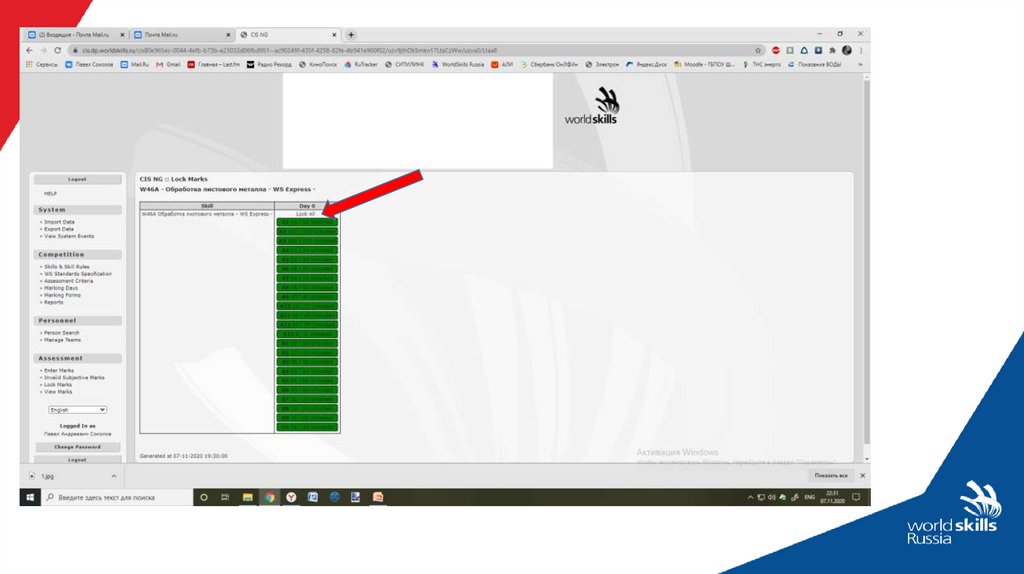
9. Блокировка оценок после внесениярезультатов
41.
42.
43.
44.
45.
10. Печать ведомостей для проверкиэкспертом-компатриотом
46.
23
1
4