 Программирование
Похожие презентации:


Работа с формами. Продолжение
1.
Работа с формамиработа с формами. продолжение
2.
changeСобытие change срабатывает по окончании изменения элемента.
Для текстовых <input> это означает, что событие происходит при потере
фокуса.
Пока мы печатаем в текстовом поле в примере ниже, событие не происходит.
Но когда мы перемещаем фокус в другое место, например, нажимая на кнопку,
то произойдёт событие change
3.
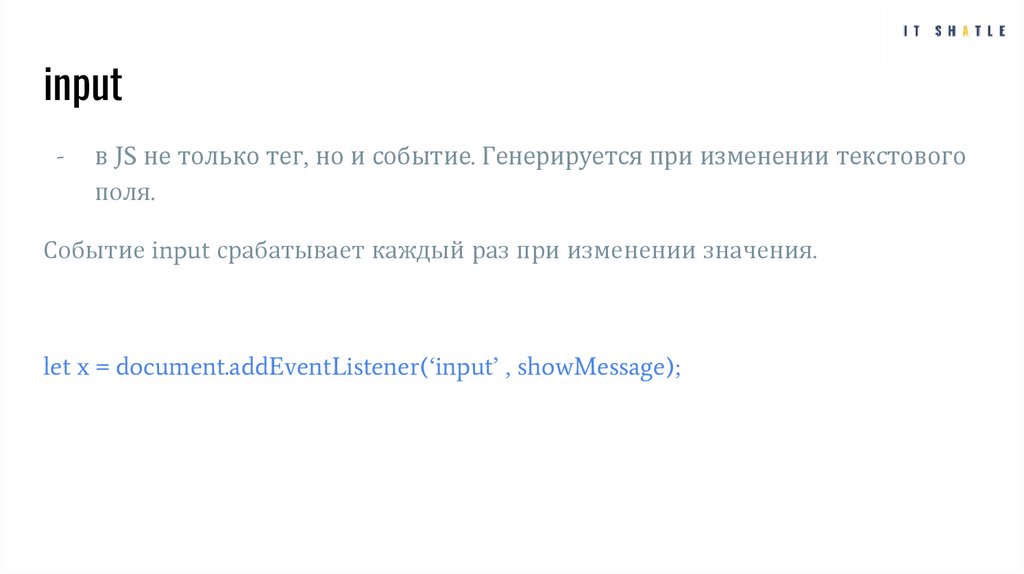
input-
в JS не только тег, но и событие. Генерируется при изменении текстового
поля.
Событие input срабатывает каждый раз при изменении значения.
let x = document.addEventListener(‘input’ , showMessage);
4.
cut, copy, pasteЭти события происходят при вырезании/копировании/вставке данных.
Они относятся к классу ClipboardEvent и обеспечивают доступ к
копируемым/вставляемым данным.
Мы также можем использовать event.preventDefault() для предотвращения
действия по умолчанию, и в итоге ничего не скопируется/не вставится.
5.
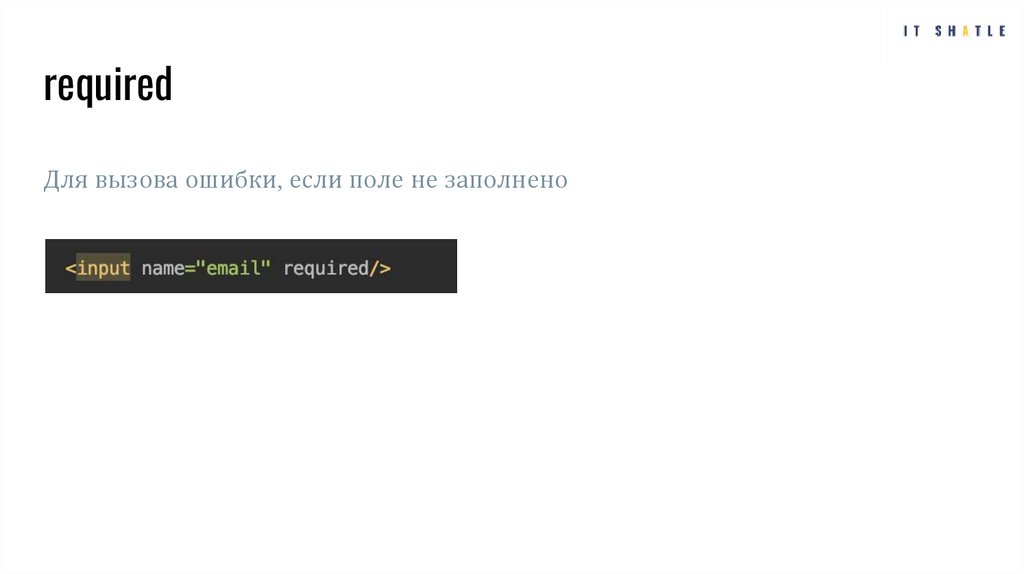
requiredДля вызова ошибки, если поле не заполнено
6.
Автоматический переход без табуляцииЧтобы упростить и ускорить ввод данных в форме, можно осуществлять
автоматический переход к следующему полю, если текущее заполнено.
Получить максимальное кол-во введенных символов можно при помощи
свойства maxlength, примененного к элементу:
inputTest.maxlength
7.
Регулярные выражения-
это спецификация синтаксиса простого языка. При помощи регулярных
выражений осуществляются методы поиска, замены и получения
информации из строк. К методам работы с регулярными выражениями
относятся regexp.exec, regexp.test, string.match, string.replace, string.search,
string.split.
Регулярные выражения достаточно часто используются в формах для
проверки введенной информации на соответствие требованиям.
8.
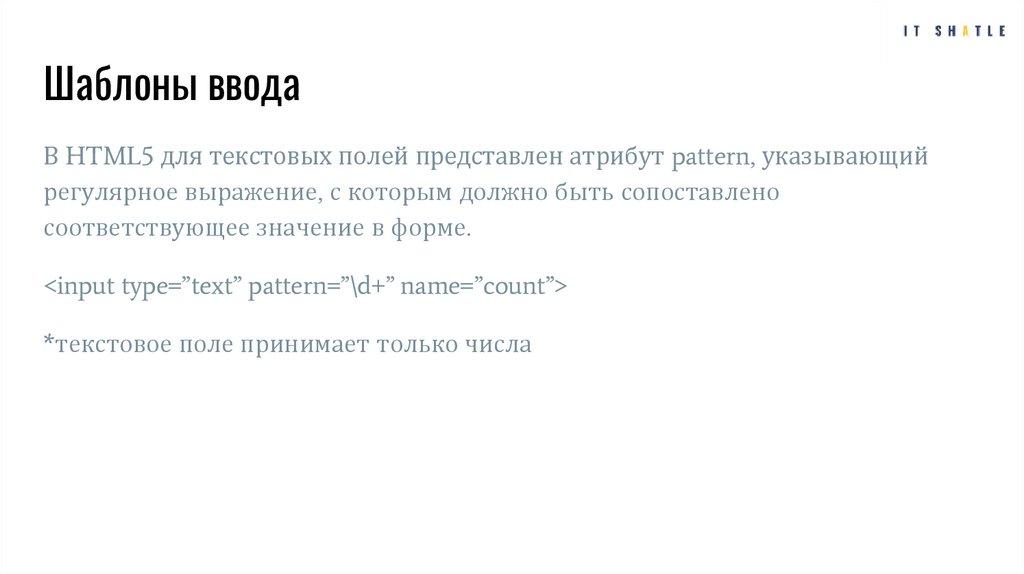
Шаблоны вводаВ HTML5 для текстовых полей представлен атрибут pattern, указывающий
регулярное выражение, с которым должно быть сопоставлено
соответствующее значение в форме.
<input type=”text” pattern=”\d+” name=”count”>
*текстовое поле принимает только числа
9.
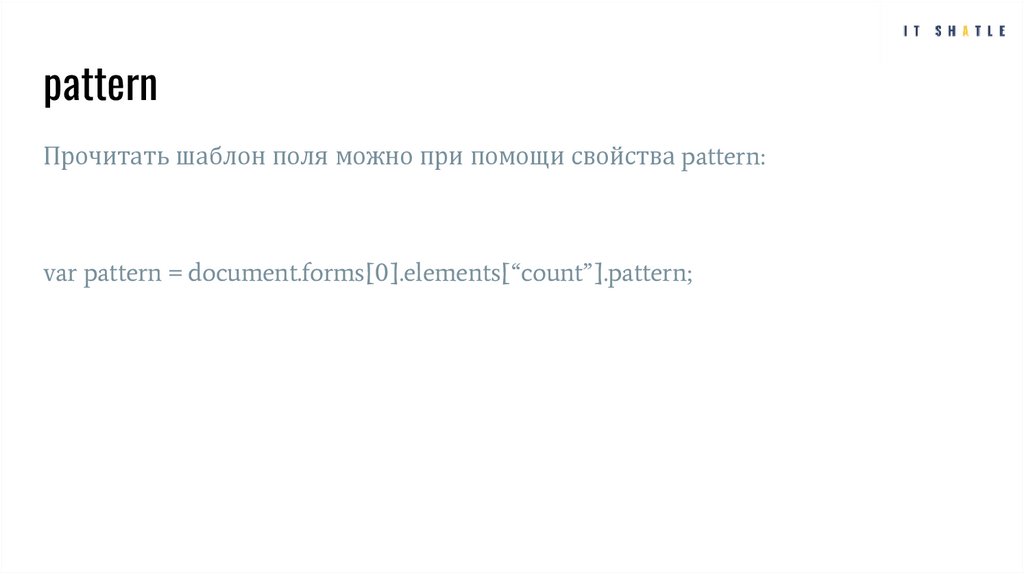
patternПрочитать шаблон поля можно при помощи свойства pattern:
var pattern = document.forms[0].elements[“count”].pattern;
10.
Проверка допустимостиС помощью метода checkValidity() можно проверить, допустимо ли значение
конкретного поля формы. Он доступен для всех элементов и возвращает true,
если значение поля допустимо, и false в противном случае. При проверке
используются условия шаблона pattern . Если условие не соответствует
значению, либо поле без значение, то возвращается false.
11.
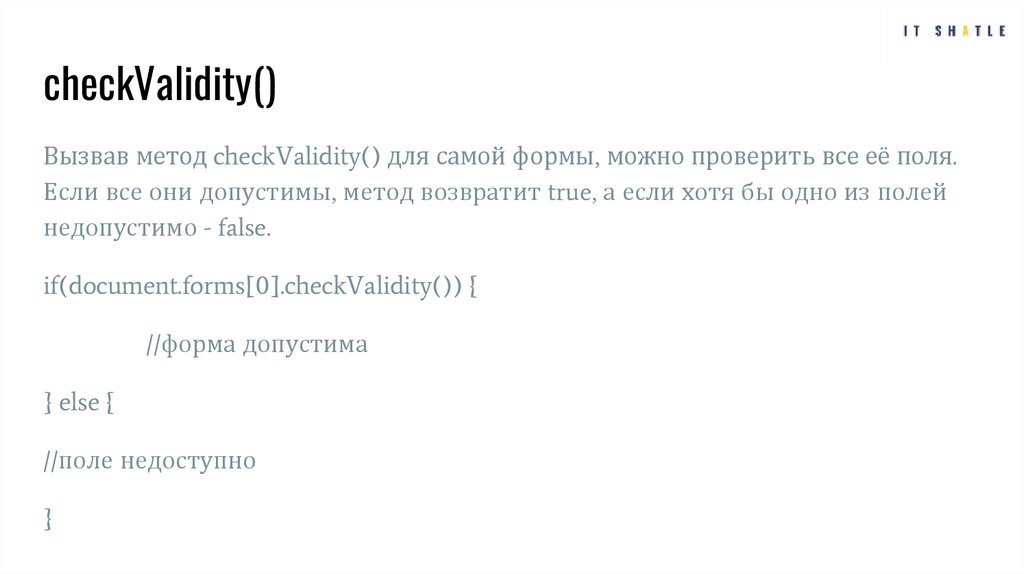
checkValidity()Вызвав метод checkValidity() для самой формы, можно проверить все её поля.
Если все они допустимы, метод возвратит true, а если хотя бы одно из полей
недопустимо - false.
if(document.forms[0].checkValidity()) {
//форма допустима
} else {
//поле недоступно
}
12.
свойства validityВ то время, как метод checkValidity() просто сообщает, допустимо ли значение
поля, свойство validity указывает точную причину, почему оно допустимо или
нет. У этого объекта есть следующие свойства логического типа:
-
patternMismatch - true если значение не соответствует заданному атрибуту
pattern.
rangeOverflow - true, если значение больше чем max
rangeUnderflow - true, если значение меньше чем min
tooLong - true, если значение содержит больше чем допускает свойство
maxlength
valueMissing - true, если поле, отмеченное как обязательное, пусто
13.
Задание 1Создать калькулятор расхода и дохода. Пользователь вводит число в поле
ввода и выбирает с помощью radio кнопки доход это или расход. На нажатие
кнопки нужно рассчитать текущее значение счета, а также отрисовать
столбики диаграммы дохода и расхода разными цветами. При нажатии кнопки
поля ввода очищаются
14.
Задание 2Создать функцию, которая создает модальное окно с вопросом о имени и
возрасте пользователя. Поля обязательные для заполнения. В окне 2 кнопки отмена и добавить. При нажатии отмены, окно закрывается, при нажатии на
добавить, проверяется, если возраст больше 18, то на странице появляется
новый элемент списка с именем и возрастом пользователя, если нет
выводится красное текстовое сообщение.
Функция вызывается на нажатие кнопки - Добавить пользователя
15.
Задание 3Создать собственную валидацию поля емейл:
При потере фокуса или отправке формы, проверять с помощью регулярного
выражения значение поля email и показывать ошибку, если оно не
соответствует
16.
Задание 4Создать функцию, которая создает геометрическую фигуру, данные о фигуре
из формы - можно выбрать форму фигуры, ввести цвет, размеры, положение
на странице. Если выбран круг, то появляется поле ввода радиуса, если
квадрат, то сторона, если прямоугольник, то 2 поля размера.