
 Программное обеспечение
Похожие презентации:






Обработка диафильма
1.
Мастер-класс «Программное обеспечение компьютера в подготовкефрагментов уроков по предмету «Технология».
(обработка диафильма)
Уважаемые коллеги!
Сегодня я представлю мастер-класс по применению программного
обеспечения компьютера в подготовке фрагментов уроков по технологии.
Представляемый мною мастер-класс - для учителей. Его назначение
- повысить квалификацию учителя-предметника в области практического
применения программного обеспечения компьютера в подготовке урока.
Мастер-класс посвящён программному обеспечению: Графическому
редактору Adobe Photoshop, MS Power Point и программному обеспечению
для работы с устройством ввода информации в компьютер – сканером.
Попробую мотивировать вас, участников сегодняшнего мастеркласса, к поэтапному освоению программного обеспечения. С появлением
телевидения, компьютера с огромным количеством мультимедиа
продукции, диафильмы с фильмоскопом отошли на задний план. Но это
только на первый взгляд. Опыт показывает, что дети, вволю
насмотревшись мультиков по телевидению и Интернету, с не меньшим
интересом, чем детишки пятидесятых годов, смотрят диафильмы. Чем же
их так подкупают выцветшие, иной раз сильно поцарапанные, но бережно
сохраненные диафильмы пап и мам? Конечно же, содержанием.
Посмотрите на образцы плёнок диафильмов. Вы видите, что степень их
износа не позволяет качественно использовать данный материал. Однако,
на некоторых плёнках содержание учебного материала оказывается
актуальным и сегодня. С помощью новых технологий сканирования
появилась возможность «спасти» старые диафильмы и диапозитивы для
современного поколения детей. Оцифровав диафильм или комплект
слайдов, с помощью графического редактора можно восстановить,
обновить, откорректировать или дополнить изображение или фрагмент
кадра, заменить или отредактировать пояснительный текст, а затем
сохранить на CD или DVD.
Как известно, наиболее высокое качество усвоения достигается при
сочетании слова учителя и изображения, демонстрации.
Диафильмы и диапозитивы в учебном процессе можно использовать:
с целью обучения школьников операциям сравнения и сопоставления
с целью корректировки житейских, эмпирических представлений
учащихся.
с целью формирования умений, навыков классифицирования
объектов, явлений, событий.
с целью постановки и решения познавательных задач.
2.
с целью создания условий для формирования устойчивых навыков в
аудировании устной речи на разных ступенях обучения иностранному
языку.
с целью выполнения самостоятельных работ по содержанию
диафильмов
с целью проведения проверочных работ.
Мультимедийный компьютер - это надежный помощник каждого
учителя. Созданная на основе сканирования диатека может с успехом
использоваться на уроках в качестве иллюстративного материала, так как
в этом случае: сокращается время подготовки демонстрации к уроку, не
нужно затемнения, в папку демонстрации можно отобрать только
необходимые кадры, задать порядок их следования, определить их место
и время на уроке.
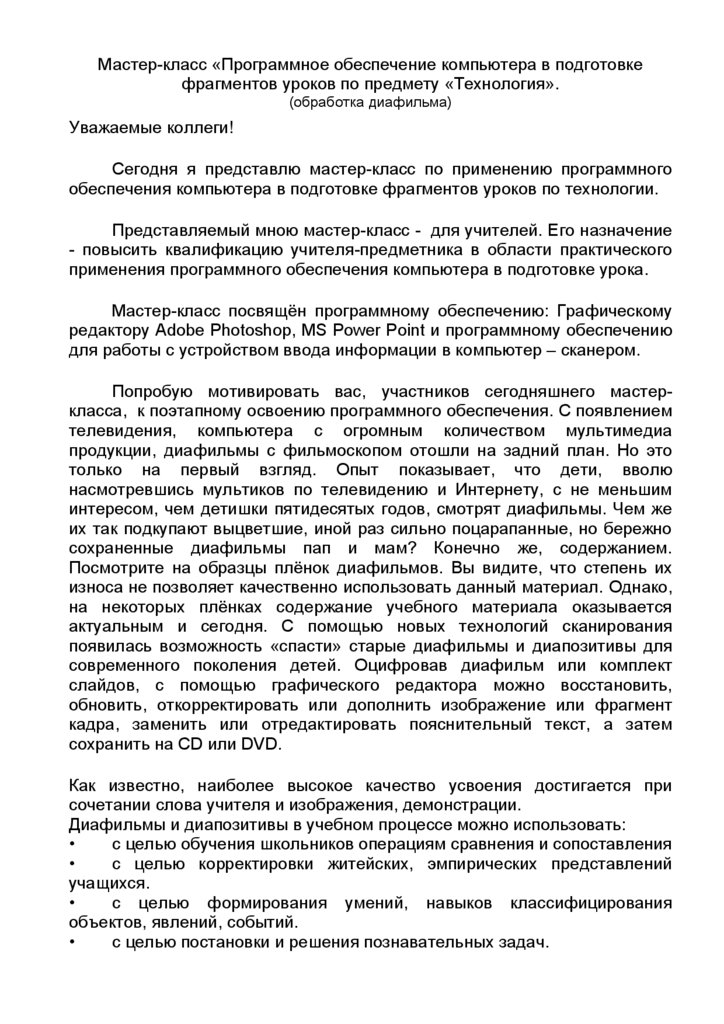
Сначала необходимо оцифровать старую плёнку с диафильмом. Для
этого требуется сканер, поддерживающий функцию сканирования плёнок.
Сканер – это своеобразный фотоаппарат, с помощью которого получают
«электронный
снимок»
сканируемого
объекта.
Информация
просматривается и переводится в двоичный код. Но она находится в
оперативной памяти, для завершения сохраним её во внешней памяти
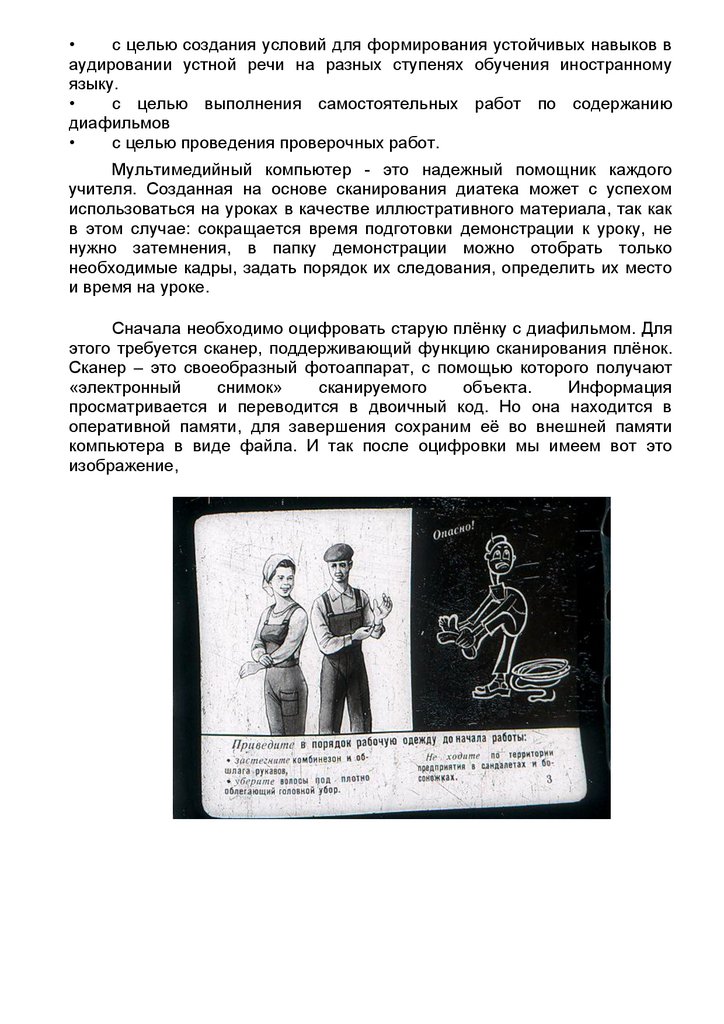
компьютера в виде файла. И так после оцифровки мы имеем вот это
изображение,
3.
а после обработки вот это.4.
Э Т АП Ы О Б Р А Б О Т К И Д И А Ф И Л Ь М А .ЭТАП I. ПЕРВИЧНАЯ ПОДГОТОВКА ИЗОБРАЖЕНИЯ К ОБРАБОТКЕ.
Шаг 1. Откроем программу Adobe PhotoShop CS2.
Пуск Все программы Adobe PhotoShop CS2.
Если вы при редактировании выполнили действие, но решили его
отметить, сделайте следующее: Меню <Редактирование> Шаг назад
Шаг 2. Откроем исходный файл.
Меню <Файл> Открыть исходный файл.jpg открыть .
Шаг 3. Разделим изображение на два рисунка.
Панель инструментов Инструмент «Прямоугольная область»
Выделить первый фрагмент рисунка
Шаг 4.
Меню <Редактирование> Скопировать
Шаг 5.
Меню <Файл> Новый ДА
Шаг 6.
Меню <Редактирование> Вклеить
Шаг 7. Увеличим масштаб нового рисунка.
Панель инструментов Инструмент «Масштаб»
ЭТАП II. КОРРЕКЦИЯ ИЗОБРАЖЕНИЯ.
Шаг 8. Очистим от точек изображение.
Панель инструментов Инструмент «Ластик»
Шаг 9. Объединить слои.
Меню <Слои> Объединить видимые
Шаг 10. Автоматическая коррекция изображения.
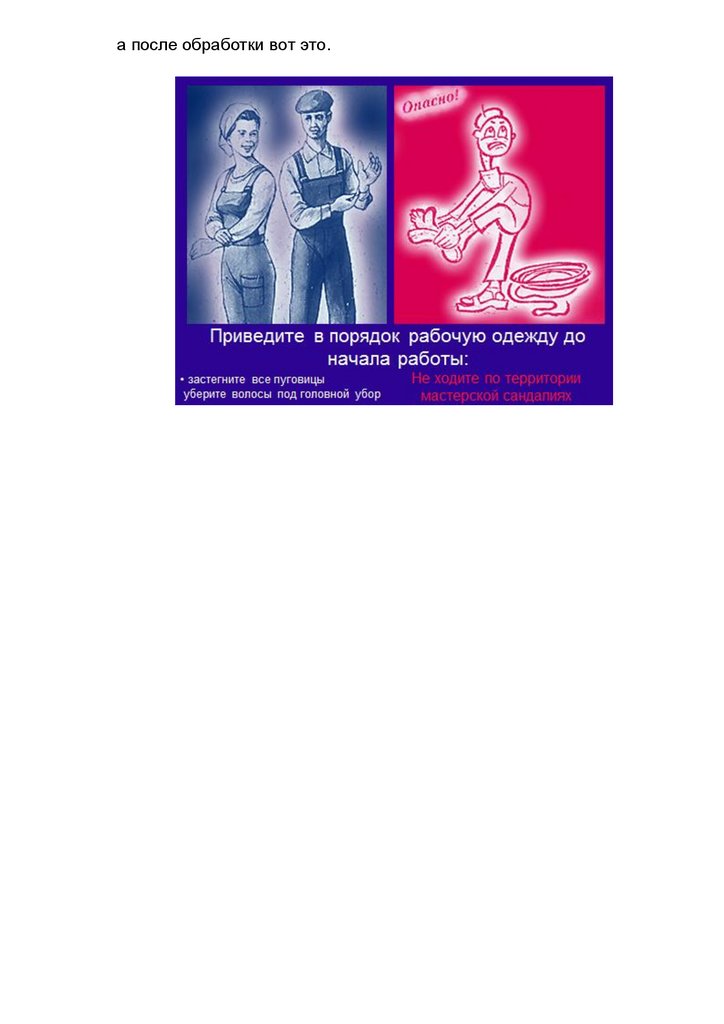
Меню <Изображение>
коррекция
Коррекция
Автоматическая
тоновая
5.
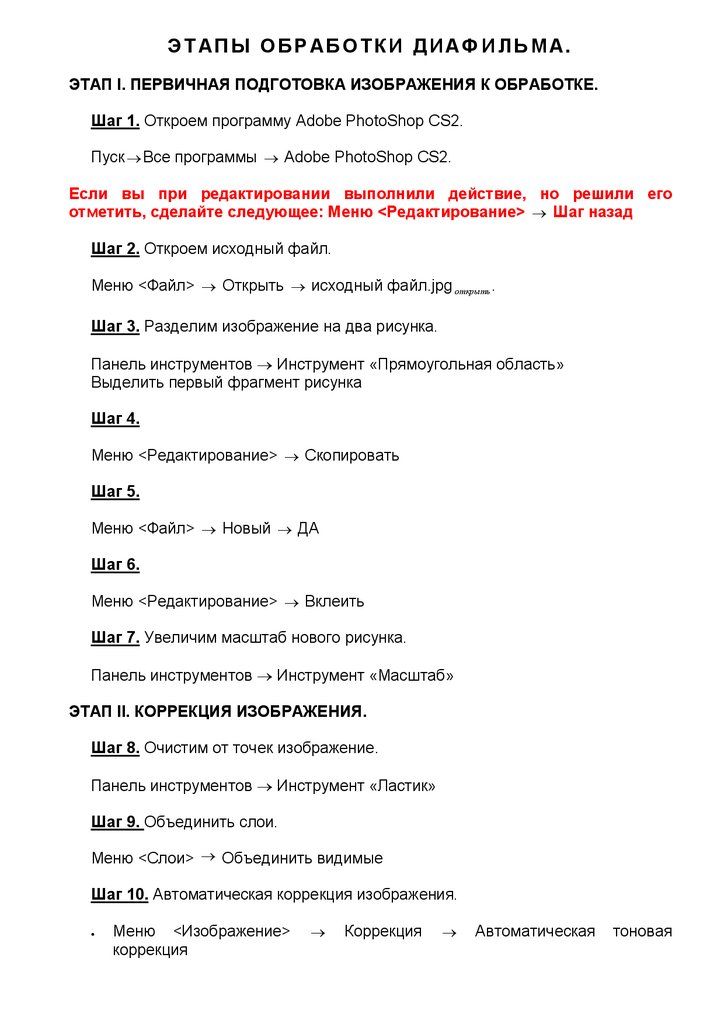
Меню<Изображение>
Меню <Изображение>
коррекция.
Коррекция
Коррекция
Автоконтраст
Автоматическая
цветовая
Шаг 11. Увеличим резкость.
Меню <Фильтр> Резкость Резкость на краях.
Шаг 12. Добавим эффект «Неоновый свет».
Меню <Фильтр> Галерея фильтров Неоновый свет область 10
яркость 20 Да.
(Значения 10 и 20 условны, можете подобрать свои).
Шаг 13. Сохраним файл.
Меню <Файл> Сохранить как Напишем имя файла и выберем тип файла
jpg Сохранить.
ЭТАП III. ПОМЕСТИМ ОБРАБОТАННОЕ ИЗОБРАЖЕНИЕ В ПРЕЗЕНТАЦИЮ.
Шаг 14. Откроем программу Power Point.
Пуск Все программы Microsoft Office МS Power Point 2003.
Шаг 15. Меню <Вставка> Рисунок Из файла.
Шаг 16. Увеличим масштаб рисунка (растянем за маркеры).
ЭТАП IV. ВЫПОЛНИТЬ ШАГИ
ДОПОЛНИТЕЛЬНЫМИ ШАГАМИ.
3-16
ДЛЯ
ВТОРОГО
РИСУНКА
С
ШАГ 7.1 (СОВЕРШИТЬ ПЕРЕД ВОСЬМЫМ ШАГОМ)
Выполнить инверсию изображения.
Меню <Изображение> Коррекция Инверсия.
ШАГ 11.1 (СОВЕРШИТЬ ПЕРЕД ДВЕНАДЦАТЫМ ШАГОМ)
Изменить синий цвет на красный на панели инструментов.
Выполнить щелчок левой кнопкой мыши на основной цвете выберите
основной цвет скажите ДА.
ШАГ 12 (ИЗМЕНИТСЯ НЕЗНАЧИТЕЛЬНО)
Меню <Фильтр> Галерея фильтров Неоновый свет область 10
яркость 20 Изменить синий цвет на красный ДА.
(Значения 10 и 20 условны, можете подобрать свои).