
 Интернет
Похожие презентации:







Язык HTML
1.
ЯЗЫК HTMLВыполнил: Иванов И.И.
2.
Типы начертания шрифта.Расшифровка сокращений. Линии.
• Поскольку на прошлом занятии мы
научились вставлять графический
фон, попробуем делать простенькие
узорные фоны в редакторе Adobe
Photoshop для оформления наших
веб-страниц.
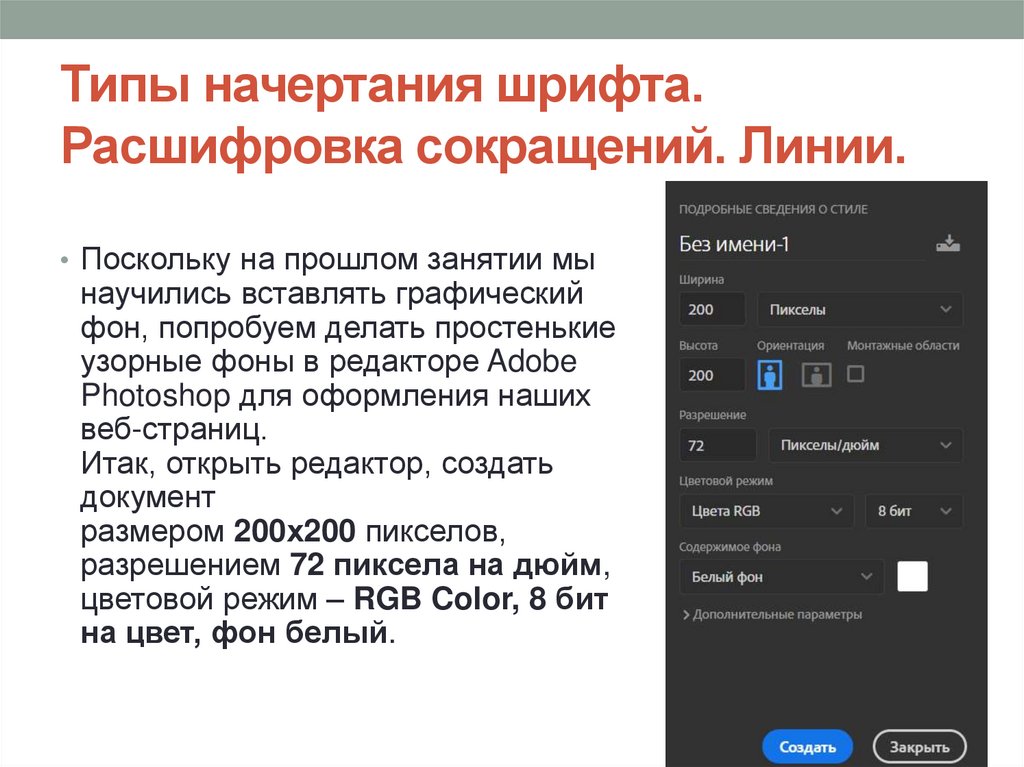
Итак, открыть редактор, создать
документ
размером 200х200 пикселов,
разрешением 72 пиксела на дюйм,
цветовой режим – RGB Color, 8 бит
на цвет, фон белый.
3.
• Создать новый слой командой Layer-New-Layer (Слой –Новый - Слой).
Инструментом Custom Shape выбираем элемент из
библиотеки шаблонов векторных фигур (список в строке
параметров Shape), растягивая, размещаем его на листе.
Получаем контур векторной фигуры.
Кнопкой Load path as a selection (Преобразовать путь
как выделение) в нижней части палитры Paths.
Выполним обводку выделения командой Edit – Stroke
(Редактирование - Обводка). Толщину линии
установить 3.
Убрать выделение командой Select – Deselect
(Выделение – Убрать выделение). Выбирая стили в
палитре стилей Styles можно подобрать эффектные
обводки узора. В палитре Layers
(слои) параметром Opacity (прозрачность) снизить
яркость изображения.
Удалить слой фона (щелкнуть по нему в палитре слоев,
команда Layer – Delete – Layer (Слой – Удалить - Слой)).
Сохранить как png-документ с прозрачным фоном.
4.
• Вот что получилось у меня:5.
• Теперь поговорим о других возможностях HTML поформатированию текста.
Первое, что можно сделать - это изменить вид
начертания текста: курсив, подчёркнутый, жирный и
различные их комбинации.
Начнём с курсива. Текст будет курсивным, если он
находится внутри тега <i>.
Поэтому давайте напишем так:
<i>Это курсив</i>
Если Вы запустите браузер, то Вы сможете увидеть
текст в виде курсива.
Текст может быть жирным. Делается это с помощью
тега <b>. Например, так:
<b>Это жирное начертание</b>
6.
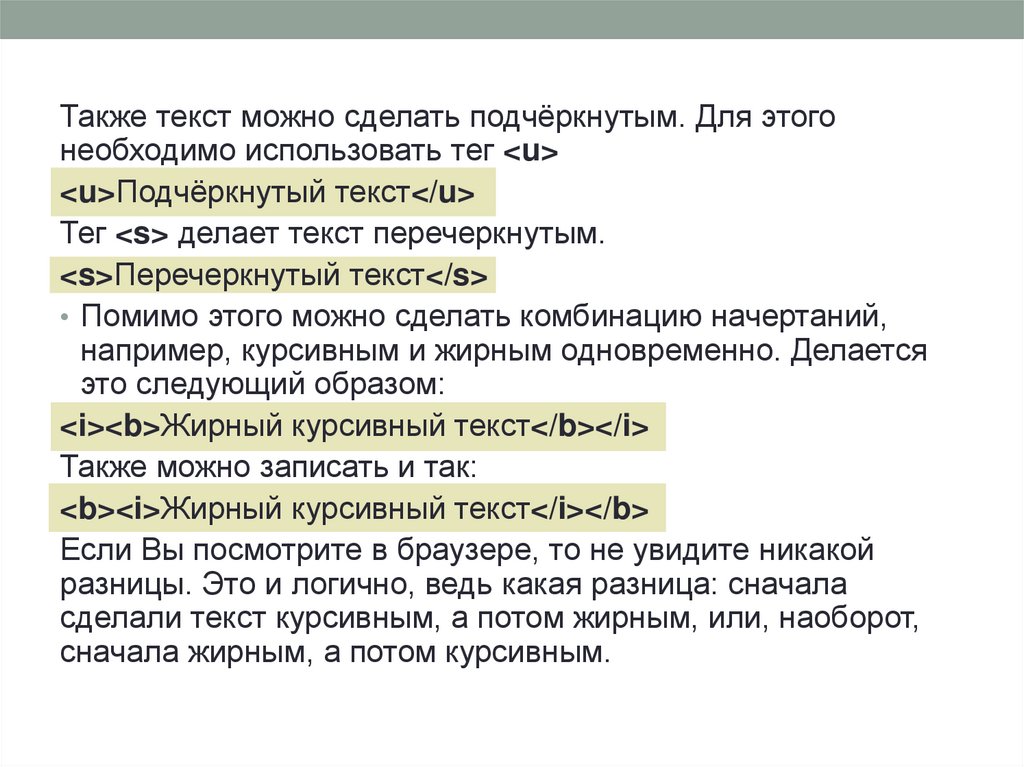
Также текст можно сделать подчёркнутым. Для этогонеобходимо использовать тег <u>
<u>Подчёркнутый текст</u>
Тег <s> делает текст перечеркнутым.
<s>Перечеркнутый текст</s>
• Помимо этого можно сделать комбинацию начертаний,
например, курсивным и жирным одновременно. Делается
это следующий образом:
<i><b>Жирный курсивный текст</b></i>
Также можно записать и так:
<b><i>Жирный курсивный текст</i></b>
Если Вы посмотрите в браузере, то не увидите никакой
разницы. Это и логично, ведь какая разница: сначала
сделали текст курсивным, а потом жирным, или, наоборот,
сначала жирным, а потом курсивным.
7.
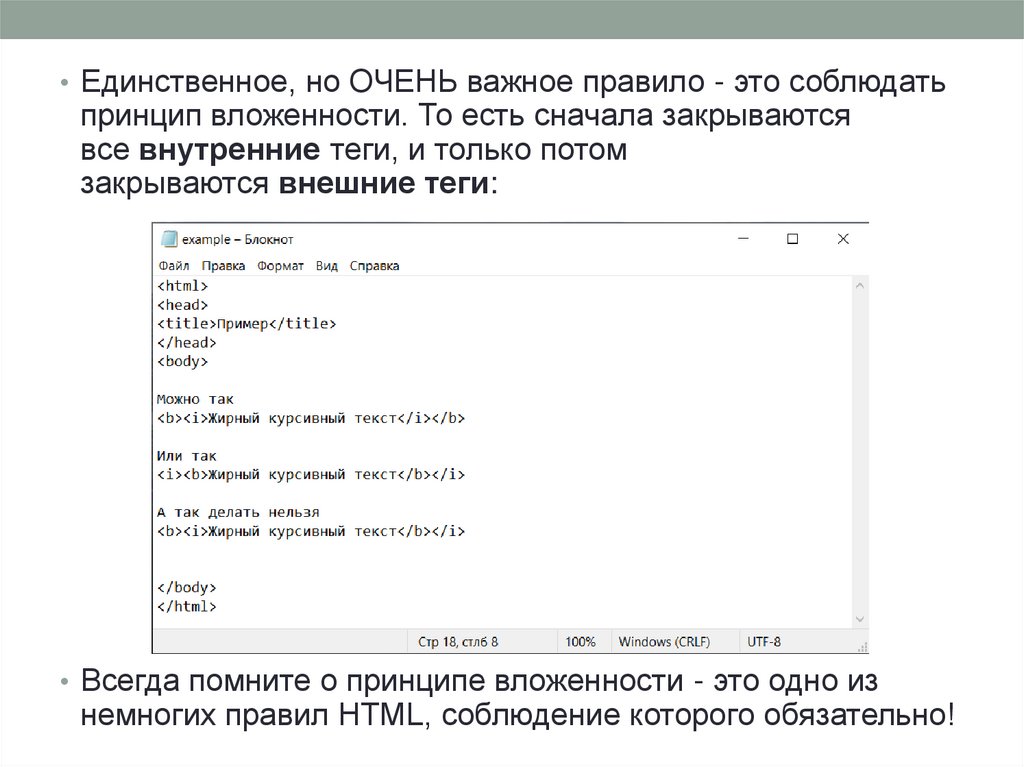
• Единственное, но ОЧЕНЬ важное правило - это соблюдатьпринцип вложенности. То есть сначала закрываются
все внутренние теги, и только потом
закрываются внешние теги:
• Всегда помните о принципе вложенности - это одно из
немногих правил HTML, соблюдение которого обязательно!
8.
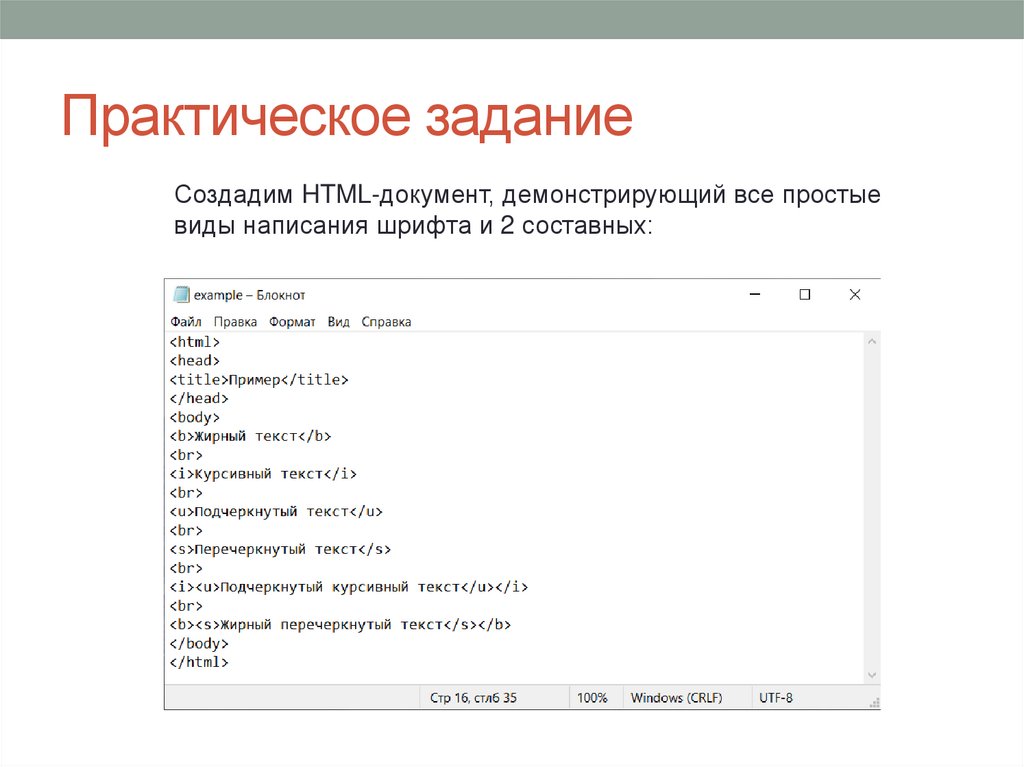
Практическое заданиеСоздадим HTML-документ, демонстрирующий все простые
виды написания шрифта и 2 составных:
9.
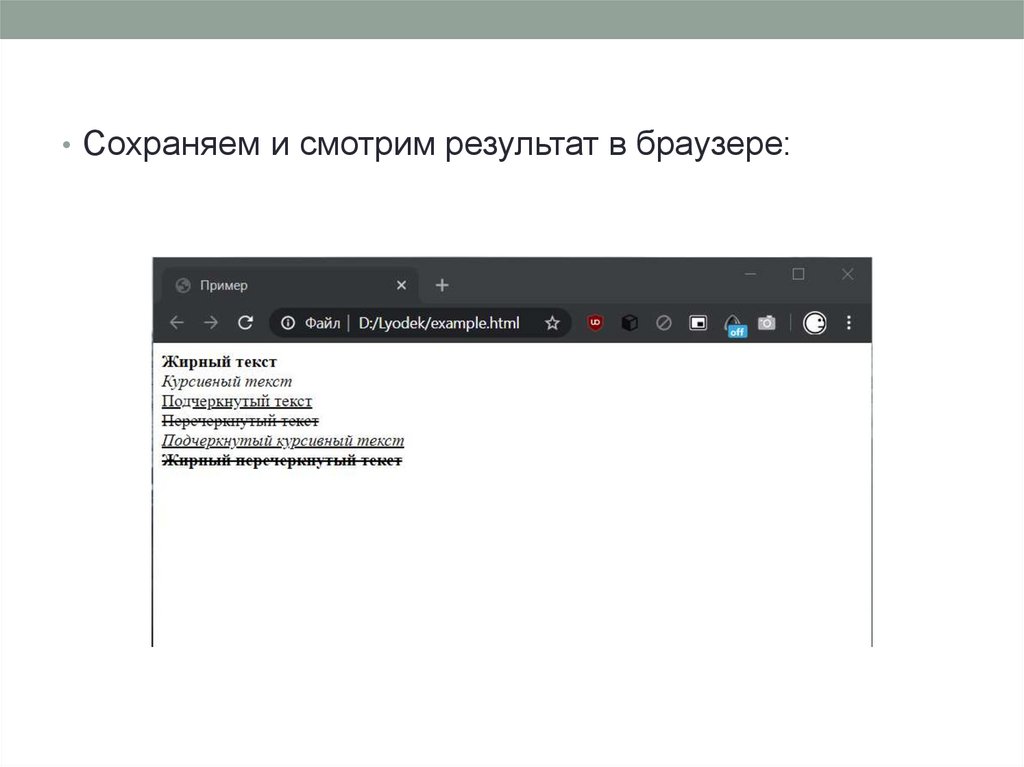
• Сохраняем и смотрим результат в браузере:10.
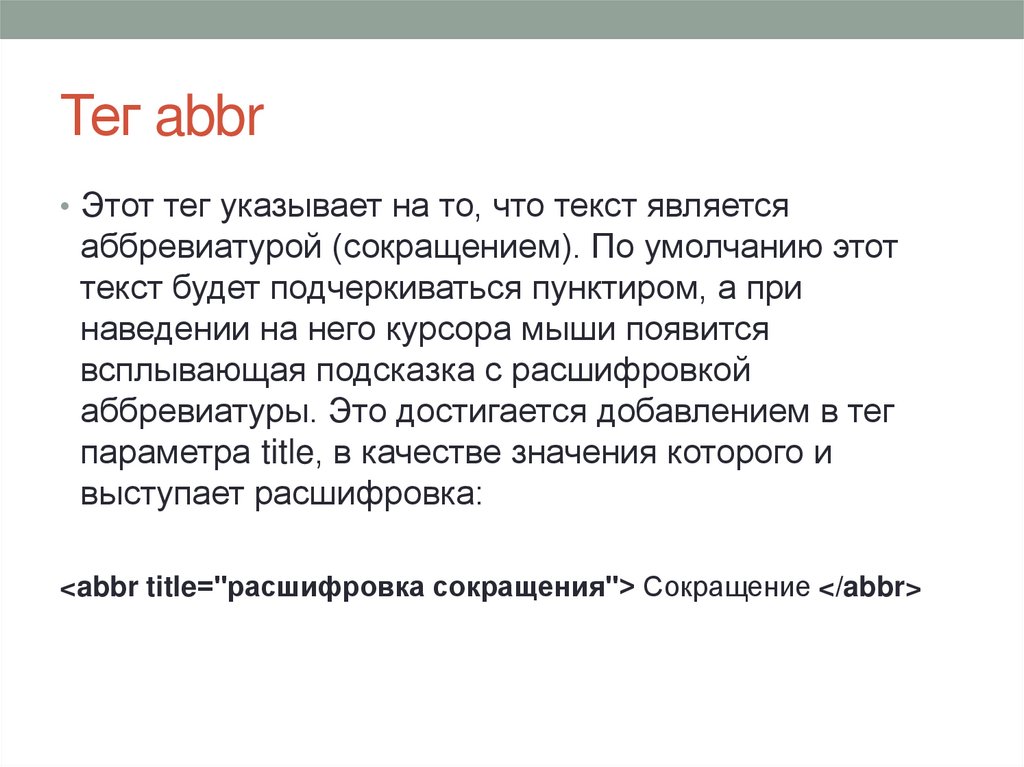
Тег abbr• Этот тег указывает на то, что текст является
аббревиатурой (сокращением). По умолчанию этот
текст будет подчеркиваться пунктиром, а при
наведении на него курсора мыши появится
всплывающая подсказка с расшифровкой
аббревиатуры. Это достигается добавлением в тег
параметра title, в качестве значения которого и
выступает расшифровка:
<abbr title="расшифровка сокращения"> Cокращение </abbr>
11.
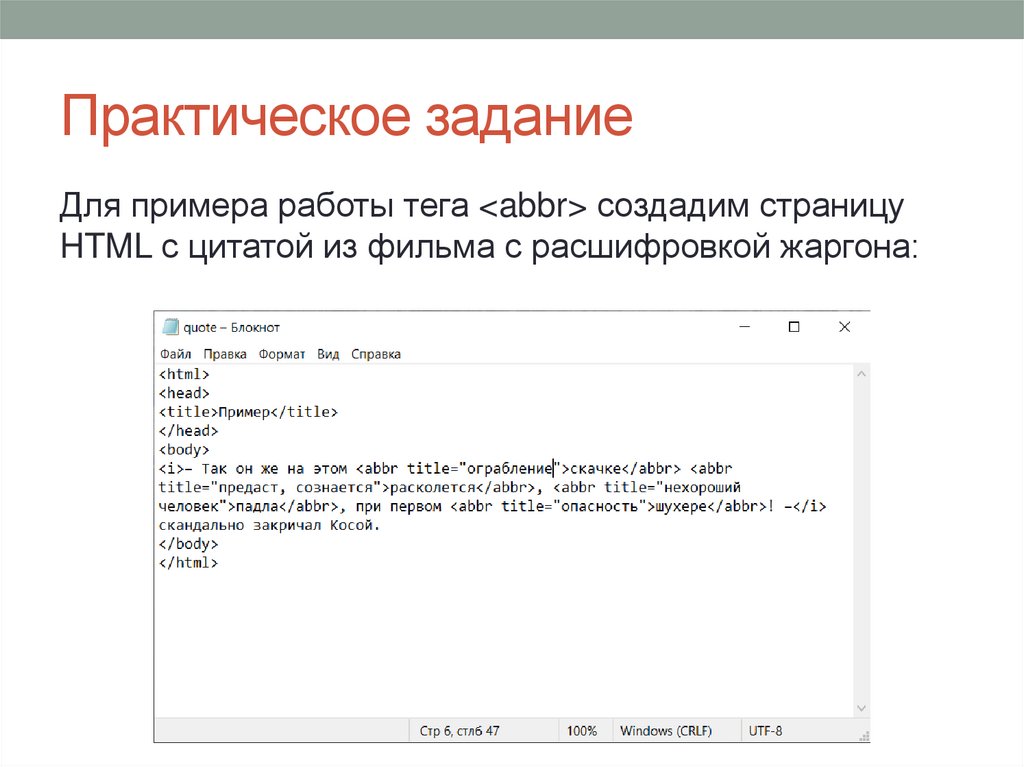
Практическое заданиеДля примера работы тега <abbr> создадим страницу
HTML с цитатой из фильма с расшифровкой жаргона:
12.
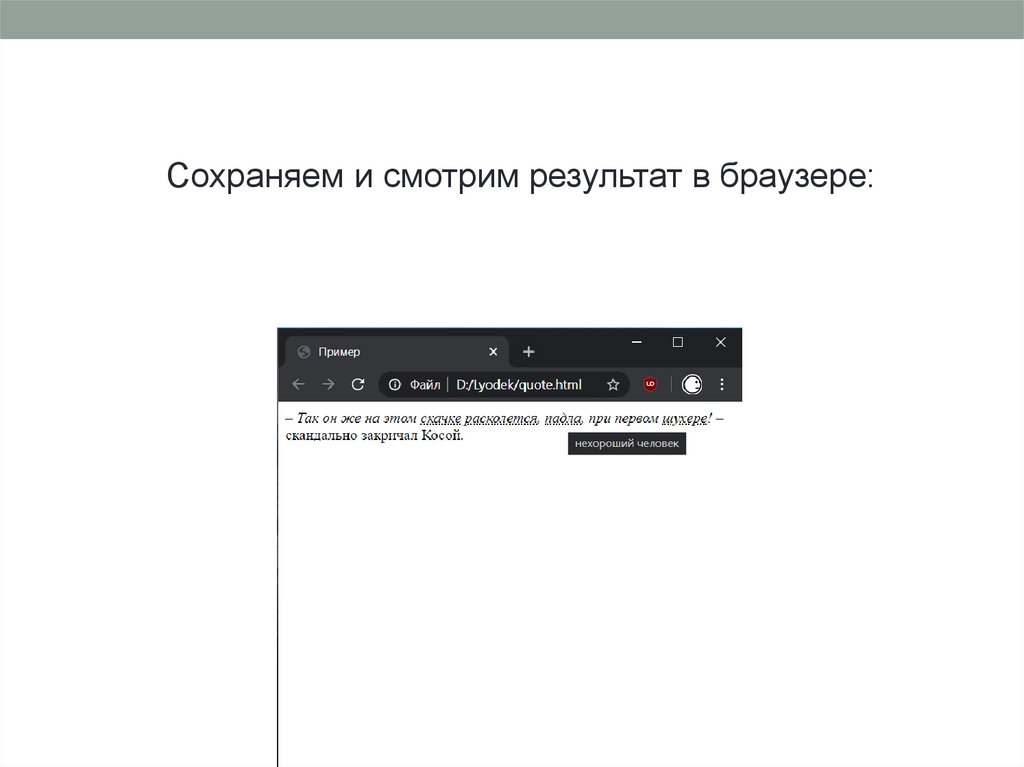
Сохраняем и смотрим результат в браузере:13.
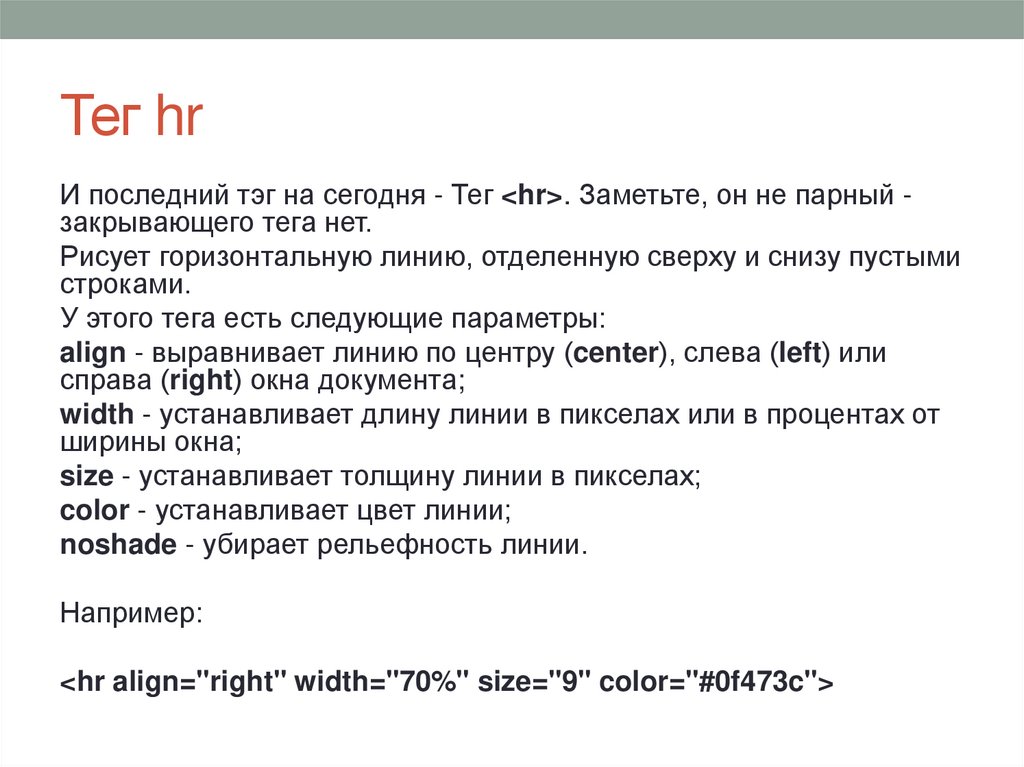
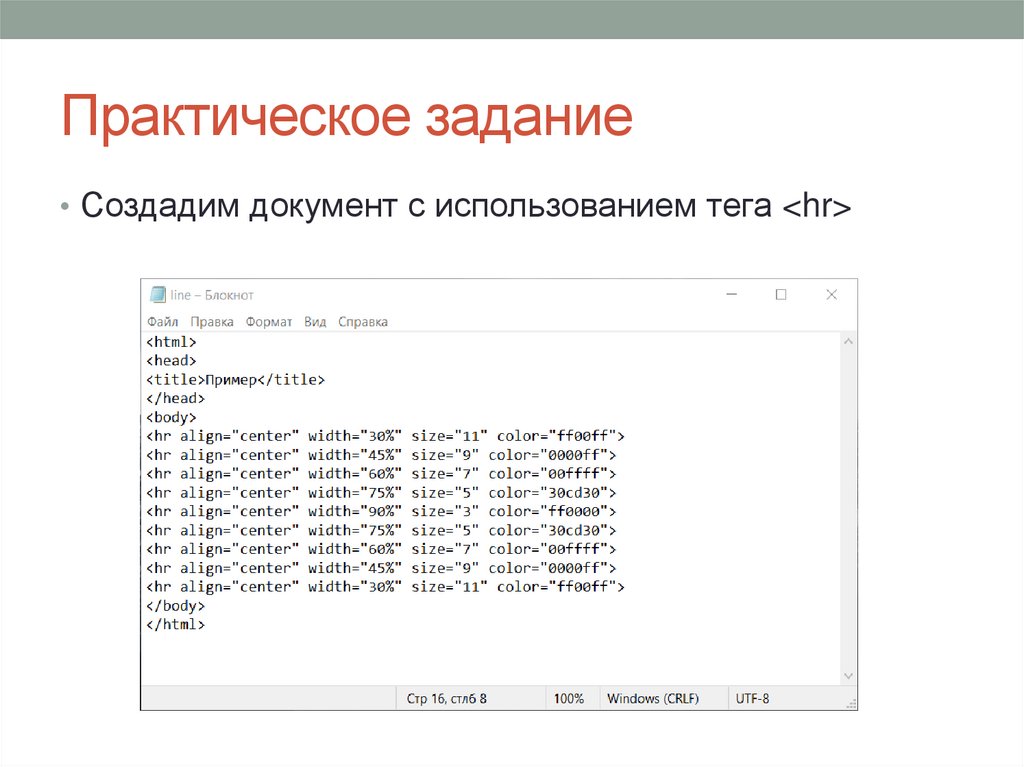
Тег hrИ последний тэг на сегодня - Тег <hr>. Заметьте, он не парный закрывающего тега нет.
Рисует горизонтальную линию, отделенную сверху и снизу пустыми
строками.
У этого тега есть следующие параметры:
align - выравнивает линию по центру (center), слева (left) или
справа (right) окна документа;
width - устанавливает длину линии в пикселах или в процентах от
ширины окна;
size - устанавливает толщину линии в пикселах;
color - устанавливает цвет линии;
noshade - убирает рельефность линии.
Например:
<hr align="right" width="70%" size="9" color="#0f473c">
14.
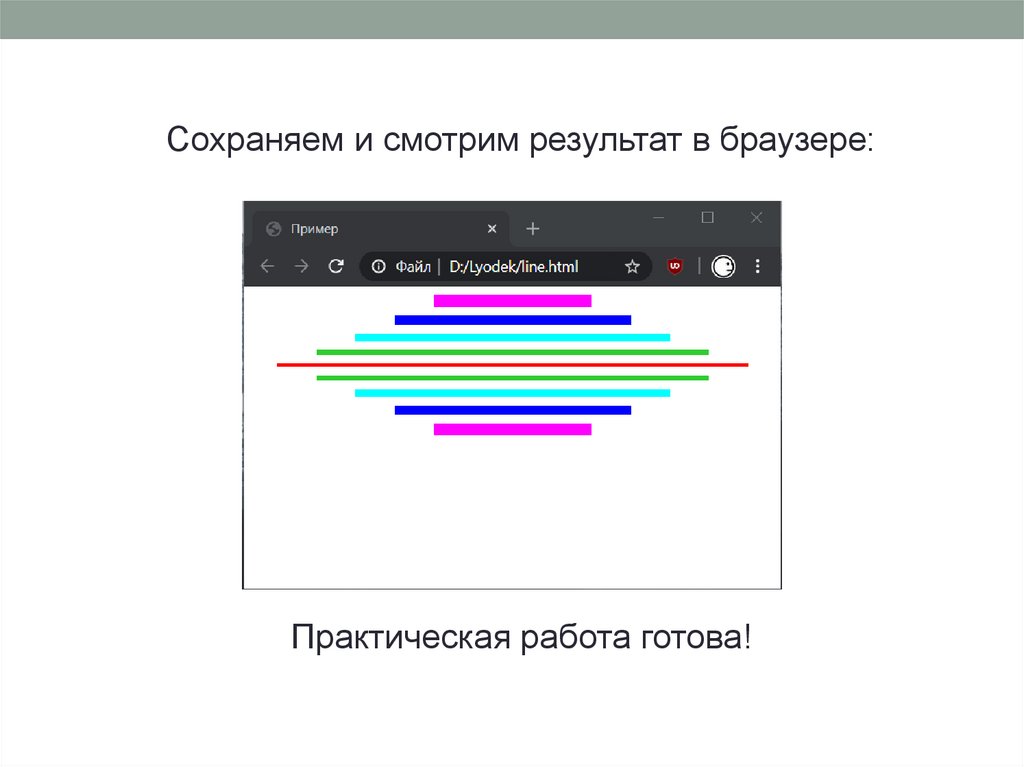
Практическое задание• Создадим документ с использованием тега <hr>
15.
Сохраняем и смотрим результат в браузере:Практическая работа готова!