 Информатика
 Реклама
Похожие презентации:








Парус – компьютерные технологии
1.
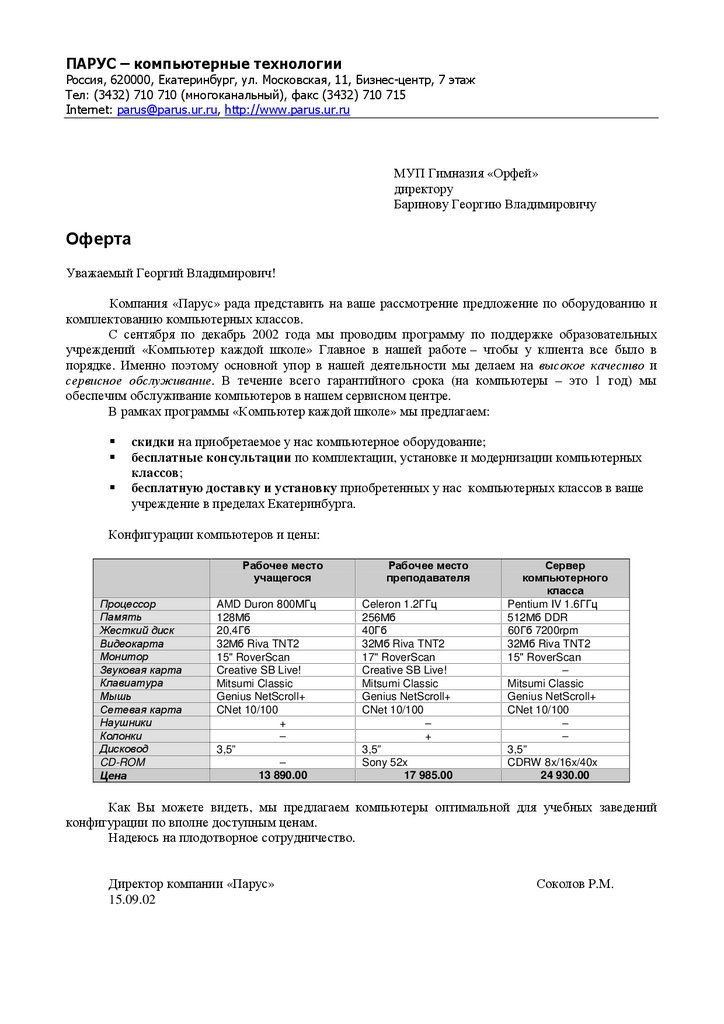
ПАРУС – компьютерные технологииРоссия, 620000, Екатеринбург, ул. Московская, 11, Бизнес-центр, 7 этаж
Тел: (3432) 710 710 (многоканальный), факс (3432) 710 715
Internet: parus@parus.ur.ru, http://www.parus.ur.ru
МУП Гимназия «Орфей»
директору
Баринову Георгию Владимировичу
Оферта
Уважаемый Георгий Владимирович!
Компания «Парус» рада представить на ваше рассмотрение предложение по оборудованию и
комплектованию компьютерных классов.
С сентября по декабрь 2002 года мы проводим программу по поддержке образовательных
учреждений «Компьютер каждой школе» Главное в нашей работе – чтобы у клиента все было в
порядке. Именно поэтому основной упор в нашей деятельности мы делаем на высокое качество и
сервисное обслуживание. В течение всего гарантийного срока (на компьютеры – это 1 год) мы
обеспечим обслуживание компьютеров в нашем сервисном центре.
В рамках программы «Компьютер каждой школе» мы предлагаем:
скидки на приобретаемое у нас компьютерное оборудование;
бесплатные консультации по комплектации, установке и модернизации компьютерных
классов;
бесплатную доставку и установку приобретенных у нас компьютерных классов в ваше
учреждение в пределах Екатеринбурга.
Конфигурации компьютеров и цены:
Рабочее место
учащегося
Процессор
Память
Жесткий диск
Видеокарта
Монитор
Звуковая карта
Клавиатура
Мышь
Сетевая карта
Наушники
Колонки
Дисковод
CD-ROM
Цена
AMD Duron 800МГц
128Мб
20,4Гб
32Мб Riva TNT2
15" RoverScan
Creative SB Live!
Mitsumi Classic
Genius NetScroll+
CNet 10/100
+
–
3,5”
–
13 890.00
Рабочее место
преподавателя
Celeron 1.2ГГц
256Мб
40Гб
32Мб Riva TNT2
17" RoverScan
Creative SB Live!
Mitsumi Classic
Genius NetScroll+
CNet 10/100
–
+
3,5”
Sony 52x
17 985.00
Сервер
компьютерного
класса
Pentium IV 1.6ГГц
512Мб DDR
60Гб 7200rpm
32Мб Riva TNT2
15" RoverScan
–
Mitsumi Classic
Genius NetScroll+
CNet 10/100
–
–
3,5”
CDRW 8x/16x/40x
24 930.00
Как Вы можете видеть, мы предлагаем компьютеры оптимальной для учебных заведений
конфигурации по вполне доступным ценам.
Надеюсь на плодотворное сотрудничество.
Директор компании «Парус»
15.09.02
Соколов Р.М.
2.
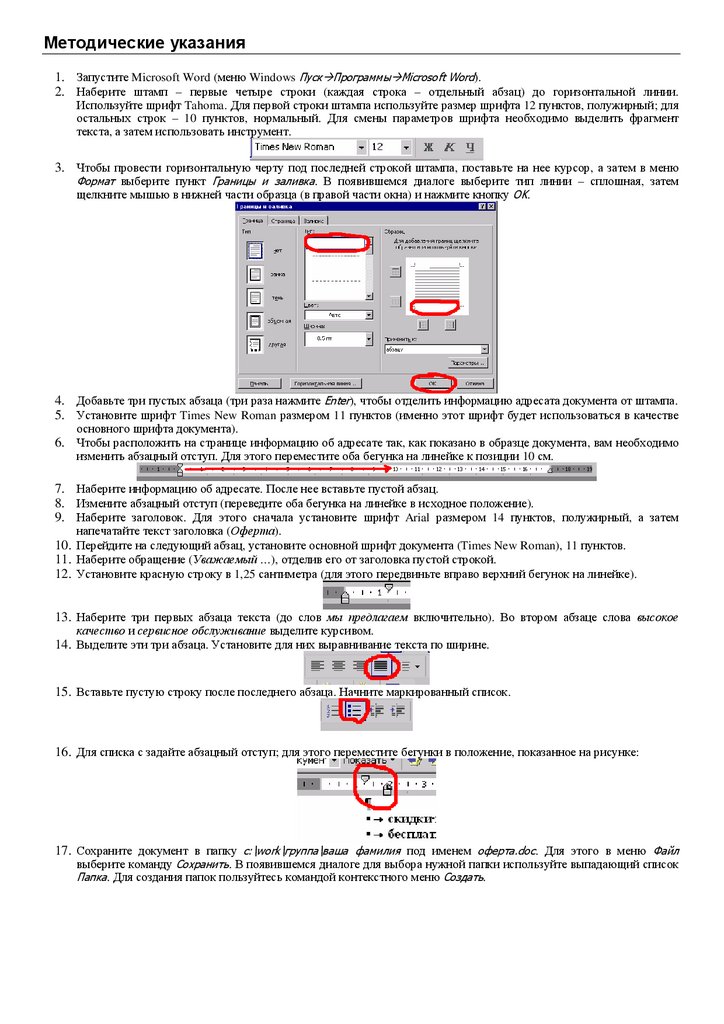
Методические указания1. Запустите Microsoft Word (меню Windows Пуск Программы Microsoft Word).
2. Наберите штамп – первые четыре строки (каждая строка – отдельный абзац) до горизонтальной линии.
Используйте шрифт Tahoma. Для первой строки штампа используйте размер шрифта 12 пунктов, полужирный; для
остальных строк – 10 пунктов, нормальный. Для смены параметров шрифта необходимо выделить фрагмент
текста, а затем использовать инструмент.
3. Чтобы провести горизонтальную черту под последней строкой штампа, поставьте на нее курсор, а затем в меню
Формат выберите пункт Границы и заливка. В появившемся диалоге выберите тип линии – сплошная, затем
щелкните мышью в нижней части образца (в правой части окна) и нажмите кнопку OK.
4. Добавьте три пустых абзаца (три раза нажмите Enter), чтобы отделить информацию адресата документа от штампа.
5. Установите шрифт Times New Roman размером 11 пунктов (именно этот шрифт будет использоваться в качестве
основного шрифта документа).
6. Чтобы расположить на странице информацию об адресате так, как показано в образце документа, вам необходимо
изменить абзацный отступ. Для этого переместите оба бегунка на линейке к позиции 10 см.
7. Наберите информацию об адресате. После нее вставьте пустой абзац.
8. Измените абзацный отступ (переведите оба бегунка на линейке в исходное положение).
9. Наберите заголовок. Для этого сначала установите шрифт Arial размером 14 пунктов, полужирный, а затем
напечатайте текст заголовка (Оферта).
10. Перейдите на следующий абзац, установите основной шрифт документа (Times New Roman), 11 пунктов.
11. Наберите обращение (Уважаемый …), отделив его от заголовка пустой строкой.
12. Установите красную строку в 1,25 сантиметра (для этого передвиньте вправо верхний бегунок на линейке).
13. Наберите три первых абзаца текста (до слов мы предлагаем включительно). Во втором абзаце слова высокое
качество и сервисное обслуживание выделите курсивом.
14. Выделите эти три абзаца. Установите для них выравнивание текста по ширине.
15. Вставьте пустую строку после последнего абзаца. Начните маркированный список.
16. Для списка с задайте абзацный отступ; для этого переместите бегунки в положение, показанное на рисунке:
17. Сохраните документ в папку c:\work\группа\ваша фамилия под именем оферта.doc. Для этого в меню Файл
выберите команду Сохранить. В появившемся диалоге для выбора нужной папки используйте выпадающий список
Папка. Для создания папок пользуйтесь командой контекстного меню Создать.
3.
18. Наберите три абзаца маркированного списка (до слова Екатеринбурга включительно). Первые слова пунктовсписка выделите полужирным. После этого вставьте пустой абзац и выключите маркированный список.
19. Введите абзац Конфигурации компьютеров и цены. Для этого абзаца установите абзацный отступ и выравнивание
так же, как это было сделано для первого-третьего абзацев (пп. 12, 14).
20. Вставьте таблицу. Для этого выберите команду меню Таблица Вставить Таблица. В появившемся окне задайте
число столбцов: 4, число строк не меняйте, нажмите ОК.
21. Введите названия заголовков таблицы. Обратите внимание, что текст, который вы вводите, размещается только в
пределах ячейки; если текст не помещается в строке целиком, то часть текста переносится на следующую строку,
при этом автоматически изменяется высота ячейки.
22. Введите остальной текст в таблице. Для ввода повторяющихся значений (например, Mitsumi Classic или Genius
NetScroll+) используйте команды копирования и вставки. Чтобы создать новую строку в таблице, мы встаем на
последнюю ячейку в последней строке и нажимаем клавишу Tab, в результате чего автоматически добавляется
новая строка, и курсор помещается в ее первую ячейку.
23. Сохраните документ (меню Файл Сохранить).
24. Задайте для всей таблицы шрифт Arial размером 10 пунктов. Для этого выделите таблицу (меню
Таблица Выделить Таблицу) и измените параметры шрифта.
25. Расположите таблицу по центру страницы. Для этого (меню Таблица Выделить Таблицу) и задайте
выравнивание по центру.
26. Измените ширину таблицы и ширину столбцов так, как показано в образце документа. Для изменения ширины
используйте «перетаскивание» краев столбцов мышью.
27. Выделите все ячейки первой строки и установите для них полужирный шрифт. Проделайте то же самое для ячеек
последней строки.
28. Выделите ячейки первого столбца и установите для них курсивный шрифт.
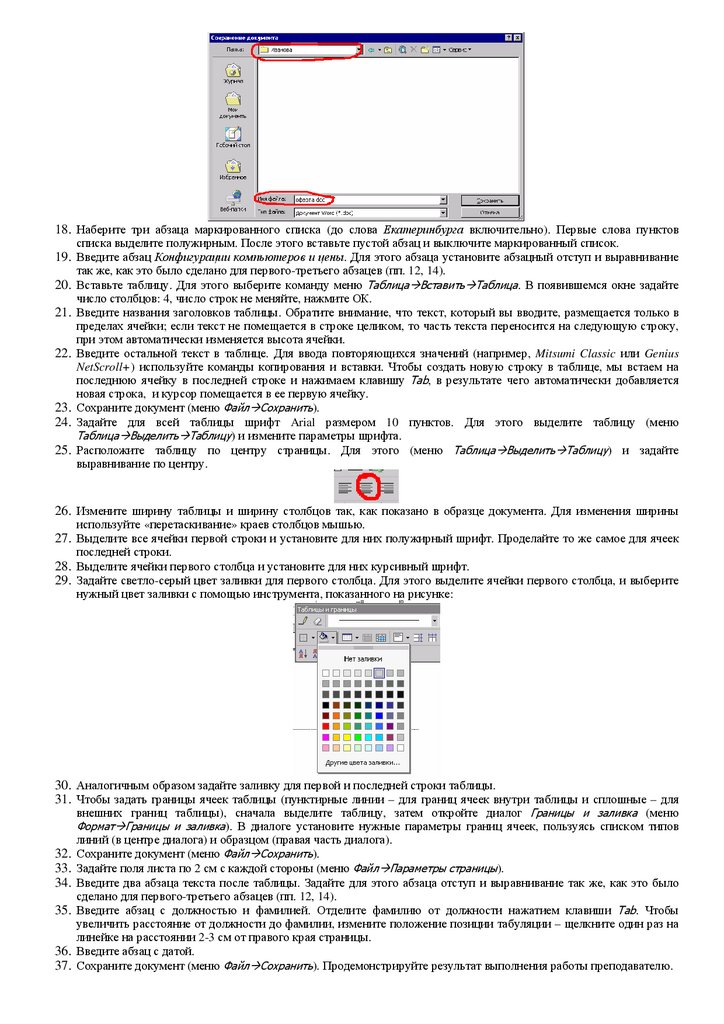
29. Задайте светло-серый цвет заливки для первого столбца. Для этого выделите ячейки первого столбца, и выберите
нужный цвет заливки с помощью инструмента, показанного на рисунке:
30. Аналогичным образом задайте заливку для первой и последней строки таблицы.
31. Чтобы задать границы ячеек таблицы (пунктирные линии – для границ ячеек внутри таблицы и сплошные – для
внешних границ таблицы), сначала выделите таблицу, затем откройте диалог Границы и заливка (меню
Формат Границы и заливка). В диалоге установите нужные параметры границ ячеек, пользуясь списком типов
линий (в центре диалога) и образцом (правая часть диалога).
32. Сохраните документ (меню Файл Сохранить).
33. Задайте поля листа по 2 см с каждой стороны (меню Файл Параметры страницы).
34. Введите два абзаца текста после таблицы. Задайте для этого абзаца отступ и выравнивание так же, как это было
сделано для первого-третьего абзацев (пп. 12, 14).
35. Введите абзац с должностью и фамилией. Отделите фамилию от должности нажатием клавиши Tab. Чтобы
увеличить расстояние от должности до фамилии, измените положение позиции табуляции – щелкните один раз на
линейке на расстоянии 2-3 см от правого края страницы.
36. Введите абзац с датой.
37. Сохраните документ (меню Файл Сохранить). Продемонстрируйте результат выполнения работы преподавателю.