 Программное обеспечение
Похожие презентации:

Режимы наложения
1.
РЕЖИМЫНАЛОЖЕНИЯ
2.
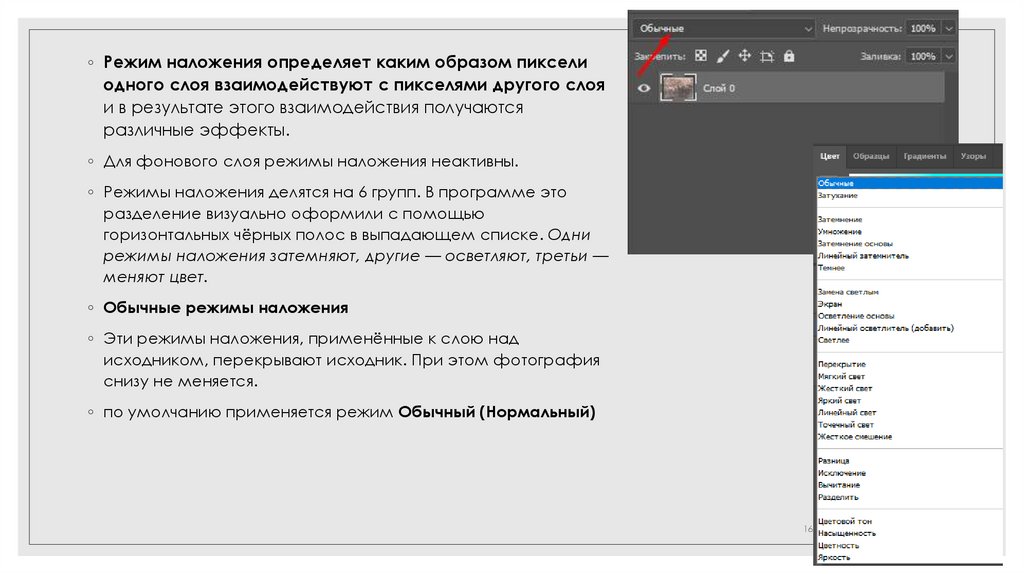
◦ Режим наложения определяет каким образом пикселиодного слоя взаимодействуют с пикселями другого слоя
и в результате этого взаимодействия получаются
различные эффекты.
◦ Для фонового слоя режимы наложения неактивны.
◦ Режимы наложения делятся на 6 групп. В программе это
разделение визуально оформили с помощью
горизонтальных чёрных полос в выпадающем списке. Одни
режимы наложения затемняют, другие — осветляют, третьи —
меняют цвет.
◦ Обычные режимы наложения
◦ Эти режимы наложения, применённые к слою над
исходником, перекрывают исходник. При этом фотография
снизу не меняется.
◦ по умолчанию применяется режим Обычный (Нормальный)
16.01.2025
3.
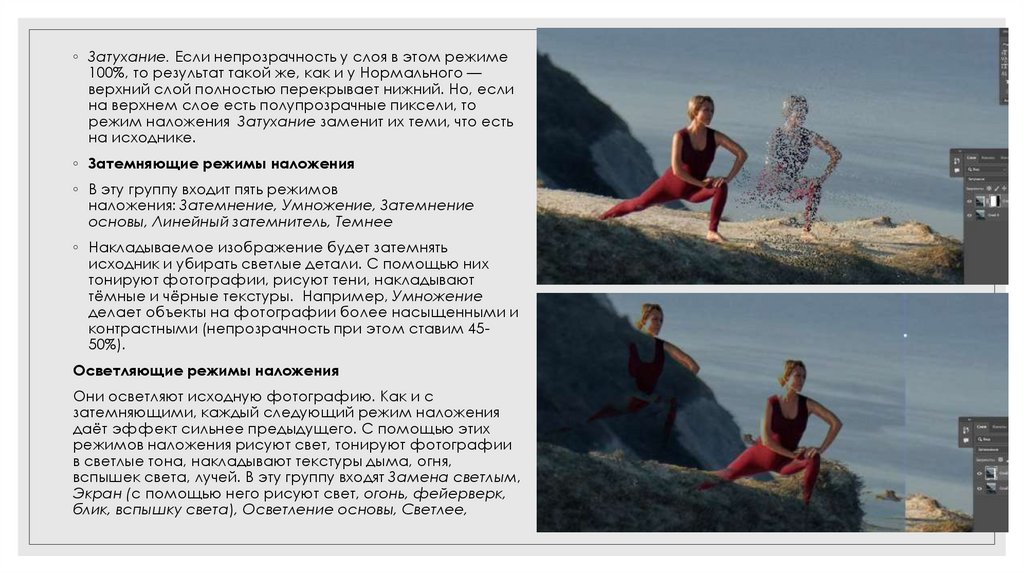
◦ Затухание. Если непрозрачность у слоя в этом режиме100%, то результат такой же, как и у Нормального —
верхний слой полностью перекрывает нижний. Но, если
на верхнем слое есть полупрозрачные пиксели, то
режим наложения Затухание заменит их теми, что есть
на исходнике.
◦ Затемняющие режимы наложения
◦ В эту группу входит пять режимов
наложения: Затемнение, Умножение, Затемнение
основы, Линейный затемнитель, Темнее
◦ Накладываемое изображение будет затемнять
исходник и убирать светлые детали. С помощью них
тонируют фотографии, рисуют тени, накладывают
тёмные и чёрные текстуры. Например, Умножение
делает объекты на фотографии более насыщенными и
контрастными (непрозрачность при этом ставим 4550%).
Осветляющие режимы наложения
Они осветляют исходную фотографию. Как и с
затемняющими, каждый следующий режим наложения
даёт эффект сильнее предыдущего. С помощью этих
режимов наложения рисуют свет, тонируют фотографии
в светлые тона, накладывают текстуры дыма, огня,
вспышек света, лучей. В эту группу входят Замена светлым,
Экран (с помощью него рисуют свет, огонь, фейерверк,
блик, вспышку света), Осветление основы, Светлее,
16.01.2025
4.
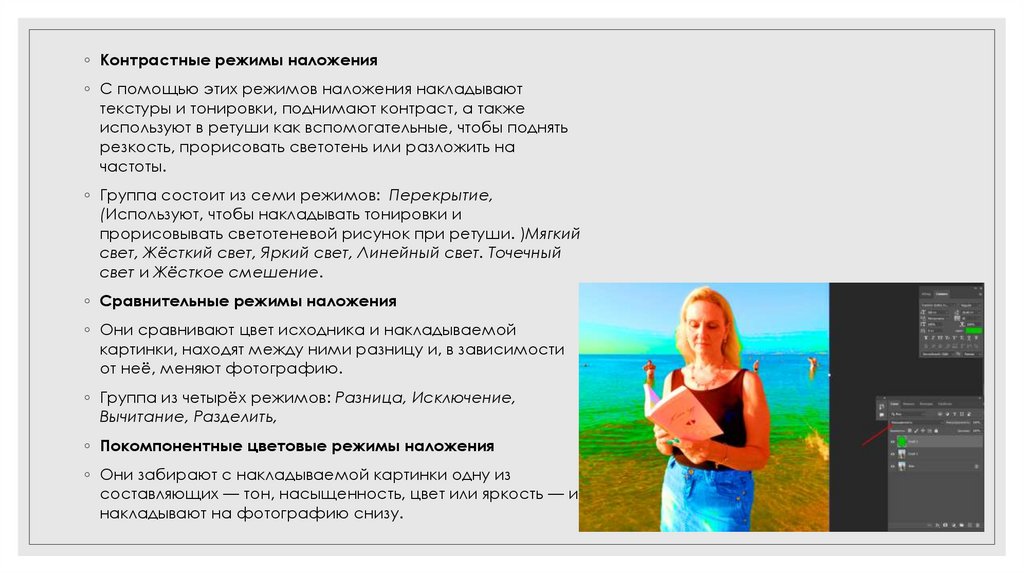
◦ Контрастные режимы наложения◦ С помощью этих режимов наложения накладывают
текстуры и тонировки, поднимают контраст, а также
используют в ретуши как вспомогательные, чтобы поднять
резкость, прорисовать светотень или разложить на
частоты.
◦ Группа состоит из семи режимов: Перекрытие,
(Используют, чтобы накладывать тонировки и
прорисовывать светотеневой рисунок при ретуши. )Мягкий
свет, Жёсткий свет, Яркий свет, Линейный свет. Точечный
свет и Жёсткое смешение.
◦ Сравнительные режимы наложения
◦ Они сравнивают цвет исходника и накладываемой
картинки, находят между ними разницу и, в зависимости
от неё, меняют фотографию.
◦ Группа из четырёх режимов: Разница, Исключение,
Вычитание, Разделить,
◦ Покомпонентные цветовые режимы наложения
◦ Они забирают с накладываемой картинки одну из
составляющих — тон, насыщенность, цвет или яркость — и
накладывают на фотографию снизу.
16.01.2025
5.
◦ Сюда входят четыре режима наложения: Цветовой тон, Насыщенность, Цветность, Яркость◦ Цветность
◦ С помощью этого параметра создается результирующий цвет со светимостью основного цвета и с
цветовым тоном и насыщенностью совмещенного цвета. Этот параметр сохраняет уровни серого в
изображении и может применяться для раскрашивания монохромных изображений и добавления
оттенков к цветным изображениям.
◦ Яркость используют, когда хочется только изменить яркость, но не менять цвет. Например, если с
помощью кривой осветлить картинку, то цвета станут не только светлее, но и насыщеннее. Если же
поставить слой с кривыми в режим Яркость, меняется только яркость, а цвета остаются, как на
исходнике.
◦ Режимы наложения меняются не только у слоёв, но и у инструментов для ретуши и рисования — кисть,
штамп, восстанавливающая кисть, точечная восстанавливающая кисть.
16.01.2025
6.
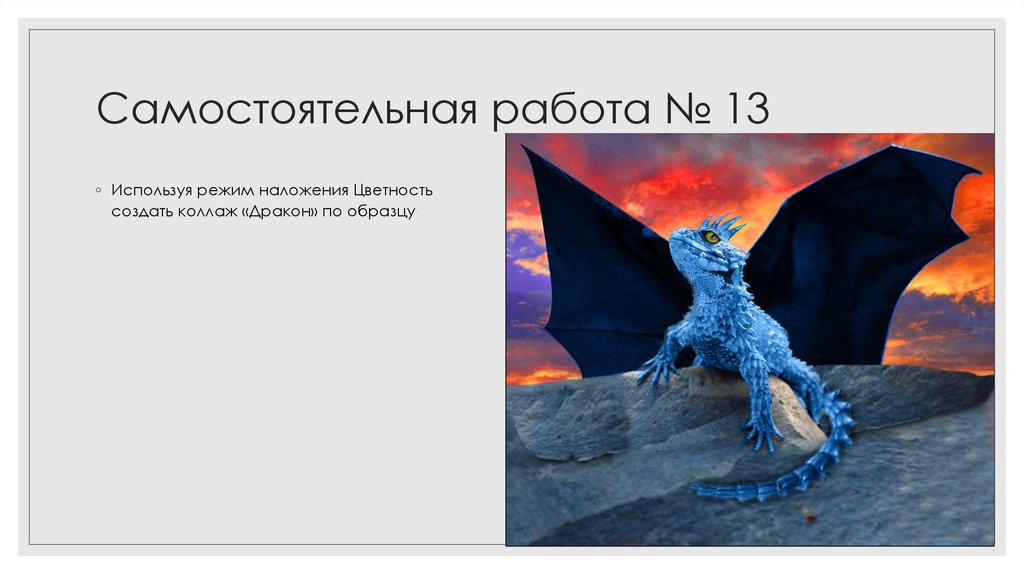
Самостоятельная работа № 13◦ Используя режим наложения Цветность
создать коллаж «Дракон» по образцу
16.01.2025
7.
Домашняя работа № 13◦ Используя режимы наложения создать своё фантастическое существо (совместить как минимум 5
изображений)
16.01.2025
8.
СМАРТ-ОБЪЕКТ9.
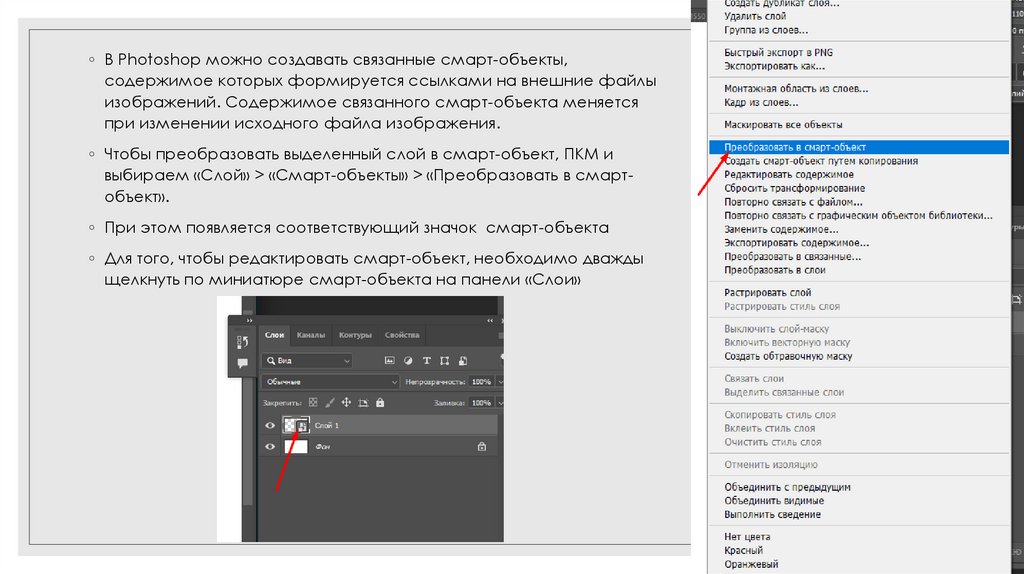
◦ В Photoshop можно создавать связанные смарт-объекты,содержимое которых формируется ссылками на внешние файлы
изображений. Содержимое связанного смарт-объекта меняется
при изменении исходного файла изображения.
◦ Чтобы преобразовать выделенный слой в смарт-объект, ПКМ и
выбираем «Слой» > «Смарт-объекты» > «Преобразовать в смартобъект».
◦ При этом появляется соответствующий значок смарт-объекта
◦ Для того, чтобы редактировать смарт-объект, необходимо дважды
щелкнуть по миниатюре смарт-объекта на панели «Слои»
10.
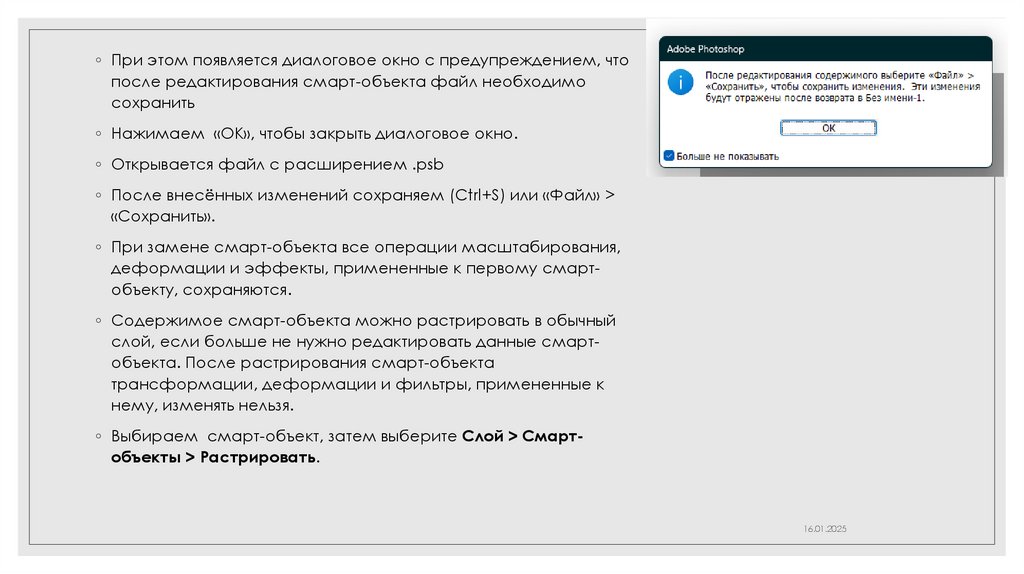
◦ При этом появляется диалоговое окно с предупреждением, чтопосле редактирования смарт-объекта файл необходимо
сохранить
◦ Нажимаем «ОК», чтобы закрыть диалоговое окно.
◦ Открывается файл с расширением .psb
◦ После внесённых изменений сохраняем (Ctrl+S) или «Файл» >
«Сохранить».
◦ При замене смарт-объекта все операции масштабирования,
деформации и эффекты, примененные к первому смартобъекту, сохраняются.
◦ Содержимое смарт-объекта можно растрировать в обычный
слой, если больше не нужно редактировать данные смартобъекта. После растрирования смарт-объекта
трансформации, деформации и фильтры, примененные к
нему, изменять нельзя.
◦ Выбираем смарт-объект, затем выберите Слой > Смартобъекты > Растрировать.
16.01.2025
11.
Смарт-фильтры◦ Любой фильтр, примененный к смарт-объекту, является смарт-фильтром. Смарт-фильтры
появляются на панели «Слои» под слоями смарт-объектов, к которым они были применены. Можно
настраивать смарт-фильтры, удалять или скрывать их, поэтому их действие является обратимым.
◦ В качестве смарт-фильтров можно использовать фильтры Photoshop (которые были задействованы
для работы со смарт-фильтрами).
◦ Для работы со смарт-фильтрами нужно выделить слой смарт-объекта, выбрать фильтр и
настроить его параметры. После применения смарт-фильтра можно изменить его настройки,
перегруппировать или удалить его.
◦ Чтобы свернуть или развернуть вид смарт-фильтров, кликаем на треугольник рядом со значком
смарт-фильтра, изображенного справа от слоя смарт-объекта на панели «Слои».
◦ Если смарт-фильтр содержит редактируемые настройки, их можно изменить в любое время.
Также для смарт-фильтров можно изменить режим наложения.
16.01.2025
12.
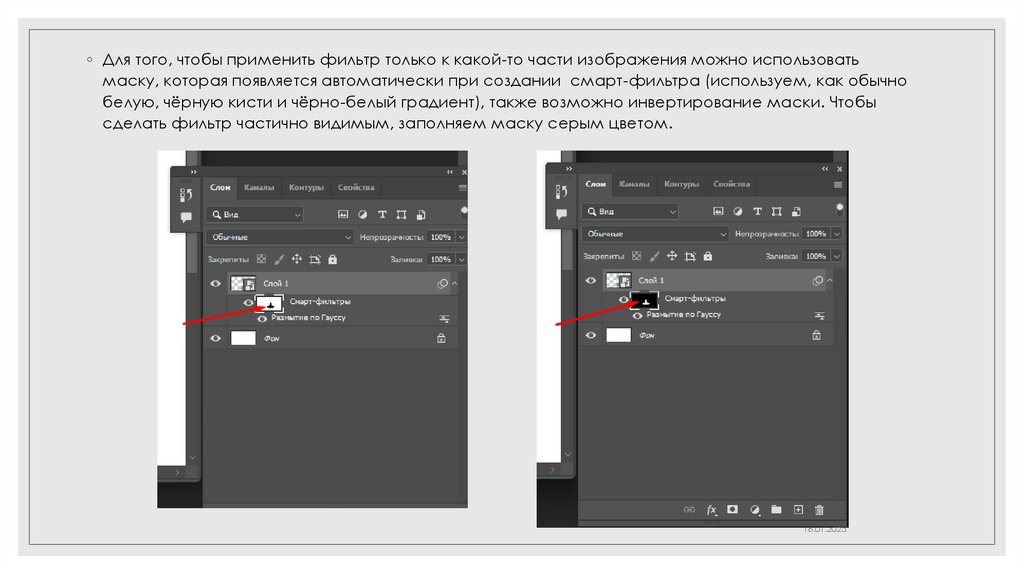
◦ Для того, чтобы применить фильтр только к какой-то части изображения можно использоватьмаску, которая появляется автоматически при создании смарт-фильтра (используем, как обычно
белую, чёрную кисти и чёрно-белый градиент), также возможно инвертирование маски. Чтобы
сделать фильтр частично видимым, заполняем маску серым цветом.
16.01.2025
13.
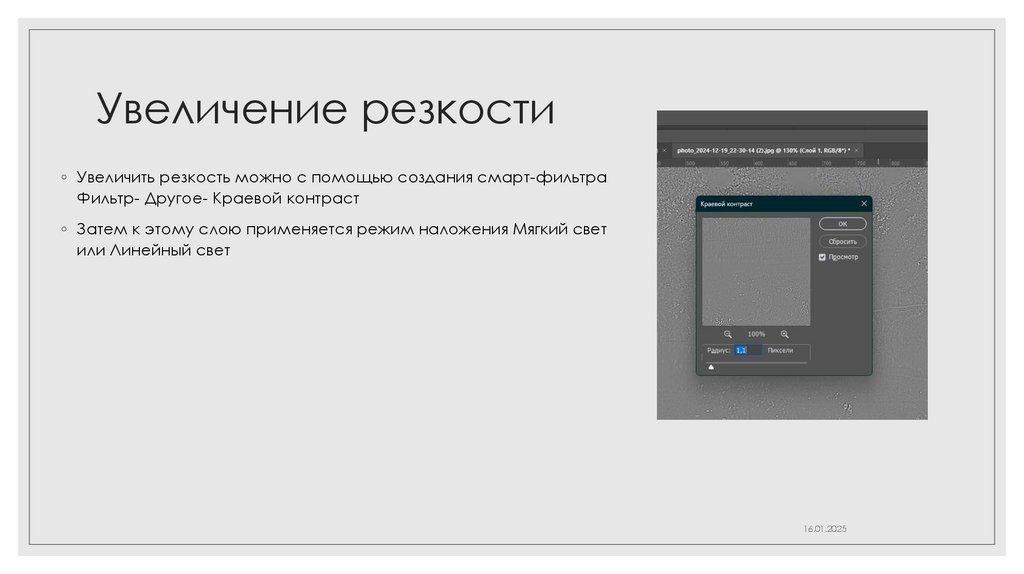
Увеличение резкости◦ Увеличить резкость можно с помощью создания смарт-фильтра
Фильтр- Другое- Краевой контраст
◦ Затем к этому слою применяется режим наложения Мягкий свет
или Линейный свет
16.01.2025
14.
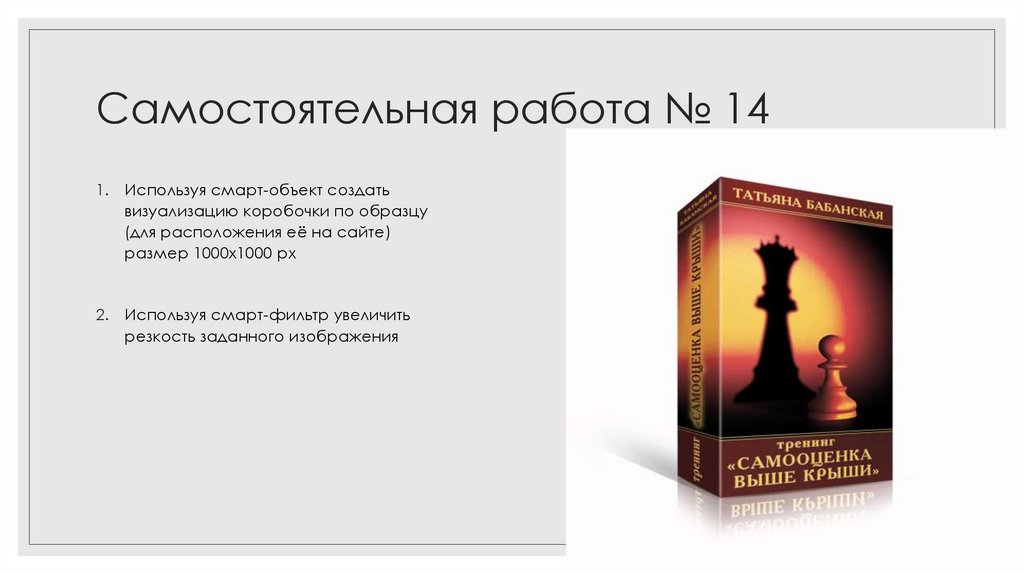
Самостоятельная работа № 141. Используя смарт-объект создать
визуализацию коробочки по образцу
(для расположения её на сайте)
размер 1000х1000 px
2. Используя смарт-фильтр увеличить
резкость заданного изображения
16.01.2025
15.
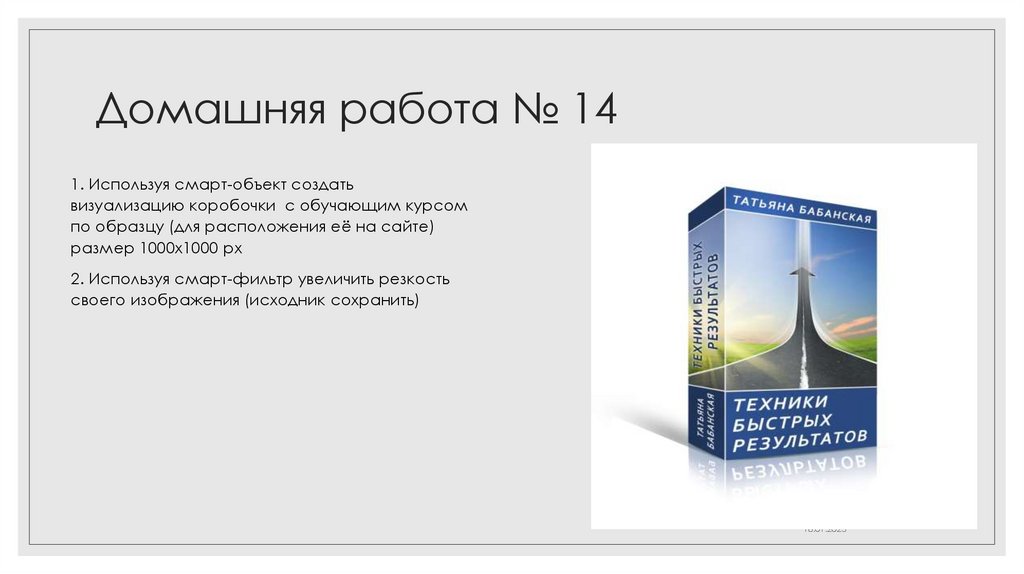
Домашняя работа № 141. Используя смарт-объект создать
визуализацию коробочки с обучающим курсом
по образцу (для расположения её на сайте)
размер 1000х1000 px
2. Используя смарт-фильтр увеличить резкость
своего изображения (исходник сохранить)
16.01.2025