 Социология
Похожие презентации:










Назначение и функциональные возможности информационного ресурса ССТУ.РФ
1.
1План презентации:
1. Назначение и функциональные возможности информационного ресурса ССТУ.РФ
2. Роли пользователей ССТУ.РФ.
3. Порядок работы с вкладкой РРО на информационном ресурсе ССТУ.РФ.
4. Порядок работы с разделом «Результаты рассмотрения обращений» в программе Локальный АРМ ЕС ОГ
(ЛАРМ).
5. Порядок отправки в РРО с помощью программы АРМ ЕС ОГ.
2.
21. Назначение и функциональные
возможности информационного
ресурса ССТУ.РФ.
3.
3Информационный ресурс ССТУ.РФ (Сетевой Справочный Телефонный Узел) – это информационный ресурс
органов власти и учреждений Российской Федерации, созданный для администрирования системы личного
приёма на базе СПО (Специализированное программное обеспечение) в режиме видеосвязи.
Общероссийский день приема граждан – ежегодное событие, которое проводится 12 декабря с 2013 года.
Сейчас на ССТУ.РФ можно выполнять поиск государственных органов и учреждений, любых органов местного
самоуправления, а также уполномоченных лиц, осуществляющих приём заявителей.
На информационном ресурсе содержится вся необходимая информация об органе:
- полное наименование, месторасположение и полный адрес;
- фамилии, имена и отчества уполномоченных лиц с указание полномочий;
- контактные данные (телефоны, электронная почта), приемные дни и графики приемов.
На ресурсе в одноимённом разделе публикуются результаты рассмотрения обращений.
4.
4Порядок получения доступа к информационному ресурсу ССТУ.
1. На данный момент ресурс доступен только из защищённой закрытой сети.
2. Подключиться к закрытой сети ССТУ можно несколькими способами:
2.1 Через собственную Коммутационную платформу сетевого справочного телефонного узла (КП ССТУ).
Платформа КП ССТУ обеспечивает подключение к закрытой сети ССТУ и является узлом Единой Сети
Обращений Граждан. На данный момент есть версия платформы КП ССТУ для отечественных
информационных систем.
2.2 С помощью программного обеспечения VipNet Клиент.
2.3 По технологии TLS (детали в документе «Временная инструкция подключения к защищенной части
ресурса ССТУ РФ по технологии TLS.pdf», который доступен на информационном ресурсе ССТУ.РФ в разделе
«Информация»). При реализации TLS подключения будет недоступен полный функционал, а именно: нельзя
будет загружать обращения в раздел РРО.
5.
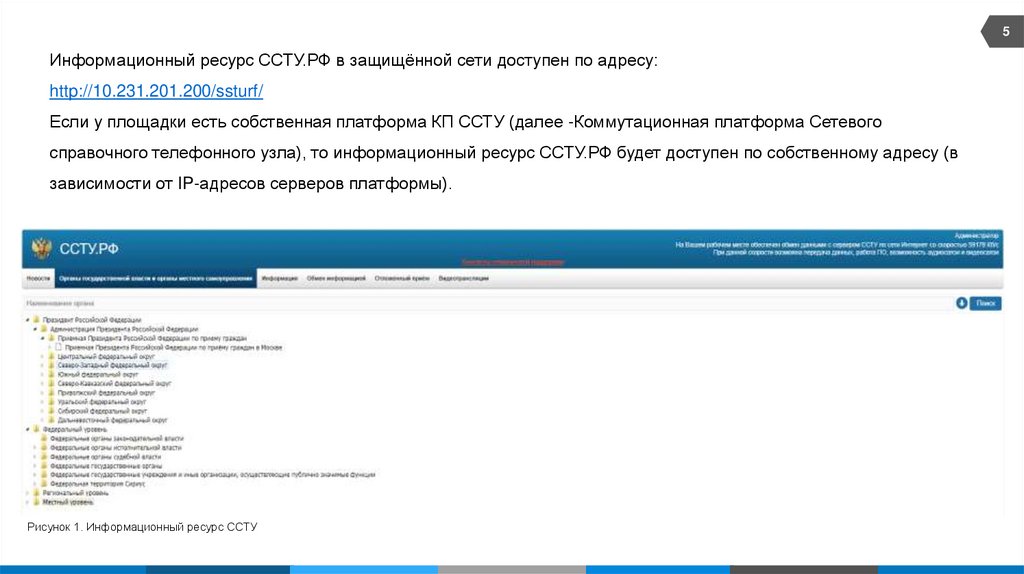
5Информационный ресурс ССТУ.РФ в защищённой сети доступен по адресу:
http://10.231.201.200/ssturf/
Если у площадки есть собственная платформа КП ССТУ (далее -Коммутационная платформа Сетевого
справочного телефонного узла), то информационный ресурс ССТУ.РФ будет доступен по собственному адресу (в
зависимости от IP-адресов серверов платформы).
Рисунок 1. Информационный ресурс ССТУ
6.
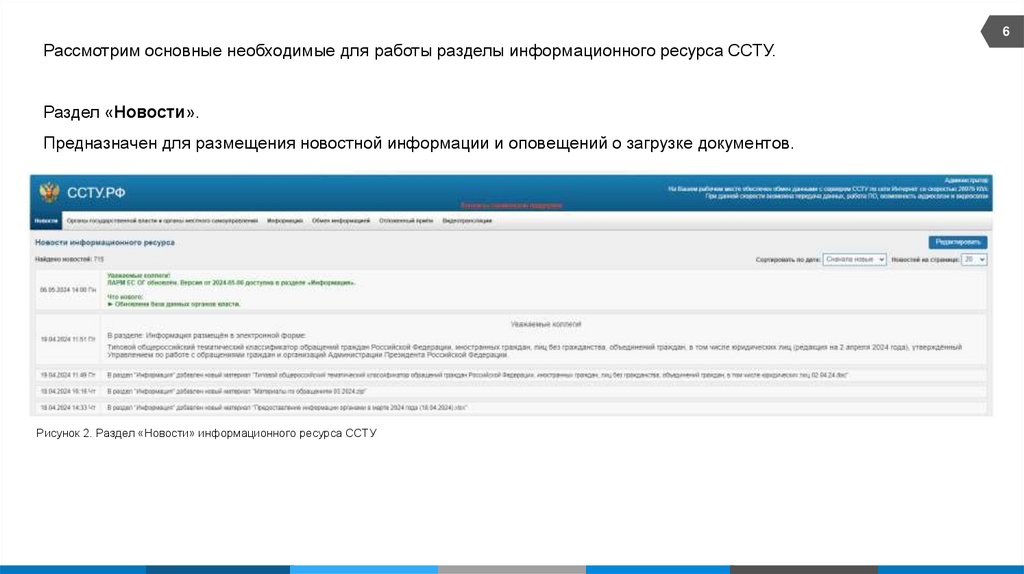
6Рассмотрим основные необходимые для работы разделы информационного ресурса ССТУ.
Раздел «Новости».
Предназначен для размещения новостной информации и оповещений о загрузке документов.
Рисунок 2. Раздел «Новости» информационного ресурса ССТУ
7.
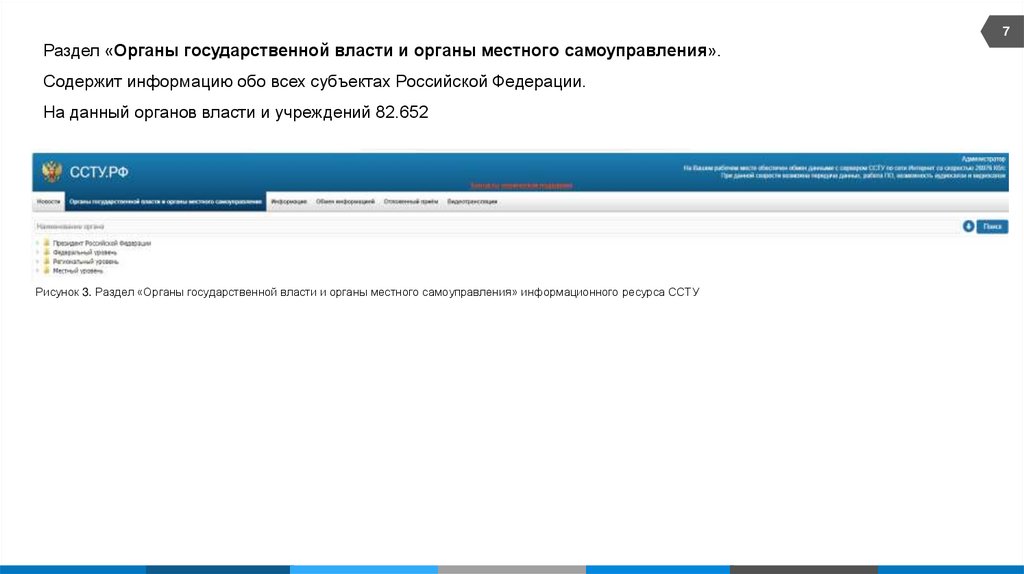
7Раздел «Органы государственной власти и органы местного самоуправления».
Содержит информацию обо всех субъектах Российской Федерации.
На данный органов власти и учреждений 82.652
Рисунок 3. Раздел «Органы государственной власти и органы местного самоуправления» информационного ресурса ССТУ
8.
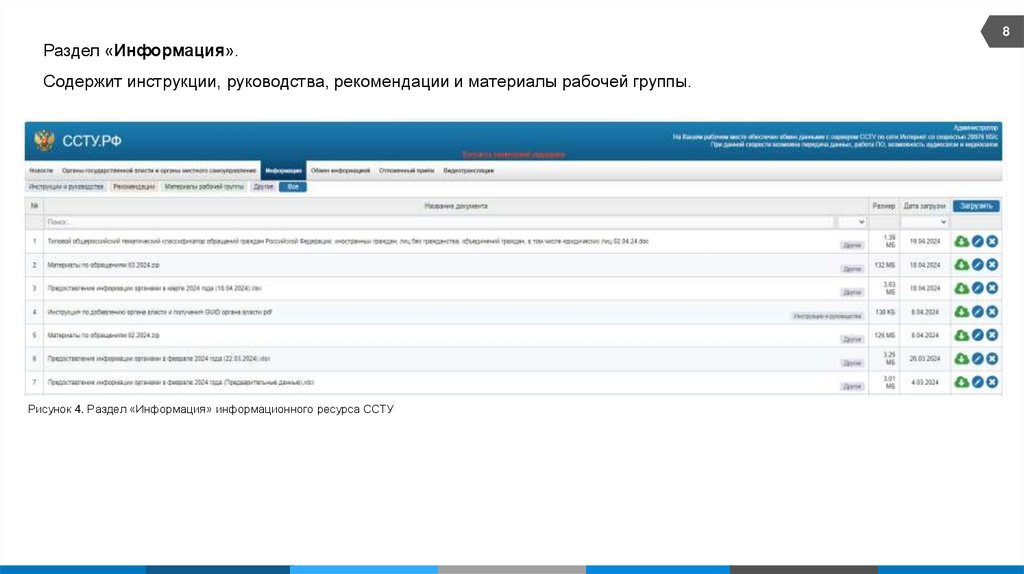
8Раздел «Информация».
Содержит инструкции, руководства, рекомендации и материалы рабочей группы.
Рисунок 4. Раздел «Информация» информационного ресурса ССТУ
9.
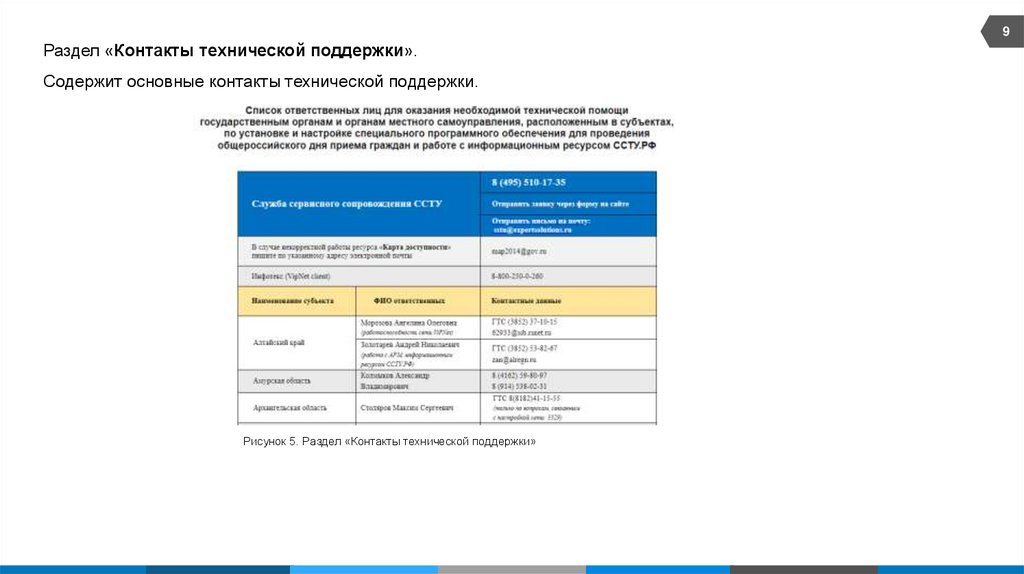
9Раздел «Контакты технической поддержки».
Содержит основные контакты технической поддержки.
Рисунок 5. Раздел «Контакты технической поддержки»
10.
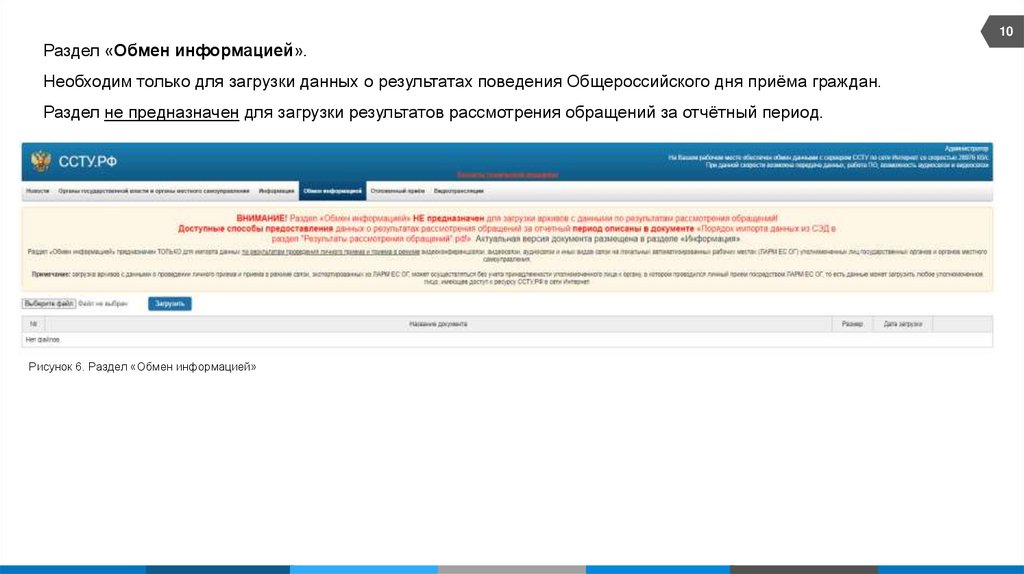
10Раздел «Обмен информацией».
Необходим только для загрузки данных о результатах поведения Общероссийского дня приёма граждан.
Раздел не предназначен для загрузки результатов рассмотрения обращений за отчётный период.
Рисунок 6. Раздел «Обмен информацией»
11.
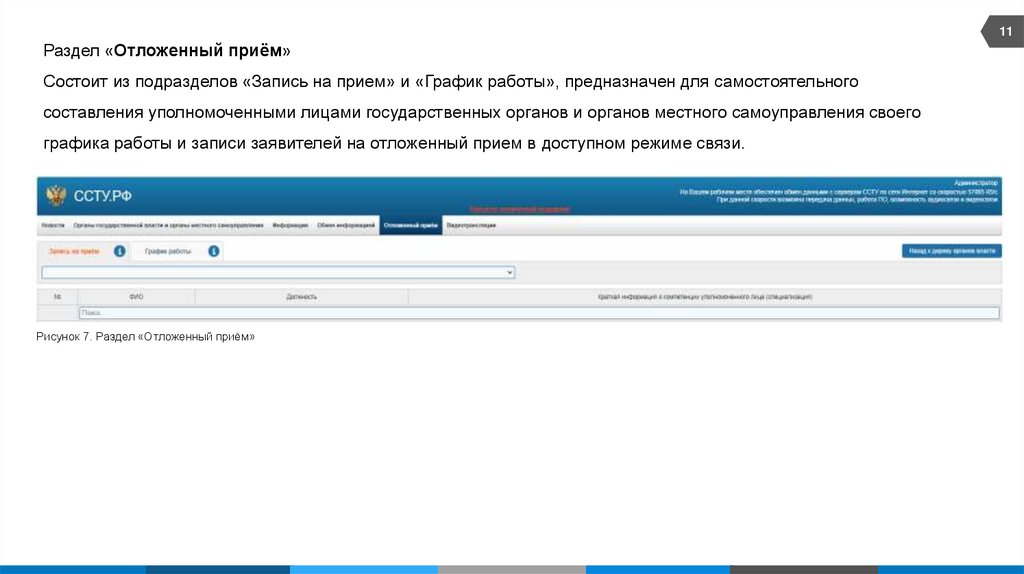
11Раздел «Отложенный приём»
Состоит из подразделов «Запись на прием» и «График работы», предназначен для самостоятельного
составления уполномоченными лицами государственных органов и органов местного самоуправления своего
графика работы и записи заявителей на отложенный прием в доступном режиме связи.
Рисунок 7. Раздел «Отложенный приём»
12.
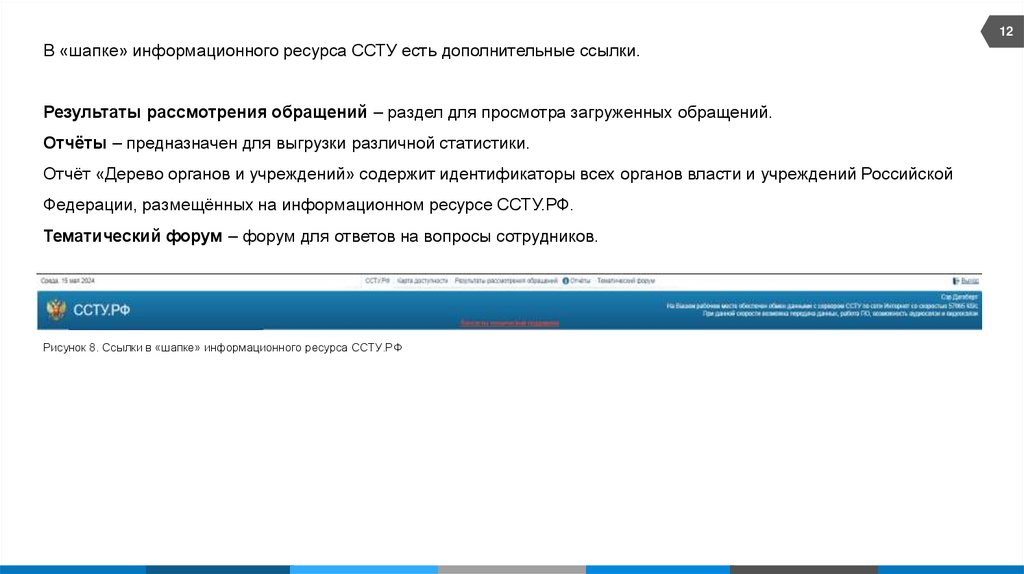
12В «шапке» информационного ресурса ССТУ есть дополнительные ссылки.
Результаты рассмотрения обращений – раздел для просмотра загруженных обращений.
Отчёты – предназначен для выгрузки различной статистики.
Отчёт «Дерево органов и учреждений» содержит идентификаторы всех органов власти и учреждений Российской
Федерации, размещённых на информационном ресурсе ССТУ.РФ.
Тематический форум – форум для ответов на вопросы сотрудников.
Рисунок 8. Ссылки в «шапке» информационного ресурса ССТУ.РФ
13.
132. Роли пользователей ССТУ.РФ
14.
14Сотрудникам органов можно назначить различные роли, которые устанавливаются в зависимости от выполняемых
обязанностей.
В разделе «Органы государственной власти и органы местного самоуправления» в строке поиска мы можем найти
необходимый орган власти или учреждение либо по его имени, либо по Ф. И. О. сотрудника.
Родительский орган власти создаётся сотрудниками УРОГ АПРФ. Изначально в таком органе власти есть только
один сотрудник с ролью редактора «Ответственное лицо за актуализацию информации об органе»
Данный сотрудник может редактировать данные органа власти или учреждения, создавать новых сотрудников и
редактировать данные существующих.
Внимание! Под этой учётной записью можно менять всю структуру органа на информационном ресурсе ССТУ.РФ.
Эту роль можно передать другому сотруднику, т. к. она может быть только у одного специалиста.
15.
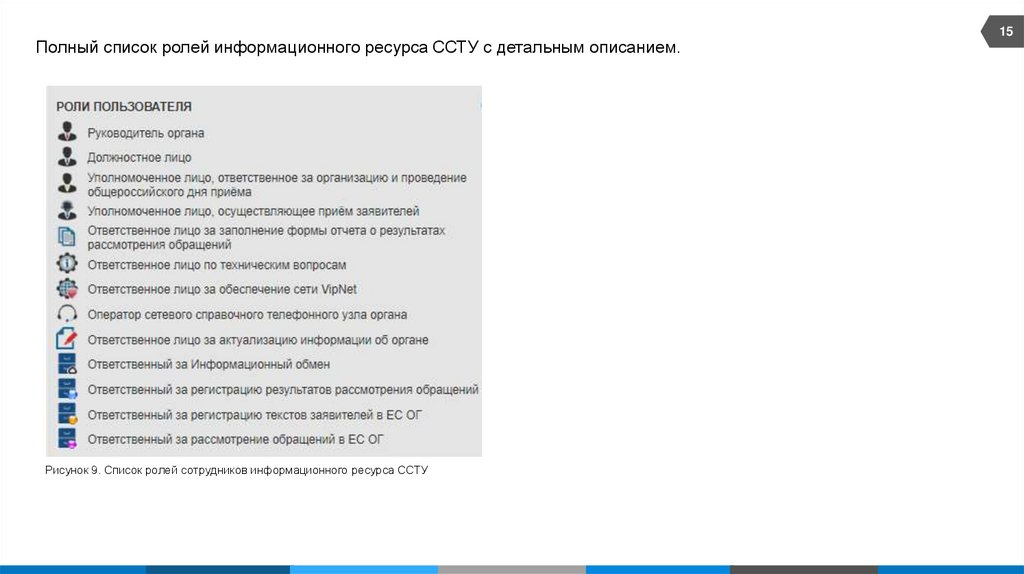
Полный список ролей информационного ресурса ССТУ с детальным описанием.Рисунок 9. Список ролей сотрудников информационного ресурса ССТУ
15
16.
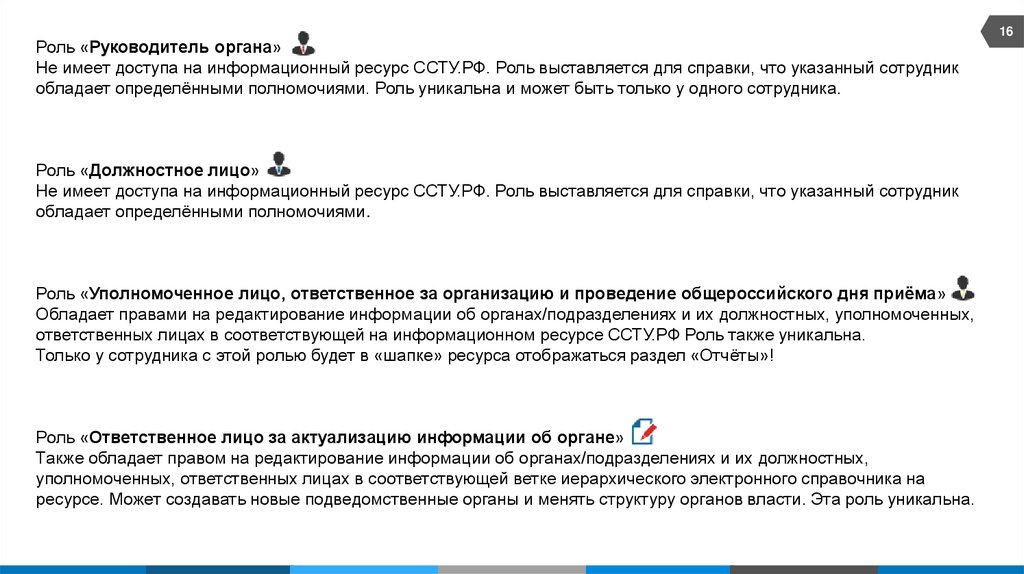
Роль «Руководитель органа»Не имеет доступа на информационный ресурс ССТУ.РФ. Роль выставляется для справки, что указанный сотрудник
обладает определёнными полномочиями. Роль уникальна и может быть только у одного сотрудника.
Роль «Должностное лицо»
Не имеет доступа на информационный ресурс ССТУ.РФ. Роль выставляется для справки, что указанный сотрудник
обладает определёнными полномочиями.
Роль «Уполномоченное лицо, ответственное за организацию и проведение общероссийского дня приёма»
Обладает правами на редактирование информации об органах/подразделениях и их должностных, уполномоченных,
ответственных лицах в соответствующей на информационном ресурсе ССТУ.РФ Роль также уникальна.
Только у сотрудника с этой ролью будет в «шапке» ресурса отображаться раздел «Отчёты»!
Роль «Ответственное лицо за актуализацию информации об органе»
Также обладает правом на редактирование информации об органах/подразделениях и их должностных,
уполномоченных, ответственных лицах в соответствующей ветке иерархического электронного справочника на
ресурсе. Может создавать новые подведомственные органы и менять структуру органов власти. Эта роль уникальна.
16
17.
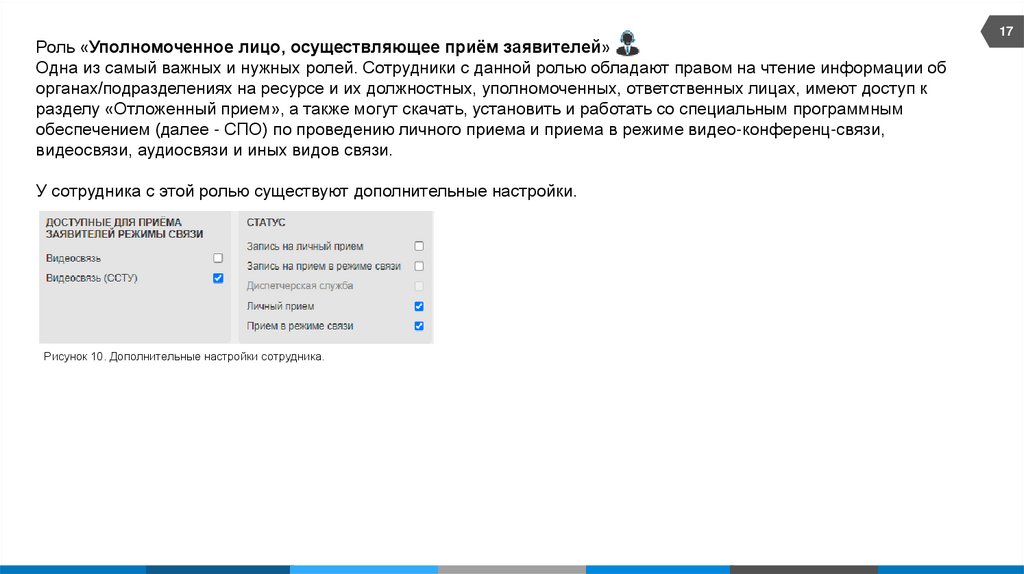
Роль «Уполномоченное лицо, осуществляющее приём заявителей»Одна из самый важных и нужных ролей. Сотрудники с данной ролью обладают правом на чтение информации об
органах/подразделениях на ресурсе и их должностных, уполномоченных, ответственных лицах, имеют доступ к
разделу «Отложенный прием», а также могут скачать, установить и работать со специальным программным
обеспечением (далее - СПО) по проведению личного приема и приема в режиме видео-конференц-связи,
видеосвязи, аудиосвязи и иных видов связи.
У сотрудника с этой ролью существуют дополнительные настройки.
Рисунок 10. Дополнительные настройки сотрудника.
17
18.
Роль «Ответственное лицо за заполнение формы отчета о результатах рассмотрения обращений»Сотрудники с данной ролью обладают правом на чтение информации об органах/подразделениях на
информационном ресурсе ССТУ и правом на доступ к разделу «Результаты рассмотрения обращений» для
заполнения формы отчёта о результатах рассмотрения обращений. Сотрудников с этой ролью может быть несколько
в рамках одного органа.
Роль «Ответственное лицо по техническим вопросам»
Сотрудники с данной ролью также обладают правом на чтение информации об органах/подразделениях на ресурсе и
их должностных, уполномоченных, ответственных лицах, а также на редактирование технической информации и
доступ к скачиванию и установке СПО.
Роль «Ответственное лицо за обеспечение сети VipNet»
Обладает правом на чтение информации об органах/подразделениях на ресурсе и их должностных,
уполномоченных, ответственных лицах, а также на подключение рабочих мест уполномоченных лиц,
осуществляющих прием заявителей, к единой сети по работе с обращениями граждан государственных органов и
органов местного самоуправления. Данная роль уникальна.
18
19.
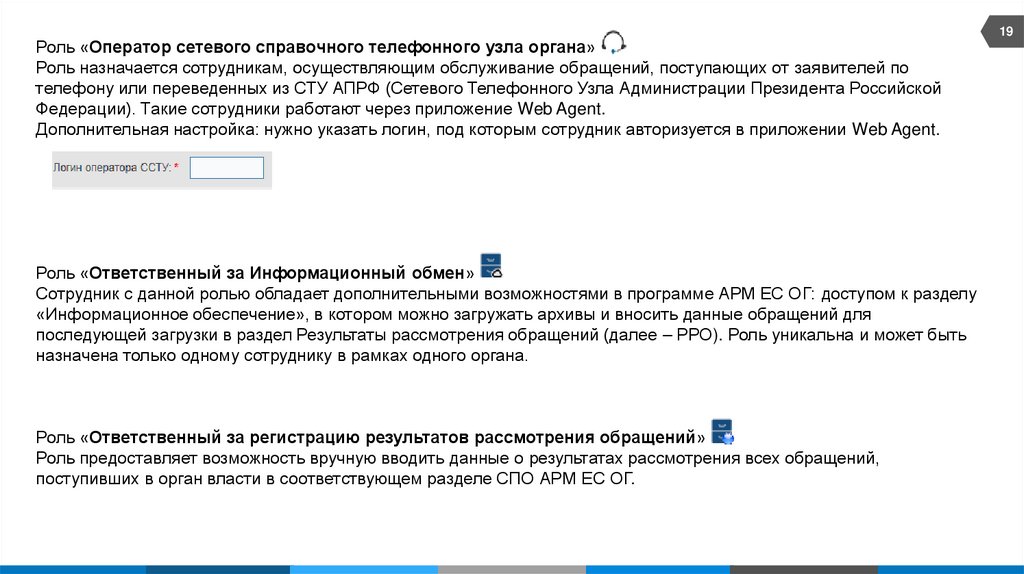
Роль «Оператор сетевого справочного телефонного узла органа»Роль назначается сотрудникам, осуществляющим обслуживание обращений, поступающих от заявителей по
телефону или переведенных из СТУ АПРФ (Сетевого Телефонного Узла Администрации Президента Российской
Федерации). Такие сотрудники работают через приложение Web Agent.
Дополнительная настройка: нужно указать логин, под которым сотрудник авторизуется в приложении Web Agent.
Роль «Ответственный за Информационный обмен»
Сотрудник с данной ролью обладает дополнительными возможностями в программе АРМ ЕС ОГ: доступом к разделу
«Информационное обеспечение», в котором можно загружать архивы и вносить данные обращений для
последующей загрузки в раздел Результаты рассмотрения обращений (далее – РРО). Роль уникальна и может быть
назначена только одному сотруднику в рамках одного органа.
Роль «Ответственный за регистрацию результатов рассмотрения обращений»
Роль предоставляет возможность вручную вводить данные о результатах рассмотрения всех обращений,
поступивших в орган власти в соответствующем разделе СПО АРМ ЕС ОГ.
19
20.
20Роль «Ответственный за регистрацию текстов заявителей в ЕС ОГ»
Сотрудник с этой ролью обладает доступом к разделу Регистрация текстов заявителей в режиме «Информационный
обмен» в АРМ ЕС ОГ.
Роль «Ответственный за рассмотрение обращений в ЕС ОГ»
Сотрудник обладает доступом к разделу Рассмотрение обращений в режиме «Информационный обмен» в АРМ ЕС
ОГ.
21.
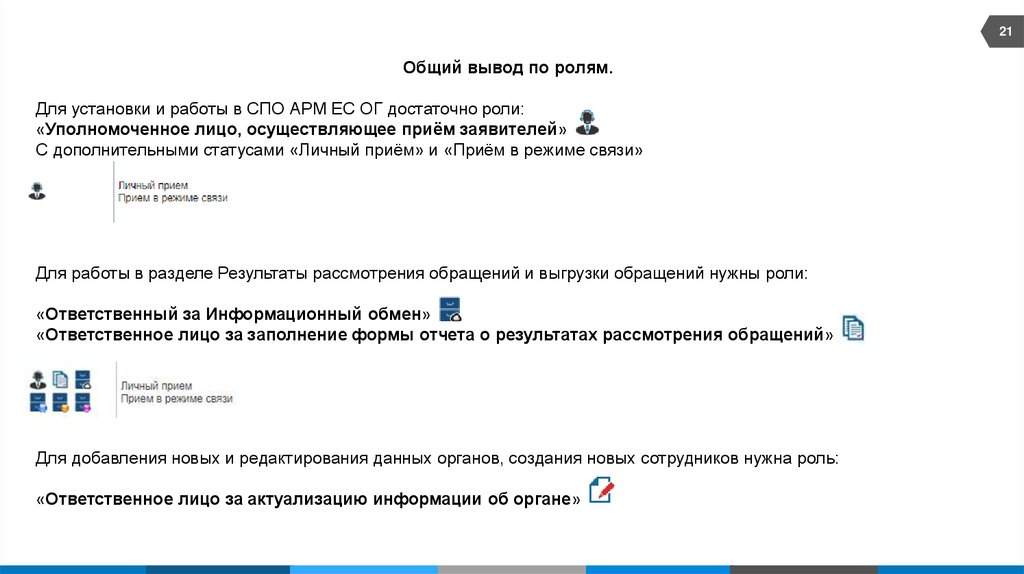
21Общий вывод по ролям.
Для установки и работы в СПО АРМ ЕС ОГ достаточно роли:
«Уполномоченное лицо, осуществляющее приём заявителей»
С дополнительными статусами «Личный приём» и «Приём в режиме связи»
Для работы в разделе Результаты рассмотрения обращений и выгрузки обращений нужны роли:
«Ответственный за Информационный обмен»
«Ответственное лицо за заполнение формы отчета о результатах рассмотрения обращений»
Для добавления новых и редактирования данных органов, создания новых сотрудников нужна роль:
«Ответственное лицо за актуализацию информации об органе»
22.
223. Порядок работы с вкладкой
РРО на информационном
ресурсе ССТУ.РФ
23.
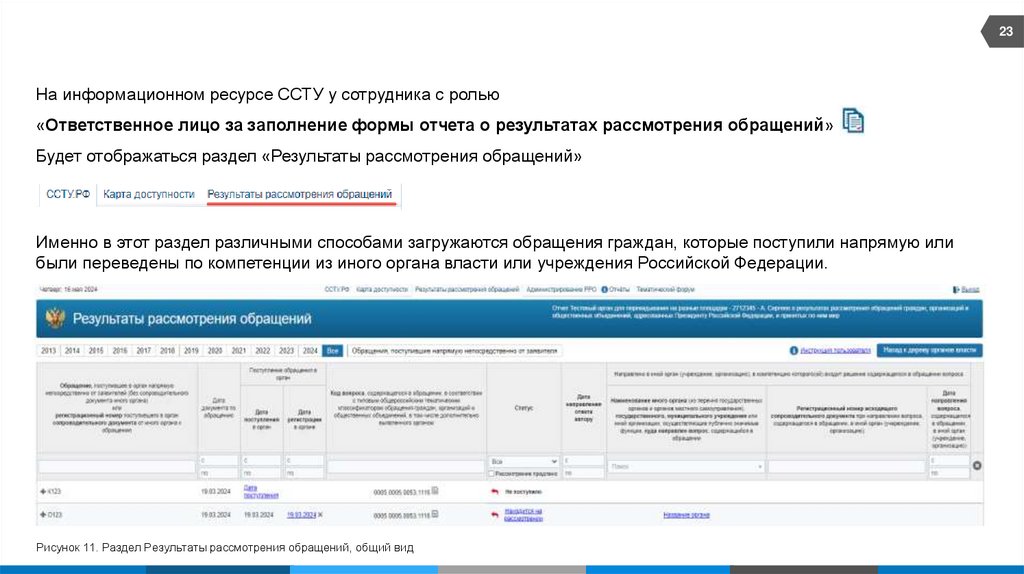
23На информационном ресурсе ССТУ у сотрудника с ролью
«Ответственное лицо за заполнение формы отчета о результатах рассмотрения обращений»
Будет отображаться раздел «Результаты рассмотрения обращений»
Именно в этот раздел различными способами загружаются обращения граждан, которые поступили напрямую или
были переведены по компетенции из иного органа власти или учреждения Российской Федерации.
Рисунок 11. Раздел Результаты рассмотрения обращений, общий вид
24.
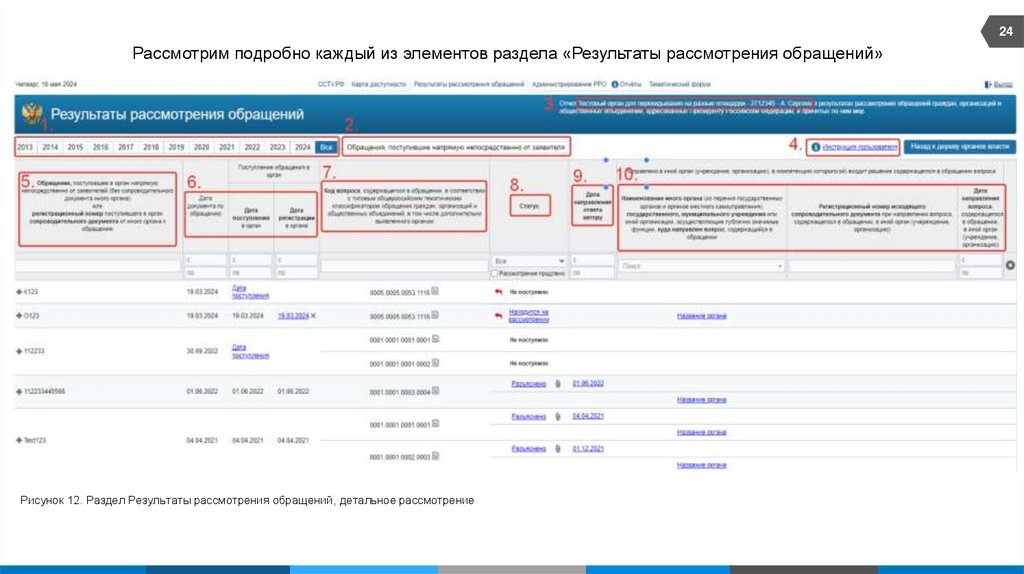
24Рассмотрим подробно каждый из элементов раздела «Результаты рассмотрения обращений»
Рисунок 12. Раздел Результаты рассмотрения обращений, детальное рассмотрение
25.
25Общий алгоритм работы с разделом Результаты рассмотрения обращений (далее - РРО).
Обращения в раздел РРО органа власти или учреждения могут попасть несколькими способами.
1. Посредством автоматической выгрузки. Детальная информация в документе «Порядок импорта данных из СЭД в
раздел ''Результаты рассмотрения обращений'' (вер.7.8).pdf» в разделе «Информация».
2. С помощью полуавтоматической выгрузки, когда формируется архив, который затем выгружается с помощью СПО
АРМ ЕС ОГ через раздел «Информационное обеспечение», раздел «Загрузка архива».
3. Выгрузка вручную через АРМ ЕС ОГ, раздел «Добавление данных в результаты рассмотрения обращений», когда
нужно внести данные обращения вручную.
4. Через программу Локальный АРМ ЕС ОГ (далее - ЛАРМ), в которую вручную нужно внести данные, затем
сформировать архив и либо выгрузить его самостоятельно, либо передать в иной орган власти или учреждение,
которые произведёт выгрузку архива.
Если данные в обращении корректны и прошли проверку, то обращение добавляется в РРО или обновляются
данные уже существующего обращения.
26.
26Важное примечание о обращениях с номерами А26… !
Эти обращения добавляются в РРО только сотрудниками УРОГ АПРФ.
Обращения должны быть в разделе РРО органа власти или учреждения.
В случае отсутствия – появится сообщение о невозможности обновить информацию.
Т.е. обращения с номерами А26… нельзя добавлять, можно только менять их текущий статус или направлять по
компетенции.
27.
274. Порядок работы с разделом
«Результаты рассмотрения
обращений» в программе
Локальный АРМ ЕС ОГ (ЛАРМ).
28.
Программа Локальный АРМ ЕС ОГ (далее ЛАРМ ЕС ОГ) предназначена для формирования архивов на рабочихместах, на которых по каким-либо причинам отсутствует доступ до закрытой сети ССТУ (либо отсутствует интернет
совсем).
Т. к. программа локальная, то раз в 1-2 недели производится её обновление (добавляются или удаляются органы
власти и учреждения).
В Локальном АРМ ЕС ОГ недоступно редактирование обращений, поэтому следует внимательно проверять
вносимые данные.
Если обращений в органе власти много (сотни или тысячи), необходимо обеспечить доступ к защищённой сети
ССТУ, установить АРМ ЕС ОГ или использовать полуавтоматические/автоматические сценарии выгрузки
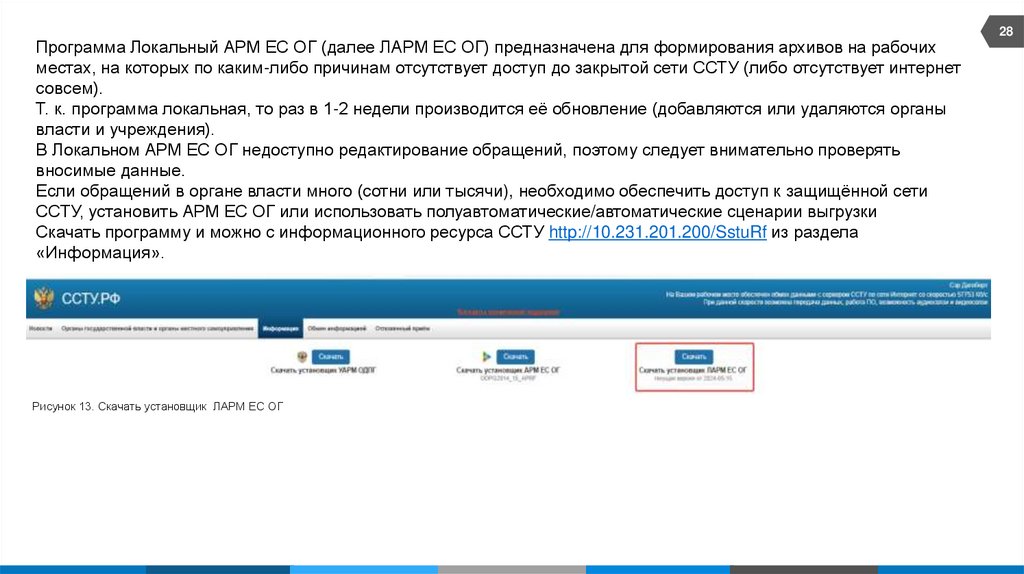
Скачать программу и можно с информационного ресурса ССТУ http://10.231.201.200/SstuRf из раздела
«Информация».
Рисунок 13. Скачать установщик ЛАРМ ЕС ОГ
28
29.
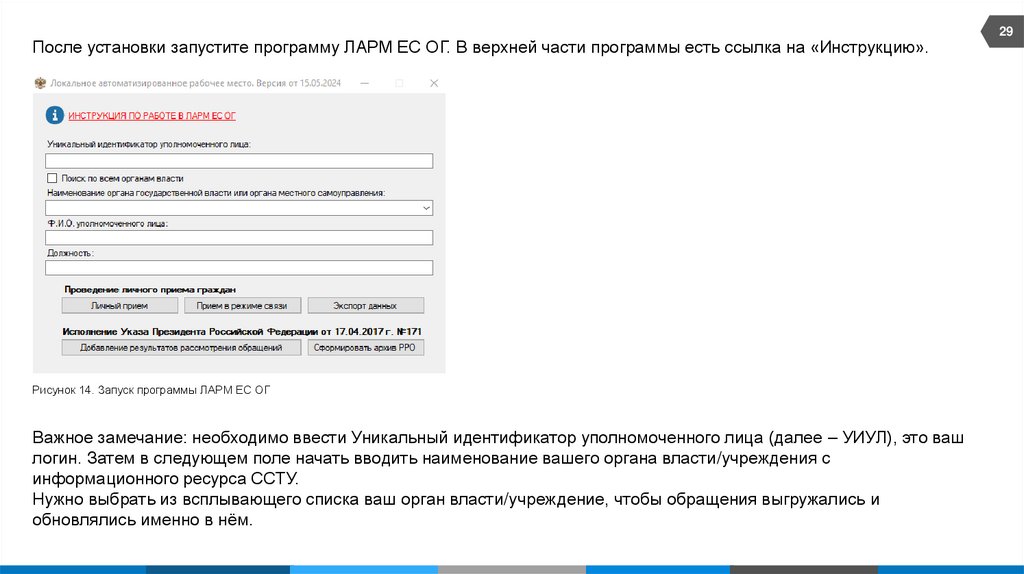
После установки запустите программу ЛАРМ ЕС ОГ. В верхней части программы есть ссылка на «Инструкцию».Рисунок 14. Запуск программы ЛАРМ ЕС ОГ
Важное замечание: необходимо ввести Уникальный идентификатор уполномоченного лица (далее – УИУЛ), это ваш
логин. Затем в следующем поле начать вводить наименование вашего органа власти/учреждения с
информационного ресурса ССТУ.
Нужно выбрать из всплывающего списка ваш орган власти/учреждение, чтобы обращения выгружались и
обновлялись именно в нём.
29
30.
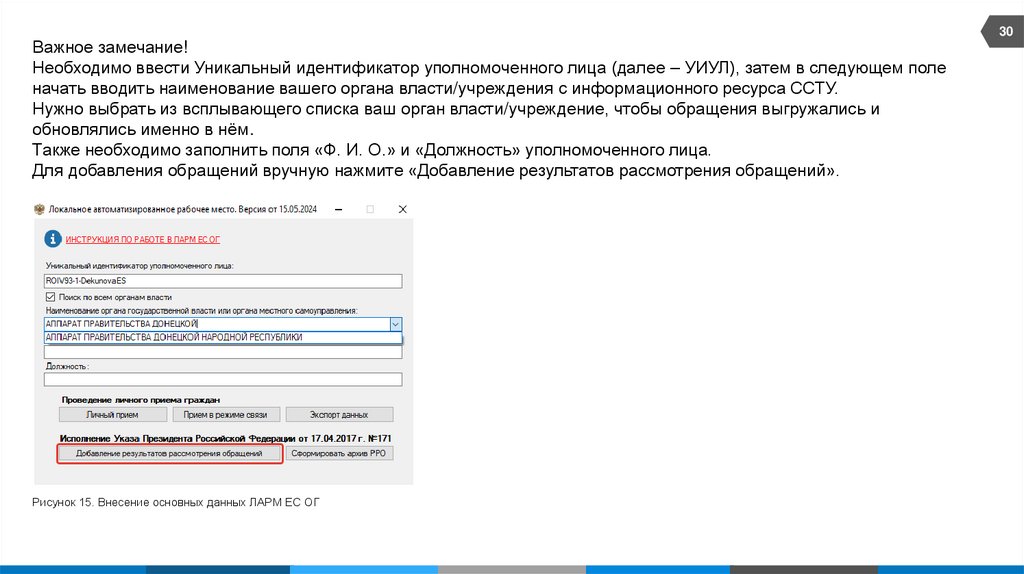
Важное замечание!Необходимо ввести Уникальный идентификатор уполномоченного лица (далее – УИУЛ), затем в следующем поле
начать вводить наименование вашего органа власти/учреждения с информационного ресурса ССТУ.
Нужно выбрать из всплывающего списка ваш орган власти/учреждение, чтобы обращения выгружались и
обновлялись именно в нём.
Также необходимо заполнить поля «Ф. И. О.» и «Должность» уполномоченного лица.
Для добавления обращений вручную нажмите «Добавление результатов рассмотрения обращений».
Рисунок 15. Внесение основных данных ЛАРМ ЕС ОГ
30
31.
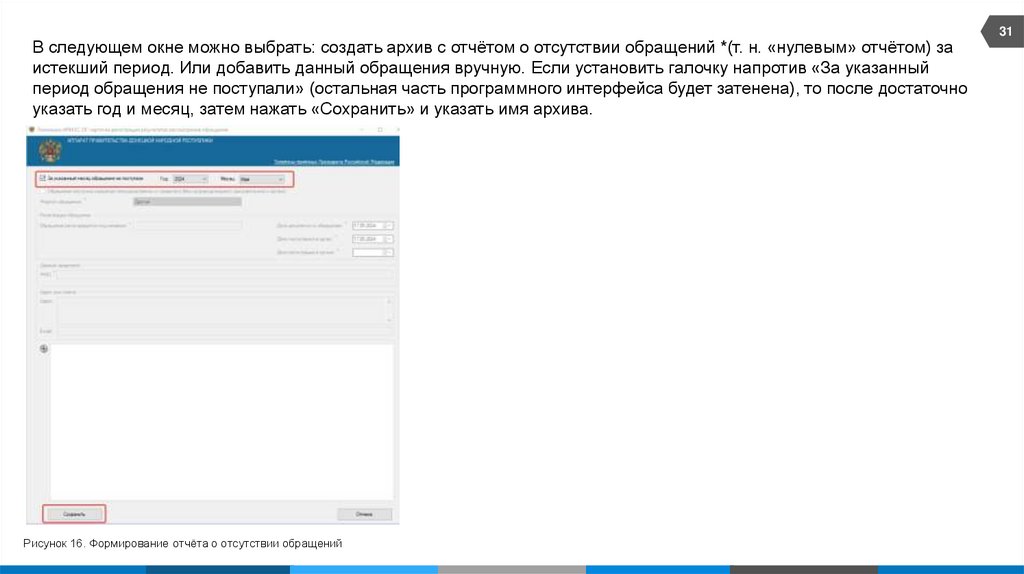
В следующем окне можно выбрать: создать архив с отчётом о отсутствии обращений *(т. н. «нулевым» отчётом) заистекший период. Или добавить данный обращения вручную. Если установить галочку напротив «За указанный
период обращения не поступали» (остальная часть программного интерфейса будет затенена), то после достаточно
указать год и месяц, затем нажать «Сохранить» и указать имя архива.
Рисунок 16. Формирование отчёта о отсутствии обращений
31
32.
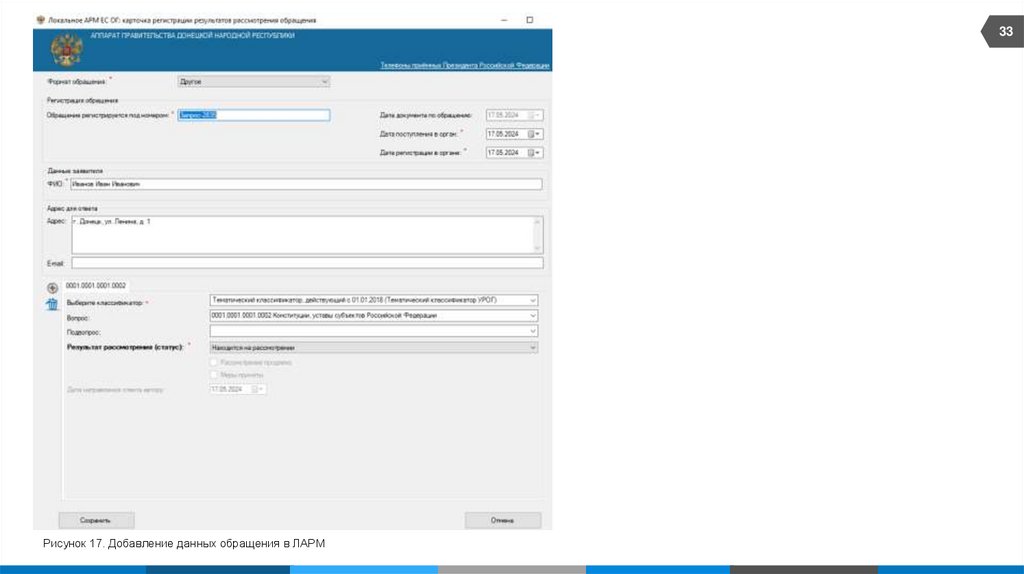
32Если необходимо внести данные обращения, то нужно заполнить все основные поля:
- поступило обращение напрямую или переведено по компетенции из иного органа власти;
- номер обращения;
- дату документа по обращению, дату поступления и дату регистрации;
- Ф. И. О. заявителя;
- адрес или электронную почту;
- код вопроса;
- статус обращения.
После внесения всех данных обращения нажмите «Сохранить», и вы вернётесь на начальный экран программы.
33.
33Рисунок 17. Добавление данных обращения в ЛАРМ
34.
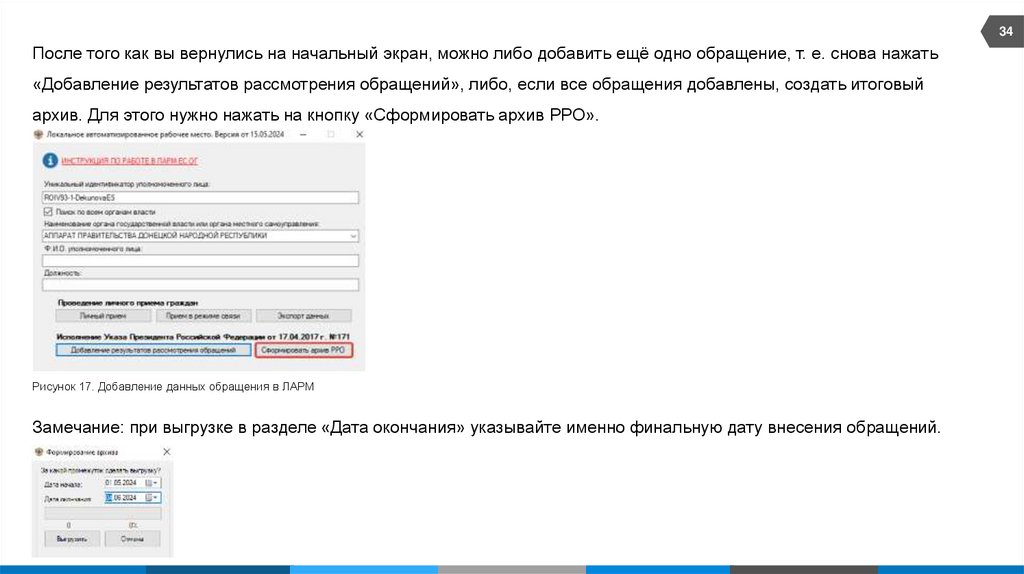
34После того как вы вернулись на начальный экран, можно либо добавить ещё одно обращение, т. е. снова нажать
«Добавление результатов рассмотрения обращений», либо, если все обращения добавлены, создать итоговый
архив. Для этого нужно нажать на кнопку «Сформировать архив РРО».
Рисунок 17. Добавление данных обращения в ЛАРМ
Замечание: при выгрузке в разделе «Дата окончания» указывайте именно финальную дату внесения обращений.
35.
35После нажатия на кнопку «Выгрузить» нужно указать имя файла архива.
Созданный архив, который содержит данные в зашифрованном виде, вы можете передать в вышестоящий или иной
орган власти, который выгрузит данные за вас.
Замечание: при наличии доступа к защищённому ресурсу ССТУ.РФ и СПО АРМ ЕС ОГ формировать архив в ЛАРМ
ЕС ОГ нет необходимости, вы можете самостоятельно выгружать обращения через АРМ ЕС ОГ!
36.
365. Порядок отправки в РРО с
Помощью программы АРМ ЕС ОГ
37.
Специализированное программное обеспечение АРМ ЕС ОГ обладает широким спектром возможностей:- осуществление сеансов аудио-видеосвязи;
- выгрузка архивов и добавление обращений в раздел РРО вручную;
- сеансы связи в режиме справочной службы;
- снятие статистики посредством модуля «Аналитическая отчётность».
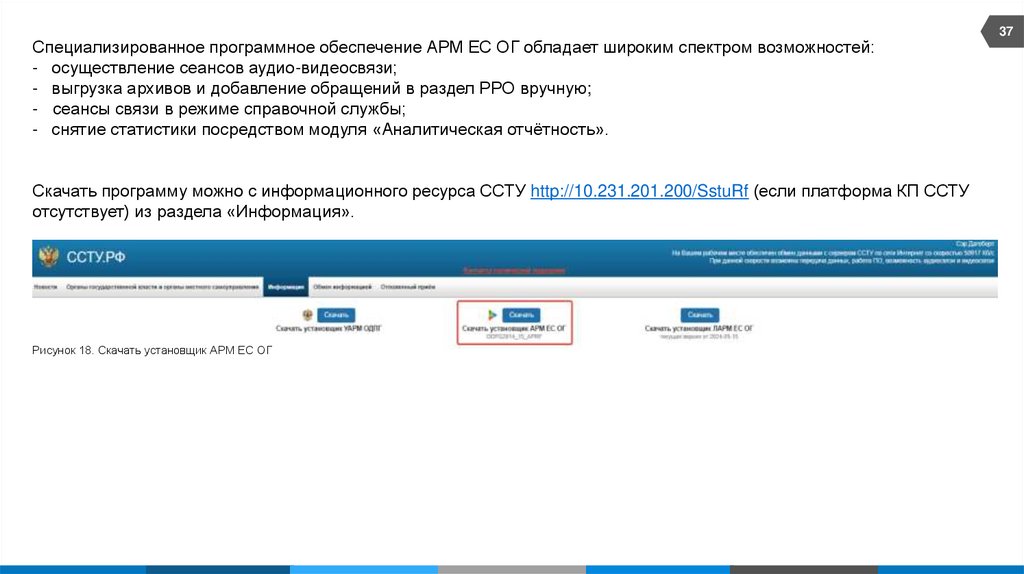
Скачать программу можно с информационного ресурса ССТУ http://10.231.201.200/SstuRf (если платформа КП ССТУ
отсутствует) из раздела «Информация».
Рисунок 18. Скачать установщик АРМ ЕС ОГ
37
38.
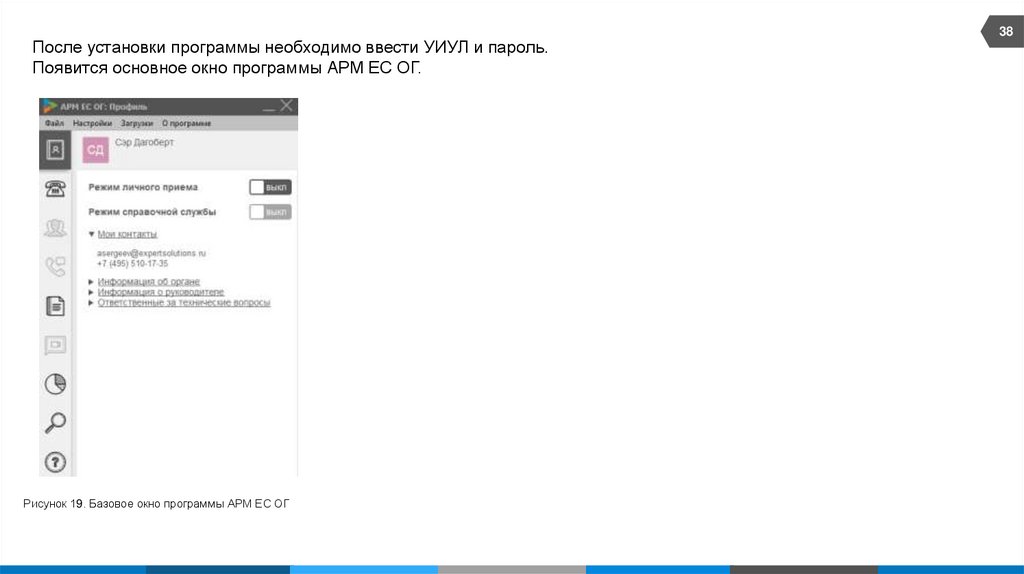
После установки программы необходимо ввести УИУЛ и пароль.Появится основное окно программы АРМ ЕС ОГ.
Рисунок 19. Базовое окно программы АРМ ЕС ОГ
38
39.
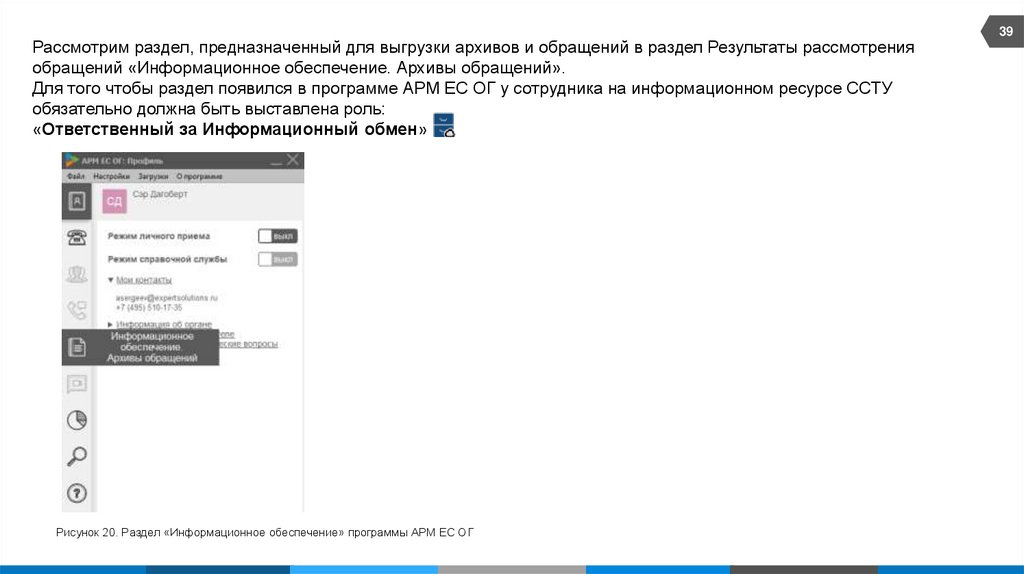
Рассмотрим раздел, предназначенный для выгрузки архивов и обращений в раздел Результаты рассмотренияобращений «Информационное обеспечение. Архивы обращений».
Для того чтобы раздел появился в программе АРМ ЕС ОГ у сотрудника на информационном ресурсе ССТУ
обязательно должна быть выставлена роль:
«Ответственный за Информационный обмен»
Рисунок 20. Раздел «Информационное обеспечение» программы АРМ ЕС ОГ
39
40.
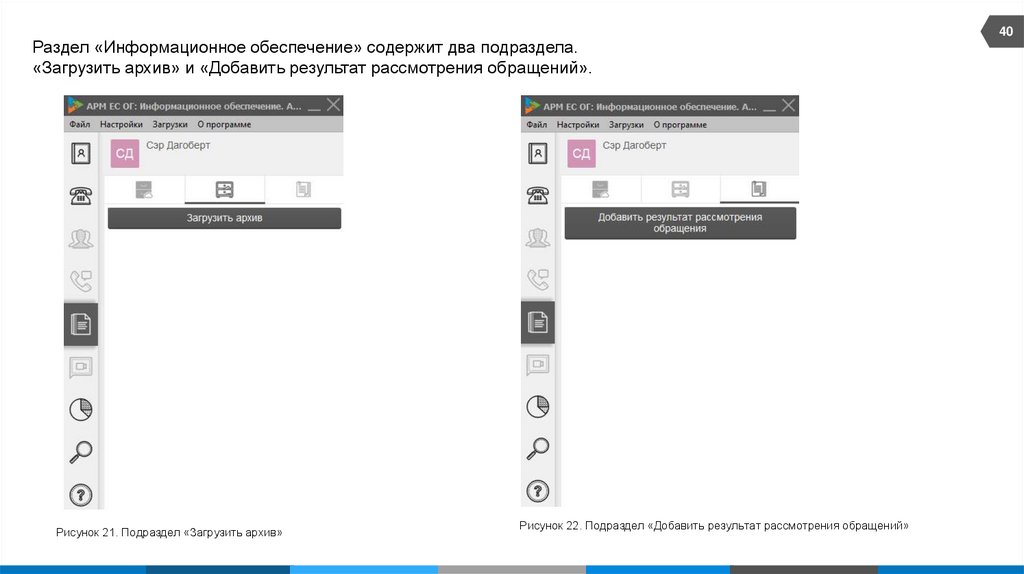
Раздел «Информационное обеспечение» содержит два подраздела.«Загрузить архив» и «Добавить результат рассмотрения обращений».
Рисунок 21. Подраздел «Загрузить архив»
Рисунок 22. Подраздел «Добавить результат рассмотрения обращений»
40
41.
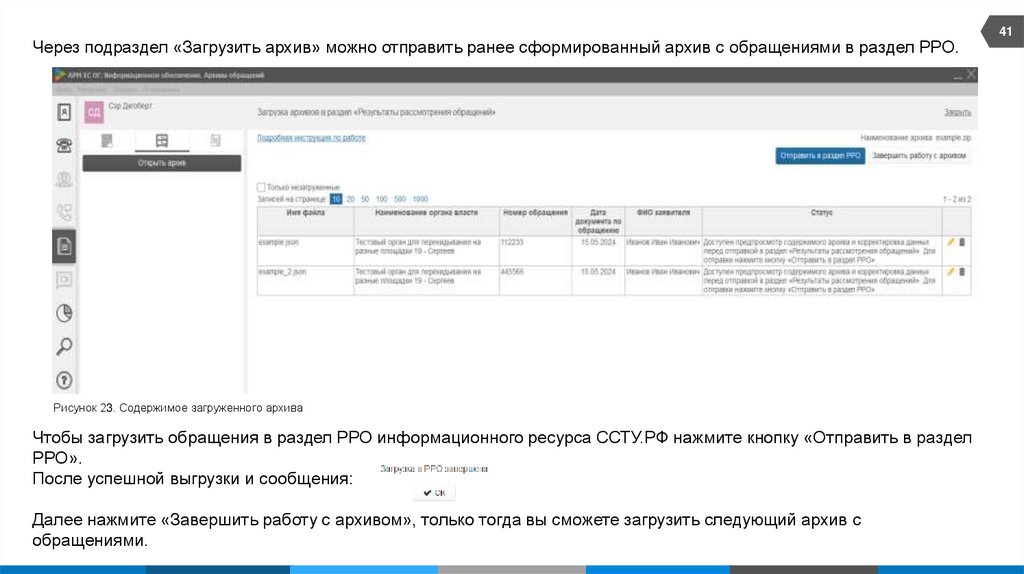
Через подраздел «Загрузить архив» можно отправить ранее сформированный архив с обращениями в раздел РРО.Рисунок 23. Содержимое загруженного архива
Чтобы загрузить обращения в раздел РРО информационного ресурса ССТУ.РФ нажмите кнопку «Отправить в раздел
РРО».
После успешной выгрузки и сообщения:
Далее нажмите «Завершить работу с архивом», только тогда вы сможете загрузить следующий архив с
обращениями.
41
42.
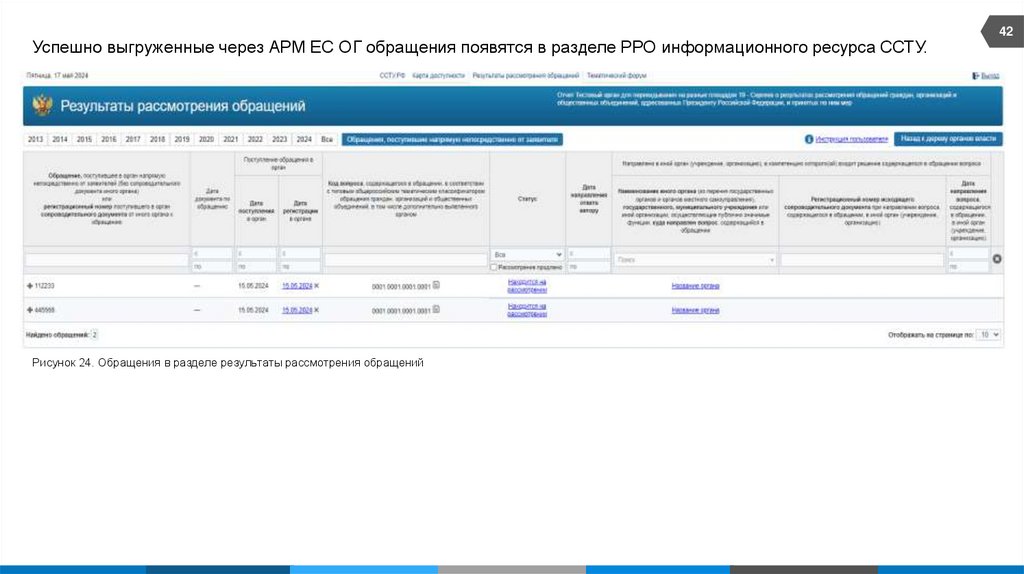
Успешно выгруженные через АРМ ЕС ОГ обращения появятся в разделе РРО информационного ресурса ССТУ.Рисунок 24. Обращения в разделе результаты рассмотрения обращений
42
43.
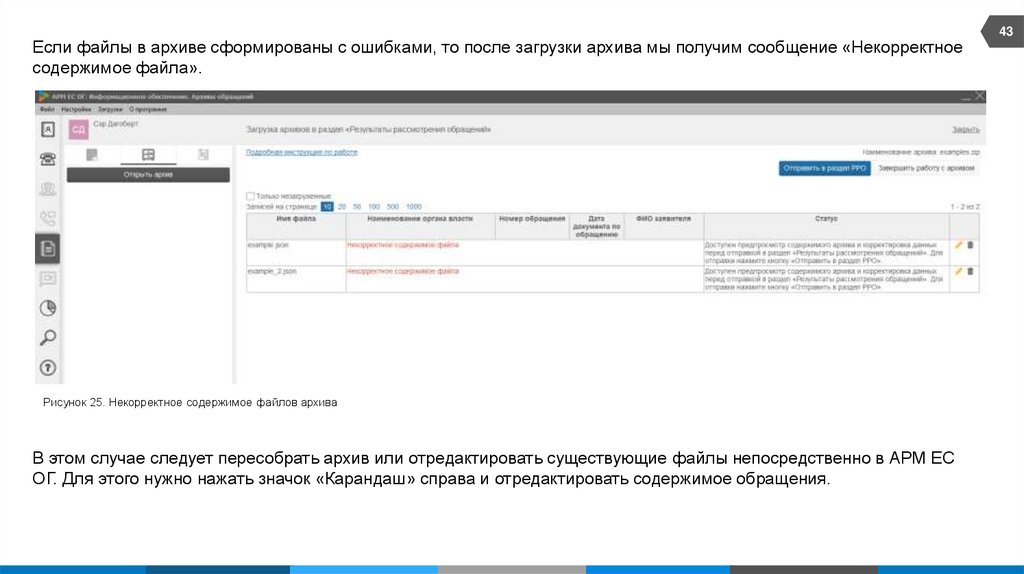
Если файлы в архиве сформированы с ошибками, то после загрузки архива мы получим сообщение «Некорректноесодержимое файла».
Рисунок 25. Некорректное содержимое файлов архива
В этом случае следует пересобрать архив или отредактировать существующие файлы непосредственно в АРМ ЕС
ОГ. Для этого нужно нажать значок «Карандаш» справа и отредактировать содержимое обращения.
43
44.
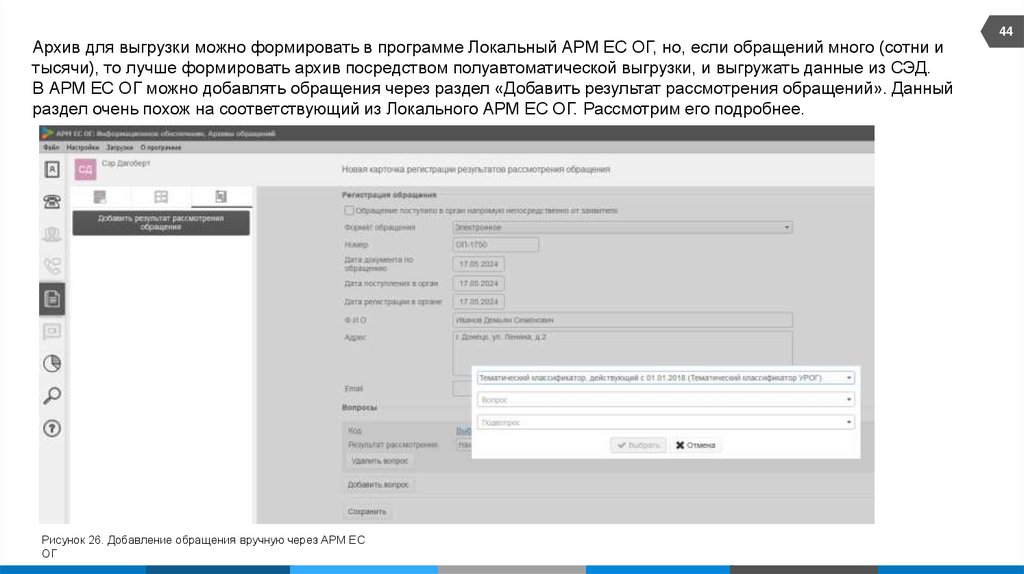
Архив для выгрузки можно формировать в программе Локальный АРМ ЕС ОГ, но, если обращений много (сотни итысячи), то лучше формировать архив посредством полуавтоматической выгрузки, и выгружать данные из СЭД.
В АРМ ЕС ОГ можно добавлять обращения через раздел «Добавить результат рассмотрения обращений». Данный
раздел очень похож на соответствующий из Локального АРМ ЕС ОГ. Рассмотрим его подробнее.
Рисунок 26. Добавление обращения вручную через АРМ ЕС
ОГ
44
45.
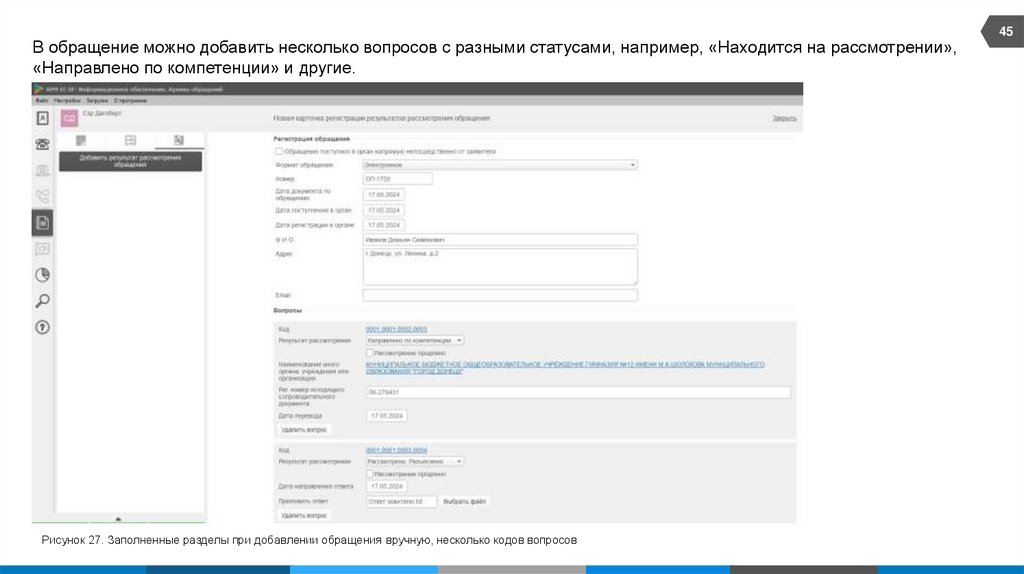
В обращение можно добавить несколько вопросов с разными статусами, например, «Находится на рассмотрении»,«Направлено по компетенции» и другие.
Рисунок 27. Заполненные разделы при добавлении обращения вручную, несколько кодов вопросов
45
46.
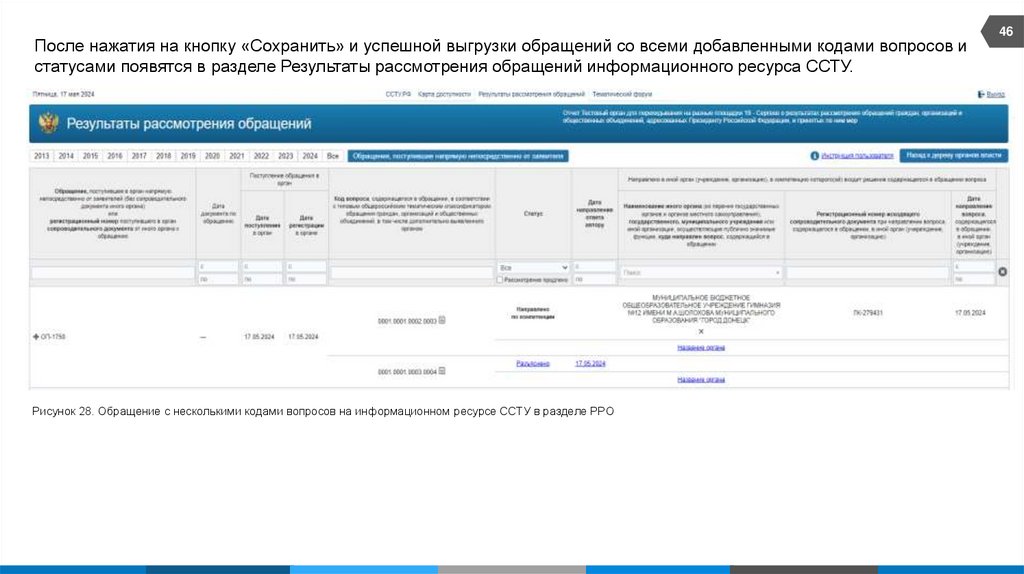
После нажатия на кнопку «Сохранить» и успешной выгрузки обращений со всеми добавленными кодами вопросов истатусами появятся в разделе Результаты рассмотрения обращений информационного ресурса ССТУ.
Рисунок 28. Обращение с несколькими кодами вопросов на информационном ресурсе ССТУ в разделе РРО
46
47.
При добавлении обращений, которые поступили напрямую, непосредственно от заявителя, мы ставимсоответствующую галочку в программах ЛАРМ и АРМ ЕС ОГ.
Если нужно обновить статус обращений, которые были переведены в ваш орган власти или учреждение по
компетенции, то следуйте нескольким простым правилам.
1. Должны совпадать способ поступления обращения: переведённый по компетенции или добавленный напрямую.
2. Для обращений, переведённых по компетенции, должны совпадать:
- номер обращения;
- дата документа по обращению;
- Ф. И. О. заявителя.
При совпадении всех данных статус обращение будет корректно обновлено. Если какие-то параметры будут
отличаться, то возможно задвоение обращений: когда в РРО будет две немного различающихся записи.
2.1 Для обращений, поступивших напрямую, непосредственно от заявителя, должны совпадать:
- номер обращения;
- дата поступления обращения;
- Ф. И. О. заявителя.
47
48.
Всем большое спасибо за внимание!Контакты Управления по работе с обращениями граждан Администрации Президента Российской Федерации:
Электронная почта: odpg@gov.ru
Контакты службы сервисного сопровождения.
Электронная почта: sstu@expertsolutions.ru
+7 (495) 510-17-35
+7 (499) 277-79-00
48