
 Программное обеспечение
Похожие презентации:

Интерфейс 3ds Max
1.
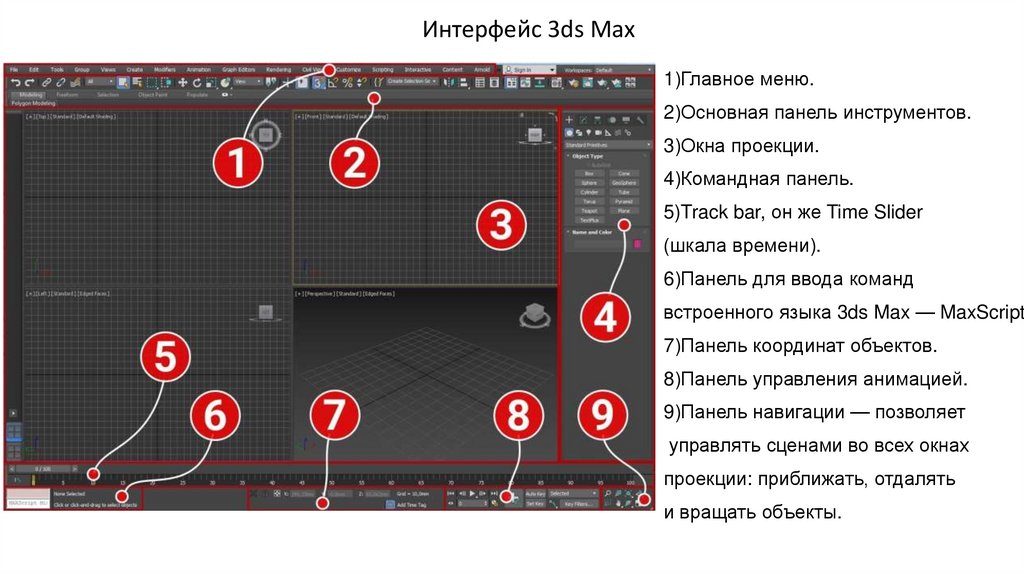
Интерфейс 3ds Max1)Главное меню.
2)Основная панель инструментов.
3)Окна проекции.
4)Командная панель.
5)Track bar, он же Time Slider
(шкала времени).
6)Панель для ввода команд
встроенного языка 3ds Max — MaxScript.
7)Панель координат объектов.
8)Панель управления анимацией.
9)Панель навигации — позволяет
управлять сценами во всех окнах
проекции: приближать, отдалять
и вращать объекты.
2.
Основная панель инструментовОсновную панель вы найдёте под главным меню. Здесь находятся кнопки быстрого доступа к самым
востребованным, по мнению разработчиков, функциям программы. При наведении указателя мыши
на нужную кнопку появится подсказка с описанием функций этой кнопки.
Основная панель инструментов
Панели в 3ds Max, как и в любом другом современном 3D-пакете или графическом редакторе, переносятся
и пристыковываются в любом месте интерфейса, что достаточно удобно и позволяет очень гибко настроить
его под себя.
3.
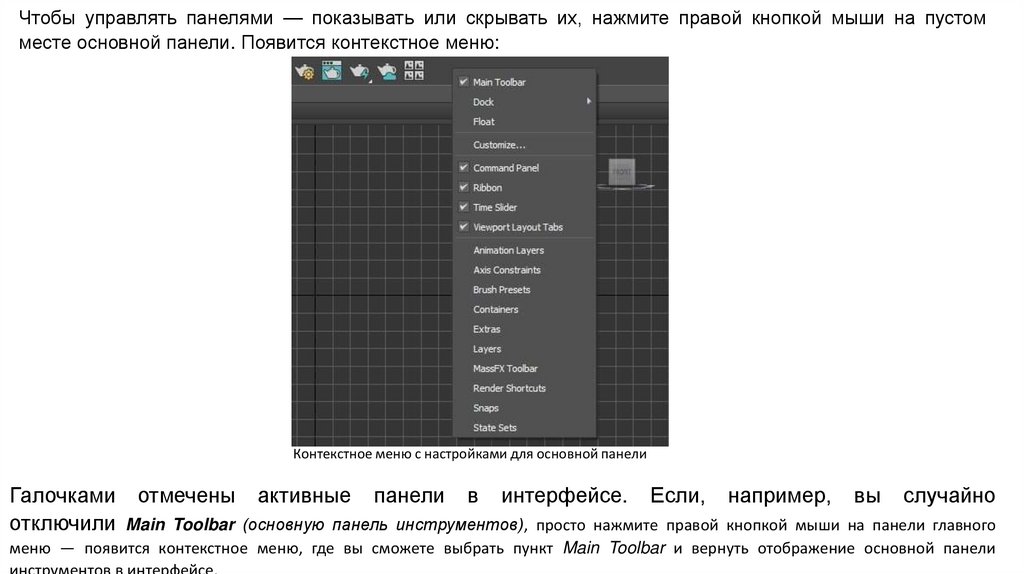
Чтобы управлять панелями — показывать или скрывать их, нажмите правой кнопкой мыши на пустомместе основной панели. Появится контекстное меню:
Контекстное меню с настройками для основной панели
Галочками отмечены активные панели в интерфейсе. Если, например, вы случайно
отключили Main Toolbar (основную панель инструментов), просто нажмите правой кнопкой мыши на панели главного
меню — появится контекстное меню, где вы сможете выбрать пункт Main Toolbar и вернуть отображение основной панели
инструментов в интерфейсе.
4.
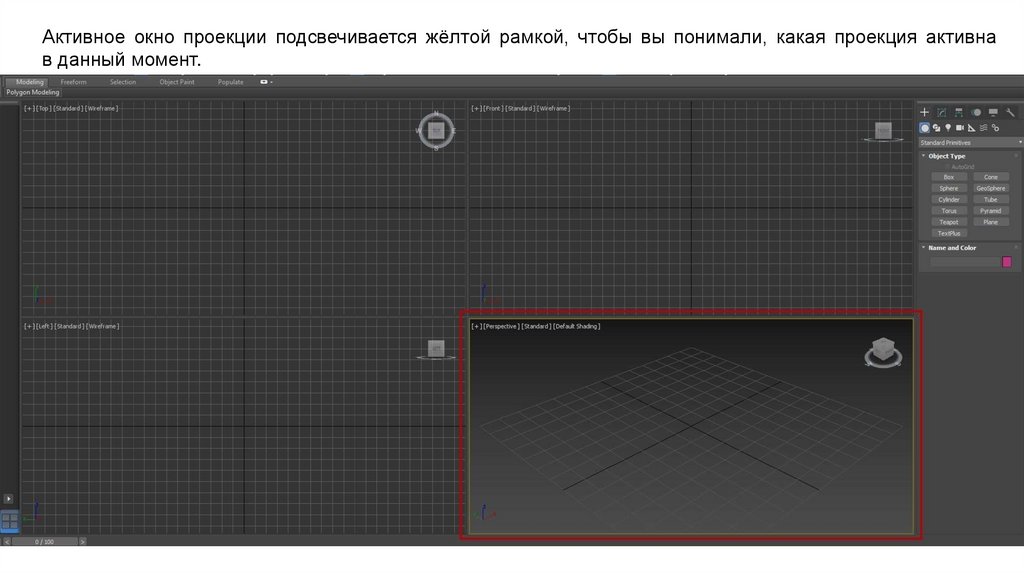
Окнапроекции
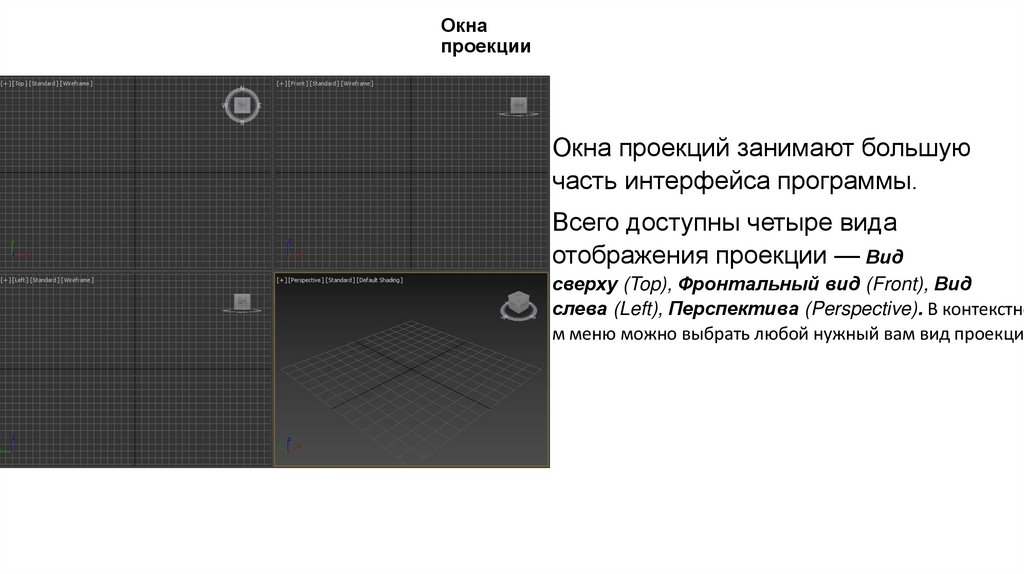
Окна проекций занимают большую
часть интерфейса программы.
Всего доступны четыре вида
отображения проекции — Вид
сверху (Top), Фронтальный вид (Front), Вид
слева (Left), Перспектива (Perspective). В контекстно
м меню можно выбрать любой нужный вам вид проекции
5.
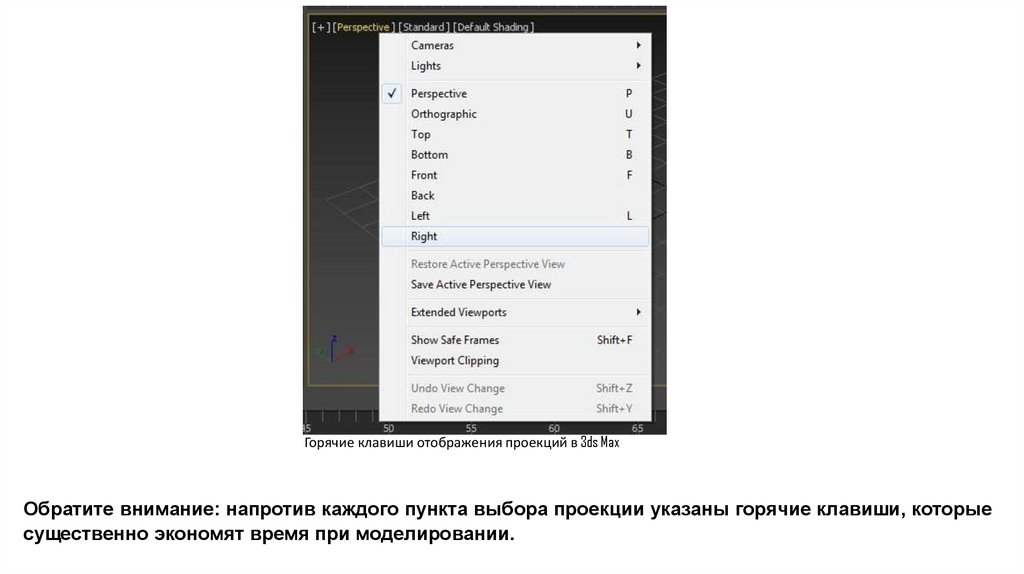
Горячие клавиши отображения проекций в 3ds MaxОбратите внимание: напротив каждого пункта выбора проекции указаны горячие клавиши, которые
существенно экономят время при моделировании.
6.
Активное окно проекции подсвечивается жёлтой рамкой, чтобы вы понимали, какая проекция активнав данный момент.
7.
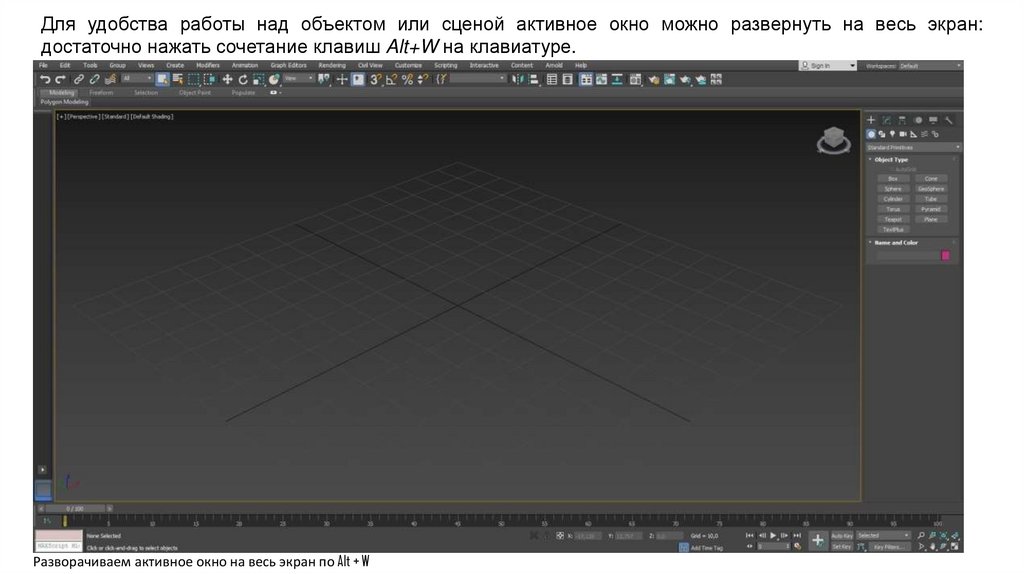
Для удобства работы над объектом или сценой активное окно можно развернуть на весь экран:достаточно нажать сочетание клавиш Alt+W на клавиатуре.
Разворачиваем активное окно на весь экран по Alt + W
8.
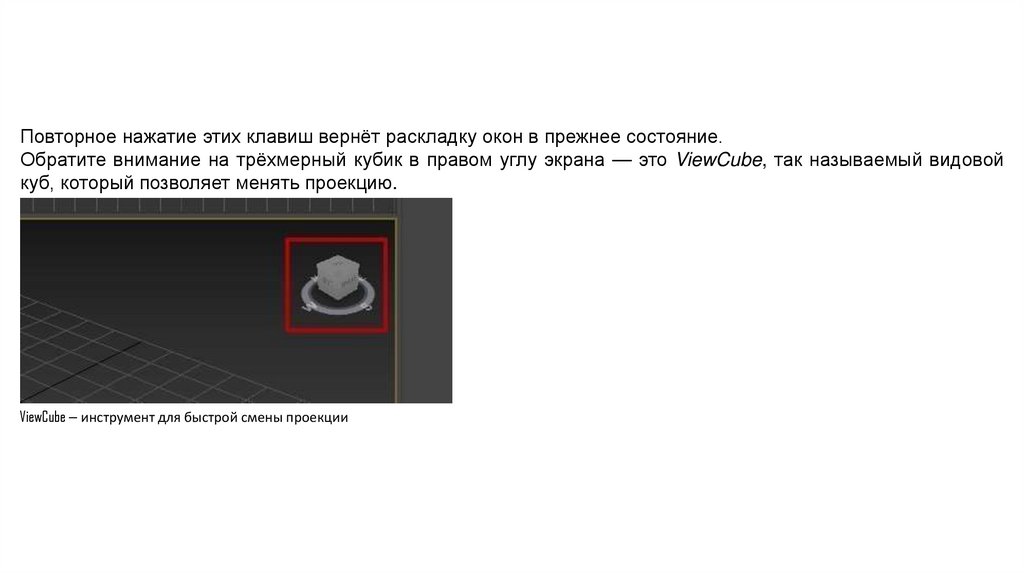
Повторное нажатие этих клавиш вернёт раскладку окон в прежнее состояние.Обратите внимание на трёхмерный кубик в правом углу экрана — это ViewCube, так называемый видовой
куб, который позволяет менять проекцию.
ViewCube — инструмент для быстрой смены проекции
9.
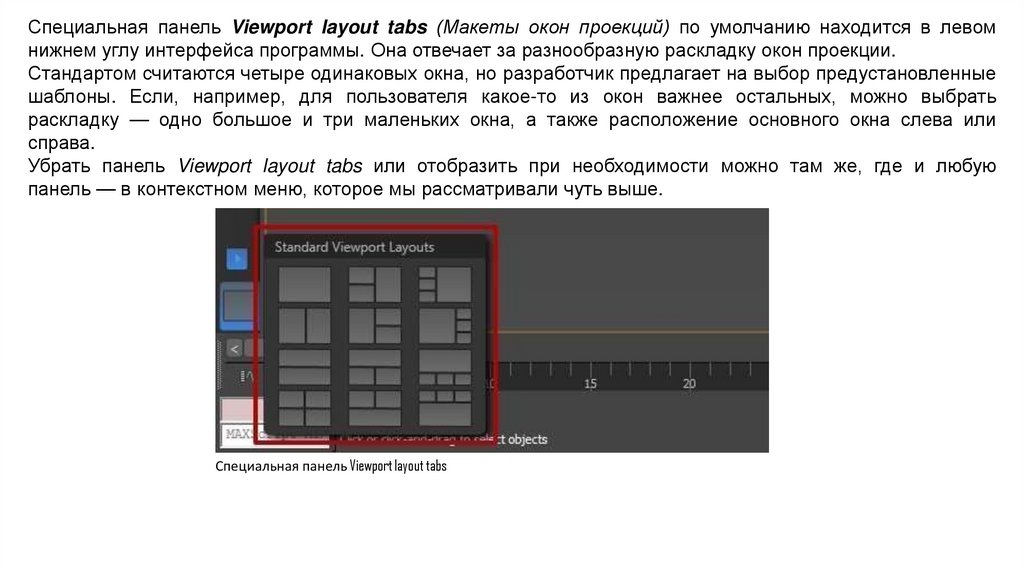
Специальная панель Viewport layout tabs (Макеты окон проекций) по умолчанию находится в левомнижнем углу интерфейса программы. Она отвечает за разнообразную раскладку окон проекции.
Стандартом считаются четыре одинаковых окна, но разработчик предлагает на выбор предустановленные
шаблоны. Если, например, для пользователя какое-то из окон важнее остальных, можно выбрать
раскладку — одно большое и три маленьких окна, а также расположение основного окна слева или
справа.
Убрать панель Viewport layout tabs или отобразить при необходимости можно там же, где и любую
панель — в контекстном меню, которое мы рассматривали чуть выше.
Специальная панель Viewport layout tabs
10.
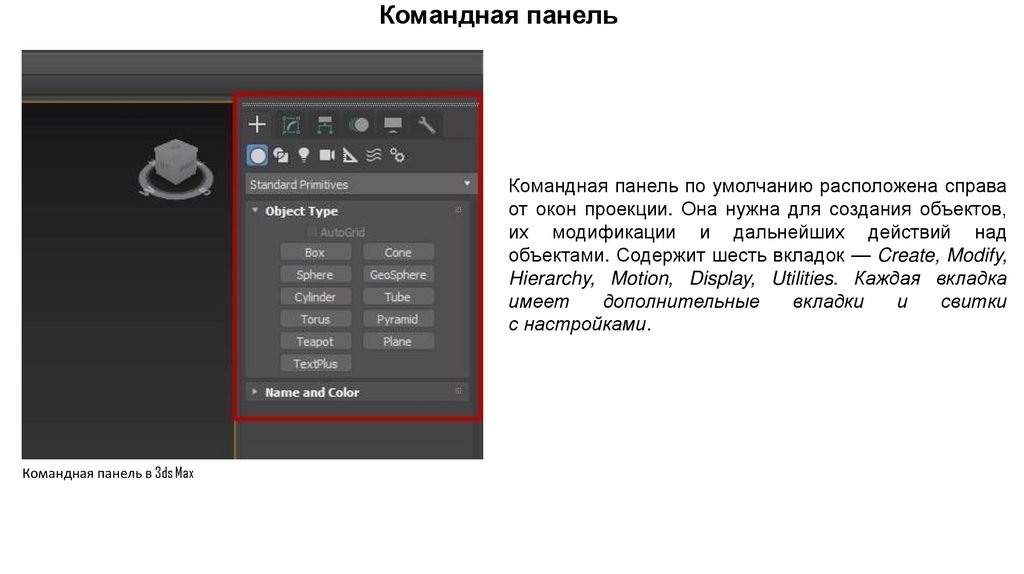
Командная панельКомандная панель по умолчанию расположена справа
от окон проекции. Она нужна для создания объектов,
их модификации и дальнейших действий над
объектами. Содержит шесть вкладок — Create, Modify,
Hierarchy, Motion, Display, Utilities. Каждая вкладка
имеет
дополнительные
вкладки
и
свитки
с настройками.
Командная панель в 3ds Max
11.
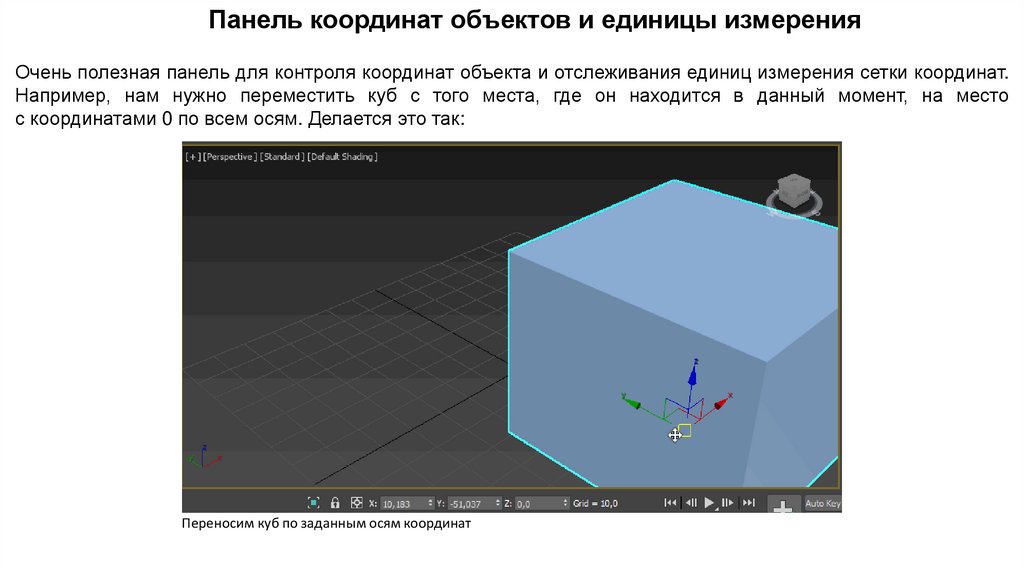
Панель координат объектов и единицы измеренияОчень полезная панель для контроля координат объекта и отслеживания единиц измерения сетки координат.
Например, нам нужно переместить куб с того места, где он находится в данный момент, на место
с координатами 0 по всем осям. Делается это так:
Переносим куб по заданным осям координат
12.
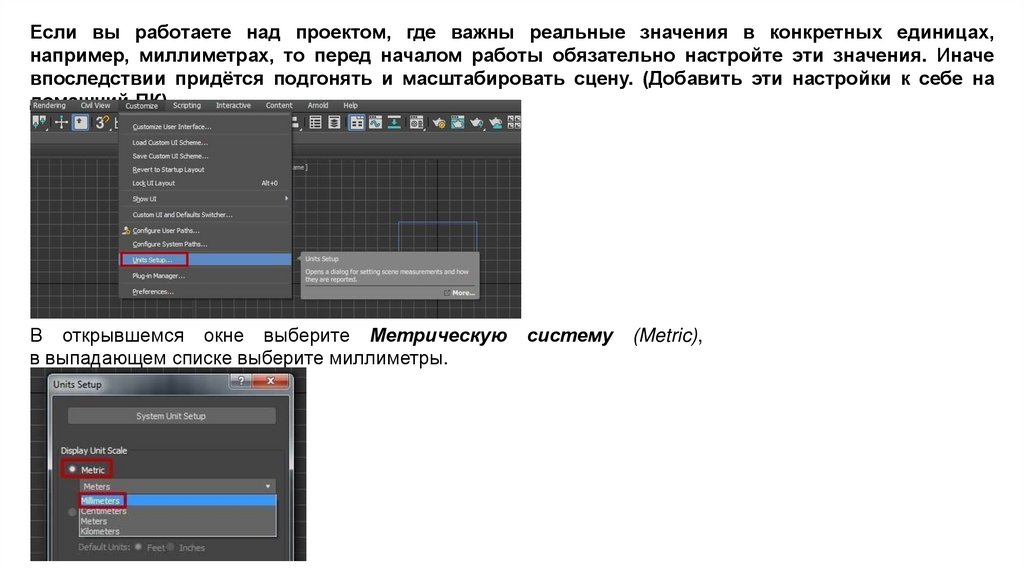
Если вы работаете над проектом, где важны реальные значения в конкретных единицах,например, миллиметрах, то перед началом работы обязательно настройте эти значения. Иначе
впоследствии придётся подгонять и масштабировать сцену. (Добавить эти настройки к себе на
домашний ПК)
В открывшемся окне выберите Метрическую
в выпадающем списке выберите миллиметры.
систему
(Metric),
13.
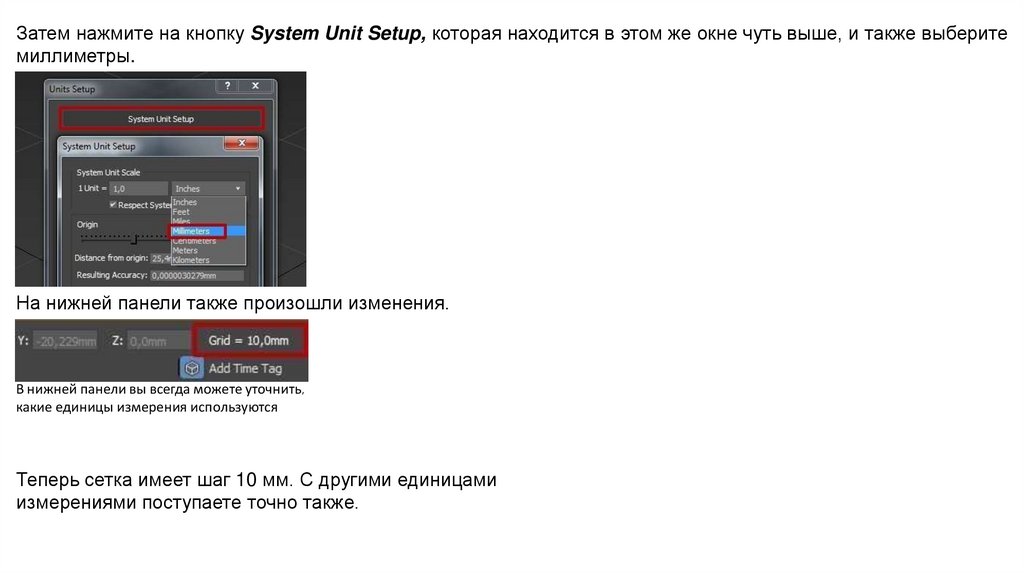
Затем нажмите на кнопку System Unit Setup, которая находится в этом же окне чуть выше, и также выберитемиллиметры.
На нижней панели также произошли изменения.
В нижней панели вы всегда можете уточнить,
какие единицы измерения используются
Теперь сетка имеет шаг 10 мм. С другими единицами
измерениями поступаете точно также.
14.
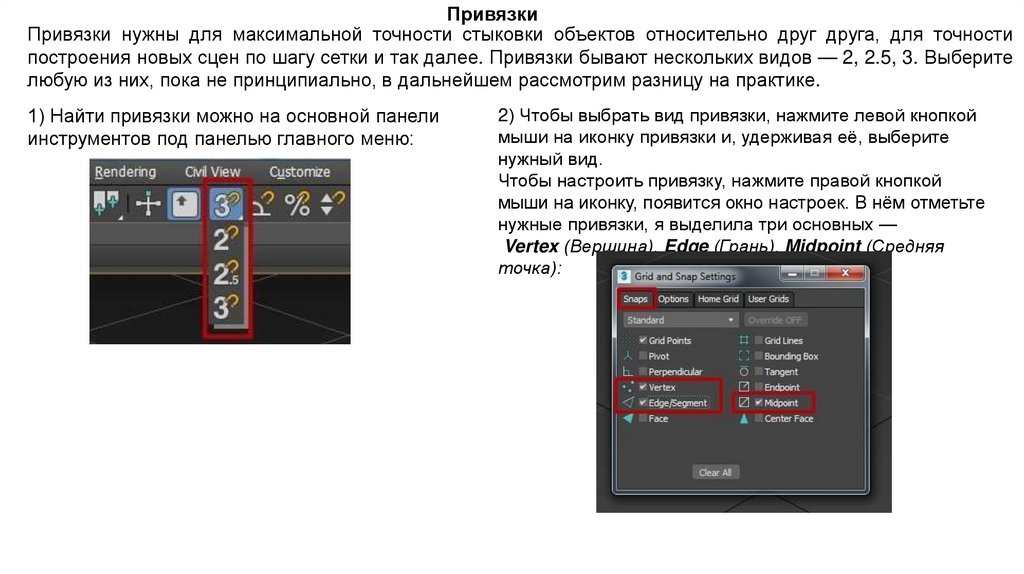
ПривязкиПривязки нужны для максимальной точности стыковки объектов относительно друг друга, для точности
построения новых сцен по шагу сетки и так далее. Привязки бывают нескольких видов — 2, 2.5, 3. Выберите
любую из них, пока не принципиально, в дальнейшем рассмотрим разницу на практике.
1) Найти привязки можно на основной панели
инструментов под панелью главного меню:
2) Чтобы выбрать вид привязки, нажмите левой кнопкой
мыши на иконку привязки и, удерживая её, выберите
нужный вид.
Чтобы настроить привязку, нажмите правой кнопкой
мыши на иконку, появится окно настроек. В нём отметьте
нужные привязки, я выделила три основных —
Vertex (Вершина), Edge (Грань), Midpoint (Средняя
точка):
15.
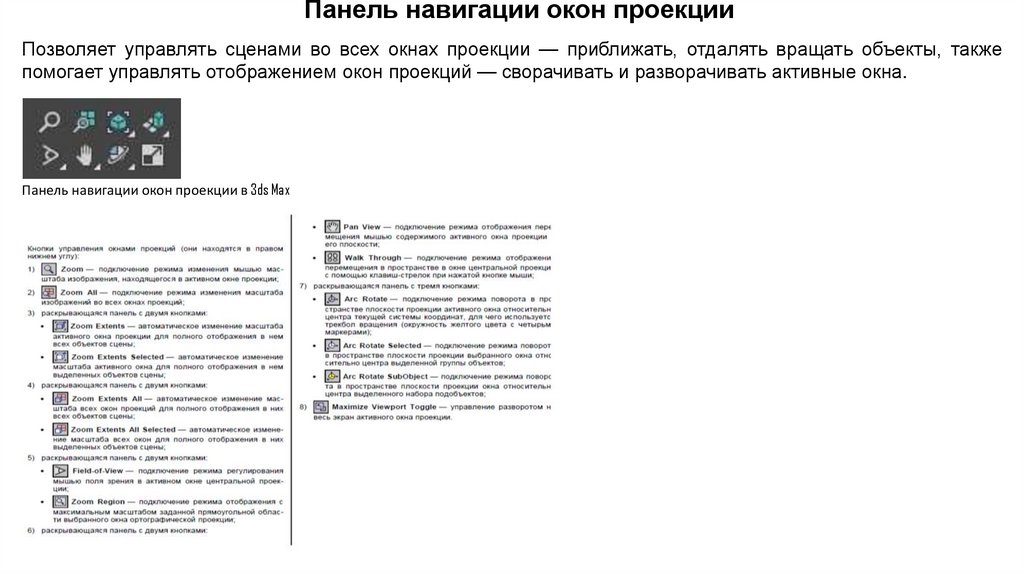
Панель навигации окон проекцииПозволяет управлять сценами во всех окнах проекции — приближать, отдалять вращать объекты, также
помогает управлять отображением окон проекций — сворачивать и разворачивать активные окна.
Панель навигации окон проекции в 3ds Max