
















 Программирование
Похожие презентации:









Руководство по эксплуатации новой платформы BS-240Pro
1.
Руководство по эксплуатации новойплатформы BS-240Pro
-Отдел глобальной технической поддержки оборудования для
диагностики in vitro
2.
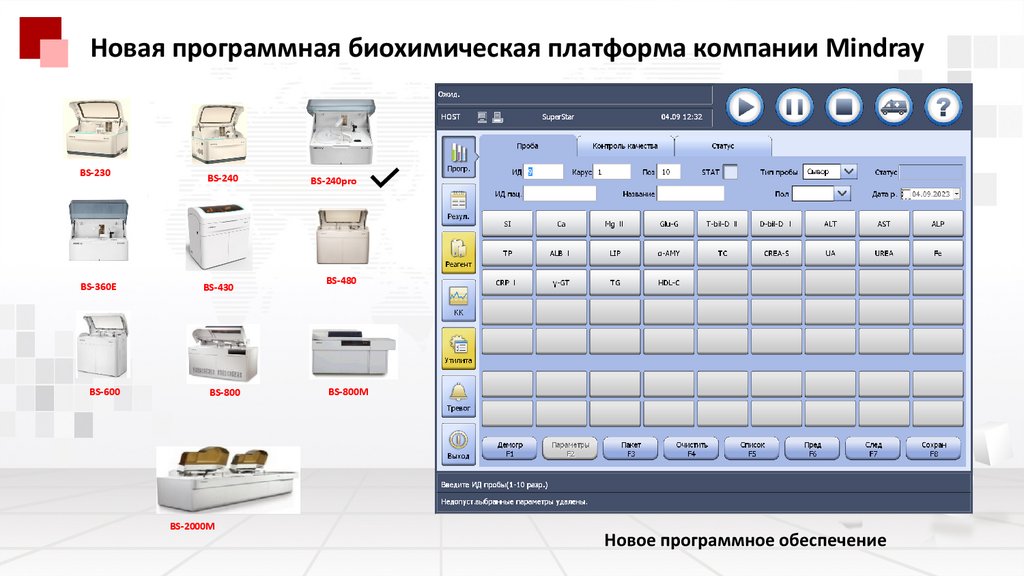
Новая программная биохимическая платформа компании MindrayBS-230
BS-240
BS-360E
BS-430
BS-600
BS-800
BS-2000M
BS-240pro
BS-480
BS-800M
Новое программное обеспечение
3.
СОДЕРЖАНИЕ01
Включение и выключение
02
Настройка параметров
03
Загрузка реагентов
04
Калибровка биохимии
05
Контроль качества
06
Анализ проб
4.
Часть 01Включение и
выключение
5.
1Включение и выключение
Проверки анализатора перед запуском
Включение
Выключение
6.
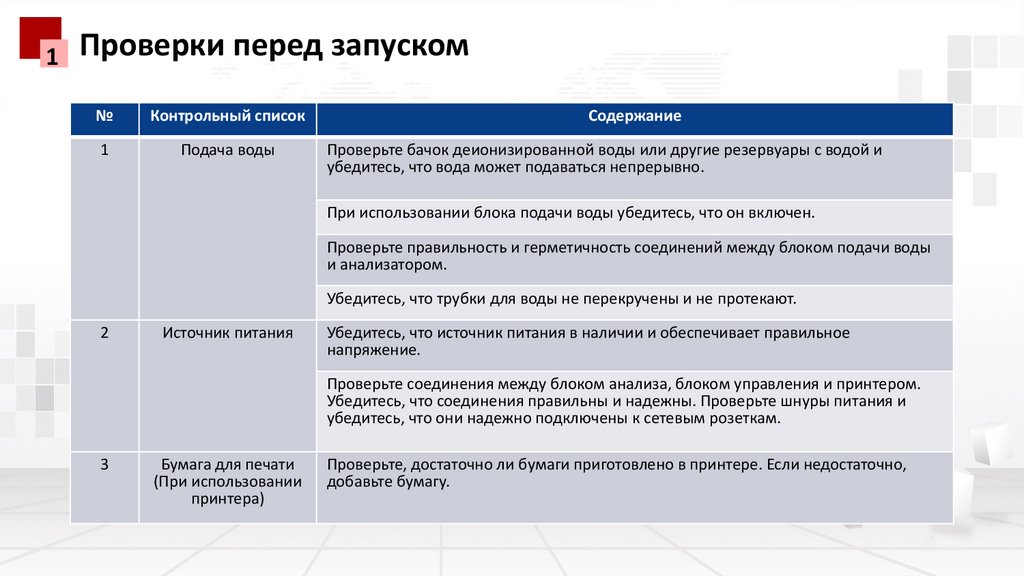
1Проверки перед запуском
№
Контрольный список
1
Подача воды
Содержание
Проверьте бачок деионизированной воды или другие резервуары с водой и
убедитесь, что вода может подаваться непрерывно.
При использовании блока подачи воды убедитесь, что он включен.
Проверьте правильность и герметичность соединений между блоком подачи воды
и анализатором.
Убедитесь, что трубки для воды не перекручены и не протекают.
2
Источник питания
Убедитесь, что источник питания в наличии и обеспечивает правильное
напряжение.
Проверьте соединения между блоком анализа, блоком управления и принтером.
Убедитесь, что соединения правильны и надежны. Проверьте шнуры питания и
убедитесь, что они надежно подключены к сетевым розеткам.
3
Бумага для печати
(При использовании
принтера)
Проверьте, достаточно ли бумаги приготовлено в принтере. Если недостаточно,
добавьте бумагу.
7.
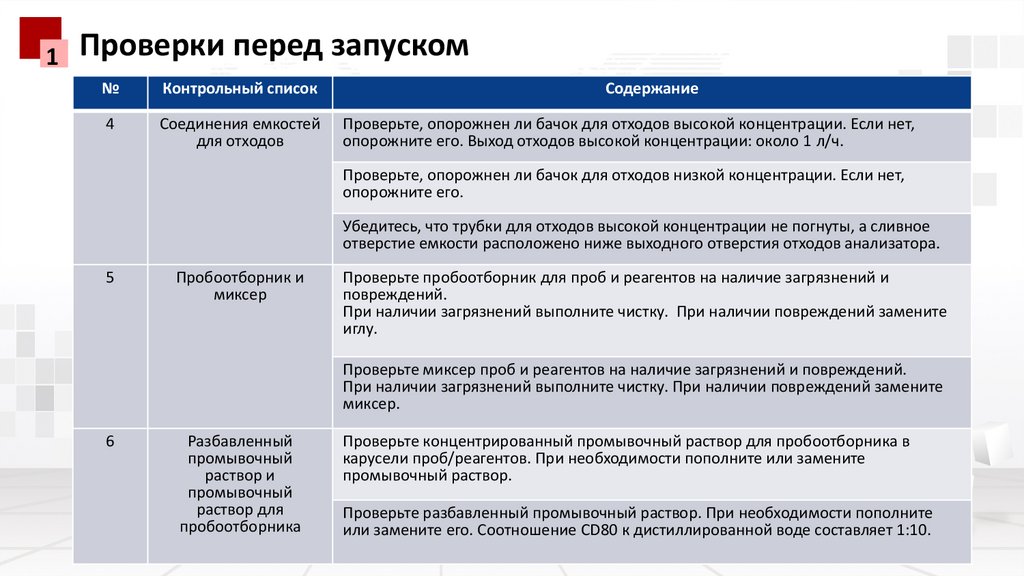
1Проверки перед запуском
№
Контрольный список
4
Соединения емкостей
для отходов
Содержание
Проверьте, опорожнен ли бачок для отходов высокой концентрации. Если нет,
опорожните его. Выход отходов высокой концентрации: около 1 л/ч.
Проверьте, опорожнен ли бачок для отходов низкой концентрации. Если нет,
опорожните его.
Убедитесь, что трубки для отходов высокой концентрации не погнуты, а сливное
отверстие емкости расположено ниже выходного отверстия отходов анализатора.
5
Пробоотборник и
миксер
Проверьте пробоотборник для проб и реагентов на наличие загрязнений и
повреждений.
При наличии загрязнений выполните чистку. При наличии повреждений замените
иглу.
Проверьте миксер проб и реагентов на наличие загрязнений и повреждений.
При наличии загрязнений выполните чистку. При наличии повреждений замените
миксер.
6
Разбавленный
промывочный
раствор и
промывочный
раствор для
пробоотборника
Проверьте концентрированный промывочный раствор для пробоотборника в
карусели проб/реагентов. При необходимости пополните или замените
промывочный раствор.
Проверьте разбавленный промывочный раствор. При необходимости пополните
или замените его. Соотношение CD80 к дистиллированной воде составляет 1:10.
8.
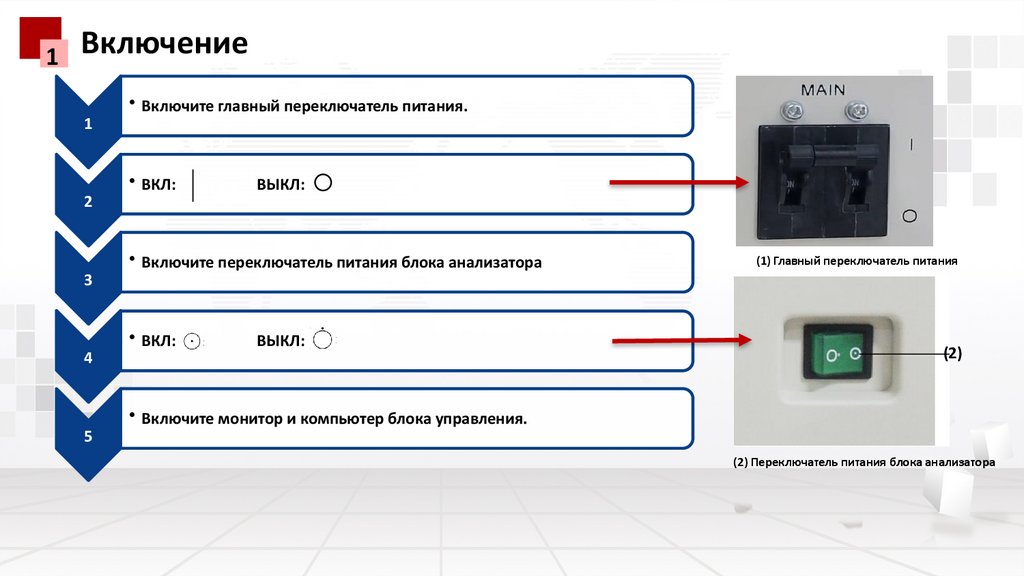
1Включение
1
2
3
4
5
• Включите главный переключатель питания.
• ВКЛ:
ВЫКЛ:
• Включите переключатель питания блока анализатора
• ВКЛ:
ВЫКЛ:
(1) Главный переключатель питания
(2)
• Включите монитор и компьютер блока управления.
(2) Переключатель питания блока анализатора
9.
1Включение
Запуск системного ПО
Системное программное обеспечение запускается автоматически при включении компьютера блока
управления.
В окне входа в систему введите имя пользователя и пароль, затем нажмите кнопку «OK».
Примечание:
1 При использовании карусели реагентов каждый раз до запуска системного ПО удостоверьтесь, что загружена карусель
реагентов № 1.
2 Чтобы обеспечить точные результаты тестов, начинайте измерения только после того, как система перейдет в режим
ожидания, а источник света и температура реакции стабилизируются (в течение 20 минут после включения системы).
10.
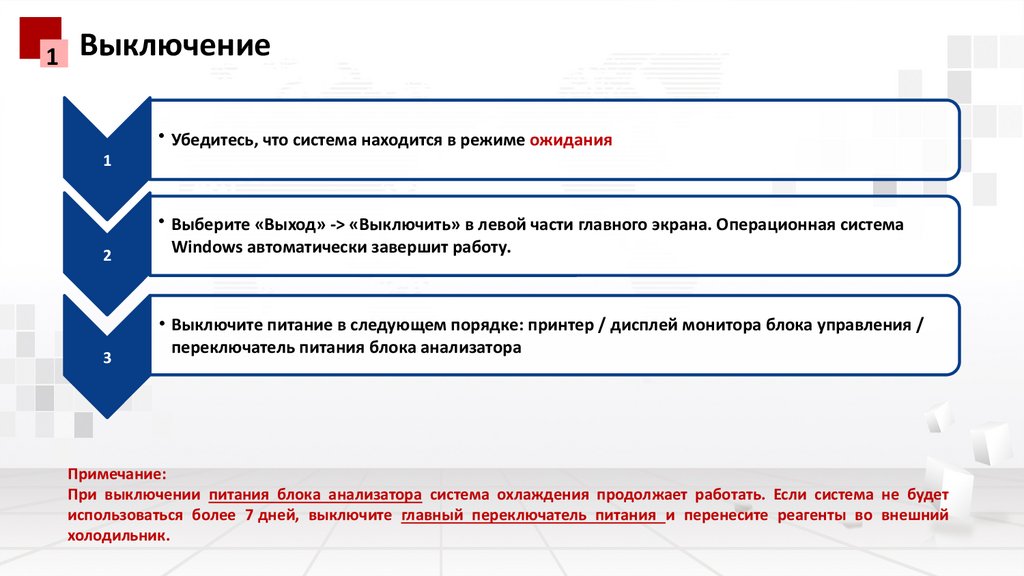
1Выключение
1
2
3
• Убедитесь, что система находится в режиме ожидания
• Выберите «Выход» -> «Выключить» в левой части главного экрана. Операционная система
Windows автоматически завершит работу.
• Выключите питание в следующем порядке: принтер / дисплей монитора блока управления /
переключатель питания блока анализатора
Примечание:
При выключении питания блока анализатора система охлаждения продолжает работать. Если система не будет
использоваться более 7 дней, выключите главный переключатель питания и перенесите реагенты во внешний
холодильник.
11.
Часть 02Настройка параметров
12.
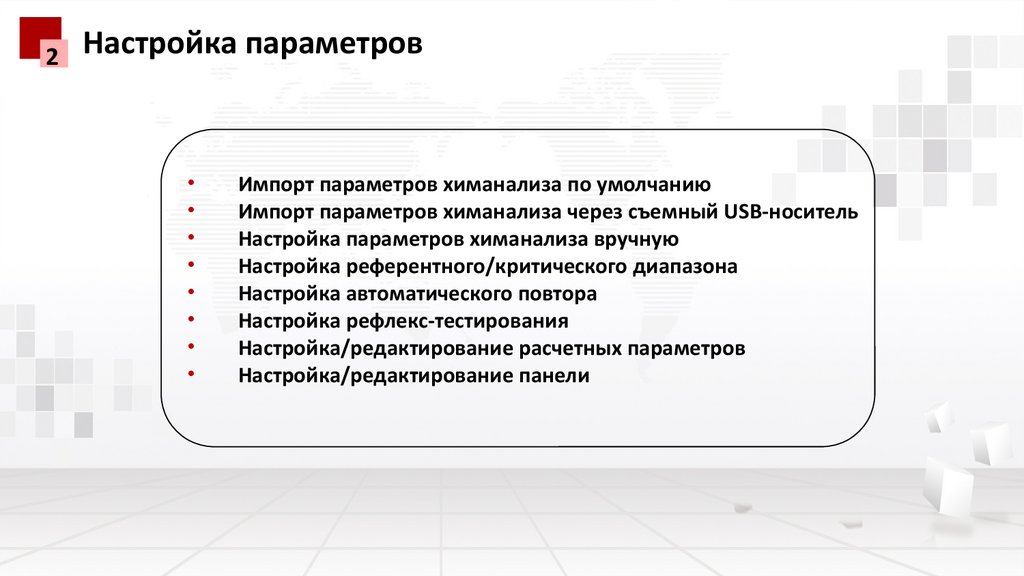
2Настройка параметров
Импорт параметров химанализа по умолчанию
Импорт параметров химанализа через съемный USB-носитель
Настройка параметров химанализа вручную
Настройка референтного/критического диапазона
Настройка автоматического повтора
Настройка рефлекс-тестирования
Настройка/редактирование расчетных параметров
Настройка/редактирование панели
13.
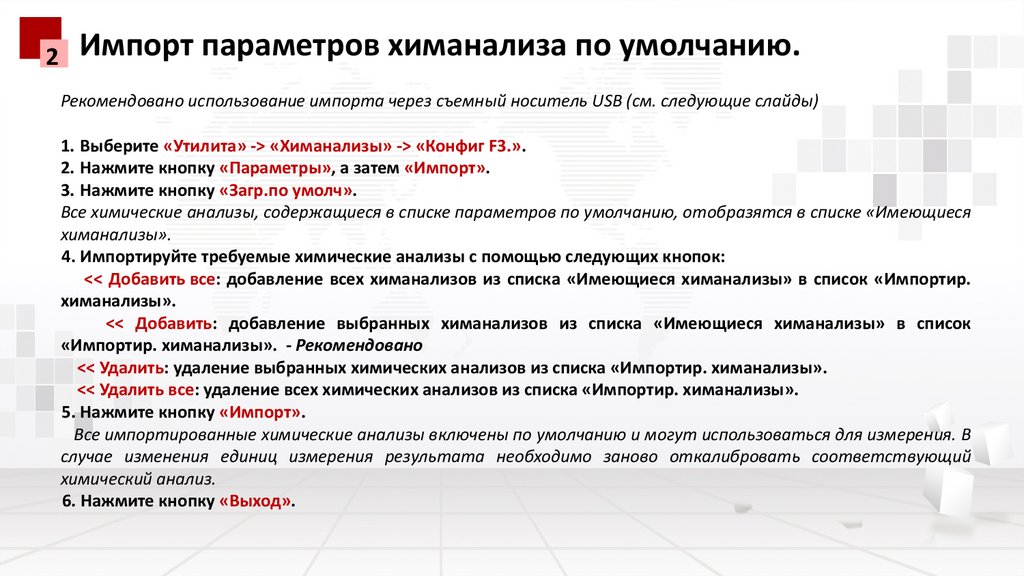
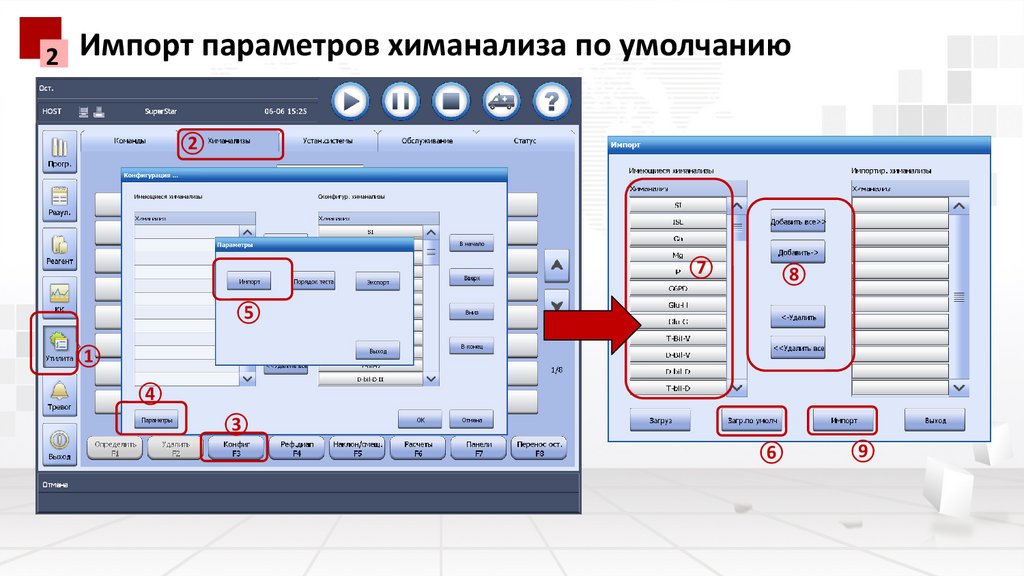
2Импорт параметров химанализа по умолчанию.
Рекомендовано использование импорта через съемный носитель USB (см. следующие слайды)
1. Выберите «Утилита» -> «Химанализы» -> «Конфиг F3.».
2. Нажмите кнопку «Параметры», а затем «Импорт».
3. Нажмите кнопку «Загр.по умолч».
Все химические анализы, содержащиеся в списке параметров по умолчанию, отобразятся в списке «Имеющиеся
химанализы».
4. Импортируйте требуемые химические анализы с помощью следующих кнопок:
<< Добавить все: добавление всех химанализов из списка «Имеющиеся химанализы» в список «Импортир.
химанализы».
<< Добавить: добавление выбранных химанализов из списка «Имеющиеся химанализы» в список
«Импортир. химанализы». - Рекомендовано
<< Удалить: удаление выбранных химических анализов из списка «Импортир. химанализы».
<< Удалить все: удаление всех химических анализов из списка «Импортир. химанализы».
5. Нажмите кнопку «Импорт».
Все импортированные химические анализы включены по умолчанию и могут использоваться для измерения. В
случае изменения единиц измерения результата необходимо заново откалибровать соответствующий
химический анализ.
6. Нажмите кнопку «Выход».
14.
2Импорт параметров химанализа по умолчанию
②
⑦
⑧
⑤
①
④
③
⑥
⑨
15.
2Импорт параметров химанализа через съемный USB-носитель
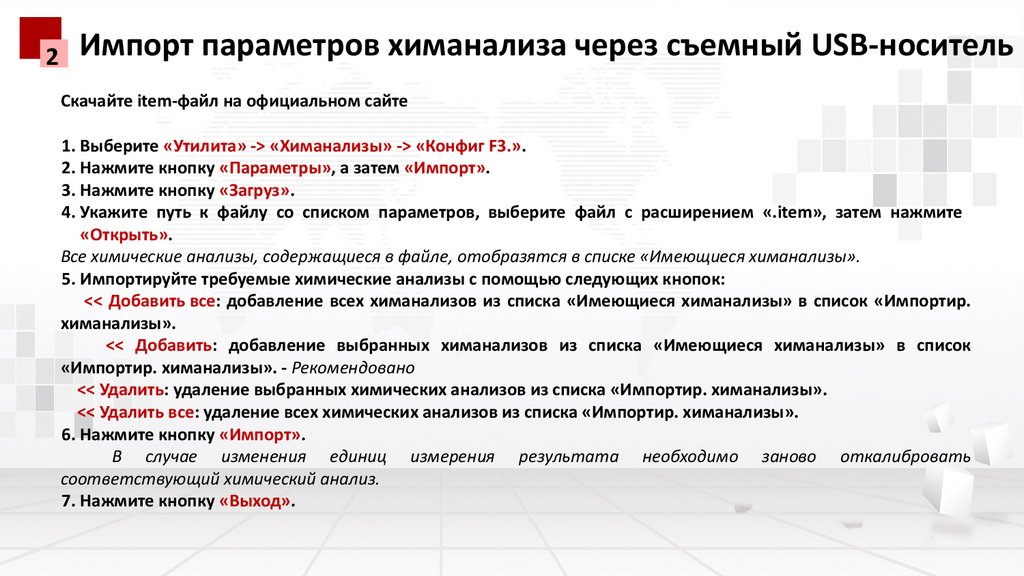
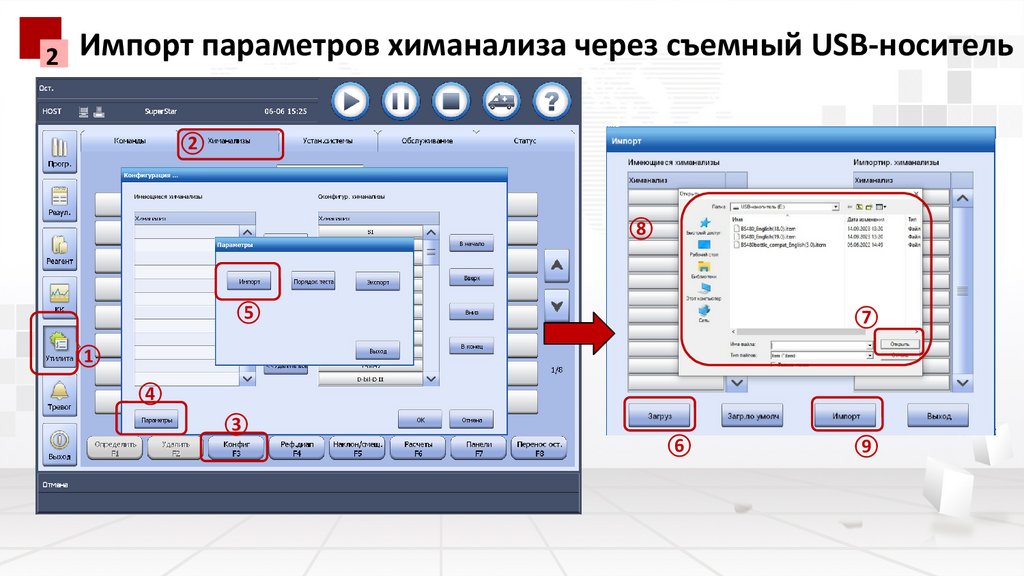
Скачайте item-файл на официальном сайте
1. Выберите «Утилита» -> «Химанализы» -> «Конфиг F3.».
2. Нажмите кнопку «Параметры», а затем «Импорт».
3. Нажмите кнопку «Загруз».
4. Укажите путь к файлу со списком параметров, выберите файл с расширением «.item», затем нажмите
«Открыть».
Все химические анализы, содержащиеся в файле, отобразятся в списке «Имеющиеся химанализы».
5. Импортируйте требуемые химические анализы с помощью следующих кнопок:
<< Добавить все: добавление всех химанализов из списка «Имеющиеся химанализы» в список «Импортир.
химанализы».
<< Добавить: добавление выбранных химанализов из списка «Имеющиеся химанализы» в список
«Импортир. химанализы». - Рекомендовано
<< Удалить: удаление выбранных химических анализов из списка «Импортир. химанализы».
<< Удалить все: удаление всех химических анализов из списка «Импортир. химанализы».
6. Нажмите кнопку «Импорт».
В случае изменения единиц измерения результата необходимо заново откалибровать
соответствующий химический анализ.
7. Нажмите кнопку «Выход».
16.
2Импорт параметров химанализа через съемный USB-носитель
②
⑧
⑤
⑦
①
④
③
⑥
⑨
17.
2Импорт параметров химанализа через съемный USB-носитель
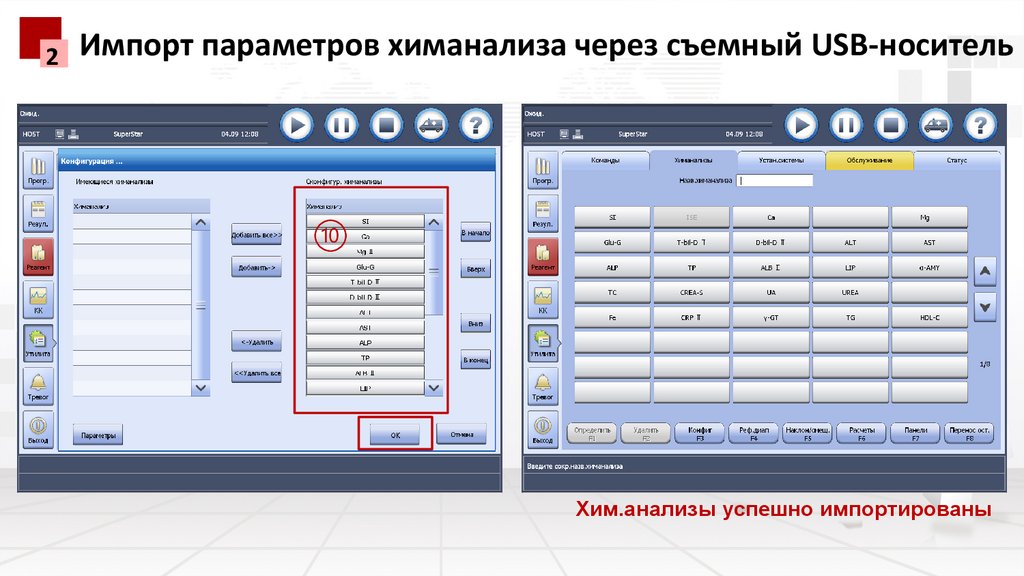
Хим.анализы успешно импортированы
18.
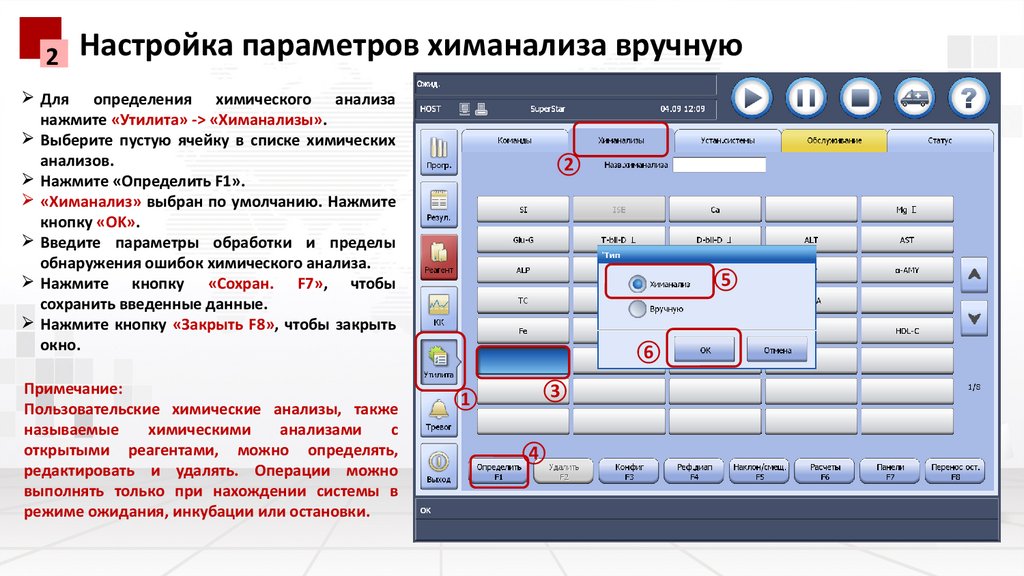
2Настройка параметров химанализа вручную
Для определения химического анализа
нажмите «Утилита» -> «Химанализы».
Выберите пустую ячейку в списке химических
анализов.
Нажмите «Определить F1».
«Химанализ» выбран по умолчанию. Нажмите
кнопку «OK».
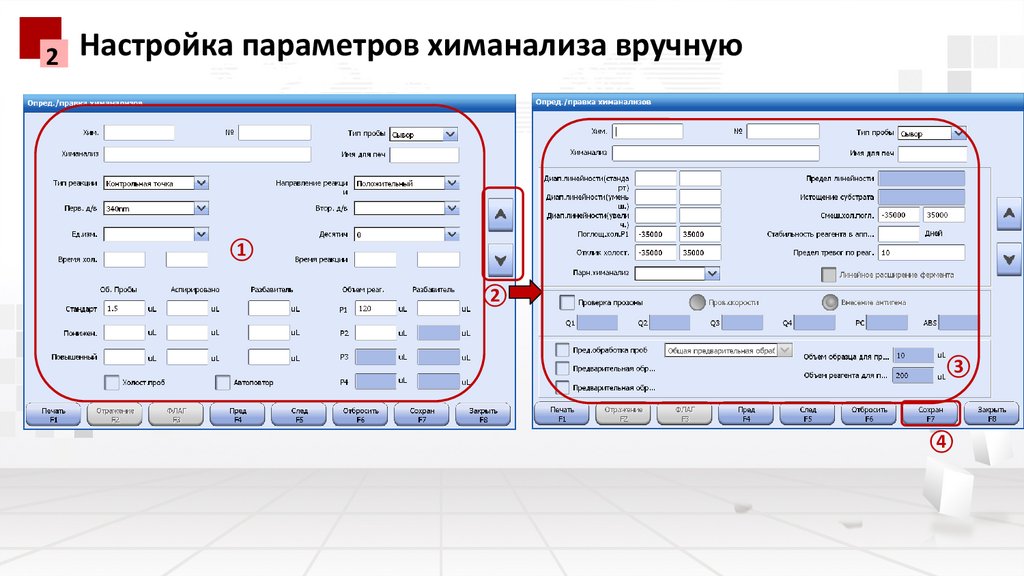
Введите параметры обработки и пределы
обнаружения ошибок химического анализа.
Нажмите кнопку «Сохран. F7», чтобы
сохранить введенные данные.
Нажмите кнопку «Закрыть F8», чтобы закрыть
окно.
Примечание:
Пользовательские химические анализы, также
называемые
химическими
анализами
с
открытыми реагентами, можно определять,
редактировать и удалять. Операции можно
выполнять только при нахождении системы в
режиме ожидания, инкубации или остановки.
②
⑤
⑥
①
③
④
19.
2Настройка параметров химанализа вручную
①
②
③
④
20.
2Настройка референтного/критического диапазона
②
④
⑤
①
⑥
③
Выберите «Утилита» -> «Химанализы» ->
«Реф.диап F4».
В раскрывающемся списке химанализов
выберите химический анализ.
Установите применимый тип пробы, пол
и диапазон возраста пациента.
Установите референтный диапазон и
критический диапазон.
Для того чтобы повторно выполнить
анализ, когда результат теста находится
вне критического диапазона, установите
флажок «Автоповтор.» в настройках
методики (см. следующий слайд).
Нажмите
кнопку
«Сохран.
F7».
Референтный/критический
диапазон
отразится в списке посередине.
Чтобы установить референтный/критический
диапазон для других химических анализов,
нажмите кнопку «Пред F4» или «След F5».
Нажмите кнопку «Выход F8», чтобы закрыть
окно.
21.
2Настройка референтного/критического диапазона
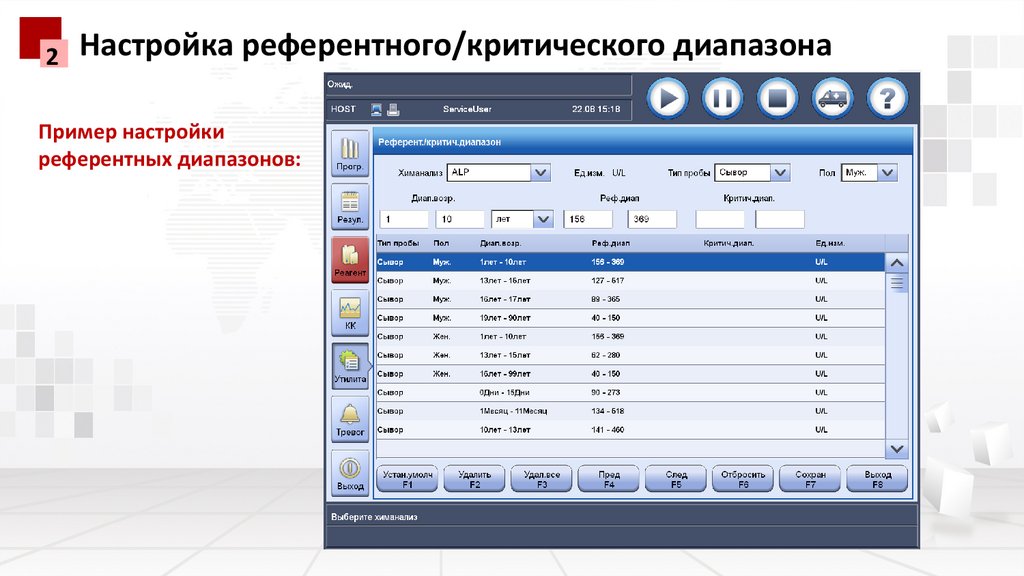
Пример настройки
референтных диапазонов:
22.
2Настройка автоматического повтора
①
②
③
④
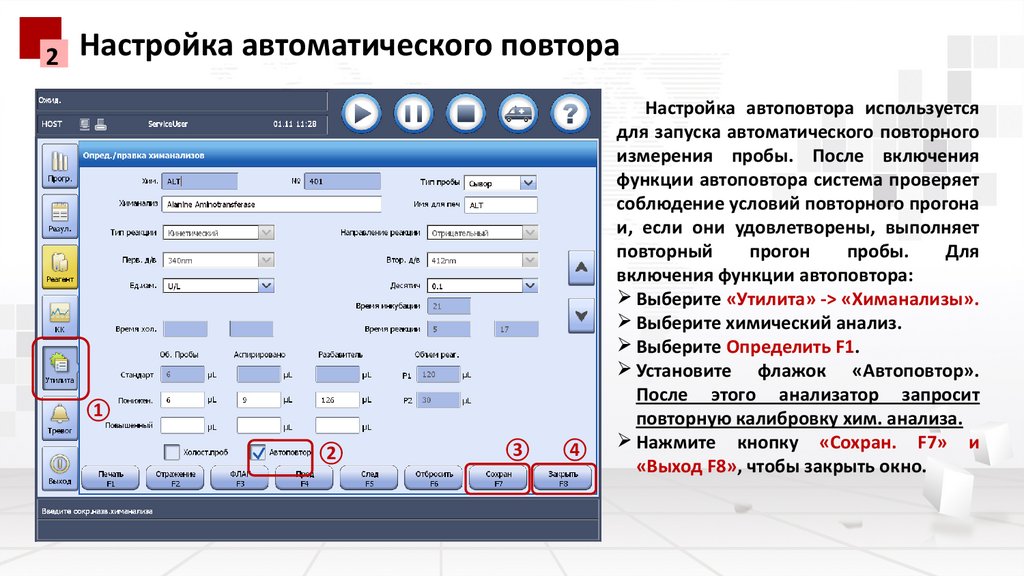
Настройка автоповтора используется
для запуска автоматического повторного
измерения пробы. После включения
функции автоповтора система проверяет
соблюдение условий повторного прогона
и, если они удовлетворены, выполняет
повторный
прогон
пробы.
Для
включения функции автоповтора:
Выберите «Утилита» -> «Химанализы».
Выберите химический анализ.
Выберите Определить F1.
Установите флажок «Автоповтор».
После этого анализатор запросит
повторную калибровку хим. анализа.
Нажмите кнопку «Сохран. F7» и
«Выход F8», чтобы закрыть окно.
23.
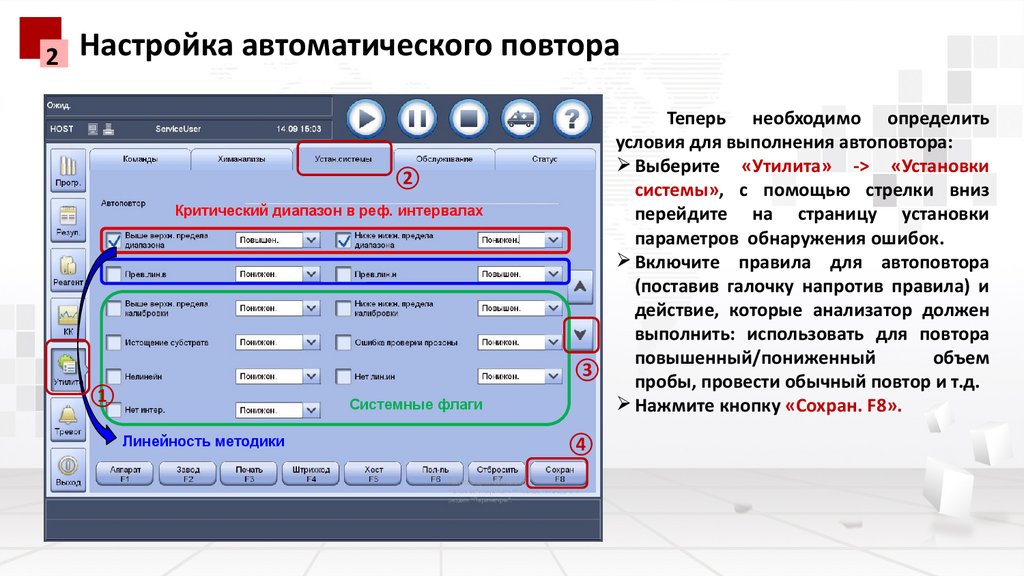
2Настройка автоматического повтора
②
Критический диапазон в реф. интервалах
①
Системные флаги
Линейность методики
Теперь необходимо определить
условия для выполнения автоповтора:
Выберите «Утилита» -> «Установки
системы», с помощью стрелки вниз
перейдите на страницу установки
параметров обнаружения ошибок.
Включите правила для автоповтора
(поставив галочку напротив правила) и
действие, которые анализатор должен
выполнить: использовать для повтора
повышенный/пониженный
объем
③
пробы, провести обычный повтор и т.д.
Нажмите кнопку «Сохран. F8».
④
24.
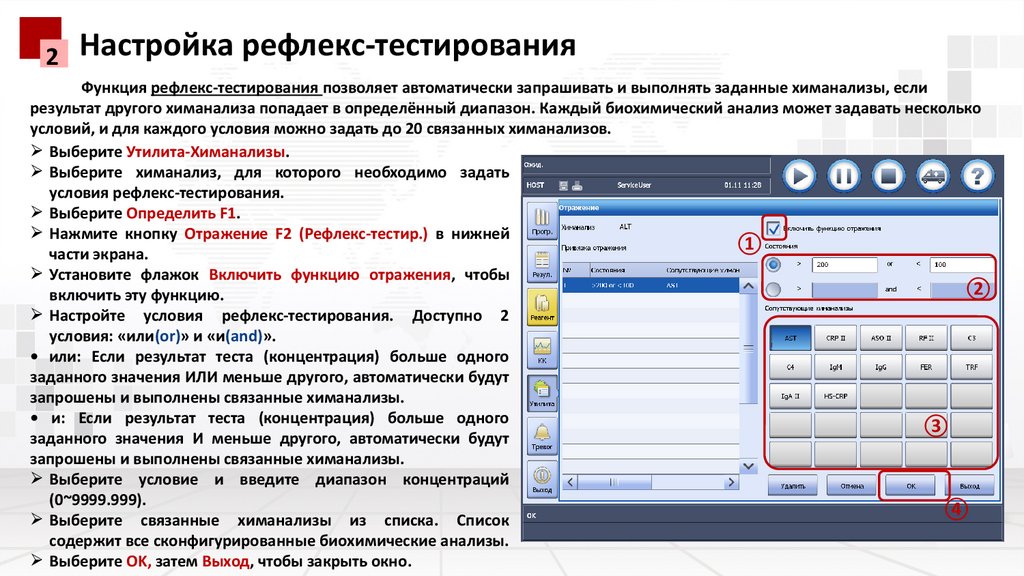
2Настройка рефлекс-тестирования
Функция рефлекс-тестирования позволяет автоматически запрашивать и выполнять заданные химанализы, если
результат другого химанализа попадает в определённый диапазон. Каждый биохимический анализ может задавать несколько
условий, и для каждого условия можно задать до 20 связанных химанализов.
Выберите Утилита-Химанализы.
Выберите химанализ, для которого необходимо задать
условия рефлекс-тестирования.
Выберите Определить F1.
Нажмите кнопку Отражение F2 (Рефлекс-тестир.) в нижней
①
части экрана.
Установите флажок Включить функцию отражения, чтобы
②
включить эту функцию.
Настройте условия рефлекс-тестирования. Доступно 2
условия: «или(or)» и «и(and)».
• или: Если результат теста (концентрация) больше одного
заданного значения ИЛИ меньше другого, автоматически будут
запрошены и выполнены связанные химанализы.
• и: Если результат теста (концентрация) больше одного
③
заданного значения И меньше другого, автоматически будут
запрошены и выполнены связанные химанализы.
Выберите условие и введите диапазон концентраций
(0~9999.999).
④
Выберите связанные химанализы из списка. Список
содержит все сконфигурированные биохимические анализы.
Выберите OK, затем Выход, чтобы закрыть окно.
25.
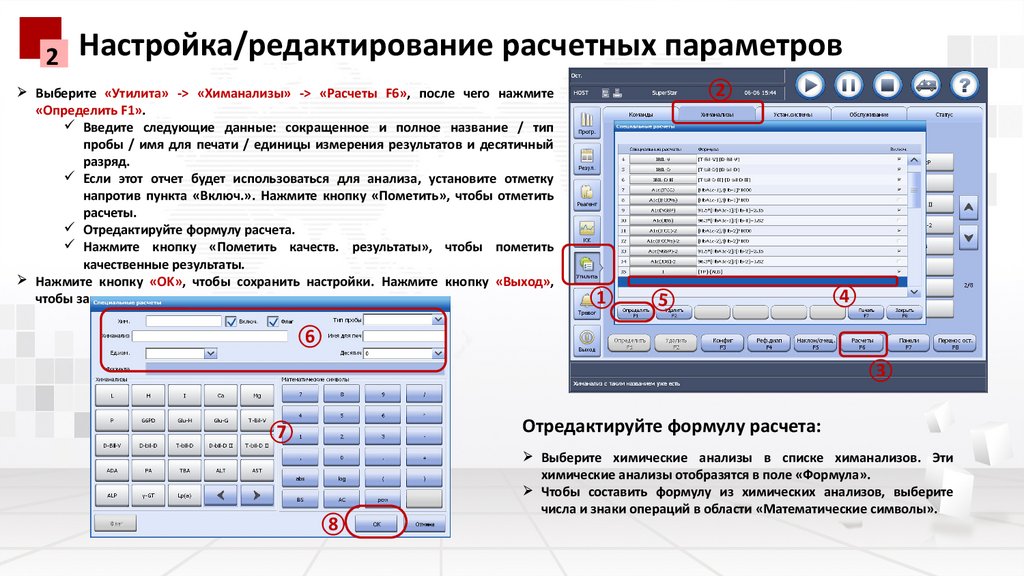
2Настройка/редактирование расчетных параметров
Выберите «Утилита» -> «Химанализы» -> «Расчеты F6», после чего нажмите
«Определить F1».
Введите следующие данные: сокращенное и полное название / тип
пробы / имя для печати / единицы измерения результатов и десятичный
разряд.
Если этот отчет будет использоваться для анализа, установите отметку
напротив пункта «Включ.». Нажмите кнопку «Пометить», чтобы отметить
расчеты.
Отредактируйте формулу расчета.
Нажмите кнопку «Пометить качеств. результаты», чтобы пометить
качественные результаты.
Нажмите кнопку «OK», чтобы сохранить настройки. Нажмите кнопку «Выход»,
чтобы закрыть окно.
②
①
⑤
④
⑥
③
Отредактируйте формулу расчета:
⑦
⑧
Выберите химические анализы в списке химанализов. Эти
химические анализы отобразятся в поле «Формула».
Чтобы составить формулу из химических анализов, выберите
числа и знаки операций в области «Математические символы».
26.
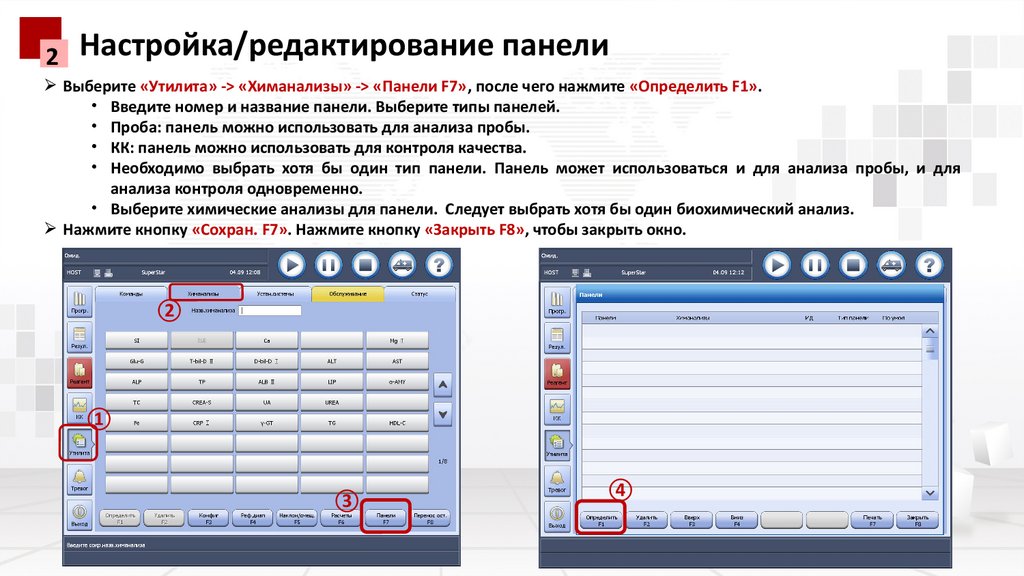
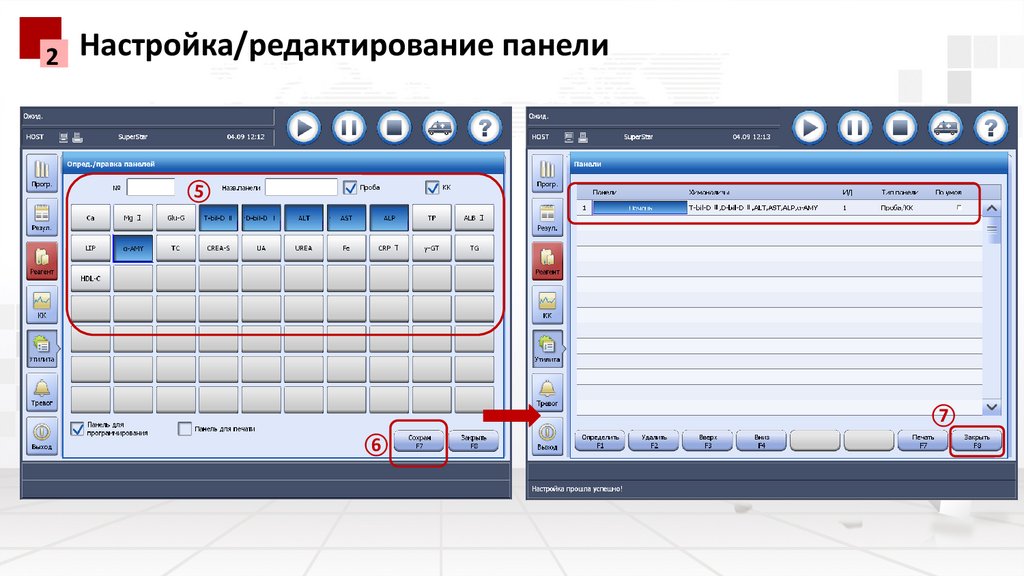
2Настройка/редактирование панели
Выберите «Утилита» -> «Химанализы» -> «Панели F7», после чего нажмите «Определить F1».
• Введите номер и название панели. Выберите типы панелей.
• Проба: панель можно использовать для анализа пробы.
• КК: панель можно использовать для контроля качества.
• Необходимо выбрать хотя бы один тип панели. Панель может использоваться и для анализа пробы, и для
анализа контроля одновременно.
• Выберите химические анализы для панели. Следует выбрать хотя бы один биохимический анализ.
Нажмите кнопку «Сохран. F7». Нажмите кнопку «Закрыть F8», чтобы закрыть окно.
②
①
③
④
27.
2Настройка/редактирование панели
⑤
⑦
⑥
28.
Часть 03Загрузка реагентов
29.
3Загрузка реагентов
Загрузка реагентов со штрихкодом в режиме ожидания
Загрузка биохимических реагентов в режиме выполнения операции
Загрузка биохимических реагентов вручную
Загрузка разбавленного промывочного раствора
Загрузка концентрированного промывочного раствора
Загрузка деионизированной воды
30.
3Загрузка реагентов со штрихкодом в режиме ожидания
Выберите «Реагент» ->
«Реагент/калибровка».
Снимите крышку карусели проб/реагентов.
Снимите крышки с флаконов реагентов.
Проверьте на наличие пены/пузырей.
Поместите реагенты в незанятые позиции
карусели реагентов.
Верните на место крышку карусели
реагентов.
Нажмите кнопку «Зв.згр. F2».
Система отсканирует все позиции реагентов
и считает данные реагентов со штрихкода.
②
①
④
③
31.
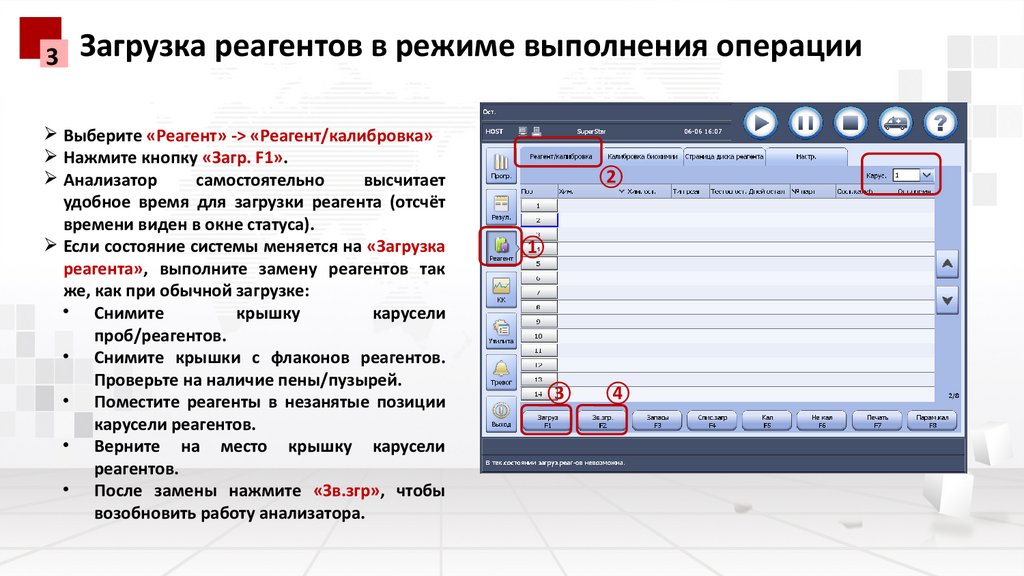
3Загрузка реагентов в режиме выполнения операции
Выберите «Реагент» -> «Реагент/калибровка»
Нажмите кнопку «Загр. F1».
Анализатор
самостоятельно
высчитает
удобное время для загрузки реагента (отсчёт
времени виден в окне статуса).
Если состояние системы меняется на «Загрузка
реагента», выполните замену реагентов так
же, как при обычной загрузке:
• Снимите
крышку
карусели
проб/реагентов.
• Снимите крышки с флаконов реагентов.
Проверьте на наличие пены/пузырей.
• Поместите реагенты в незанятые позиции
карусели реагентов.
• Верните на место крышку карусели
реагентов.
• После замены нажмите «Зв.згр», чтобы
возобновить работу анализатора.
②
①
③
④
32.
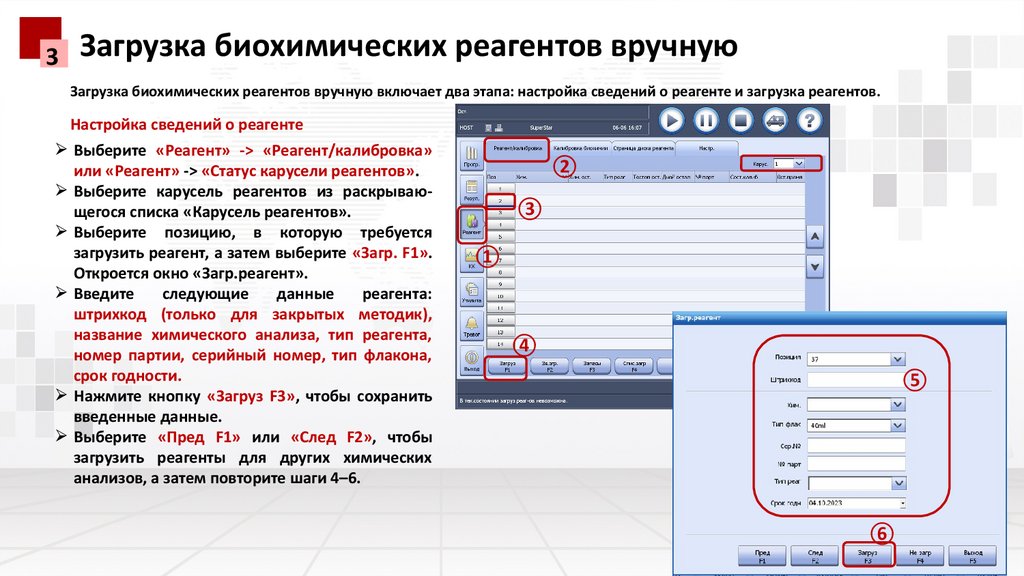
3Загрузка биохимических реагентов вручную
Загрузка биохимических реагентов вручную включает два этапа: настройка сведений о реагенте и загрузка реагентов.
Настройка сведений о реагенте
Выберите «Реагент» -> «Реагент/калибровка»
или «Реагент» -> «Статус карусели реагентов».
Выберите карусель реагентов из раскрывающегося списка «Карусель реагентов».
Выберите позицию, в которую требуется
загрузить реагент, а затем выберите «Загр. F1».
Откроется окно «Загр.реагент».
Введите
следующие
данные
реагента:
штрихкод (только для закрытых методик),
название химического анализа, тип реагента,
номер партии, серийный номер, тип флакона,
срок годности.
Нажмите кнопку «Загруз F3», чтобы сохранить
введенные данные.
Выберите «Пред F1» или «След F2», чтобы
загрузить реагенты для других химических
анализов, а затем повторите шаги 4–6.
②
③
①
④
⑤
⑥
33.
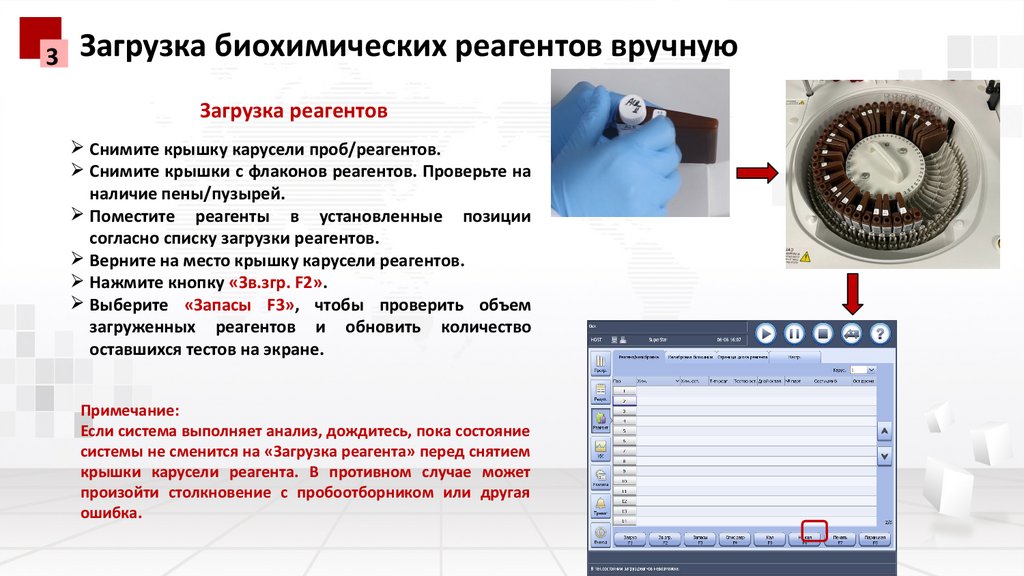
3Загрузка биохимических реагентов вручную
Загрузка реагентов
Снимите крышку карусели проб/реагентов.
Снимите крышки с флаконов реагентов. Проверьте на
наличие пены/пузырей.
Поместите реагенты в установленные позиции
согласно списку загрузки реагентов.
Верните на место крышку карусели реагентов.
Нажмите кнопку «Зв.згр. F2».
Выберите «Запасы F3», чтобы проверить объем
загруженных реагентов и обновить количество
оставшихся тестов на экране.
Примечание:
Если система выполняет анализ, дождитесь, пока состояние
системы не сменится на «Загрузка реагента» перед снятием
крышки карусели реагента. В противном случае может
произойти столкновение с пробоотборником или другая
ошибка.
34.
3Загрузка разбавленного и концентрированного промывочного раствора
Подготовка разбавленного промывочного
раствора
Загрузка концентрированного промывочного
раствора на борт
Налейте
концентрированный
промывочный
раствор (1 л) в емкость для разбавленного
промывочного раствора.
Добавьте деионизированную воду в емкость с
разбавленным промывочным раствором до
уровня 11 л.
Установите крышку емкости и слегка встряхните
емкость для полного перемешивания жидкости.
Подсоедините
соответствующую
трубку
с
поплавковым датчиком к емкости с разбавленным
промывочным раствором.
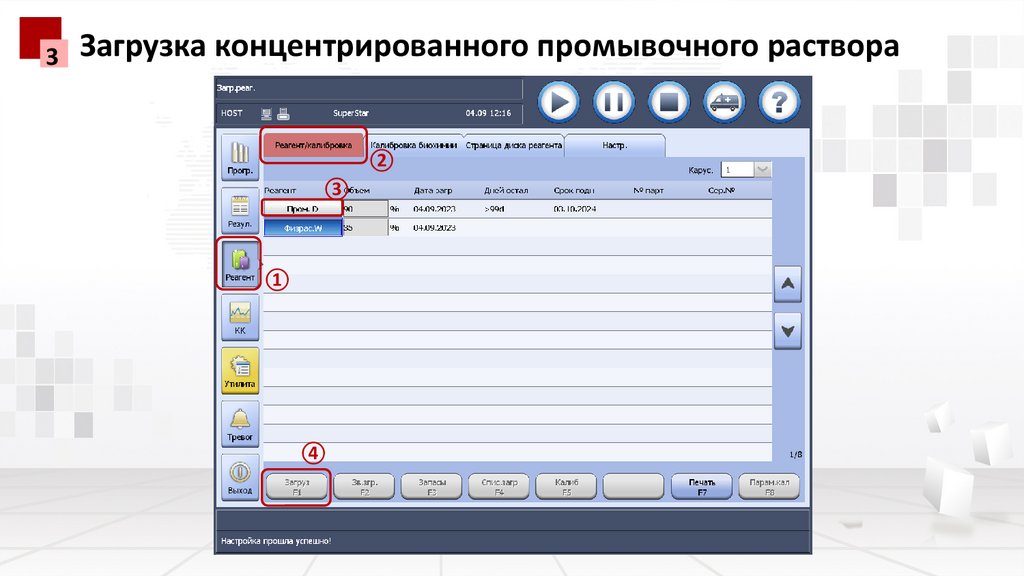
Выберите «Реагент» -> «Реагент/калибровка» ->
«Пром. D».
Нажмите «Загруз. F1» для отображения окна
загрузки расходного материала.
Введите следующие данные: объем, серийный
номер, номер партии, срок годности, предел тревоги.
Нажмите «Загруз. F3», а затем нажмите «Выход F5»,
чтобы закрыть окно.
Снимите крышку карусели проб/реагентов.
Налейте концентрированный промывочный раствор
CD80 во соответствующий флакон и установите в
карусель проб/реагентов.
Верните на место крышку карусели реагентов.
Примечание
Разбавленный промывочный раствор для пластиковых
кювет
представляет
собой
разбавленный
в
соотношении 1:10 щелочной концентрированный
промывочный раствор CD80. Он используется для
очистки реакционных кювет и миксера.
35.
3Загрузка концентрированного промывочного раствора
②
③
①
④
36.
3Загрузка деионизированной воды
Деионизированная вода используется для измерения абсорбции холостых проб, холостых реагентов и
калибраторов, а также для разбавления проб пациентов и измерения сывороточных индексов. Ее можно загрузить
только вручную.
Воду следует загружать в позицию W карусели реагентов/проб.
Загрузка воды в позицию W
Выберите Реагент-Реагент/калибровка.
Стрелками ВВЕРХ ВНИЗ перейдите к окну загрузки специальных реагентов.
В списке реагентов выберите Физрас.W.
Выберите Загруз F1. Откроется окно «Загр.реагент».
Снимите крышку карусели реагентов.
Установите деонизированную воду в позицию W (№49) внешнего кольца карусели реагентов/проб.
Верните на место крышку карусели реагентов.
Введите следующие данные:
• Объем, %
• Тип флакона
Выберите Сохран F7.
Выберите Закрыть F8, чтобы закрыть окно.
Выберите Зв.згр. F2.
Внимание! Деионизированную воду необходимо менять каждый день перед запуском
анализатора в работу!
37.
Часть 04Калибровка биохимии
38.
4Калибровка биохимии
Определение калибратора
Установка значений концентрации калибратора
Установка коэффициентов разбавления калибратора
Настройка правил калибровки
Запрос калибровки химанализов
Подготовка калибраторов
Запуск калибровки
Проверка результатов калибровки
Просмотр калибровочной кривой
39.
41.
2.
3.
4.
5.
6.
7.
8.
Определение калибратора
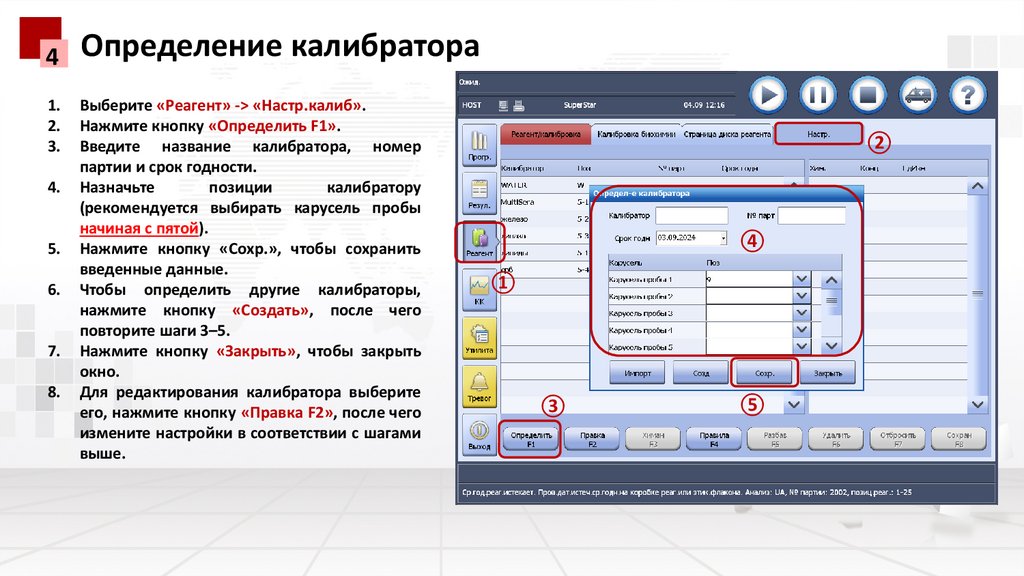
Выберите «Реагент» -> «Настр.калиб».
Нажмите кнопку «Определить F1».
Введите название калибратора, номер
партии и срок годности.
Назначьте
позиции
калибратору
(рекомендуется выбирать карусель пробы
начиная с пятой).
Нажмите кнопку «Сохр.», чтобы сохранить
введенные данные.
Чтобы определить другие калибраторы,
нажмите кнопку «Создать», после чего
повторите шаги 3–5.
Нажмите кнопку «Закрыть», чтобы закрыть
окно.
Для редактирования калибратора выберите
его, нажмите кнопку «Правка F2», после чего
измените настройки в соответствии с шагами
выше.
②
④
①
③
⑤
40.
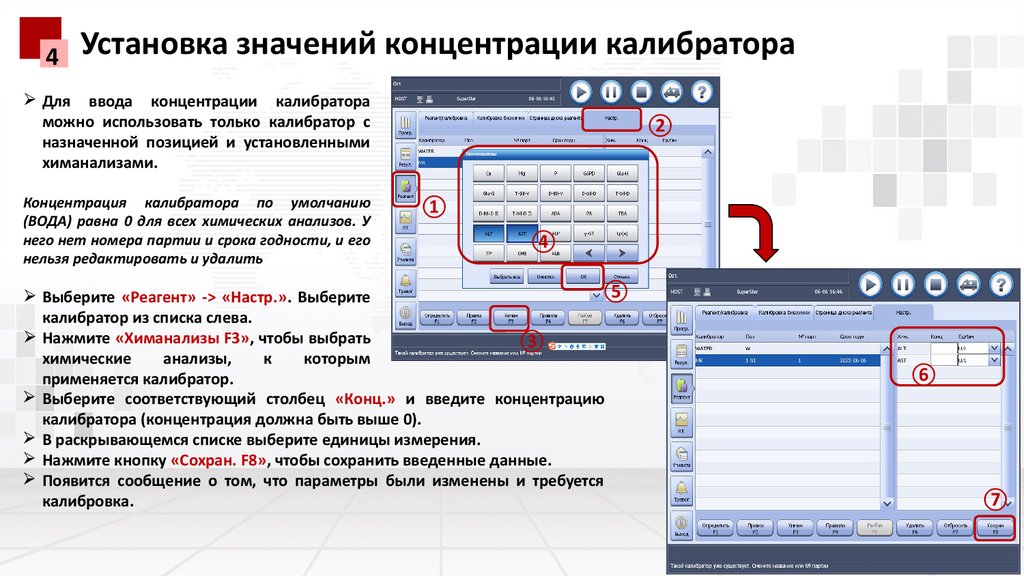
4Установка значений концентрации калибратора
Для ввода концентрации калибратора
можно использовать только калибратор с
назначенной позицией и установленными
химанализами.
Концентрация калибратора по умолчанию
(ВОДА) равна 0 для всех химических анализов. У
него нет номера партии и срока годности, и его
нельзя редактировать и удалить
②
①
④
⑤
Выберите «Реагент» -> «Настр.». Выберите
калибратор из списка слева.
Нажмите «Химанализы F3», чтобы выбрать
③
химические
анализы,
к
которым
применяется калибратор.
Выберите соответствующий столбец «Конц.» и введите концентрацию
калибратора (концентрация должна быть выше 0).
В раскрывающемся списке выберите единицы измерения.
Нажмите кнопку «Сохран. F8», чтобы сохранить введенные данные.
Появится сообщение о том, что параметры были изменены и требуется
калибровка.
⑥
⑦
41.
4Установка значений концентрации калибратора
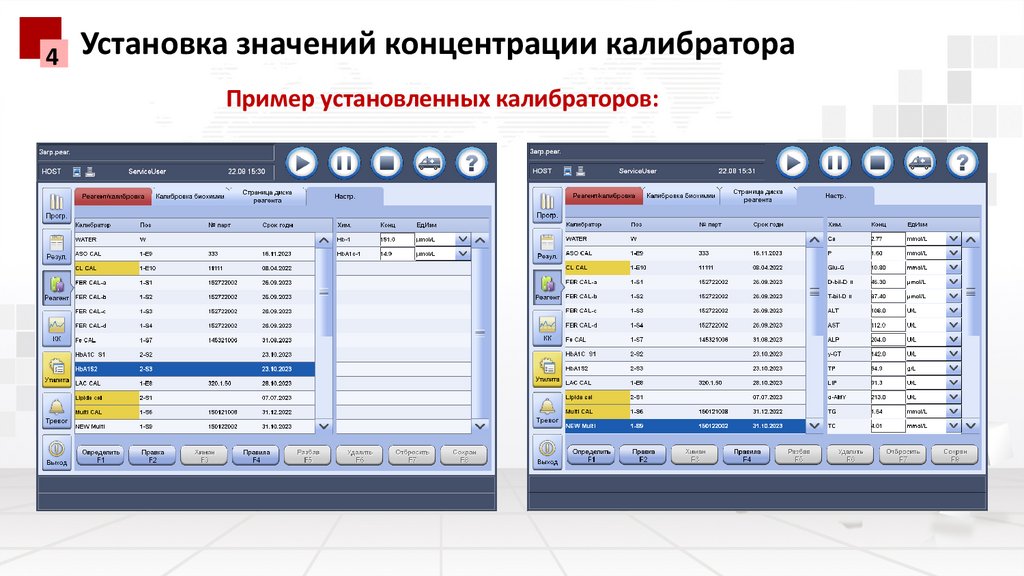
Пример установленных калибраторов:
42.
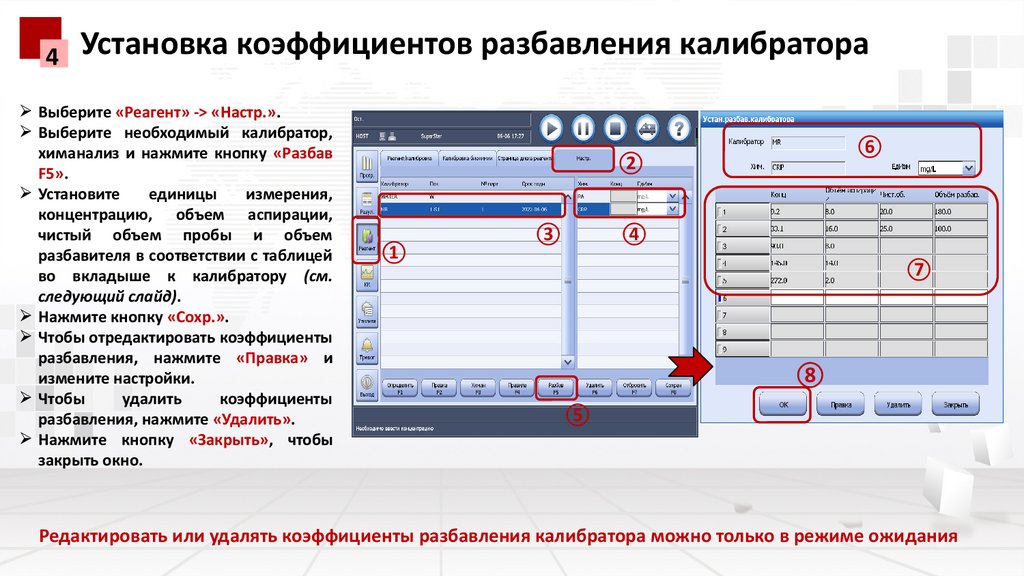
4Установка коэффициентов разбавления калибратора
Выберите «Реагент» -> «Настр.».
Выберите необходимый калибратор,
химанализ и нажмите кнопку «Разбав
F5».
Установите
единицы
измерения,
концентрацию, объем аспирации,
чистый объем пробы и объем
разбавителя в соответствии с таблицей
во вкладыше к калибратору (см.
следующий слайд).
Нажмите кнопку «Сохр.».
Чтобы отредактировать коэффициенты
разбавления, нажмите «Правка» и
измените настройки.
Чтобы
удалить
коэффициенты
разбавления, нажмите «Удалить».
Нажмите кнопку «Закрыть», чтобы
закрыть окно.
⑥
②
①
③
④
⑦
⑧
⑤
Редактировать или удалять коэффициенты разбавления калибратора можно только в режиме ожидания
43.
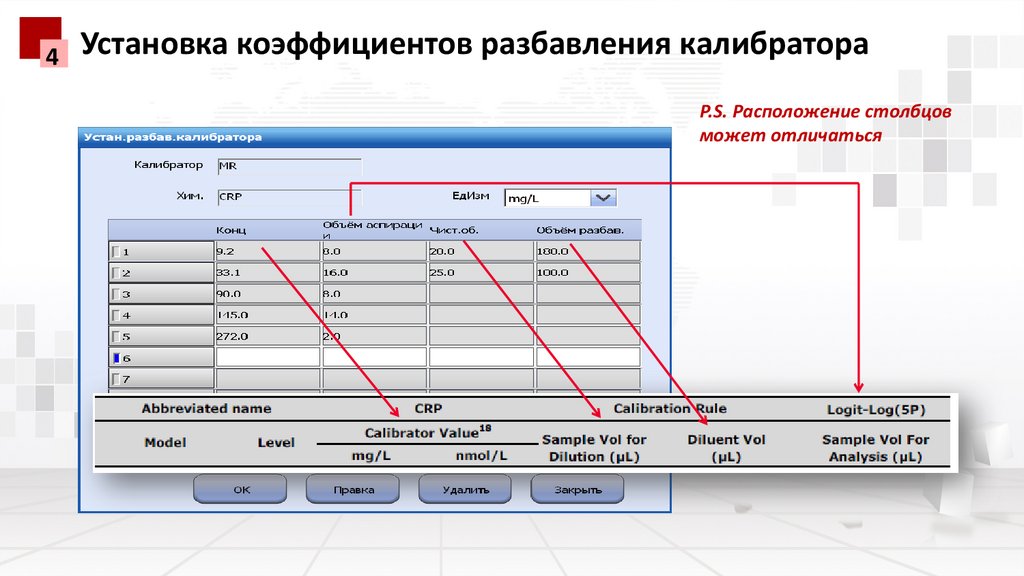
4Установка коэффициентов разбавления калибратора
P.S. Расположение столбцов
может отличаться
44.
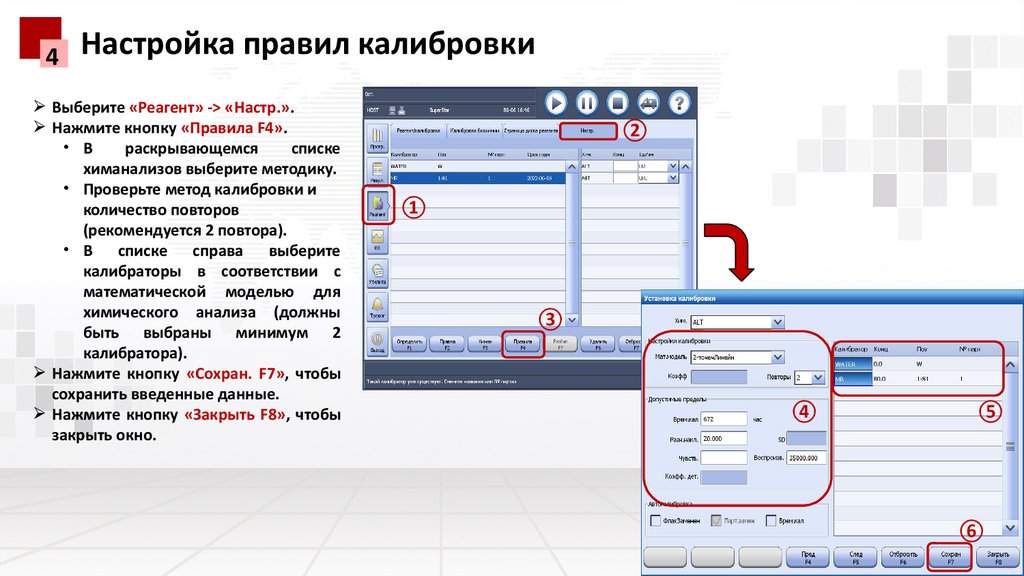
4Настройка правил калибровки
Выберите «Реагент» -> «Настр.».
Нажмите кнопку «Правила F4».
• В
раскрывающемся
списке
химанализов выберите методику.
• Проверьте метод калибровки и
количество повторов
(рекомендуется 2 повтора).
• В списке справа выберите
калибраторы в соответствии с
математической моделью для
химического анализа (должны
быть выбраны минимум 2
калибратора).
Нажмите кнопку «Сохран. F7», чтобы
сохранить введенные данные.
Нажмите кнопку «Закрыть F8», чтобы
закрыть окно.
②
①
③
④
⑤
⑥
45.
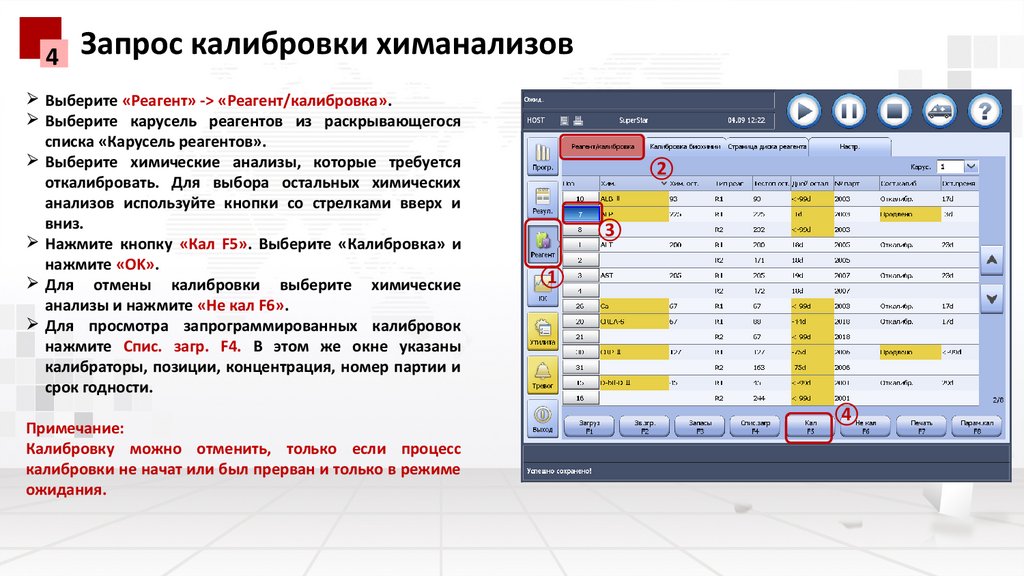
4Запрос калибровки химанализов
Выберите «Реагент» -> «Реагент/калибровка».
Выберите карусель реагентов из раскрывающегося
списка «Карусель реагентов».
Выберите химические анализы, которые требуется
откалибровать. Для выбора остальных химических
анализов используйте кнопки со стрелками вверх и
вниз.
Нажмите кнопку «Кал F5». Выберите «Калибровка» и
нажмите «OK».
Для отмены калибровки выберите химические
анализы и нажмите «Не кал F6».
Для просмотра запрограммированных калибровок
нажмите Спис. загр. F4. В этом же окне указаны
калибраторы, позиции, концентрация, номер партии и
срок годности.
Примечание:
Калибровку можно отменить, только если процесс
калибровки не начат или был прерван и только в режиме
ожидания.
②
③
①
④
46.
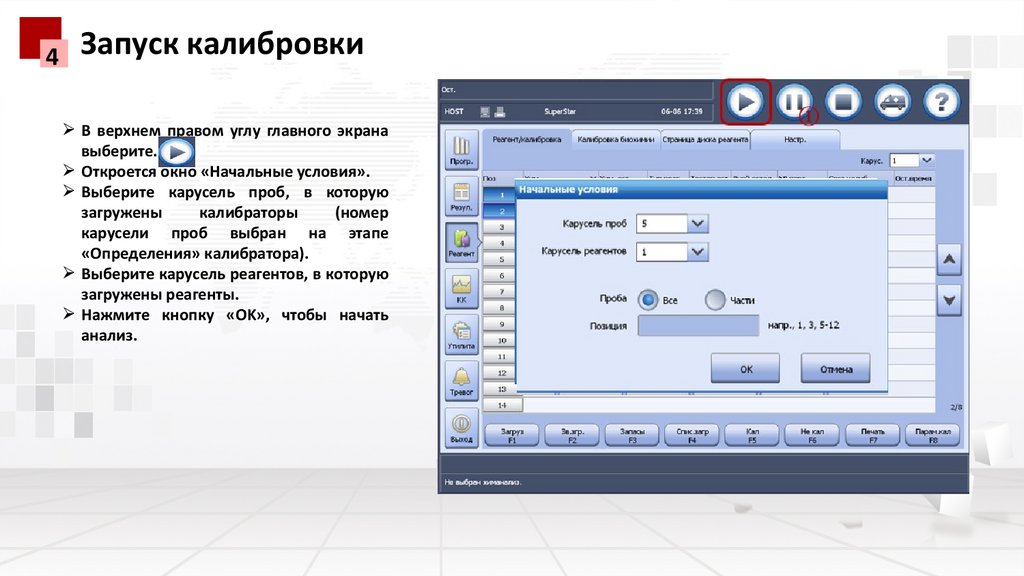
4Запуск калибровки
В верхнем правом углу главного экрана
выберите.
Откроется окно «Начальные условия».
Выберите карусель проб, в которую
загружены
калибраторы
(номер
карусели проб выбран на этапе
«Определения» калибратора).
Выберите карусель реагентов, в которую
загружены реагенты.
Нажмите кнопку «OK», чтобы начать
анализ.
47.
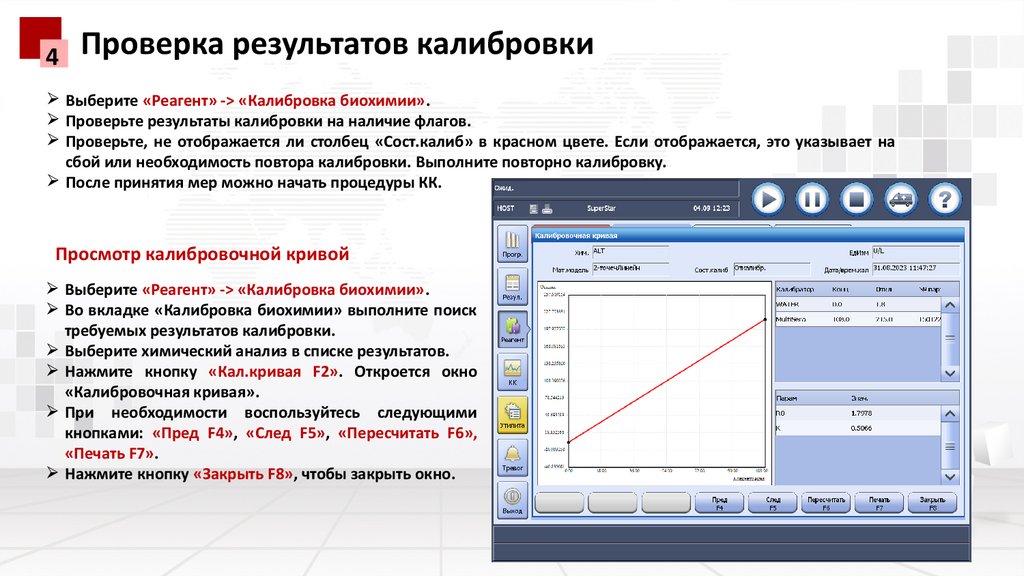
4Проверка результатов калибровки
Выберите «Реагент» -> «Калибровка биохимии».
Проверьте результаты калибровки на наличие флагов.
Проверьте, не отображается ли столбец «Сост.калиб» в красном цвете. Если отображается, это указывает на
сбой или необходимость повтора калибровки. Выполните повторно калибровку.
После принятия мер можно начать процедуры КК.
Просмотр калибровочной кривой
Выберите «Реагент» -> «Калибровка биохимии».
Во вкладке «Калибровка биохимии» выполните поиск
требуемых результатов калибровки.
Выберите химический анализ в списке результатов.
Нажмите кнопку «Кал.кривая F2». Откроется окно
«Калибровочная кривая».
При необходимости воспользуйтесь следующими
кнопками: «Пред F4», «След F5», «Пересчитать F6»,
«Печать F7».
Нажмите кнопку «Закрыть F8», чтобы закрыть окно.
48.
Часть 05Контроль качества
49.
5Контроль качества
Определение/редактирование контроля
Установка значений концентрации для контроля
Настройка правил КК
Программирование контролей качества
Запуск контроля качества
Проверка результатов КК
50.
5Определение/редактирование контроля
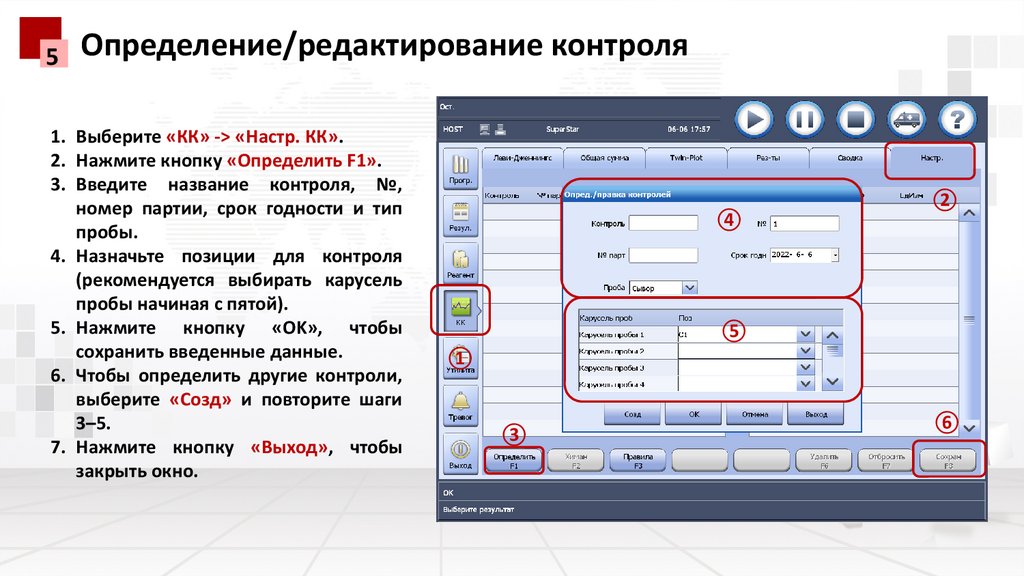
1. Выберите «КК» -> «Настр. КК».
2. Нажмите кнопку «Определить F1».
3. Введите название контроля, №,
номер партии, срок годности и тип
пробы.
4. Назначьте позиции для контроля
(рекомендуется выбирать карусель
пробы начиная с пятой).
5. Нажмите кнопку «OK», чтобы
сохранить введенные данные.
6. Чтобы определить другие контроли,
выберите «Созд» и повторите шаги
3–5.
7. Нажмите кнопку «Выход», чтобы
закрыть окно.
④
②
⑤
①
③
⑥
51.
5Установка значений концентрации для контроля
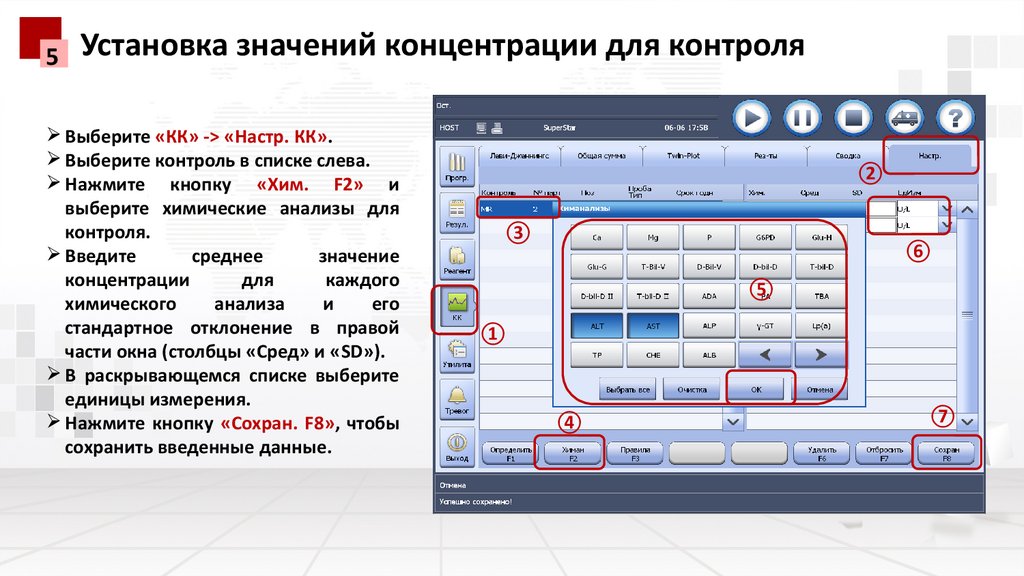
Выберите «КК» -> «Настр. КК».
Выберите контроль в списке слева.
Нажмите кнопку «Хим. F2» и
выберите химические анализы для
контроля.
Введите
среднее
значение
концентрации
для
каждого
химического
анализа
и
его
стандартное отклонение в правой
части окна (столбцы «Сред» и «SD»).
В раскрывающемся списке выберите
единицы измерения.
Нажмите кнопку «Сохран. F8», чтобы
сохранить введенные данные.
②
③
⑥
⑤
①
④
⑦
52.
5Установка значений концентрации для контроля
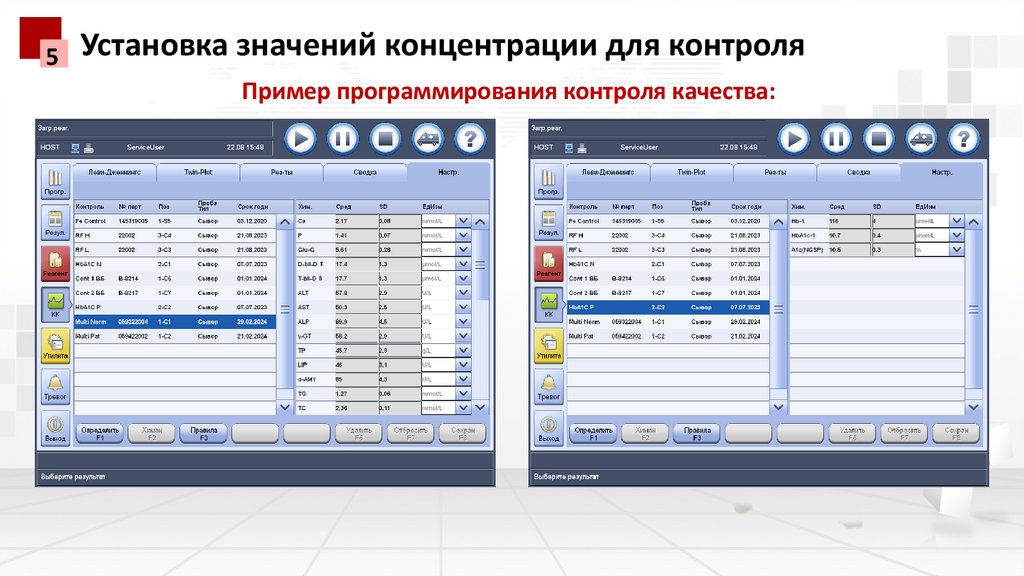
Пример программирования контроля качества:
53.
5Настройка правил КК
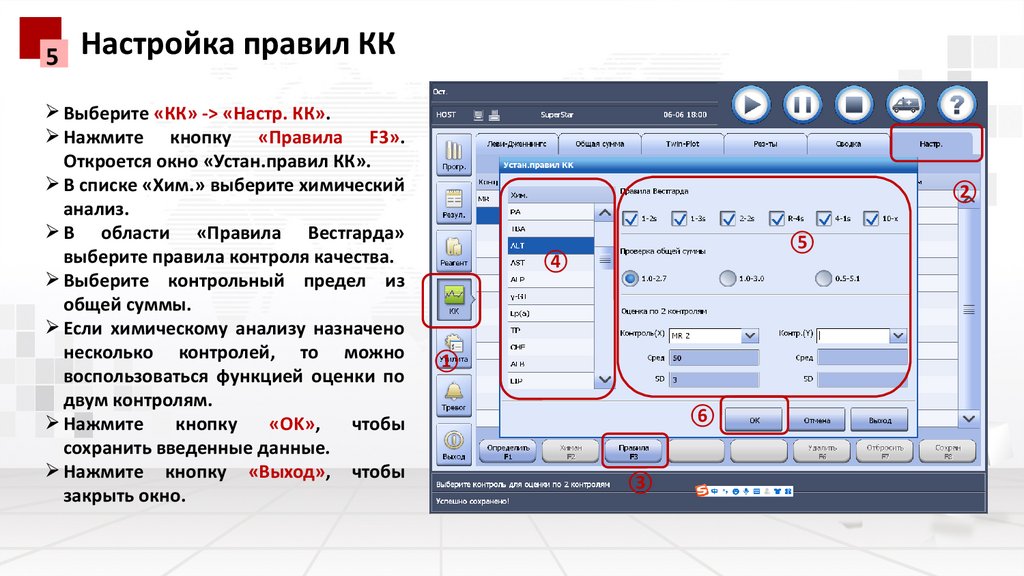
Выберите «КК» -> «Настр. КК».
Нажмите кнопку «Правила F3».
Откроется окно «Устан.правил КК».
В списке «Хим.» выберите химический
анализ.
В области «Правила Вестгарда»
выберите правила контроля качества.
Выберите контрольный предел из
общей суммы.
Если химическому анализу назначено
несколько контролей, то можно
воспользоваться функцией оценки по
двум контролям.
Нажмите
кнопку
«OK»,
чтобы
сохранить введенные данные.
Нажмите кнопку «Выход», чтобы
закрыть окно.
②
⑤
④
①
⑥
③
54.
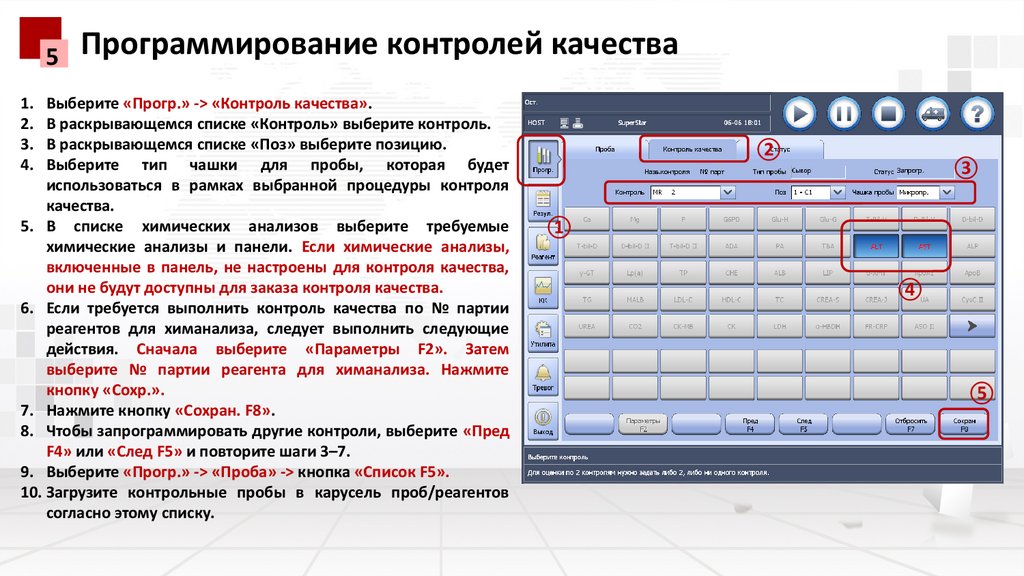
5Программирование контролей качества
1.
2.
3.
4.
Выберите «Прогр.» -> «Контроль качества».
В раскрывающемся списке «Контроль» выберите контроль.
В раскрывающемся списке «Поз» выберите позицию.
Выберите тип чашки для пробы, которая будет
использоваться в рамках выбранной процедуры контроля
качества.
5. В списке химических анализов выберите требуемые
химические анализы и панели. Если химические анализы,
включенные в панель, не настроены для контроля качества,
они не будут доступны для заказа контроля качества.
6. Если требуется выполнить контроль качества по № партии
реагентов для химанализа, следует выполнить следующие
действия. Сначала выберите «Параметры F2». Затем
выберите № партии реагента для химанализа. Нажмите
кнопку «Сохр.».
7. Нажмите кнопку «Сохран. F8».
8. Чтобы запрограммировать другие контроли, выберите «Пред
F4» или «След F5» и повторите шаги 3–7.
9. Выберите «Прогр.» -> «Проба» -> кнопка «Список F5».
10. Загрузите контрольные пробы в карусель проб/реагентов
согласно этому списку.
②
③
①
④
⑤
55.
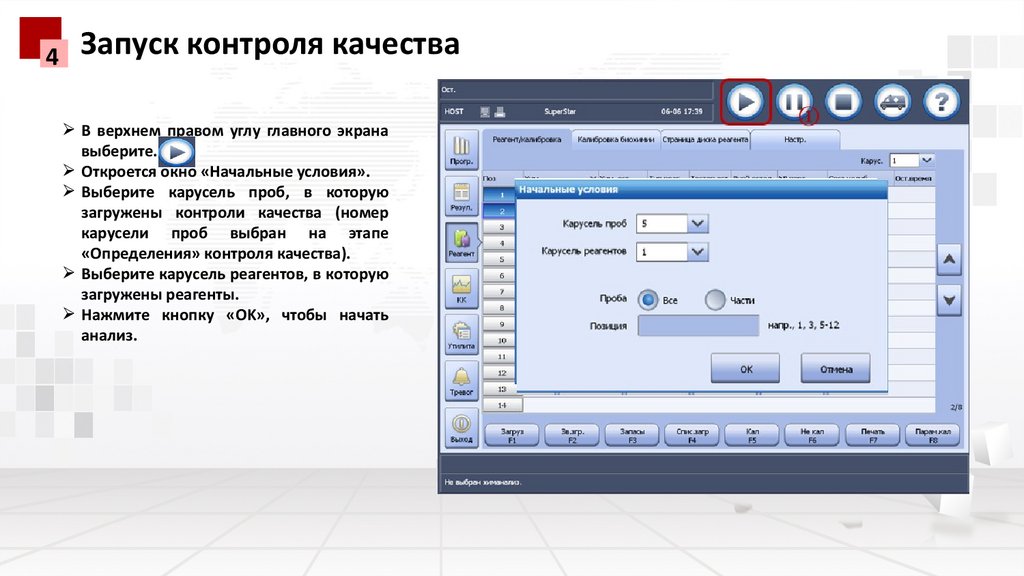
4Запуск контроля качества
В верхнем правом углу главного экрана
выберите.
Откроется окно «Начальные условия».
Выберите карусель проб, в которую
загружены контроли качества (номер
карусели проб выбран на этапе
«Определения» контроля качества).
Выберите карусель реагентов, в которую
загружены реагенты.
Нажмите кнопку «OK», чтобы начать
анализ.
56.
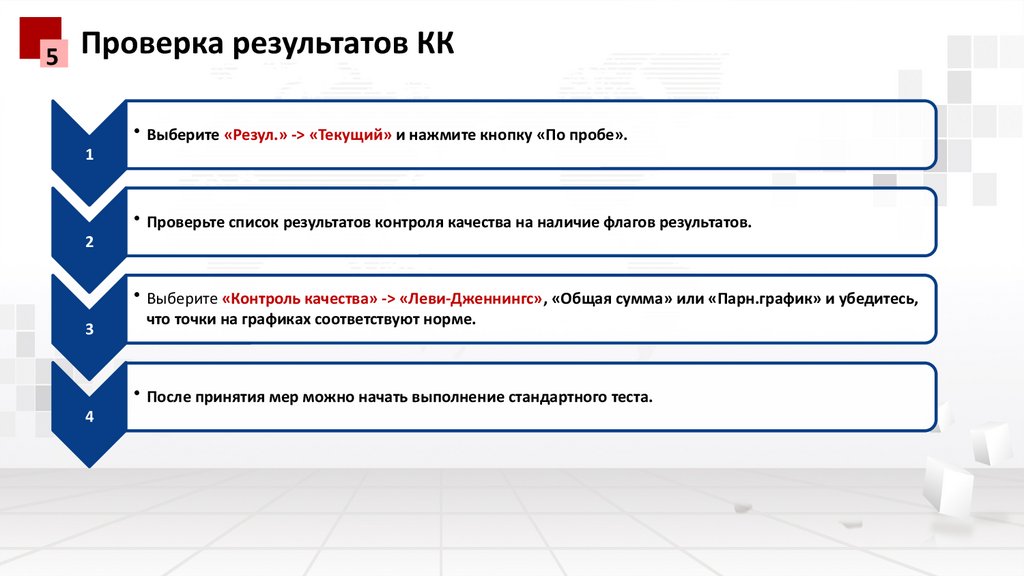
5Проверка результатов КК
1
2
3
4
• Выберите «Резул.» -> «Текущий» и нажмите кнопку «По пробе».
• Проверьте список результатов контроля качества на наличие флагов результатов.
• Выберите «Контроль качества» -> «Леви-Дженнингс», «Общая сумма» или «Парн.график» и убедитесь,
что точки на графиках соответствуют норме.
• После принятия мер можно начать выполнение стандартного теста.
57.
5Проверка результатов КК
②
②
①
③
①
④
③
58.
Часть 06Анализ проб
59.
6Пробы
Программирование стандартных проб и проб STAT
Программирование проб с разведением или повторами
Пакетное программирование проб
Запуск анализа пробы
Проверка результатов теста
Просмотр кривой реакции
Повтор завершенного теста
60.
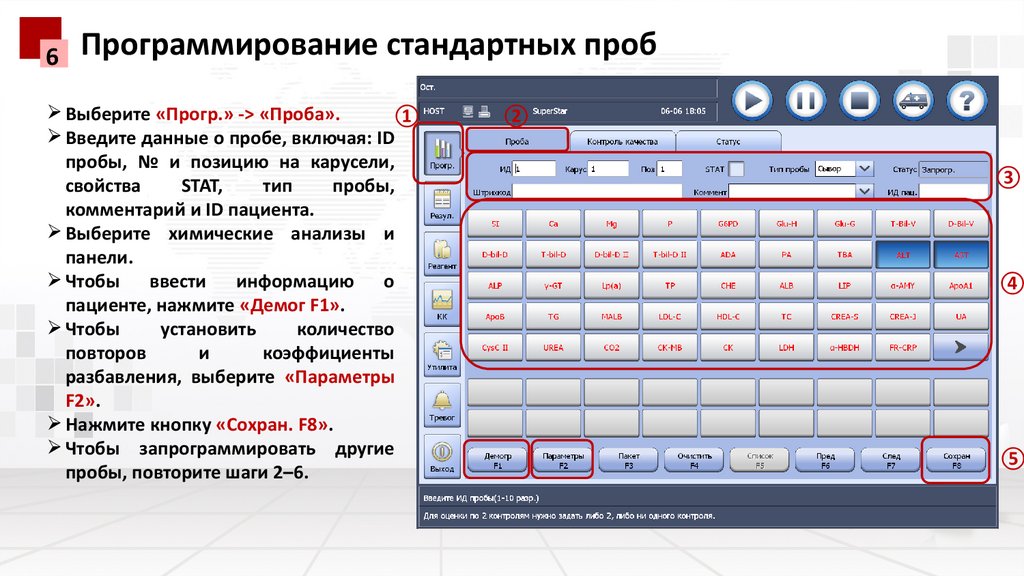
6Программирование стандартных проб
Выберите «Прогр.» -> «Проба».
①
Введите данные о пробе, включая: ID
пробы, № и позицию на карусели,
свойства
STAT,
тип
пробы,
комментарий и ID пациента.
Выберите химические анализы и
панели.
Чтобы ввести информацию о
пациенте, нажмите «Демог F1».
Чтобы
установить
количество
повторов
и
коэффициенты
разбавления, выберите «Параметры
F2».
Нажмите кнопку «Сохран. F8».
Чтобы запрограммировать другие
пробы, повторите шаги 2–6.
②
③
④
⑤
61.
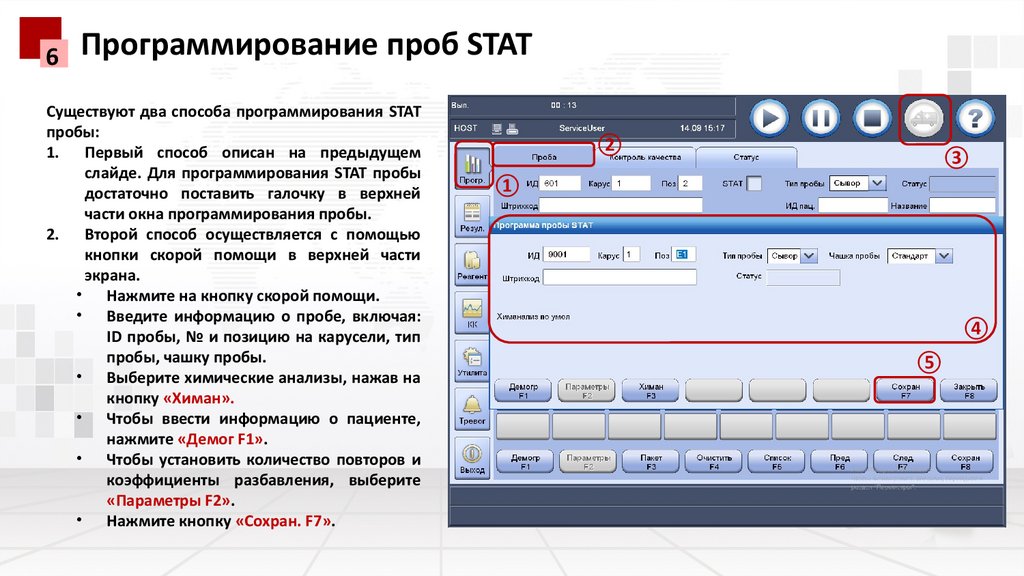
6Программирование проб STAT
Существуют два способа программирования STAT
пробы:
1. Первый способ описан на предыдущем
слайде. Для программирования STAT пробы
достаточно поставить галочку в верхней
части окна программирования пробы.
2. Второй способ осуществляется с помощью
кнопки скорой помощи в верхней части
экрана.
• Нажмите на кнопку скорой помощи.
• Введите информацию о пробе, включая:
ID пробы, № и позицию на карусели, тип
пробы, чашку пробы.
• Выберите химические анализы, нажав на
кнопку «Химан».
• Чтобы ввести информацию о пациенте,
нажмите «Демог F1».
• Чтобы установить количество повторов и
коэффициенты разбавления, выберите
«Параметры F2».
• Нажмите кнопку «Сохран. F7».
②
③
①
④
⑤
62.
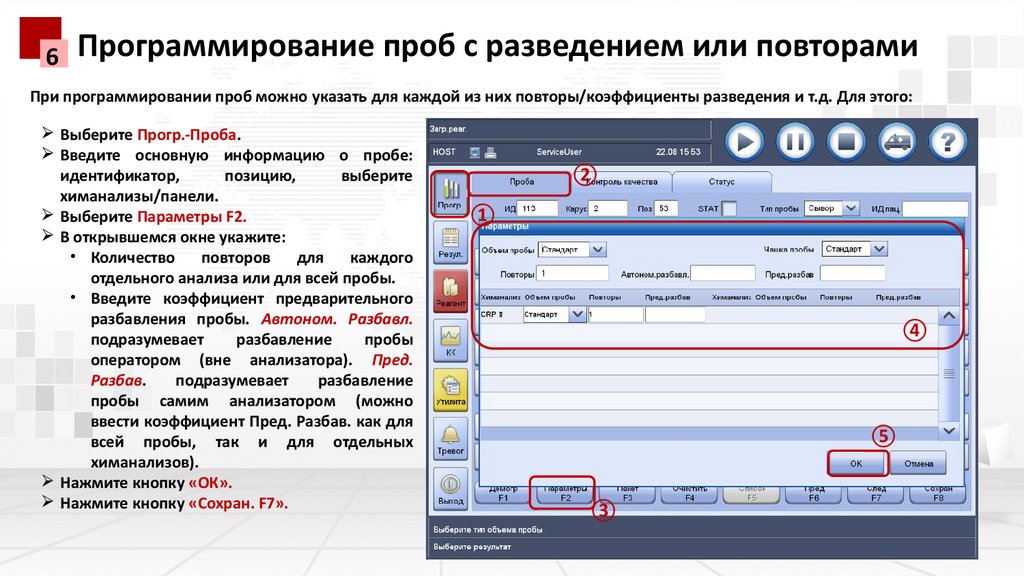
6Программирование проб с разведением или повторами
При программировании проб можно указать для каждой из них повторы/коэффициенты разведения и т.д. Для этого:
Выберите Прогр.-Проба.
Введите основную информацию о пробе:
идентификатор,
позицию,
выберите
химанализы/панели.
Выберите Параметры F2.
В открывшемся окне укажите:
• Количество
повторов
для
каждого
отдельного анализа или для всей пробы.
• Введите коэффициент предварительного
разбавления пробы. Автоном. Разбавл.
подразумевает
разбавление
пробы
оператором (вне анализатора). Пред.
Разбав.
подразумевает
разбавление
пробы самим анализатором (можно
ввести коэффициент Пред. Разбав. как для
всей пробы, так и для отдельных
химанализов).
Нажмите кнопку «ОК».
Нажмите кнопку «Сохран. F7».
②
①
④
⑤
③
63.
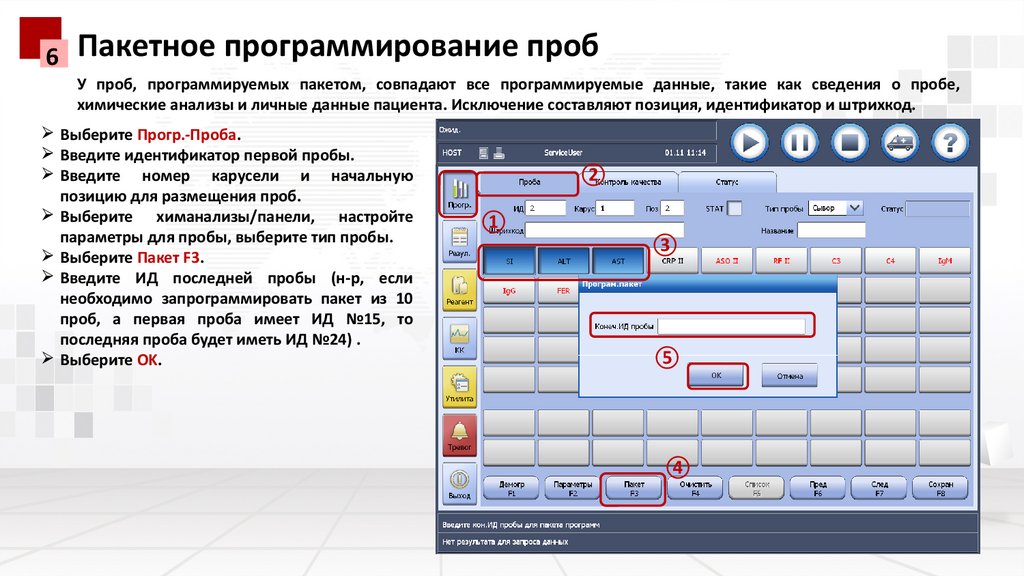
6Пакетное программирование проб
У проб, программируемых пакетом, совпадают все программируемые данные, такие как сведения о пробе,
химические анализы и личные данные пациента. Исключение составляют позиция, идентификатор и штрихкод.
Выберите Прогр.-Проба.
Введите идентификатор первой пробы.
Введите номер карусели и начальную
позицию для размещения проб.
Выберите химанализы/панели, настройте
параметры для пробы, выберите тип пробы.
Выберите Пакет F3.
Введите ИД последней пробы (н-р, если
необходимо запрограммировать пакет из 10
проб, а первая проба имеет ИД №15, то
последняя проба будет иметь ИД №24) .
Выберите OK.
②
①
③
⑤
④
64.
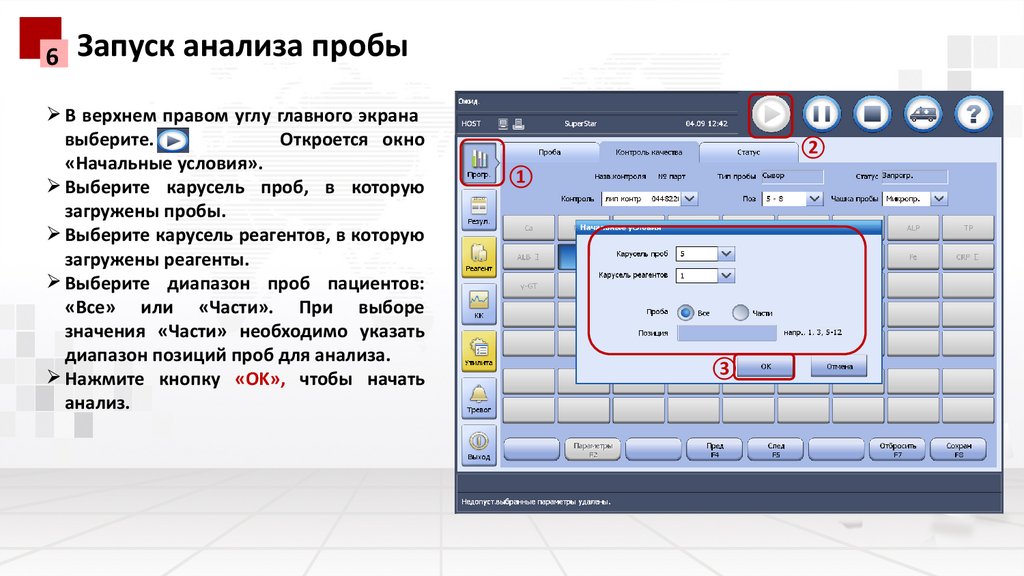
6Запуск анализа пробы
В верхнем правом углу главного экрана
выберите.
Откроется окно
«Начальные условия».
Выберите карусель проб, в которую
загружены пробы.
Выберите карусель реагентов, в которую
загружены реагенты.
Выберите диапазон проб пациентов:
«Все» или «Части». При выборе
значения «Части» необходимо указать
диапазон позиций проб для анализа.
Нажмите кнопку «OK», чтобы начать
анализ.
②
①
③
65.
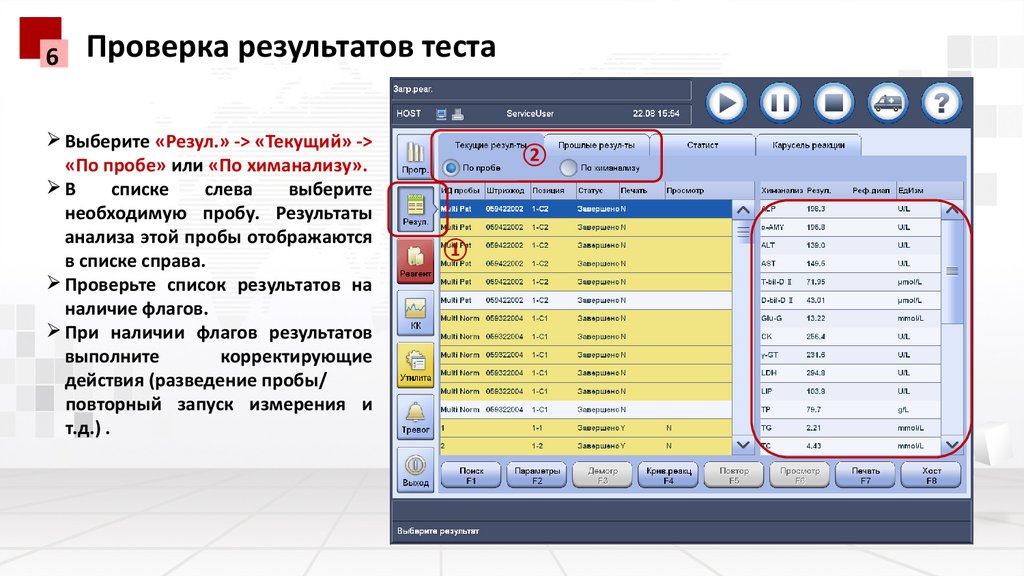
6Проверка результатов теста
Выберите «Резул.» -> «Текущий» ->
«По пробе» или «По химанализу».
В
списке
слева
выберите
необходимую пробу. Результаты
анализа этой пробы отображаются
в списке справа.
Проверьте список результатов на
наличие флагов.
При наличии флагов результатов
выполните
корректирующие
действия (разведение пробы/
повторный запуск измерения и
т.д.) .
②
①
66.
6Просмотр кривой реакции
②
Выберите «Резул.» -> «Текущий» -> «По
пробе» или «По химанализу».
Выберите режим вывода результатов:
«По пробе» или «По химанализу».
В
списке
результатов
выберите
желаемый результат.
Нажмите кнопку «Крив.реакц. F4».
Откроется окно «Кривая реакции».
Выберите точку на кривой. В правой
части
окна
отображается
соответствующий период измерения и
значение поглощения.
Чтобы посмотреть данные реакции,
откройте вкладку «Данные реакции».
③
①
⑤
④
67.
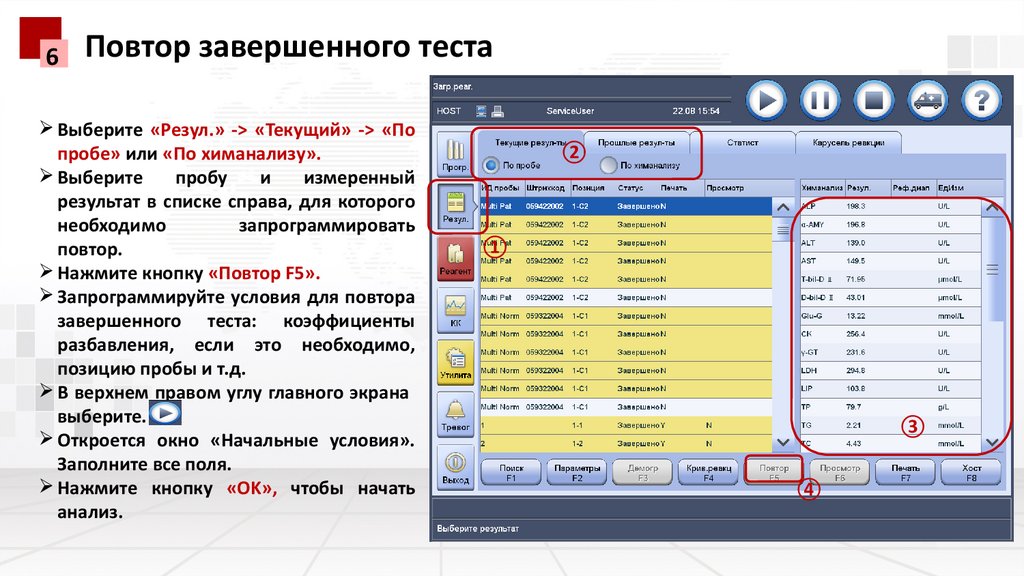
6Повтор завершенного теста
Выберите «Резул.» -> «Текущий» -> «По
пробе» или «По химанализу».
Выберите
пробу
и
измеренный
результат в списке справа, для которого
необходимо
запрограммировать
повтор.
Нажмите кнопку «Повтор F5».
Запрограммируйте условия для повтора
завершенного теста: коэффициенты
разбавления, если это необходимо,
позицию пробы и т.д.
В верхнем правом углу главного экрана
выберите.
Откроется окно «Начальные условия».
Заполните все поля.
Нажмите кнопку «OK», чтобы начать
анализ.
②
①
③
④