
 Программное обеспечение
Похожие презентации:









Зарплатный проект
1. Зарплатный проект
Помощь по работе c выплатами в рамках зарплатного договора в 1С, СберБизнес.2. Начало работы. Настройка зарплатного договора
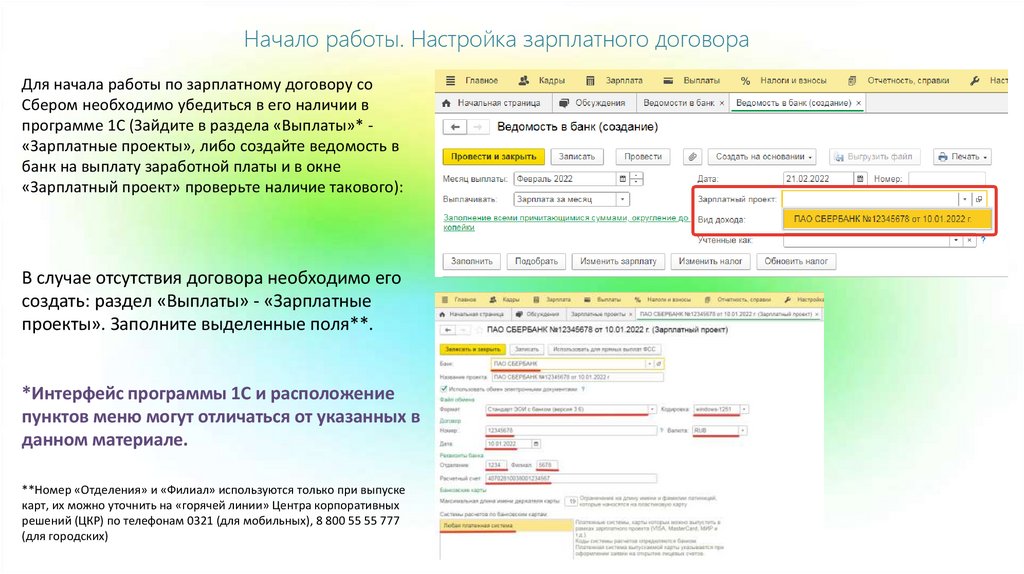
Для начала работы по зарплатному договору соСбером необходимо убедиться в его наличии в
программе 1С (Зайдите в раздела «Выплаты»* «Зарплатные проекты», либо создайте ведомость в
банк на выплату заработной платы и в окне
«Зарплатный проект» проверьте наличие такового):
В случае отсутствия договора необходимо его
создать: раздел «Выплаты» - «Зарплатные
проекты». Заполните выделенные поля**.
*Интерфейс программы 1С и расположение
пунктов меню могут отличаться от указанных в
данном материале.
**Номер «Отделения» и «Филиал» используются только при выпуске
карт, их можно уточнить на «горячей линии» Центра корпоративных
решений (ЦКР) по телефонам 0321 (для мобильных), 8 800 55 55 777
(для городских)
3. Начало работы. Настройка типа выплаты
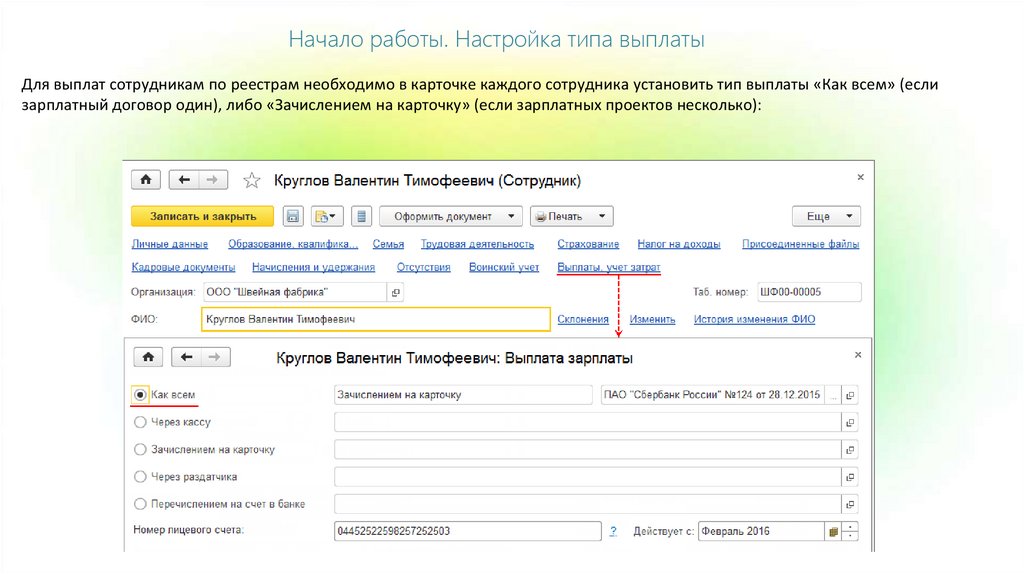
Для выплат сотрудникам по реестрам необходимо в карточке каждого сотрудника установить тип выплаты «Как всем» (еслизарплатный договор один), либо «Зачислением на карточку» (если зарплатных проектов несколько):
4. Создание реестра на выплату заработной платы в 1С и импорт его в СберБизнес
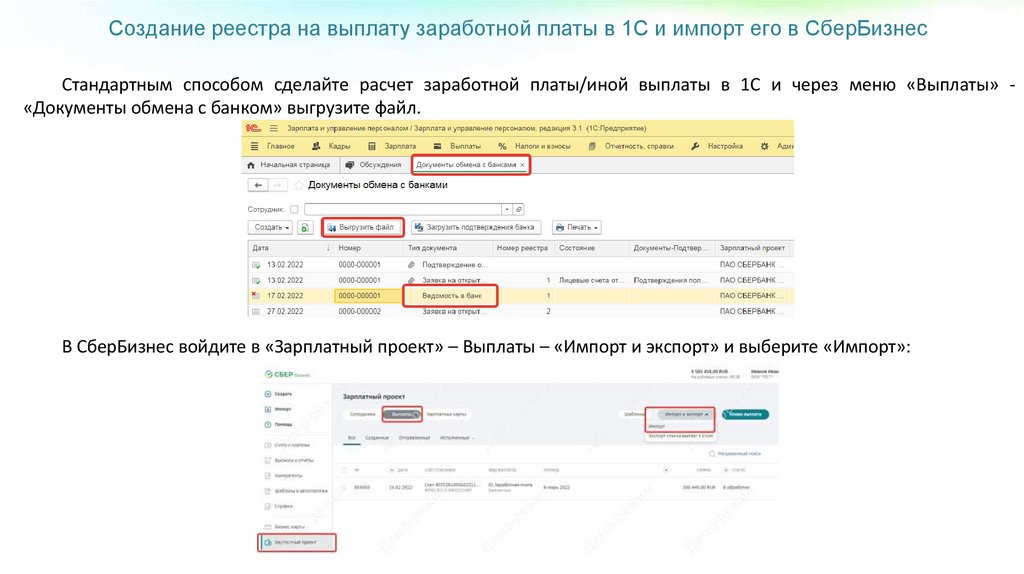
Стандартным способом сделайте расчет заработной платы/иной выплаты в 1С и через меню «Выплаты» «Документы обмена с банком» выгрузите файл.В СберБизнес войдите в «Зарплатный проект» – Выплаты – «Импорт и экспорт» и выберите «Импорт»:
5. Создание реестра на выплату заработной платы в 1С и импорт его в СберБизнес
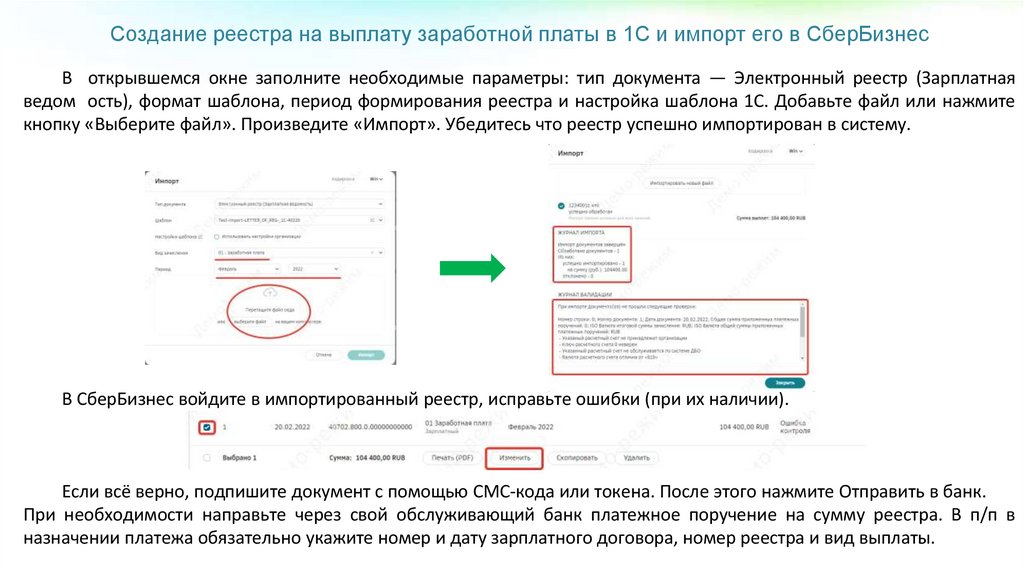
В открывшемся окне заполните необходимые параметры: тип документа — Электронный реестр (Зарплатнаяведом ость), формат шаблона, период формирования реестра и настройка шаблона 1С. Добавьте файл или нажмите
кнопку «Выберите файл». Произведите «Импорт». Убедитесь что реестр успешно импортирован в систему.
В СберБизнес войдите в импортированный реестр, исправьте ошибки (при их наличии).
Если всё верно, подпишите документ с помощью СМС-кода или токена. После этого нажмите Отправить в банк.
При необходимости направьте через свой обслуживающий банк платежное поручение на сумму реестра. В п/п в
назначении платежа обязательно укажите номер и дату зарплатного договора, номер реестра и вид выплаты.
6. Выгрузка подтверждения исполнения реестра
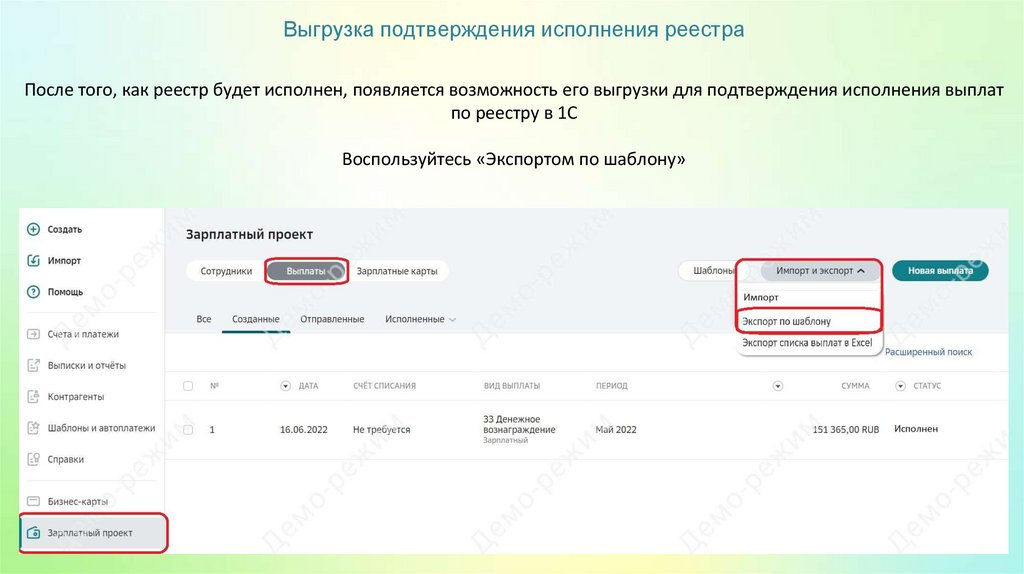
После того, как реестр будет исполнен, появляется возможность его выгрузки для подтверждения исполнения выплатпо реестру в 1С
Воспользуйтесь «Экспортом по шаблону»
7. Выгрузка подтверждения исполнения реестра
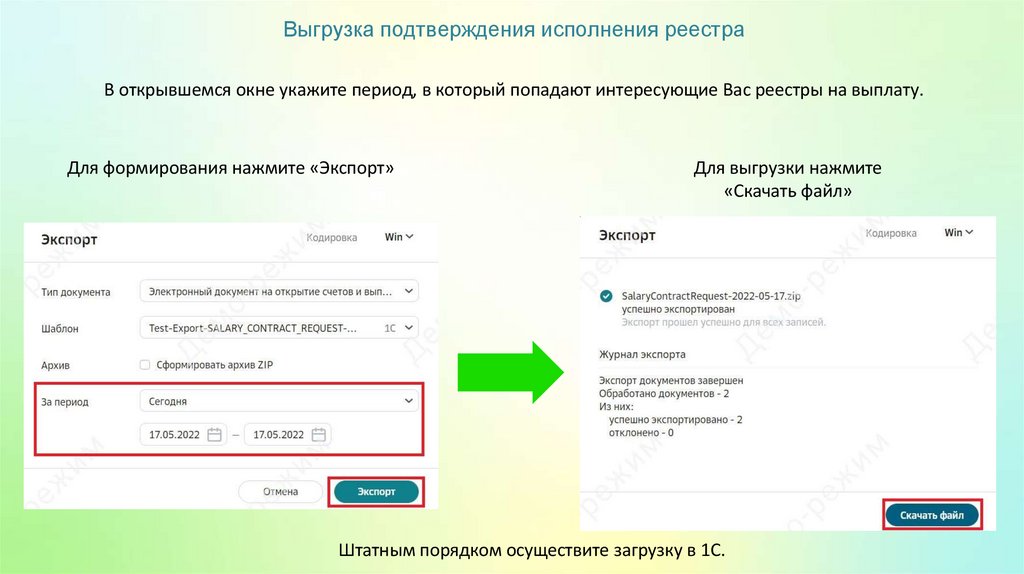
В открывшемся окне укажите период, в который попадают интересующие Вас реестры на выплату.Для формирования нажмите «Экспорт»
Для выгрузки нажмите
«Скачать файл»
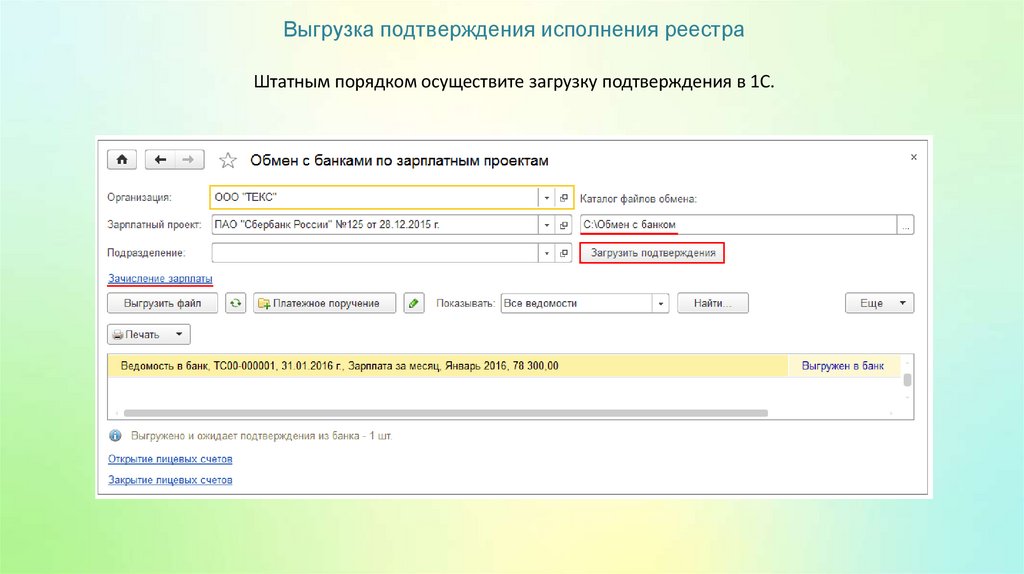
Штатным порядком осуществите загрузку в 1С.