 Программное обеспечение
Похожие презентации:



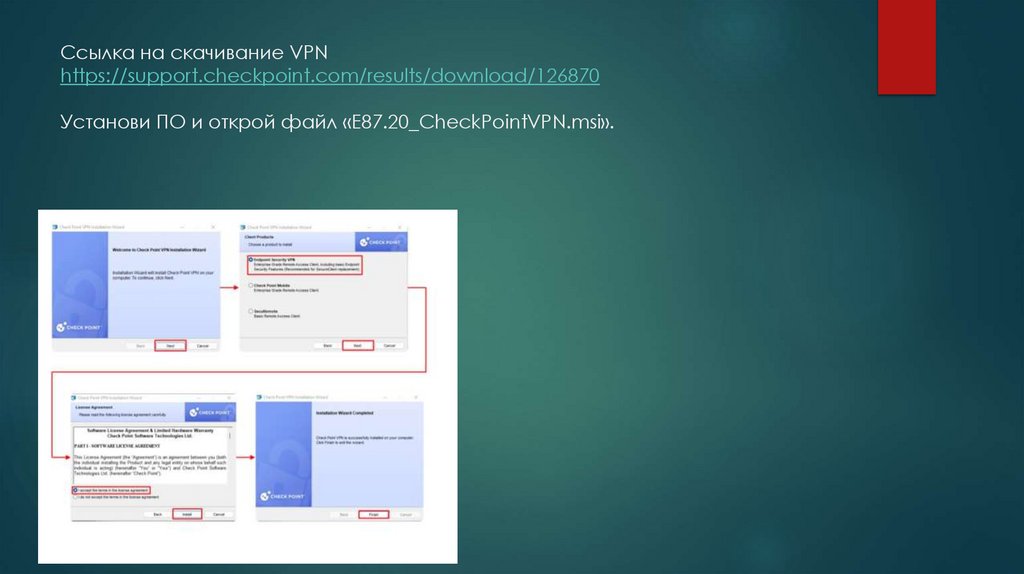
Ссылка на скачивание VPN
1. Ссылка на скачивание VPN https://support.checkpoint.com/results/download/126870 Установи ПО и открой
файл «Е87.20_CheckРointVPN.msi».2.
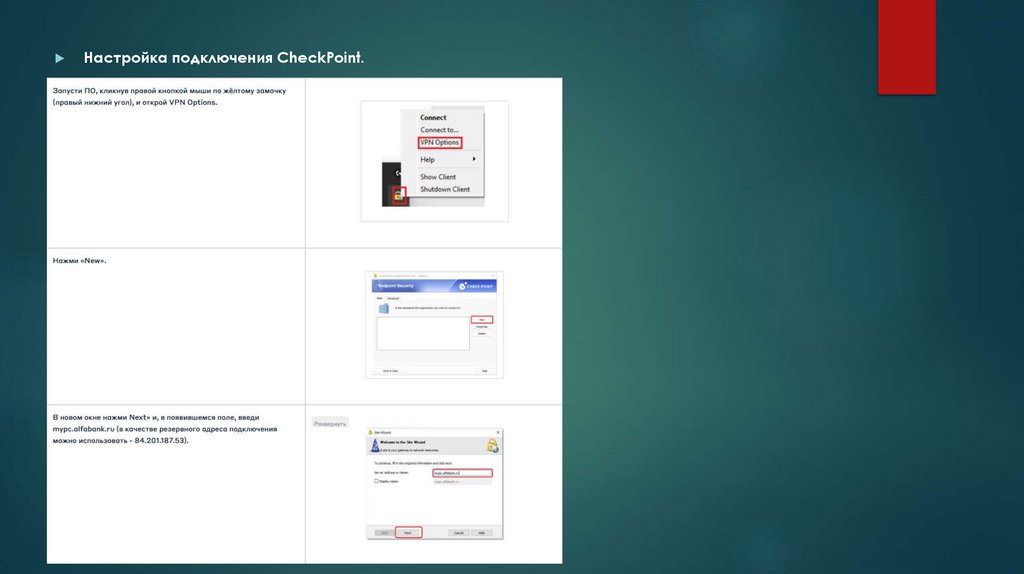
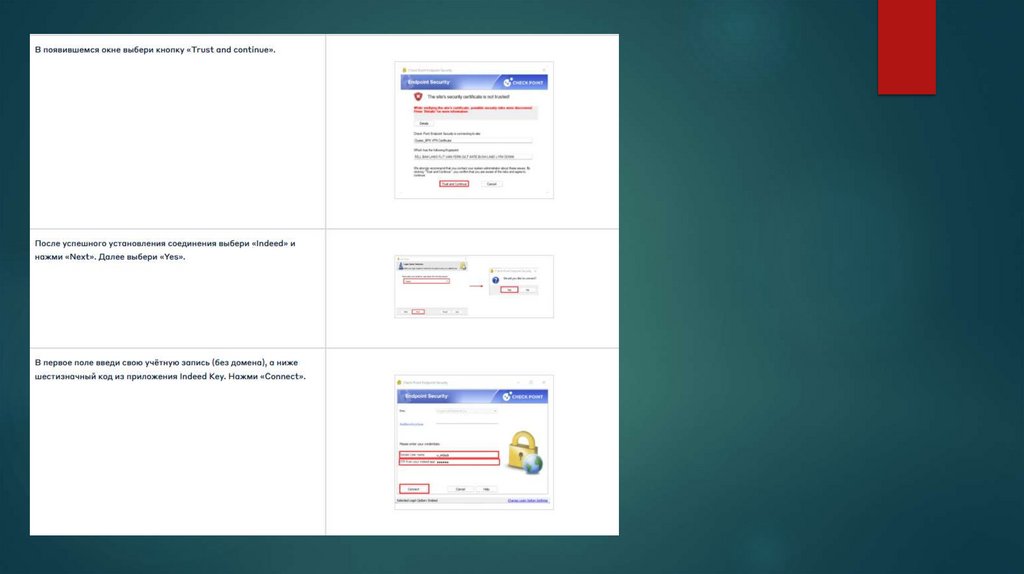
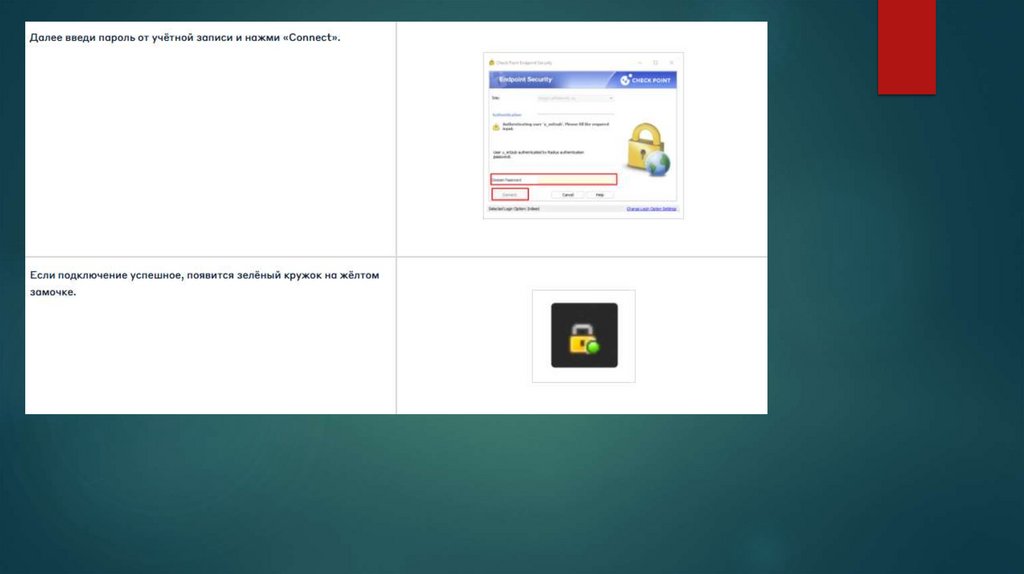
Настройка подключения CheckРoint.3.
4.
5. Установка сертификатов в Windows Скачай оба файла банковских сертификатов по
ссылке: https://alfabox.alfabank.ru/u/n0oyXWlKMl2NSjJe/ba13409b-82c3-46c1-88ea575a1621aa83?lДля входа в хранилище используйте пароль: c?Ddr67M.
Установка «Корневой сертификат»
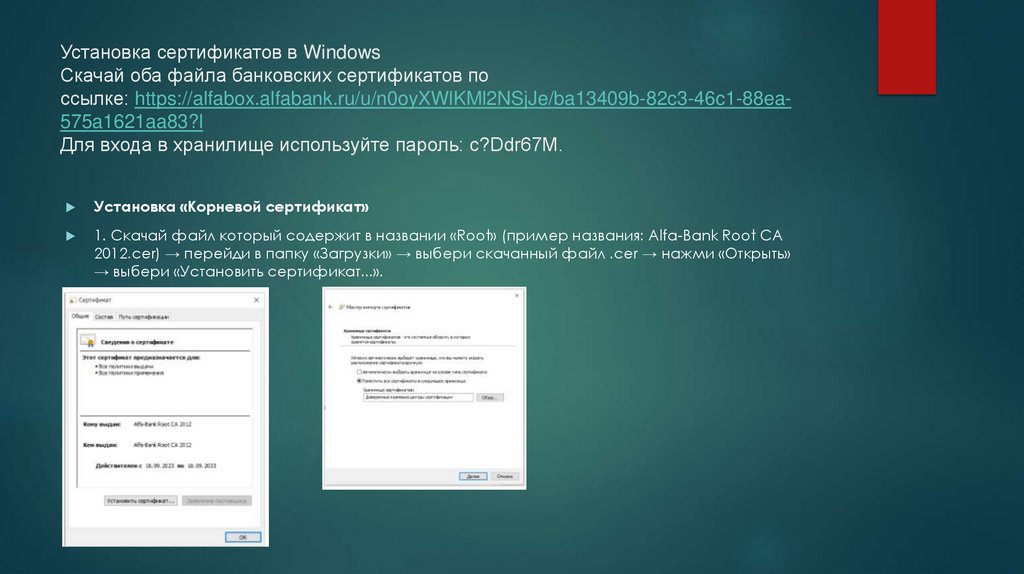
1. Скачай файл который содержит в названии «Root» (пример названия: Alfa-Bank Root CA
2012.cer) → перейди в папку «Загрузки» → выбери скачанный файл .cer → нажми «Открыть»
→ выбери «Установить сертификат...».
6.
2. В окне «Мастер импорта сертификатов» выбери «Текущий пользователь» → нажми«Далее» → выбери «Поместить все сертификаты в следующее хранилище» → нажми
«Обзор» → выбери «Доверенные корневые центры сертификации» → нажми «Далее».
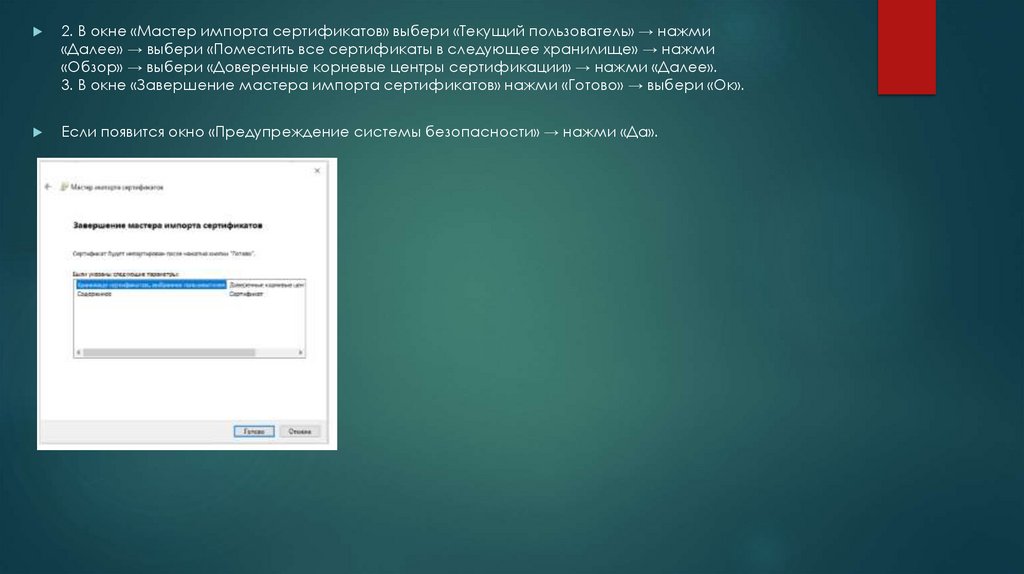
3. В окне «Завершение мастера импорта сертификатов» нажми «Готово» → выбери «Ок».
Если появится окно «Предупреждение системы безопасности» → нажми «Да».
7. Установка выпускающегося сертификат
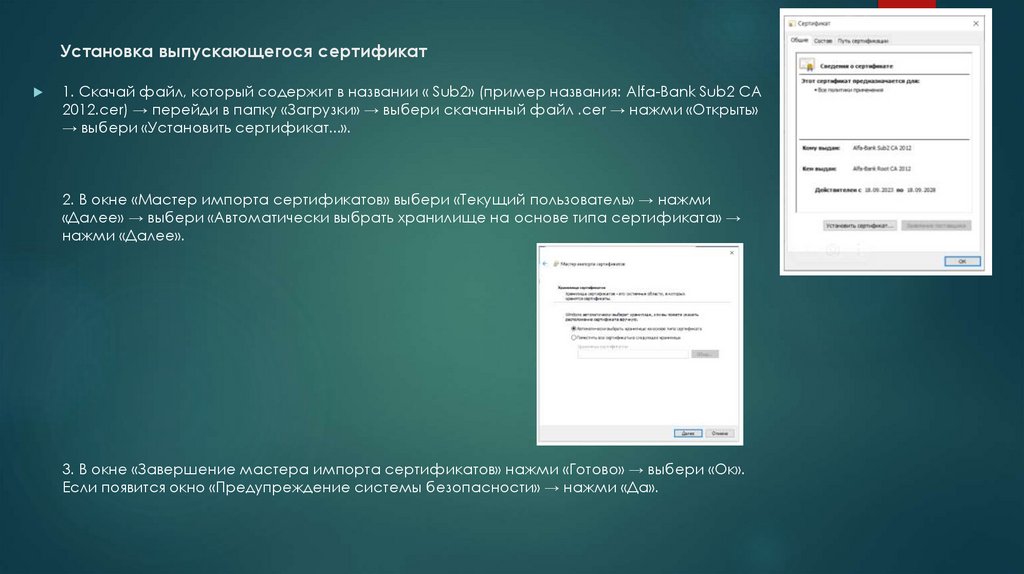
1. Скачай файл, который содержит в названии « Sub2» (пример названия: Alfa-Bank Sub2 CA2012.cer) → перейди в папку «Загрузки» → выбери скачанный файл .cer → нажми «Открыть»
→ выбери «Установить сертификат...».
2. В окне «Мастер импорта сертификатов» выбери «Текущий пользователь» → нажми
«Далее» → выбери «Автоматически выбрать хранилище на основе типа сертификата» →
нажми «Далее».
3. В окне «Завершение мастера импорта сертификатов» нажми «Готово» → выбери «Ок».
Если появится окно «Предупреждение системы безопасности» → нажми «Да».
8. Очистите кеш браузера
1. Очисти кеш браузера на устройстве, с которого осуществляется доступ.2. Нажми на меню с 3 точками (Настройка и управление Google Chrome) в браузере
перейди в «Дополнительные инструменты» → «Удаление данных о просмотренных
страницах»
3. В окне «Очистить историю» выбери «Файлы cookie и другие данные сайтов» и нажми
кнопку «Удалить данные»
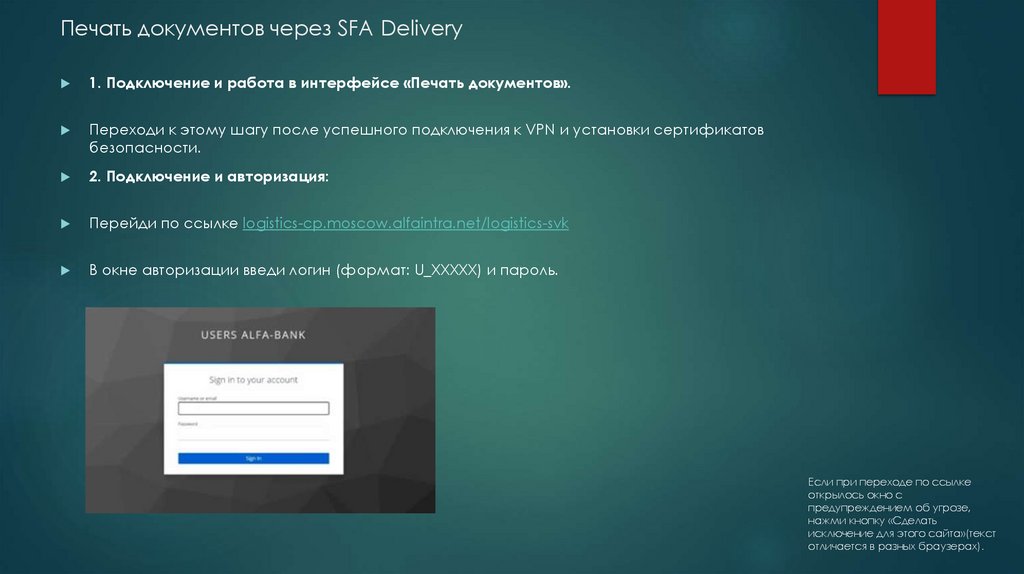
9. Печать документов через SFA Delivery
1. Подключение и работа в интерфейсе «Печать документов».Переходи к этому шагу после успешного подключения к VPN и установки сертификатов
безопасности.
2. Подключение и авторизация:
Перейди по ссылке logistics-cp.moscow.alfaintra.net/logistics-svk
В окне авторизации введи логин (формат: U_XXXXX) и пароль.
Если при переходе по ссылке
открылось окно с
предупреждением об угрозе,
нажми кнопку «Сделать
исключение для этого сайта»(текст
отличается в разных браузерах).
10.
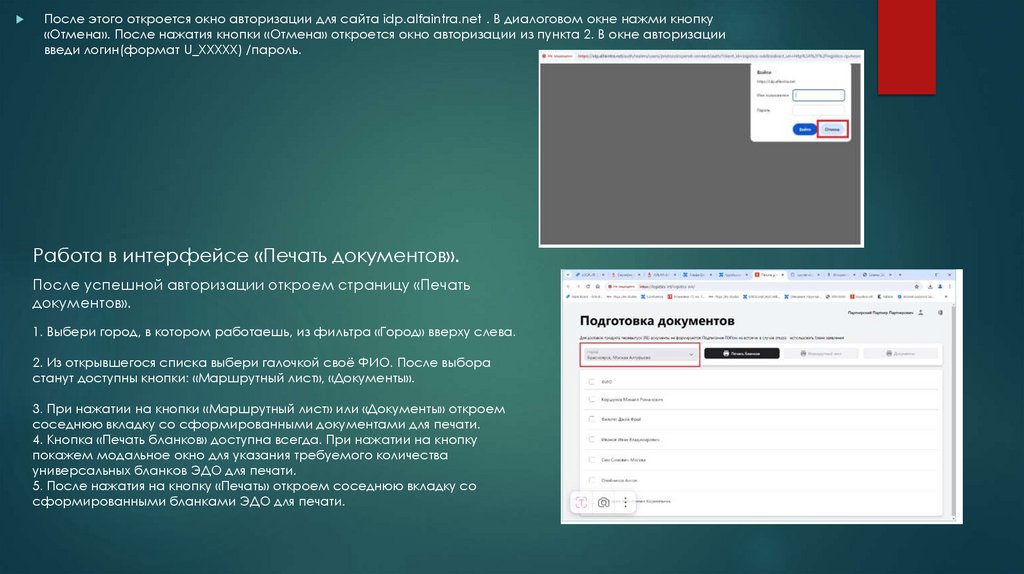
После этого откроется окно авторизации для сайта idp.alfaintra.net . В диалоговом окне нажми кнопку«Отмена». После нажатия кнопки «Отмена» откроется окно авторизации из пункта 2. В окне авторизации
введи логин(формат U_XXXXX) /пароль.
Работа в интерфейсе «Печать документов».
После успешной авторизации откроем страницу «Печать
документов».
1. Выбери город, в котором работаешь, из фильтра «Город» вверху слева.
2. Из открывшегося списка выбери галочкой своё ФИО. После выбора
станут доступны кнопки: «Маршрутный лист», «Документы».
3. При нажатии на кнопки «Маршрутный лист» или «Документы» откроем
соседнюю вкладку со сформированными документами для печати.
4. Кнопка «Печать бланков» доступна всегда. При нажатии на кнопку
покажем модальное окно для указания требуемого количества
универсальных бланков ЭДО для печати.
5. После нажатия на кнопку «Печать» откроем соседнюю вкладку со
сформированными бланками ЭДО для печати.