 Программное обеспечение
Похожие презентации:




Основные программы для графического дизайнера. Тема 1.2
1.
Тема 1.2.Основные
программы
для
графического
дизайнера.
2.
План занятия1.
Определение эскиза
2.
Определение макета
3.
Пакет программ для дизайна
3.
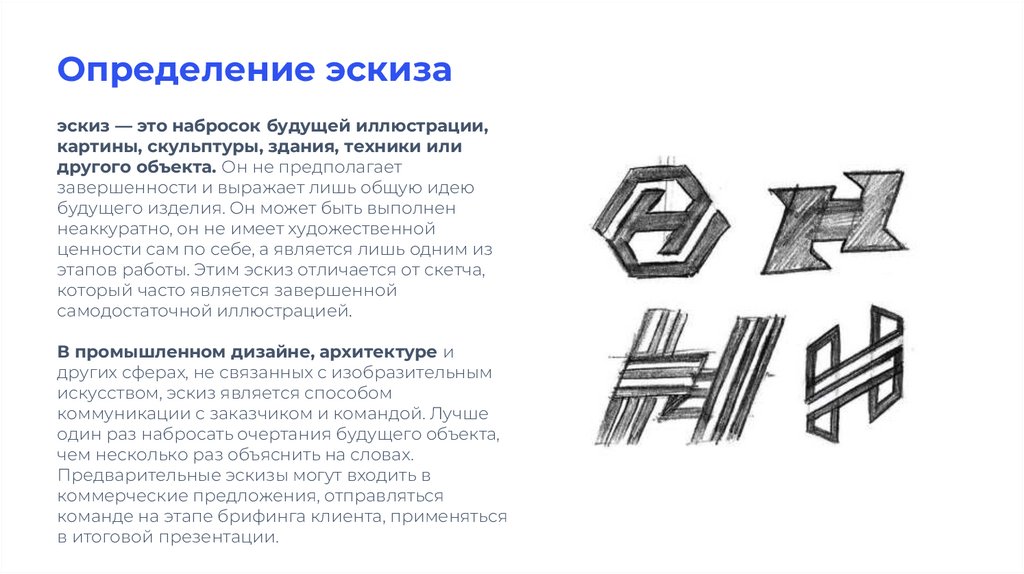
Определение эскизаэскиз — это набросок будущей иллюстрации,
картины, скульптуры, здания, техники или
другого объекта. Он не предполагает
завершенности и выражает лишь общую идею
будущего изделия. Он может быть выполнен
неаккуратно, он не имеет художественной
ценности сам по себе, а является лишь одним из
этапов работы. Этим эскиз отличается от скетча,
который часто является завершенной
самодостаточной иллюстрацией.
В промышленном дизайне, архитектуре и
других сферах, не связанных с изобразительным
искусством, эскиз является способом
коммуникации с заказчиком и командой. Лучше
один раз набросать очертания будущего объекта,
чем несколько раз объяснить на словах.
Предварительные эскизы могут входить в
коммерческие предложения, отправляться
команде на этапе брифинга клиента, применяться
в итоговой презентации.
4.
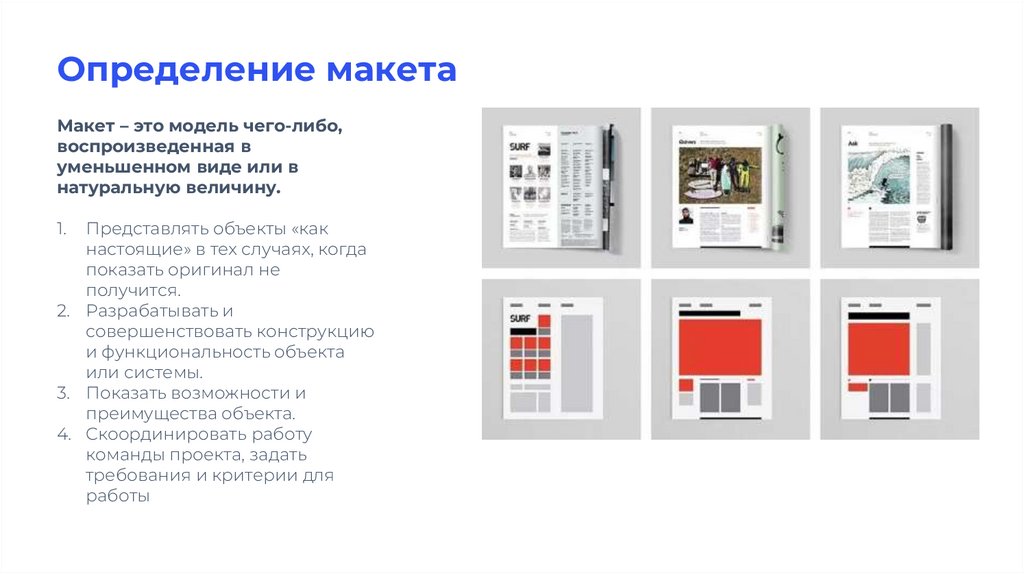
Определение макетаМакет – это модель чего-либо,
воспроизведенная в
уменьшенном виде или в
натуральную величину.
1.
Представлять объекты «как
настоящие» в тех случаях, когда
показать оригинал не
получится.
2. Разрабатывать и
совершенствовать конструкцию
и функциональность объекта
или системы.
3. Показать возможности и
преимущества объекта.
4. Скоординировать работу
команды проекта, задать
требования и критерии для
работы
5.
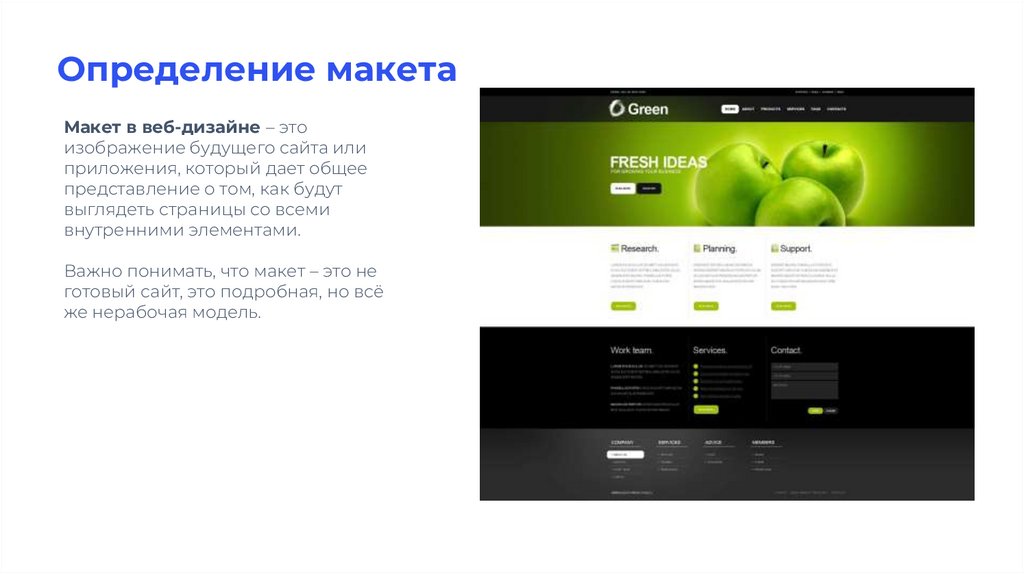
Определение макетаМакет в веб-дизайне – это
изображение будущего сайта или
приложения, который дает общее
представление о том, как будут
выглядеть страницы со всеми
внутренними элементами.
Важно понимать, что макет – это не
готовый сайт, это подробная, но всё
же нерабочая модель.
6.
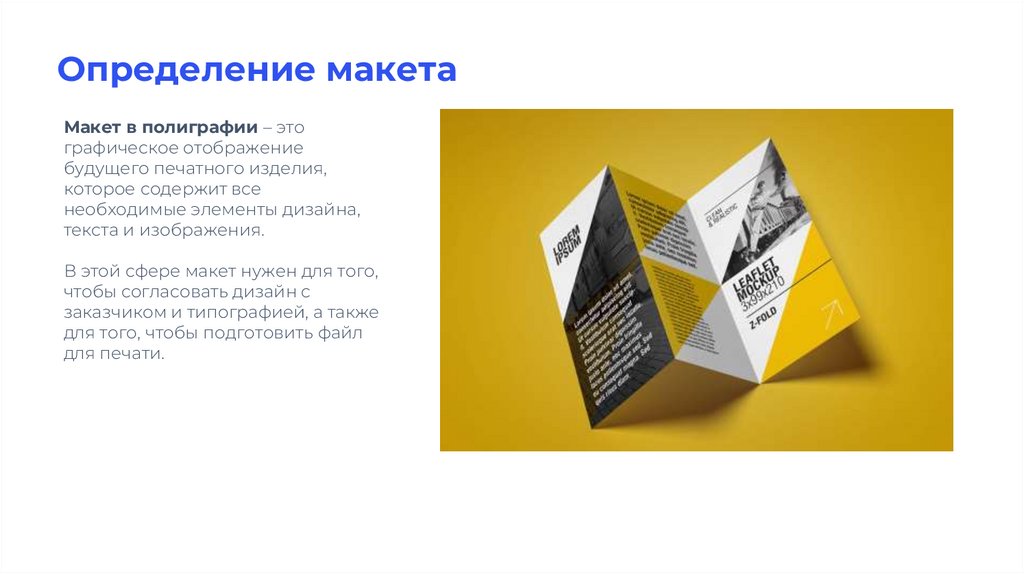
Определение макетаМакет в полиграфии – это
графическое отображение
будущего печатного изделия,
которое содержит все
необходимые элементы дизайна,
текста и изображения.
В этой сфере макет нужен для того,
чтобы согласовать дизайн с
заказчиком и типографией, а также
для того, чтобы подготовить файл
для печати.
7.
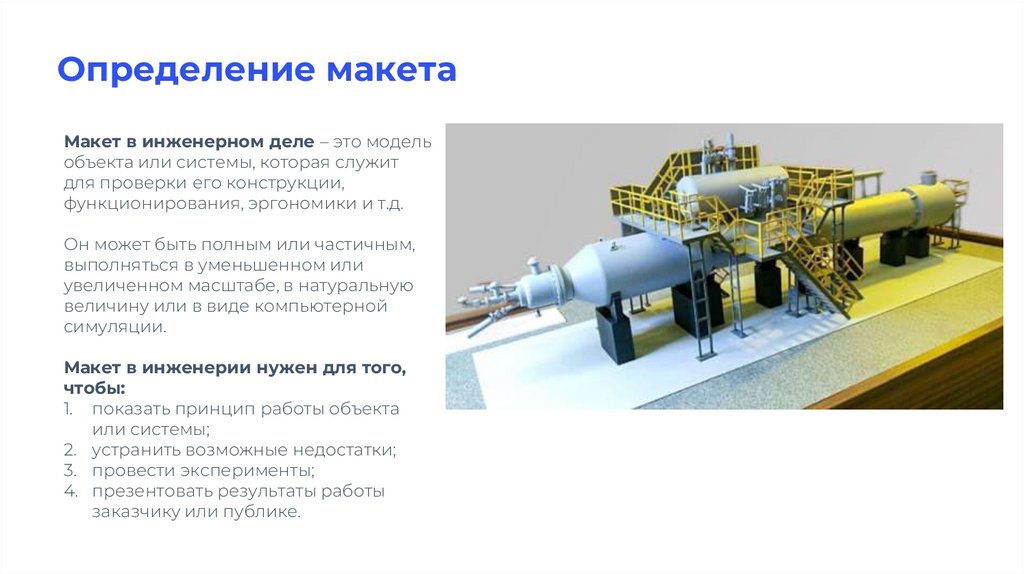
Определение макетаМакет в инженерном деле – это модель
объекта или системы, которая служит
для проверки его конструкции,
функционирования, эргономики и т.д.
Он может быть полным или частичным,
выполняться в уменьшенном или
увеличенном масштабе, в натуральную
величину или в виде компьютерной
симуляции.
Макет в инженерии нужен для того,
чтобы:
1. показать принцип работы объекта
или системы;
2. устранить возможные недостатки;
3. провести эксперименты;
4. презентовать результаты работы
заказчику или публике.
8.
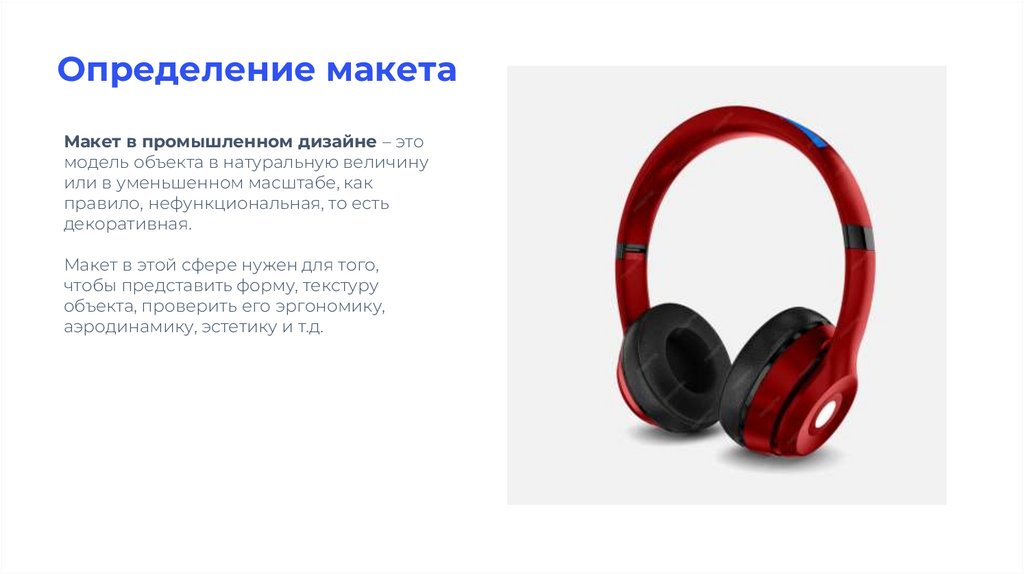
Определение макетаМакет в промышленном дизайне – это
модель объекта в натуральную величину
или в уменьшенном масштабе, как
правило, нефункциональная, то есть
декоративная.
Макет в этой сфере нужен для того,
чтобы представить форму, текстуру
объекта, проверить его эргономику,
аэродинамику, эстетику и т.д.
9.
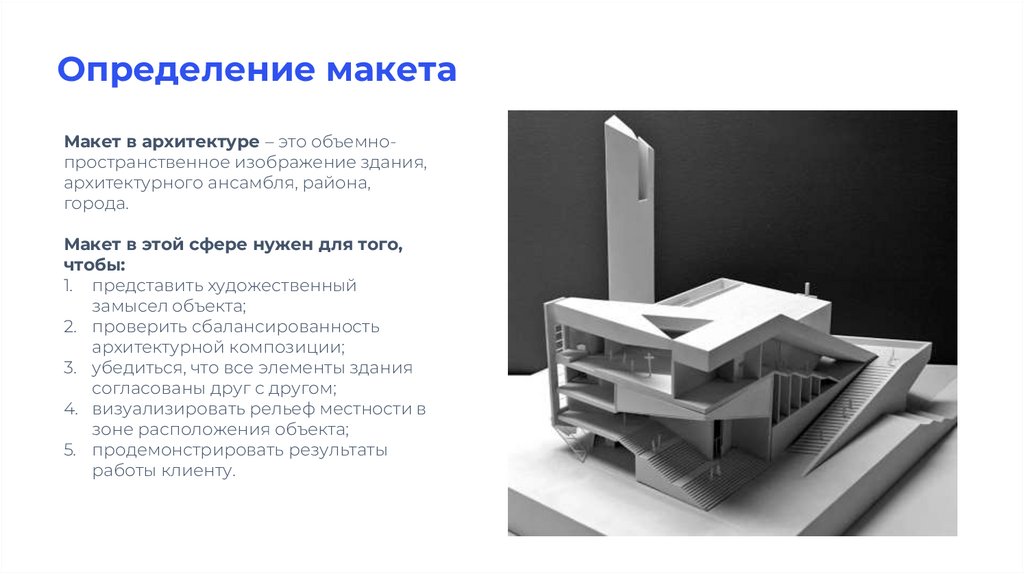
Определение макетаМакет в архитектуре – это объемнопространственное изображение здания,
архитектурного ансамбля, района,
города.
Макет в этой сфере нужен для того,
чтобы:
1. представить художественный
замысел объекта;
2. проверить сбалансированность
архитектурной композиции;
3. убедиться, что все элементы здания
согласованы друг с другом;
4. визуализировать рельеф местности в
зоне расположения объекта;
5. продемонстрировать результаты
работы клиенту.
10.
Пакет программ для дизайна - FigmaFigma («Фигма») — это графический кроссплатформенный онлайн-редактор, который
позволяет пользователям работать вместе в
режиме реального времени.
Кому подойдет Figma
• специалисты в области digital-дизайна — UX/UIдизайнеры, веб-дизайнеры, графические
дизайнеры;
• разработчики;
• менеджеры проекта;
• маркетологи;
• аналитики;
• копирайтеры и редакторы;
Для чего нужна Figma
• отрисовывать элементы интерфейса;
• создавать интерактивный прототип сайта и
приложения, векторную графику, иллюстрации;
• рисовать плакаты, баннеры, иконки и другие
элементы графического дизайна;
• создавать презентации, выгружать их в PDF или
конвертировать в другие форматы с помощью
плагинов.
11.
Пакет программ для дизайна - FigmaПреимущества программы:
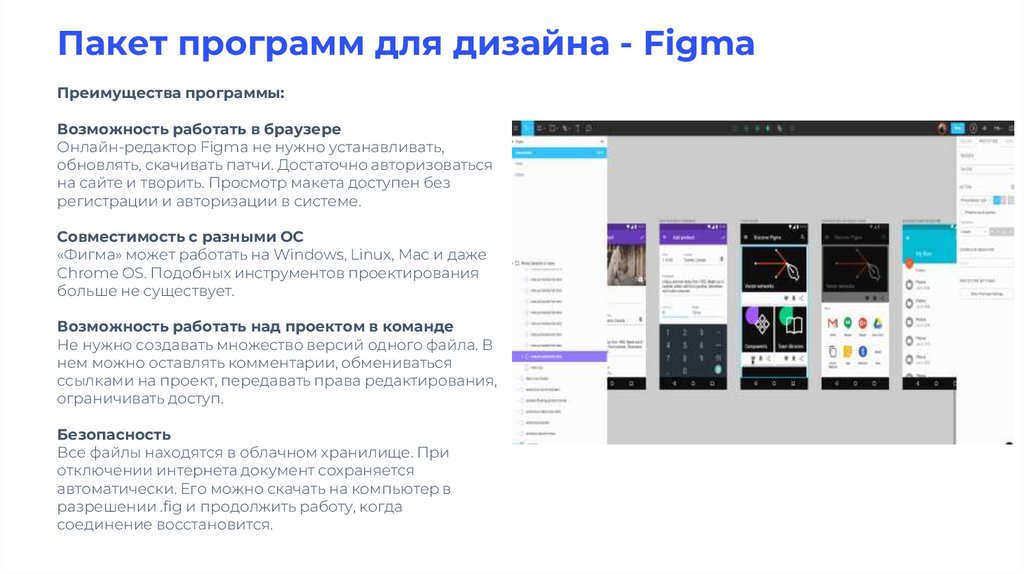
Возможность работать в браузере
Онлайн-редактор Figma не нужно устанавливать,
обновлять, скачивать патчи. Достаточно авторизоваться
на сайте и творить. Просмотр макета доступен без
регистрации и авторизации в системе.
Совместимость с разными ОС
«Фигма» может работать на Windows, Linux, Mac и даже
Chrome OS. Подобных инструментов проектирования
больше не существует.
Возможность работать над проектом в команде
Не нужно создавать множество версий одного файла. В
нем можно оставлять комментарии, обмениваться
ссылками на проект, передавать права редактирования,
ограничивать доступ.
Безопасность
Все файлы находятся в облачном хранилище. При
отключении интернета документ сохраняется
автоматически. Его можно скачать на компьютер в
разрешении .fig и продолжить работу, когда
соединение восстановится.
12.
Пакет программ для дизайна - CanvaОнлайн-редактор Сanva — это
приложение, с помощью которого
можно делать визуал для социальных
сетей, статей и сайтов, собирать
презентации, работать с фото и видео.
Оно устанавливается на всех
устройствах, но можно работать и на
сайте. У Canva дружелюбный
интерфейс, поэтому на освоение
онлайн-редактора понадобится
минимум времени. Готовые к
публикации изображения можно
собрать даже с помощью базовых
инструментов.
13.
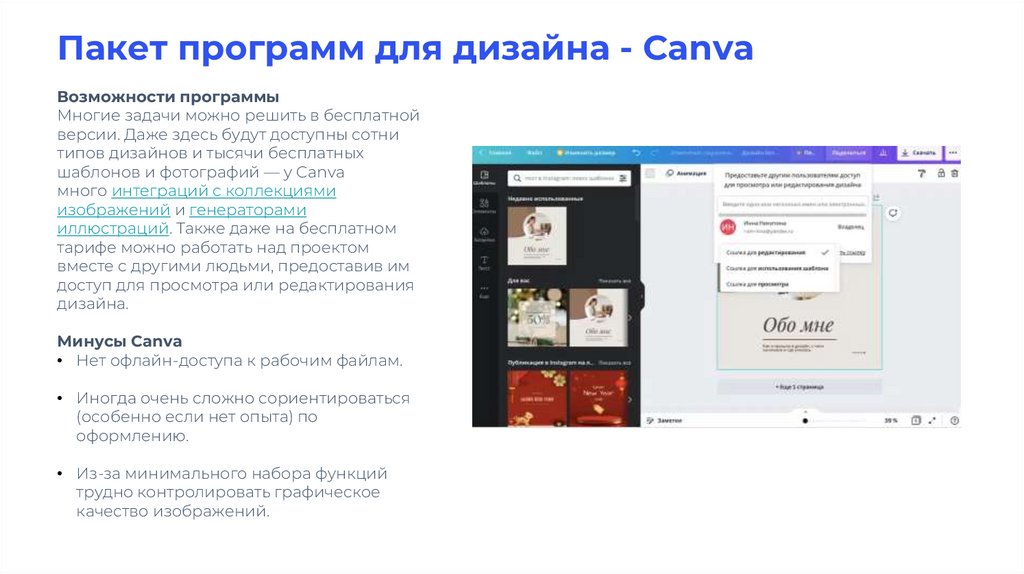
Пакет программ для дизайна - CanvaВозможности программы
Многие задачи можно решить в бесплатной
версии. Даже здесь будут доступны сотни
типов дизайнов и тысячи бесплатных
шаблонов и фотографий — у Canva
много интеграций с коллекциями
изображений и генераторами
иллюстраций. Также даже на бесплатном
тарифе можно работать над проектом
вместе с другими людьми, предоставив им
доступ для просмотра или редактирования
дизайна.
Минусы Canva
• Нет офлайн-доступа к рабочим файлам.
• Иногда очень сложно сориентироваться
(особенно если нет опыта) по
оформлению.
• Из-за минимального набора функций
трудно контролировать графическое
качество изображений.
14.
Пакет программ для дизайна - FlyviFlyvi - это инновационная платформа, разработанная для
создания профессиональных дизайнов с легкостью и
уверенностью, даже для тех, кто не имеет опыта в области
дизайна.
Плюсы сервиса Flyvi:
1. Широкий выбор шаблонов: С Flyvi вы получаете доступ
к более чем 30 000 шаблонам, что позволяет создавать
профессиональные дизайны для любых задач.
2. Интуитивно понятный графический редактор: Сервис
предоставляет инструменты, которые позволяют
создавать впечатляющий контент без необходимости в
глубоких знаниях о дизайне.
3. Большая библиотека изображений и анимаций: Flyvi
предлагает миллионы изображений, gif-анимаций,
шрифтов, фонов и анимаций для ваших идей, что
значительно обогащает возможности пользователей.
4. Простое удаление фона: Уникальная функция сервиса
позволяет легко удалять фон с изображений всего в пару
кликов, что существенно упрощает процесс создания
дизайна.
5. Планировщик публикаций: Flyvi позволяет
планировать публикации контента в социальных сетях
заранее, что помогает в управлении контентом и
оптимизации времени.
15.
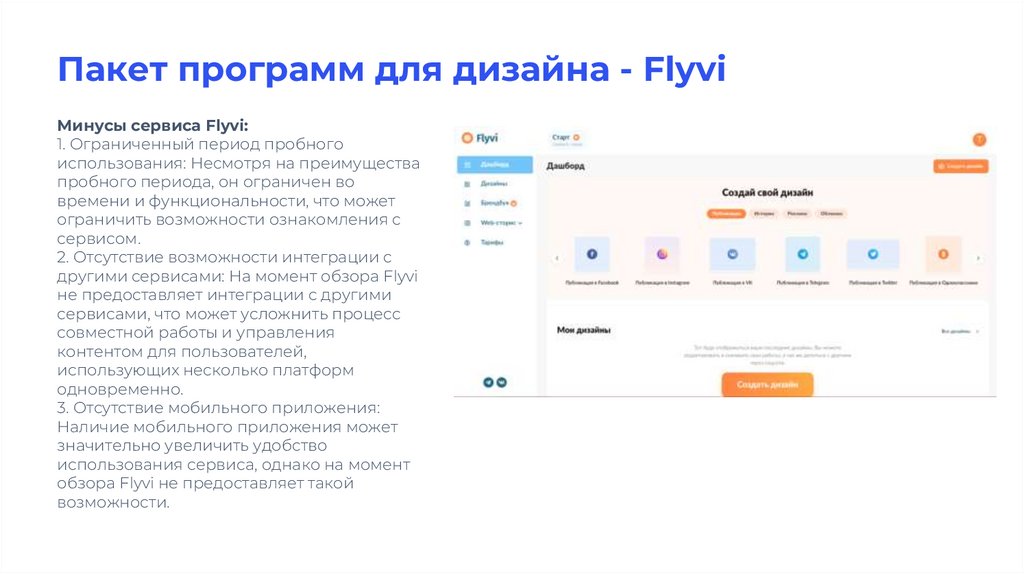
Пакет программ для дизайна - FlyviМинусы сервиса Flyvi:
1. Ограниченный период пробного
использования: Несмотря на преимущества
пробного периода, он ограничен во
времени и функциональности, что может
ограничить возможности ознакомления с
сервисом.
2. Отсутствие возможности интеграции с
другими сервисами: На момент обзора Flyvi
не предоставляет интеграции с другими
сервисами, что может усложнить процесс
совместной работы и управления
контентом для пользователей,
использующих несколько платформ
одновременно.
3. Отсутствие мобильного приложения:
Наличие мобильного приложения может
значительно увеличить удобство
использования сервиса, однако на момент
обзора Flyvi не предоставляет такой
возможности.
16.
Пакет программ для дизайна - Fotor• Базовые функции:
• работать в графическом редакторе можно в онлайн-режиме с
любых платформ;
• поддерживает большое количество файловых форматов (JPEG,
BMP, PNG, GIF, TIFF);
• имеется внушительный набор инструментов, позволяющих
качественно обрабатывать фотоснимки (удаление морщин,
отбеливание зубов, удаление эффекта красных глаз, изменение
формы фотоснимка и многое другое);
• имеется большой арсенал фильтров и спецэффектов, которые
можно совмещать друг с другом (эффект размытия, мозаики,
черно-белые фильтры и другое);
• в автоматическом режиме буквально одним кликом можно
улучшить качество загруженной фотографии;
• помимо фильтров к изображению можно добавить готовый
текст, воспользоваться рамками, шрифтами и даже
смайликами;
• можно создавать различные коллажи, при этом есть готовые
шаблоны;
• в онлайн-сервисе можно не только обрабатывать фотоснимки,
но и разрабатывать дизайн различных логотипов, визиток,
брошюр, рекламы;
• имеет простой и понятный русскоязычный интерфейс.
17.
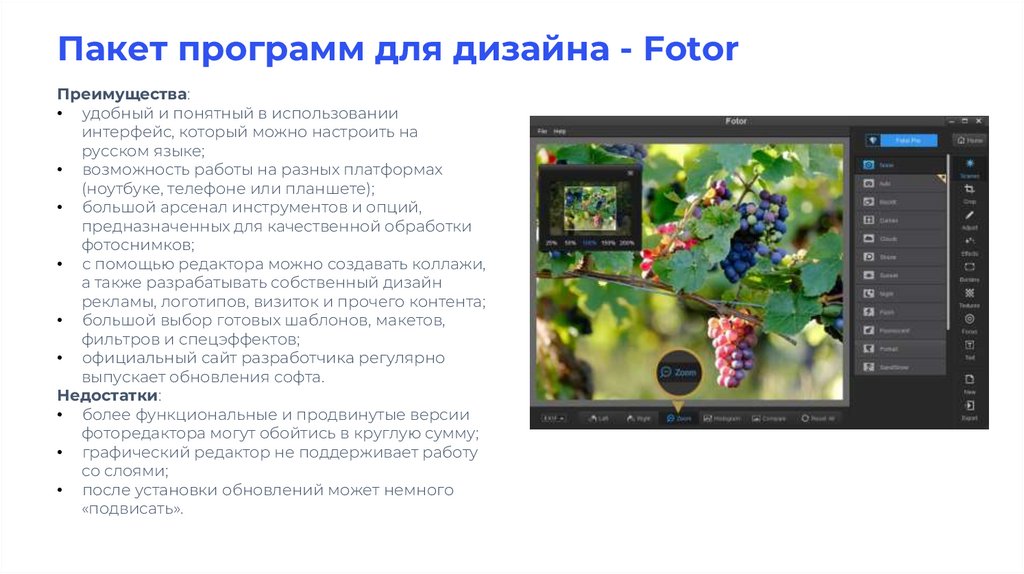
Пакет программ для дизайна - FotorПреимущества:
• удобный и понятный в использовании
интерфейс, который можно настроить на
русском языке;
• возможность работы на разных платформах
(ноутбуке, телефоне или планшете);
• большой арсенал инструментов и опций,
предназначенных для качественной обработки
фотоснимков;
• с помощью редактора можно создавать коллажи,
а также разрабатывать собственный дизайн
рекламы, логотипов, визиток и прочего контента;
• большой выбор готовых шаблонов, макетов,
фильтров и спецэффектов;
• официальный сайт разработчика регулярно
выпускает обновления софта.
Недостатки:
• более функциональные и продвинутые версии
фоторедактора могут обойтись в круглую сумму;
• графический редактор не поддерживает работу
со слоями;
• после установки обновлений может немного
«подвисать».
18.
Пакет программ для дизайна - PixlrПользоваться софтом Pixlr могут как опытные
фотографы, так и обычные пользователи, которые
предпочитают улучшать качество своих
снимков. Редактировать допускается фото разного
формата и качества. Программа обладает большим
количеством опций, воспользоваться которыми
может даже новичков. Не возникает сложностей с
использованием тех или иных функций.
Функционал фоторедактора:
множество эффектов с фильтрами;
возможность создания нового рисунка на основании
своих запросов;
загрузка готового снимка в разные социальные сети;
устранение эффекта «красных глаз»;
изменение яркость, контрастности или
насыщенности изображения;
формирование коллажей, для чего выбирается
несколько фотографий;
масштабирование;
изменение размера холста;
корректировка цветовой палитры;
обрезка снимков (вырезать фон).
19.
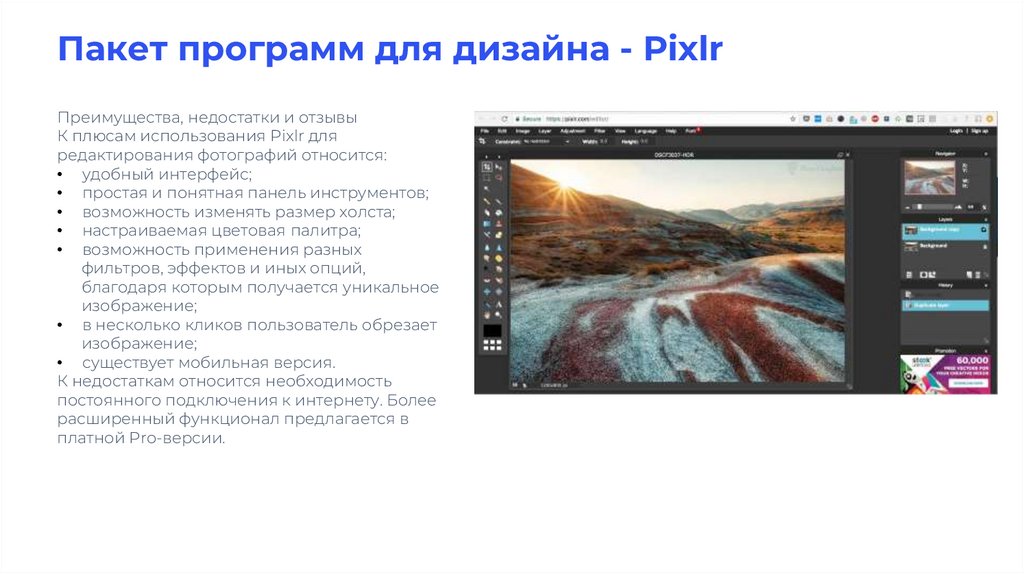
Пакет программ для дизайна - PixlrПреимущества, недостатки и отзывы
К плюсам использования Pixlr для
редактирования фотографий относится:
• удобный интерфейс;
• простая и понятная панель инструментов;
• возможность изменять размер холста;
• настраиваемая цветовая палитра;
• возможность применения разных
фильтров, эффектов и иных опций,
благодаря которым получается уникальное
изображение;
• в несколько кликов пользователь обрезает
изображение;
• существует мобильная версия.
К недостаткам относится необходимость
постоянного подключения к интернету. Более
расширенный функционал предлагается в
платной Pro-версии.
20. Введение в CorelDraw
21. 1. CorelDraw: интерфейс, основные понятия
CorelDraw является одним из наиболее популярныхграфических редакторов с помощью которого, можно легко
построить кривую, геометрическую фигуру или букву текста,
быстро и с высокой точностью откорректировать их форму и
цвет, изогнуть текст по заданной кривой и многое другое.
Типы объектов используемых в CorelDraw:
прямые и кривые линии и их отрезки;
прямоугольники и квадраты;
эллипсы и окружности;
многоугольники;
текст;
растровые изображения.
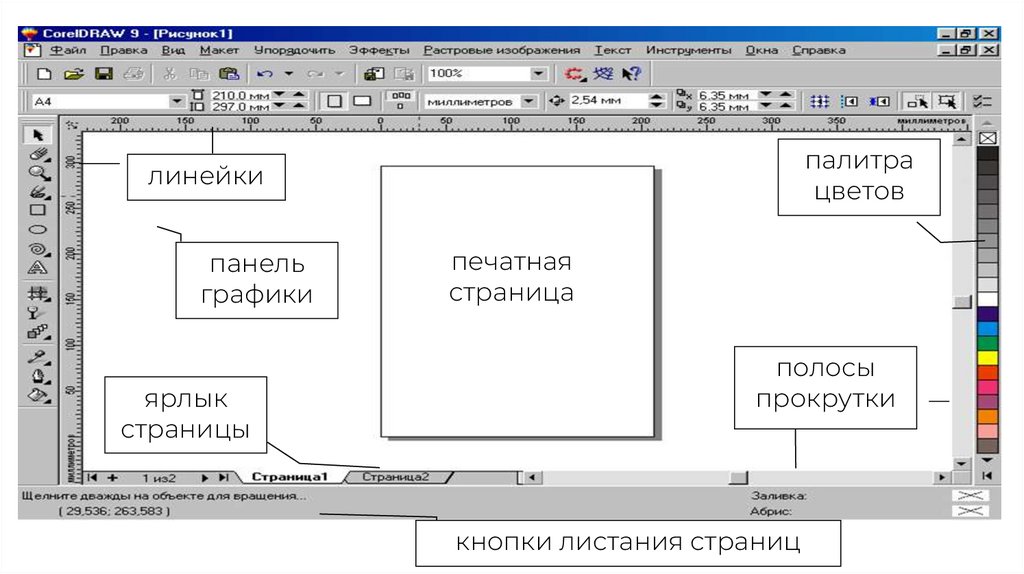
22. Интерфейс
палитрацветов
линейки
Интерфейс
панель
графики
ярлык
страницы
печатная
страница
полосы
прокрутки
кнопки листания страниц
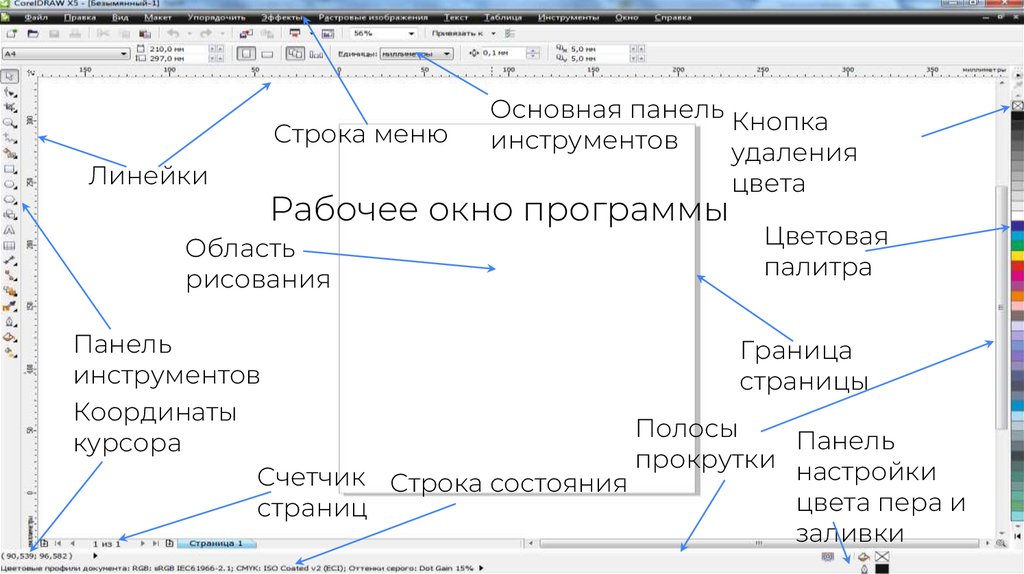
23.
Строка менюЛинейки
Основная панель Кнопка
инструментов
удаления
Рабочее окно программы
Область
рисования
цвета
Цветовая
палитра
Панель
Граница
инструментов
страницы
Координаты
Полосы
Панель
курсора
прокрутки настройки
Счетчик Строка состояния
цвета пера и
страниц
заливки
24. 2. Основные способы работы
Запуск CorelDraw осуществляется обычными способами,
принятыми в MS Windows.
Создание, сохранение и открытие файлов также
выполняется аналогичным для Windows способом.
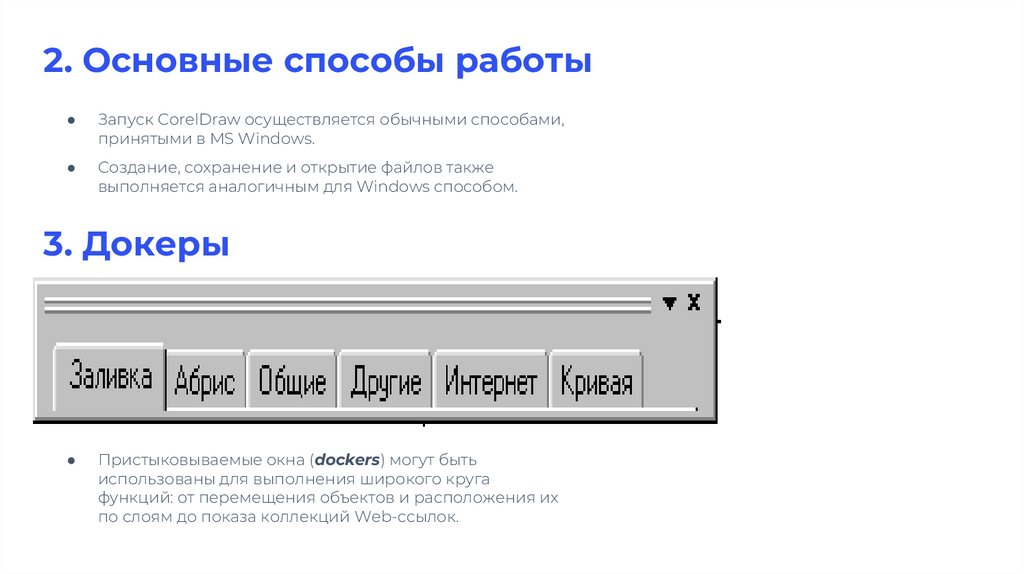
3. Докеры
Пристыковываемые окна (dockers) могут быть
использованы для выполнения широкого круга
функций: от перемещения объектов и расположения их
по слоям до показа коллекций Web-ссылок.
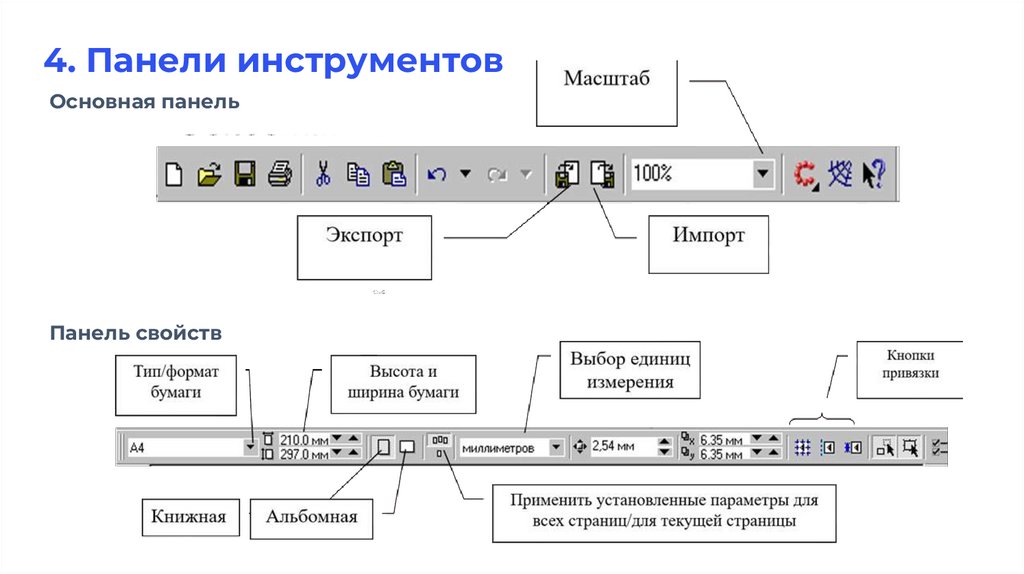
25. 4. Панели инструментов
Основная панельПанель свойств
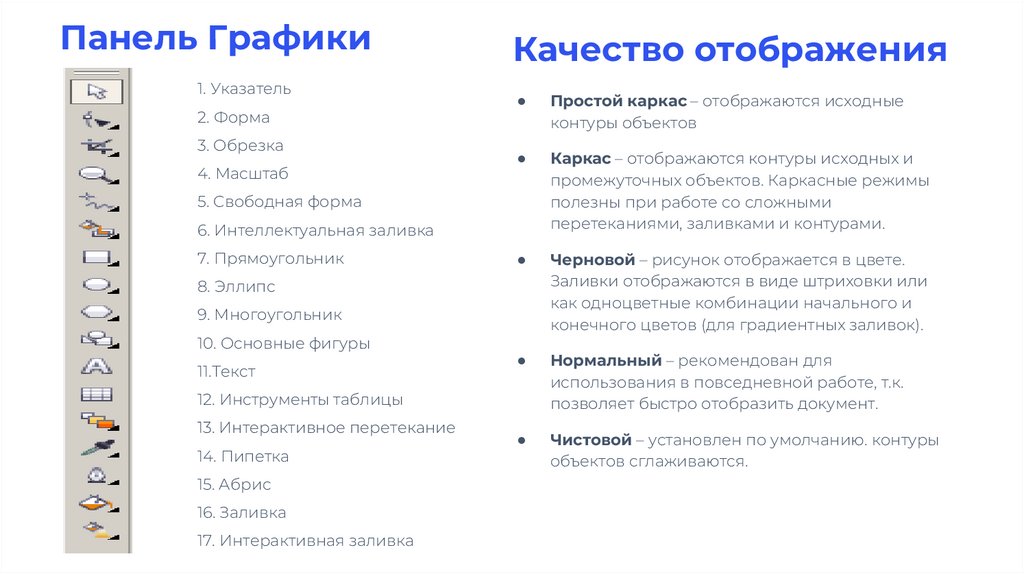
26. Качество отображения
Панель Графики1. Указатель
2. Форма
3. Обрезка
4. Масштаб
Качество отображения
Простой каркас – отображаются исходные
контуры объектов
Каркас – отображаются контуры исходных и
промежуточных объектов. Каркасные режимы
полезны при работе со сложными
перетеканиями, заливками и контурами.
Черновой – рисунок отображается в цвете.
Заливки отображаются в виде штриховки или
как одноцветные комбинации начального и
конечного цветов (для градиентных заливок).
Нормальный – рекомендован для
использования в повседневной работе, т.к.
позволяет быстро отобразить документ.
Чистовой – установлен по умолчанию. контуры
объектов сглаживаются.
5. Свободная форма
6. Интеллектуальная заливка
7. Прямоугольник
8. Эллипс
9. Многоугольник
10. Основные фигуры
11.Текст
12. Инструменты таблицы
13. Интерактивное перетекание
14. Пипетка
15. Абрис
16. Заливка
17. Интерактивная заливка
27. Параметры страницы
В меню Макет – Параметры страницы или в меню Инструменты (Сервис) –Параметры, необходимо выберать категорию Документ – Страница
откроются пункты этого раздела:
1. Размер
2. Макет
3. Метка
4. Фон
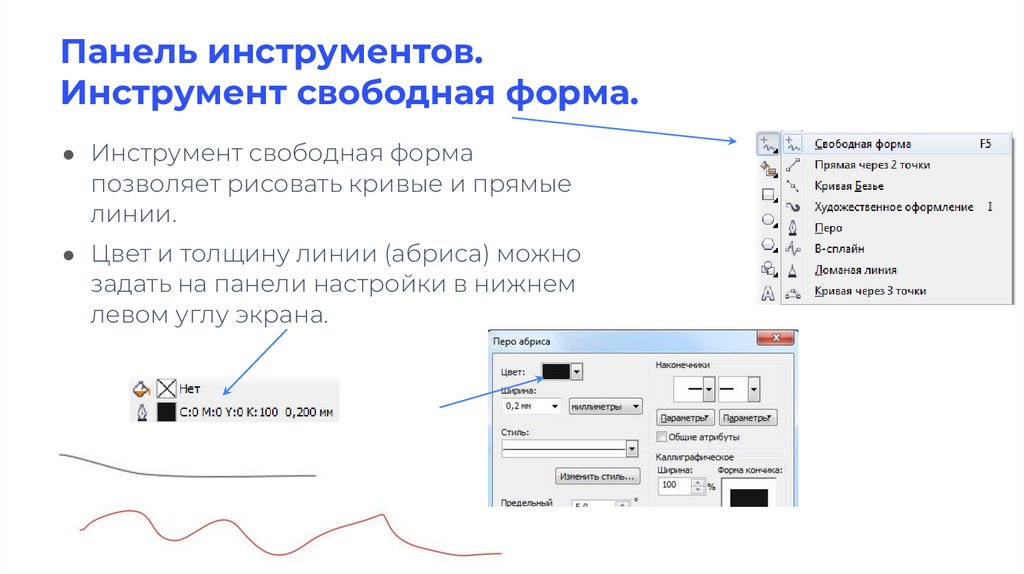
28. Панель инструментов. Инструмент свободная форма.
● Инструмент свободная формапозволяет рисовать кривые и прямые
линии.
● Цвет и толщину линии (абриса) можно
задать на панели настройки в нижнем
левом углу экрана.
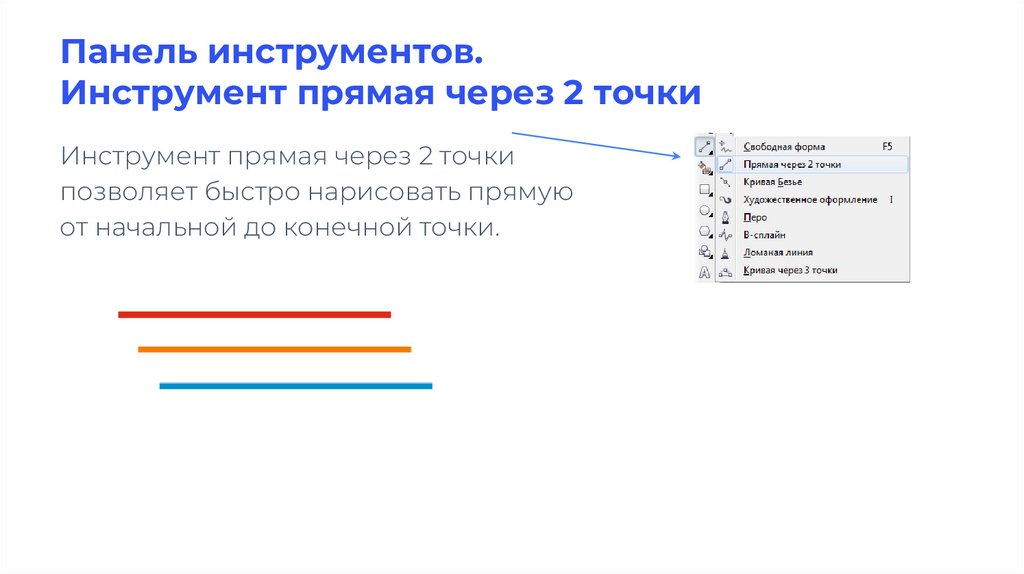
29. Панель инструментов. Инструмент прямая через 2 точки
Инструмент прямая через 2 точкипозволяет быстро нарисовать прямую
от начальной до конечной точки.
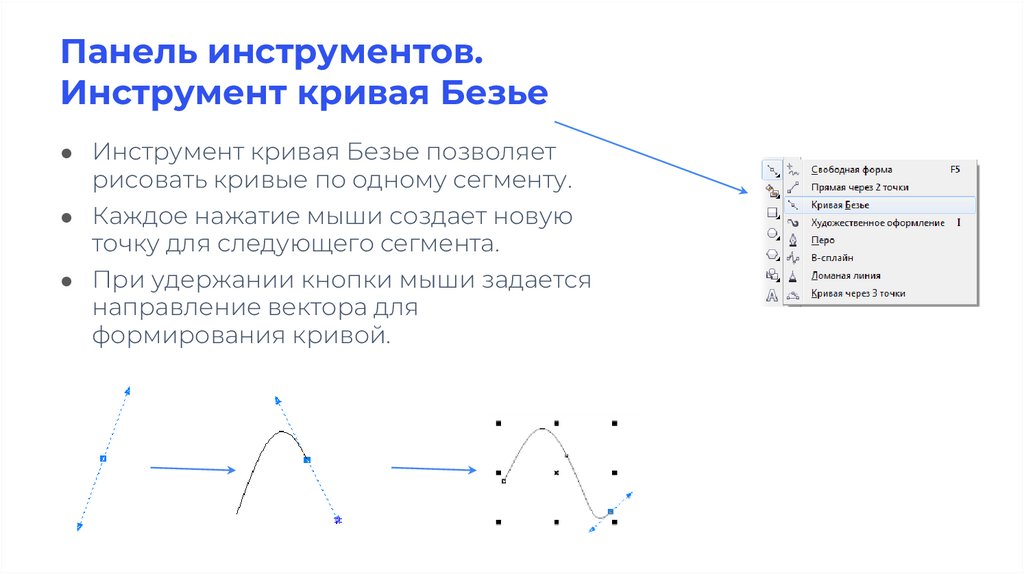
30. Панель инструментов. Инструмент кривая Безье
● Инструмент кривая Безье позволяетрисовать кривые по одному сегменту.
● Каждое нажатие мыши создает новую
точку для следующего сегмента.
● При удержании кнопки мыши задается
направление вектора для
формирования кривой.
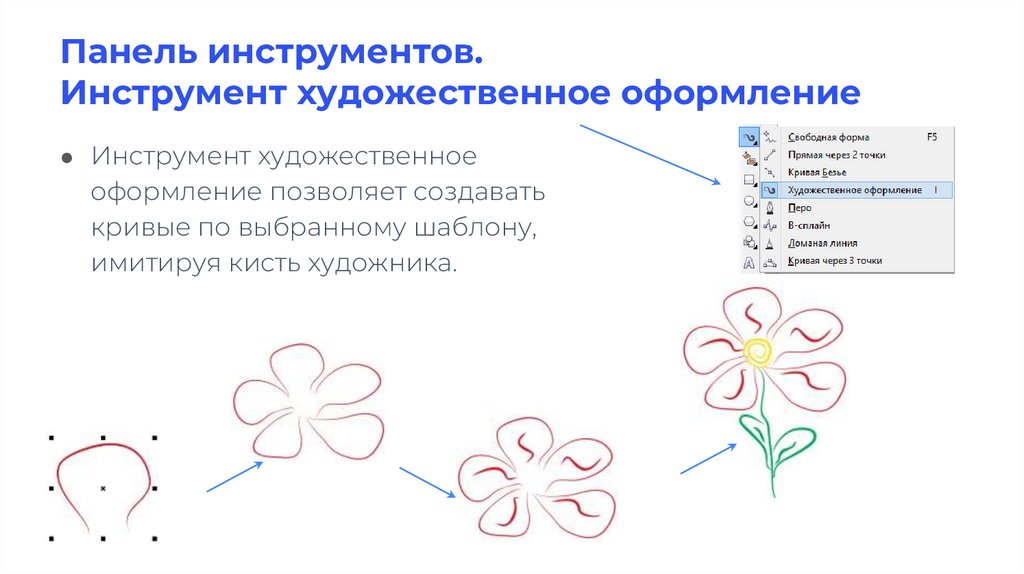
31. Панель инструментов. Инструмент художественное оформление
● Инструмент художественноеоформление позволяет создавать
кривые по выбранному шаблону,
имитируя кисть художника.
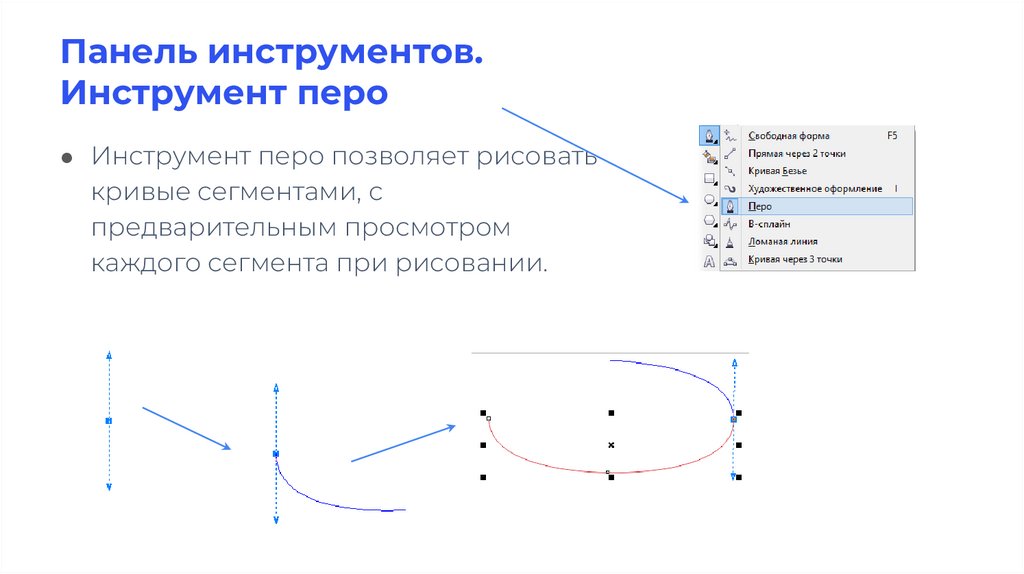
32. Панель инструментов. Инструмент перо
● Инструмент перо позволяет рисоватькривые сегментами, с
предварительным просмотром
каждого сегмента при рисовании.
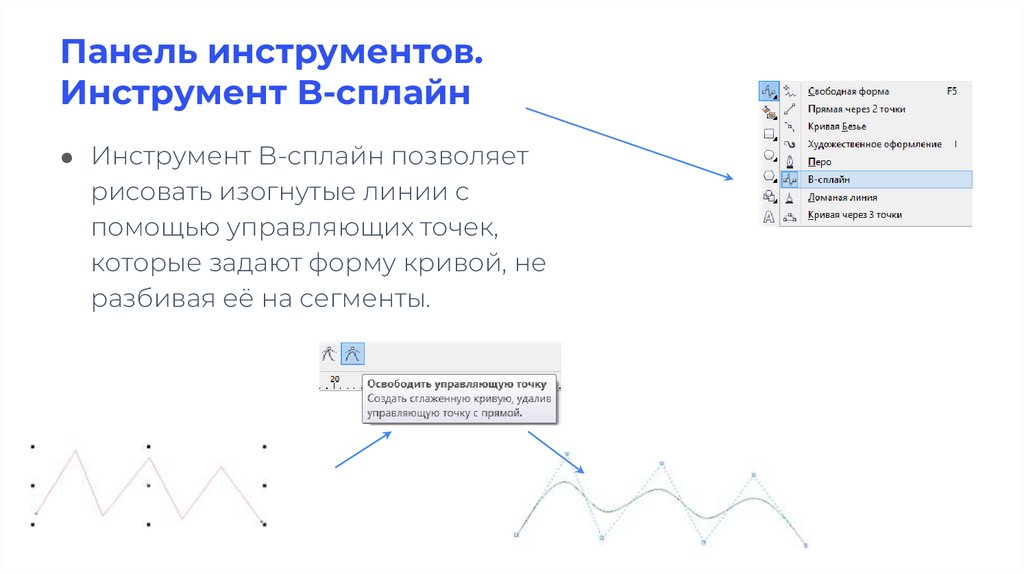
33. Панель инструментов. Инструмент B-сплайн
● Инструмент B-сплайн позволяетрисовать изогнутые линии с
помощью управляющих точек,
которые задают форму кривой, не
разбивая её на сегменты.
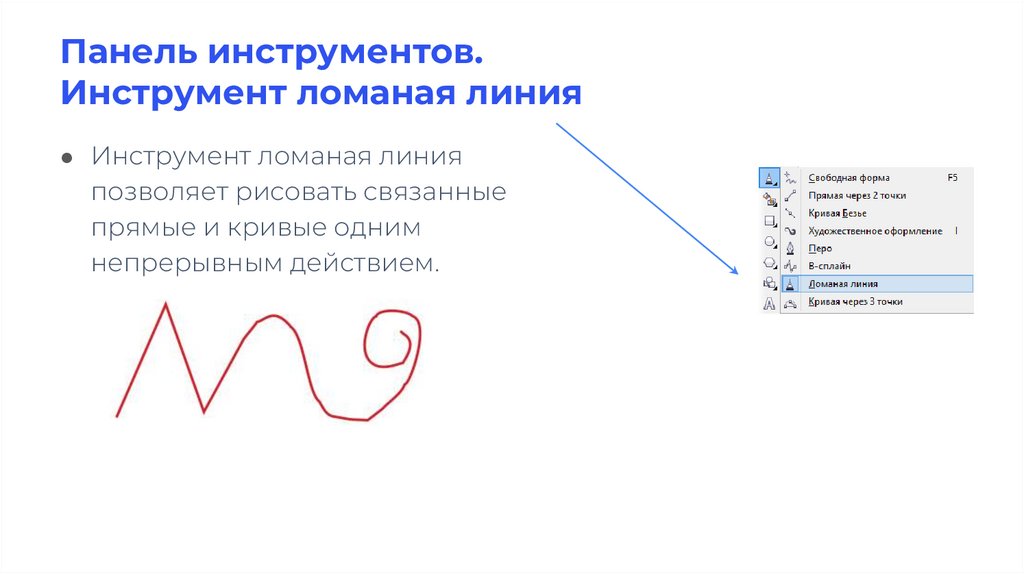
34. Панель инструментов. Инструмент ломаная линия
● Инструмент ломаная линияпозволяет рисовать связанные
прямые и кривые одним
непрерывным действием.
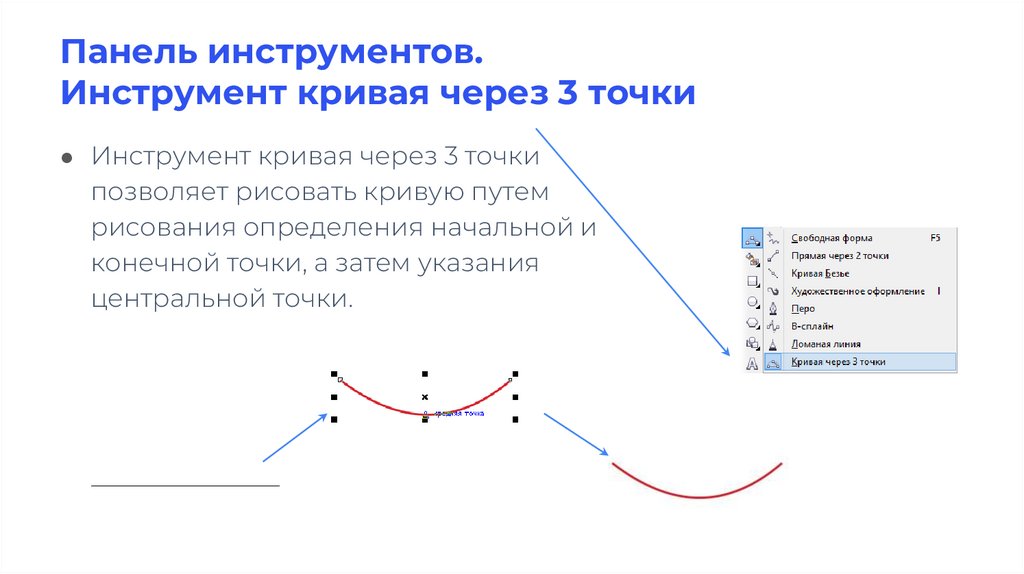
35. Панель инструментов. Инструмент кривая через 3 точки
● Инструмент кривая через 3 точкипозволяет рисовать кривую путем
рисования определения начальной и
конечной точки, а затем указания
центральной точки.
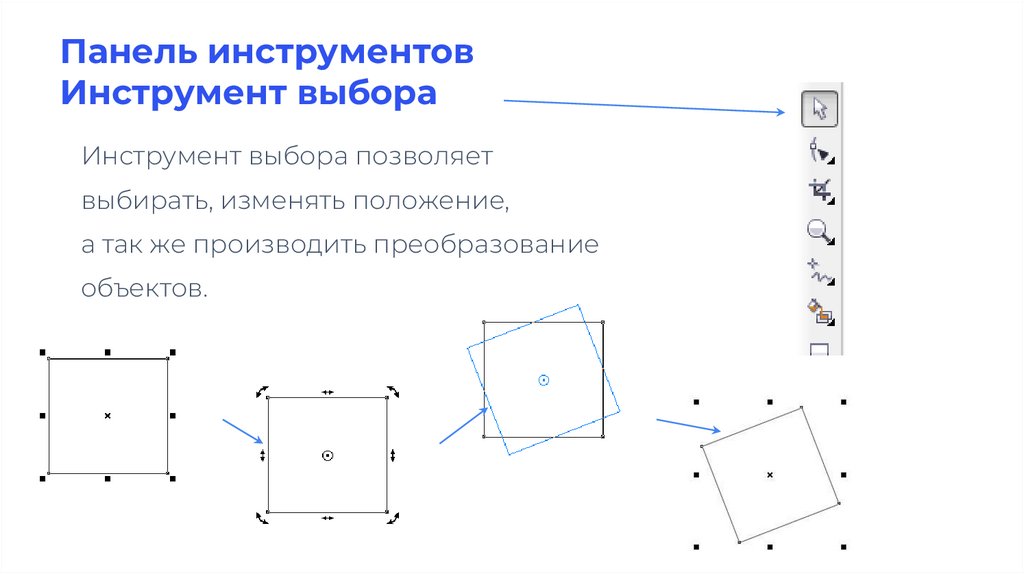
36. Панель инструментов Инструмент выбора
Инструмент выбора позволяетвыбирать, изменять положение,
а так же производить преобразование
объектов.
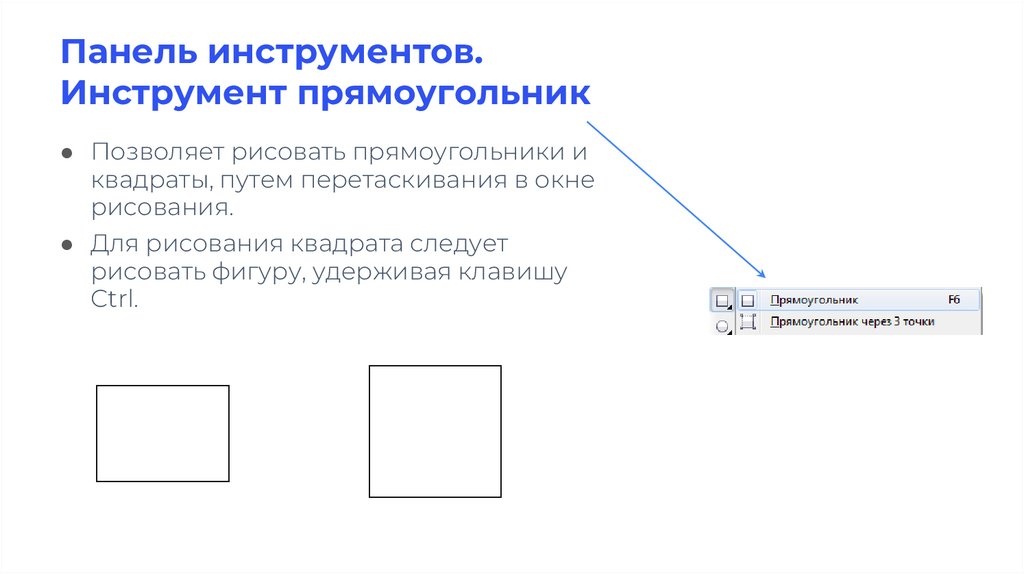
37. Панель инструментов. Инструмент прямоугольник
● Позволяет рисовать прямоугольники иквадраты, путем перетаскивания в окне
рисования.
● Для рисования квадрата следует
рисовать фигуру, удерживая клавишу
Ctrl.
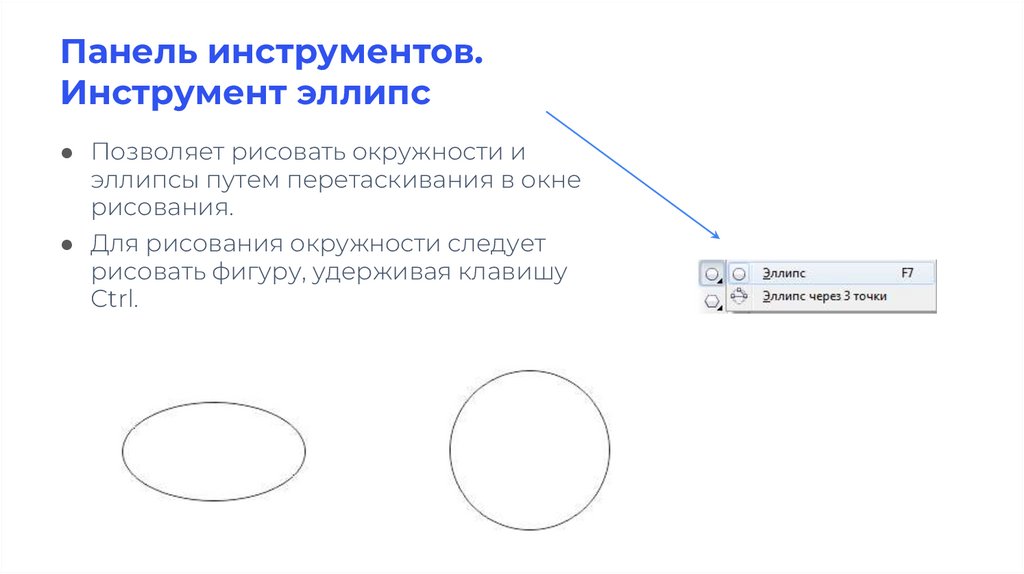
38. Панель инструментов. Инструмент эллипс
● Позволяет рисовать окружности иэллипсы путем перетаскивания в окне
рисования.
● Для рисования окружности следует
рисовать фигуру, удерживая клавишу
Ctrl.
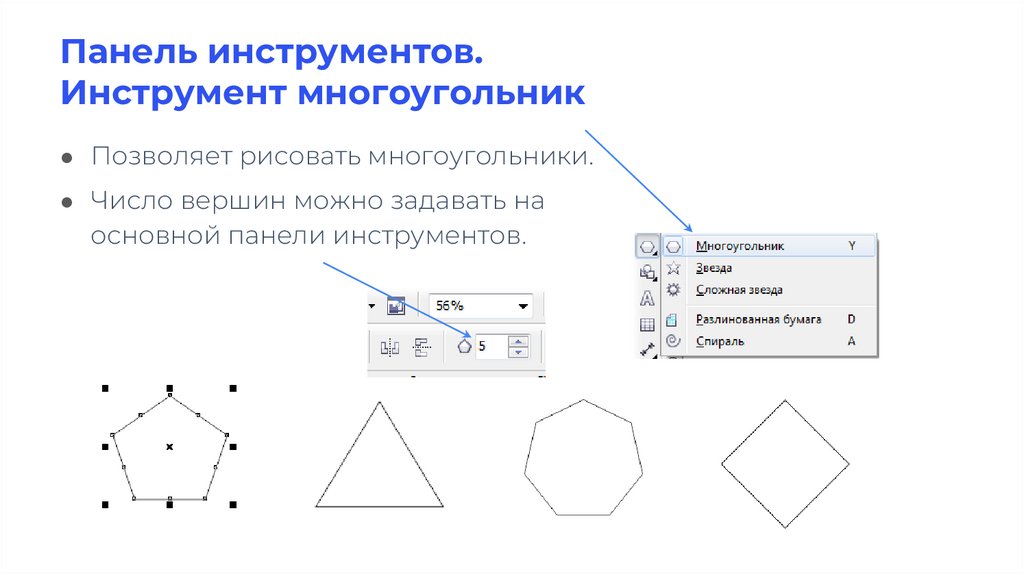
39. Панель инструментов. Инструмент многоугольник
● Позволяет рисовать многоугольники.● Число вершин можно задавать на
основной панели инструментов.
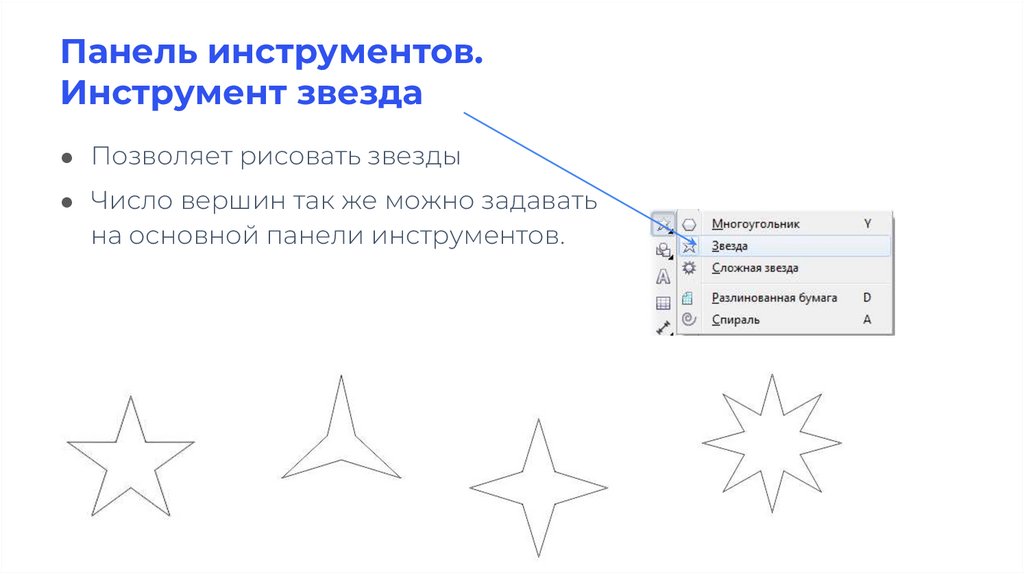
40. Панель инструментов. Инструмент звезда
● Позволяет рисовать звезды● Число вершин так же можно задавать
на основной панели инструментов.
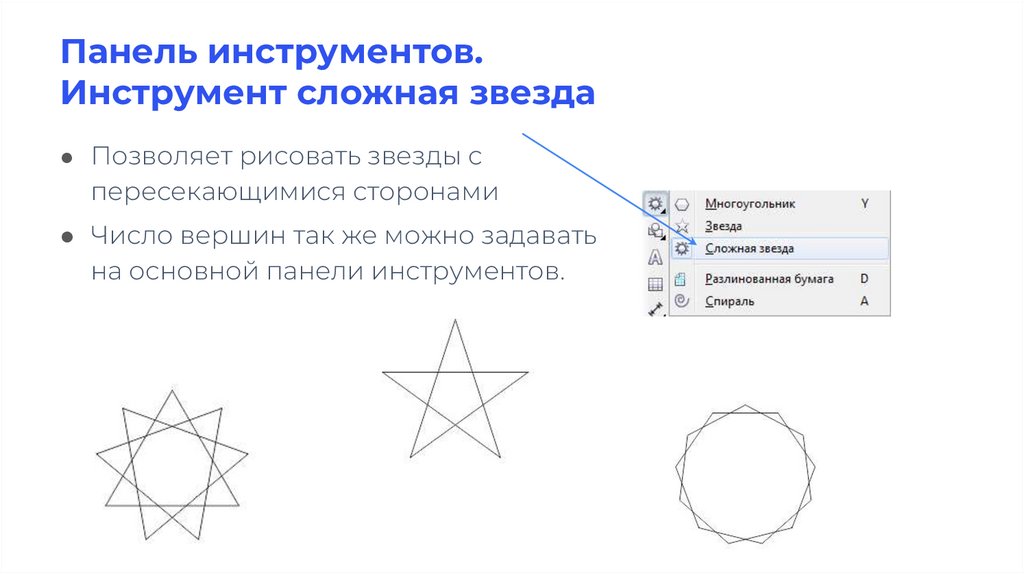
41. Панель инструментов. Инструмент сложная звезда
● Позволяет рисовать звезды спересекающимися сторонами
● Число вершин так же можно задавать
на основной панели инструментов.
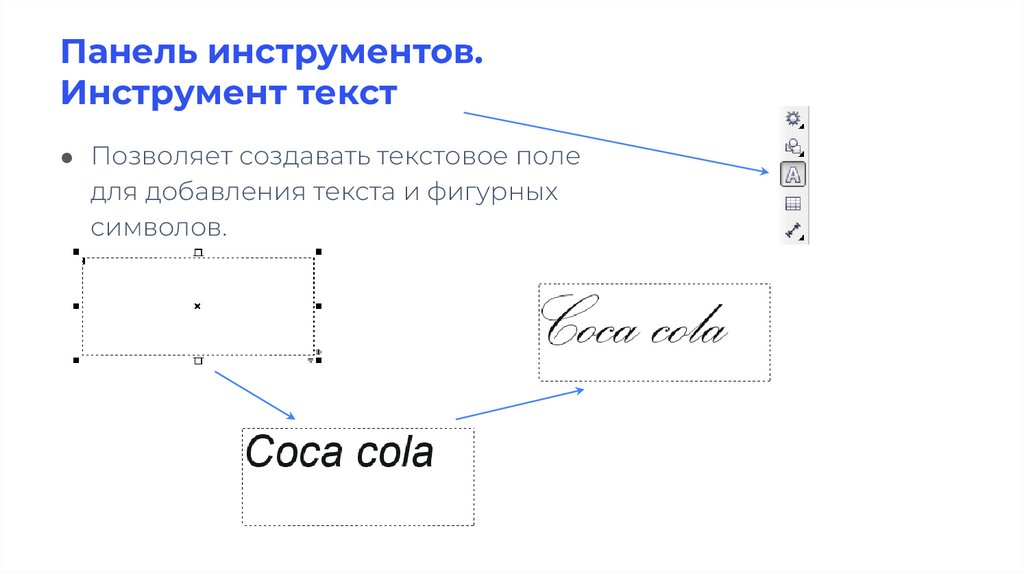
42. Панель инструментов. Инструмент текст
● Позволяет создавать текстовое поледля добавления текста и фигурных
символов.
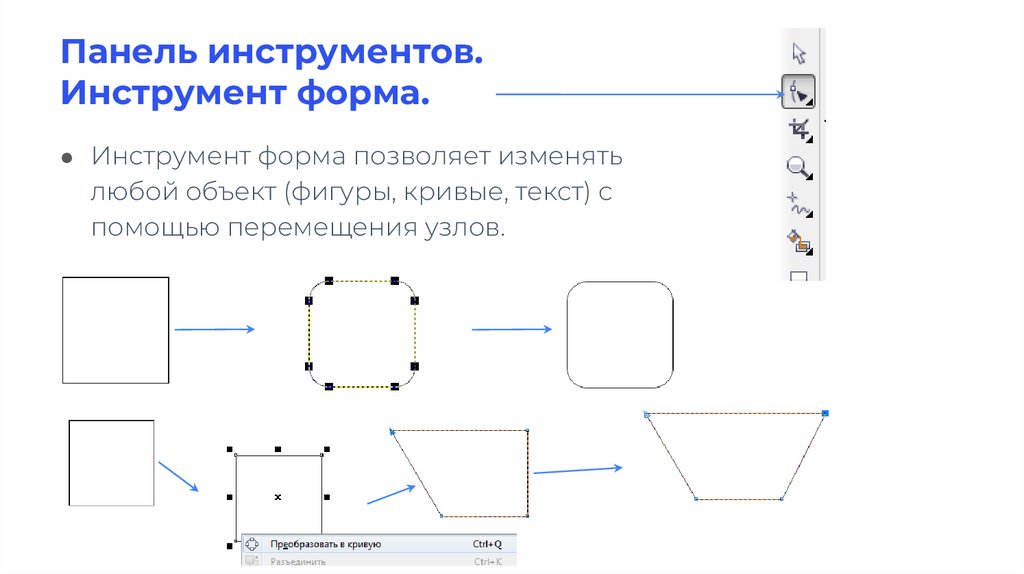
43. Панель инструментов. Инструмент форма.
● Инструмент форма позволяет изменятьлюбой объект (фигуры, кривые, текст) с
помощью перемещения узлов.
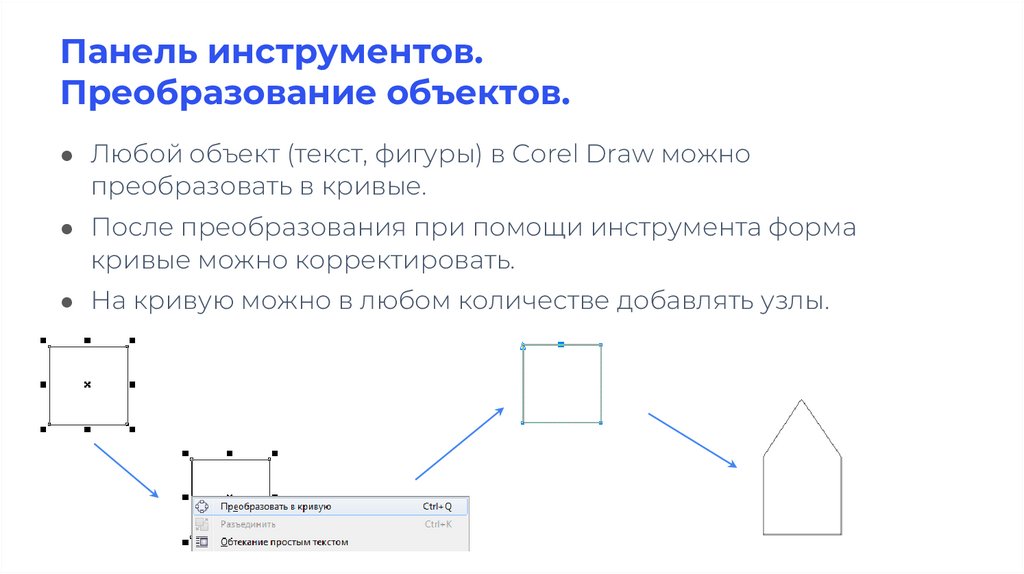
44. Панель инструментов. Преобразование объектов.
● Любой объект (текст, фигуры) в Corel Draw можнопреобразовать в кривые.
● После преобразования при помощи инструмента форма
кривые можно корректировать.
● На кривую можно в любом количестве добавлять узлы.
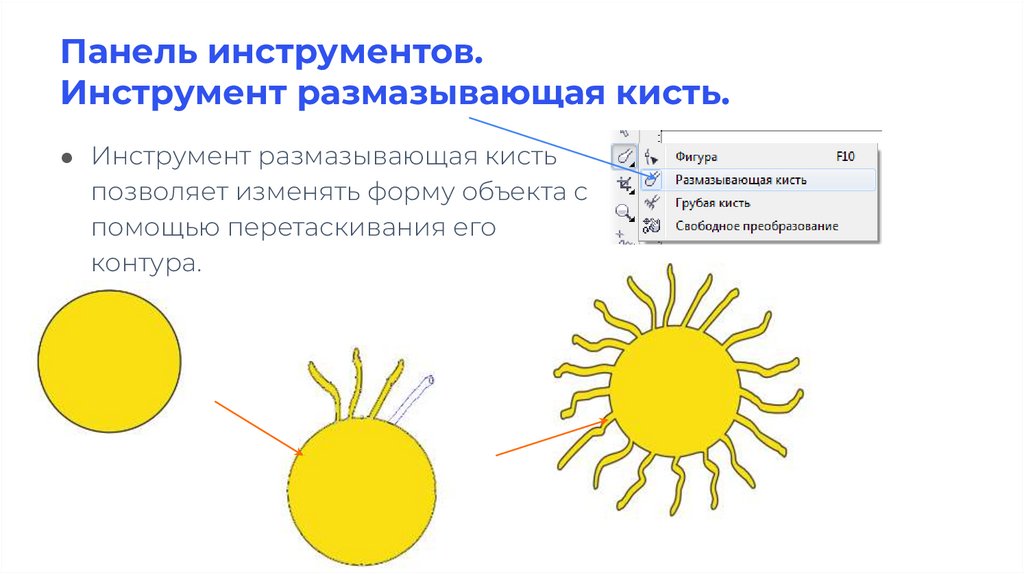
45. Панель инструментов. Инструмент размазывающая кисть.
● Инструмент размазывающая кистьпозволяет изменять форму объекта с
помощью перетаскивания его
контура.
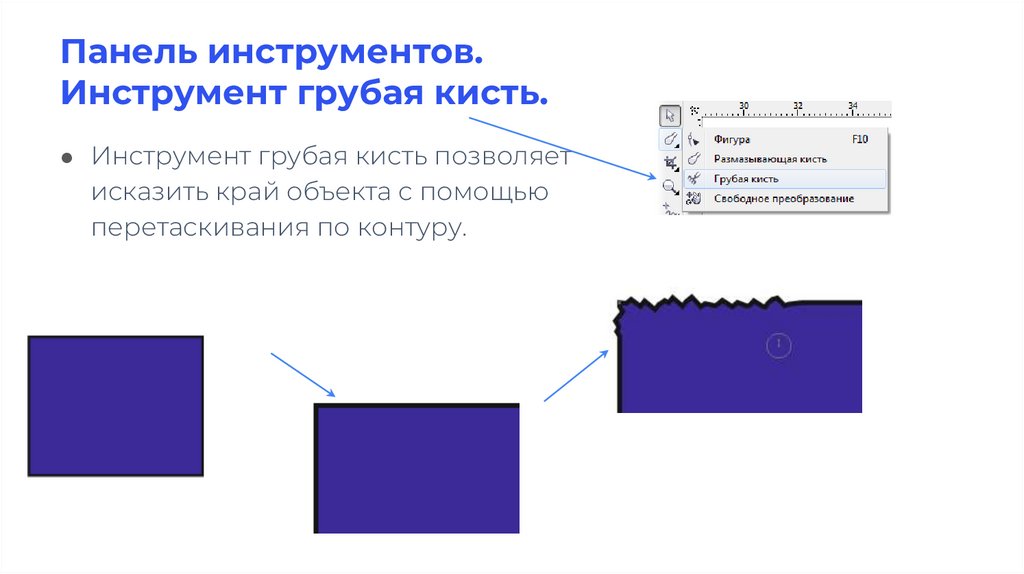
46. Панель инструментов. Инструмент грубая кисть.
● Инструмент грубая кисть позволяетисказить край объекта с помощью
перетаскивания по контуру.
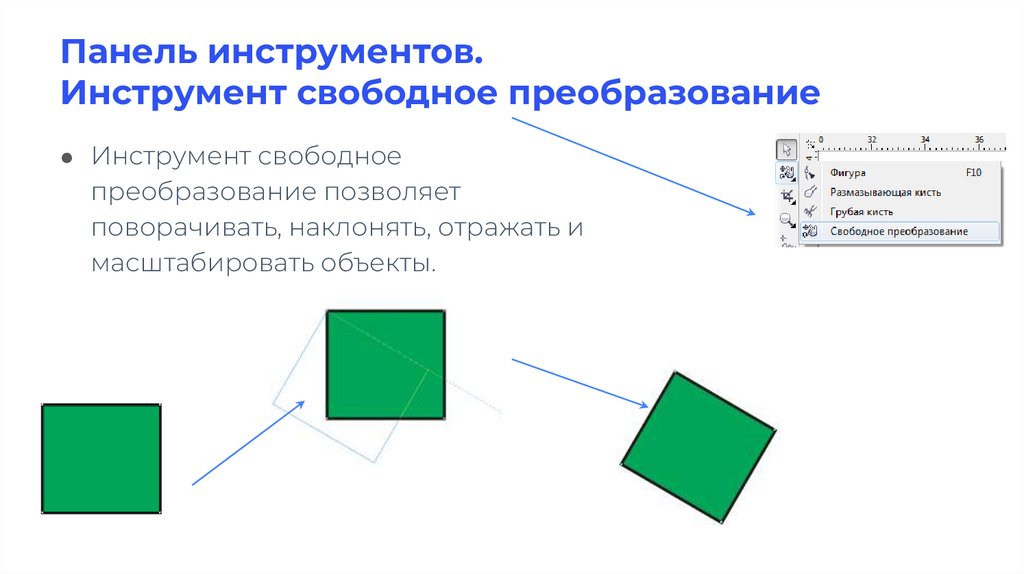
47. Панель инструментов. Инструмент свободное преобразование
● Инструмент свободноепреобразование позволяет
поворачивать, наклонять, отражать и
масштабировать объекты.
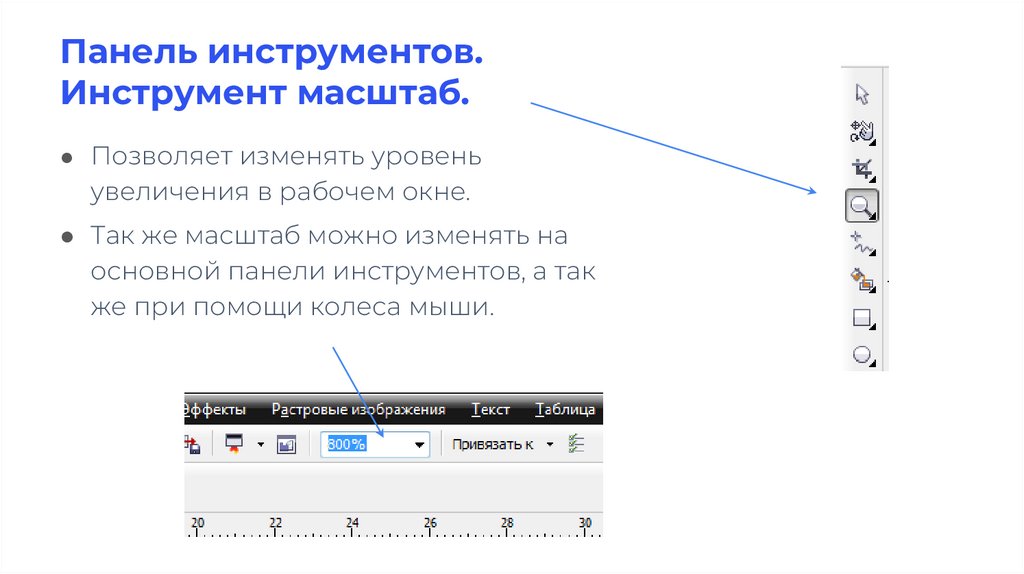
48. Панель инструментов. Инструмент масштаб.
● Позволяет изменять уровеньувеличения в рабочем окне.
● Так же масштаб можно изменять на
основной панели инструментов, а так
же при помощи колеса мыши.
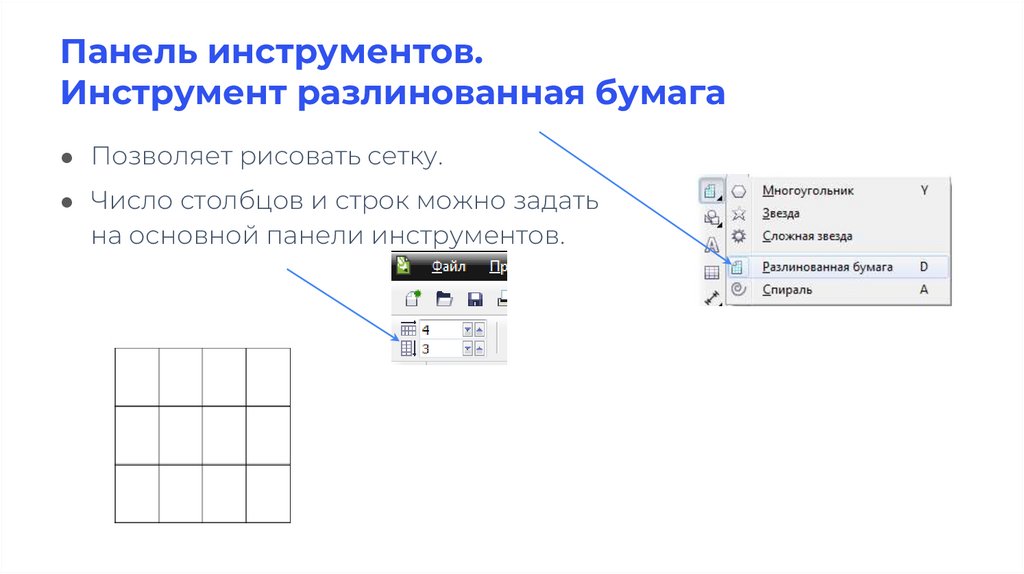
49. Панель инструментов. Инструмент разлинованная бумага
● Позволяет рисовать сетку.● Число столбцов и строк можно задать
на основной панели инструментов.
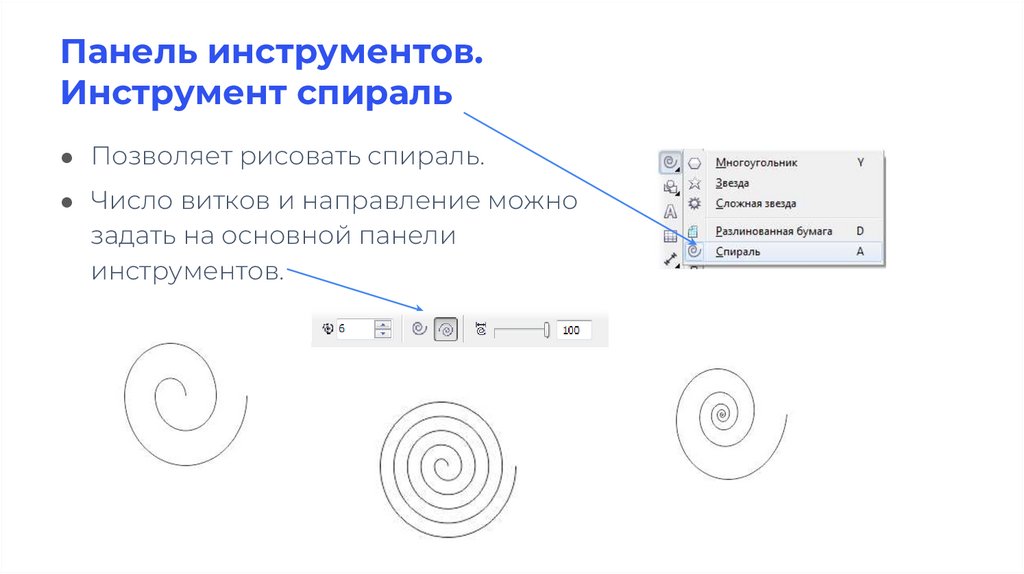
50. Панель инструментов. Инструмент спираль
● Позволяет рисовать спираль.● Число витков и направление можно
задать на основной панели
инструментов.
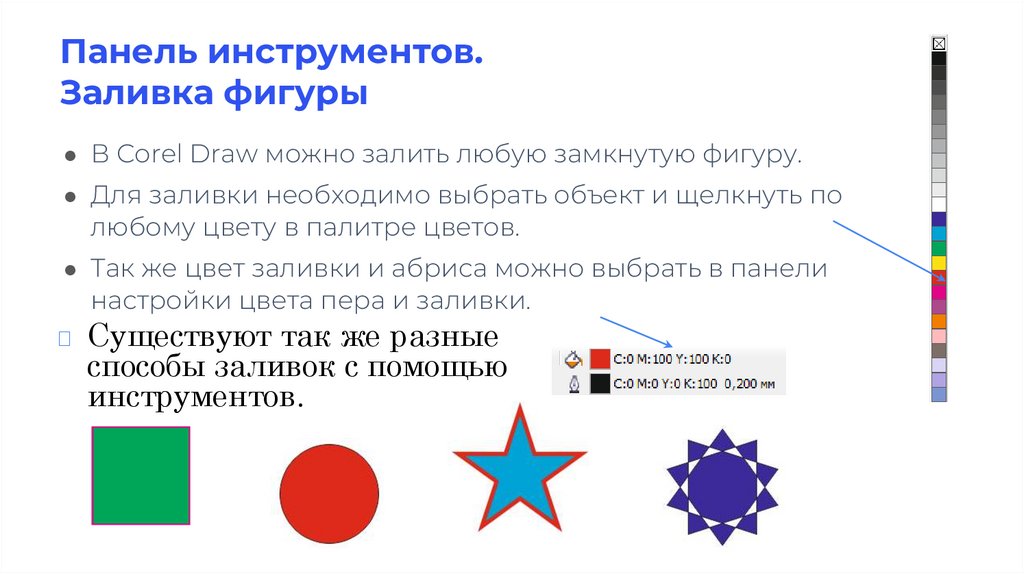
51. Панель инструментов. Заливка фигуры
● В Corel Draw можно залить любую замкнутую фигуру.● Для заливки необходимо выбрать объект и щелкнуть по
любому цвету в палитре цветов.
● Так же цвет заливки и абриса можно выбрать в панели
настройки цвета пера и заливки.
Существуют так же разные
способы заливок с помощью
инструментов.
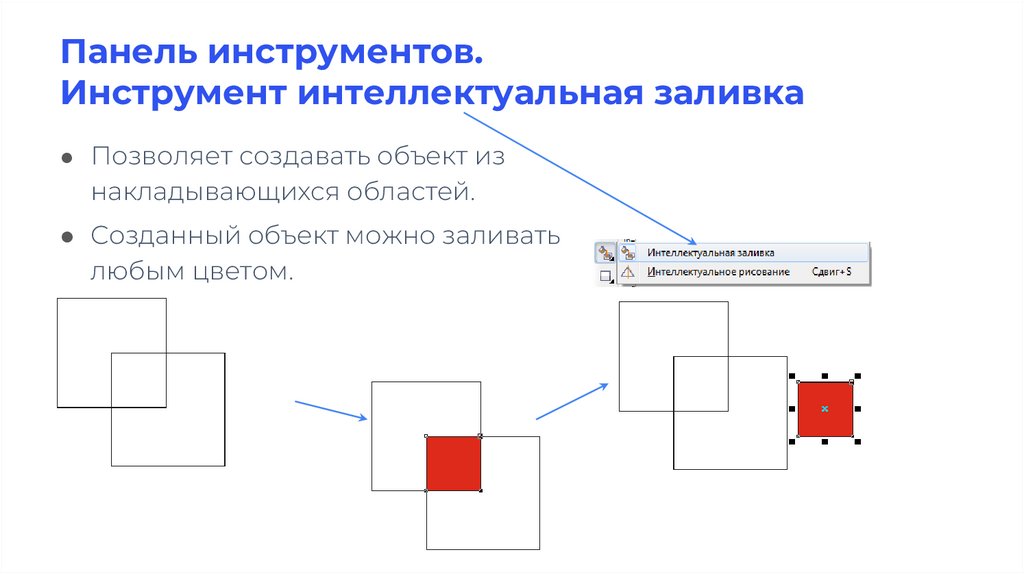
52. Панель инструментов. Инструмент интеллектуальная заливка
● Позволяет создавать объект изнакладывающихся областей.
● Созданный объект можно заливать
любым цветом.
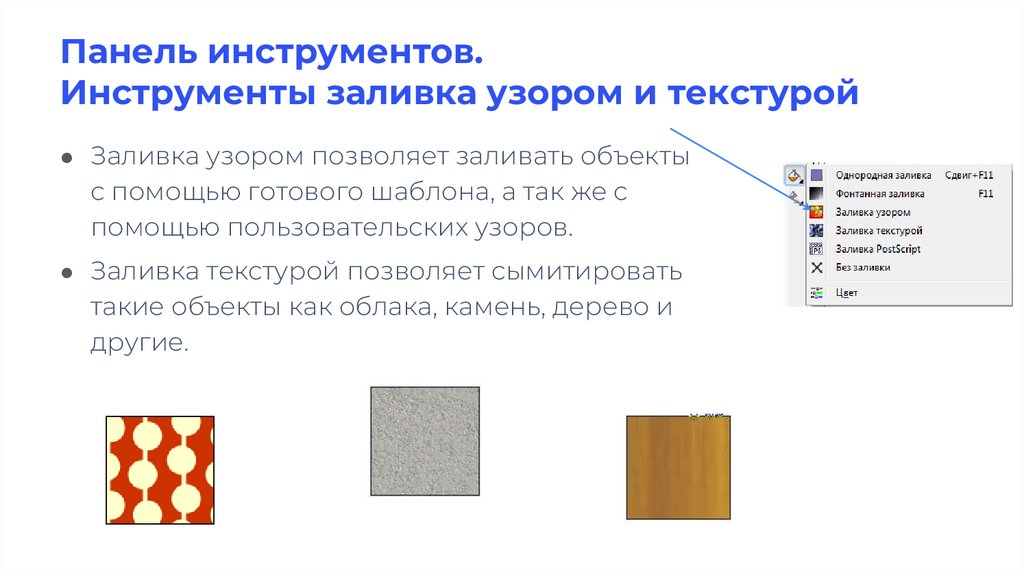
53. Панель инструментов. Инструменты заливка узором и текстурой
● Заливка узором позволяет заливать объектыс помощью готового шаблона, а так же с
помощью пользовательских узоров.
● Заливка текстурой позволяет сымитировать
такие объекты как облака, камень, дерево и
другие.
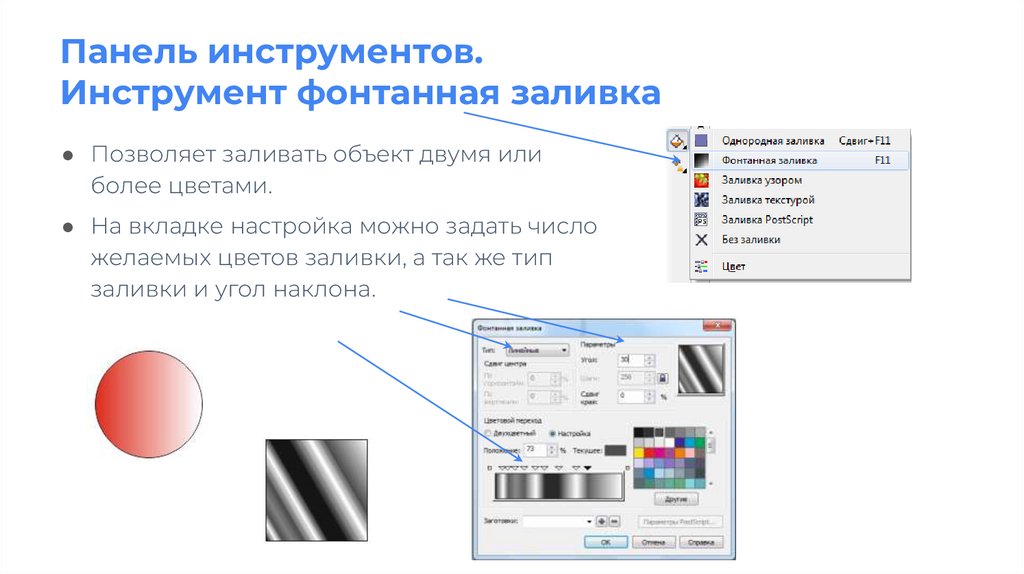
54. Панель инструментов. Инструмент фонтанная заливка
● Позволяет заливать объект двумя илиболее цветами.
● На вкладке настройка можно задать число
желаемых цветов заливки, а так же тип
заливки и угол наклона.