
 Менеджмент
Похожие презентации:





Техническая составляющая - часть нашей работы
1. ТЕХНИЧЕСКАЯ СОСТАВЛЯЮЩАЯ ЧАСТЬ НАШЕЙ РАБОТЫ
КУРС НАЧИНАЕТСЯПРОБИВ КЛИЕНТА ПО ГБ
ПОИСК АДРЕСА НАЛОГОВОЙ, В КОТОРУЮ НУЖНО БУДЕТ ОБРАТИТСЯ
ОТПРАВКА СМС ОТ ФИНУСЛУГ
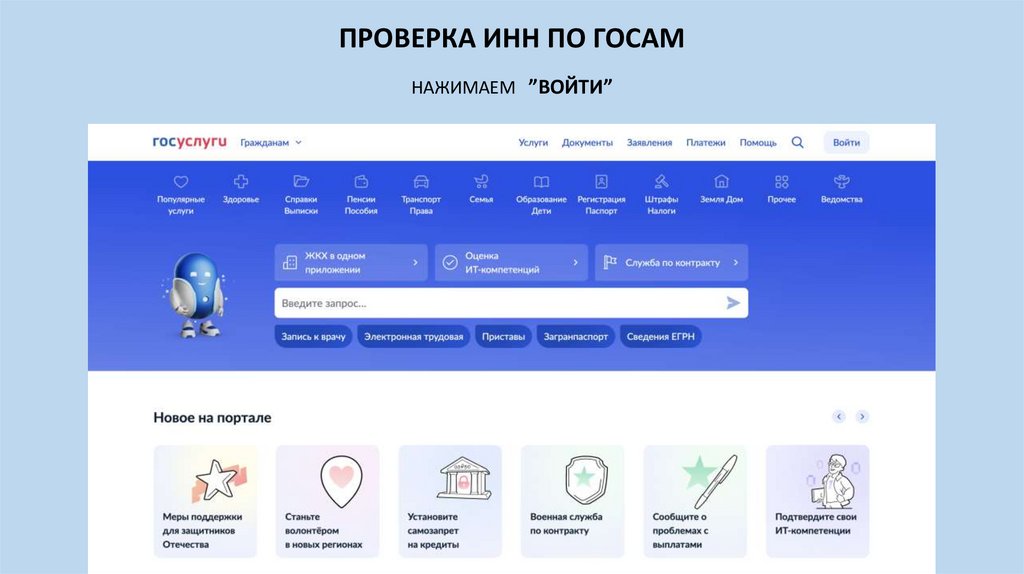
ПРОВЕРКА ИНН ПО ГОСАМ
ОЧИСТКА КЭШа
2. ПРОБИВ КЛИЕНТА ПО ГБ
ДЛЯ ЭТОГО МЫ МОЖЕМ ИСПОЛЬЗОВАТЬ1 - номер телефона
(но он, может быть, не зарегистрирован на имя того человека, с которым вы ведете диалог)
2 – ФИО и Д/Р
- Для пробива по ГБ можем использовать ту информацию, которая указана в ЦРМ.
- В таком случае мы можем получить более развернутую информацию о клиенте.
- Делать это необходимо в момент ведения диалога с клиентом.
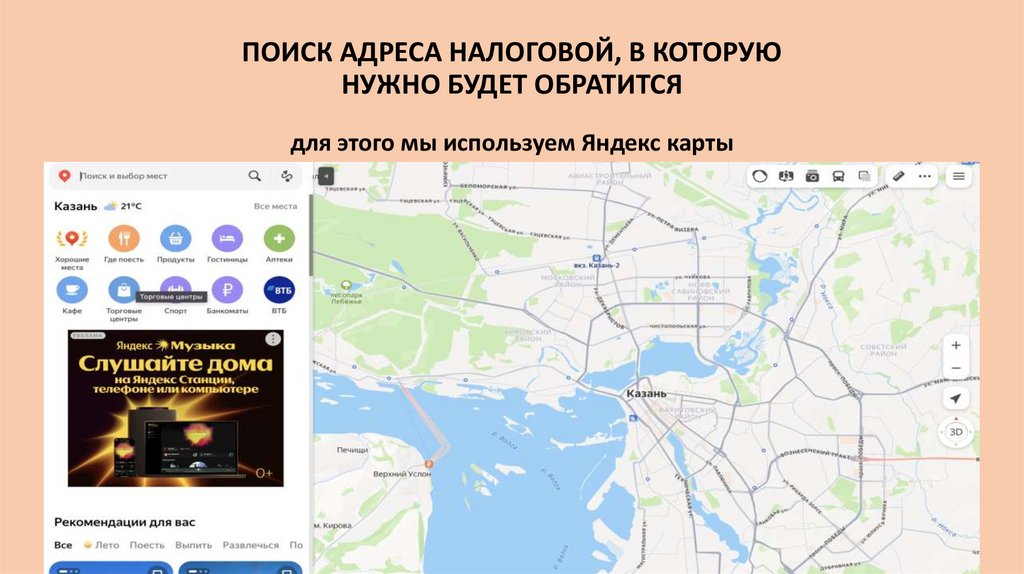
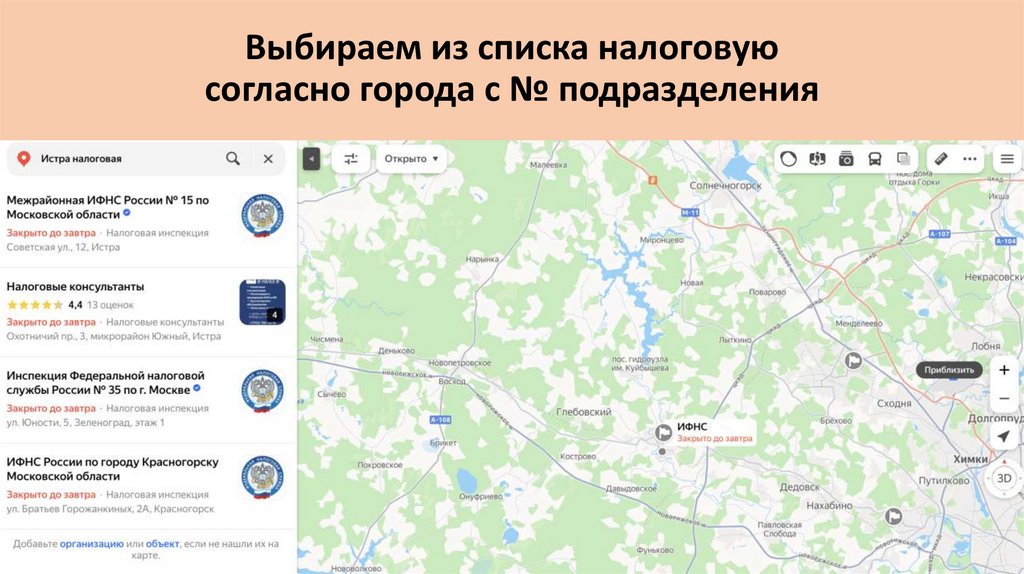
3. ПОИСК АДРЕСА НАЛОГОВОЙ, В КОТОРУЮ НУЖНО БУДЕТ ОБРАТИТСЯ
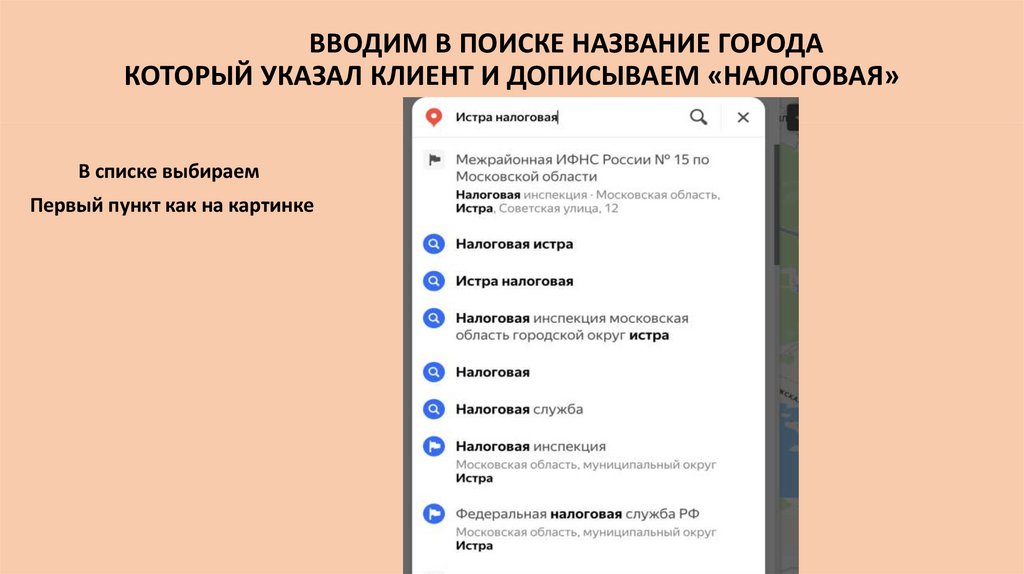
для этого мы используем Яндекс карты4. ВВОДИМ В ПОИСКЕ НАЗВАНИЕ ГОРОДА КОТОРЫЙ УКАЗАЛ КЛИЕНТ И ДОПИСЫВАЕМ «НАЛОГОВАЯ»
В списке выбираемПервый пункт как на картинке
5. Выбираем из списка налоговую согласно города с № подразделения
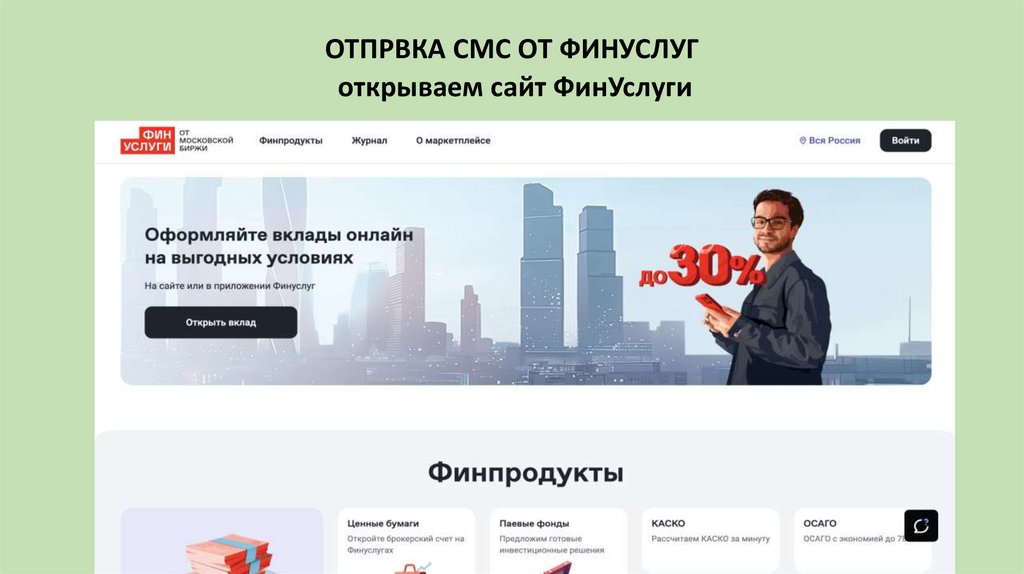
6. ОТПРВКА СМС ОТ ФИНУСЛУГ
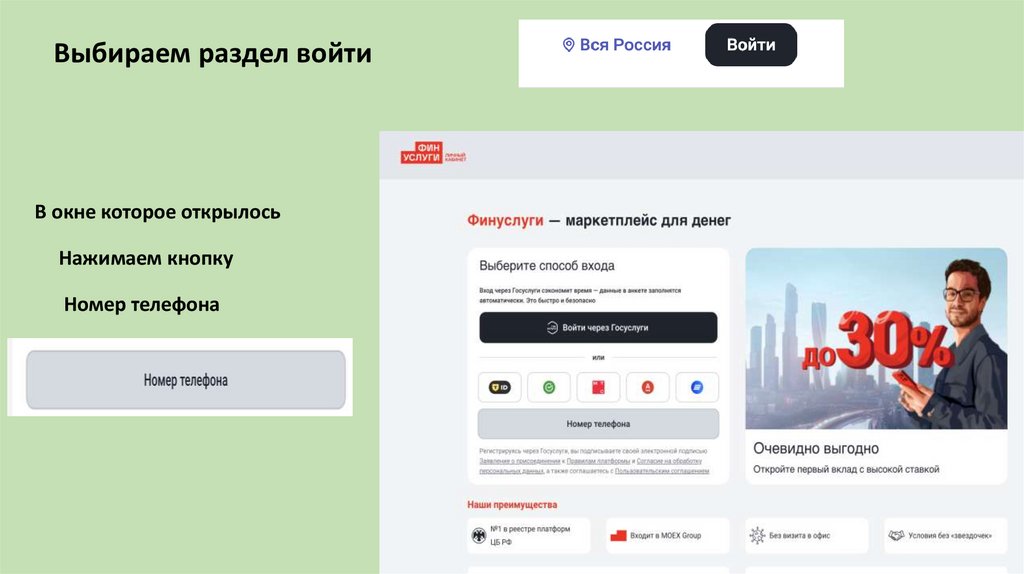
открываем сайт ФинУслуги7. Выбираем раздел войти
В окне которое открылосьНажимаем кнопку
Номер телефона
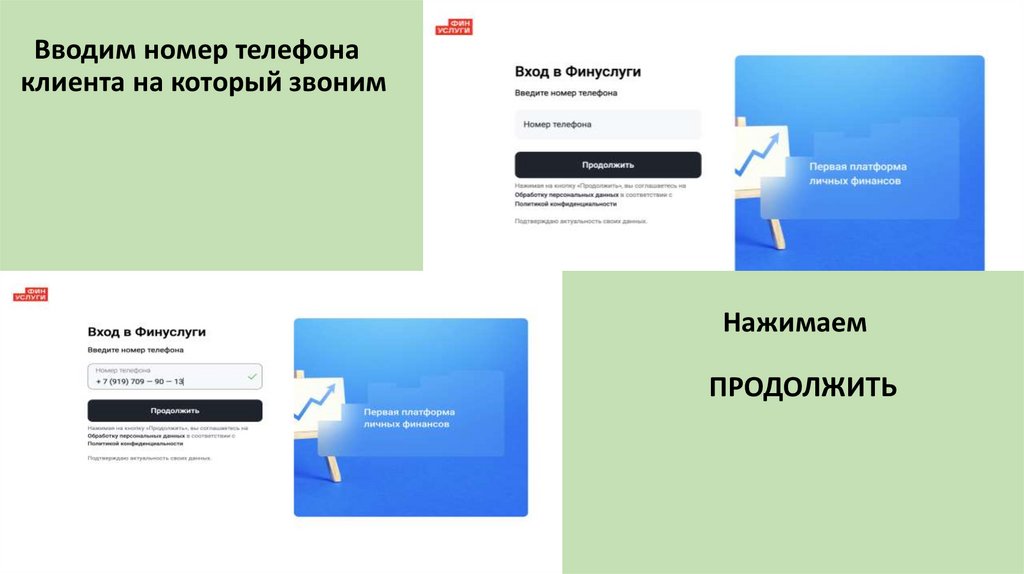
8. Вводим номер телефона клиента на который звоним
НажимаемПРОДОЛЖИТЬ
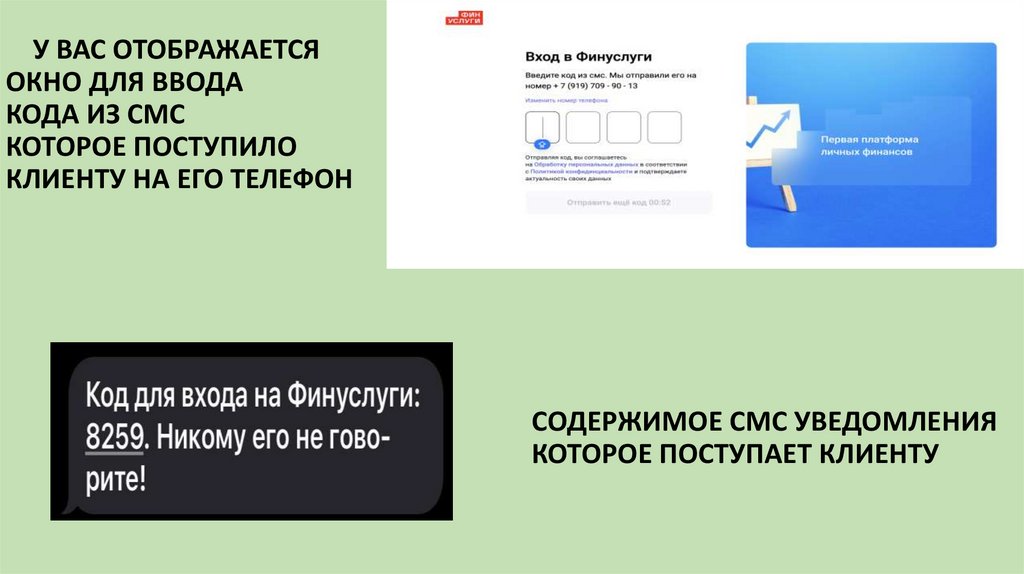
9. У ВАС ОТОБРАЖАЕТСЯ ОКНО ДЛЯ ВВОДА КОДА ИЗ СМС КОТОРОЕ ПОСТУПИЛО КЛИЕНТУ НА ЕГО ТЕЛЕФОН
СОДЕРЖИМОЕ СМС УВЕДОМЛЕНИЯКОТОРОЕ ПОСТУПАЕТ КЛИЕНТУ
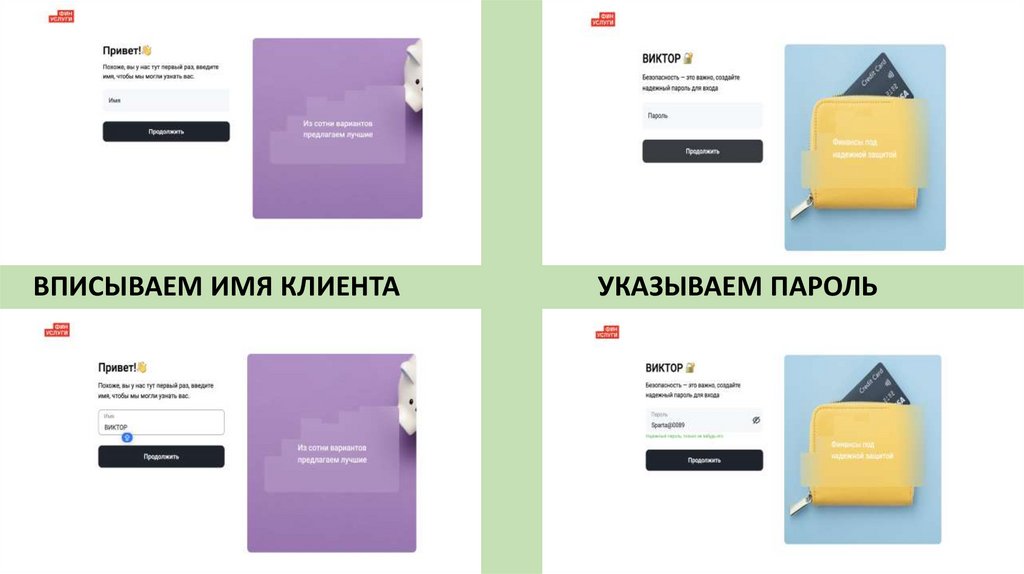
10. ВПИСЫВАЕМ ИМЯ КЛИЕНТА УКАЗЫВАЕМ ПАРОЛЬ
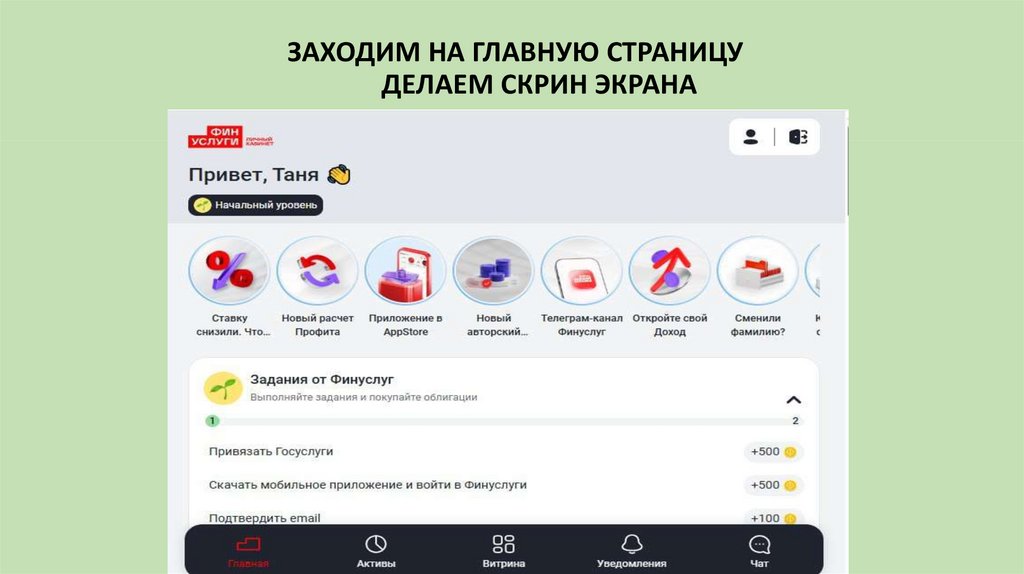
11. ЗАХОДИМ НА ГЛАВНУЮ СТРАНИЦУ ДЕЛАЕМ СКРИН ЭКРАНА
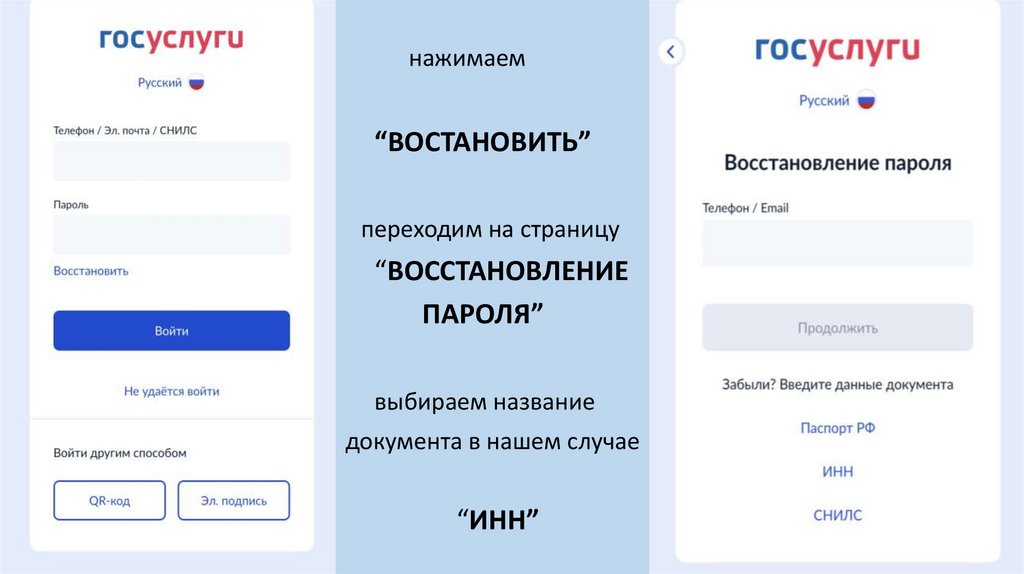
12. ПРОВЕРКА ИНН ПО ГОСАМ НАЖИМАЕМ ”ВОЙТИ”
.13.
нажимаем“ВОСТАНОВИТЬ”
переходим на страницу
“ВОССТАНОВЛЕНИЕ
ПАРОЛЯ”
выбираем название
документа в нашем случае
“ИНН”
14.
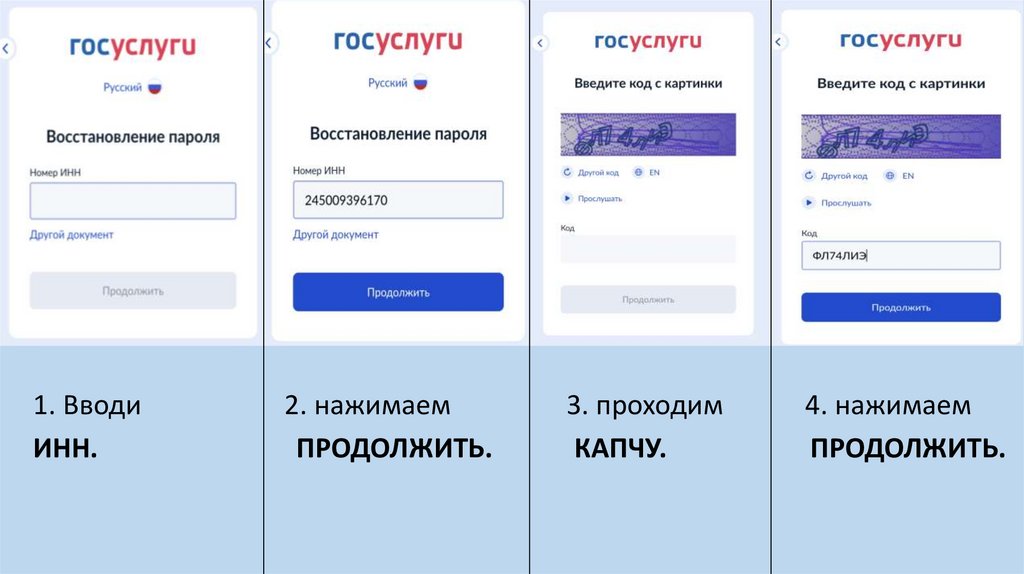
1. ВводиИНН.
2. нажимаем
ПРОДОЛЖИТЬ.
3. проходим
КАПЧУ.
4. нажимаем
ПРОДОЛЖИТЬ.
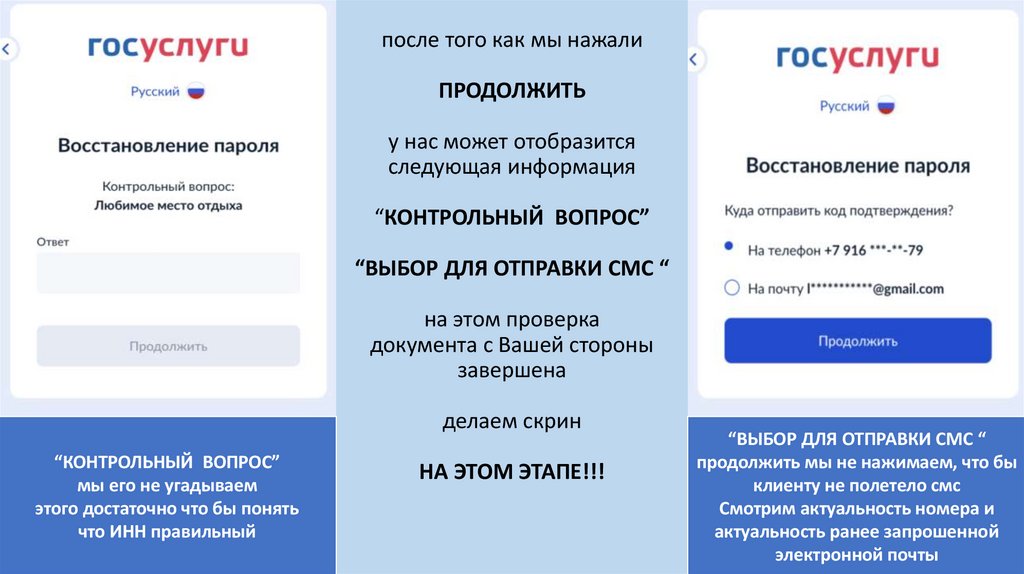
15. после того как мы нажали ПРОДОЛЖИТЬ у нас может отобразится следующая информация “КОНТРОЛЬНЫЙ ВОПРОС” “ВЫБОР ДЛЯ ОТПРАВКИ СМС “
на этом проверкадокумента с Вашей стороны
завершена
делаем скрин
“КОНТРОЛЬНЫЙ ВОПРОС”
мы его не угадываем
этого достаточно что бы понять
что ИНН правильный
НА ЭТОМ ЭТАПЕ!!!
“ВЫБОР ДЛЯ ОТПРАВКИ СМС “
продолжить мы не нажимаем, что бы
клиенту не полетело смс
Смотрим актуальность номера и
актуальность ранее запрошенной
электронной почты
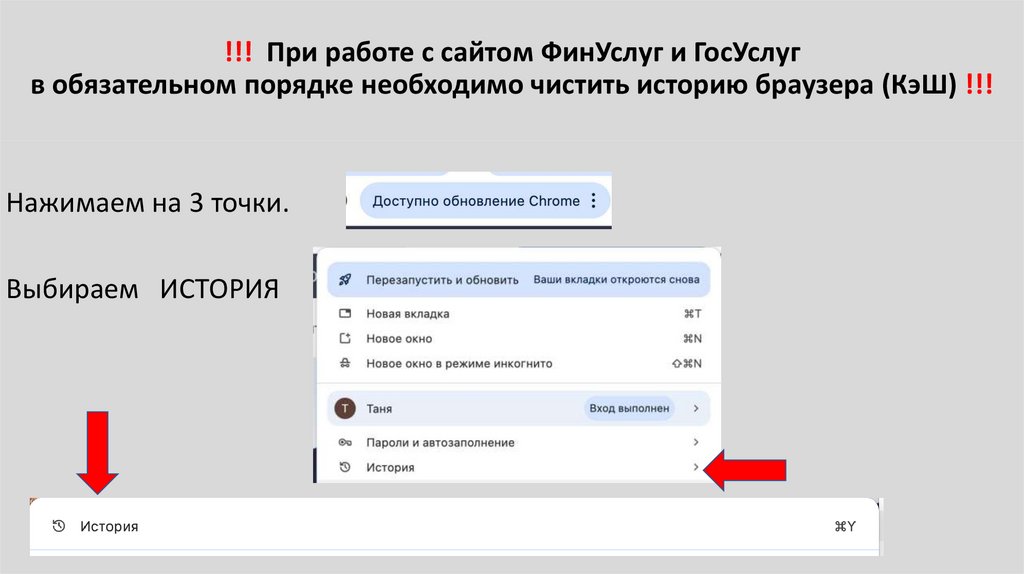
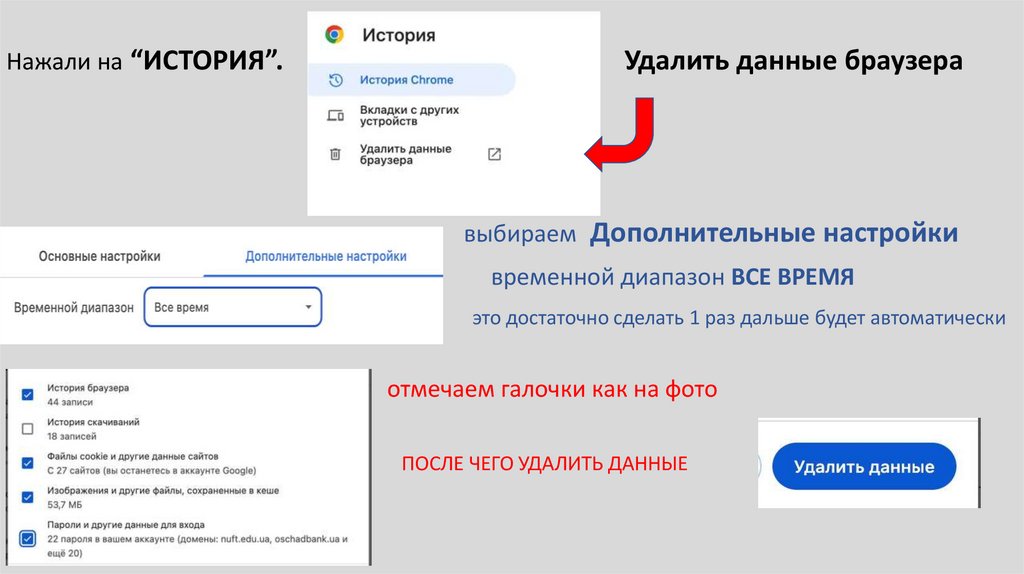
16. !!! При работе с сайтом ФинУслуг и ГосУслуг в обязательном порядке необходимо чистить историю браузера (КэШ) !!!
Нажимаем на 3 точки.Выбираем ИСТОРИЯ
17.
Нажали на “ИСТОРИЯ”.Удалить данные браузера
выбираем Дополнительные настройки
временной диапазон ВСЕ ВРЕМЯ
это достаточно сделать 1 раз дальше будет автоматически
отмечаем галочки как на фото
ПОСЛЕ ЧЕГО УДАЛИТЬ ДАННЫЕ
18.
ПОЗДРАВЛЯЮТЕПЕРЬ ТЫ ЗНАЕШЬ
ТЕХНИЧЕСКУЮ ЧАСТЬ СВОЕЙ РАБОТЫ
ФАРТУ!!!