

















 Программное обеспечение
Похожие презентации:

Основы работы в Word 2007
1. Основы работы в Word 2007
2.
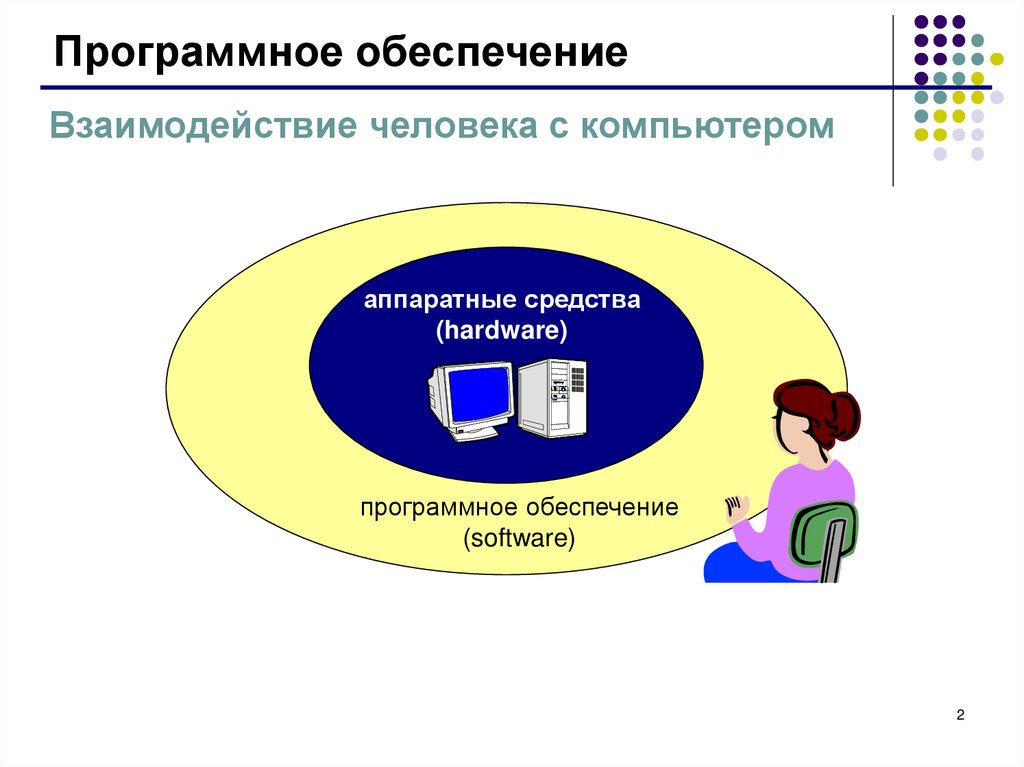
Программное обеспечениеВзаимодействие человека с компьютером
аппаратные средства
(hardware)
программное обеспечение
(software)
2
3.
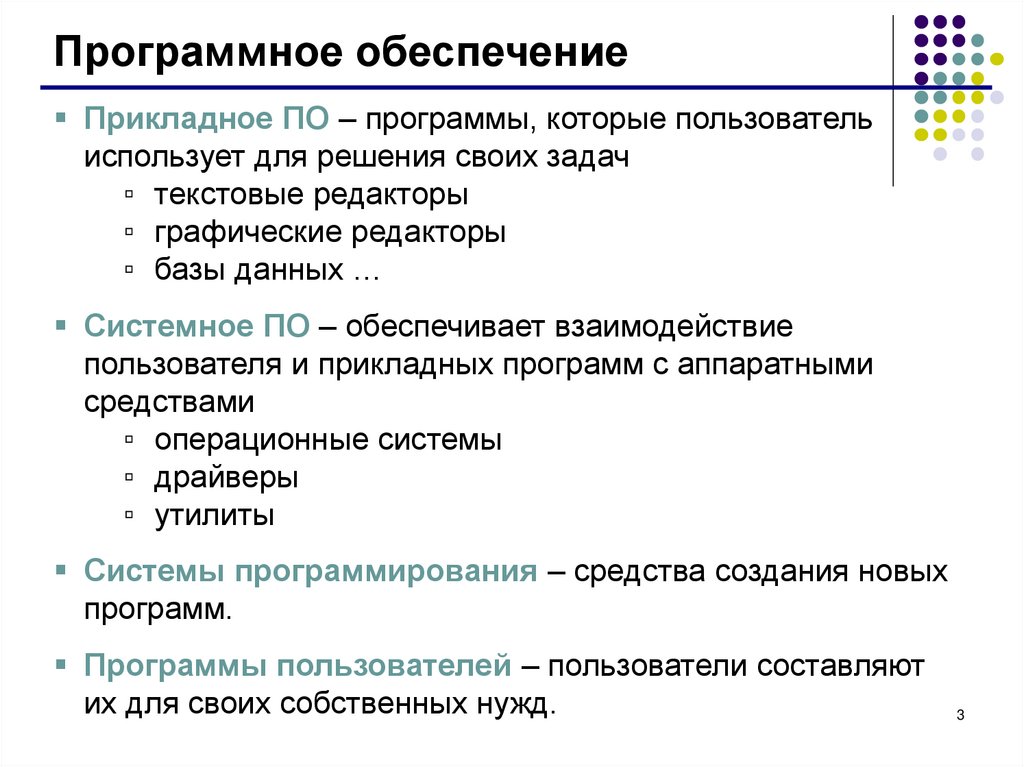
Программное обеспечениеПрикладное ПО – программы, которые пользователь
использует для решения своих задач
▫ текстовые редакторы
▫ графические редакторы
▫ базы данных …
Системное ПО – обеспечивает взаимодействие
пользователя и прикладных программ с аппаратными
средствами
▫ операционные системы
▫ драйверы
▫ утилиты
Системы программирования – средства создания новых
программ.
Программы пользователей – пользователи составляют
их для своих собственных нужд.
3
4.
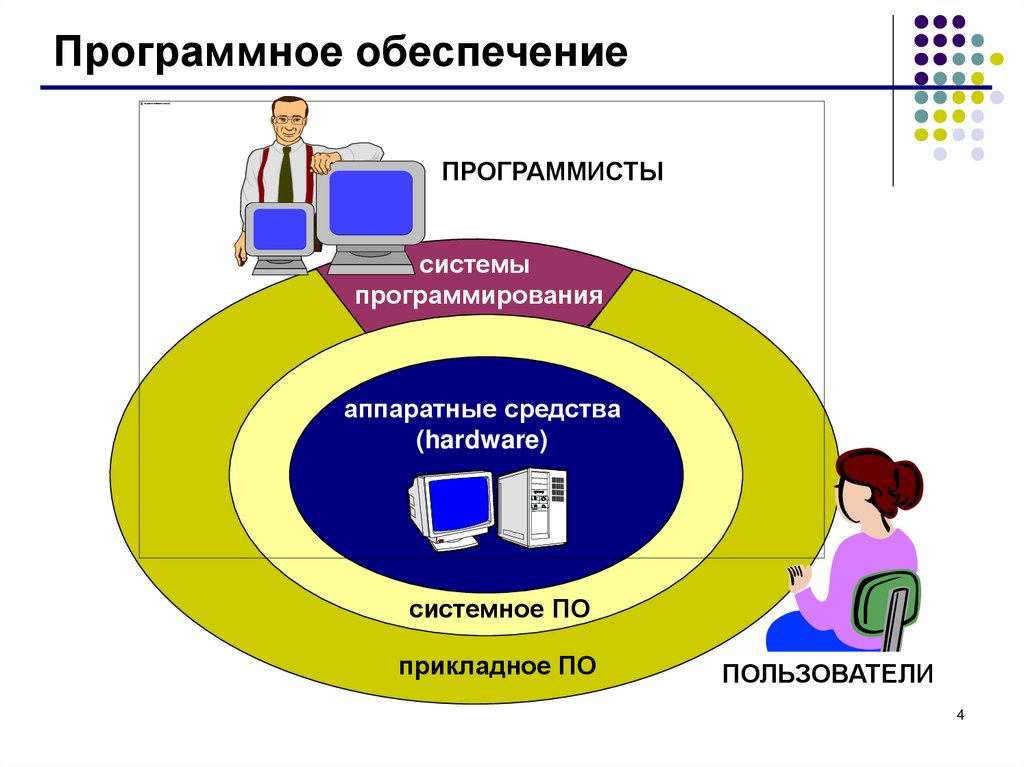
Программное обеспечениеПРОГРАММИСТЫ
системы
программирования
аппаратные средства
(hardware)
системное ПО
прикладное ПО
ПОЛЬЗОВАТЕЛИ
4
5.
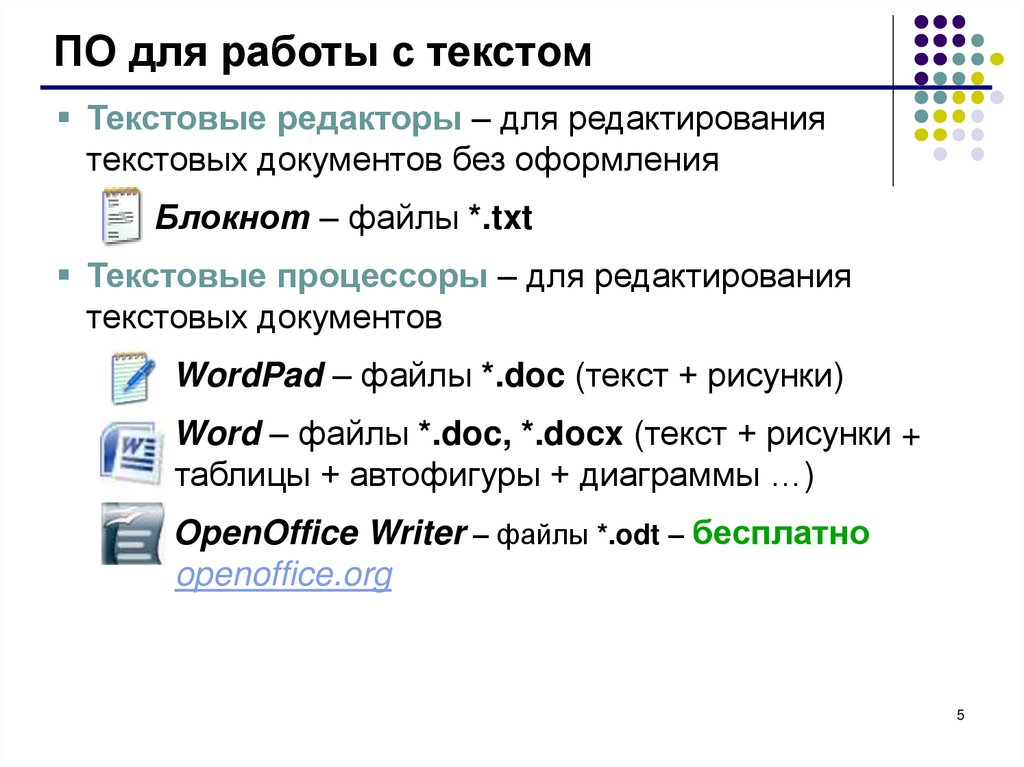
ПО для работы с текстомТекстовые редакторы – для редактирования
текстовых документов без оформления
Блокнот – файлы *.txt
Текстовые процессоры – для редактирования
текстовых документов
WordPad – файлы *.doc (текст + рисунки)
Word – файлы *.doc, *.docx (текст + рисунки +
таблицы + автофигуры + диаграммы …)
OpenOffice Writer – файлы *.odt – бесплатно
openoffice.org
5
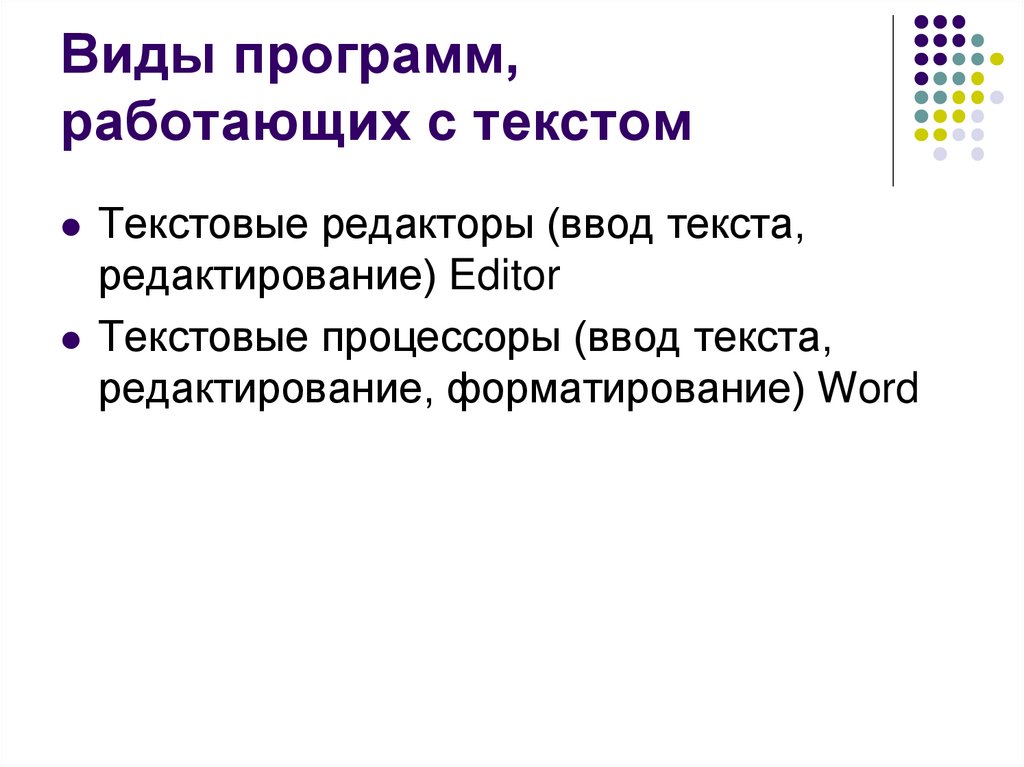
6. Виды программ, работающих с текстом
Текстовые редакторы (ввод текста,редактирование) Editor
Текстовые процессоры (ввод текста,
редактирование, форматирование) Word
7. Режимы вставки и замены
Вставка раздвигает существующий текстЗамена накладывает новый текст на уже
набранный
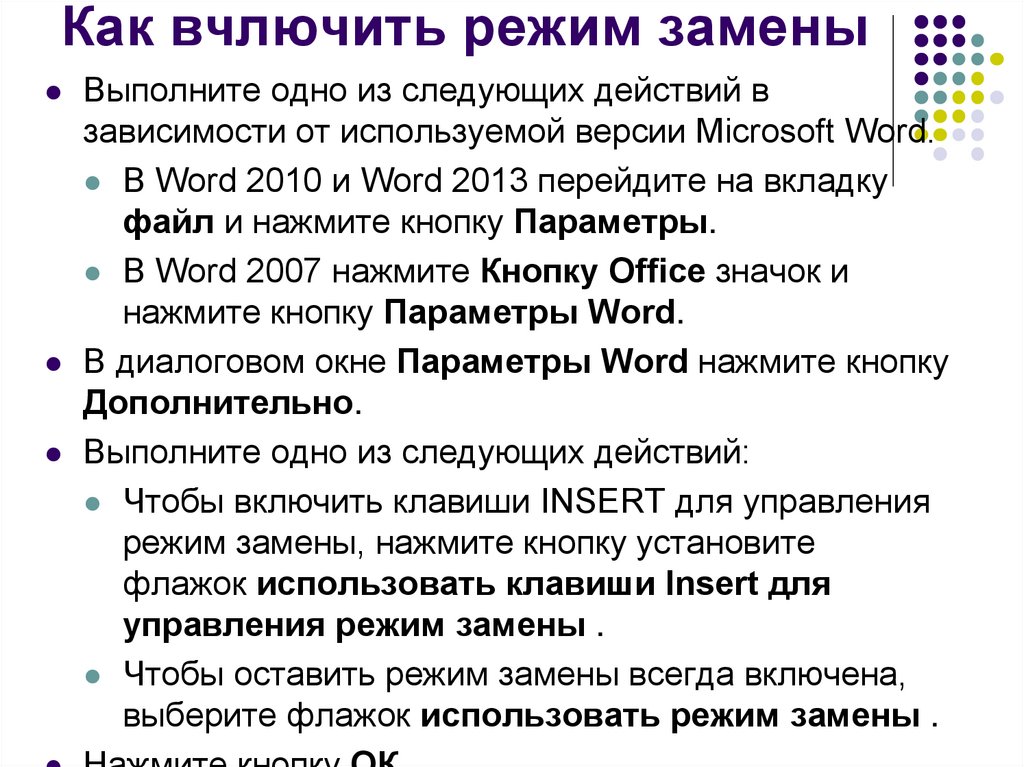
8. Как вчлючить режим замены
Выполните одно из следующих действий взависимости от используемой версии Microsoft Word.
В Word 2010 и Word 2013 перейдите на вкладку
файл и нажмите кнопку Параметры.
В Word 2007 нажмите Кнопку Office значок и
нажмите кнопку Параметры Word.
В диалоговом окне Параметры Word нажмите кнопку
Дополнительно.
Выполните одно из следующих действий:
Чтобы включить клавиши INSERT для управления
режим замены, нажмите кнопку установите
флажок использовать клавиши Insert для
управления режим замены .
Чтобы оставить режим замены всегда включена,
выберите флажок использовать режим замены .
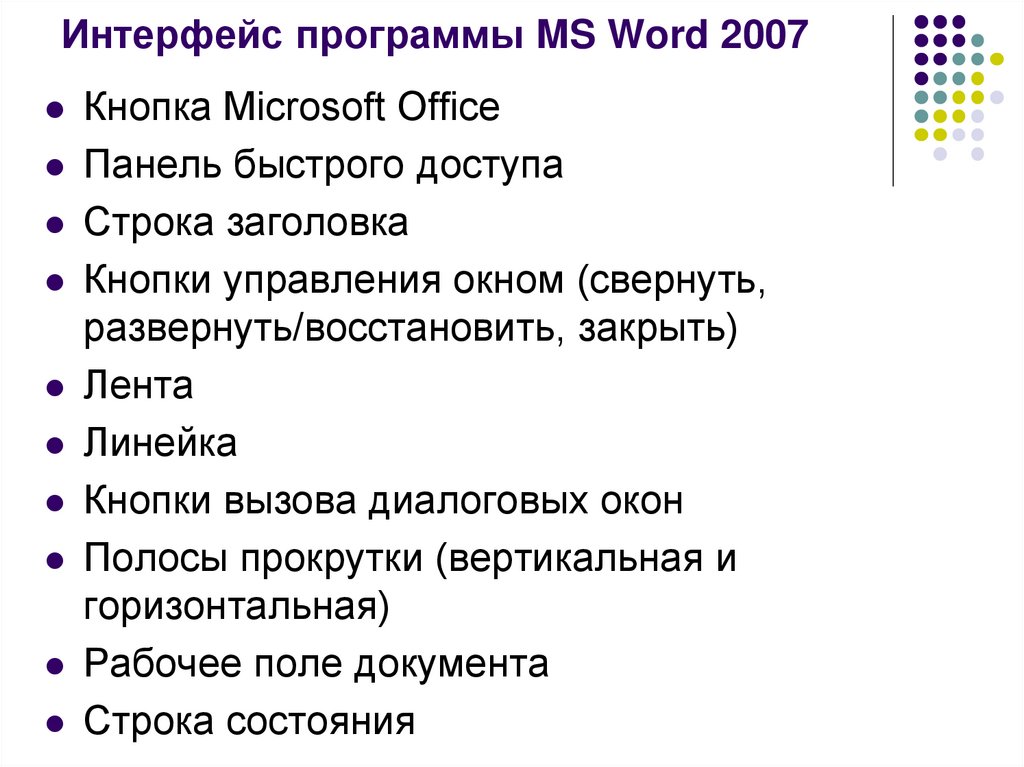
9. Интерфейс программы MS Word 2007
Кнопка Microsoft OfficeПанель быстрого доступа
Строка заголовка
Кнопки управления окном (свернуть,
развернуть/восстановить, закрыть)
Лента
Линейка
Кнопки вызова диалоговых окон
Полосы прокрутки (вертикальная и
горизонтальная)
Рабочее поле документа
Строка состояния
10. Кнопка Microsoft Office:
Эта кнопка, расположенная в левомверхнем углу окна приложения Word,
служит для вызова показанного здесь
меню.
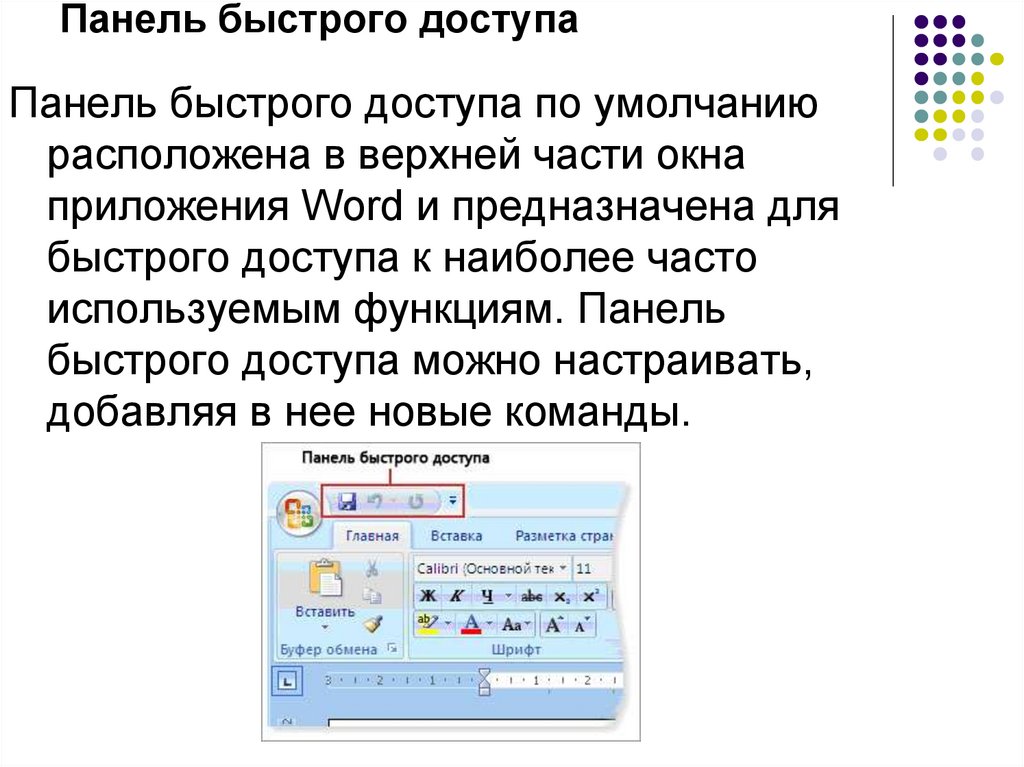
11. Панель быстрого доступа
Панель быстрого доступа по умолчаниюрасположена в верхней части окна
приложения Word и предназначена для
быстрого доступа к наиболее часто
используемым функциям. Панель
быстрого доступа можно настраивать,
добавляя в нее новые команды.
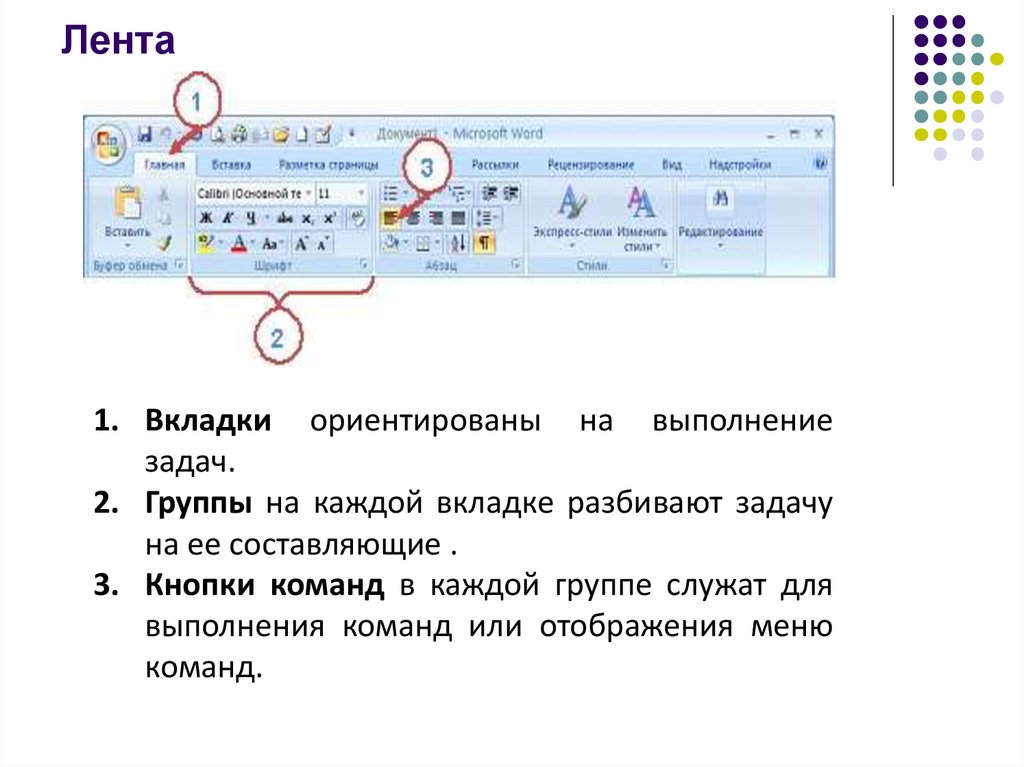
12. Лента
1. Вкладки ориентированы на выполнениезадач.
2. Группы на каждой вкладке разбивают задачу
на ее составляющие .
3. Кнопки команд в каждой группе служат для
выполнения команд или отображения меню
команд.
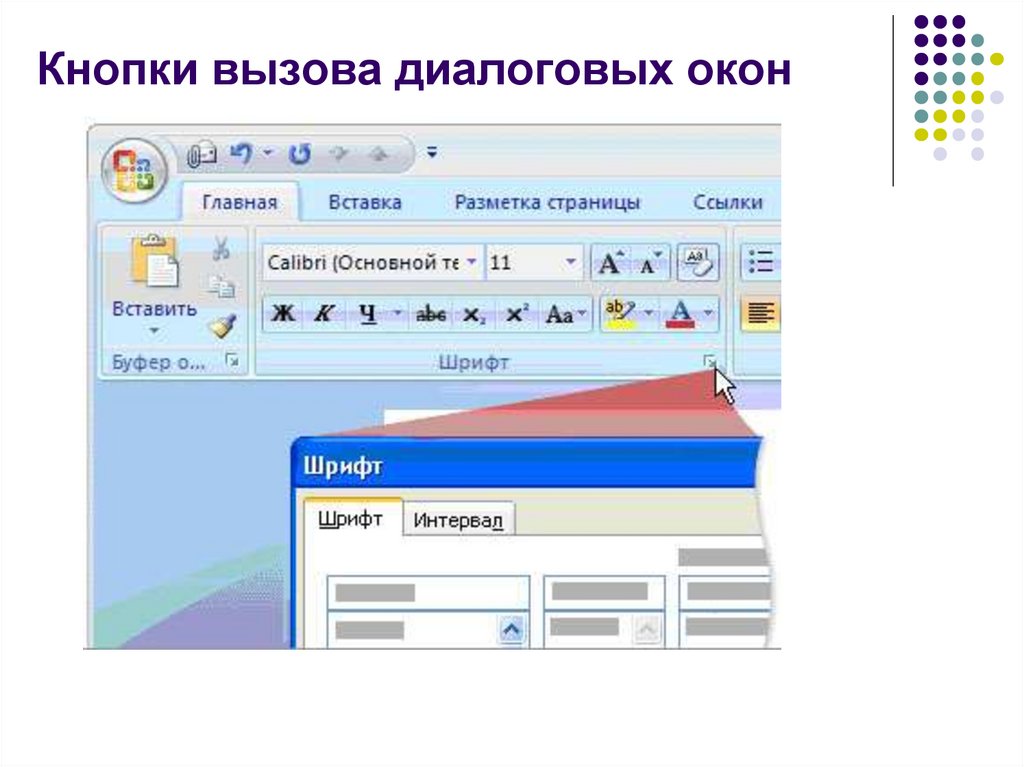
13. Кнопки вызова диалоговых окон
14. Основные вкладки «Ленты»
ГлавнаяБуфер обмена
Шрифт
Абзац
Стили
Редактирование
15.
ВставкаСтраницы
Таблицы
Иллюстрации
Связи
Колонтитулы
Текст
Символы
16.
Разметка страницыТемы
Параметры страницы
Фон страницы
Абзац (отступы)
Упорядочить
17.
СсылкиОглавление
Сноски
Стили и список литературы
Названия
Предметный указатель
Таблица ссылок
18.
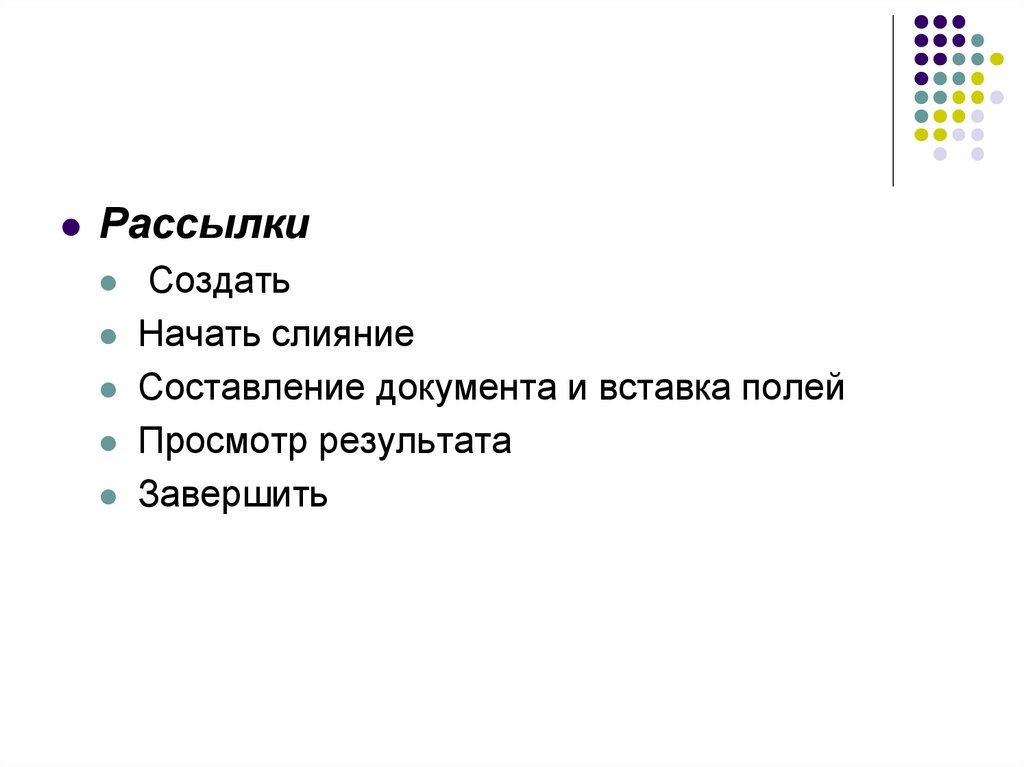
РассылкиСоздать
Начать слияние
Составление документа и вставка полей
Просмотр результата
Завершить
19.
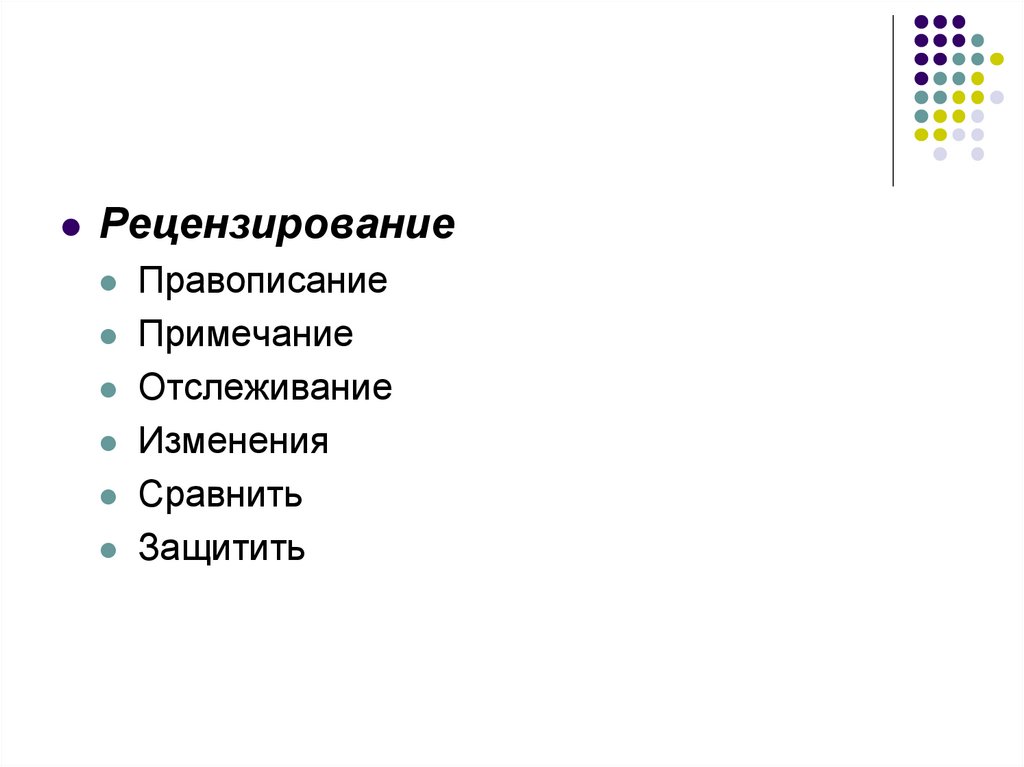
РецензированиеПравописание
Примечание
Отслеживание
Изменения
Сравнить
Защитить
20.
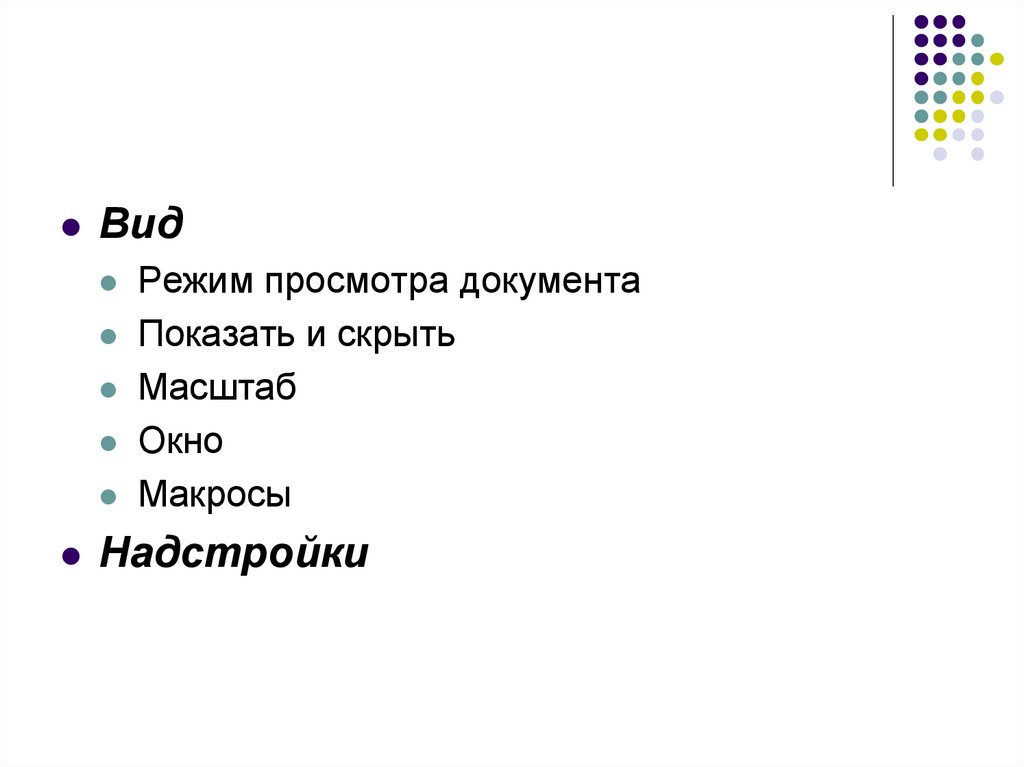
ВидРежим просмотра документа
Показать и скрыть
Масштаб
Окно
Макросы
Надстройки
21. Строка состояния
Показывает:количество страниц в документе,
номер текущей страницы документа,
масштаб документа
Режим просмотра документа
Язык
Настройка – контекстное меню (ПКМ)
22. Режимы просмотра документов
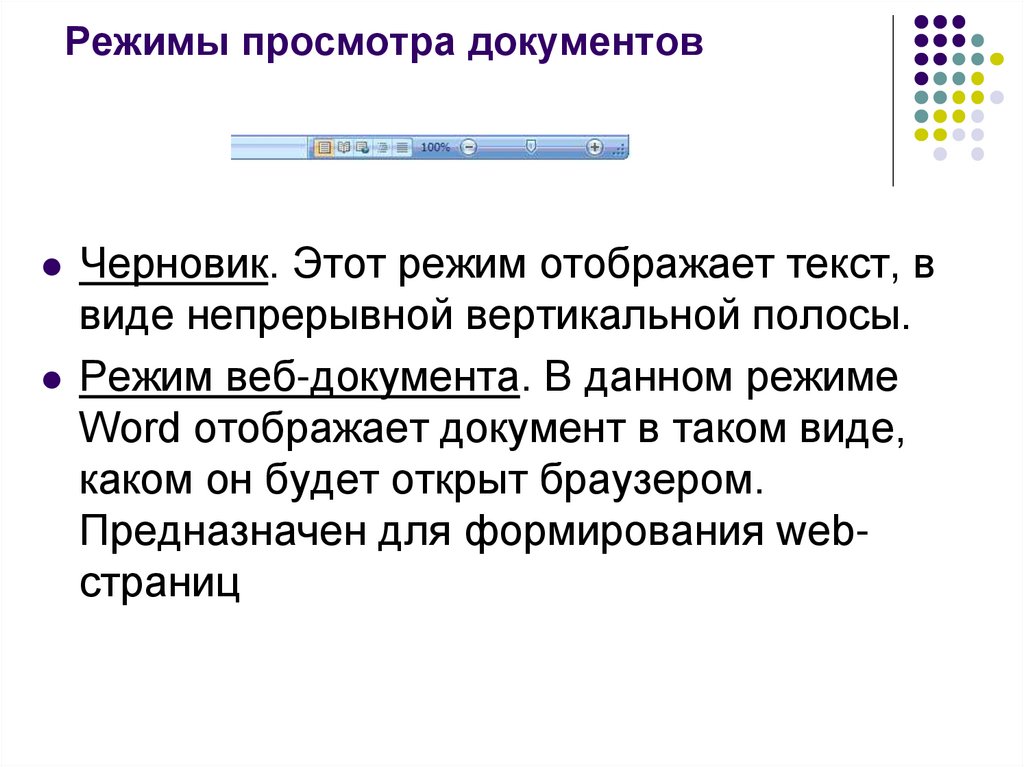
Черновик. Этот режим отображает текст, ввиде непрерывной вертикальной полосы.
Режим веб-документа. В данном режиме
Word отображает документ в таком виде,
каком он будет открыт браузером.
Предназначен для формирования webстраниц
23.
Режим разметки страницы. Этот режимпозволяет работать с документом,
который выглядит так, как после печати.
Режим структуры. Режим предназначен
для работы со структурой документа и его
содержанием. Он используется, когда
необходимо создать предварительную
структуру или просмотреть имеющуюся.
Режим чтения. Данные режим удобно
использовать когда вы собираетесь читать
текст, а не редактировать документ.
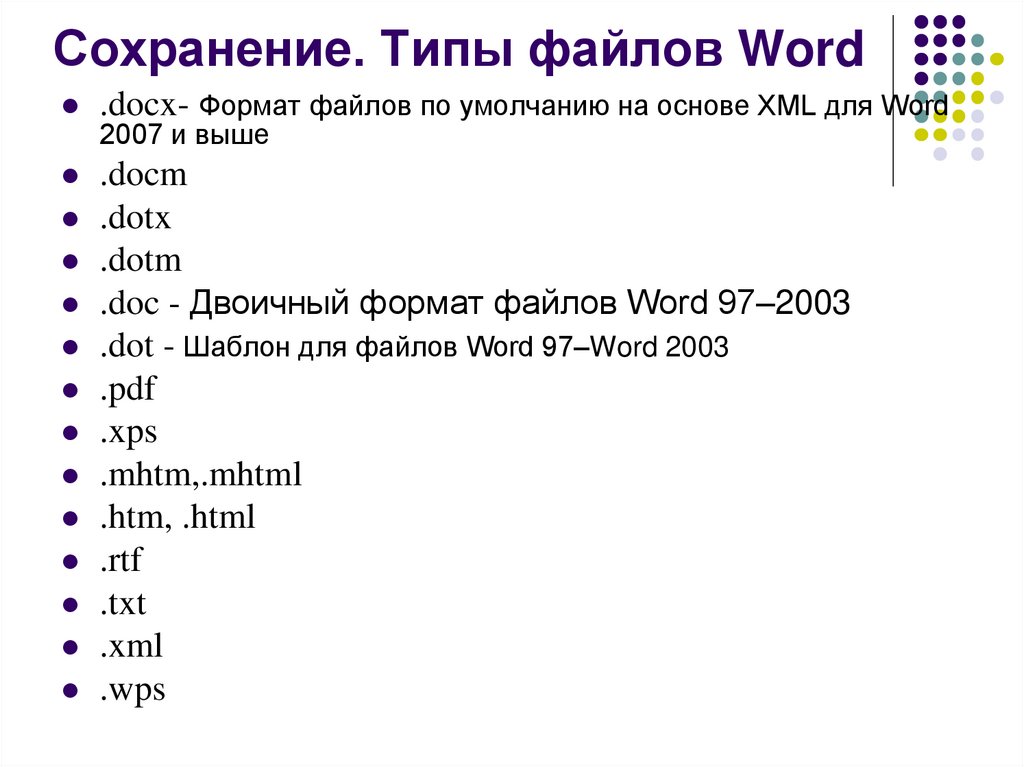
24. Сохранение. Типы файлов Word
.docx- Формат файлов по умолчанию на основе XML для Word2007 и выше
.docm
.dotx
.dotm
.doc - Двоичный формат файлов Word 97–2003
.dot - Шаблон для файлов Word 97–Word 2003
.xps
.mhtm,.mhtml
.htm, .html
.rtf
.txt
.xml
.wps
25. Форматирование документов
Форматирование – это выполнениеоформления в соответствии с
определенными (заданными) правилами.
Форматирование – это изменение внешнего
вида документа (текста).
К каждой составляющей применяются свои
команды форматирования.
26.
В форматирование документа MS Wordвходят понятия:
Форматирование Символа
Форматирования Абзаца
Форматирование Раздела
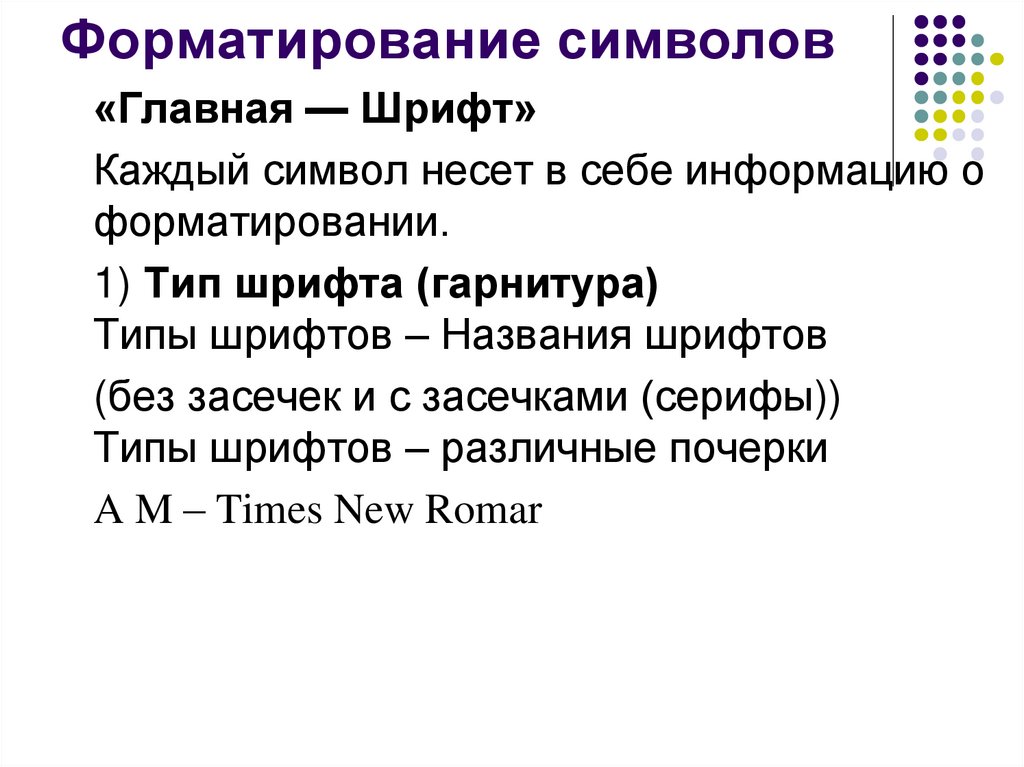
27. Форматирование символов
«Главная — Шрифт»Каждый символ несет в себе информацию о
форматировании.
1) Тип шрифта (гарнитура)
Типы шрифтов – Названия шрифтов
(без засечек и с засечками (серифы))
Типы шрифтов – различные почерки
A M – Times New Romar
28.
2) Размер шрифта – указывает размерсимволов данного шрифта в пунктах. Под
размером символа подразумевается его
высота.
1 пт = 1/72” (дюйма)
1”=2,54 см
1 пт »0,04 см
Можно выбрать один из стандартных
размеров или ввести любой
промежуточный размер. Например: 13;
17,5.
29.
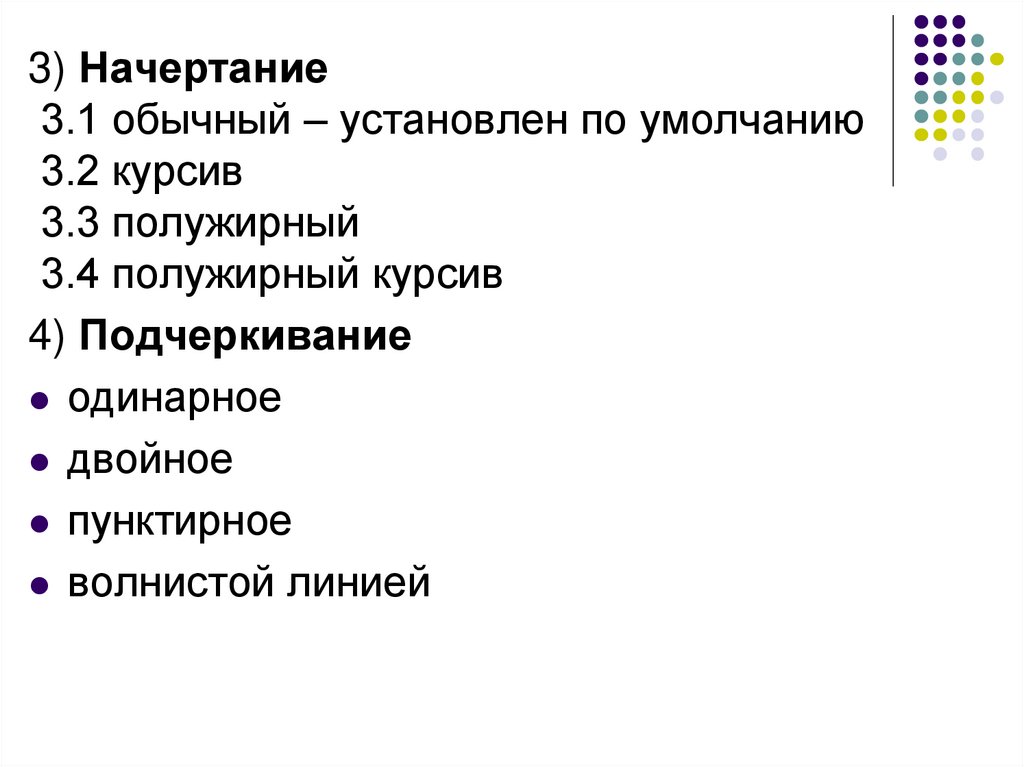
3) Начертание3.1 обычный – установлен по умолчанию
3.2 курсив
3.3 полужирный
3.4 полужирный курсив
4) Подчеркивание
одинарное
двойное
пунктирное
волнистой линией
30.
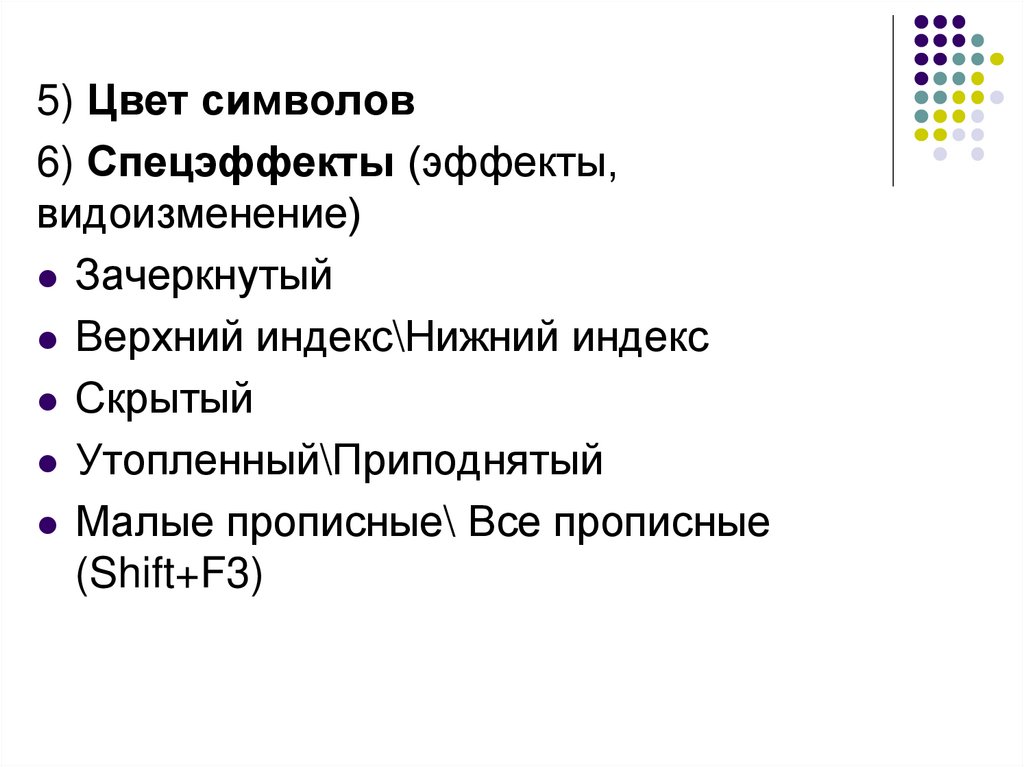
5) Цвет символов6) Спецэффекты (эффекты,
видоизменение)
Зачеркнутый
Верхний индекс\Нижний индекс
Скрытый
Утопленный\Приподнятый
Малые прописные\ Все прописные
(Shift+F3)
31.
7) Межсимвольный интервал – этакоманда задает расстояние между
соседними символами
обычный (установлен по умолчанию)
разреженный на …
уплотненный на …
8) Смещение (вверх/вниз) относительно
базовой линии (на …)
Базовая линия (baseline) – воображаемая
линия, на которой размещается строка.
32.
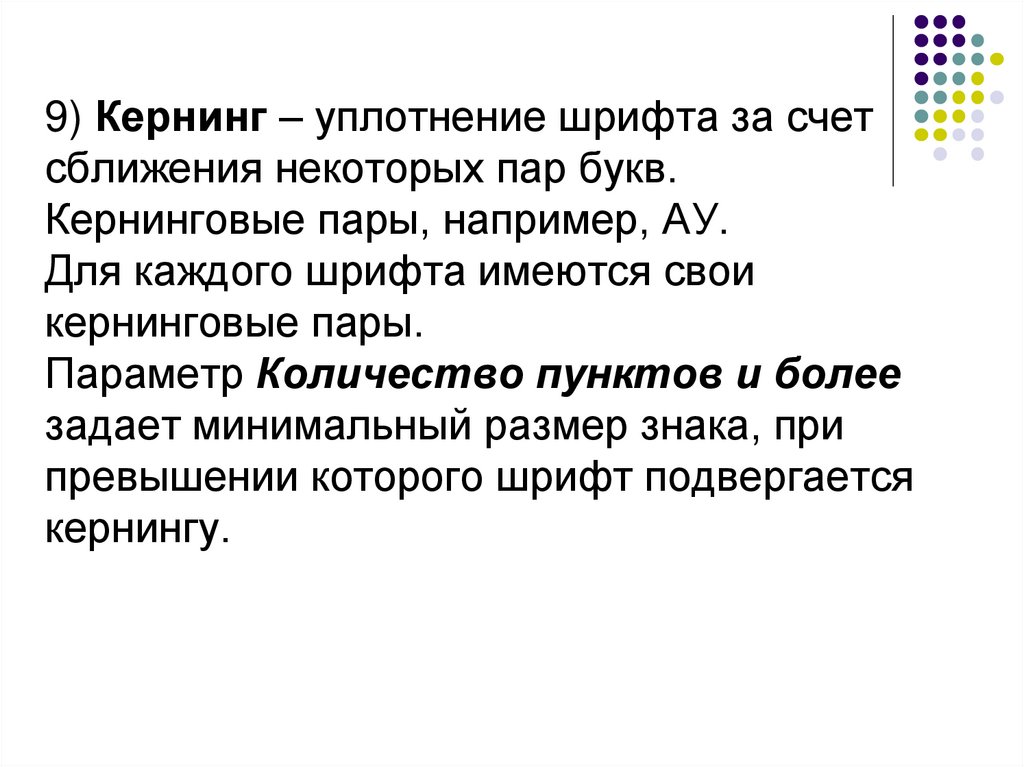
9) Кернинг – уплотнение шрифта за счетсближения некоторых пар букв.
Кернинговые пары, например, АУ.
Для каждого шрифта имеются свои
кернинговые пары.
Параметр Количество пунктов и более
задает минимальный размер знака, при
превышении которого шрифт подвергается
кернингу.
33.
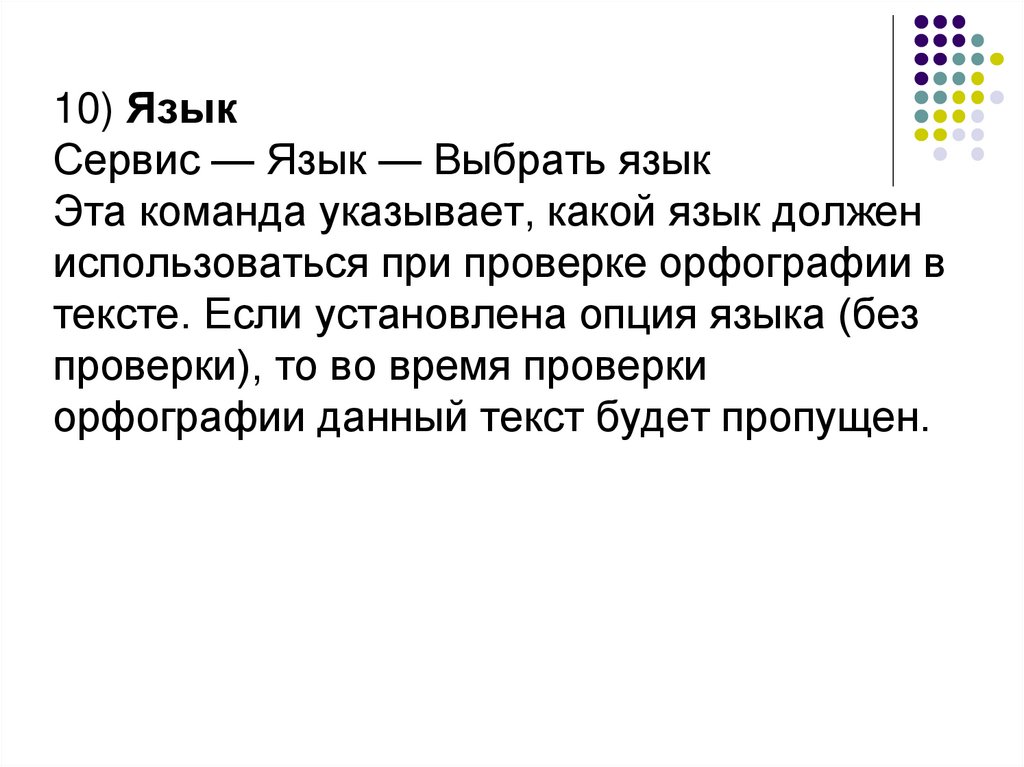
10) ЯзыкСервис — Язык — Выбрать язык
Эта команда указывает, какой язык должен
использоваться при проверке орфографии в
тексте. Если установлена опция языка (без
проверки), то во время проверки
орфографии данный текст будет пропущен.
34. Форматирование абзацев
«Главная — Абзац»Для форматирования абзаца достаточно
поместить курсор в любое место абзаца.
Создание абзаца Enter.
1) Отступы (относительно левой и правой
границ страницы), см:
1.1 слева
1.2 справа
35. Диалоговое окно «Абзац»
36.
2) Первая строка (задание наличия ивеличины «красной» строки):
2.1 отступ
2.2 выступ
2.3. НЕТ
Отступ для красной строки измеряется в см
3) Интервалы:
3.1 перед абзацем;
3.2 после абзаца
37.
4) Межстрочное расстояние (расстояниемежду базовыми линиями):
одинарный (высота строк относительна, в
зависимости от размера, типа шрифта)
полуторный (высота строк относительна, в
зависимости от размера, типа шрифта)
двойной
точно – при таком формате абзаца все
строки должны иметь определенную
высоту.
38.
5) Выравнивание (способы выравнивания):по левому краю (левый край абзаца
образует вертикальную линию)
по правому краю
по центру (строки располагаются
симметрично относительно вертикальной
оси, проходящей через середину
страницы, например, для заголовков)
по ширине
39.
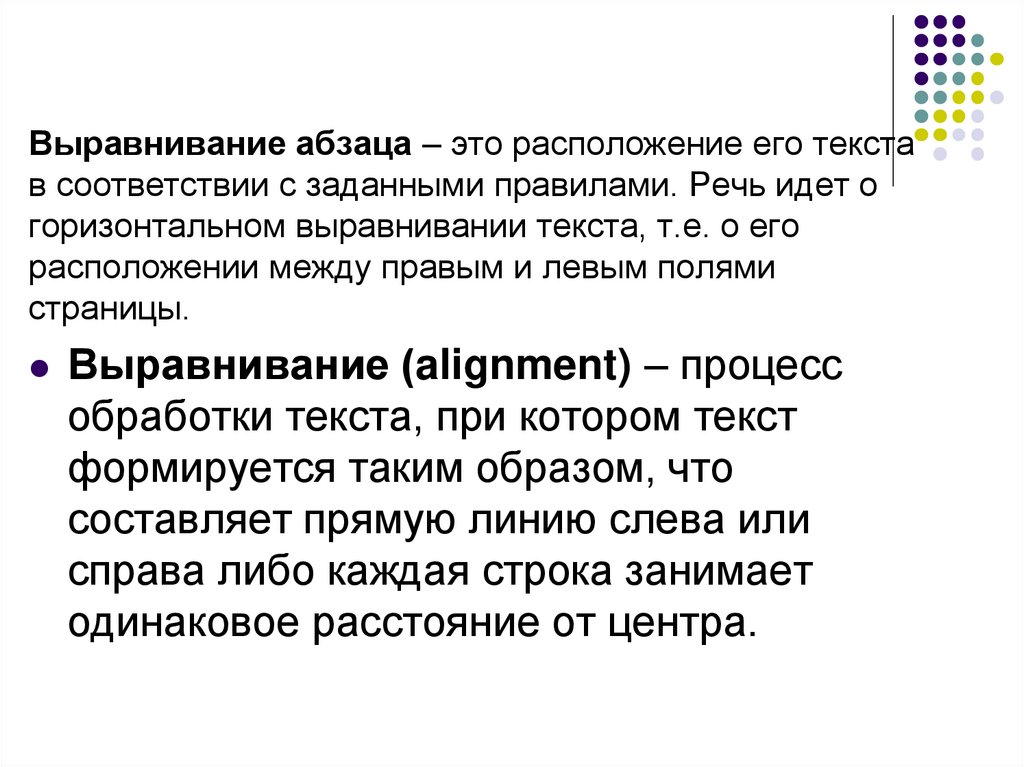
Выравнивание абзаца – это расположение его текстав соответствии с заданными правилами. Речь идет о
горизонтальном выравнивании текста, т.е. о его
расположении между правым и левым полями
страницы.
Выравнивание (alignment) – процесс
обработки текста, при котором текст
формируется таким образом, что
составляет прямую линию слева или
справа либо каждая строка занимает
одинаковое расстояние от центра.
40.
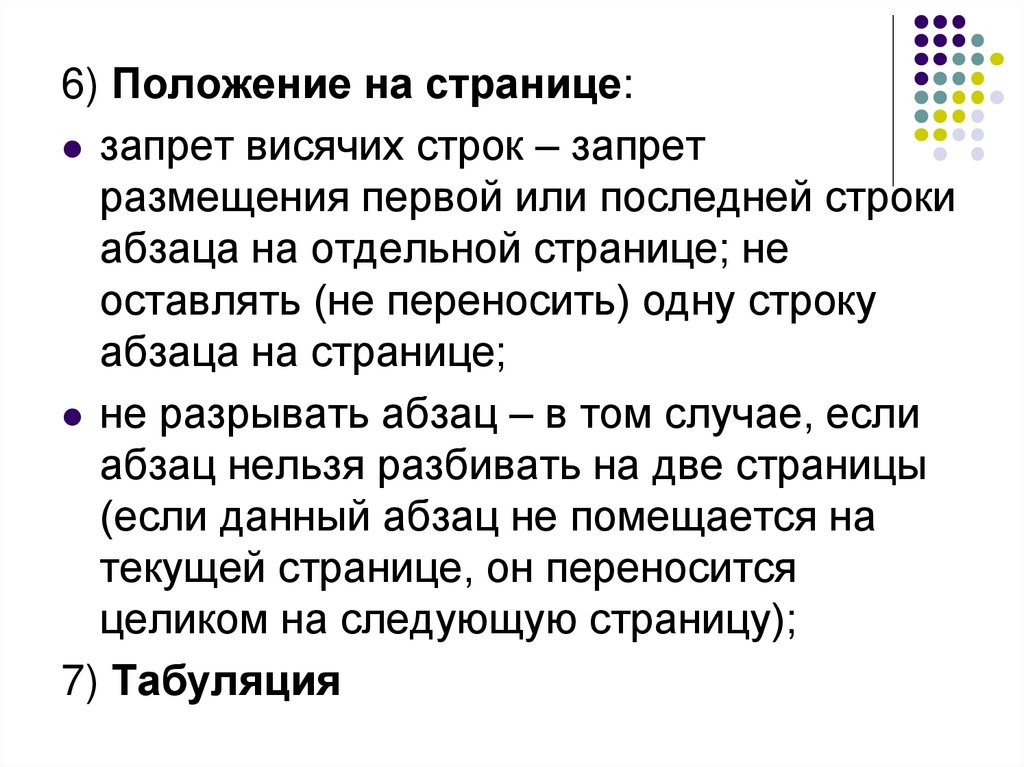
6) Положение на странице:запрет висячих строк – запрет
размещения первой или последней строки
абзаца на отдельной странице; не
оставлять (не переносить) одну строку
абзаца на странице;
не разрывать абзац – в том случае, если
абзац нельзя разбивать на две страницы
(если данный абзац не помещается на
текущей странице, он переносится
целиком на следующую страницу);
7) Табуляция
41.
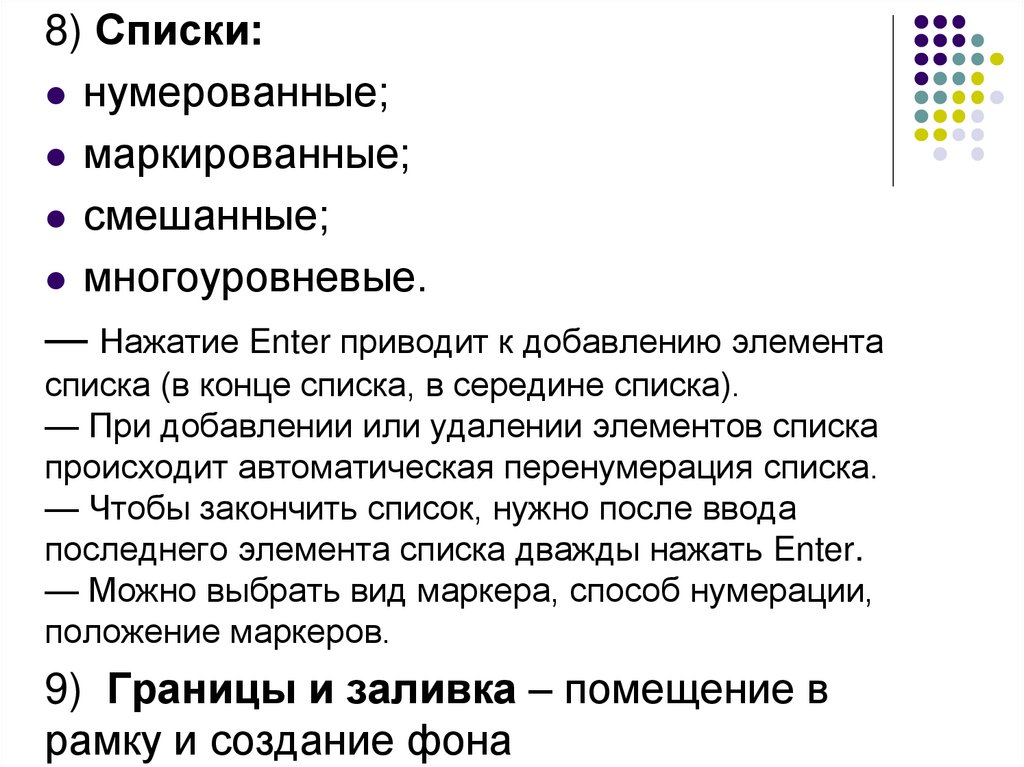
8) Списки:нумерованные;
маркированные;
смешанные;
многоуровневые.
— Нажатие Enter приводит к добавлению элемента
списка (в конце списка, в середине списка).
— При добавлении или удалении элементов списка
происходит автоматическая перенумерация списка.
— Чтобы закончить список, нужно после ввода
последнего элемента списка дважды нажать Enter.
— Можно выбрать вид маркера, способ нумерации,
положение маркеров.
9) Границы и заливка – помещение в
рамку и создание фона
42. Форматирование разделов
К разделам применяется тольконепосредственное форматирование.
Создание нового раздела:
Разметка страницы — Разрыв — Начать
новый раздел
Новый раздел может быть создан для
создания документов с различной разметкой
страниц.
1) Размер бумаги (Файл — Параметры
страницы)
2) Ориентация бумаги
43.
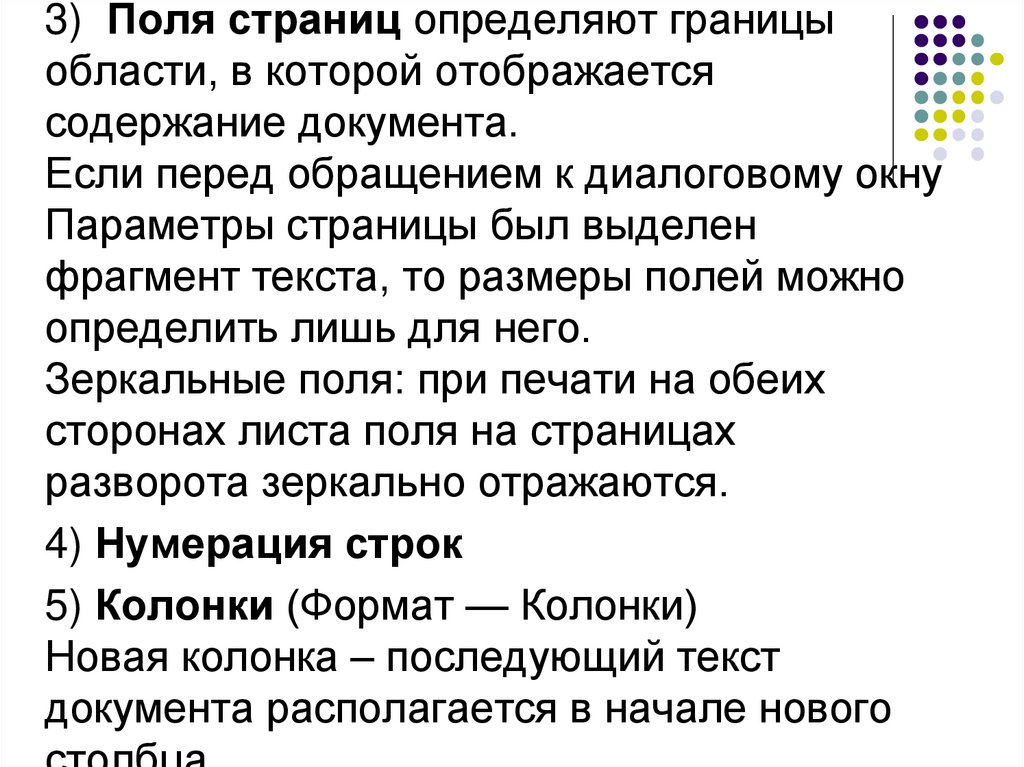
3) Поля страниц определяют границыобласти, в которой отображается
содержание документа.
Если перед обращением к диалоговому окну
Параметры страницы был выделен
фрагмент текста, то размеры полей можно
определить лишь для него.
Зеркальные поля: при печати на обеих
сторонах листа поля на страницах
разворота зеркально отражаются.
4) Нумерация строк
5) Колонки (Формат — Колонки)
Новая колонка – последующий текст
документа располагается в начале нового
44.
6) КолонтитулыКолонтитулы – любое повторяющееся на
каждой странице оформление.
Облегчают работу с длинными документами
(повышают их удобочитаемость); содержат
дополнительную информацию.
7) Номера страниц (Вставка — Номера
страниц)
8) Сноски и примечания
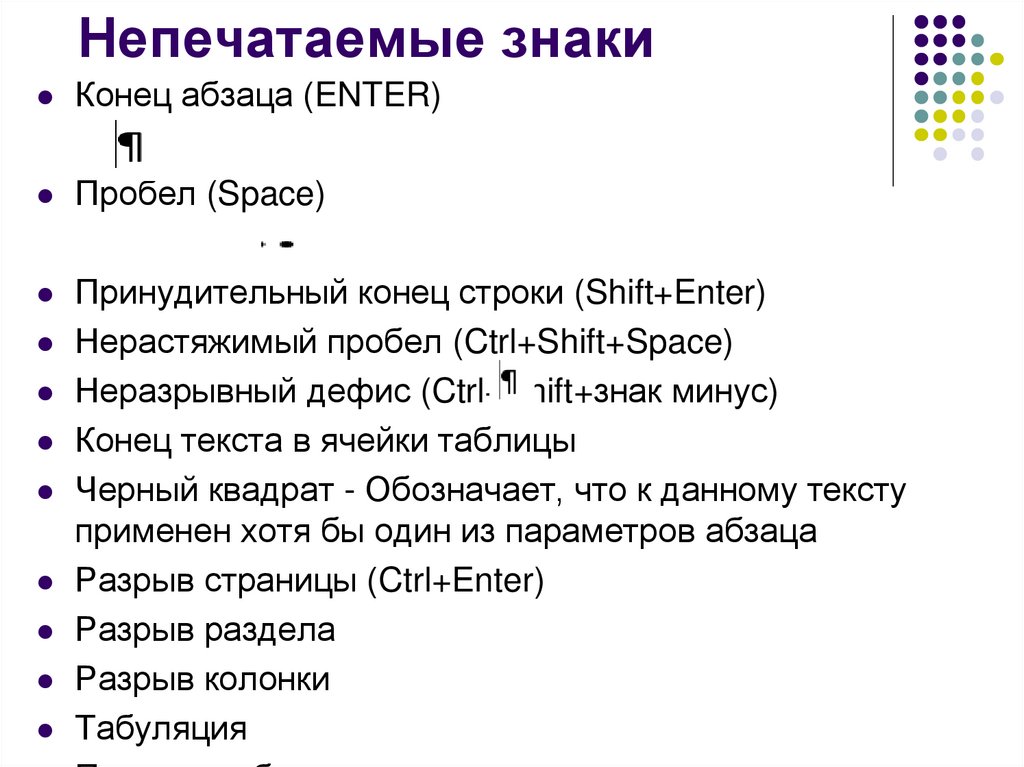
45. Непечатаемые знаки
Конец абзаца (ENTER)Пробел (Space)
Принудительный конец строки (Shift+Enter)
Нерастяжимый пробел (Ctrl+Shift+Space)
Неразрывный дефис (Ctrl+Shift+знак минус)
Конец текста в ячейки таблицы
Черный квадрат - Обозначает, что к данному тексту
применен хотя бы один из параметров абзаца
Разрыв страницы (Ctrl+Enter)
Разрыв раздела
Разрыв колонки
Табуляция
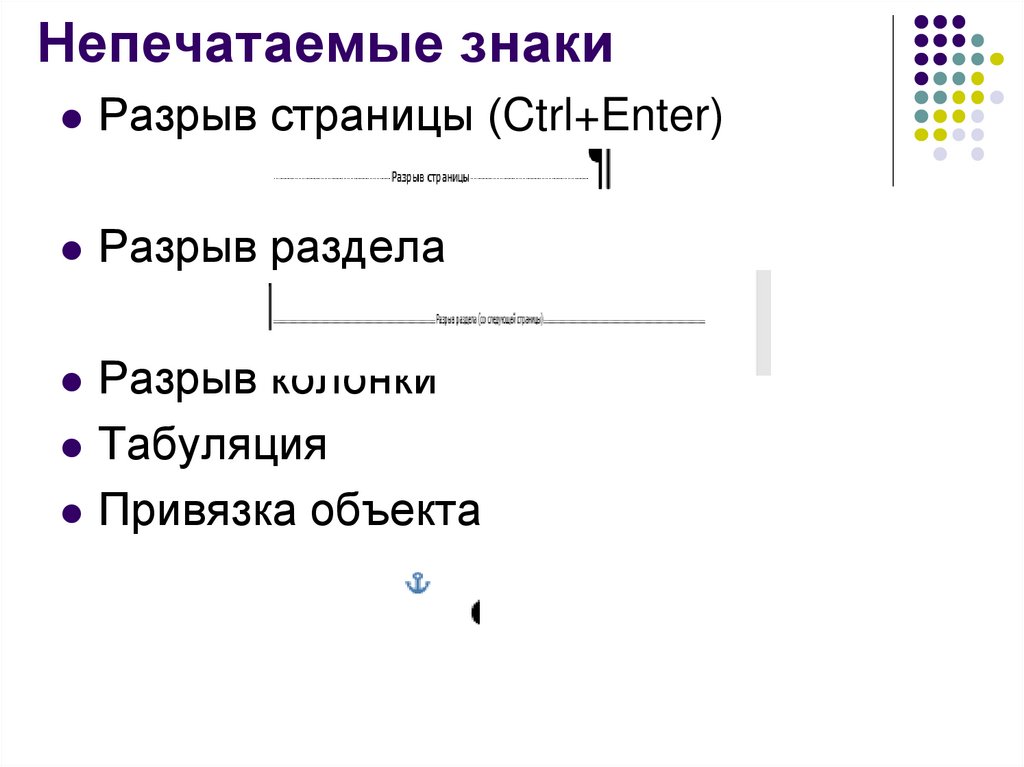
46. Непечатаемые знаки
Разрыв страницы (Ctrl+Enter)Разрыв раздела
Разрыв колонки
Табуляция
Привязка объекта
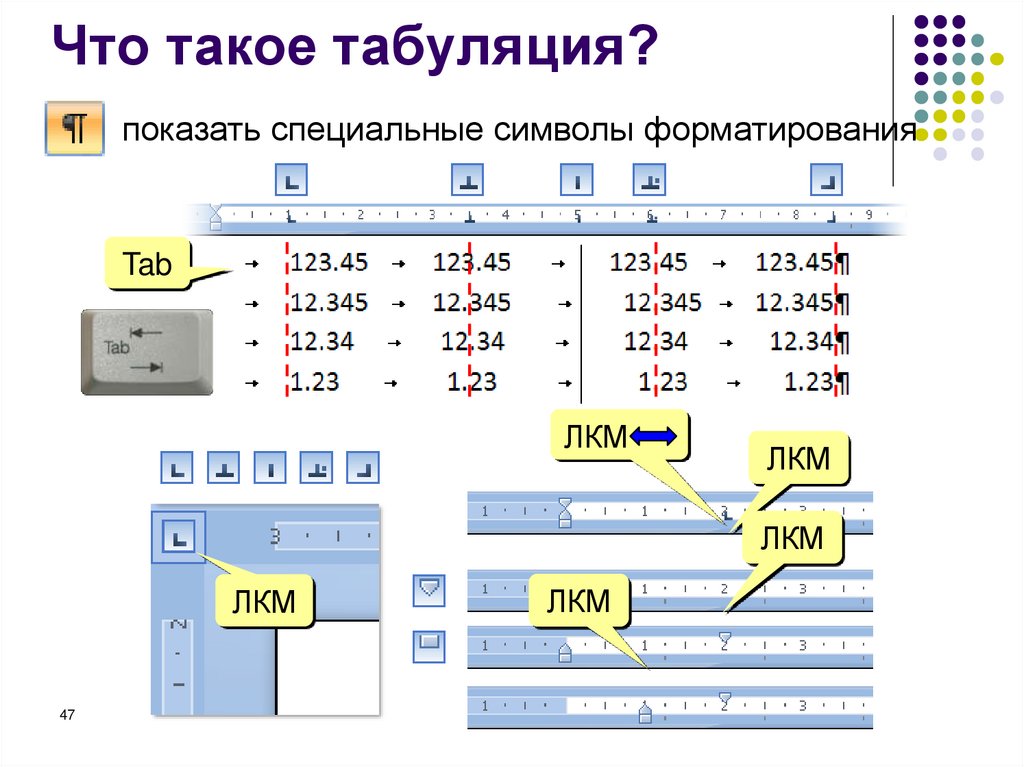
47. Что такое табуляция?
показать специальные символы форматированияTab
ЛКМ
ЛКМ
ЛКМ
ЛКМ
47
ЛКМ
48. Настройка табуляции
! Для текущегоабзаца (или
выделенных)!
ЛКМ
ЛКМ:
изменить
ЛКМ
выделенную
позицию
48
49.
50. Новшества в Word 2007
ЛентаСтроительные блоки (Building Blocks)
Мгновенное получение справки по
инструменту при помощи функции Live
Preview
Множество дополнительных элементов
(SmartArt)
Новый формат файла и улучшение
безопасности компьютера от виросов.
51. Кнопки вызова диалоговых окон
Кнопки вызова диалоговых окон — этомаленькие значки, которые могут
отображаться в некоторых группах. По
нажатию такой кнопки открывается
соответствующее диалоговое окно или
область задач, содержащая
дополнительные параметры, связанные с
данной группой.
52. Пользовательский интерфейс «лента»
Основной заменой меню и панелей инструментов вOffice Word 2007 служит «лента». Она разработана
для облегчения доступа к командам и состоит из
вкладок, связанных с определенными целями или
объектами. Каждая вкладка, в свою очередь, состоит
из нескольких групп взаимосвязанных элементов
управления. По сравнению с меню и панелями
инструментов «лента» вмещает значительно больше
содержимого — кнопок, коллекций, элементов
диалоговых окон и т. д.
53.
Масштаб документа можно увеличить, чтобы получить подробноеизображение, или уменьшить, чтобы увидеть большую часть
страницы или даже несколько страниц сразу в уменьшенном виде.
Для этого либо выберите команду Вид→Масштаб, либо на
Стандартной панели кнопку Масштаб и установите нужный. Также
изменять масштаб можно, вращая колесико мышки, удерживая
клавишу [Ctrl].
54.
Чтобы открыть документ Word, нужно выполнить командуКнопка Microsoft Office.
Открыть или кнопку Открыть на
Стандартной панели (или комбинация
клавиш [Ctrl]+[O]). В результате появится
диалоговое окно. Чтобы открыть
документа сначала необходимо открыть
его папку и выбрать в списке имя
документа, а затем щелкнуть на кнопке
Открыть или дважды щелкнуть на имени
файла.
55. Создание нового документа
Создать пустой документСоздать документ на основе
существующего документа
Создать документ на основе шаблона
56. Форматирование текста.
Форматирование символов включает всебя установку различных параметров
шрифта, интервалов между символами и
смещений. Существуют средства
отображения символов малыми
прописными буквами в виде верхних и
нижних индексов.
Помимо средств форматирования могут
быть использованы символы специальных
шрифтов.
57.
В понятие шрифта входят: тип шрифта,размер шрифта, начертание, цвет,
специальные эффекты.
Существует множество разнообразных
шрифтов, предназначенных для самых
различных целей.
58. Например:
59.
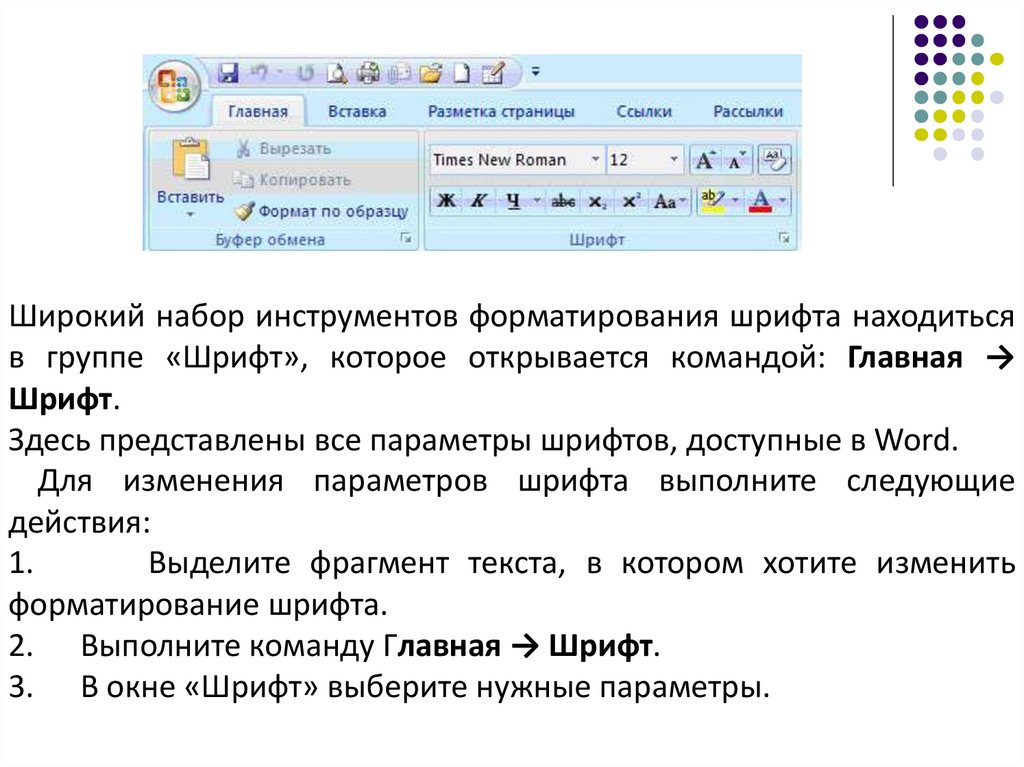
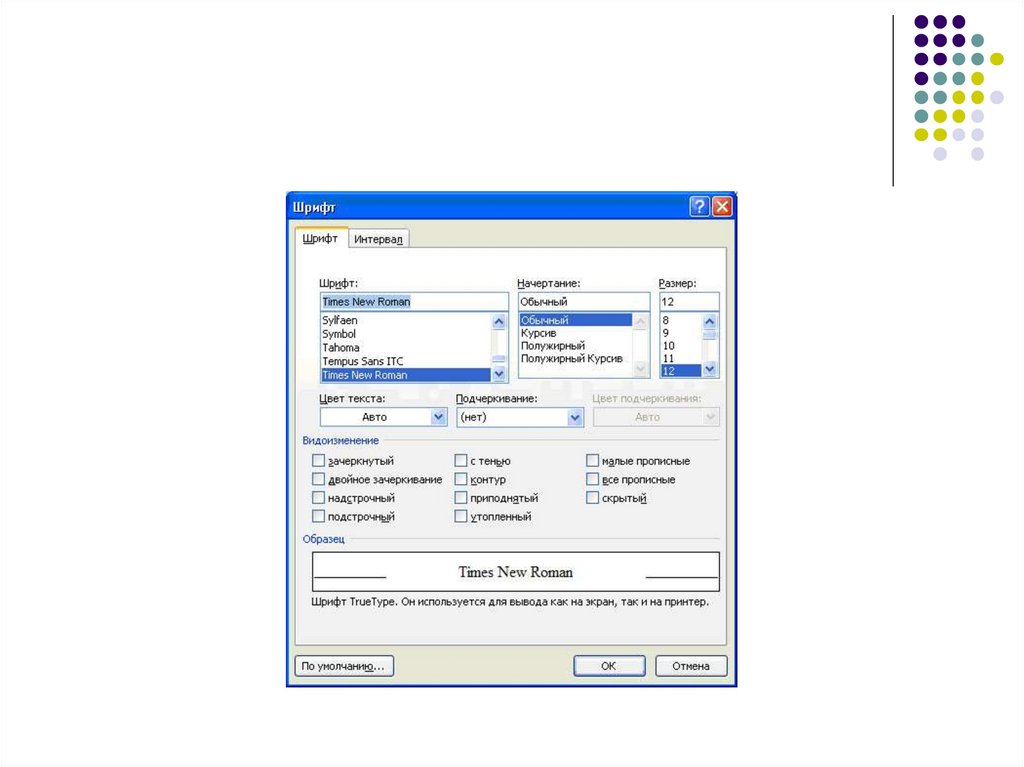
Широкий набор инструментов форматирования шрифта находитьсяв группе «Шрифт», которое открывается командой: Главная →
Шрифт.
Здесь представлены все параметры шрифтов, доступные в Word.
Для изменения параметров шрифта выполните следующие
действия:
1.
Выделите фрагмент текста, в котором хотите изменить
форматирование шрифта.
2. Выполните команду Главная → Шрифт.
3. В окне «Шрифт» выберите нужные параметры.
60.
61.
Однако для форматирования текста вам ненужно каждый раз открывать окно
«Шрифт», многие команды
форматирования находятся на панели
«Форматирование». Достаточно
воспользоваться клавиатурой или мышью.
62. Ввод и редактирование текста
Ввод специальных символовВыделение текста
Кнопка Главная
Экспресс - блоки и автозамена