
 Программирование
Похожие презентации:







Введение. Установка Android Studio и Android SDK. Создание графического интерфейса. Интерфейс на Java-коде.создавать
1.
АЛМАТИНСКИЙ ТЕХНОЛОГИЧЕСКИЙ УНИВЕРСИТЕТhttps://atu.kz/
Лабораторная работа№ 1-2. Введение. Установка Android Studio
и Android SDK. Создание графического интерфейса.
Интерфейс на Java-коде.создавать.
2.
ПЛАН ЛАБОРАТОРНОЙ РАБОТЫ1. Общий обзор создания приложений для Android.
2. Загрузка, установка и использование Android Studio.
3. Что такое GUI (графический интерфейс пользователя) и его
роль.
3. Android-студия
• ПоследнийСтремительное развитие информационных технологий впоследние годы привело к появлению множества новых устройств и
технологий, таких как планшеты, смартфоны, нетбуки и другие
гаджеты. Они всё больше становятся неотъемлемой частью нашей
жизни.к части ик чему-то простомуповернулсяВедущая платформа
среди таких гаджетов сегодня — этоАндроидОперационная система это.
• АндроидИспользуется на различных устройствах. К ним относятся
смартфоны, планшеты, телевизоры, умные часы и ряд других гаджетов.
По разным оценкам, в 2020 году около 85% владельцев смартфонов
используют эту операционную систему, аАндроидОбщее число
пользователей смартфонов во всем мире превышает 2,5 миллиарда.
4. Android-студия
• Операционная система Android изначально была разработана ЭндиРубином как операционная система для мобильных телефонов и
изначально разрабатывалась в рамках Android Inc. Однако в 2005 году
компания Google приобрела Android Inc. и начала развивать
операционную систему с новой силой. Android постоянно развивается, а
вместе с ним и инструменты и методы разработки. На данный момент
(ноябрь 2023 года) последней версией Android является Android 14.0,
выпущенная в октябре 2021 года.
5. Android-студия
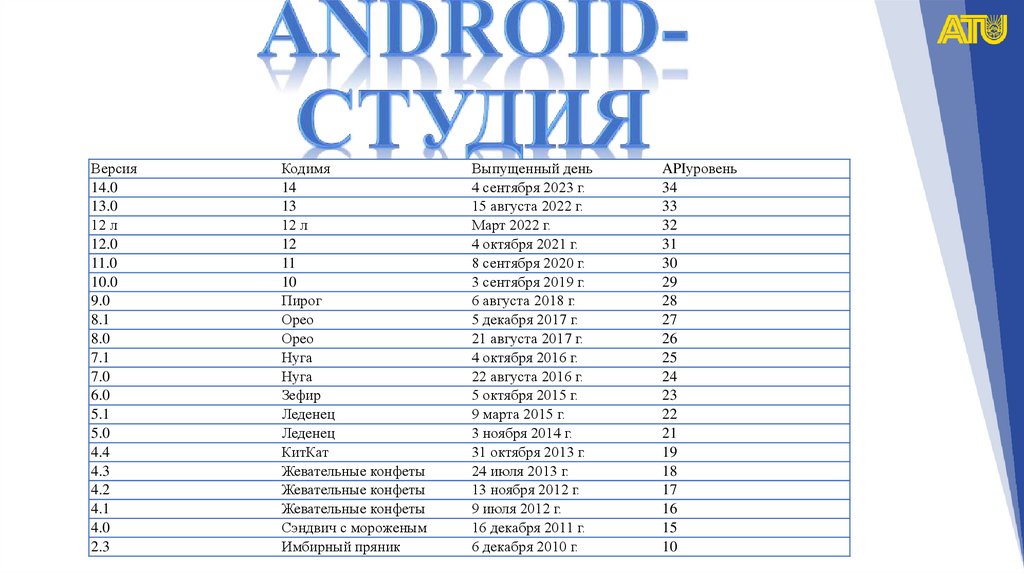
Версия14.0
13.0
12 л
12.0
11.0
10.0
9.0
8.1
8.0
7.1
7.0
6.0
5.1
5.0
4.4
4.3
4.2
4.1
4.0
2.3
Кодимя
14
13
12 л
12
11
10
Пирог
Орео
Орео
Нуга
Нуга
Зефир
Леденец
Леденец
КитКат
Жевательные конфеты
Жевательные конфеты
Жевательные конфеты
Сэндвич с мороженым
Имбирный пряник
Выпущенный день
4 сентября 2023 г.
15 августа 2022 г.
Март 2022 г.
4 октября 2021 г.
8 сентября 2020 г.
3 сентября 2019 г.
6 августа 2018 г.
5 декабря 2017 г.
21 августа 2017 г.
4 октября 2016 г.
22 августа 2016 г.
5 октября 2015 г.
9 марта 2015 г.
3 ноября 2014 г.
31 октября 2013 г.
24 июля 2013 г.
13 ноября 2012 г.
9 июля 2012 г.
16 декабря 2011 г.
6 декабря 2010 г.
APIуровень
34
33
32
31
30
29
28
27
26
25
24
23
22
21
19
18
17
16
15
10
6. Что нужно для развития?
• Для создания приложений для Android можно использоватьразличные фреймворки и языки программирования. Среди них
Java, Kotlin, Dart (фреймворк Flutter), C++, Python, C#
(платформа Xamarin/MAUI), JavaScript (React Native) и др. В
этом руководстве мы будем использовать самый популярный и
распространённый язык — Java. Поэтому, прежде чем начать
изучать программирование для Android по этому руководству,
вам следует хотя бы освоить основы Java.необходимый.
7. Андроидустановить инструменты
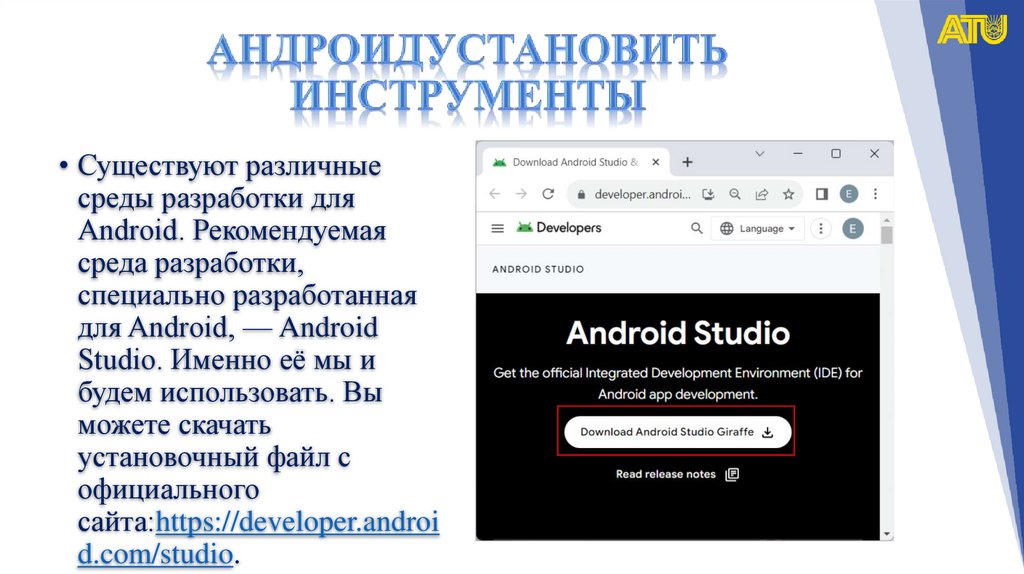
• Существуют различныесреды разработки для
Android. Рекомендуемая
среда разработки,
специально разработанная
для Android, — Android
Studio. Именно её мы и
будем использовать. Вы
можете скачать
установочный файл с
официального
сайта:https://developer.androi
d.com/studio.
8. Андроидустановить инструменты
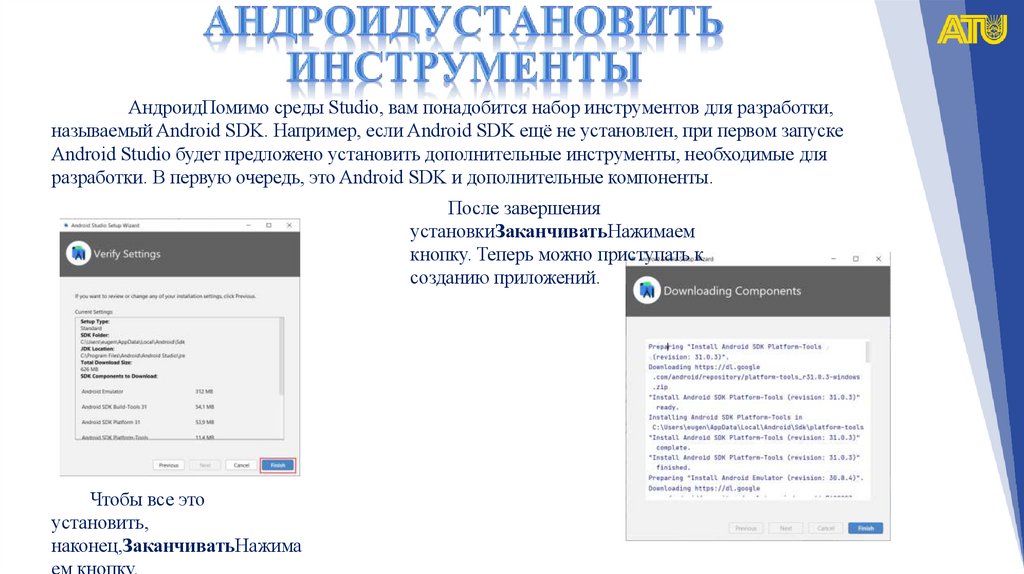
АндроидПомимо среды Studio, вам понадобится набор инструментов для разработки,называемый Android SDK. Например, если Android SDK ещё не установлен, при первом запуске
Android Studio будет предложено установить дополнительные инструменты, необходимые для
разработки. В первую очередь, это Android SDK и дополнительные компоненты.
После завершения
установкиЗаканчиватьНажимаем
кнопку. Теперь можно приступать к
созданию приложений.
Чтобы все это
установить,
наконец,ЗаканчиватьНажима
ем кнопку.
9. Android-студияпервый проект в программе
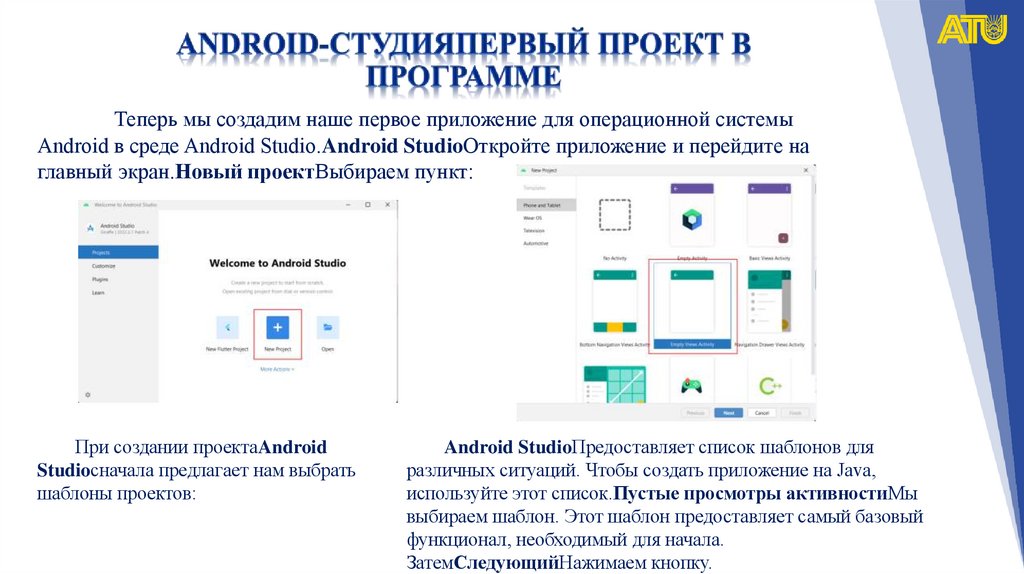
Теперь мы создадим наше первое приложение для операционной системыAndroid в среде Android Studio.Android StudioОткройте приложение и перейдите на
главный экран.Новый проектВыбираем пункт:
При создании проектаAndroid
Studioсначала предлагает нам выбрать
шаблоны проектов:
Android StudioПредоставляет список шаблонов для
различных ситуаций. Чтобы создать приложение на Java,
используйте этот список.Пустые просмотры активностиМы
выбираем шаблон. Этот шаблон предоставляет самый базовый
функционал, необходимый для начала.
ЗатемСледующийНажимаем кнопку.
10. Android-студияпервый проект в программе
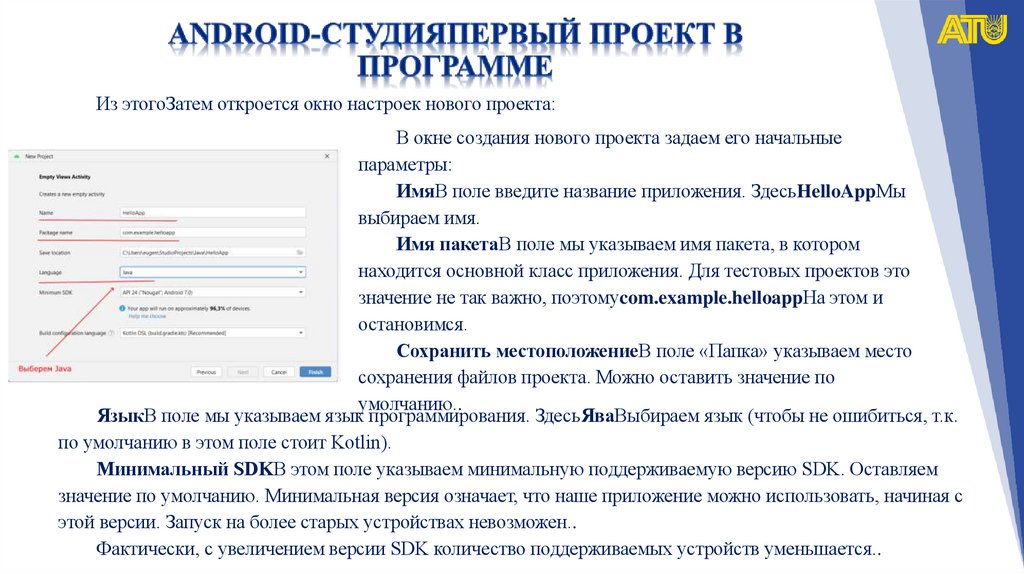
Из этогоЗатем откроется окно настроек нового проекта:В окне создания нового проекта задаем его начальные
параметры:
ИмяВ поле введите название приложения. ЗдесьHelloAppМы
выбираем имя.
Имя пакетаВ поле мы указываем имя пакета, в котором
находится основной класс приложения. Для тестовых проектов это
значение не так важно, поэтомуcom.example.helloappНа этом и
остановимся.
Сохранить местоположениеВ поле «Папка» указываем место
сохранения файлов проекта. Можно оставить значение по
умолчанию..
ЯзыкВ поле мы указываем язык программирования. ЗдесьЯваВыбираем язык (чтобы не ошибиться, т.к.
по умолчанию в этом поле стоит Kotlin).
Минимальный SDKВ этом поле указываем минимальную поддерживаемую версию SDK. Оставляем
значение по умолчанию. Минимальная версия означает, что наше приложение можно использовать, начиная с
этой версии. Запуск на более старых устройствах невозможен..
Фактически, с увеличением версии SDK количество поддерживаемых устройств уменьшается..
11. Android-студияпервый проект в программе
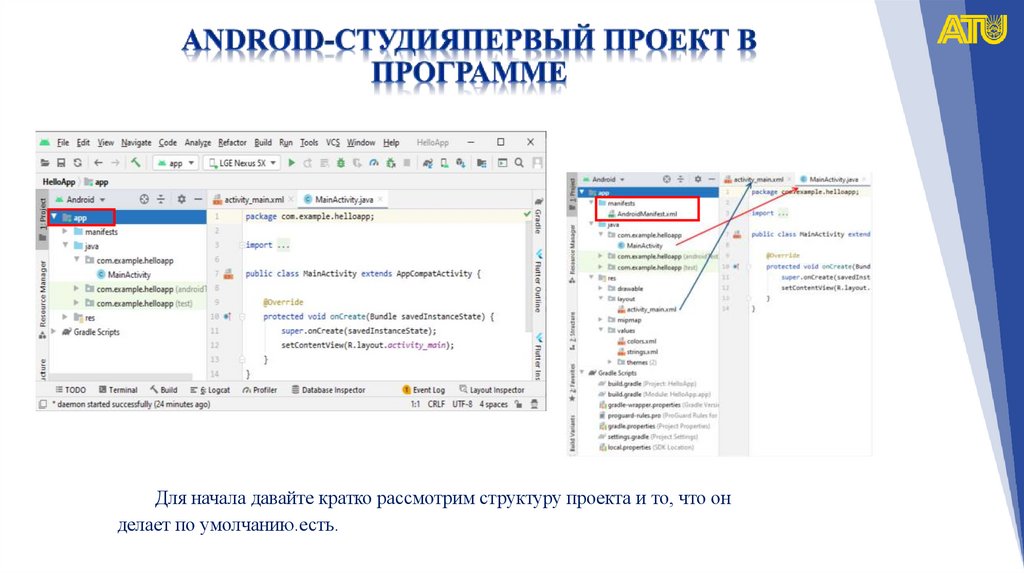
Для начала давайте кратко рассмотрим структуру проекта и то, что онделает по умолчанию.есть.
12. Android-студияпервый проект в программе
Проект Android может состоять из различных модулей. По умолчанию создательпроектакогдаприложение модульбудет созданМодуль имеет три внутреннихиз папкисостоит из:
1. манифест:AndroidManifest.xmlОн хранит файл манифеста, в котором описывается
конфигурация приложения и определяется каждый компонент этого приложения.
2. Ява: Хранит файлы кода, написанные на Java, структурированные в отдельные пакеты.
Например,com.example.helloapp проект в папкес именем, указанным при
создании,обычноMainActivity.java Этот файл содержит код, написанный на Java, который
выполняется при запуске приложения.MainActivity Описывает логику класса.
3. рез: Хранит ресурсы, используемые в приложении. Все ресурсы являются внутренними.в
папкиразделенный:
рисуемый папкадля сохранения изображений, используемых в приложениидля.
макетпапкапредназначен для хранения файлов, определяющих графический
интерфейс.Обычно здесьactivity_main.xmlфайл будет, которыйMainActivityинтерфейс класса в
формате XMLописывает.
мипмаппапкахранит изображения, используемые для создания дополнительных значков
для использования на экранах с различными разрешениями.
13. Android-студияпервый проект в программе
ценности папкахранит различные XML-файлы, содержащие различные данные, используемые вприложенииСодержит коллекцию ресурсов. Обычно здесьдва файла и одинпапкаесть:
colors.xmlВ файле описываются цвета, используемые в приложении.
strings.xmlВ файле хранятся текстовые ресурсы, используемые в приложении.
темы папкаПриложение включает в себя две темы — светлую (дневную) и темную (ночную).
Скрипты GradleОтдельный элемент содержит несколько скриптов, которые используются при
сборке приложения.
Файлы, на которых следует сосредоточиться в этой структуре:
MainActivity.javaФайл, открывающийся в Android Studio и содержащий логику приложения.
Этот файл содержит код, который будет выполнен при запуске приложения.
activity_main.xmlфайл, который определяет графический интерфейс — по сути, то, что
пользователь видит на своем смартфоне после загрузки приложениячто-нибудь.
Проектна работудобавлять
ВышеПроект, который мы создали, изначально содержал простую функцию. Эта функция
зачастую ничего не делает, просто выводит на экран строку «Hello world!». Однако это полноценное
приложение, которое мы можем запустить..
14. Android-студияпервый проект в программе
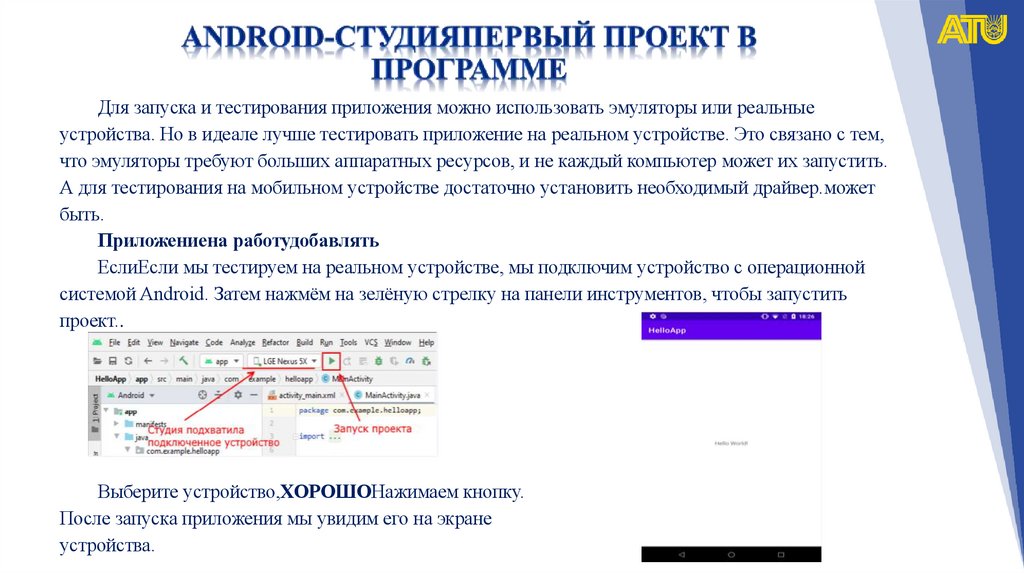
Для запуска и тестирования приложения можно использовать эмуляторы или реальныеустройства. Но в идеале лучше тестировать приложение на реальном устройстве. Это связано с тем,
что эмуляторы требуют больших аппаратных ресурсов, и не каждый компьютер может их запустить.
А для тестирования на мобильном устройстве достаточно установить необходимый драйвер.может
быть.
Приложениена работудобавлять
ЕслиЕсли мы тестируем на реальном устройстве, мы подключим устройство с операционной
системой Android. Затем нажмём на зелёную стрелку на панели инструментов, чтобы запустить
проект..
Выберите устройство,ХОРОШОНажимаем кнопку.
После запуска приложения мы увидим его на экране
устройства.
15. Android-студияпервый проект в программе
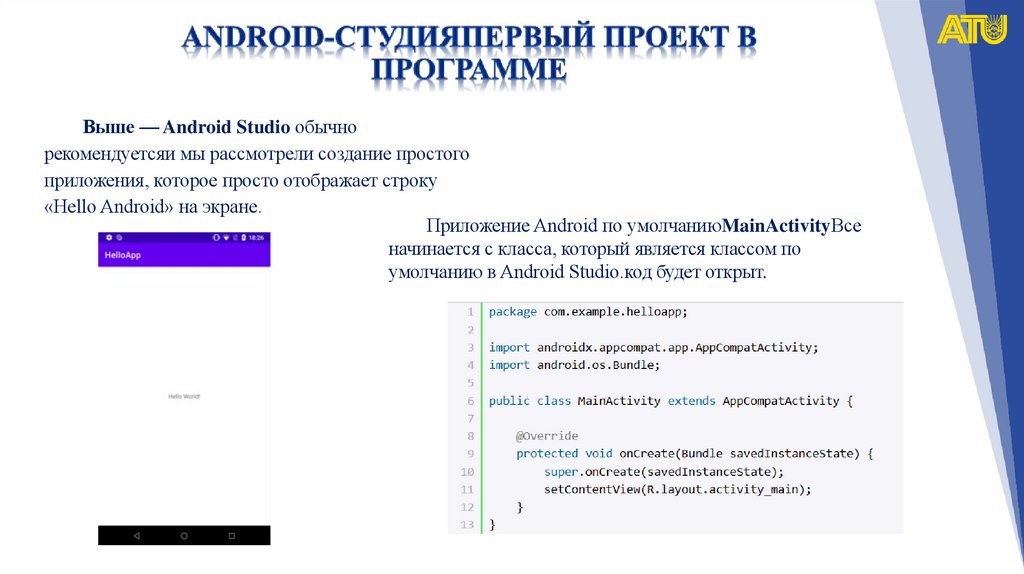
Выше — Android Studio обычнорекомендуетсяи мы рассмотрели создание простого
приложения, которое просто отображает строку
«Hello Android» на экране.
Приложение Android по умолчаниюMainActivityВсе
начинается с класса, который является классом по
умолчанию в Android Studio.код будет открыт.
16. Android-студияпервый проект в программе
Каждый отдельный экран или страница в приложенииактивностьописывается понятием«экран». В литературе могут использоваться различные термины: «экран», «лицо», «деятельность».
В данном случае яактивностьЯ использую термин «интерфейс». То есть, если мы запускаем
приложение на устройстве, на экране появляется определённый экран, который, по сути,
представляет этот интерфейс.активностьПохоже на то.
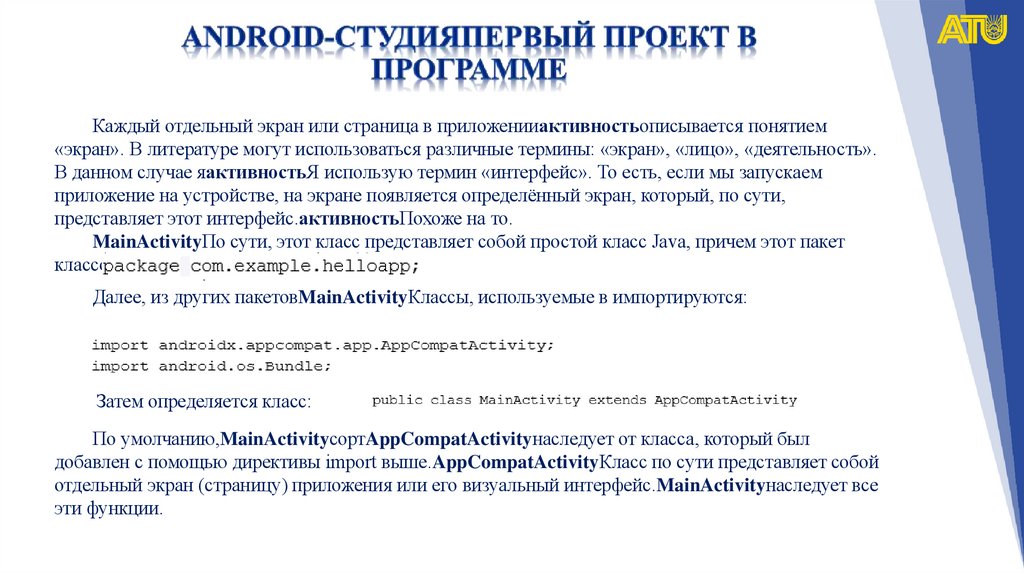
MainActivityПо сути, этот класс представляет собой простой класс Java, причем этот пакет
классов определен в начале.:
Далее, из других пакетовMainActivityКлассы, используемые в импортируются:
Затем определяется класс:
По умолчанию,MainActivityсортAppCompatActivityнаследует от класса, который был
добавлен с помощью директивы import выше.AppCompatActivityКласс по сути представляет собой
отдельный экран (страницу) приложения или его визуальный интерфейс.MainActivityнаследует все
эти функции.
17. Android-студияпервый проект в программе
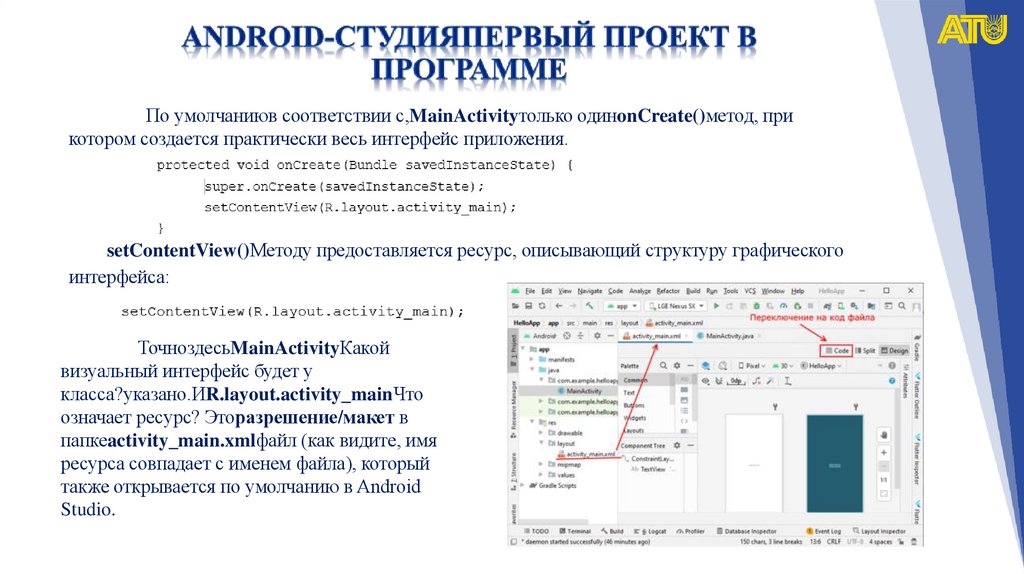
По умолчаниюв соответствии с,MainActivityтолько одинonCreate()метод, прикотором создается практически весь интерфейс приложения.
setContentView()Методу предоставляется ресурс, описывающий структуру графического
интерфейса:
ТочноздесьMainActivityКакой
визуальный интерфейс будет у
класса?указано.ИR.layout.activity_mainЧто
означает ресурс? Эторазрешение/макет в
папкеactivity_main.xmlфайл (как видите, имя
ресурса совпадает с именем файла), который
также открывается по умолчанию в Android
Studio.
18. Android-студияпервый проект в программе
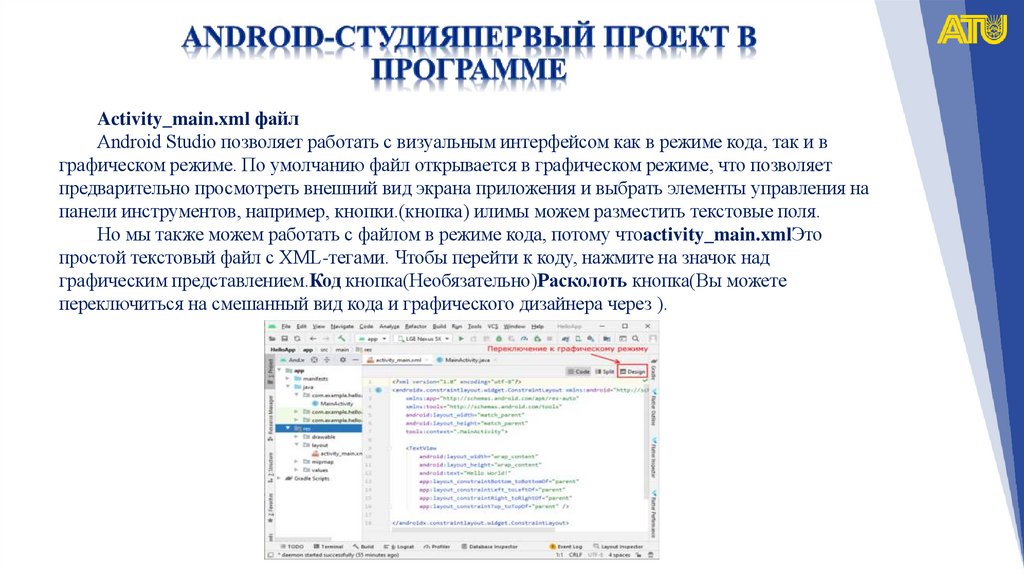
Activity_main.xml файлAndroid Studio позволяет работать с визуальным интерфейсом как в режиме кода, так и в
графическом режиме. По умолчанию файл открывается в графическом режиме, что позволяет
предварительно просмотреть внешний вид экрана приложения и выбрать элементы управления на
панели инструментов, например, кнопки.(кнопка) илимы можем разместить текстовые поля.
Но мы также можем работать с файлом в режиме кода, потому чтоactivity_main.xmlЭто
простой текстовый файл с XML-тегами. Чтобы перейти к коду, нажмите на значок над
графическим представлением.Код кнопка(Необязательно)Расколоть кнопка(Вы можете
переключиться на смешанный вид кода и графического дизайнера через ).
19. Android-студияпервый проект в программе
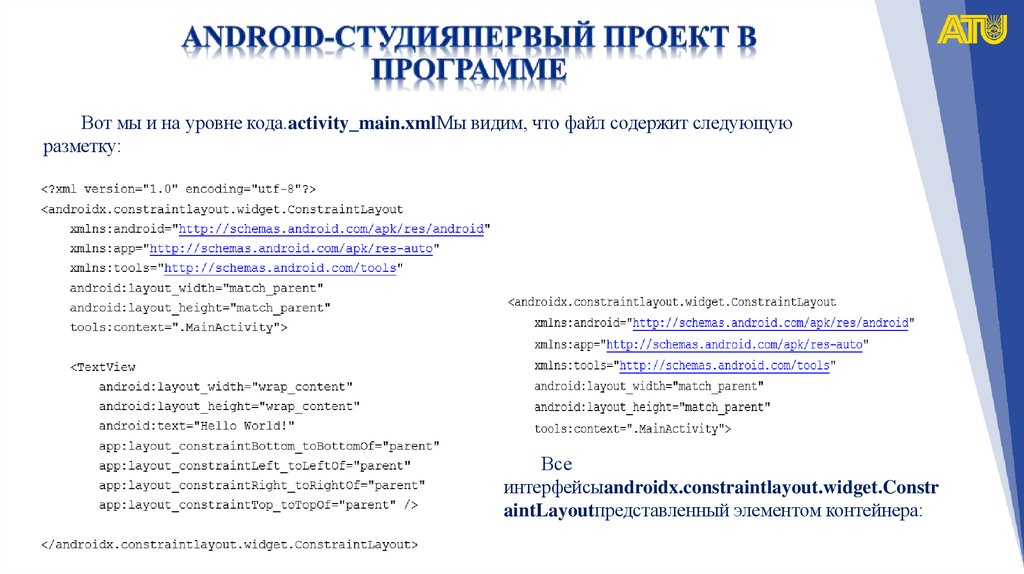
Вот мы и на уровне кода.activity_main.xmlМы видим, что файл содержит следующуюразметку:
Все
интерфейсыandroidx.constraintlayout.widget.Constr
aintLayoutпредставленный элементом контейнера:
20. Android-студияпервый проект в программе
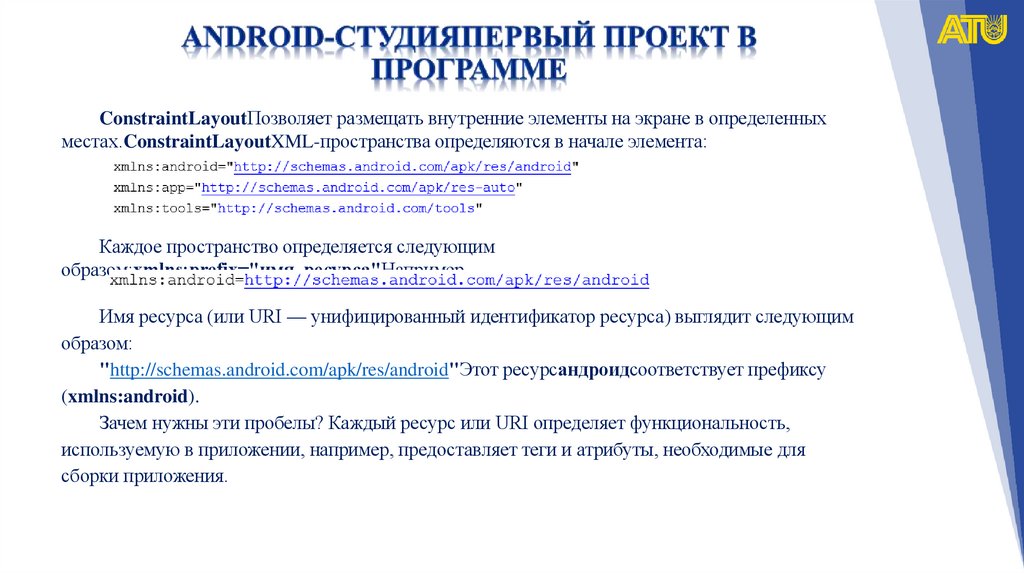
ConstraintLayoutПозволяет размещать внутренние элементы на экране в определенныхместах.ConstraintLayoutXML-пространства определяются в начале элемента:
Каждое пространство определяется следующим
образом:xmlns:prefix="имя_ресурса"Например,
Имя ресурса (или URI — унифицированный идентификатор ресурса) выглядит следующим
образом:
"http://schemas.android.com/apk/res/android"Этот ресурсандроидсоответствует префиксу
(xmlns:android).
Зачем нужны эти пробелы? Каждый ресурс или URI определяет функциональность,
используемую в приложении, например, предоставляет теги и атрибуты, необходимые для
сборки приложения.
21. Android-студияпервый проект в программе
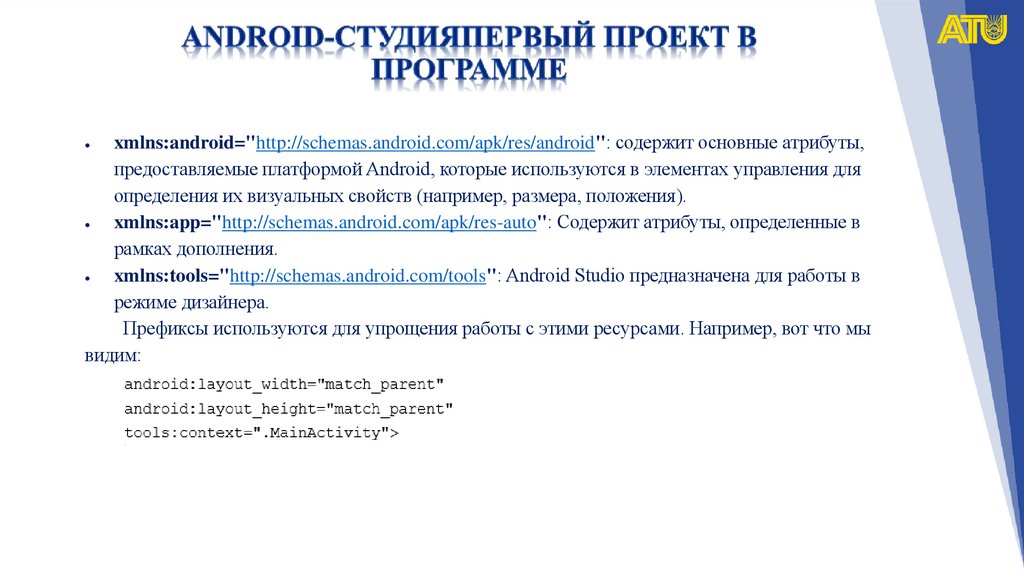
xmlns:android="http://schemas.android.com/apk/res/android": содержит основные атрибуты,предоставляемые платформой Android, которые используются в элементах управления для
определения их визуальных свойств (например, размера, положения).
xmlns:app="http://schemas.android.com/apk/res-auto": Содержит атрибуты, определенные в
рамках дополнения.
xmlns:tools="http://schemas.android.com/tools": Android Studio предназначена для работы в
режиме дизайнера.
Префиксы используются для упрощения работы с этими ресурсами. Например, вот что мы
видим:
22. Android-студияпервый проект в программе
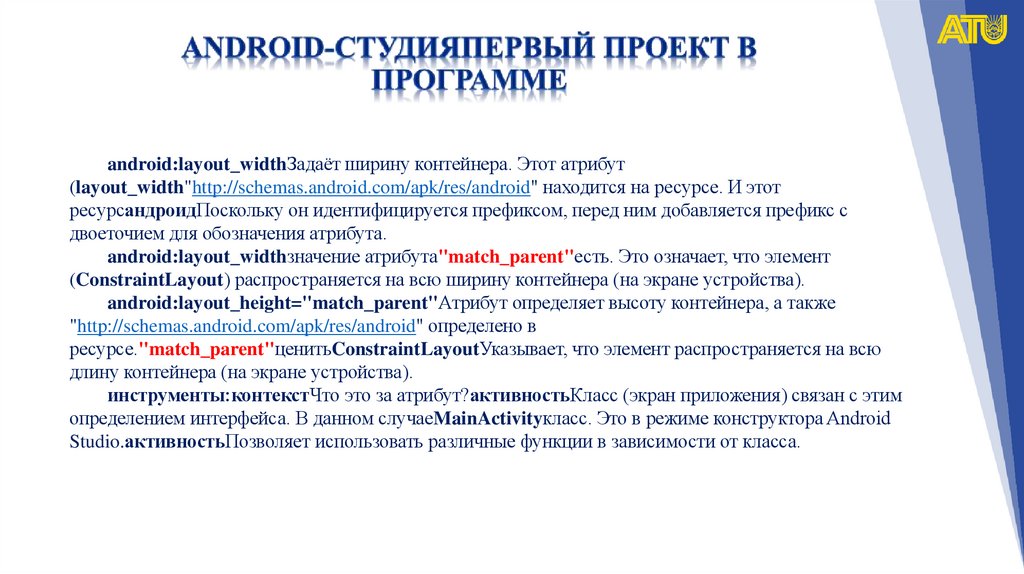
android:layout_widthЗадаёт ширину контейнера. Этот атрибут(layout_width"http://schemas.android.com/apk/res/android" находится на ресурсе. И этот
ресурсандроидПоскольку он идентифицируется префиксом, перед ним добавляется префикс с
двоеточием для обозначения атрибута.
android:layout_widthзначение атрибута"match_parent"есть. Это означает, что элемент
(ConstraintLayout) распространяется на всю ширину контейнера (на экране устройства).
android:layout_height="match_parent"Атрибут определяет высоту контейнера, а также
"http://schemas.android.com/apk/res/android" определено в
ресурсе."match_parent"ценитьConstraintLayoutУказывает, что элемент распространяется на всю
длину контейнера (на экране устройства).
инструменты:контекстЧто это за атрибут?активностьКласс (экран приложения) связан с этим
определением интерфейса. В данном случаеMainActivityкласс. Это в режиме конструктора Android
Studio.активностьПозволяет использовать различные функции в зависимости от класса.
23. Android-студияпервый проект в программе
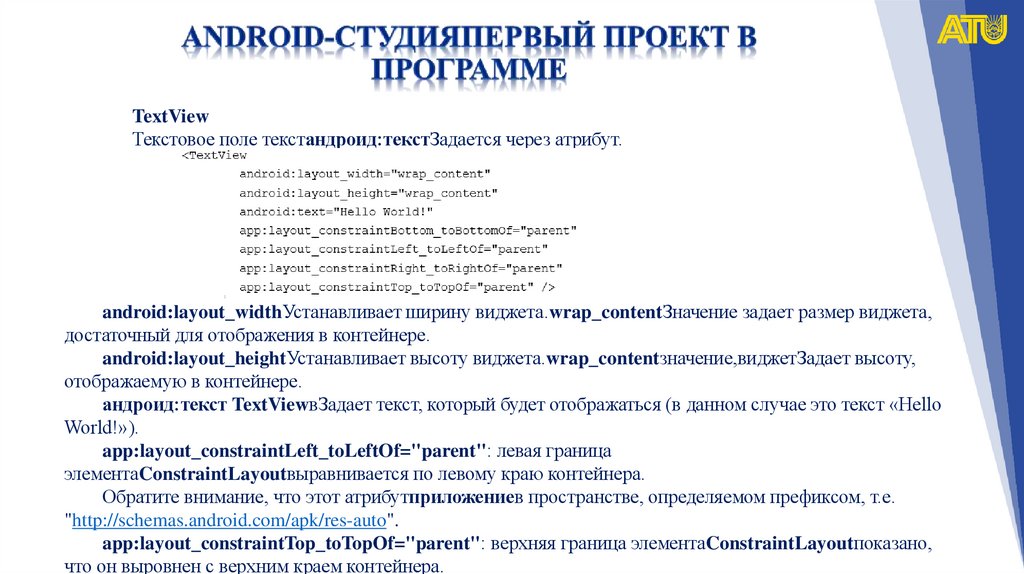
TextViewТекстовое поле текстандроид:текстЗадается через атрибут.
android:layout_widthУстанавливает ширину виджета.wrap_contentЗначение задает размер виджета,
достаточный для отображения в контейнере.
android:layout_heightУстанавливает высоту виджета.wrap_contentзначение,виджетЗадает высоту,
отображаемую в контейнере.
андроид:текст TextViewвЗадает текст, который будет отображаться (в данном случае это текст «Hello
World!»).
app:layout_constraintLeft_toLeftOf="parent": левая граница
элементаConstraintLayoutвыравнивается по левому краю контейнера.
Обратите внимание, что этот атрибутприложениев пространстве, определяемом префиксом, т.е.
"http://schemas.android.com/apk/res-auto".
app:layout_constraintTop_toTopOf="parent": верхняя граница элементаConstraintLayoutпоказано,
что он выровнен с верхним краем контейнера.
24. Android-студияпервый проект в программе
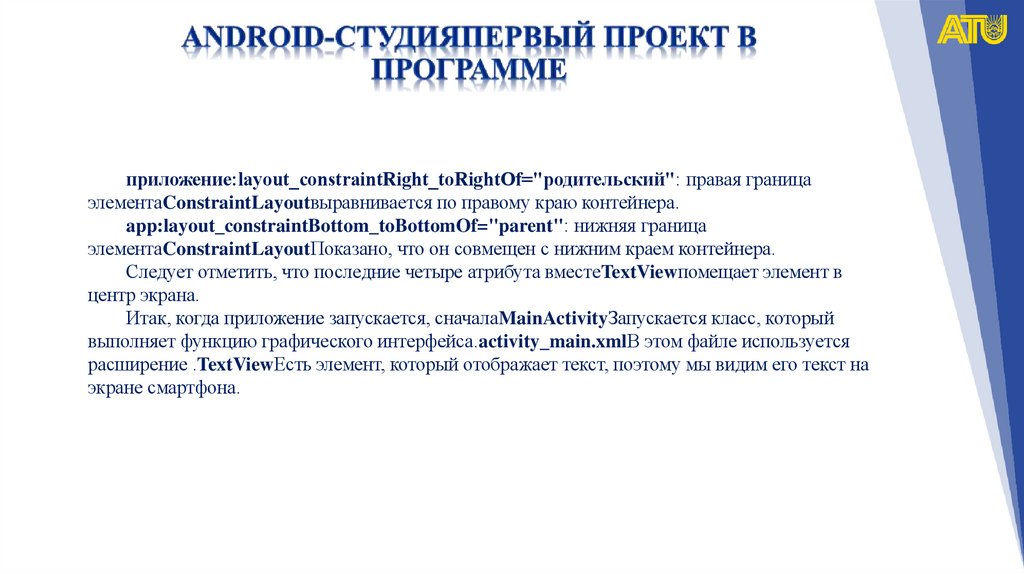
приложение:layout_constraintRight_toRightOf="родительский": правая границаэлементаConstraintLayoutвыравнивается по правому краю контейнера.
app:layout_constraintBottom_toBottomOf="parent": нижняя граница
элементаConstraintLayoutПоказано, что он совмещен с нижним краем контейнера.
Следует отметить, что последние четыре атрибута вместеTextViewпомещает элемент в
центр экрана.
Итак, когда приложение запускается, сначалаMainActivityЗапускается класс, который
выполняет функцию графического интерфейса.activity_main.xmlВ этом файле используется
расширение .TextViewЕсть элемент, который отображает текст, поэтому мы видим его текст на
экране смартфона.
25. Android-студияпервый проект в программе
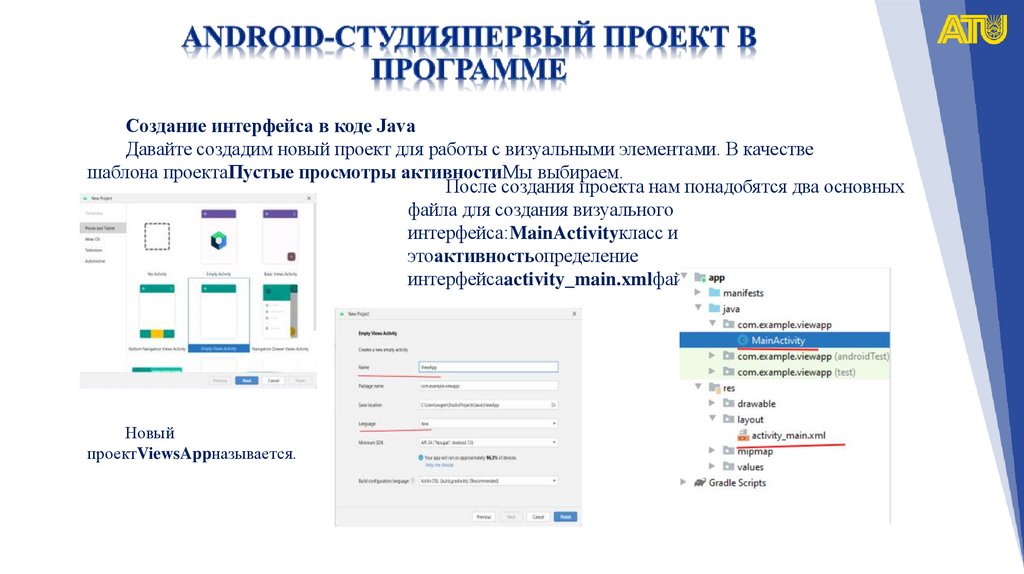
Создание интерфейса в коде JavaДавайте создадим новый проект для работы с визуальными элементами. В качестве
шаблона проектаПустые просмотры активностиМы выбираем.
После создания проекта нам понадобятся два основных
файла для создания визуального
интерфейса:MainActivityкласс и
этоактивностьопределение
интерфейсаactivity_main.xmlфайл.
Новый
проектViewsAppназывается.
26. Android-студияпервый проект в программе
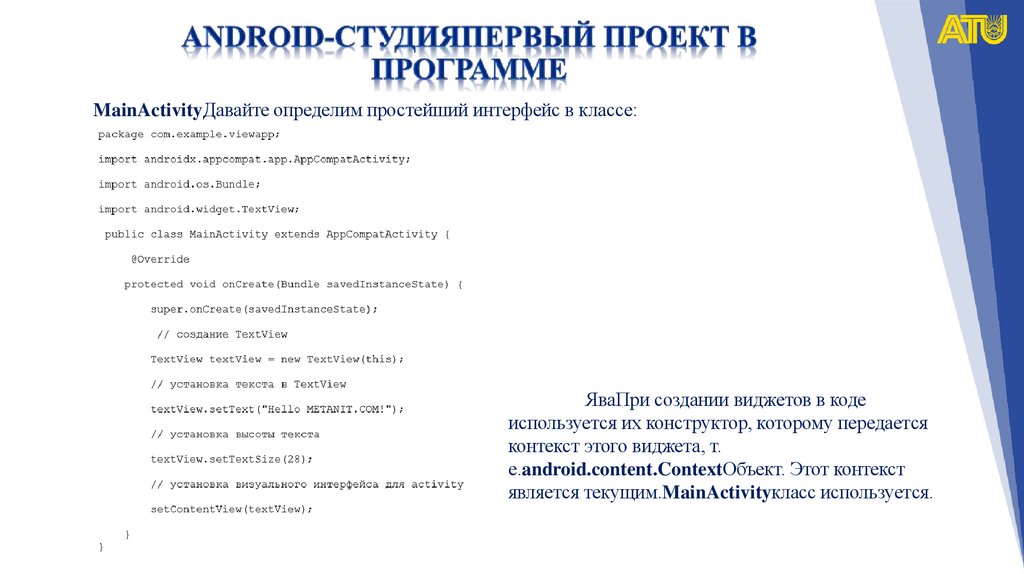
MainActivityДавайте определим простейший интерфейс в классе:ЯваПри создании виджетов в коде
используется их конструктор, которому передается
контекст этого виджета, т.
е.android.content.ContextОбъект. Этот контекст
является текущим.MainActivityкласс используется.
27. Android-студияпервый проект в программе
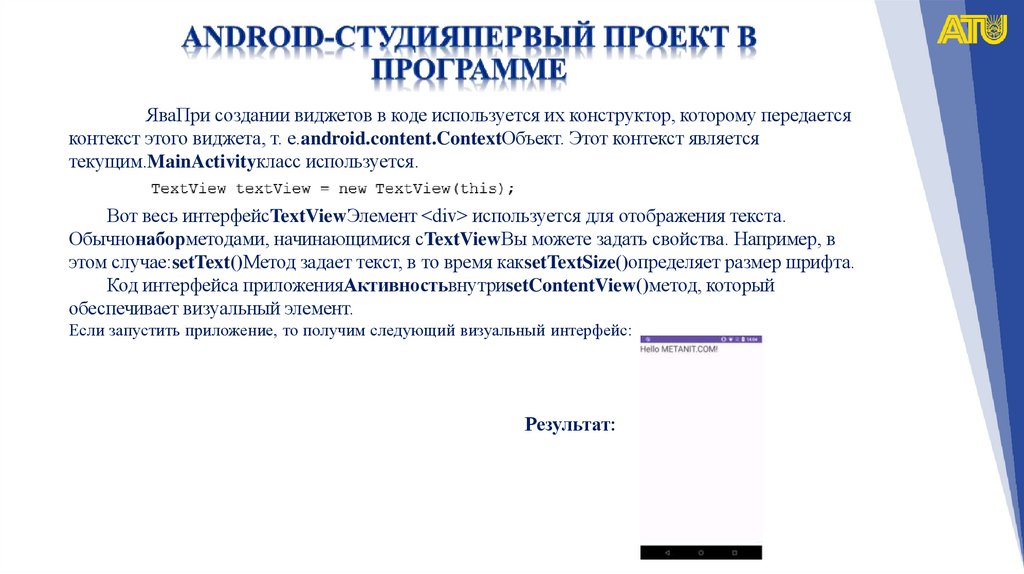
ЯваПри создании виджетов в коде используется их конструктор, которому передаетсяконтекст этого виджета, т. е.android.content.ContextОбъект. Этот контекст является
текущим.MainActivityкласс используется.
Вот весь интерфейсTextViewЭлемент <div> используется для отображения текста.
Обычнонаборметодами, начинающимися сTextViewВы можете задать свойства. Например, в
этом случае:setText()Метод задает текст, в то время какsetTextSize()определяет размер шрифта.
Код интерфейса приложенияАктивностьвнутриsetContentView()метод, который
обеспечивает визуальный элемент.
Если запустить приложение, то получим следующий визуальный интерфейс:
Результат:
28. Android-студияпервый проект в программе
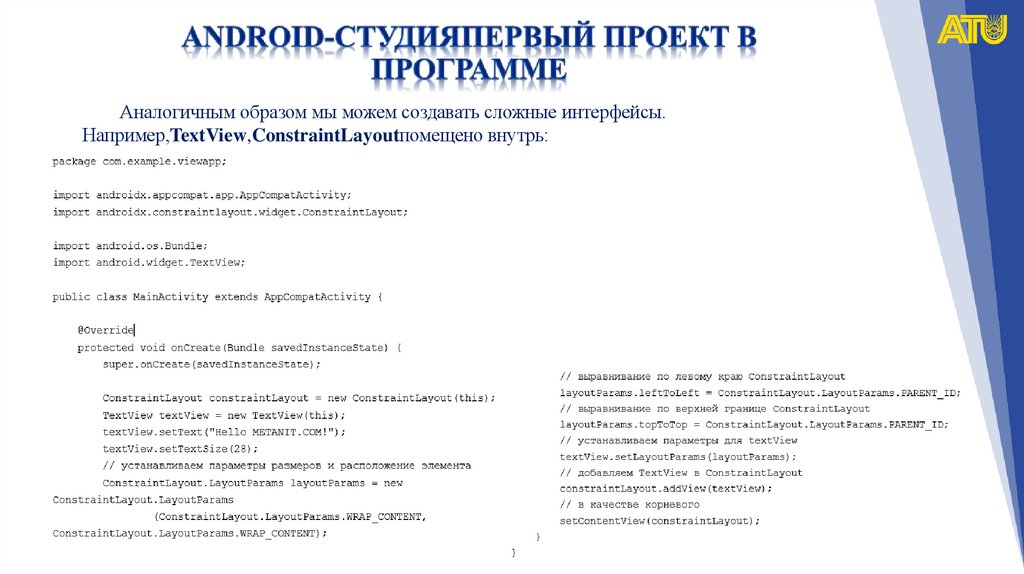
Аналогичным образом мы можем создавать сложные интерфейсы.Например,TextView,ConstraintLayoutпомещено внутрь:
29. Android-студияпервый проект в программе
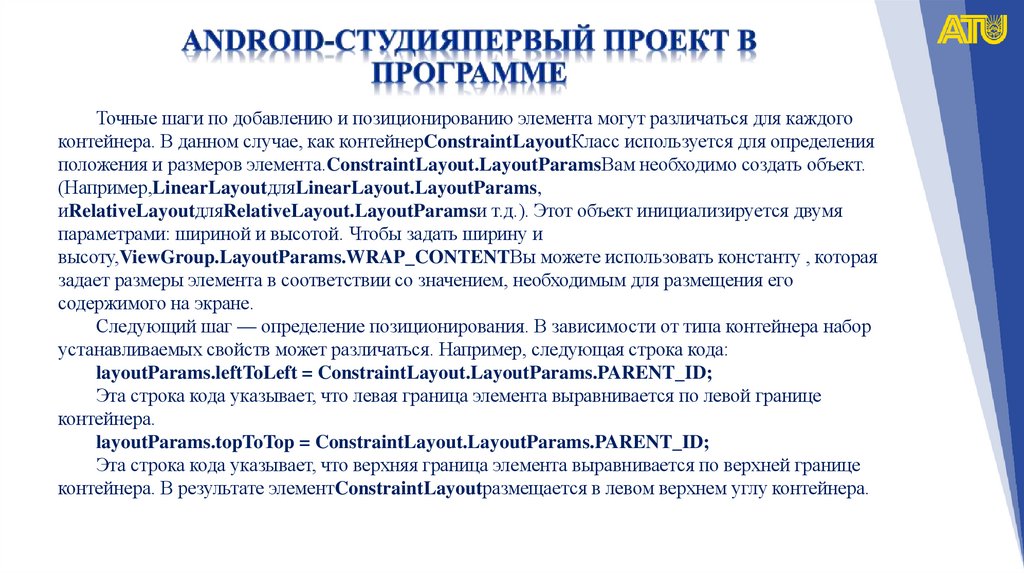
Точные шаги по добавлению и позиционированию элемента могут различаться для каждогоконтейнера. В данном случае, как контейнерConstraintLayoutКласс используется для определения
положения и размеров элемента.ConstraintLayout.LayoutParamsВам необходимо создать объект.
(Например,LinearLayoutдляLinearLayout.LayoutParams,
иRelativeLayoutдляRelativeLayout.LayoutParamsи т.д.). Этот объект инициализируется двумя
параметрами: шириной и высотой. Чтобы задать ширину и
высоту,ViewGroup.LayoutParams.WRAP_CONTENTВы можете использовать константу , которая
задает размеры элемента в соответствии со значением, необходимым для размещения его
содержимого на экране.
Следующий шаг — определение позиционирования. В зависимости от типа контейнера набор
устанавливаемых свойств может различаться. Например, следующая строка кода:
layoutParams.leftToLeft = ConstraintLayout.LayoutParams.PARENT_ID;
Эта строка кода указывает, что левая граница элемента выравнивается по левой границе
контейнера.
layoutParams.topToTop = ConstraintLayout.LayoutParams.PARENT_ID;
Эта строка кода указывает, что верхняя граница элемента выравнивается по верхней границе
контейнера. В результате элементConstraintLayoutразмещается в левом верхнем углу контейнера.
30. Android-студияпервый проект в программе
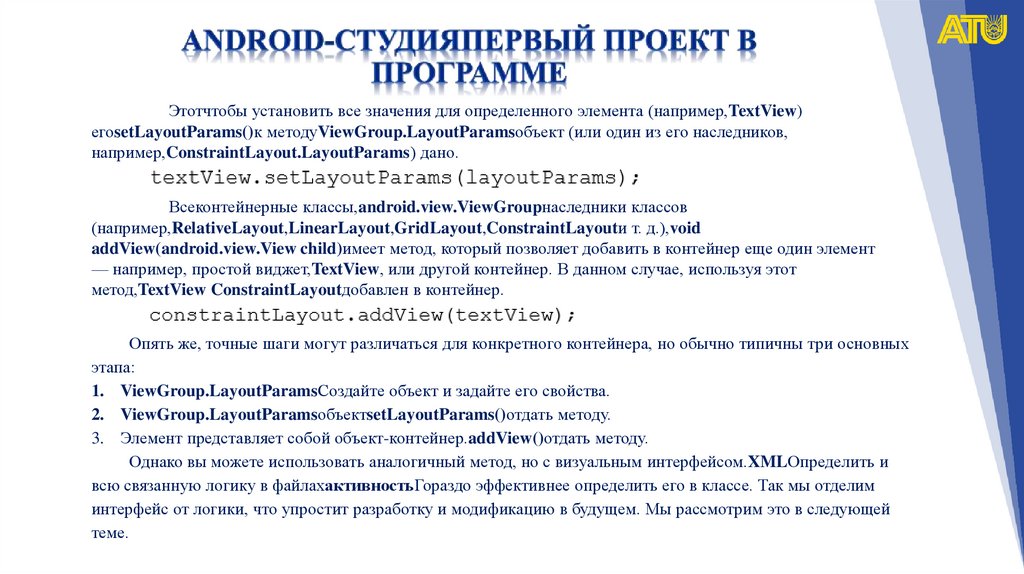
Этотчтобы установить все значения для определенного элемента (например,TextView)егоsetLayoutParams()к методуViewGroup.LayoutParamsобъект (или один из его наследников,
например,ConstraintLayout.LayoutParams) дано.
Всеконтейнерные классы,android.view.ViewGroupнаследники классов
(например,RelativeLayout,LinearLayout,GridLayout,ConstraintLayoutи т. д.),void
addView(android.view.View child)имеет метод, который позволяет добавить в контейнер еще один элемент
— например, простой виджет,TextView, или другой контейнер. В данном случае, используя этот
метод,TextView ConstraintLayoutдобавлен в контейнер.
Опять же, точные шаги могут различаться для конкретного контейнера, но обычно типичны три основных
этапа:
1. ViewGroup.LayoutParamsСоздайте объект и задайте его свойства.
2. ViewGroup.LayoutParamsобъектsetLayoutParams()отдать методу.
3. Элемент представляет собой объект-контейнер.addView()отдать методу.
Однако вы можете использовать аналогичный метод, но с визуальным интерфейсом.XMLОпределить и
всю связанную логику в файлахактивностьГораздо эффективнее определить его в классе. Так мы отделим
интерфейс от логики, что упростит разработку и модификацию в будущем. Мы рассмотрим это в следующей
теме.
31. ЗАДАЧИ:
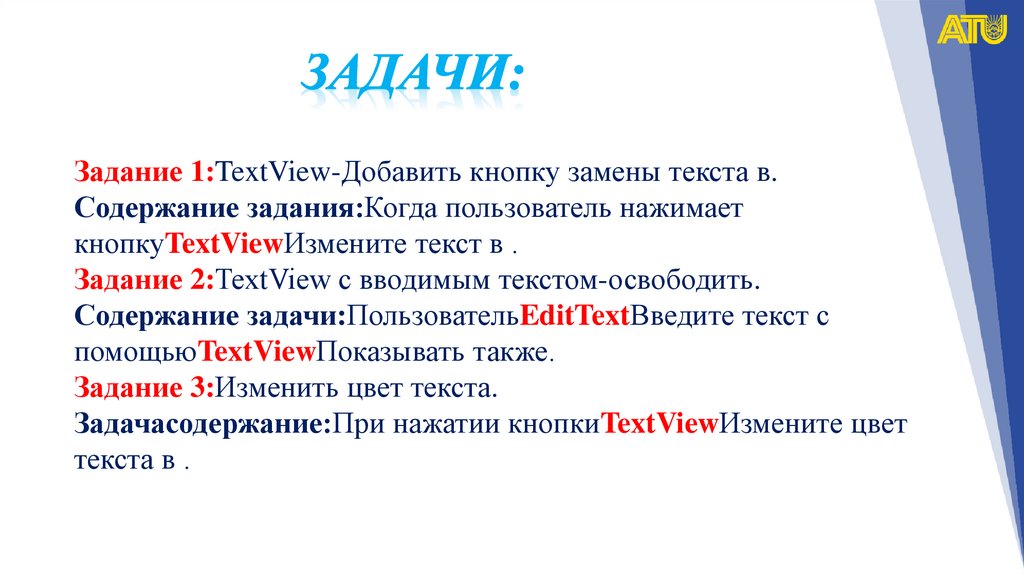
Задание 1:TextView-Добавить кнопку замены текста в.Содержание задания:Когда пользователь нажимает
кнопкуTextViewИзмените текст в .
Задание 2:TextView с вводимым текстом-освободить.
Содержание задачи:ПользовательEditTextВведите текст с
помощьюTextViewПоказывать также.
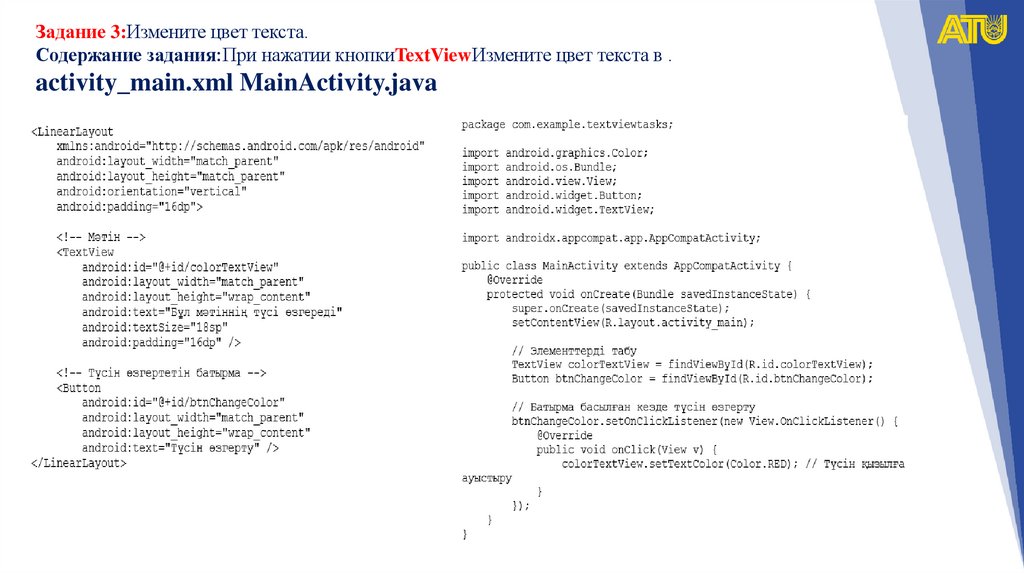
Задание 3:Изменить цвет текста.
Задачасодержание:При нажатии кнопкиTextViewИзмените цвет
текста в .
32.
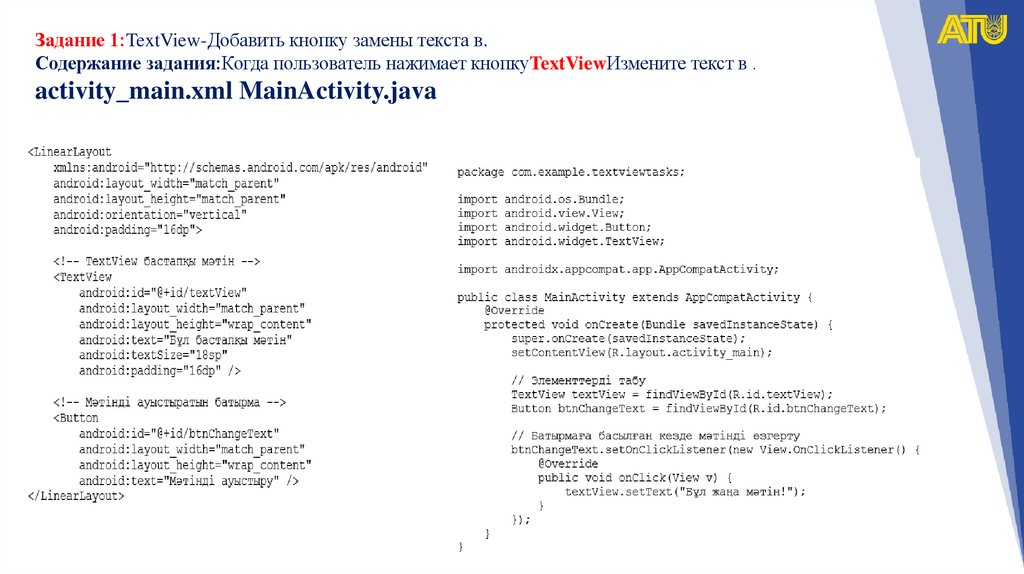
Задание 1:TextView-Добавить кнопку замены текста в.Содержание задания:Когда пользователь нажимает кнопкуTextViewИзмените текст в .
activity_main.xml MainActivity.java
33.
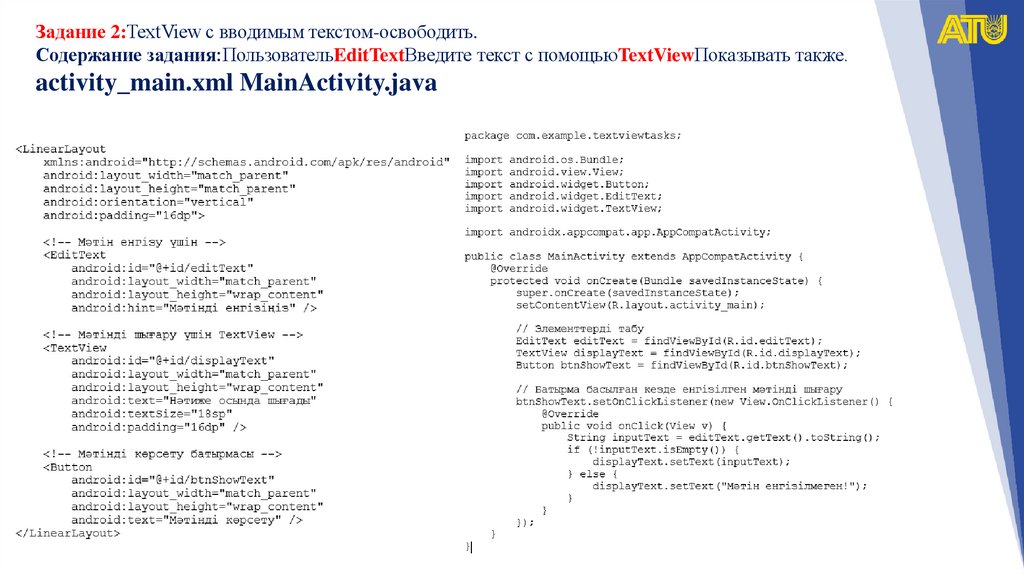
Задание 2:TextView с вводимым текстом-освободить.Содержание задания:ПользовательEditTextВведите текст с помощьюTextViewПоказывать также.
activity_main.xml MainActivity.java
34.
Задание 3:Измените цвет текста.Содержание задания:При нажатии кнопкиTextViewИзмените цвет текста в .
activity_main.xml MainActivity.java