

 Программное обеспечение
Похожие презентации:





Единое рабочее место
1. ЕДИНОЕ РАБОЧЕЕ МЕСТО
Инструкция: КРАТКО О ВАЖНОМ2. КАК ОТПРАВИТЬ ДЕМОДОСТУП
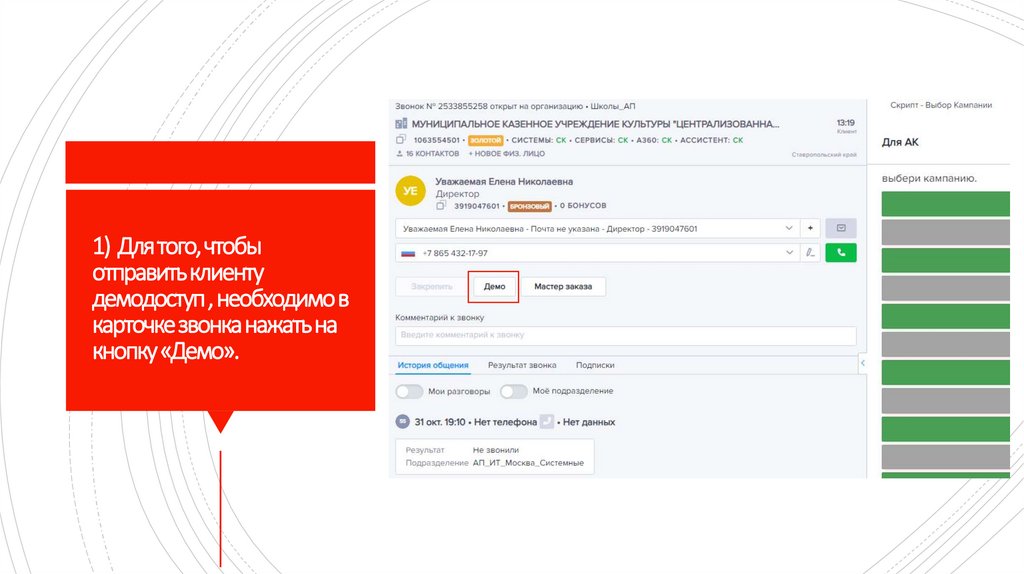
3. 1) Для того, чтобы отправить клиенту демодоступ , необходимо в карточке звонка нажать на кнопку «Демо».
1) Для того, чтобыотправить клиенту
демодоступ, необходимо в
карточке звонка нажать на
кнопку «Демо».
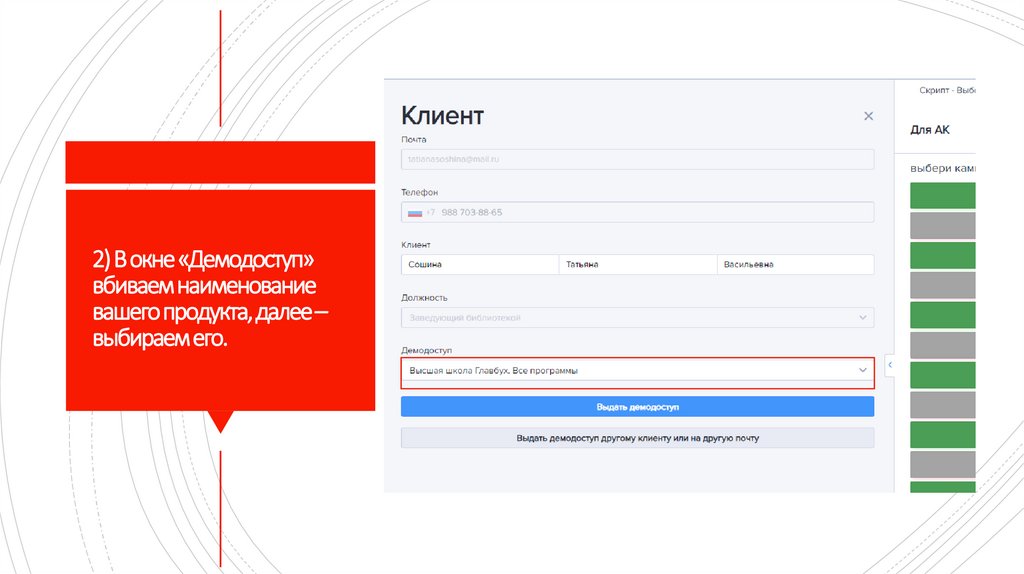
4. 2) В окне «Демодоступ» вбиваем наименование вашего продукта, далее – выбираем его.
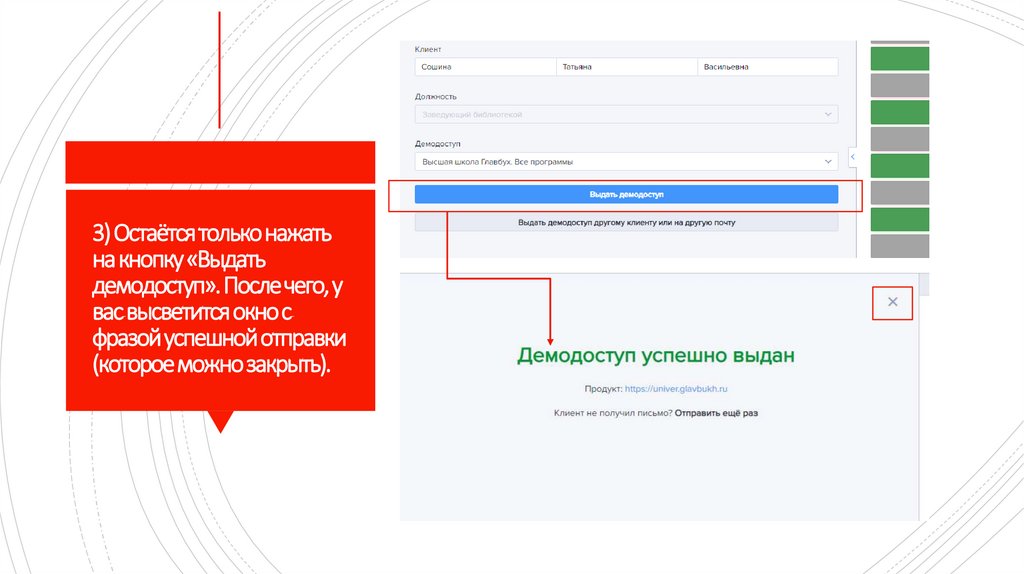
5. 3) Остаётся только нажать на кнопку «Выдать демодоступ». После чего, у вас высветится окно с фразой успешной отправки (которое
можно закрыть).6. КАК ОТПРАВИТЬ ДЕМОДОСТУП, ЕСЛИ У КЛИЕНТА ПОМЕНЯЛАСЬ ПОЧТА (ЛИБО НУЖНО ОТПРАВИТЬ ДРУГОМУ КЛИЕНТУ ДЕМО)
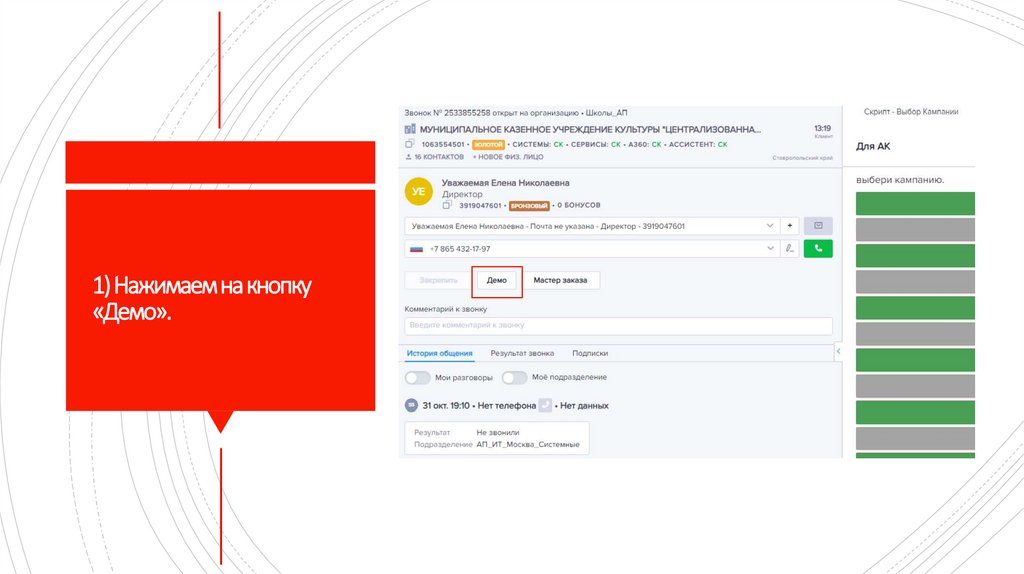
7. 1) Нажимаем на кнопку «Демо».
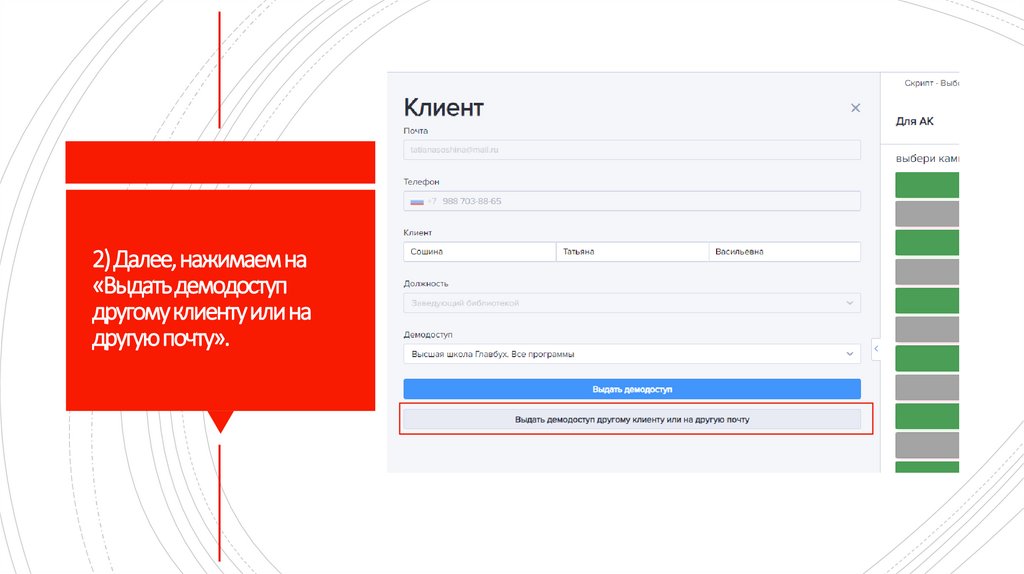
8. 2) Далее, нажимаем на «Выдать демодоступ другому клиенту или на другую почту».
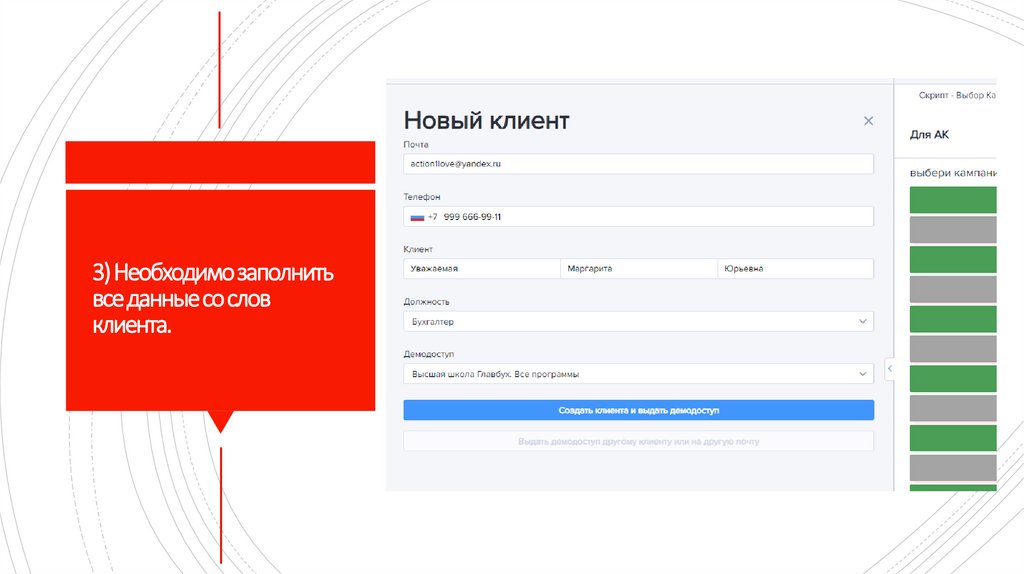
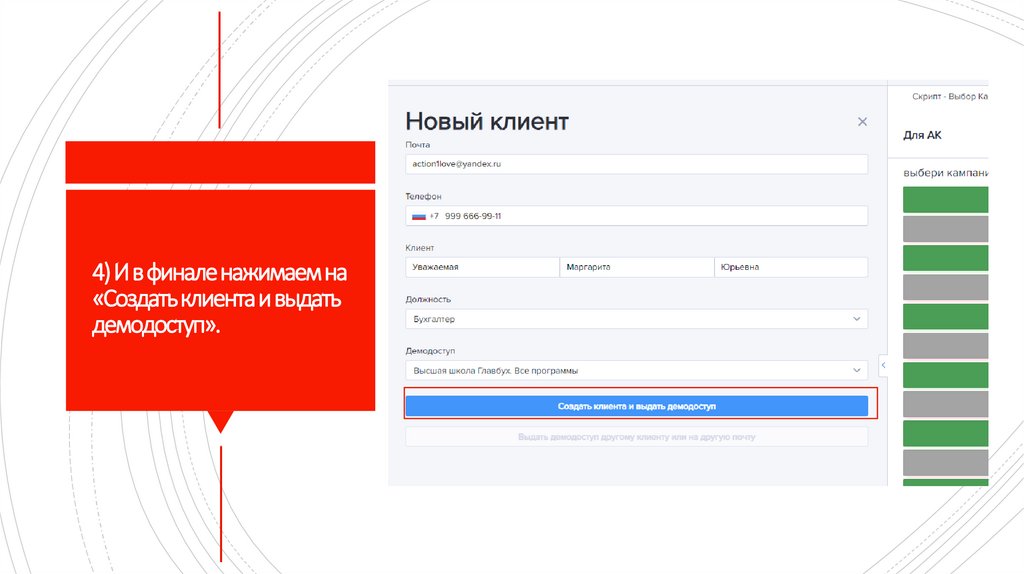
9. 3) Необходимо заполнить все данные со слов клиента.
10. 4) И в финале нажимаем на «Создать клиента и выдать демодоступ».
4) И в финаленажимаем на«Создать клиента и выдать
демодоступ».
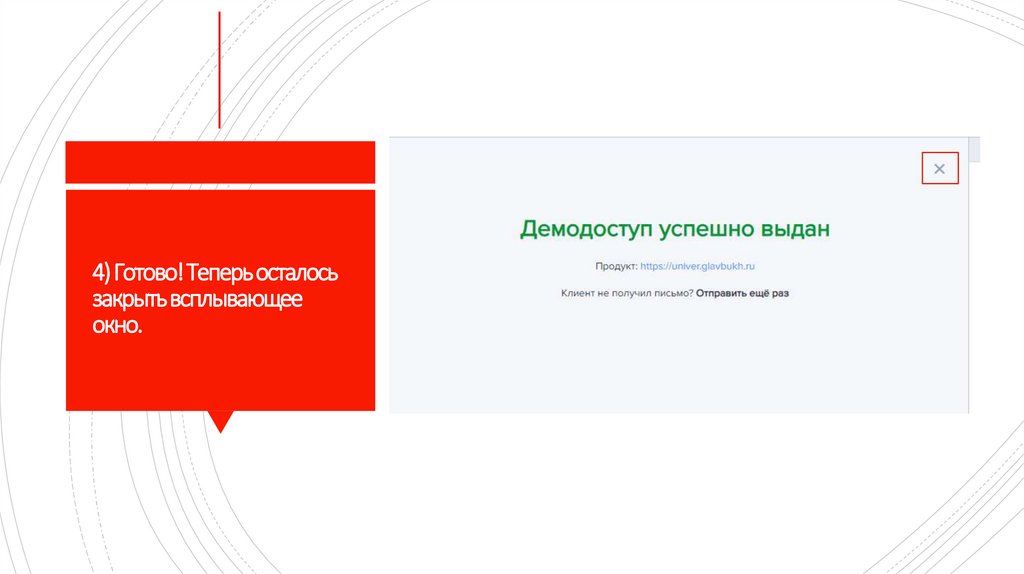
11. 4) Готово! Теперь осталось закрыть всплывающее окно.
12. КАК ВЫСТАВИТЬ СЧЁТ
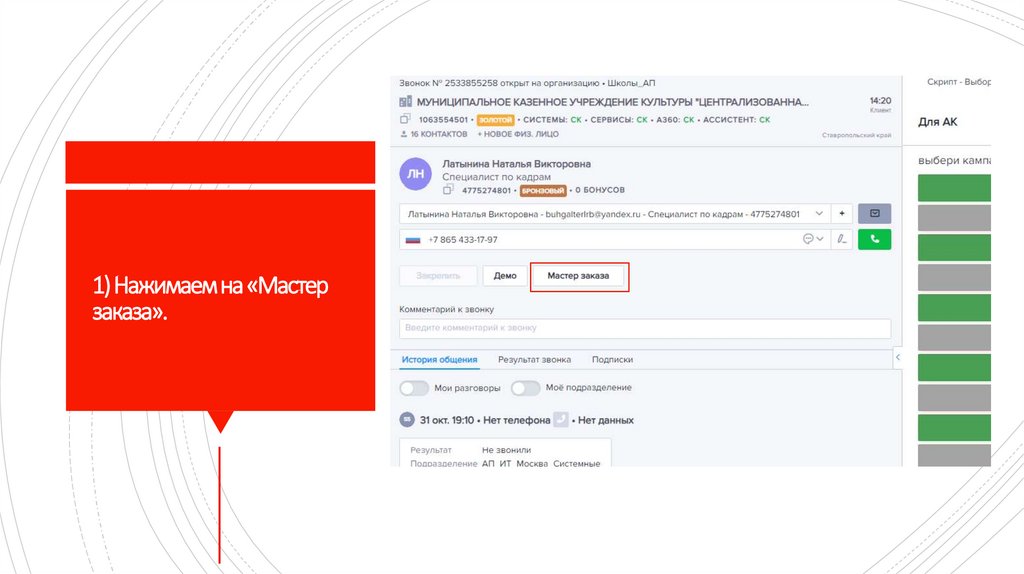
13. 1) Нажимаем на «Мастер заказа».
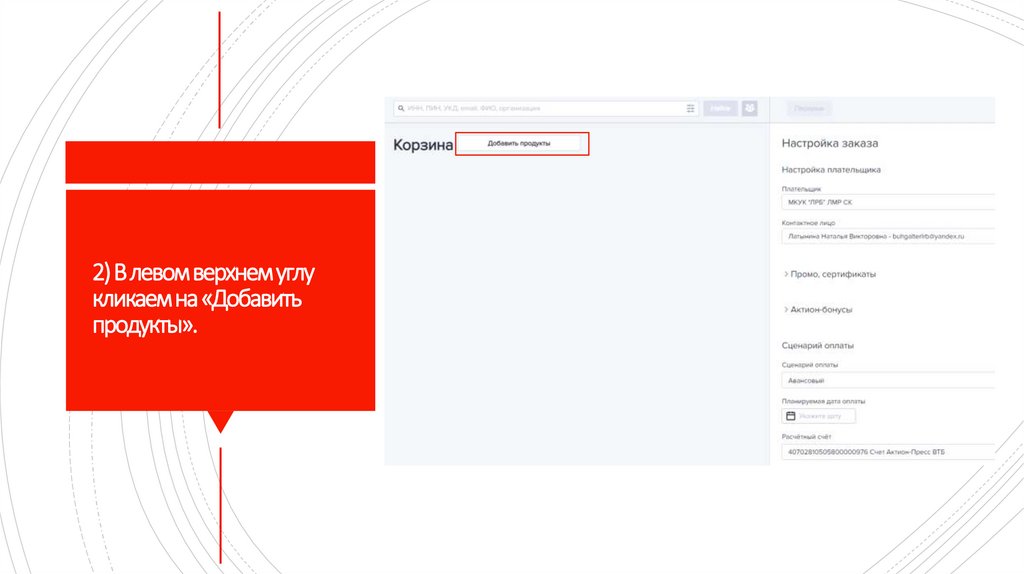
14. 2) В левом верхнем углу кликаем на «Добавить продукты».
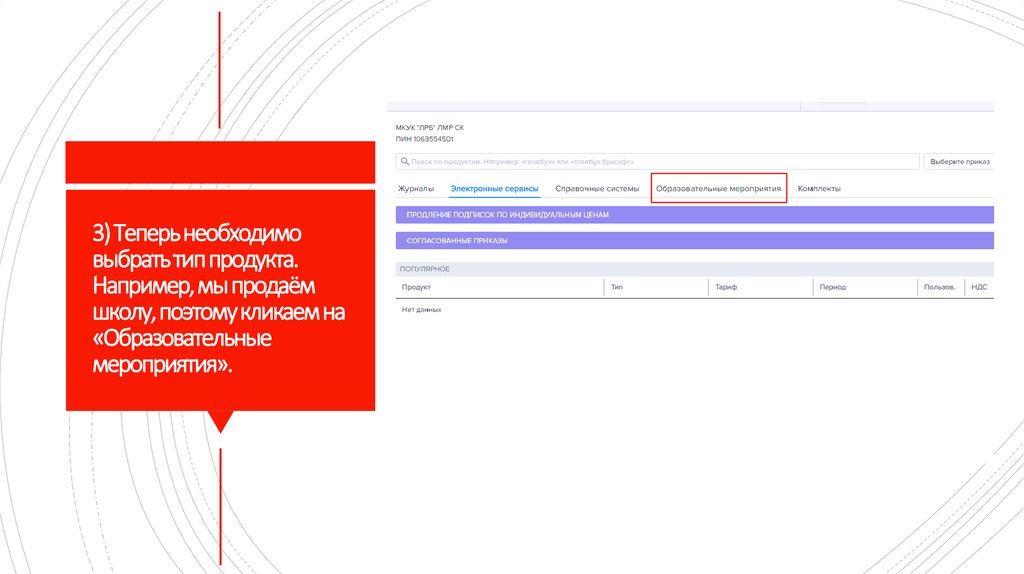
15. 3) Теперь необходимо выбрать тип продукта. Например, мы продаём школу, поэтому кликаем на «Образовательные мероприятия».
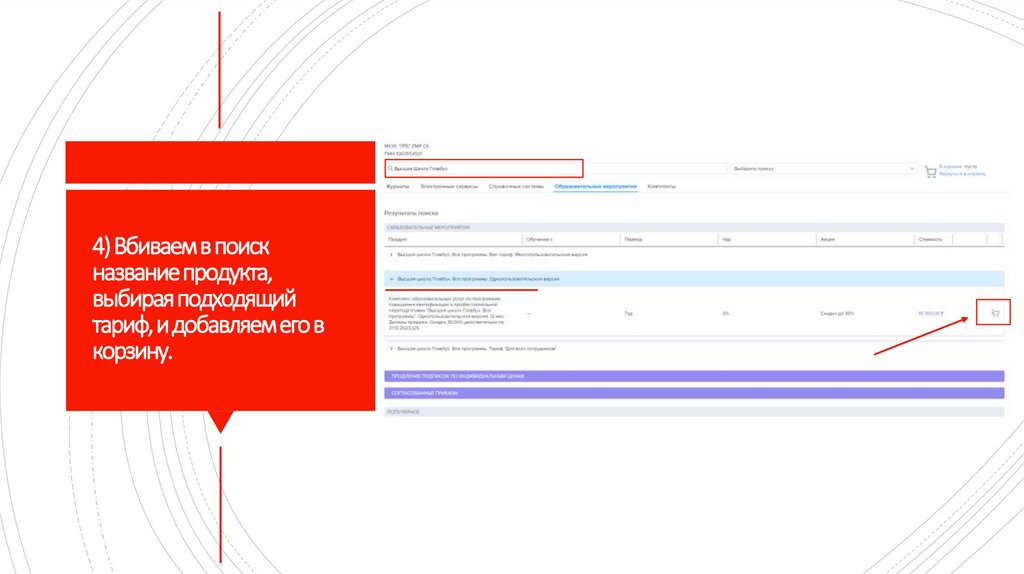
16. 4) Вбиваем в поиск название продукта, выбирая подходящий тариф, и добавляем его в корзину.
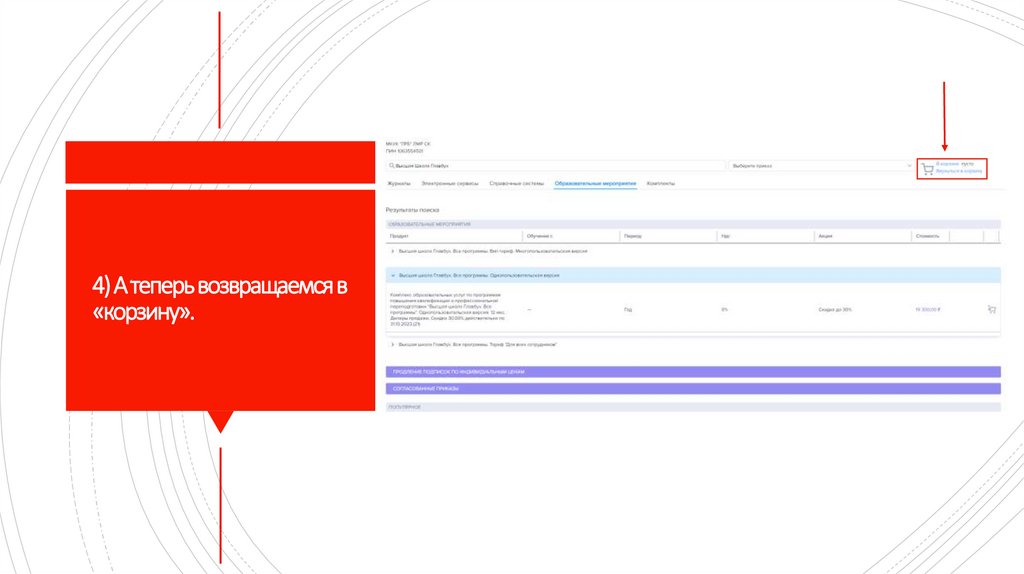
17. 4) А теперь возвращаемся в «корзину».
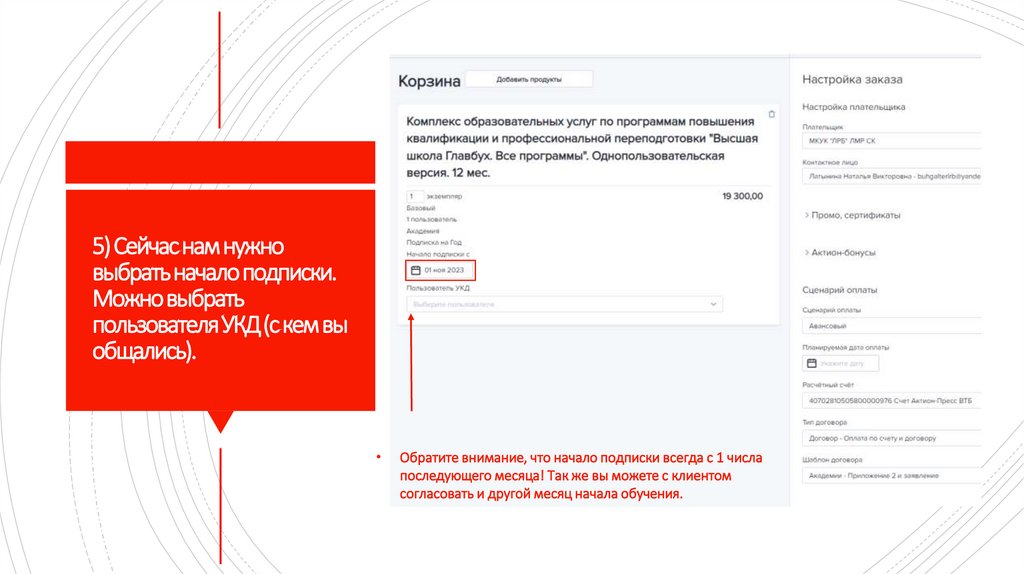
18. 5) Сейчас нам нужно выбрать начало подписки. Можно выбрать пользователя УКД (с кем вы общались).
Обратите внимание, что начало подписки всегда с 1 числа
последующего месяца! Так же вы можете с клиентом
согласовать и другой месяц начала обучения.
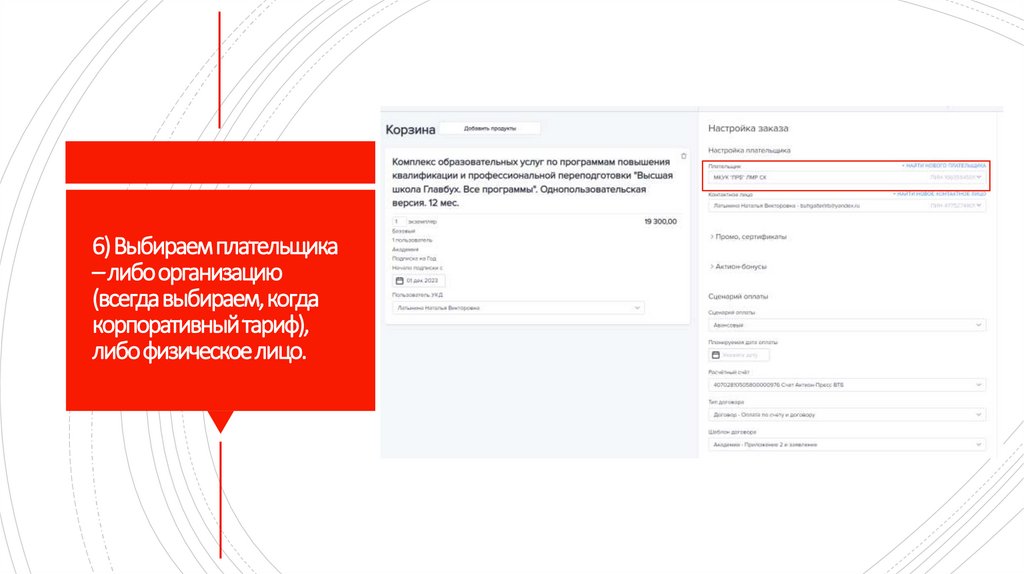
19. 6) Выбираем плательщика – либо организацию (всегда выбираем, когда корпоративный тариф), либо физическое лицо.
6) Выбираем плательщика–либо организацию
(всегда выбираем, когда
корпоративный тариф),
либо физическое лицо.
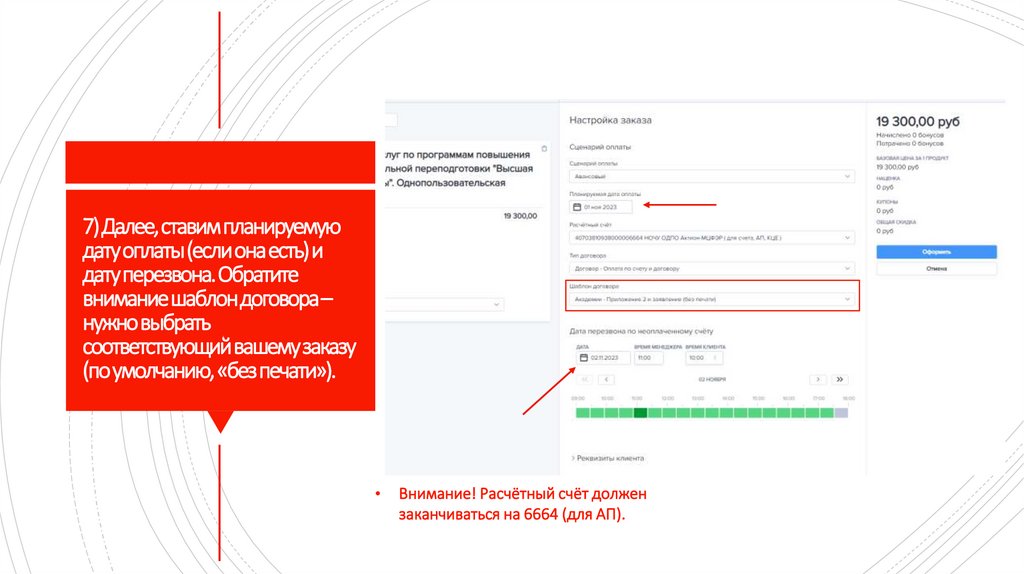
20. 7) Далее, ставим планируемую дату оплаты (если она есть) и дату перезвона. Обратите внимание шаблон договора – нужно выбрать
соответствующий вашему заказу(по умолчанию, «без печати»).
Внимание! Расчётный счёт должен
заканчиваться на 6664 (для АП).
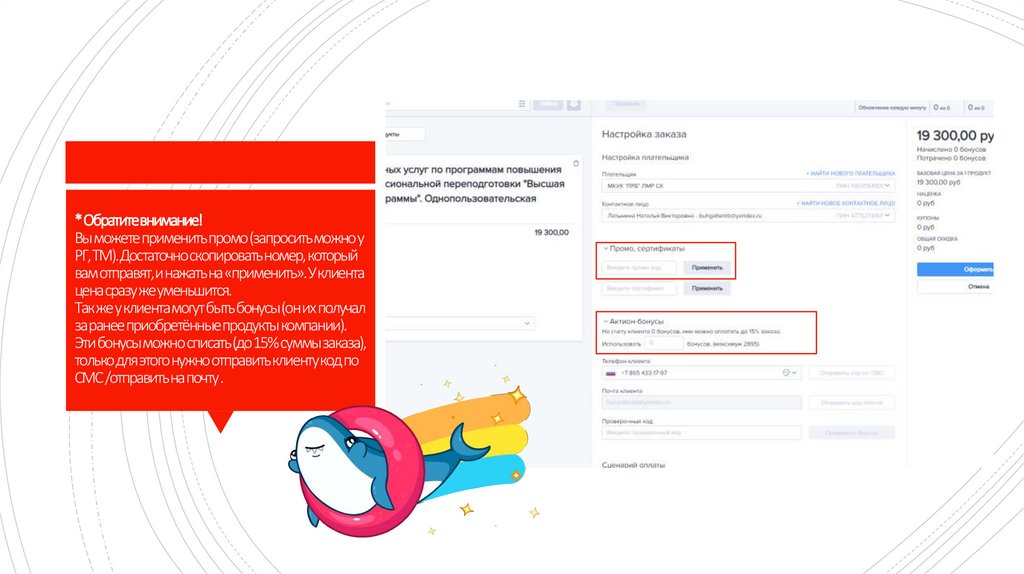
21. * Обратите внимание! Вы можете применить промо (запросить можно у РГ, ТМ). Достаточно скопировать номер, который вам отправят,
*Обратитевнимание!Вы можете применитьпромо (запроситьможно у
РГ,ТМ). Достаточноскопироватьномер, который
вамотправят,и нажатьна «применить».У клиента
ценасразуже уменьшится.
Так же у клиентамогут бытьбонусы(он их получал
за ранее приобретённыепродуктыкомпании).
Эти бонусыможно списать(до 15% суммызаказа),
толькодляэтого нужно отправитьклиентукод по
СМС /отправитьна почту .
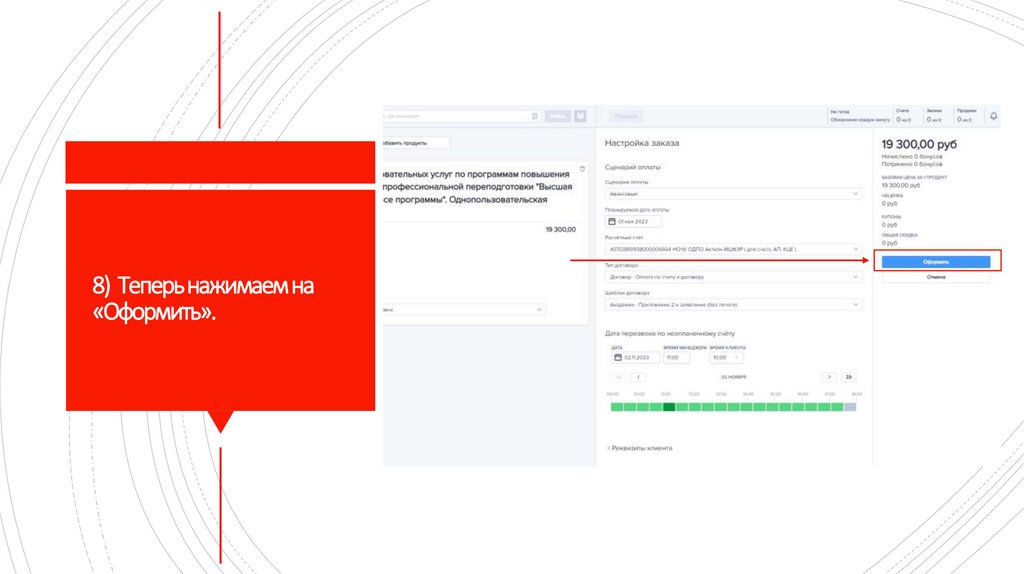
22. 8) Теперь нажимаем на «Оформить».
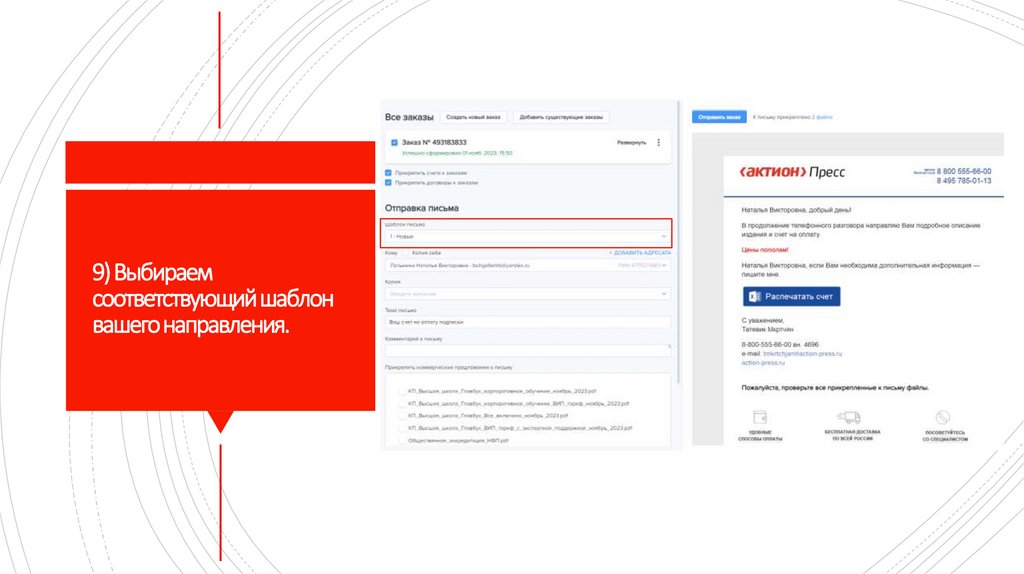
23. 9) Выбираем соответствующий шаблон вашего направления.
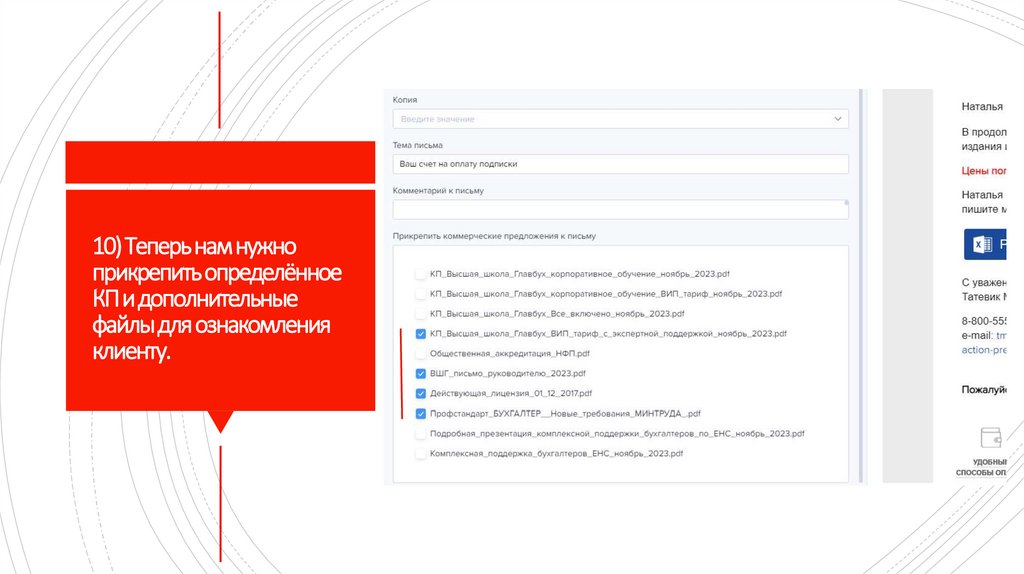
24. 10) Теперь нам нужно прикрепить определённое КП и дополнительные файлы для ознакомления клиенту.
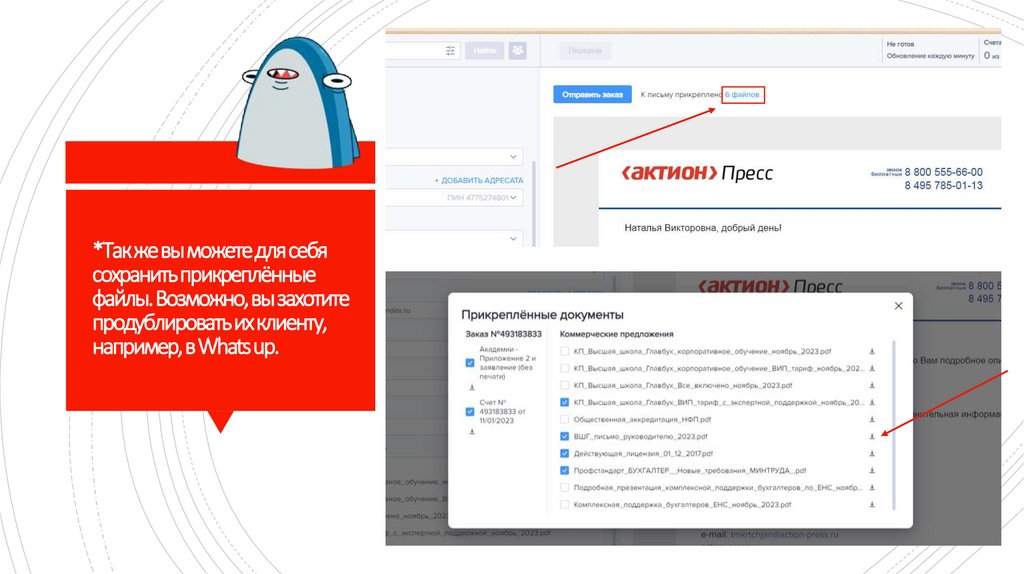
25. *Так же вы можете для себя сохранить прикреплённые файлы. Возможно, вы захотите продублировать их клиенту, например, в Whats
*Так же вы можете для себясохранить прикреплённые
файлы. Возможно, вы захотите
продублировать их клиенту,
например, в Whatsup.
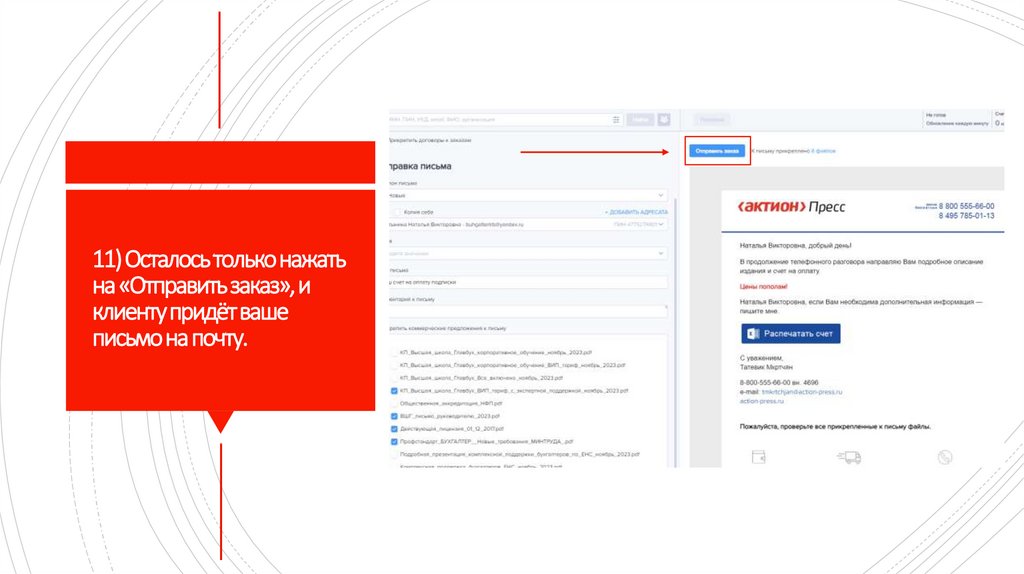
26. 11) Осталось только нажать на «Отправить заказ», и клиенту придёт ваше письмо на почту.
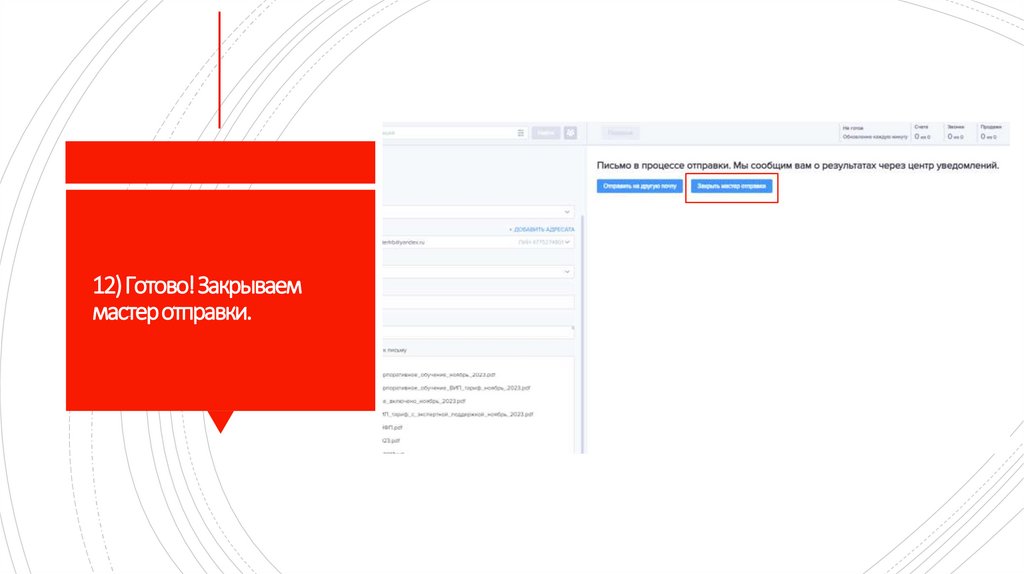
27. 12) Готово! Закрываем мастер отправки.
28. КАК РАБОТАТЬ ЧЕРЕЗ РУЧНИК
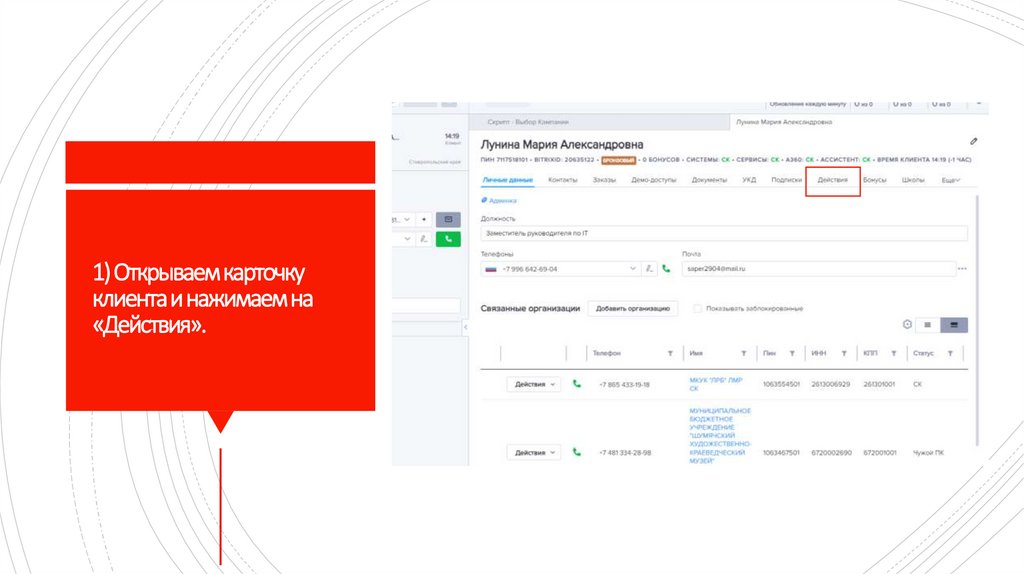
29. 1) Открываем карточку клиента и нажимаем на «Действия».
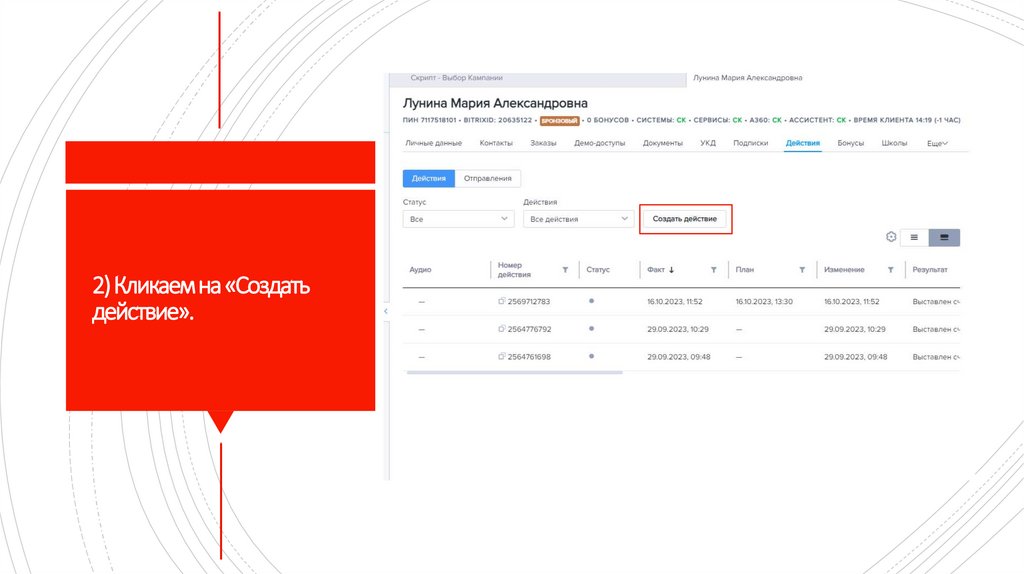
30. 2) Кликаем на «Создать действие».
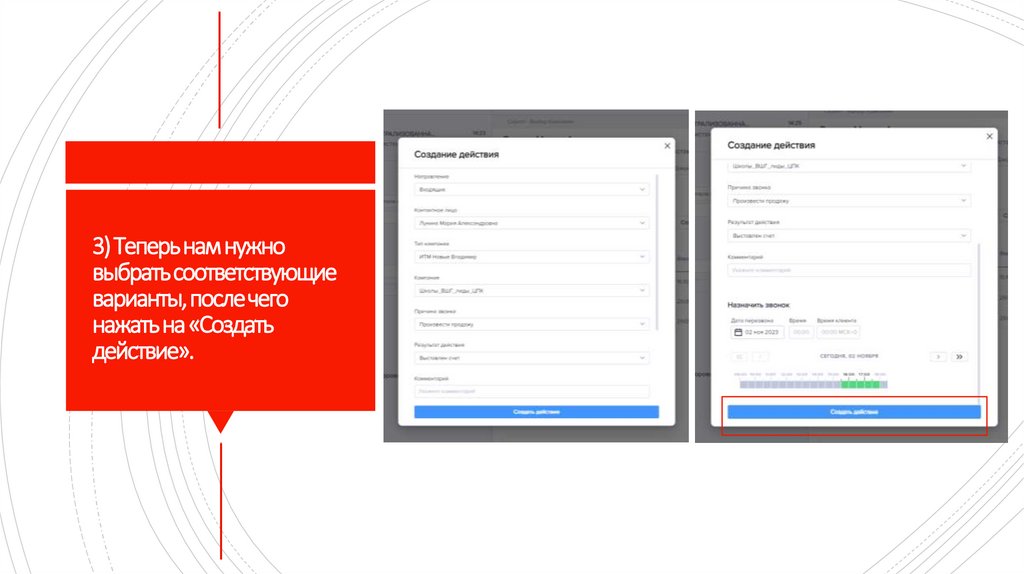
31. 3) Теперь нам нужно выбрать соответствующие варианты, после чего нажать на «Создать действие».
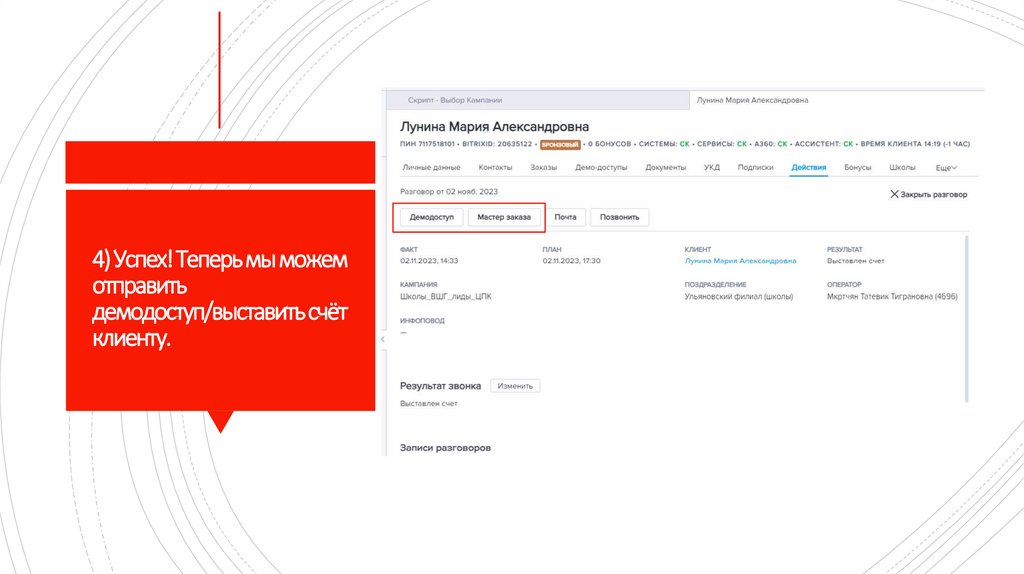
32. 4) Успех! Теперь мы можем отправить демодоступ/выставить счёт клиенту.
33. ПАМЯТКА СТАТУСЫ ЗВОНКОВ
БОНУСПАМЯТКА
СТАТУСЫ
ЗВОНКОВ
34.
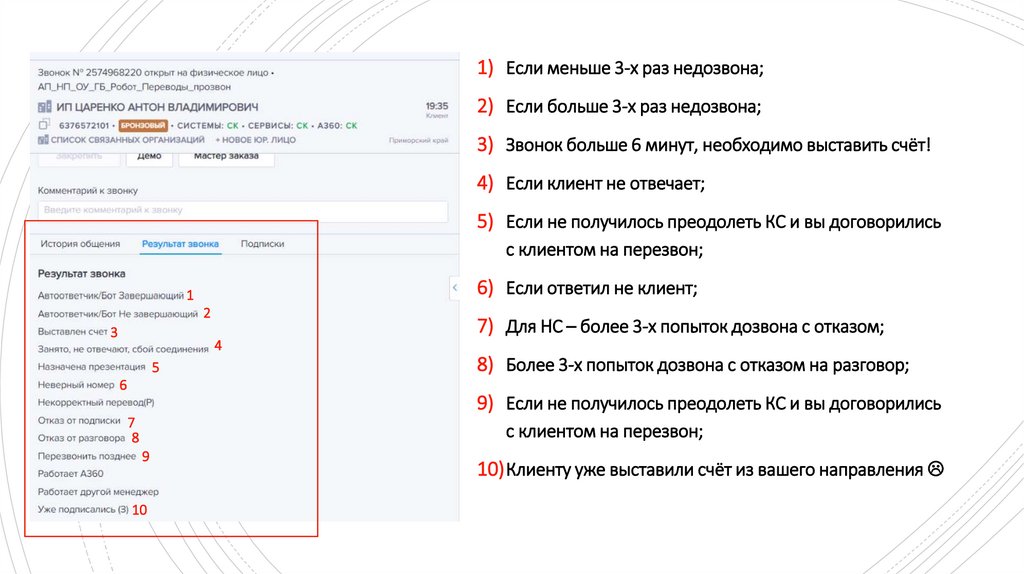
1) Если меньше 3-х раз недозвона;2) Если больше 3-х раз недозвона;
3) Звонок больше 6 минут, необходимо выставить счёт!
4) Если клиент не отвечает;
5) Если не получилось преодолеть КС и вы договорились
с клиентом на перезвон;
6) Если ответил не клиент;
1
2
3
7) Для НС – более 3-х попыток дозвона с отказом;
4
5
8) Более 3-х попыток дозвона с отказом на разговор;
6
9) Если не получилось преодолеть КС и вы договорились
7
8
с клиентом на перезвон;
9
10
10) Клиенту уже выставили счёт из вашего направления
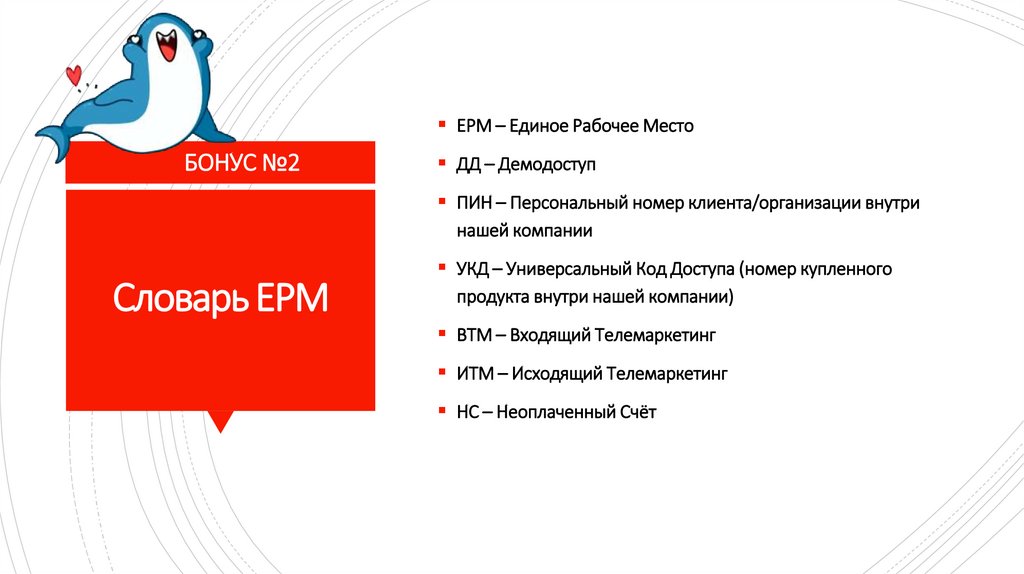
35. Словарь ЕРМ
ЕРМ – Единое Рабочее МестоБОНУС №2
ДД – Демодоступ
ПИН – Персональный номер клиента/организации внутри
нашей компании
Словарь ЕРМ
УКД – Универсальный Код Доступа (номер купленного
продукта внутри нашей компании)
ВТМ – Входящий Телемаркетинг
ИТМ – Исходящий Телемаркетинг
НС – Неоплаченный Счёт