
 Программное обеспечение
Похожие презентации:










Обновление Windows» для версий 7,10,11
1.
МИНИСТЕРСТВО НАУКИ И ВЫСШЕГО ОБРАЗОВАНИЯ РФФедеральное государственное бюджетное образовательное учреждение
высшего образования
«Саратовский государственный технический университет имени Гагарина Ю.А.»
(СГТУ имени Гагарина Ю.А.)
ПРОФЕССИОНАЛЬНО-ПЕДАГОГИЧЕСКИЙ КОЛЛЕДЖ
««Обновление Windows» для версий 7,10,11.»
Выполнил:
Серебряков С. А.
Студент 2-го курса группы ИСП-922
Руководитель:
Шереверова Татьяна Васильевна
1
2.
ВВЕДЕНИЕОбновление Windows – это важный процесс, который позволяет поддерживать
систему в актуальном состоянии и обеспечивает ее стабильную работу. Версии 7 и
10 имеют свои особенности и преимущества. На данном слайде мы рассмотрим, как
обновление системы влияет на оптимизацию работы и повышение
производительности. Обновления для Windows 7 включают исправления ошибок,
улучшения безопасности и новые функции. Они помогают ускорить загрузку системы,
улучшить работу программ и уменьшить количество сбоев. Кроме того, обновления
позволяют использовать последние версии программного обеспечения и драйверов
устройств. Версия 10 также получает регулярные обновления, которые улучшают
стабильность и безопасность системы. Однако, помимо этого, обновления для
Windows 10 включают новые функции и возможности, такие как Cortana, Continuum и
Windows Hello. Эти функции делают использование системы более удобным и
эффективным. Таким образом, обновления Windows являются необходимым
условием для поддержания высокой производительности системы. Они помогают
устранять ошибки, повышать безопасность и улучшать пользовательский опыт.
2
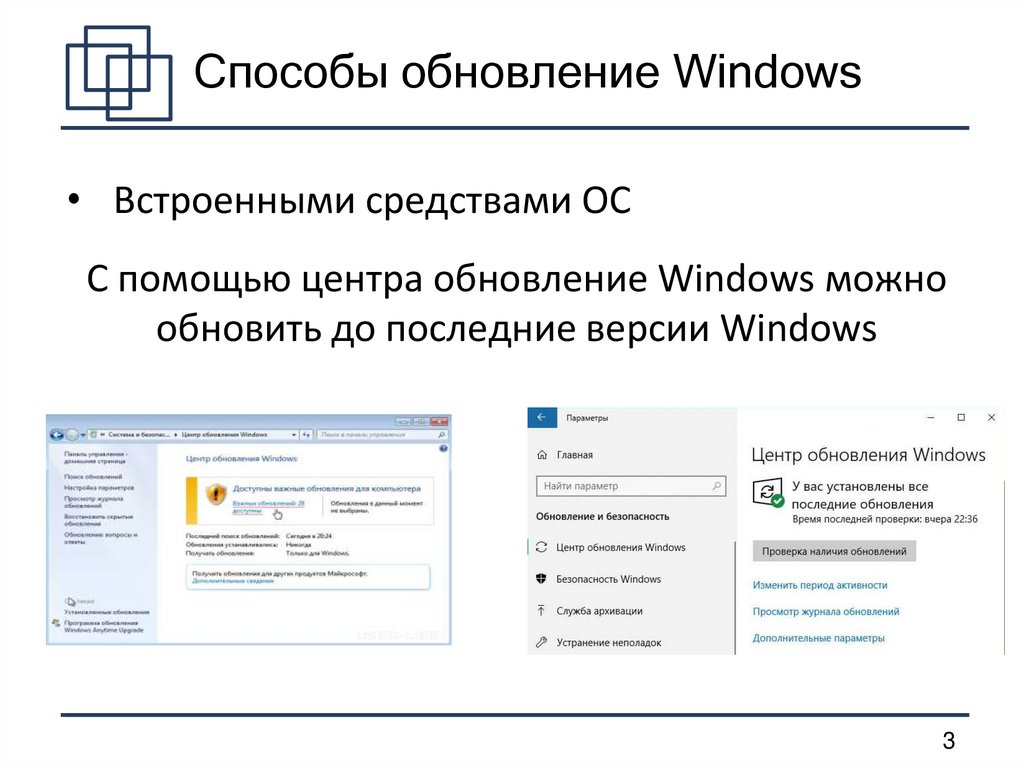
3. Способы обновление Windows
• Встроенными средствами ОСС помощью центра обновление Windows можно
обновить до последние версии Windows
3
4.
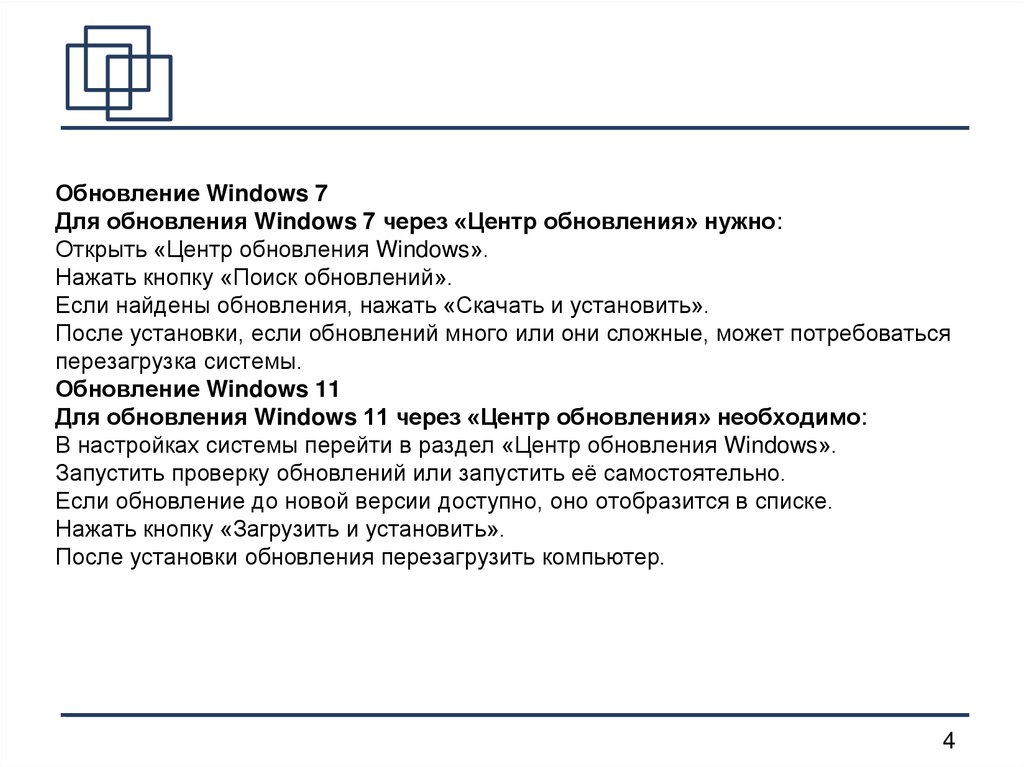
Обновление Windows 7Для обновления Windows 7 через «Центр обновления» нужно:
Открыть «Центр обновления Windows».
Нажать кнопку «Поиск обновлений».
Если найдены обновления, нажать «Скачать и установить».
После установки, если обновлений много или они сложные, может потребоваться
перезагрузка системы.
Обновление Windows 11
Для обновления Windows 11 через «Центр обновления» необходимо:
В настройках системы перейти в раздел «Центр обновления Windows».
Запустить проверку обновлений или запустить её самостоятельно.
Если обновление до новой версии доступно, оно отобразится в списке.
Нажать кнопку «Загрузить и установить».
После установки обновления перезагрузить компьютер.
4
5.
Обновление Windows 10Для обновления Windows 10 до последней версии через «Центр
обновления» нужно:
Открыть «Параметры» (можно использовать сочетание клавиш Win+i).
Перейти в раздел «Обновление и безопасность».
Перейти во вкладку «Центр обновления Windows» и нажать «Проверка наличия
обновлений».
Если обновления найдены, система автоматически приступит к их загрузке.
После установки перезагрузить компьютер и ещё раз проверить наличие
обновлений, так как некоторые из них становятся доступными только после
установки предыдущих
5
6.
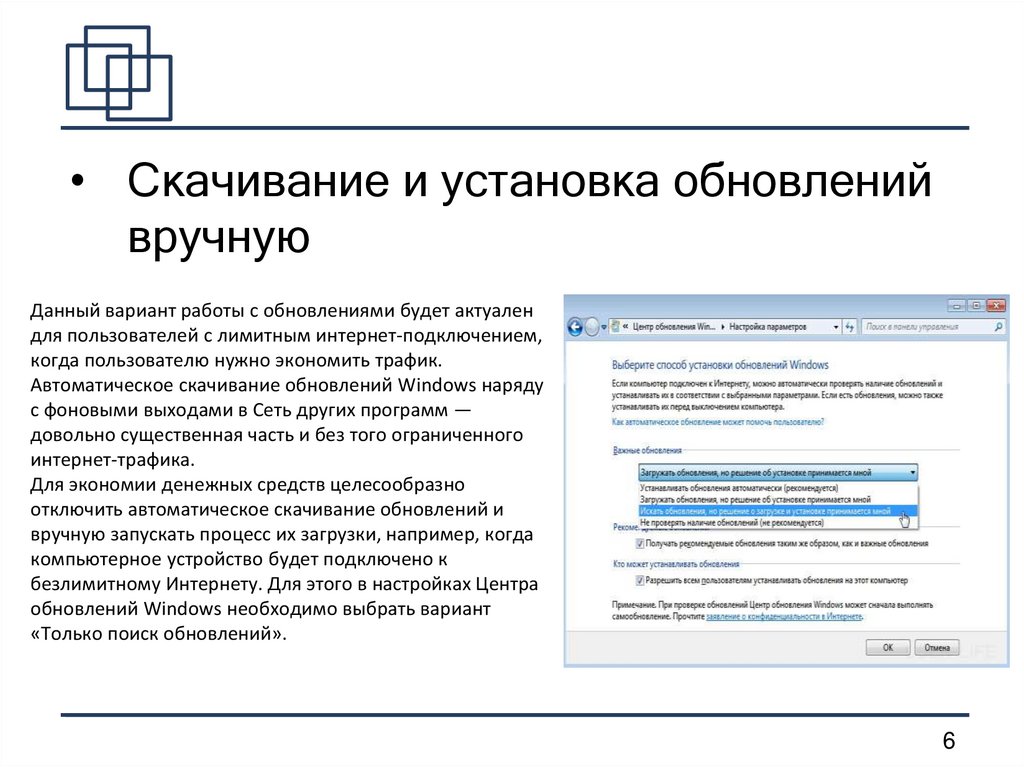
• Скачивание и установка обновленийвручную
Данный вариант работы с обновлениями будет актуален
для пользователей с лимитным интернет-подключением,
когда пользователю нужно экономить трафик.
Автоматическое скачивание обновлений Windows наряду
с фоновыми выходами в Сеть других программ —
довольно существенная часть и без того ограниченного
интернет-трафика.
Для экономии денежных средств целесообразно
отключить автоматическое скачивание обновлений и
вручную запускать процесс их загрузки, например, когда
компьютерное устройство будет подключено к
безлимитному Интернету. Для этого в настройках Центра
обновлений Windows необходимо выбрать вариант
«Только поиск обновлений».
6
7.
Аппаратные средства диагностики• Загрузка обновлений с ручной
установкой
Это оптимальный выход для владельцев
маломощных ноутбуков и Windows-планшетов,
когда ресурсоемкие служебные процессы
системы можно провести в нужное время в
нужном месте, например, когда устройство
подключено к электросети и на нем не
проводится какая-то серьезная работа.
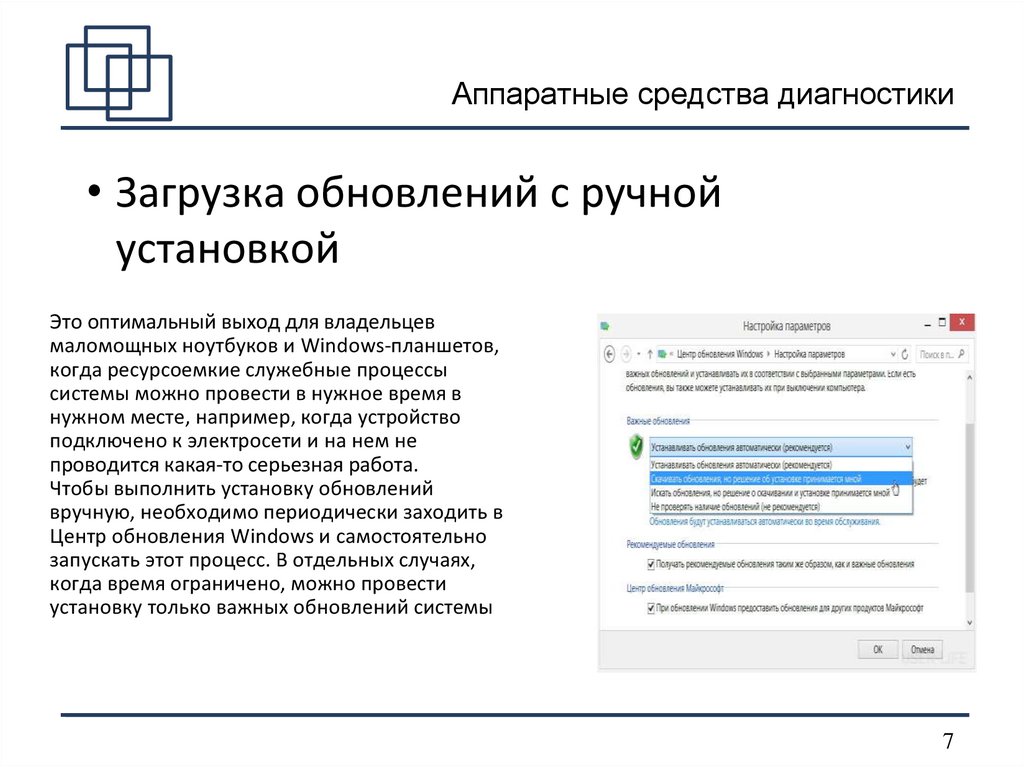
Чтобы выполнить установку обновлений
вручную, необходимо периодически заходить в
Центр обновления Windows и самостоятельно
запускать этот процесс. В отдельных случаях,
когда время ограничено, можно провести
установку только важных обновлений системы
7
8.
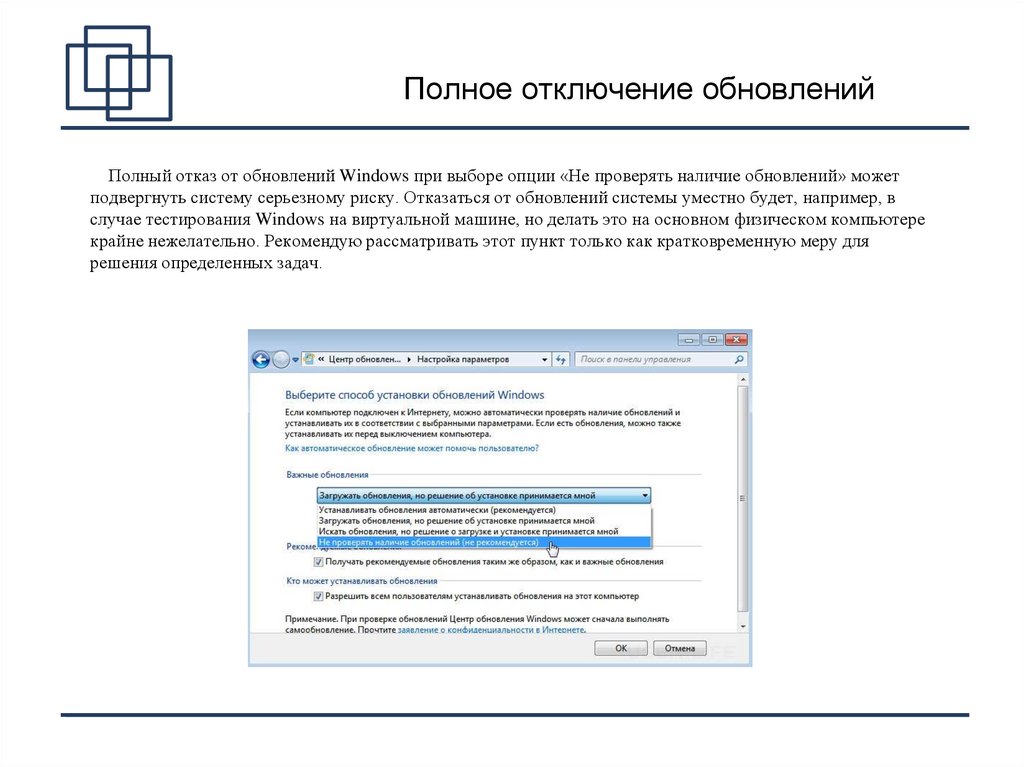
Полное отключение обновленийПолный отказ от обновлений Windows при выборе опции «Не проверять наличие обновлений» может
подвергнуть систему серьезному риску. Отказаться от обновлений системы уместно будет, например, в
случае тестирования Windows на виртуальной машине, но делать это на основном физическом компьютере
крайне нежелательно. Рекомендую рассматривать этот пункт только как кратковременную меру для
решения определенных задач.
9.
ЗАКЛЮЧЕНИЕРегулярное обновление Windows – это важная часть поддержания безопасности и
стабильности вашего компьютера. Установите обновления безопасности и
обновления функций, чтобы защитить вашу систему от угроз, исправить ошибки и
получить новые возможности. Если вы используете Windows 7, настоятельно
рекомендуется обновиться до более новой версии, такой как Windows 10 или Windows
11. Следуйте рекомендациям по обновлению, чтобы избежать проблем и обеспечить
бесперебойную работу вашей системы.
9