 Интернет
Похожие презентации:






Инструкция по регистрации на сайте pervye.ru, для участия в проектах движения первых
1.
ИНСТРУКЦИЯ ПО РЕГИСТРАЦИИ НА САЙТЕ PERVYE.RU,ДЛЯ УЧАСТИЯ В ПРОЕКТАХ ДВИЖЕНИЯ ПЕРВЫХ
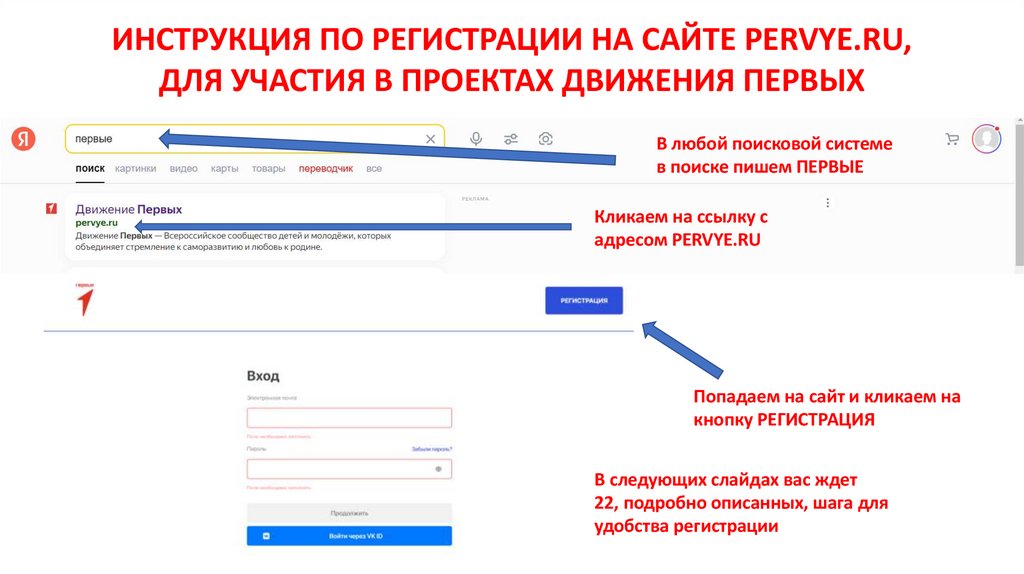
В любой поисковой системе
в поиске пишем ПЕРВЫЕ
Кликаем на ссылку с
адресом PERVYE.RU
Попадаем на сайт и кликаем на
кнопку РЕГИСТРАЦИЯ
В следующих слайдах вас ждет
22, подробно описанных, шага для
удобства регистрации
2.
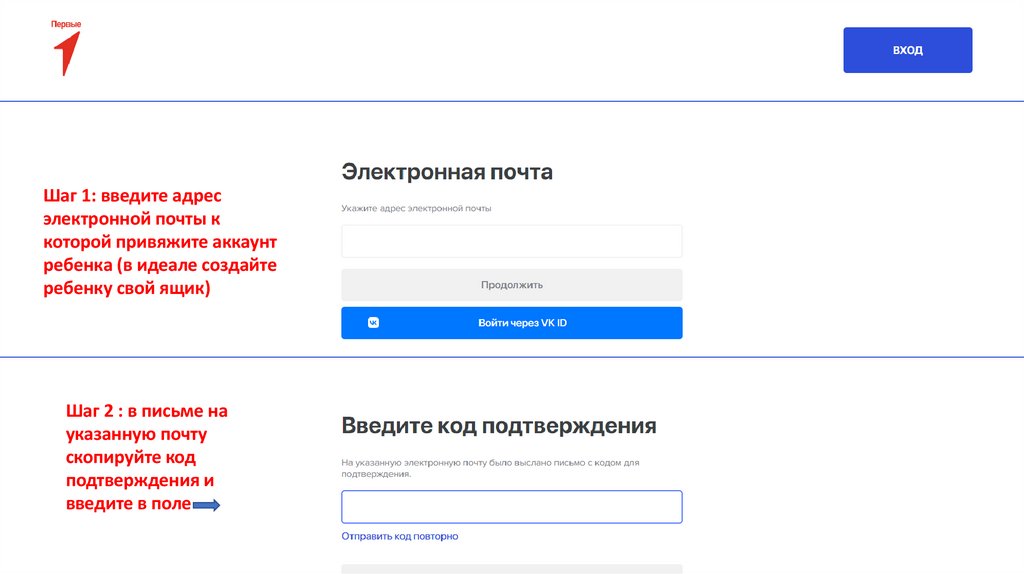
Шаг 1: введите адресэлектронной почты к
которой привяжите аккаунт
ребенка (в идеале создайте
ребенку свой ящик)
Шаг 2 : в письме на
указанную почту
скопируйте код
подтверждения и
введите в поле
3.
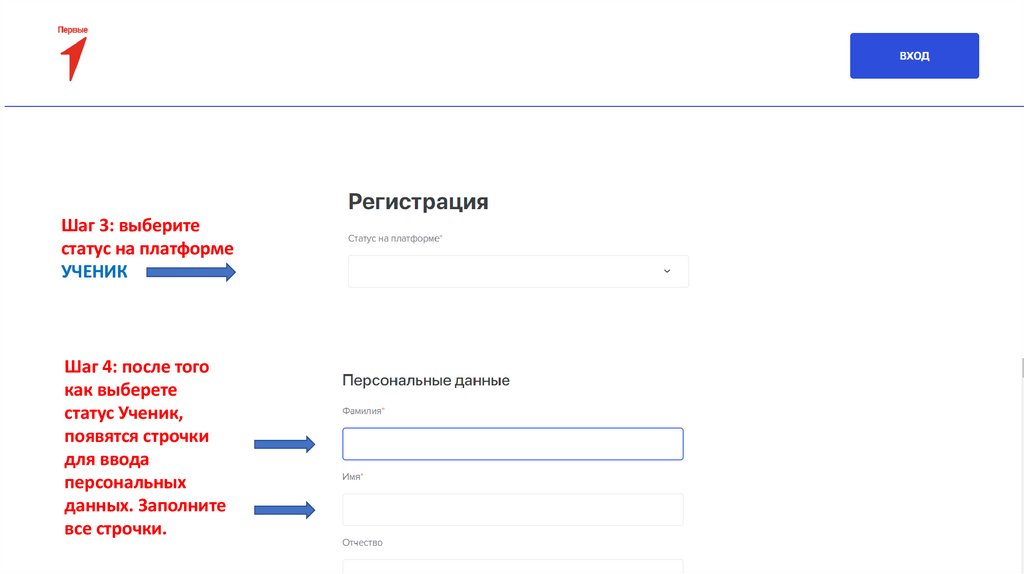
Шаг 3: выберитестатус на платформе
УЧЕНИК
Шаг 4: после того
как выберете
статус Ученик,
появятся строчки
для ввода
персональных
данных. Заполните
все строчки.
4.
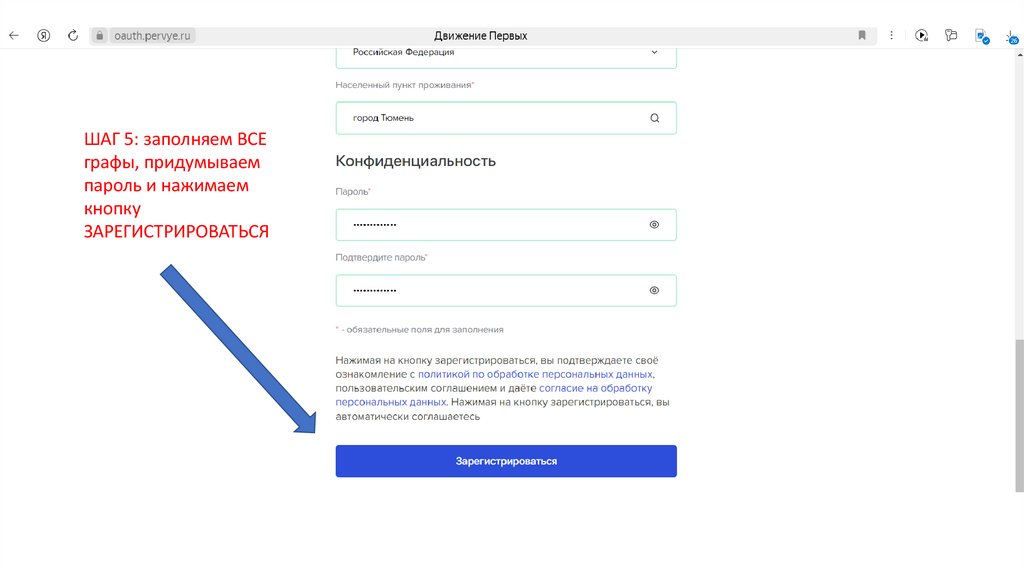
ШАГ 5: заполняем ВСЕграфы, придумываем
пароль и нажимаем
кнопку
ЗАРЕГИСТРИРОВАТЬСЯ
5.
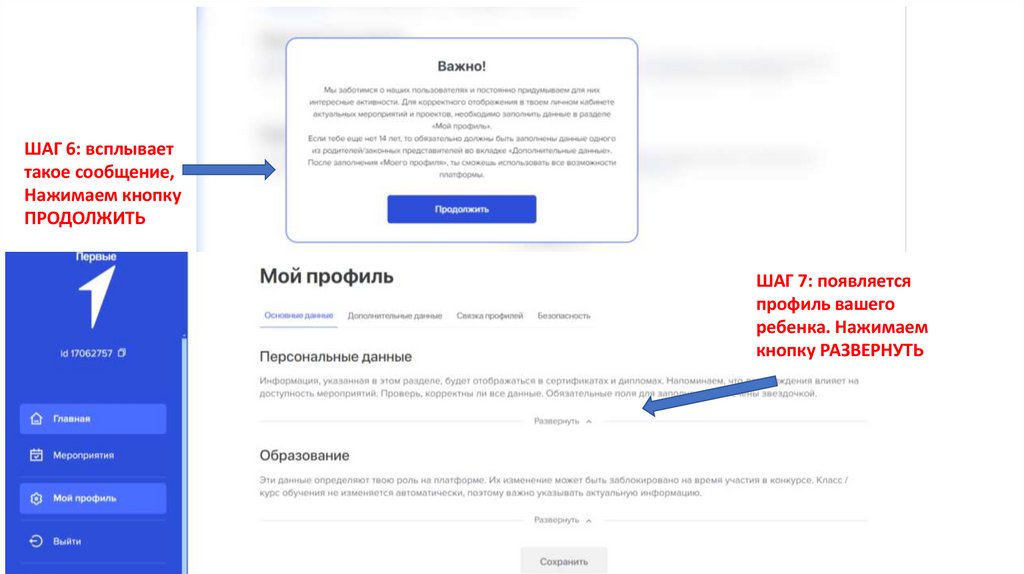
ШАГ 6: всплываеттакое сообщение,
Нажимаем кнопку
ПРОДОЛЖИТЬ
ШАГ 7: появляется
профиль вашего
ребенка. Нажимаем
кнопку РАЗВЕРНУТЬ
6.
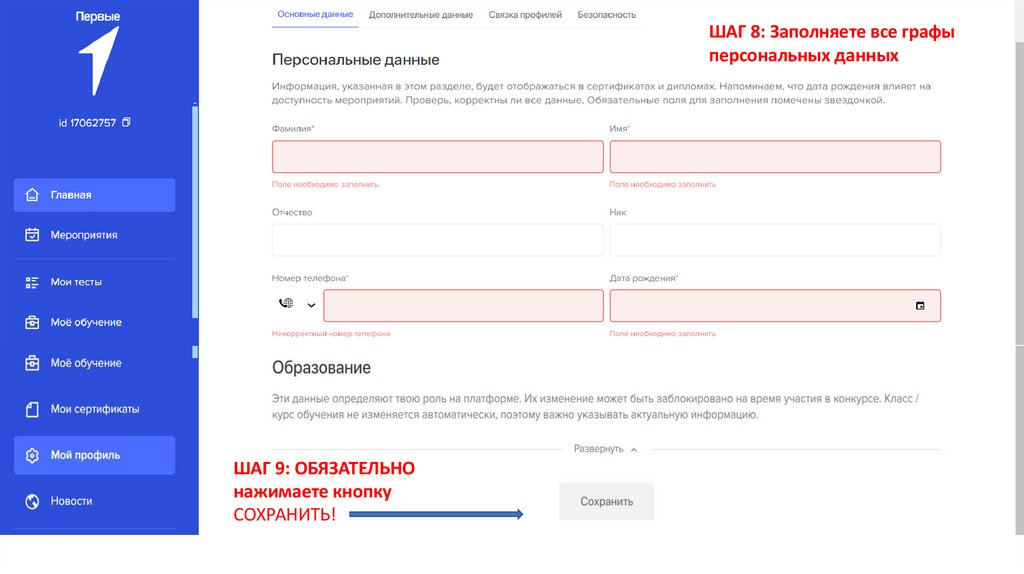
ШАГ 8: Заполняете все графыперсональных данных
ШАГ 9: ОБЯЗАТЕЛЬНО
нажимаете кнопку
СОХРАНИТЬ!
7.
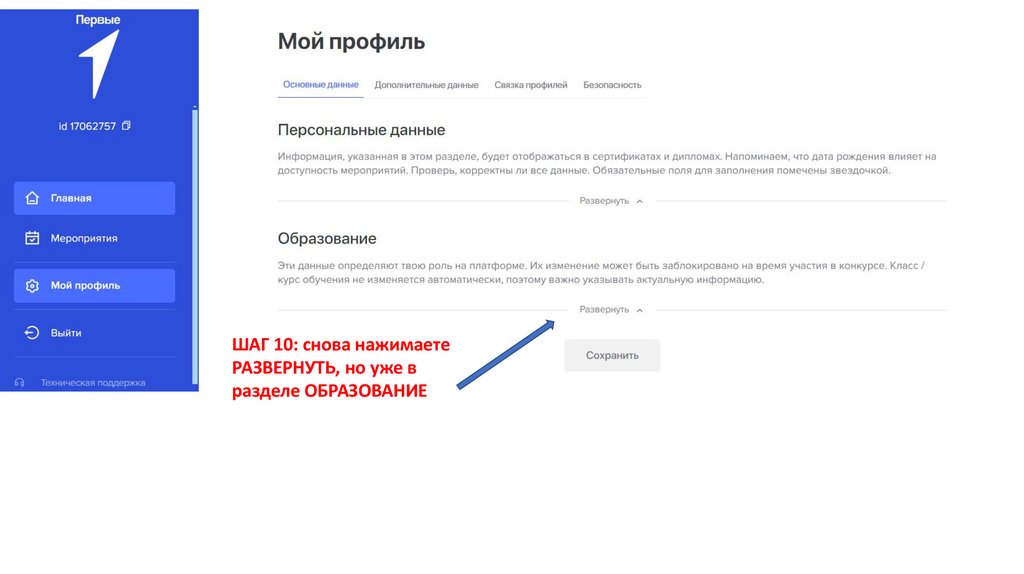
ШАГ 10: снова нажимаетеРАЗВЕРНУТЬ, но уже в
разделе ОБРАЗОВАНИЕ
8.
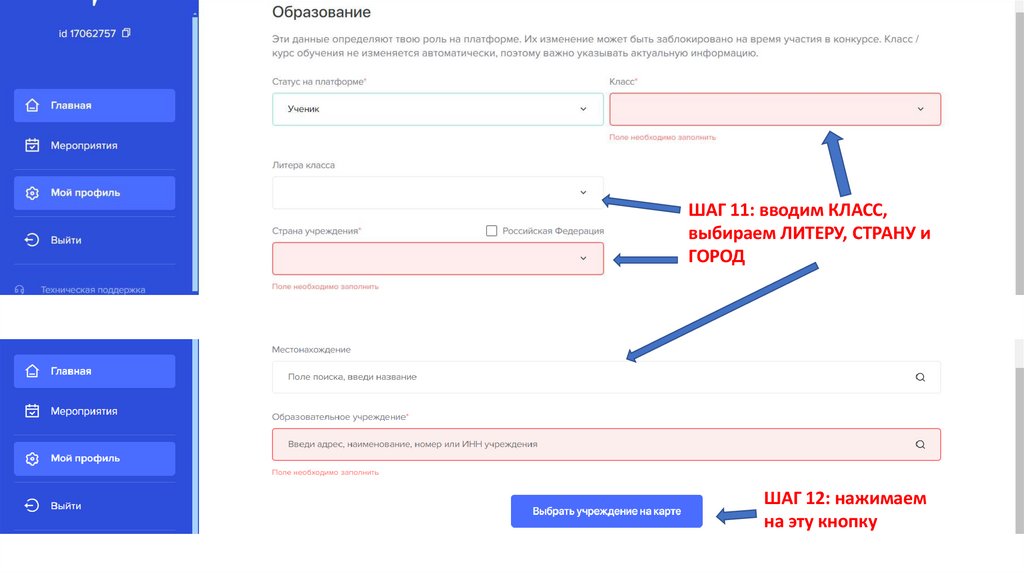
ШАГ 11: вводим КЛАСС,выбираем ЛИТЕРУ, СТРАНУ и
ГОРОД
ШАГ 12: нажимаем
на эту кнопку
9.
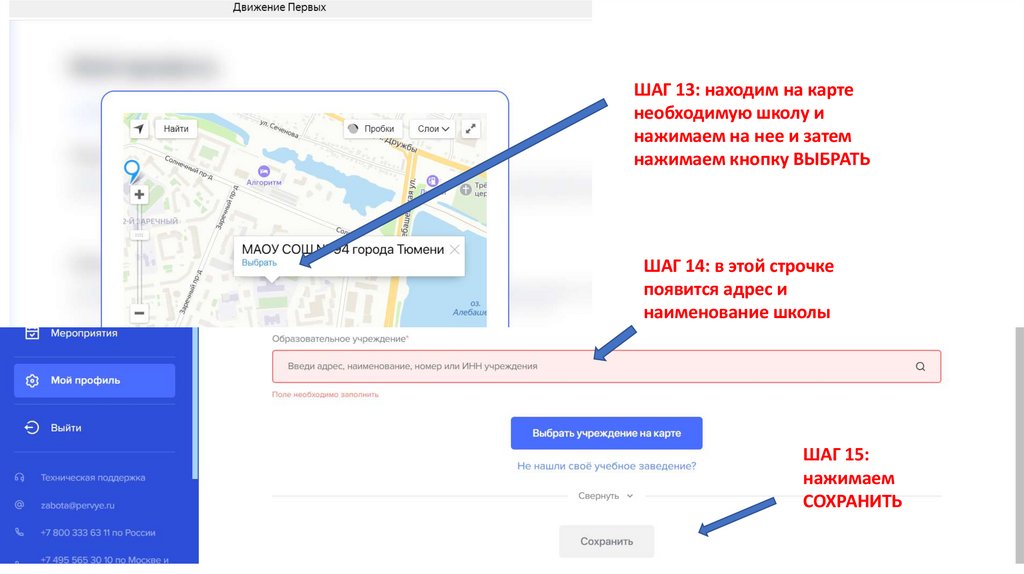
ШАГ 13: находим на картенеобходимую школу и
нажимаем на нее и затем
нажимаем кнопку ВЫБРАТЬ
ШАГ 14: в этой строчке
появится адрес и
наименование школы
ШАГ 15:
нажимаем
СОХРАНИТЬ
10.
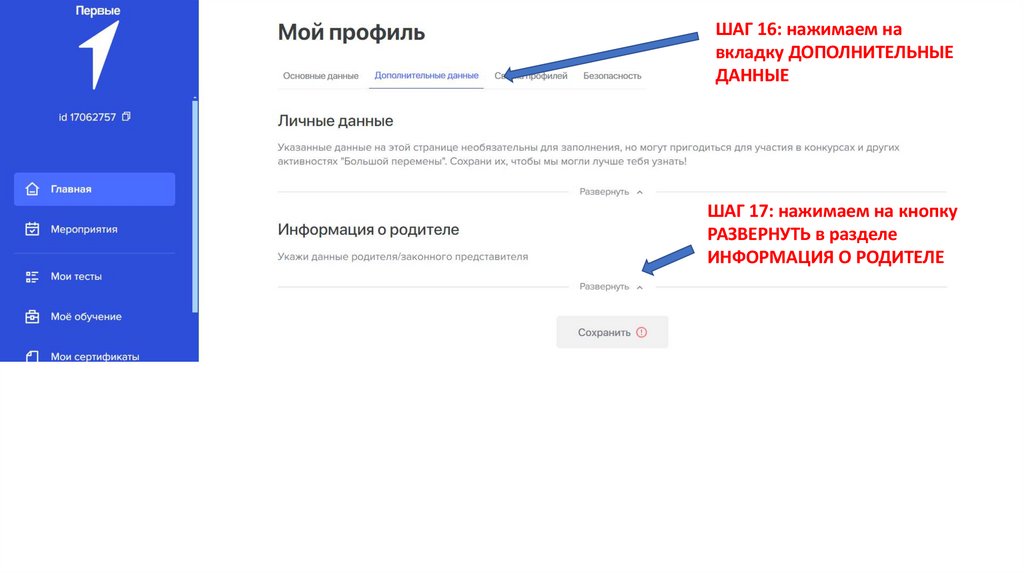
ШАГ 16: нажимаем навкладку ДОПОЛНИТЕЛЬНЫЕ
ДАННЫЕ
ШАГ 17: нажимаем на кнопку
РАЗВЕРНУТЬ в разделе
ИНФОРМАЦИЯ О РОДИТЕЛЕ
11.
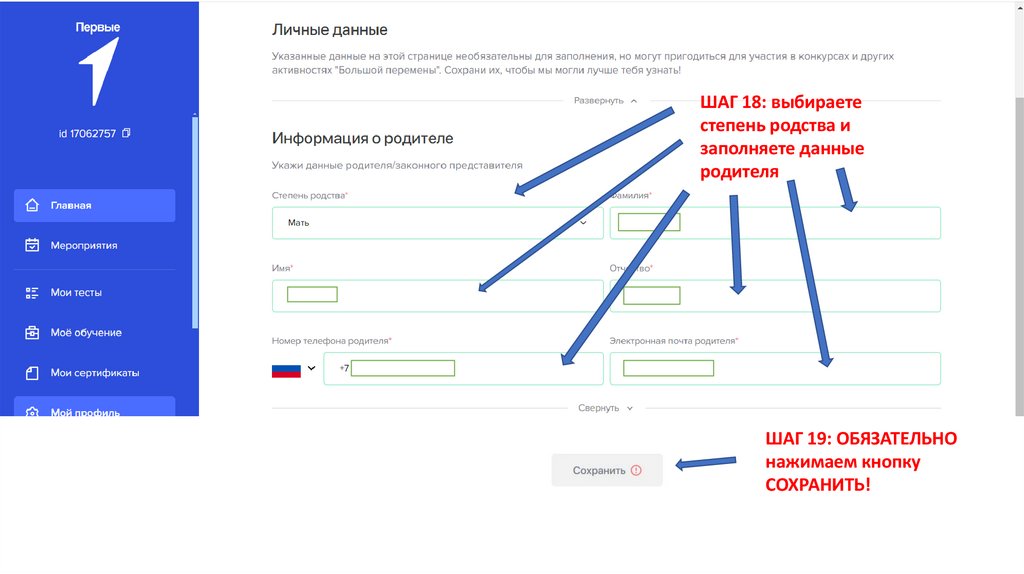
ШАГ 18: выбираетестепень родства и
заполняете данные
родителя
ШАГ 19: ОБЯЗАТЕЛЬНО
нажимаем кнопку
СОХРАНИТЬ!
12.
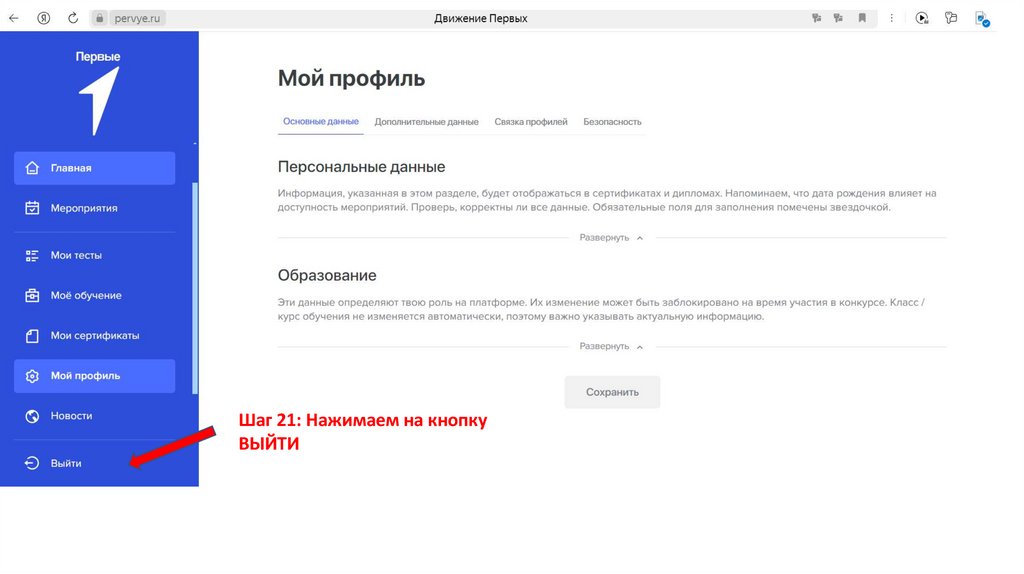
Шаг 21: Нажимаем на кнопкуВЫЙТИ
13.
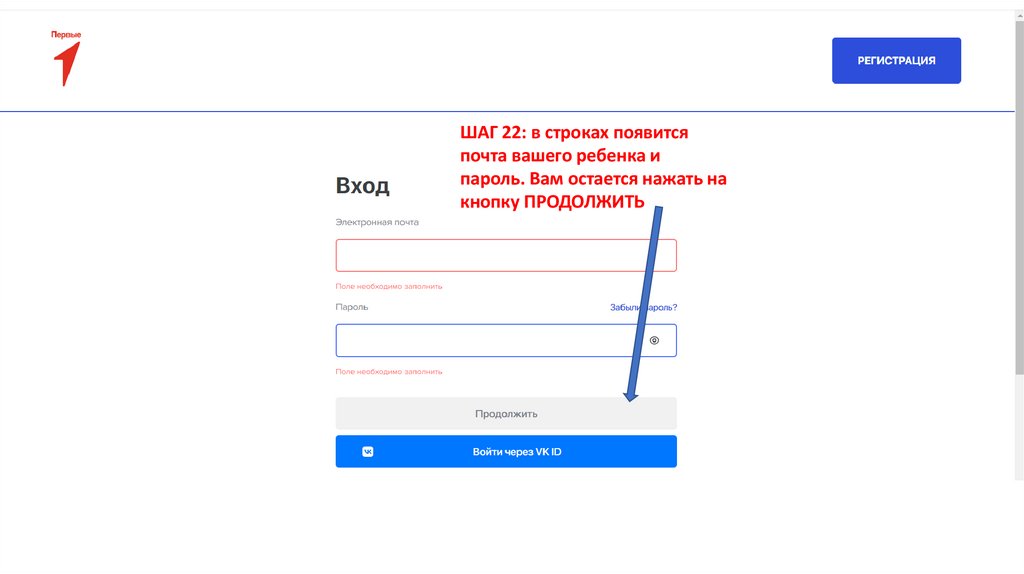
ШАГ 22: в строках появитсяпочта вашего ребенка и
пароль. Вам остается нажать на
кнопку ПРОДОЛЖИТЬ