 Интернет
Похожие презентации:






Инструкция по регистрации и прохождению курсов HUAWEI ACADEMY
1.
11
ИНСТРУКЦИЯ ПО РЕГИСТРАЦИИ И
ПРОХОЖДЕНИЮ КУРСОВ HUAWEI ACADEMY
ПОЛУЧЕНИЕ КОРПОРАТИВНОЙ ПОЧТЫ.
Перед началом любого действия студент должен получить логин и пароль от
корпоративной почты у своего куратора/эдвайзера. Регистрация на
платформе Huawei разрешена только через корпоративный e-mail, выданный
куратором/эдвайзером.
Пример корпоративной почты
22B51584@atu.edu.kz
2.
2App Store
Google Play
ЕСКЕРТУ
Телефоныңыздағы БРАУЗЕР-ді емес,
Gmail ҚОСЫМШАНЫ қолданыңыз!
ПОДГОТОВКА УСТРОЙСТВА
Обучение и регистрация должны проходить
только
на
персональном
компьютере.
Использование мобильного браузера ведёт к
ошибкам отображения и проблемам при
активации аккаунта.
3.
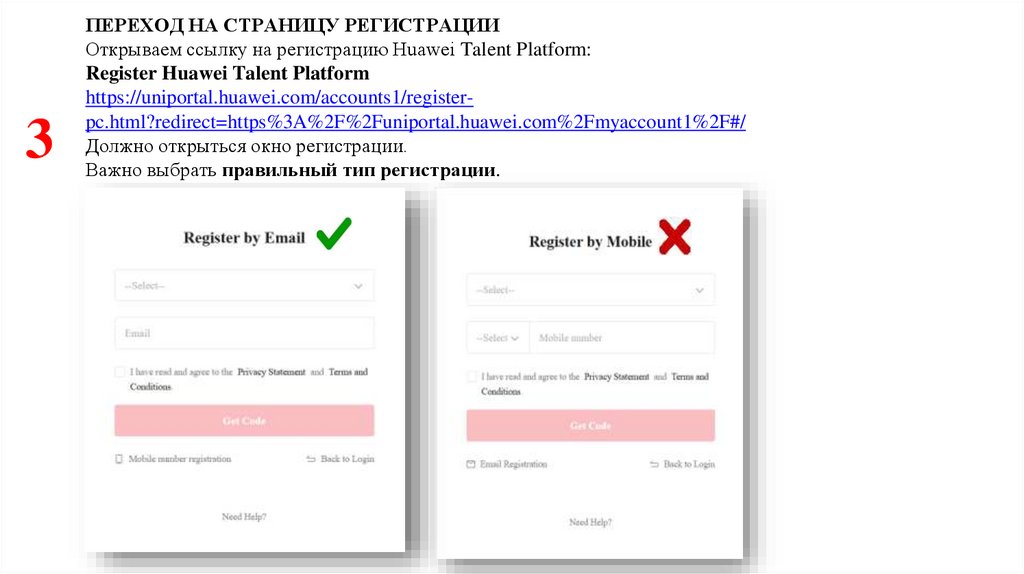
3ПЕРЕХОД НА СТРАНИЦУ РЕГИСТРАЦИИ
Открываем ссылку на регистрацию Huawei Talent Platform:
Register Huawei Talent Platform
https://uniportal.huawei.com/accounts1/registerpc.html?redirect=https%3A%2F%2Funiportal.huawei.com%2Fmyaccount1%2F#/
Должно открыться окно регистрации.
Важно выбрать правильный тип регистрации.
4.
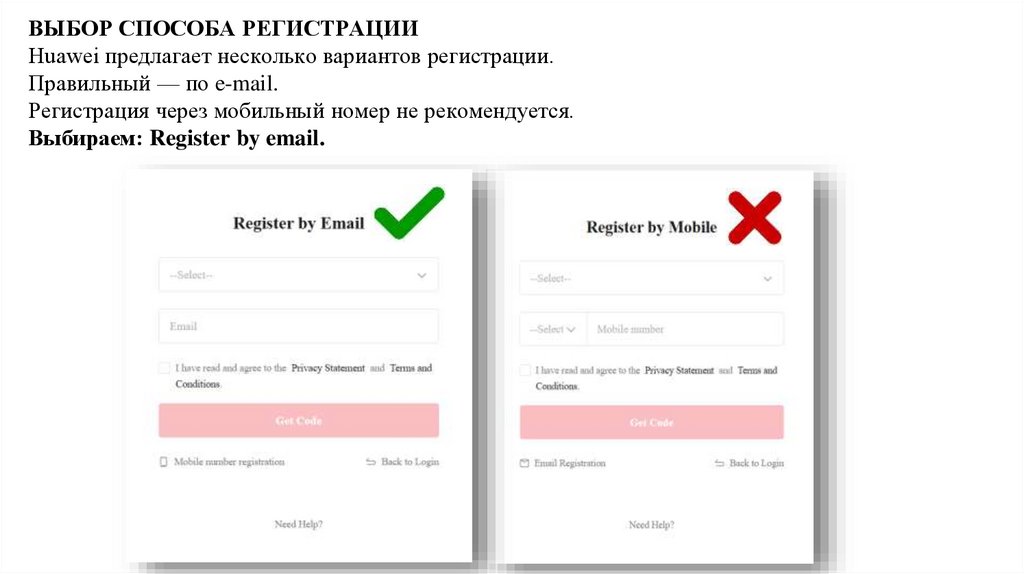
ВЫБОР СПОСОБА РЕГИСТРАЦИИHuawei предлагает несколько вариантов регистрации.
Правильный — по e-mail.
Регистрация через мобильный номер не рекомендуется.
Выбираем: Register by email.
5.
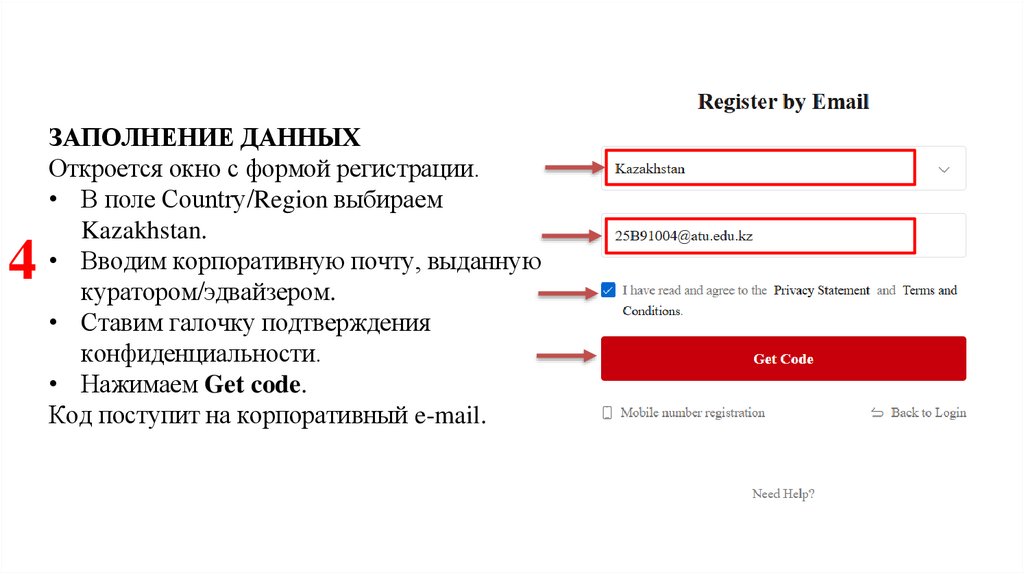
4ЗАПОЛНЕНИЕ ДАННЫХ
Откроется окно с формой регистрации.
• В поле Country/Region выбираем
Kazakhstan.
• Вводим корпоративную почту, выданную
куратором/эдвайзером.
• Ставим галочку подтверждения
конфиденциальности.
• Нажимаем Get code.
Код поступит на корпоративный e-mail.
6.
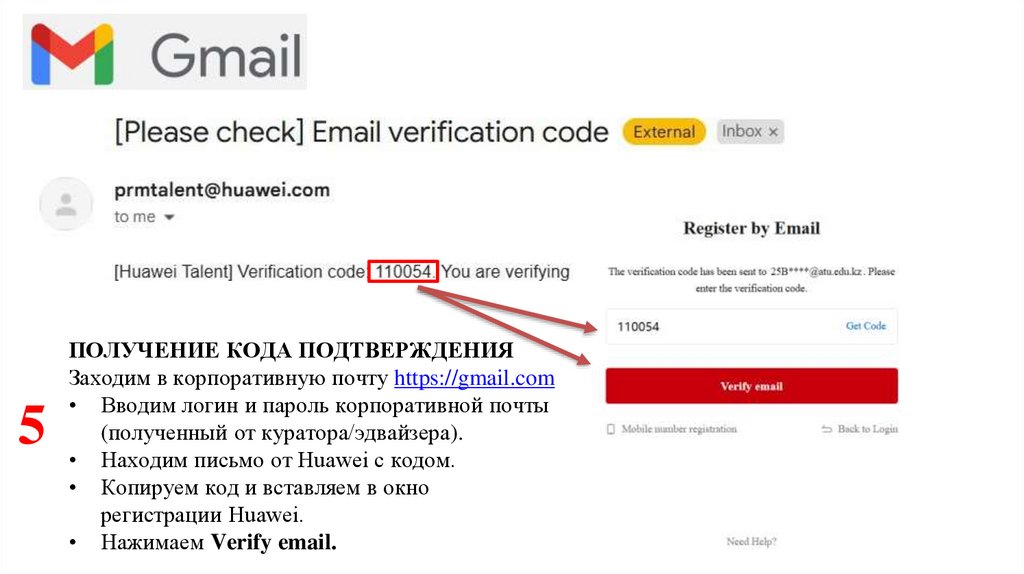
5ПОЛУЧЕНИЕ КОДА ПОДТВЕРЖДЕНИЯ
Заходим в корпоративную почту https://gmail.com
• Вводим логин и пароль корпоративной почты
(полученный от куратора/эдвайзера).
• Находим письмо от Huawei с кодом.
• Копируем код и вставляем в окно
регистрации Huawei.
• Нажимаем Verify email.
7. Identity Card
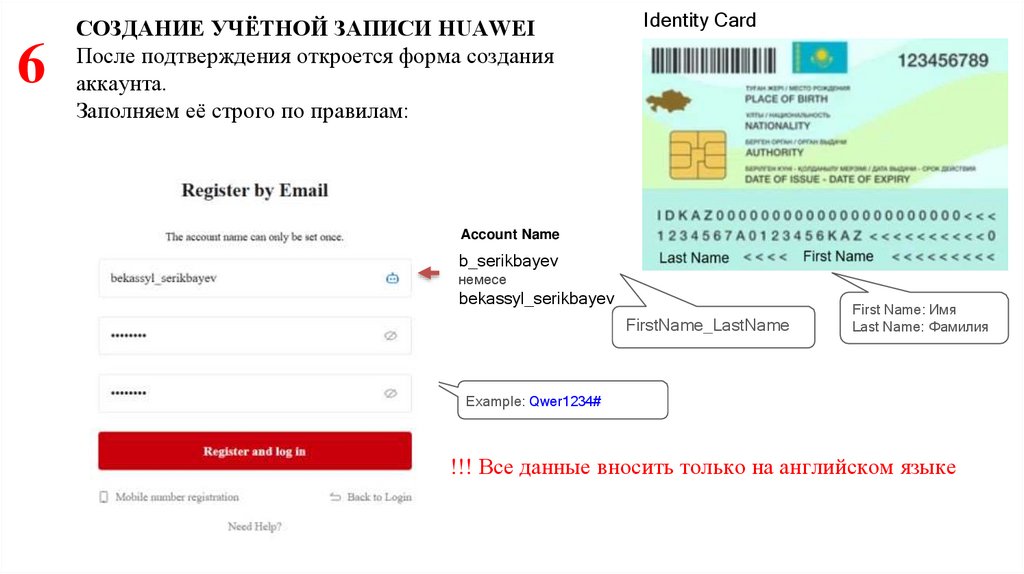
6СОЗДАНИЕ УЧЁТНОЙ ЗАПИСИ HUAWEI
После подтверждения откроется форма создания
аккаунта.
Заполняем её строго по правилам:
Identity Card
Account Name
b_serikbayev
немесе
bekassyl_serikbayev
FirstName_LastName
First Name: Имя
Last Name: Фамилия
Example: Qwer1234#
!!! Все данные вносить только на английском языке
8.
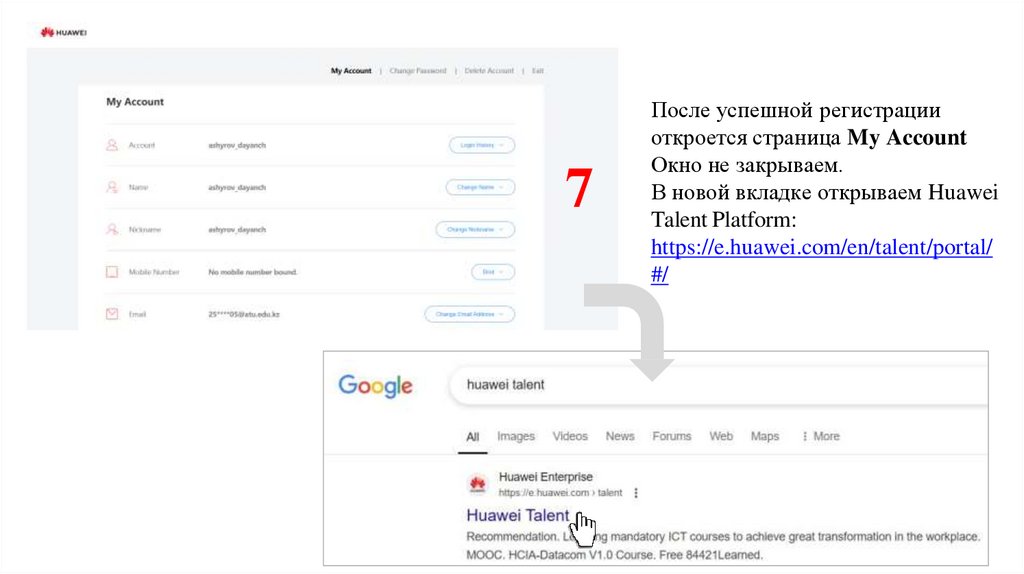
7После успешной регистрации
откроется страница My Account
Окно не закрываем.
В новой вкладке открываем Huawei
Talent Platform:
https://e.huawei.com/en/talent/portal/
#/
9.
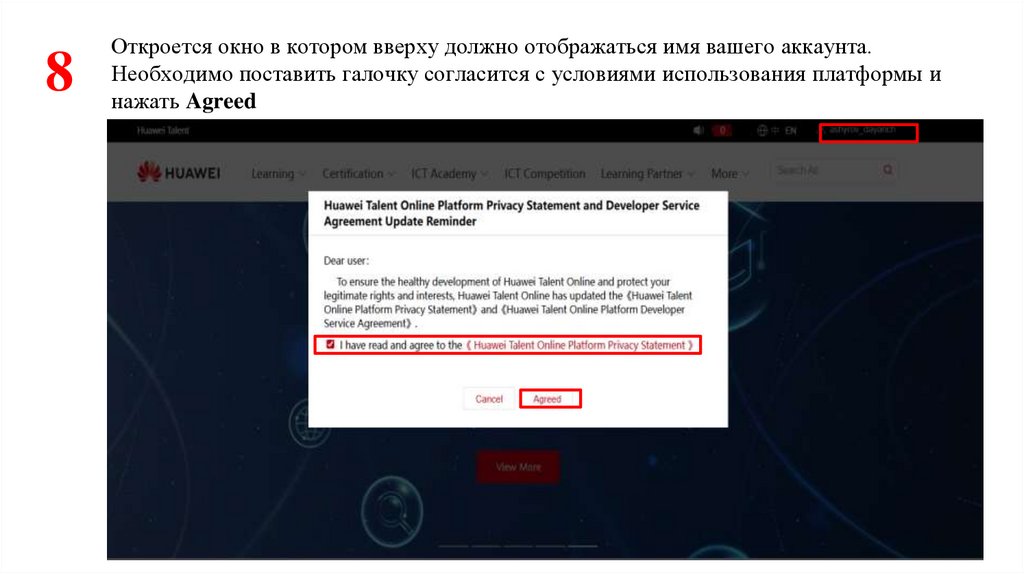
8Откроется окно в котором вверху должно отображаться имя вашего аккаунта.
Необходимо поставить галочку согласится с условиями использования платформы и
нажать Agreed
10.
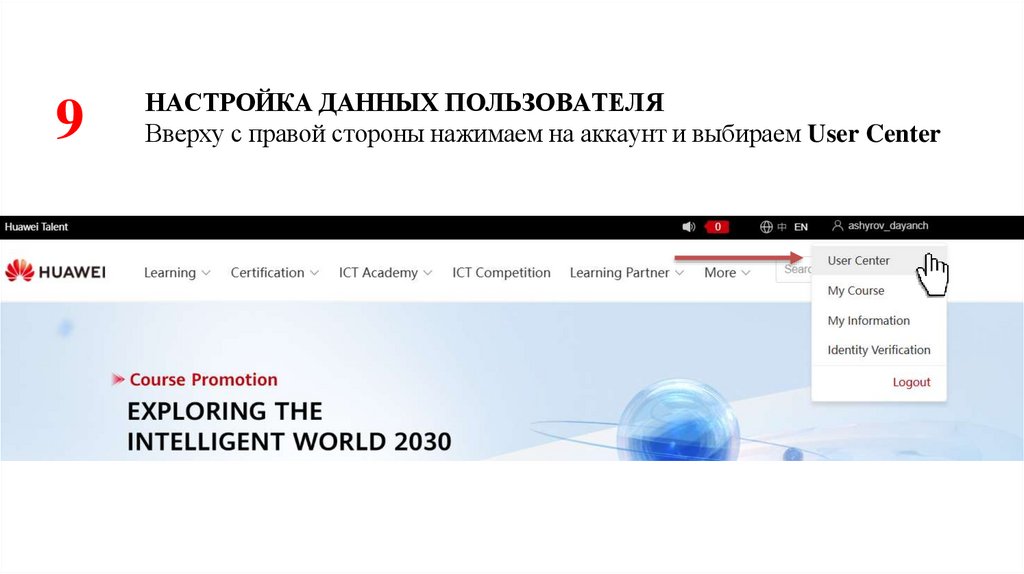
9НАСТРОЙКА ДАННЫХ ПОЛЬЗОВАТЕЛЯ
Вверху с правой стороны нажимаем на аккаунт и выбираем User Center
11.
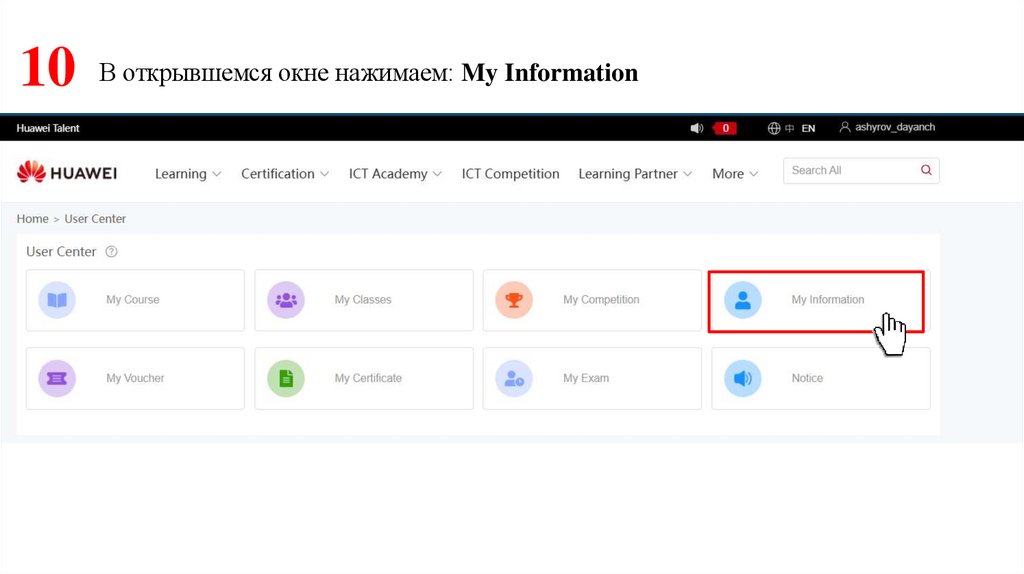
10 В открывшемся окне нажимаем: My Information12.
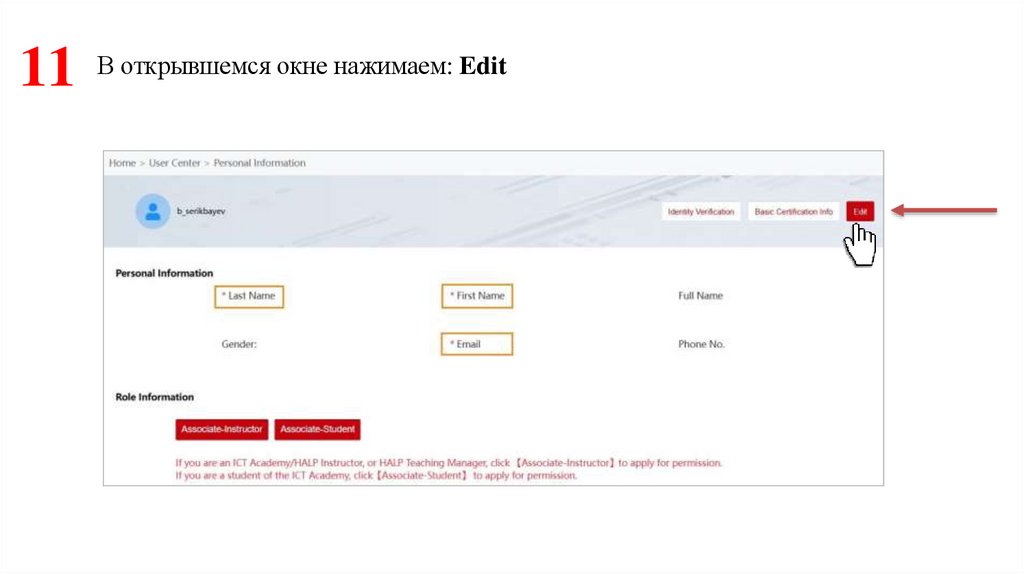
11 В открывшемся окне нажимаем: Edit13.
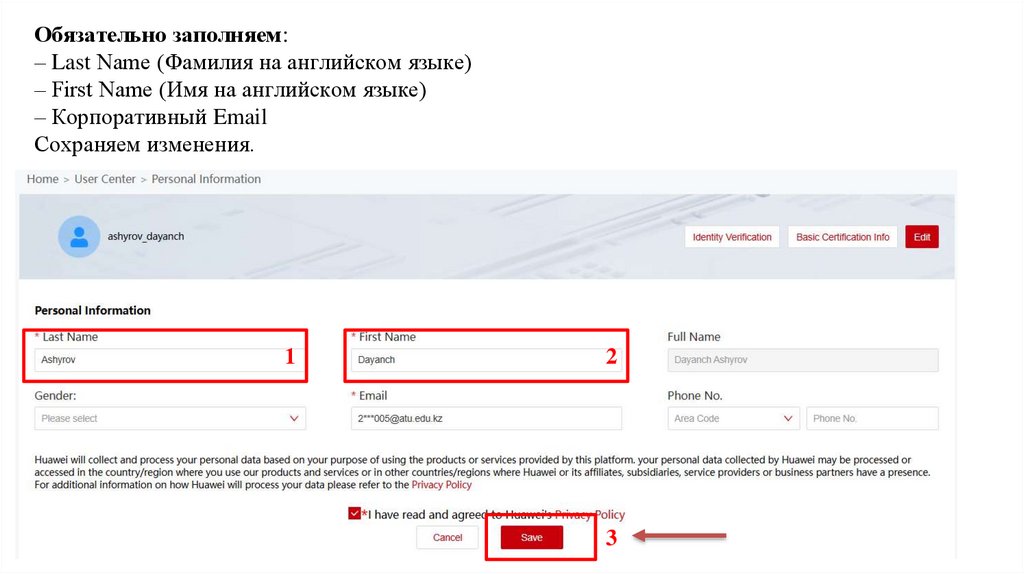
Обязательно заполняем:– Last Name (Фамилия на английском языке)
– First Name (Имя на английском языке)
– Корпоративный Email
Сохраняем изменения.
1
2
3
14.
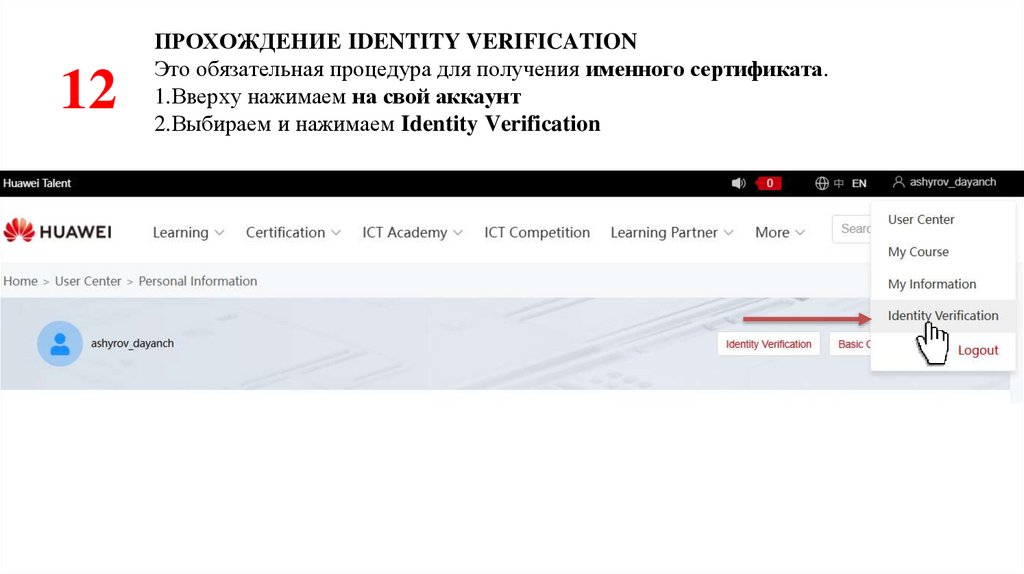
12ПРОХОЖДЕНИЕ IDENTITY VERIFICATION
Это обязательная процедура для получения именного сертификата.
1.Вверху нажимаем на свой аккаунт
2.Выбираем и нажимаем Identity Verification
15.
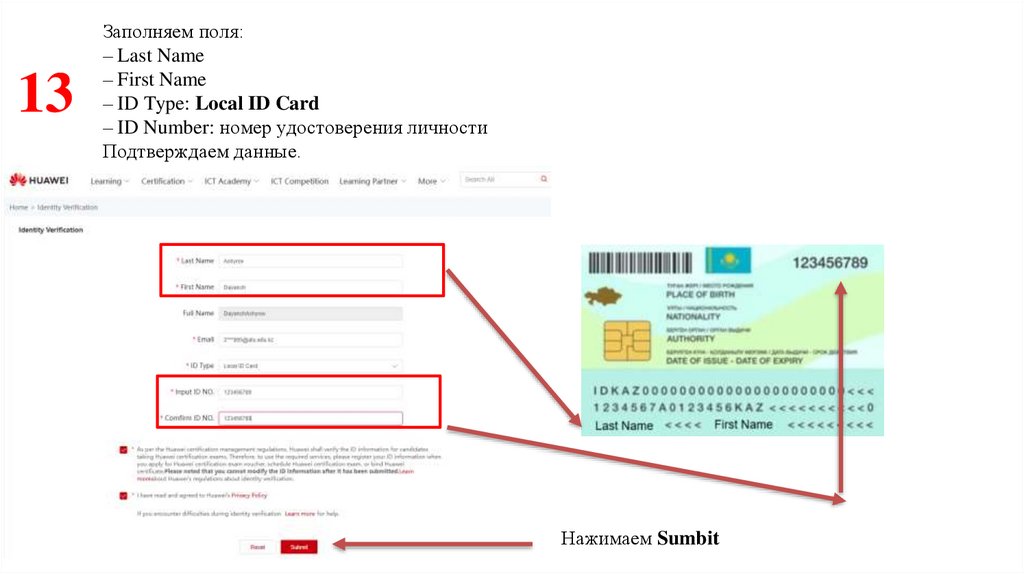
13Заполняем поля:
– Last Name
– First Name
– ID Type: Local ID Card
– ID Number: номер удостоверения личности
Подтверждаем данные.
Нажимаем Sumbit
16.
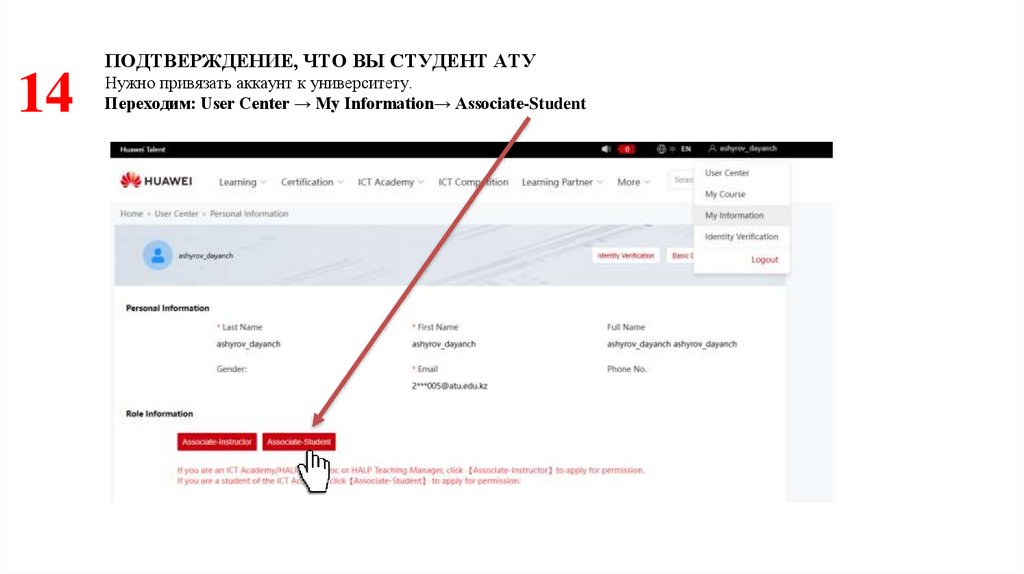
ПОДТВЕРЖДЕНИЕ, ЧТО ВЫ СТУДЕНТ АТУ14
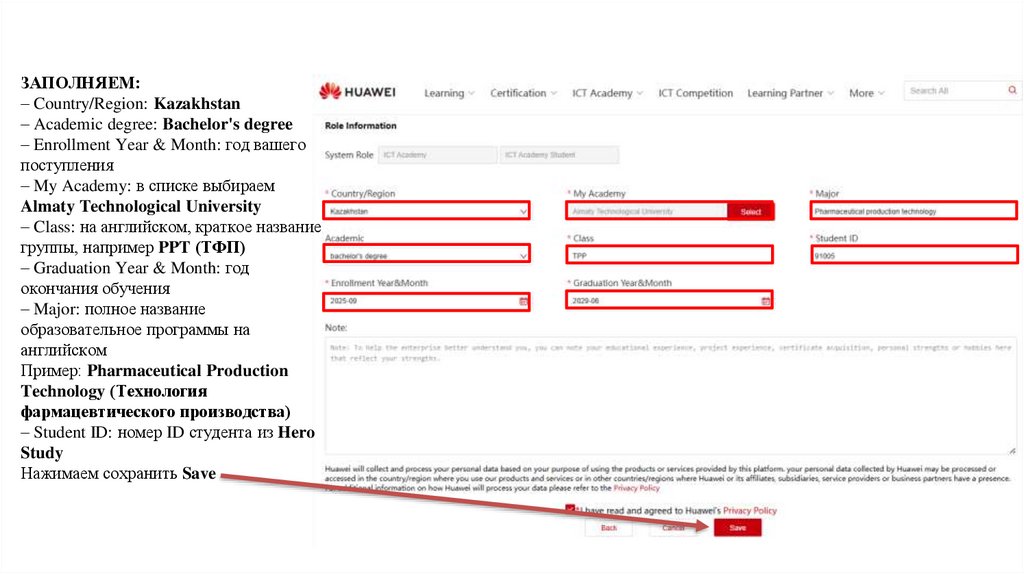
Нужно привязать аккаунт к университету.
Переходим: User Center → My Information→ Associate-Student
17.
ЗАПОЛНЯЕМ:– Country/Region: Kazakhstan
– Academic degree: Bachelor's degree
– Enrollment Year & Month: год вашего
поступления
– My Academy: в списке выбираем
Almaty Technological University
– Class: на английском, краткое название
группы, например PPT (ТФП)
– Graduation Year & Month: год
окончания обучения
– Major: полное название
образовательное программы на
английском
Пример: Pharmaceutical Production
Technology (Технология
фармацевтического производства)
– Student ID: номер ID студента из Hero
Study
Нажимаем сохранить Save
18.
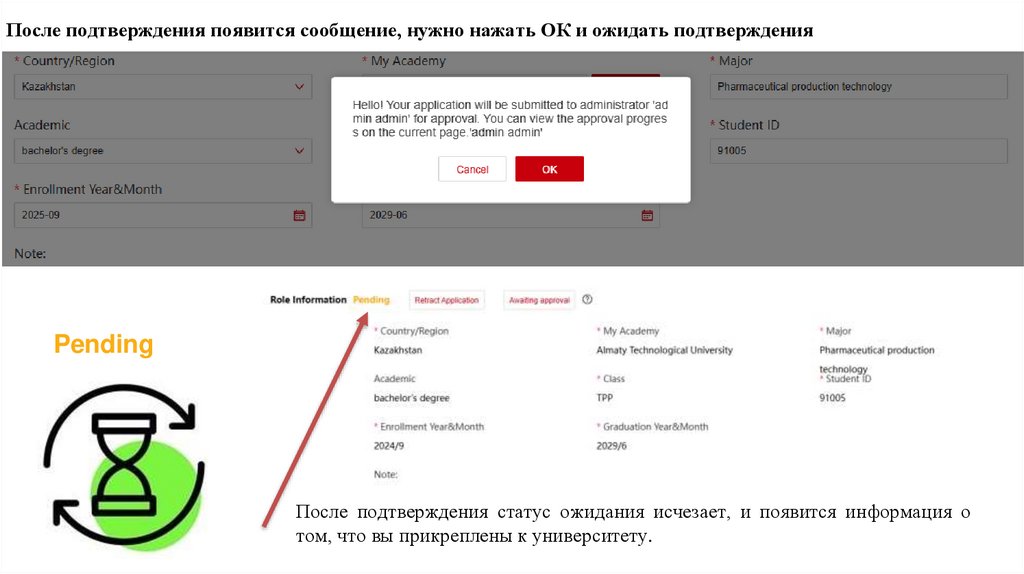
После подтверждения появится сообщение, нужно нажать ОК и ожидать подтвержденияPending
После подтверждения статус ожидания исчезает, и появится информация о
том, что вы прикреплены к университету.
19.
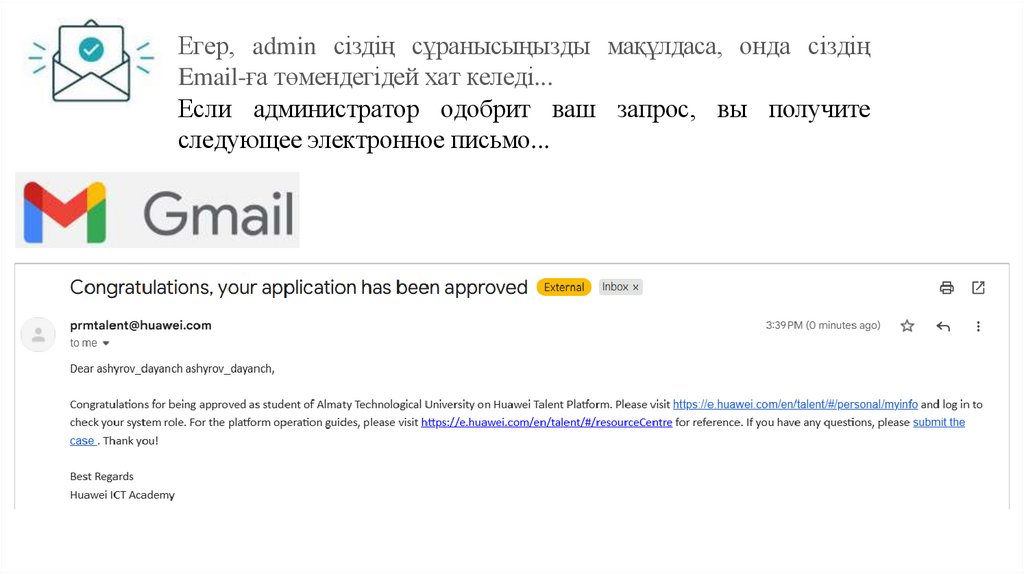
Егер, admin сіздің сұранысыңызды мақұлдаса, онда сіздіңEmail-ға төмендегідей хат келеді...
Если администратор одобрит ваш запрос, вы получите
следующее электронное письмо...
20.
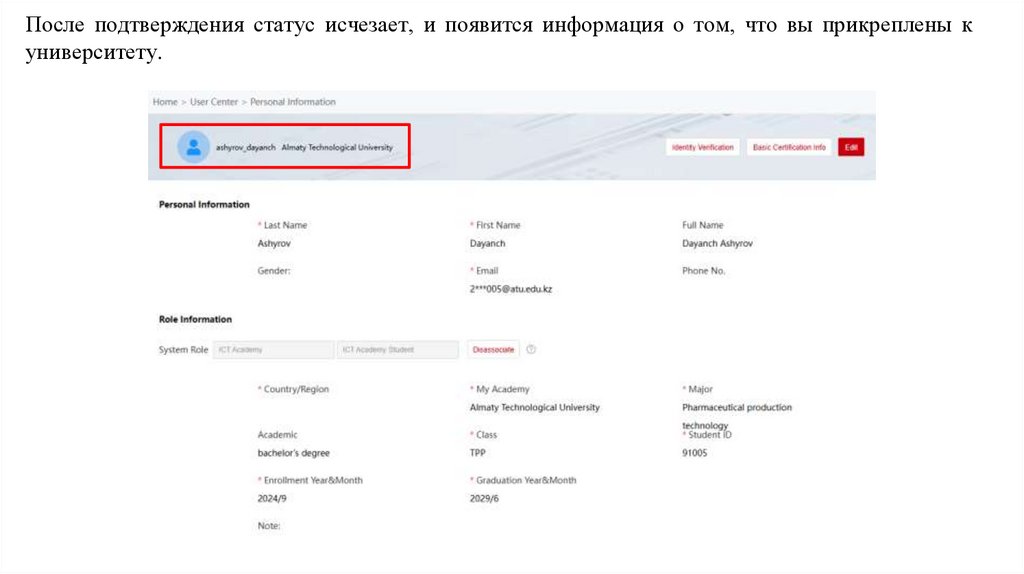
После подтверждения статус исчезает, и появится информация о том, что вы прикреплены куниверситету.
21.
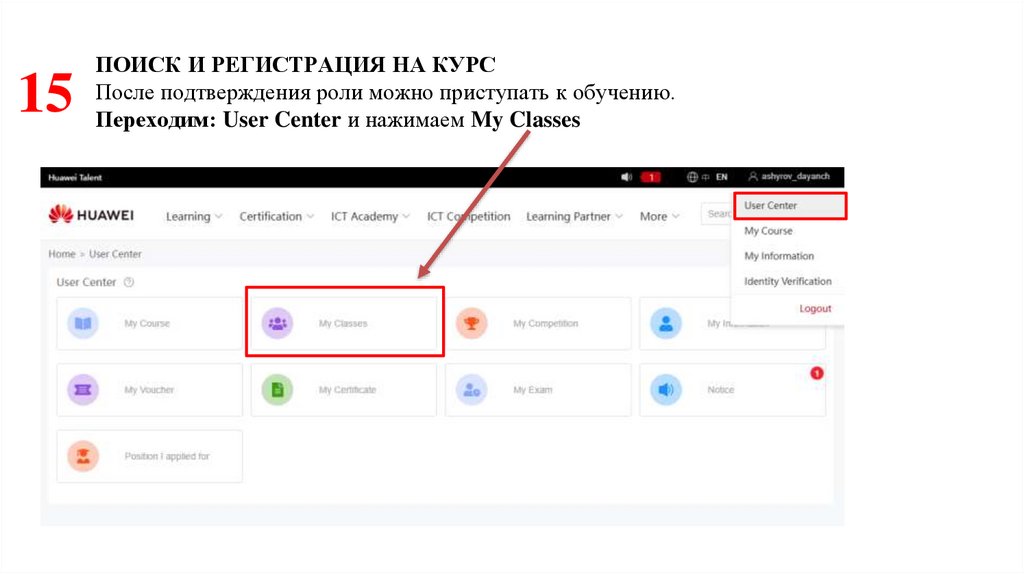
15ПОИСК И РЕГИСТРАЦИЯ НА КУРС
После подтверждения роли можно приступать к обучению.
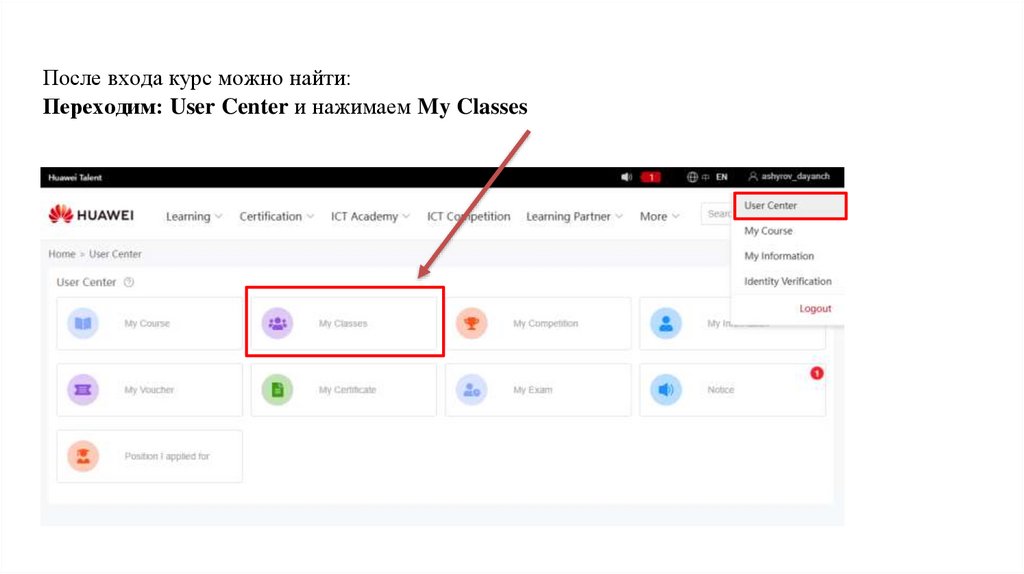
Переходим: User Center и нажимаем My Classes
22.
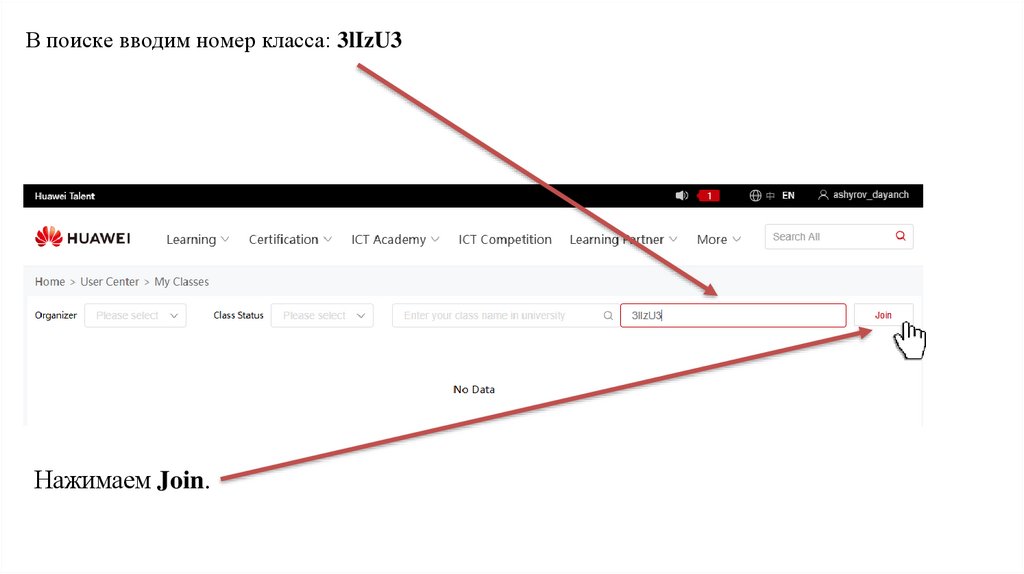
В поиске вводим номер класса: 3lIzU3Нажимаем Join.
23.
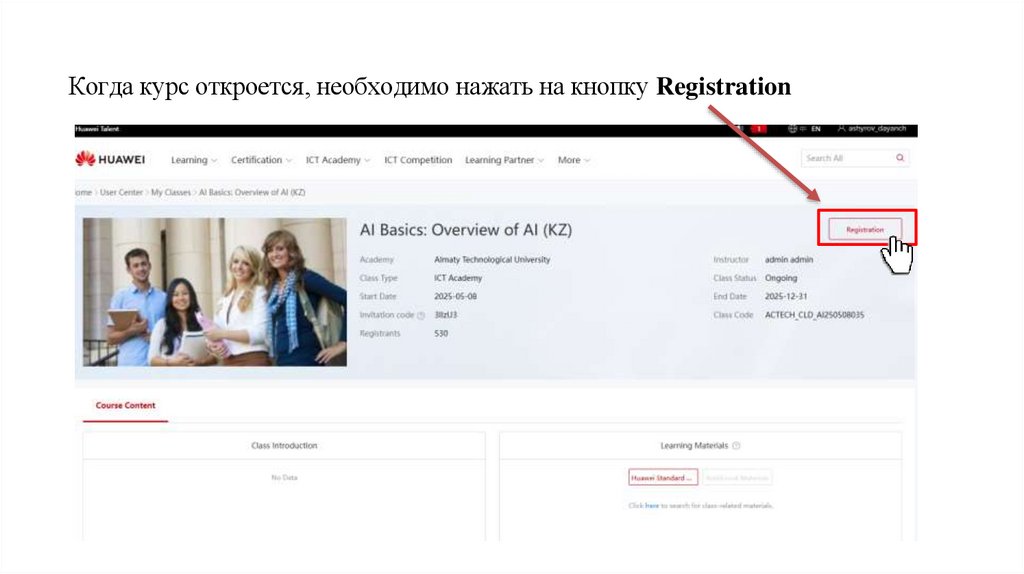
Когда курс откроется, необходимо нажать на кнопку Registration24.
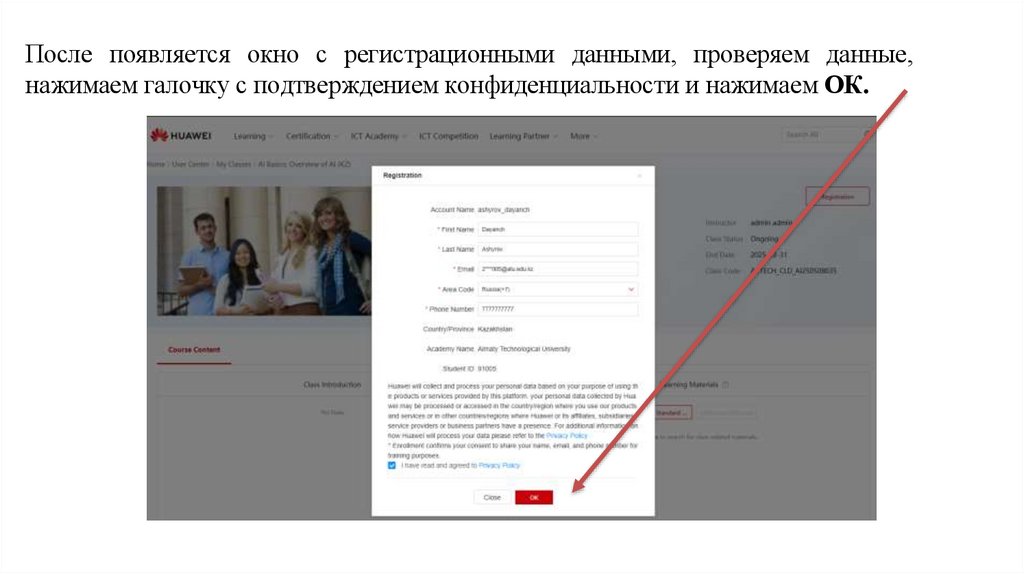
После появляется окно с регистрационными данными, проверяем данные,нажимаем галочку с подтверждением конфиденциальности и нажимаем ОК.
25.
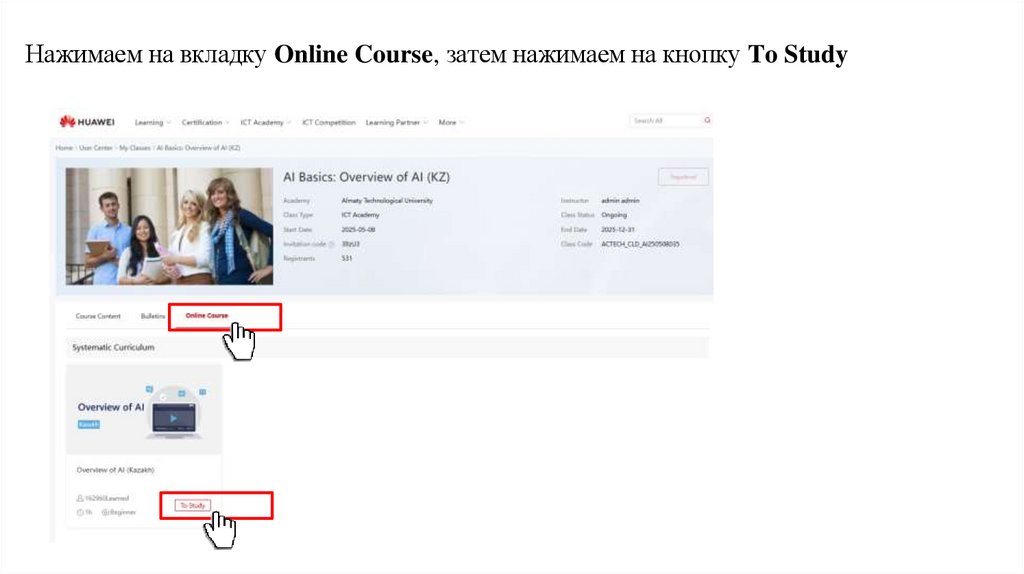
Нажимаем на вкладку Online Course, затем нажимаем на кнопку To Study26.
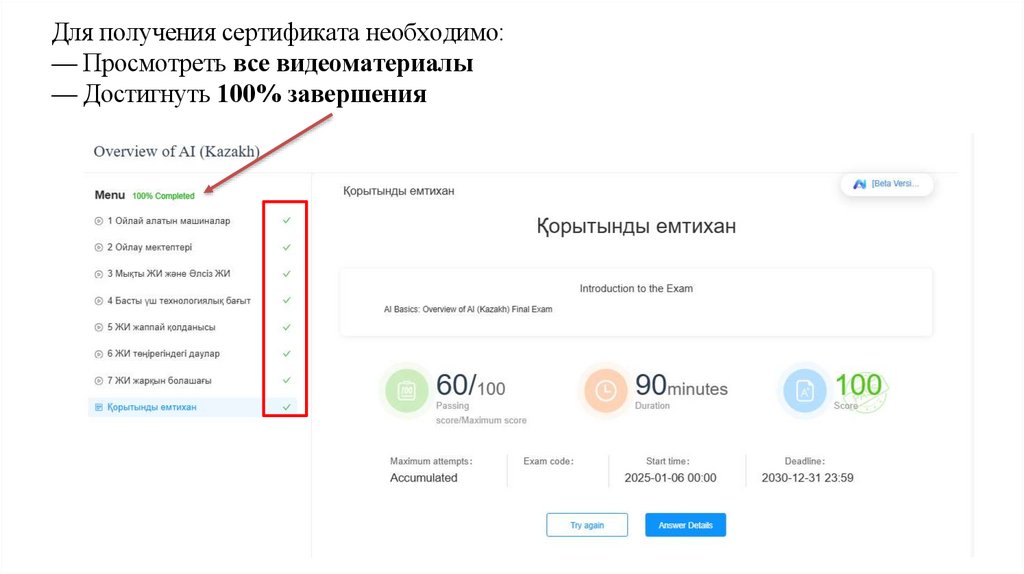
Для получения сертификата необходимо:— Просмотреть все видеоматериалы
— Достигнуть 100% завершения
27.
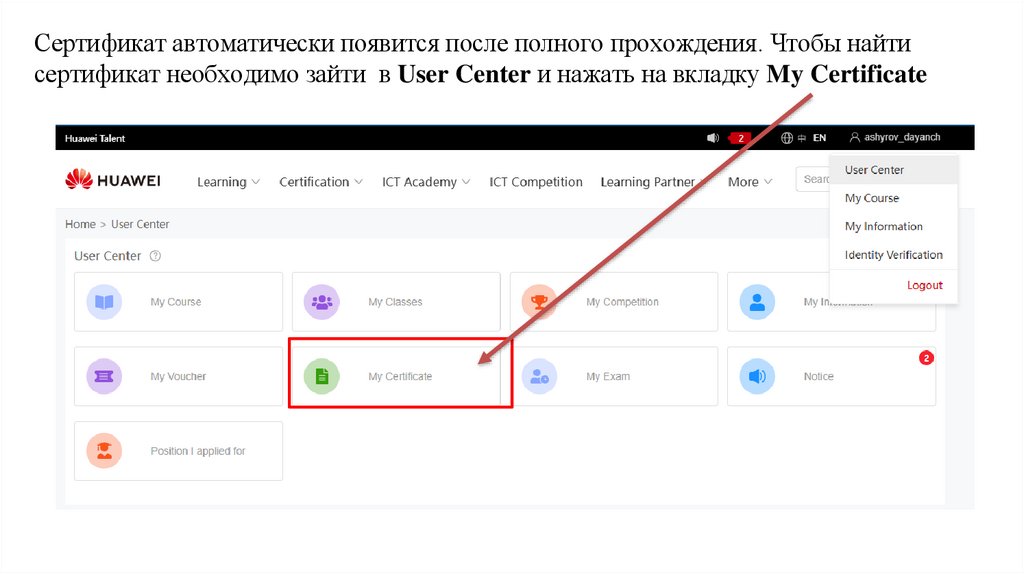
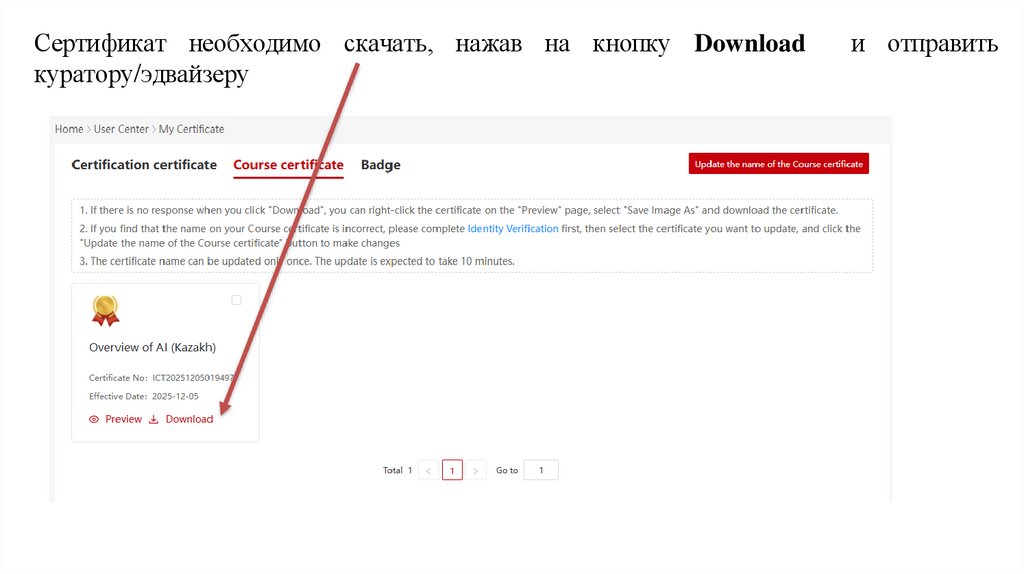
Сертификат автоматически появится после полного прохождения. Чтобы найтисертификат необходимо зайти в User Center и нажать на вкладку My Certificate
28.
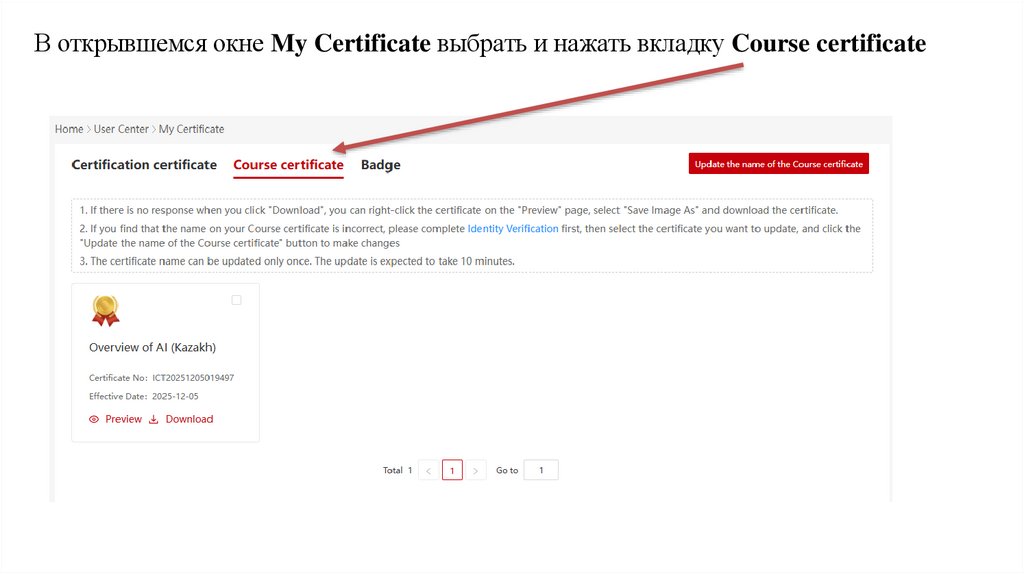
В открывшемся окне My Certificate выбрать и нажать вкладку Course certificate29.
Сертификат необходимо скачать, нажав на кнопку Downloadкуратору/эдвайзеру
и отправить
30.
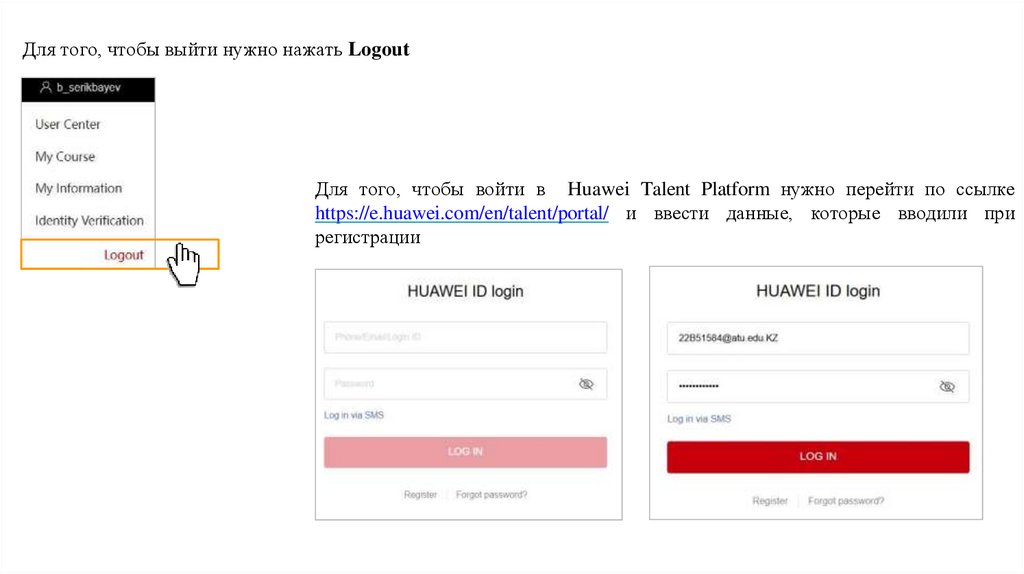
Для того, чтобы выйти нужно нажать LogoutДля того, чтобы войти в Huawei Talent Platform нужно перейти по ссылке
https://e.huawei.com/en/talent/portal/ и ввести данные, которые вводили при
регистрации
31.
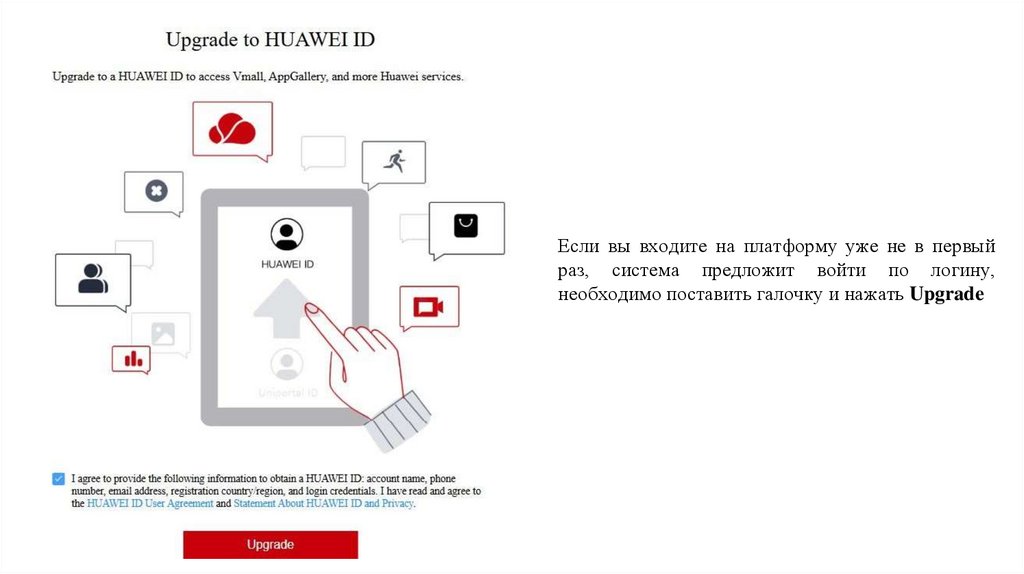
Если вы входите на платформу уже не в первыйраз, система предложит войти по логину,
необходимо поставить галочку и нажать Upgrade
32.
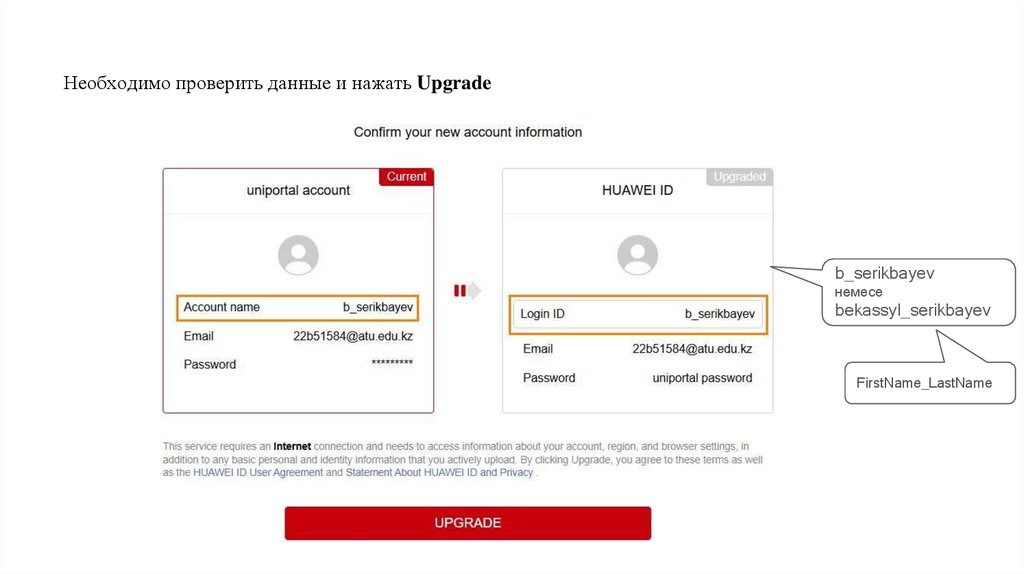
Необходимо проверить данные и нажать Upgradeb_serikbayev
немесе
bekassyl_serikbayev
FirstName_LastName
33.
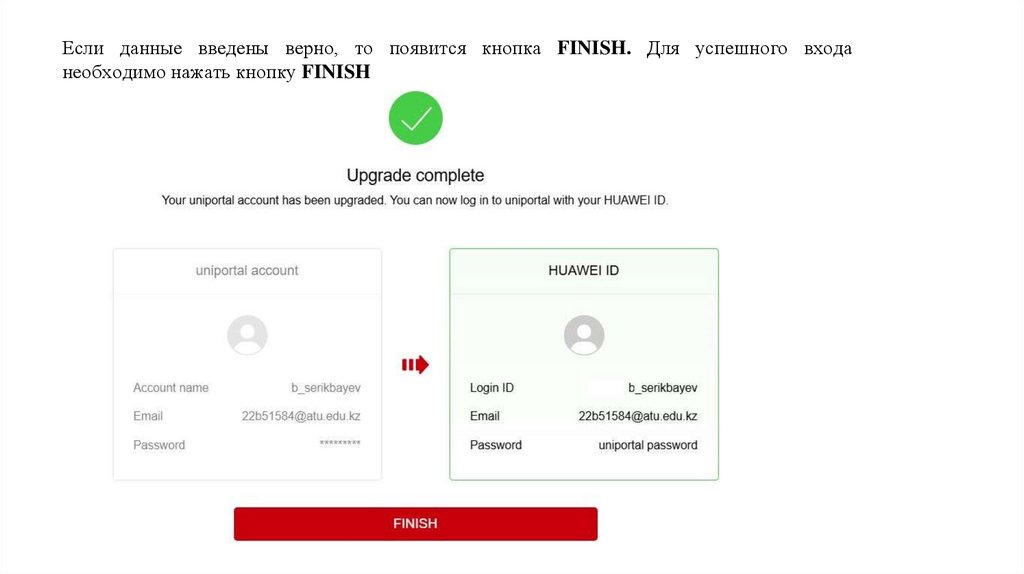
Если данные введены верно, то появится кнопка FINISH. Для успешного входанеобходимо нажать кнопку FINISH
34.
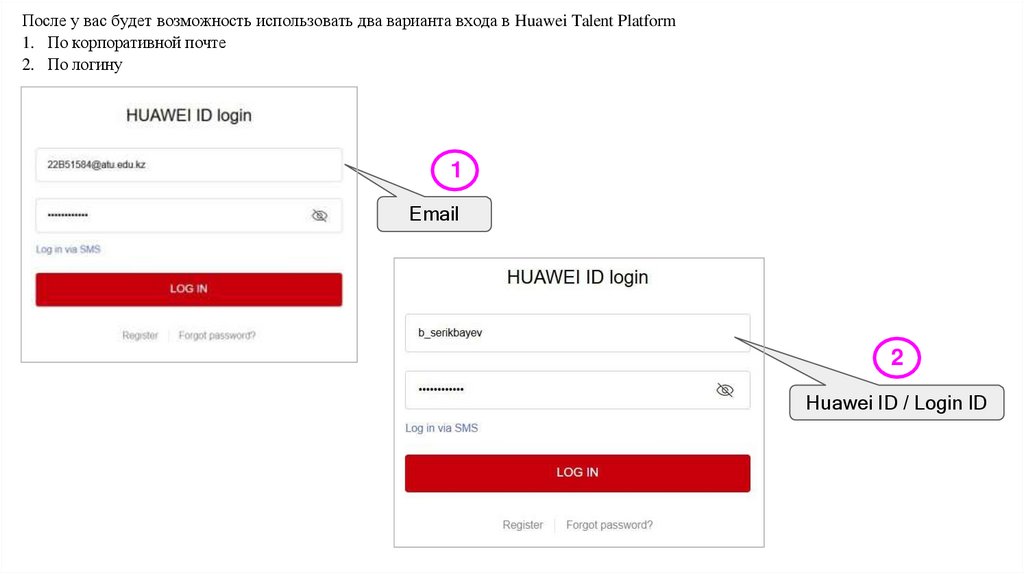
После у вас будет возможность использовать два варианта входа в Huawei Talent Platform1. По корпоративной почте
2. По логину
1
2
Huawei ID / Login ID
35.
После входа курс можно найти:Переходим: User Center и нажимаем My Classes