 Программирование
Похожие презентации:





Введение в Windows Forms. Создание первой формы. Что такое Windows Forms?
1.
Тема: Введение в Windows Forms. Создание первой формы.Что такое Windows Forms
Windows Forms (WinForms) — это технология, входящая в состав платформы .NET,
предназначенная для создания графических пользовательских интерфейсов (GUI).
С помощью Windows Forms можно разрабатывать настольные приложения, которые
работают в операционной системе Windows.
Каждое приложение Windows Forms состоит из окон, называемых формами,
и элементов управления (controls)— кнопок, меток, полей ввода, списков и т.д.
Для создания графических приложений на C# можно использовать .NET CLI, но также можно
использовать бесплатную и полнофункциональную среду разработки - Visual Studio Community
2022, которая в ряде случаев облегчает проектирование приложения.
2.
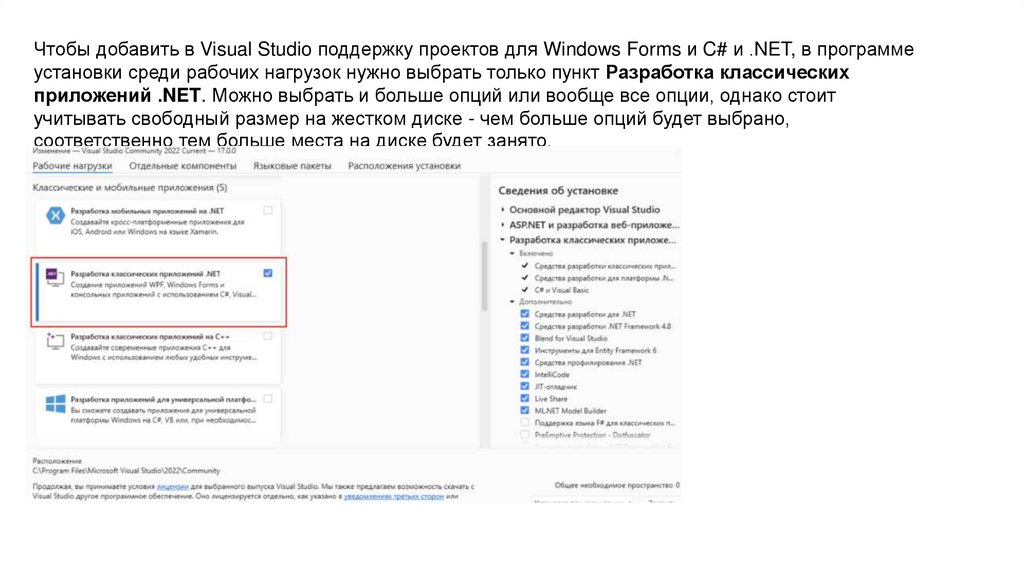
Чтобы добавить в Visual Studio поддержку проектов для Windows Forms и C# и .NET, в программеустановки среди рабочих нагрузок нужно выбрать только пункт Разработка классических
приложений .NET. Можно выбрать и больше опций или вообще все опции, однако стоит
учитывать свободный размер на жестком диске - чем больше опций будет выбрано,
соответственно тем больше места на диске будет занято.
3.
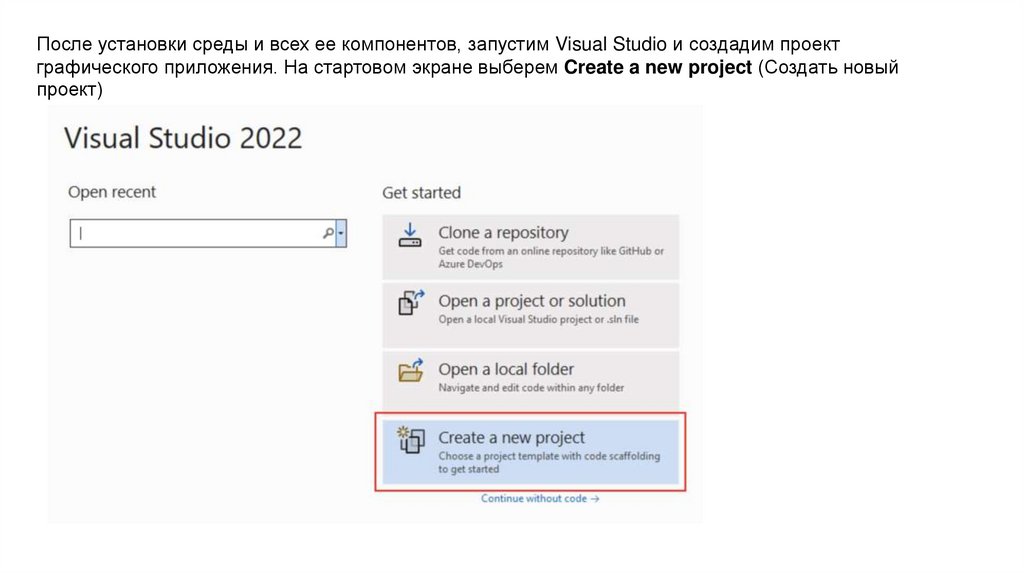
После установки среды и всех ее компонентов, запустим Visual Studio и создадим проектграфического приложения. На стартовом экране выберем Create a new project (Создать новый
проект)
4.
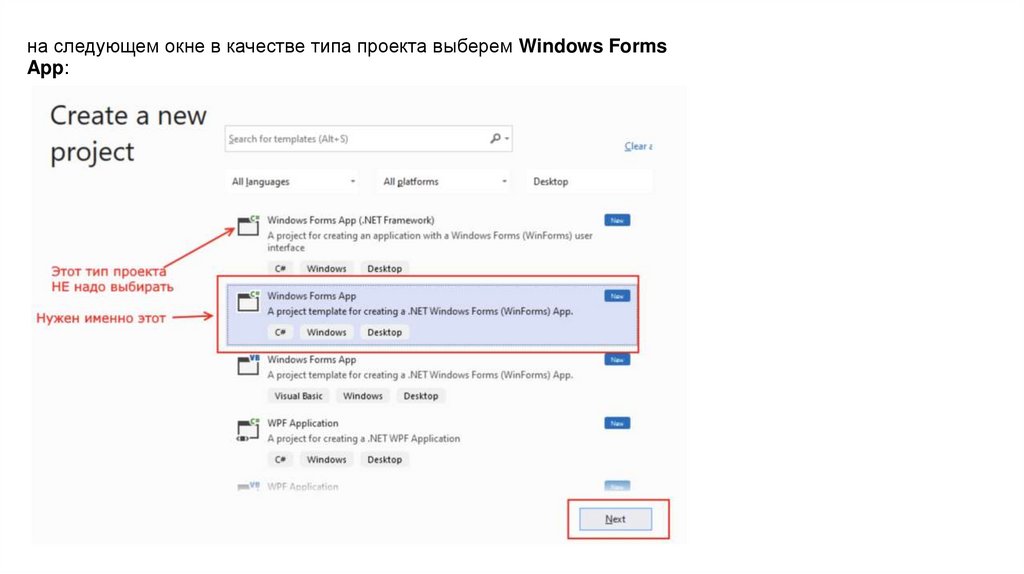
на следующем окне в качестве типа проекта выберем Windows FormsApp:
5.
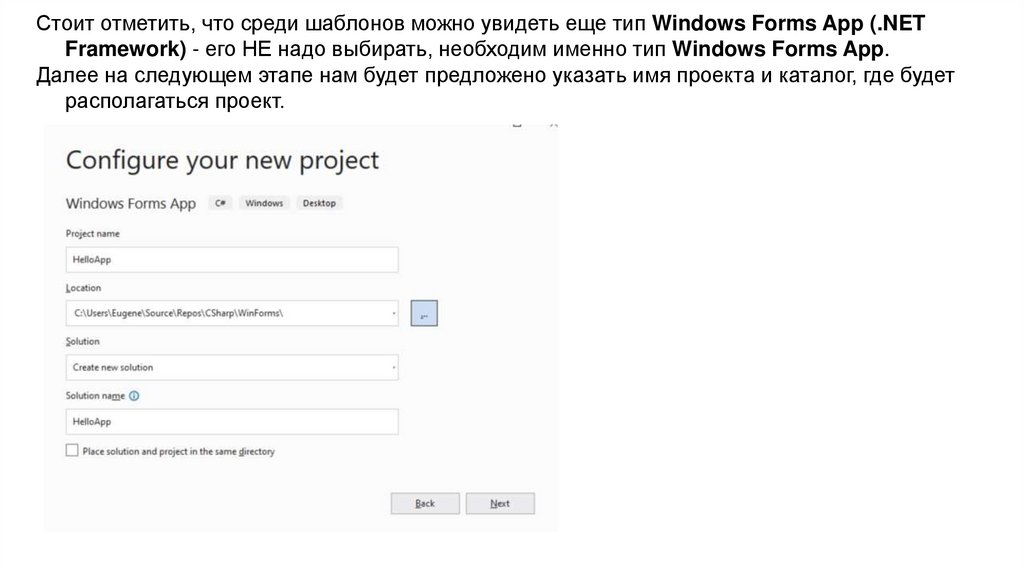
Стоит отметить, что среди шаблонов можно увидеть еще тип Windows Forms App (.NETFramework) - его НЕ надо выбирать, необходим именно тип Windows Forms App.
Далее на следующем этапе нам будет предложено указать имя проекта и каталог, где будет
располагаться проект.
6.
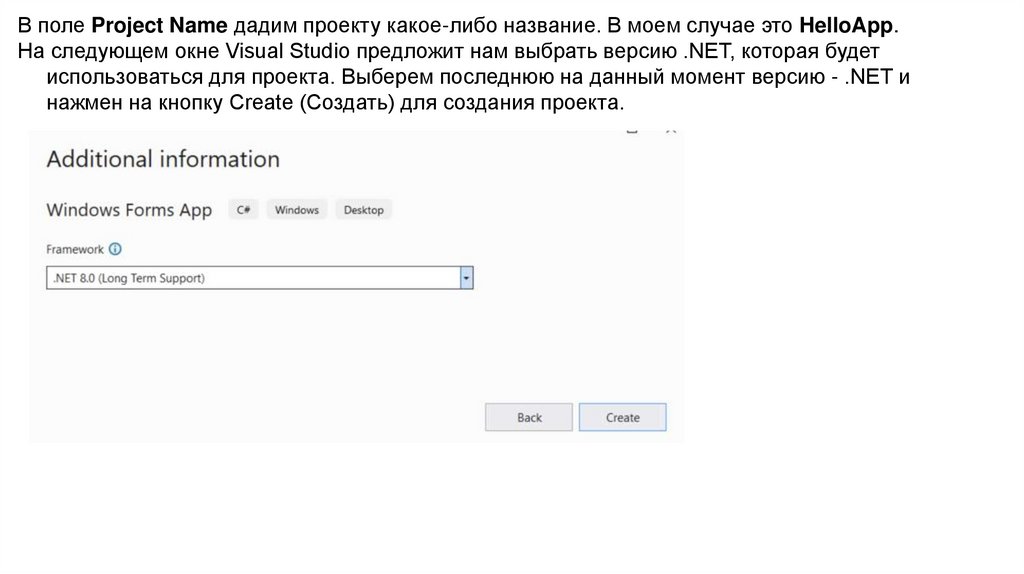
В поле Project Name дадим проекту какое-либо название. В моем случае это HelloApp.На следующем окне Visual Studio предложит нам выбрать версию .NET, которая будет
использоваться для проекта. Выберем последнюю на данный момент версию - .NET и
нажмен на кнопку Create (Создать) для создания проекта.
7.
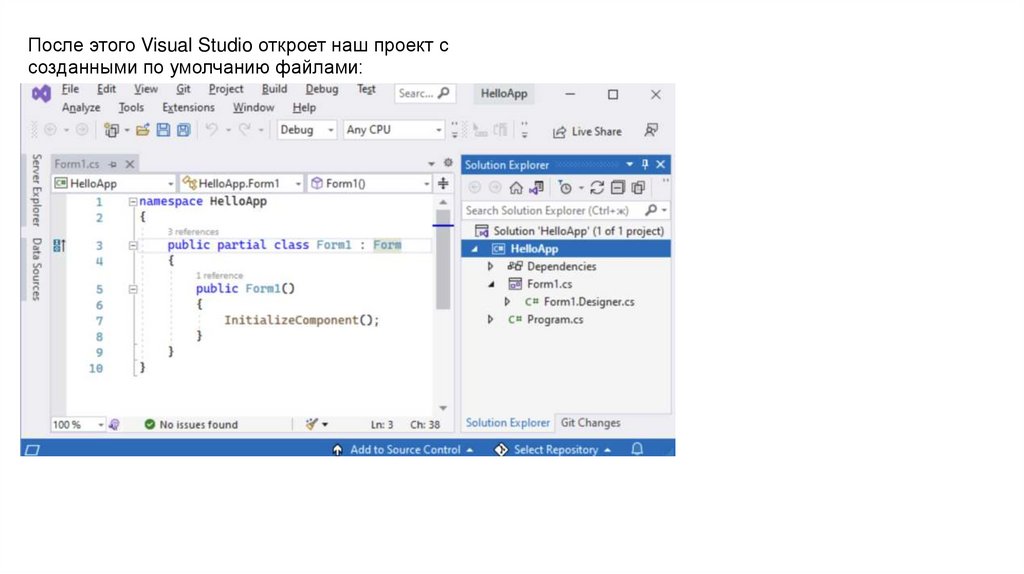
После этого Visual Studio откроет наш проект ссозданными по умолчанию файлами:
8.
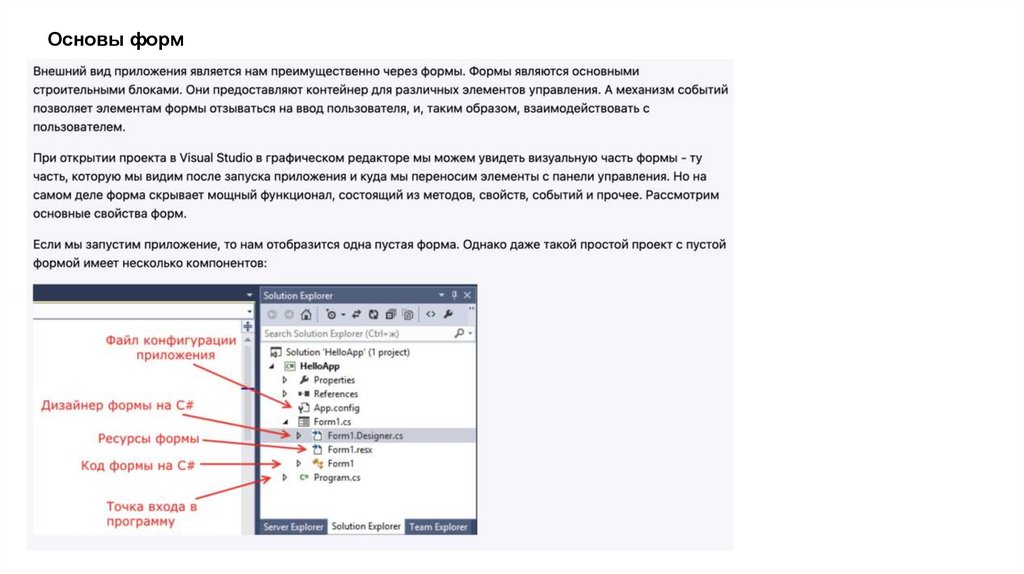
Справа находится окно Solution Explorer, в котором можно увидеть структуру нашегопроекта. Практически этот тот же проект, который создается с помощью .NET CLI:
• Dependencies - это узел содержит сборки dll, которые добавлены в проект по
умолчанию. Эти сборки как раз содержат классы библиотеки .NET, которые будет
использовать C#
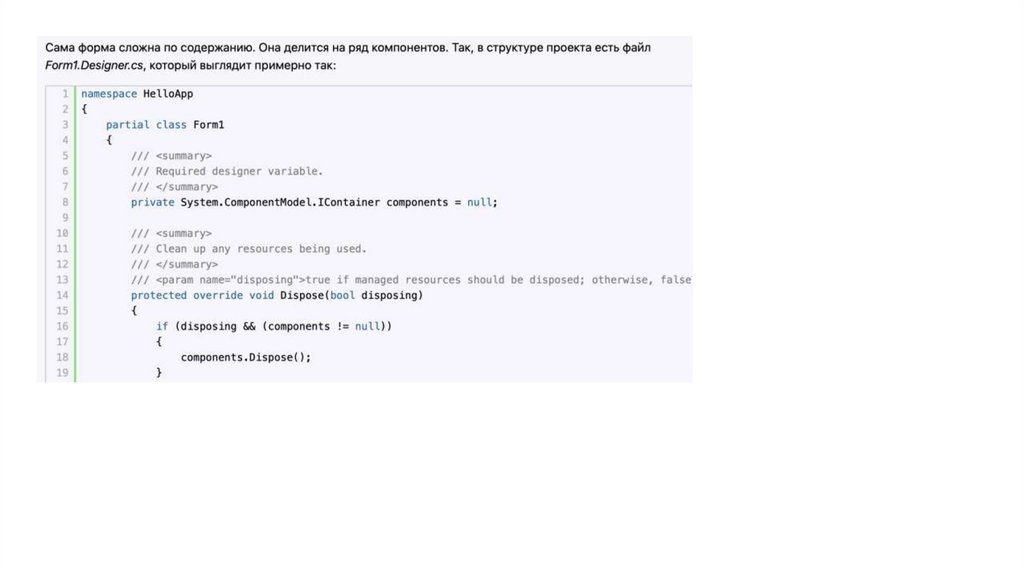
• Form1.Designer.cs: он содержит определение компонентов формы, добавленных на
форму в графическом дизайнере
• Далее идет файл единственной в проекте формы - Form1.cs, который по умолчанию
открыт в центральном окне.
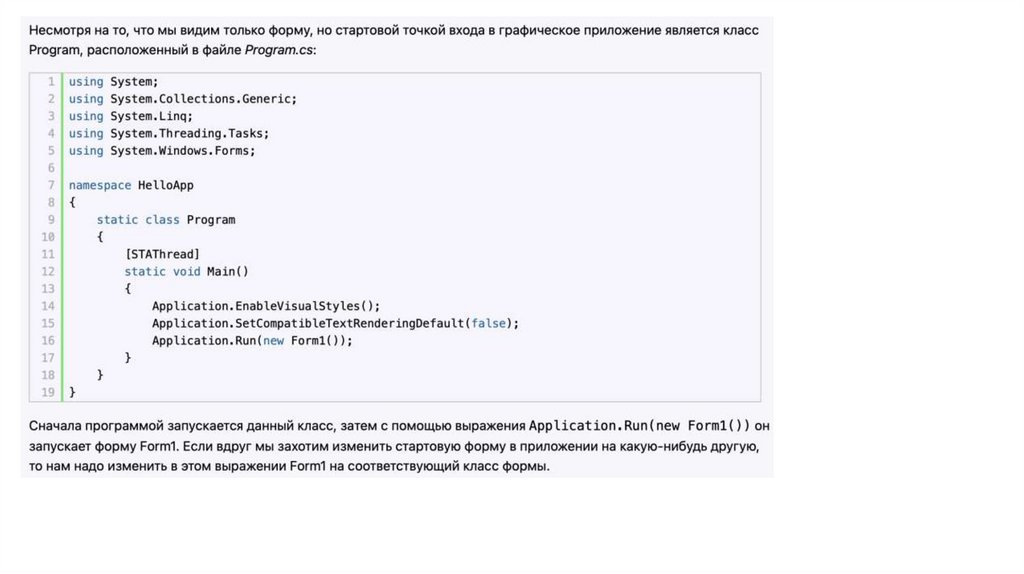
• Program.cs определяет точку входа в приложение
9.
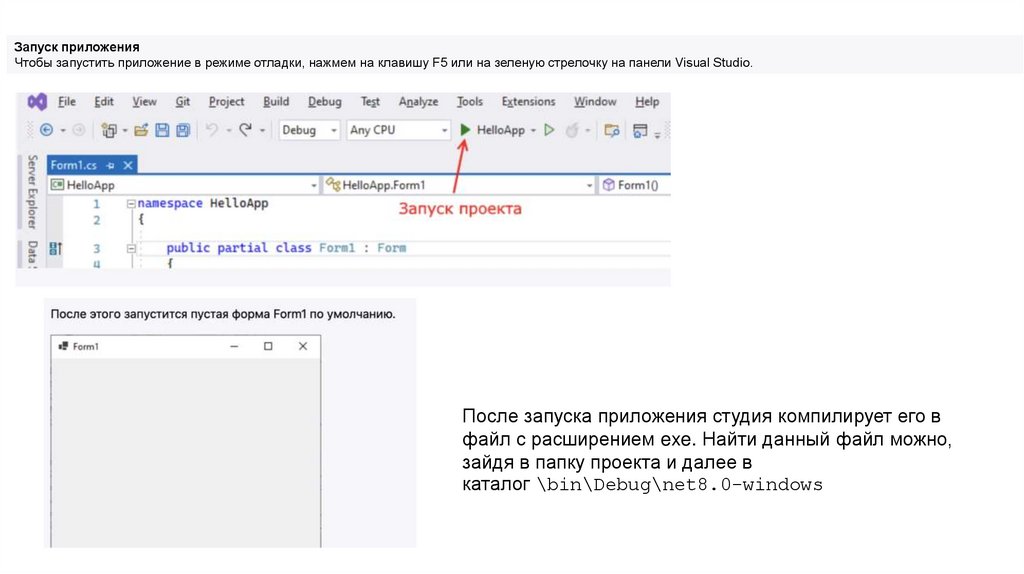
Запуск приложенияЧтобы запустить приложение в режиме отладки, нажмем на клавишу F5 или на зеленую стрелочку на панели Visual Studio.
После запуска приложения студия компилирует его в
файл с расширением exe. Найти данный файл можно,
зайдя в папку проекта и далее в
каталог \bin\Debug\net8.0-windows
10.
Графический редактор Windows FormsОдним из преимуществ разработки в Visual Studio приложений Windows Forms является
наличие графического редактора, который позволяет в графическом виде представить
создаваемую форму и в принципе упрощает работу с графическими компонентами.
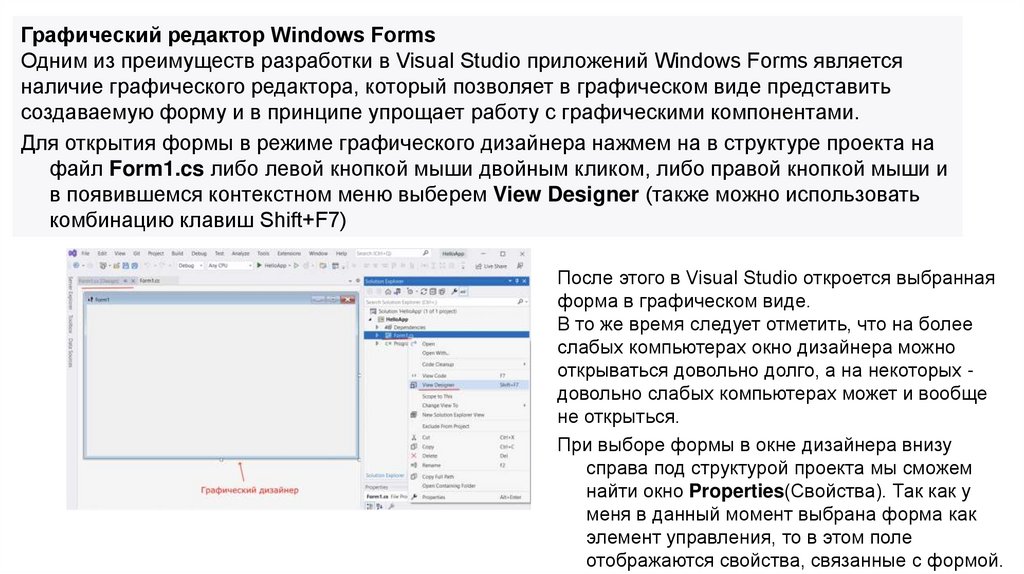
Для открытия формы в режиме графического дизайнера нажмем на в структуре проекта на
файл Form1.cs либо левой кнопкой мыши двойным кликом, либо правой кнопкой мыши и
в появившемся контекстном меню выберем View Designer (также можно использовать
комбинацию клавиш Shift+F7)
После этого в Visual Studio откроется выбранная
форма в графическом виде.
В то же время следует отметить, что на более
слабых компьютерах окно дизайнера можно
открываться довольно долго, а на некоторых довольно слабых компьютерах может и вообще
не открыться.
При выборе формы в окне дизайнера внизу
справа под структурой проекта мы сможем
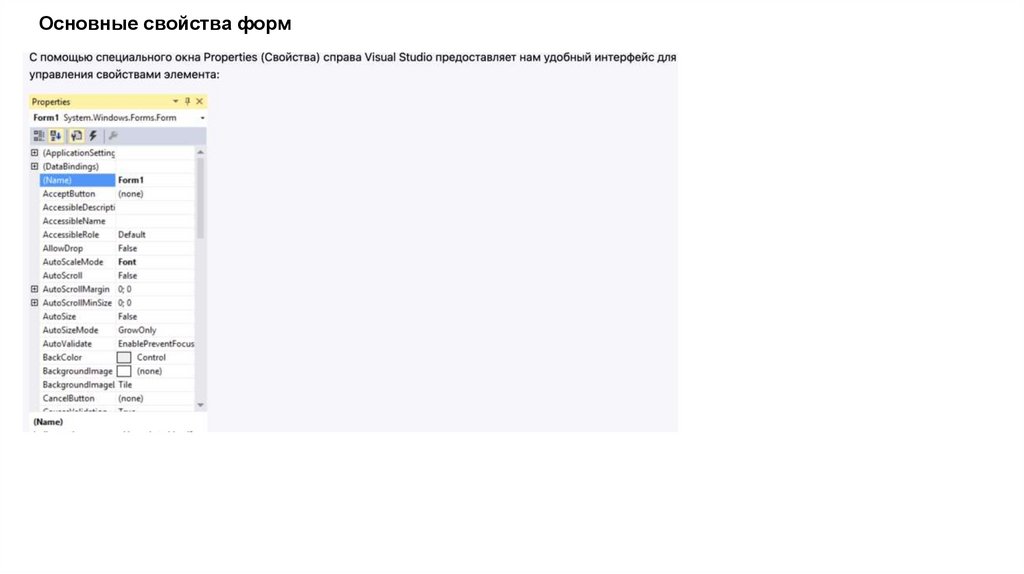
найти окно Properties(Свойства). Так как у
меня в данный момент выбрана форма как
элемент управления, то в этом поле
отображаются свойства, связанные с формой.
11.
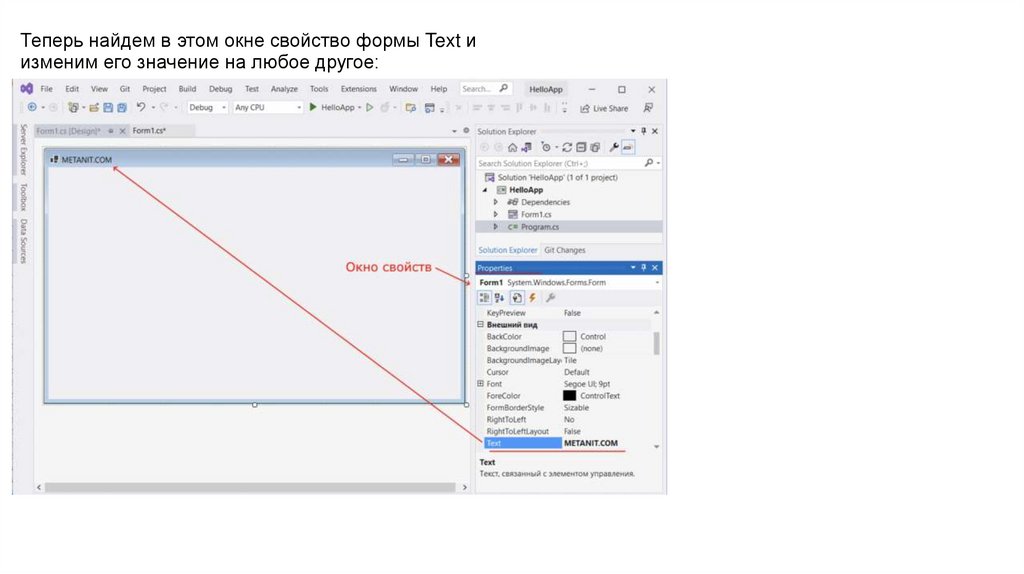
Теперь найдем в этом окне свойство формы Text иизменим его значение на любое другое:
12.
Таким образом мы поменяли заголовок формы. И подобным образом мы можем поменять другиесвойства формы, которые доступны в окне свойств.
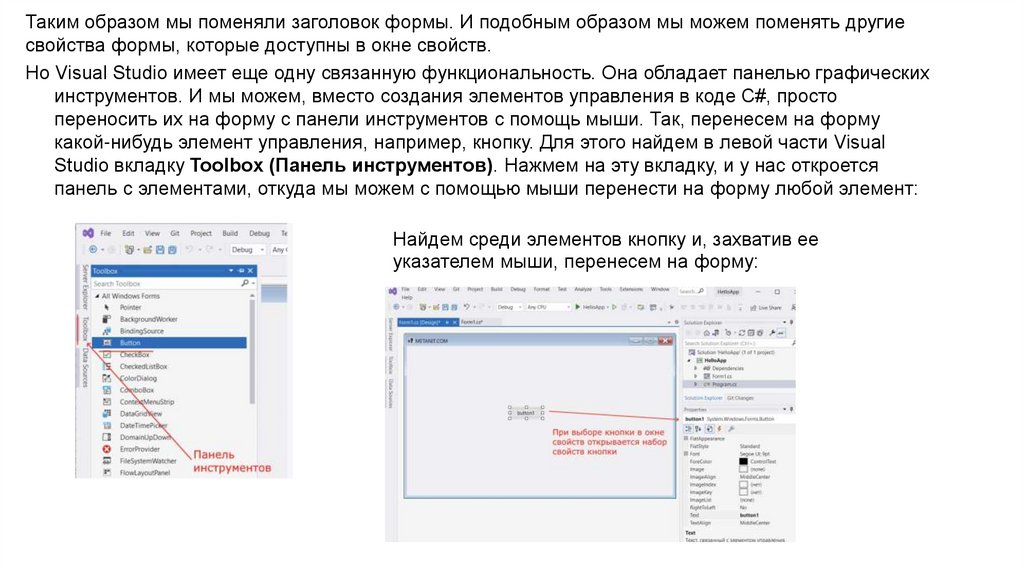
Но Visual Studio имеет еще одну связанную функциональность. Она обладает панелью графических
инструментов. И мы можем, вместо создания элементов управления в коде C#, просто
переносить их на форму с панели инструментов с помощь мыши. Так, перенесем на форму
какой-нибудь элемент управления, например, кнопку. Для этого найдем в левой части Visual
Studio вкладку Toolbox (Панель инструментов). Нажмем на эту вкладку, и у нас откроется
панель с элементами, откуда мы можем с помощью мыши перенести на форму любой элемент:
Найдем среди элементов кнопку и, захватив ее
указателем мыши, перенесем на форму:
13.
Причем при выборе кнопки она открывается в окне свойств и, как и для всей формы, для кнопки вокне свойств мы можем изменить значения различных свойств.
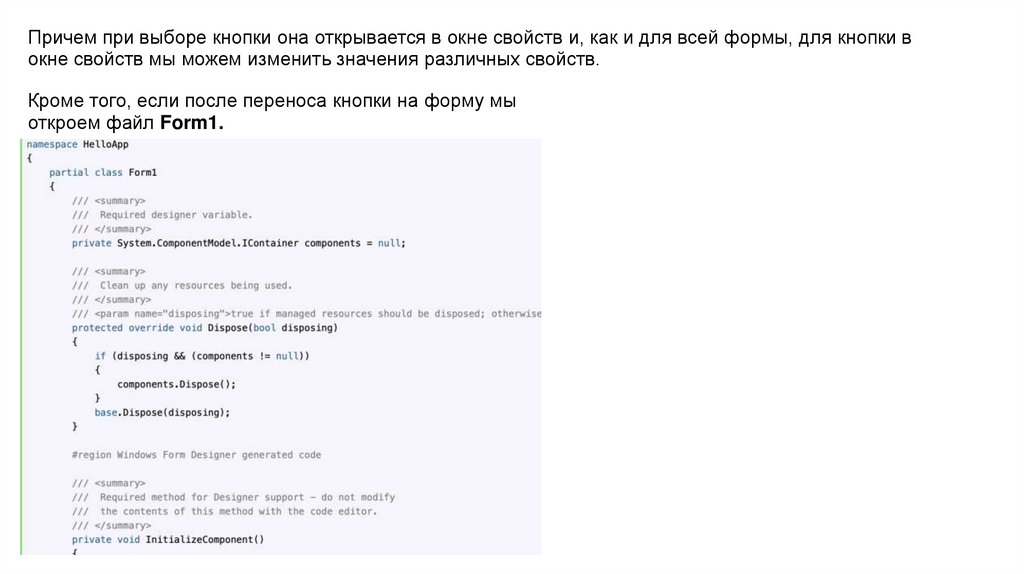
Кроме того, если после переноса кнопки на форму мы
откроем файл Form1.
14.
15.
16.
17.
Основы форм18.
19.
20.
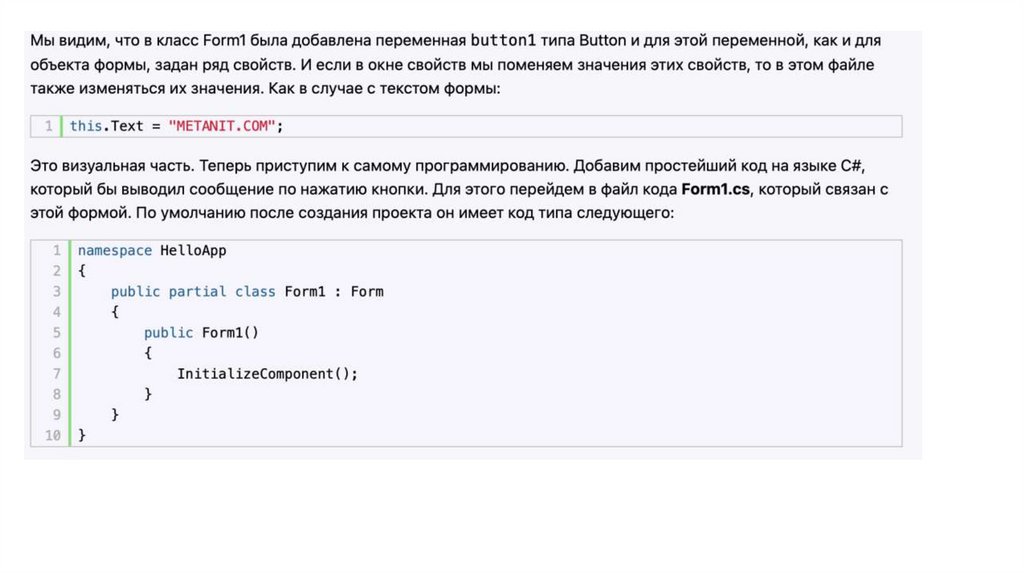
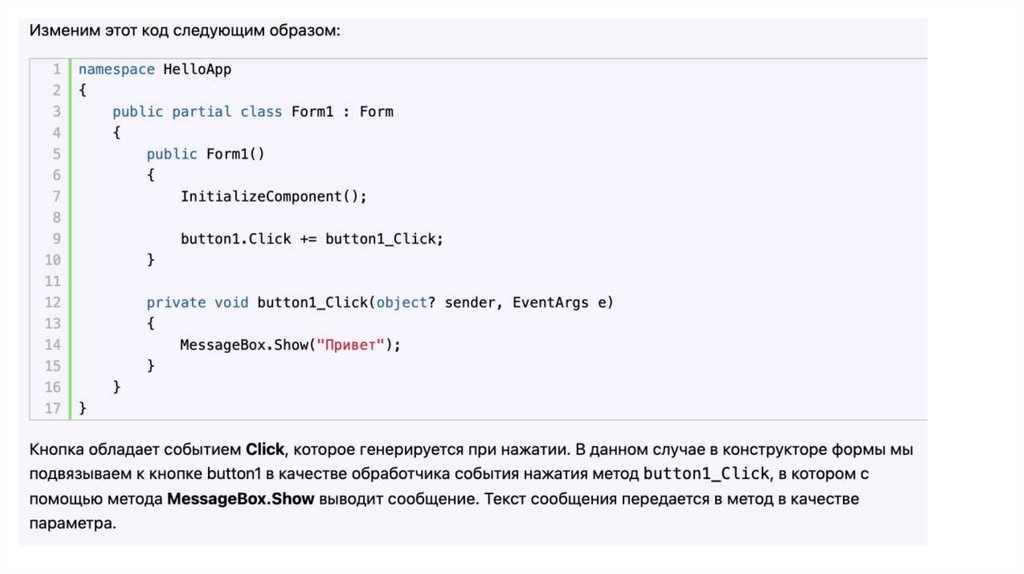
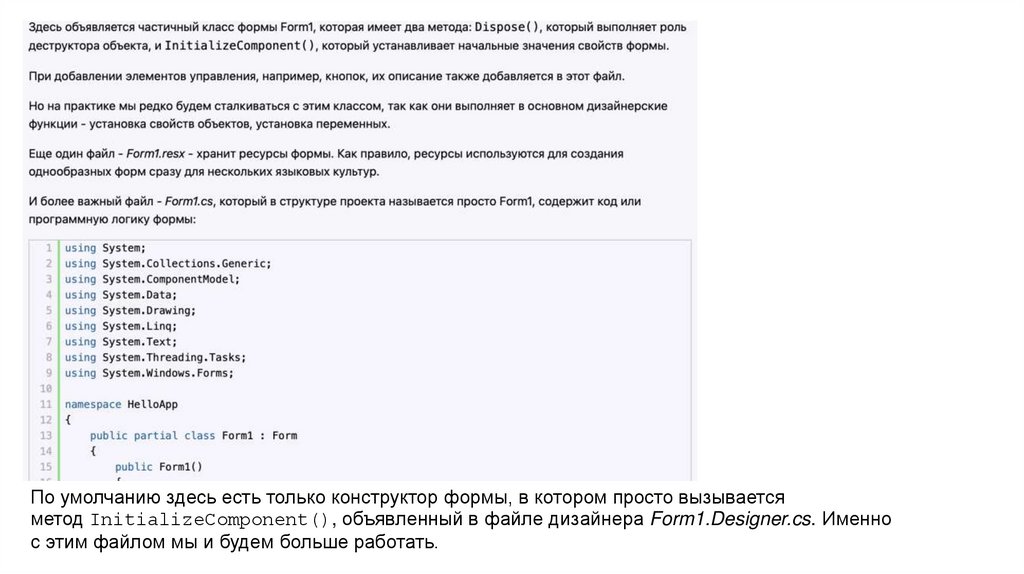
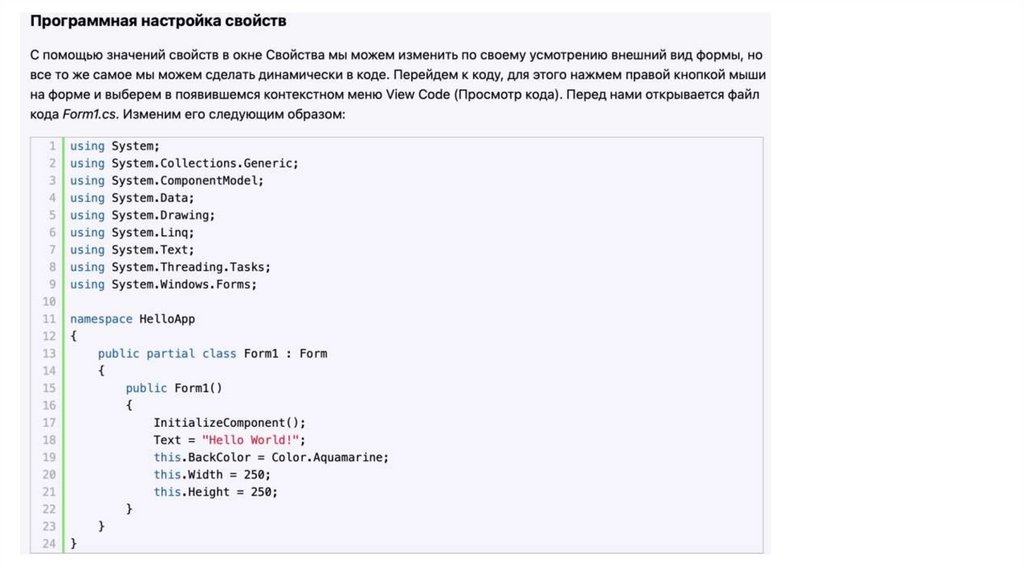
По умолчанию здесь есть только конструктор формы, в котором просто вызываетсяметод InitializeComponent(), объявленный в файле дизайнера Form1.Designer.cs. Именно
с этим файлом мы и будем больше работать.