 Информатика
Похожие презентации:









Використання мірок і масштабування. Урок 3
1.
VR LabУрок 3. Використання
мірок і масштабування
2.
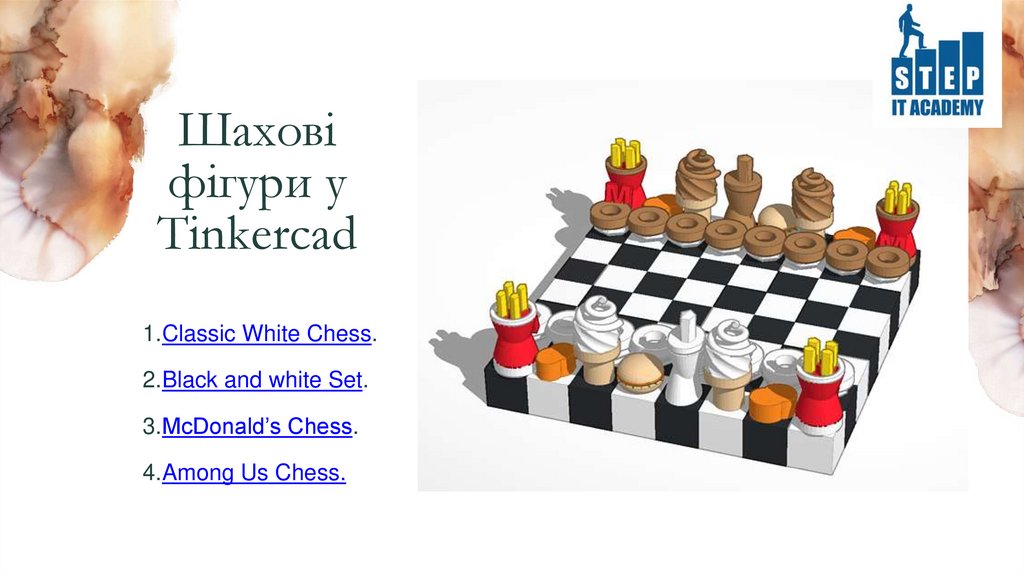
Шаховіфігури у
Tinkercad
1.Classic White Chess.
2.Black and white Set.
3.McDonald’s Chess.
4.Among Us Chess.
3.
1.Навчитися точноНаші задачі
на сьогодні
змінювати розміри об’єктів
та рухати їх за сіткою.
2.Створити моделі шахових
фігур та дошки.
4.
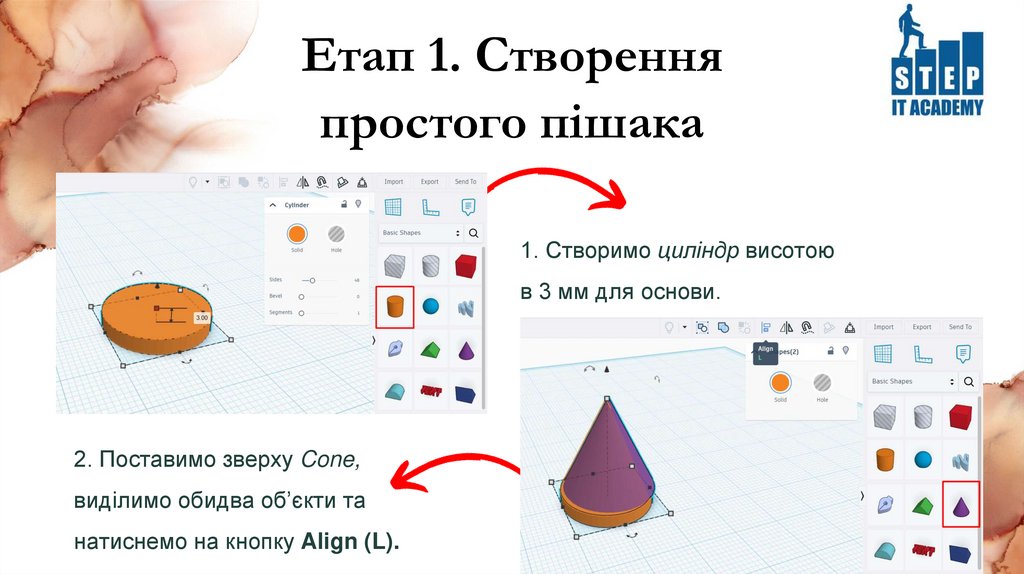
Етап 1. Cтворенняпростого пішака
1. Створимо циліндр висотою
в 3 мм для основи.
2. Поставимо зверху Cone,
виділимо обидва об’єкти та
натиснемо на кнопку Align (L).
5.
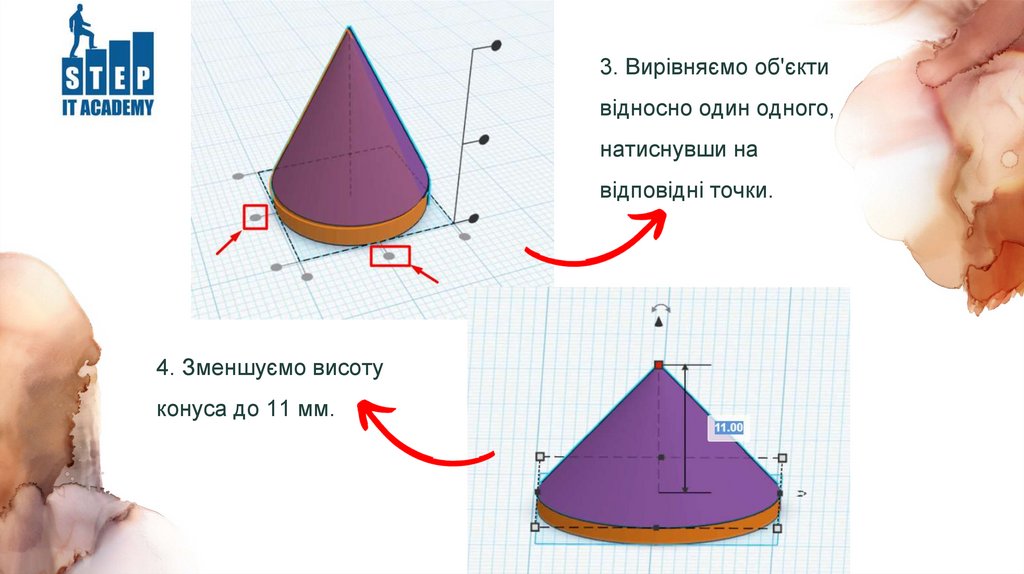
3. Вирівняємо об'єктивідносно один одного,
натиснувши на
відповідні точки.
4. Зменшуємо висоту
конуса до 11 мм.
6.
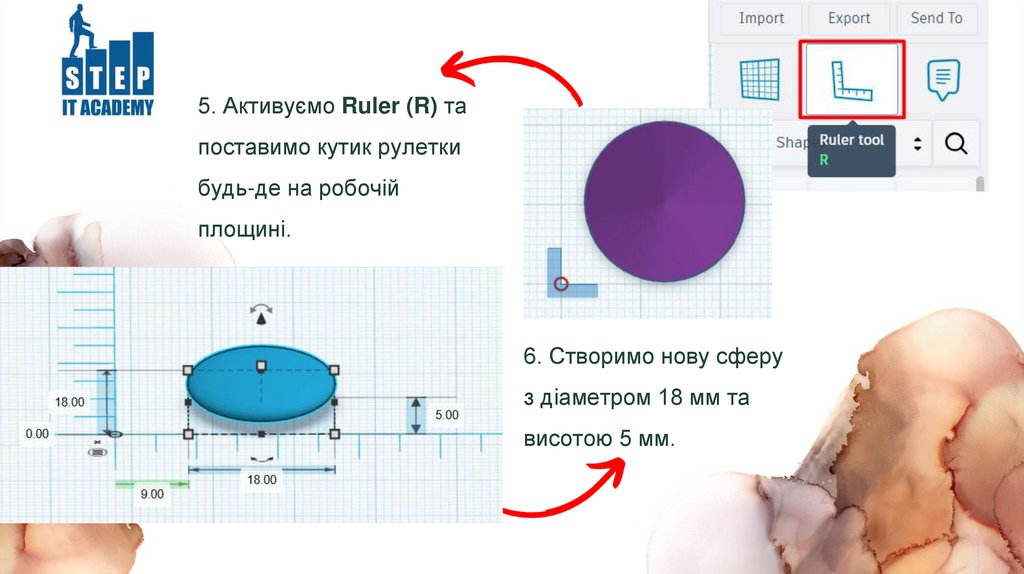
5. Активуємо Ruler (R) тапоставимо кутик рулетки
будь-де на робочій
площині.
6. Створимо нову сферу
з діаметром 18 мм та
висотою 5 мм.
7.
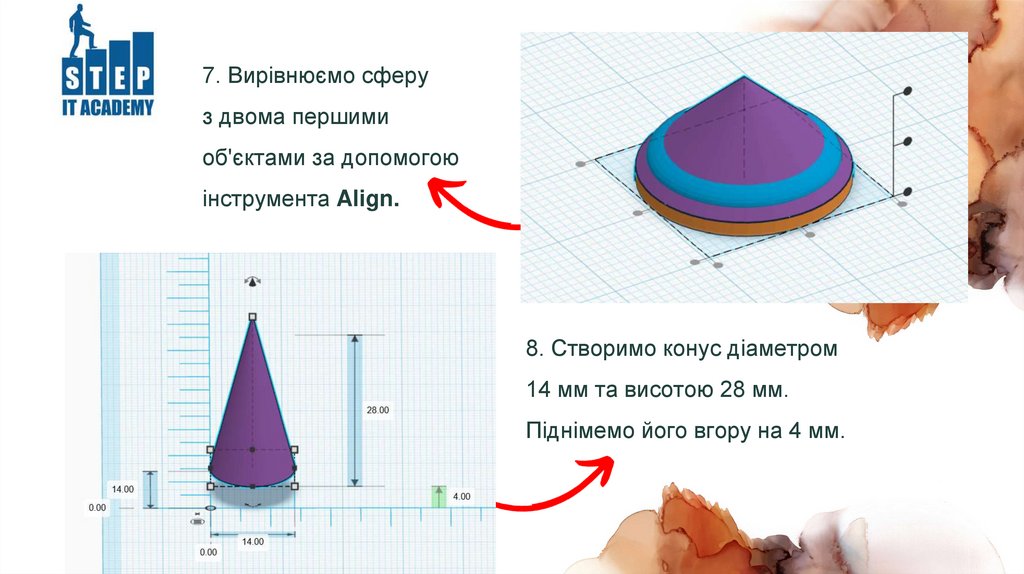
7. Вирівнюємо сферуз двома першими
об'єктами за допомогою
інструмента Align.
8. Створимо конус діаметром
14 мм та висотою 28 мм.
Піднімемо його вгору на 4 мм.
8.
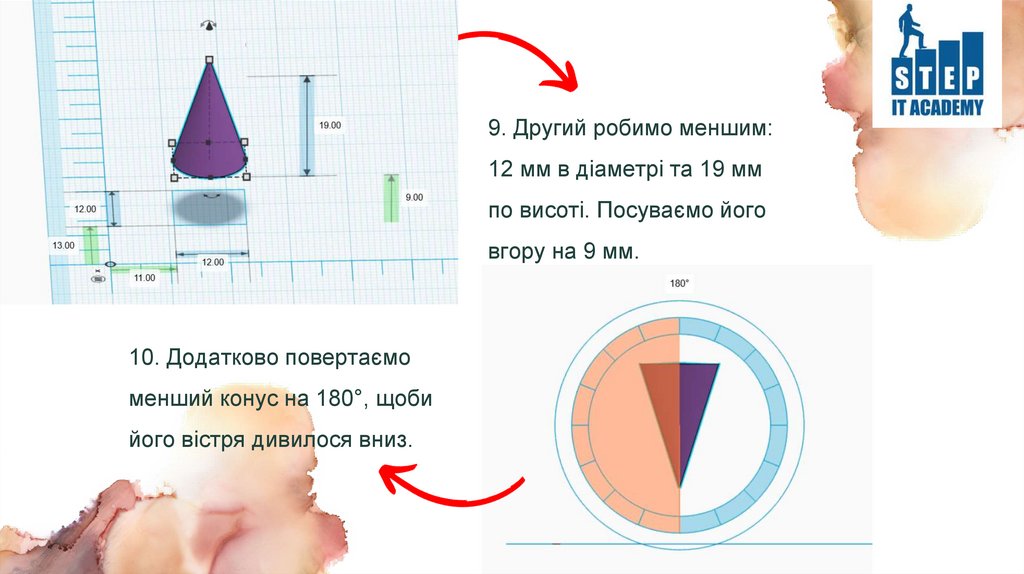
9. Другий робимо меншим:12 мм в діаметрі та 19 мм
по висоті. Посуваємо його
вгору на 9 мм.
10. Додатково повертаємо
менший конус на 180°, щоби
його вістря дивилося вниз.
9.
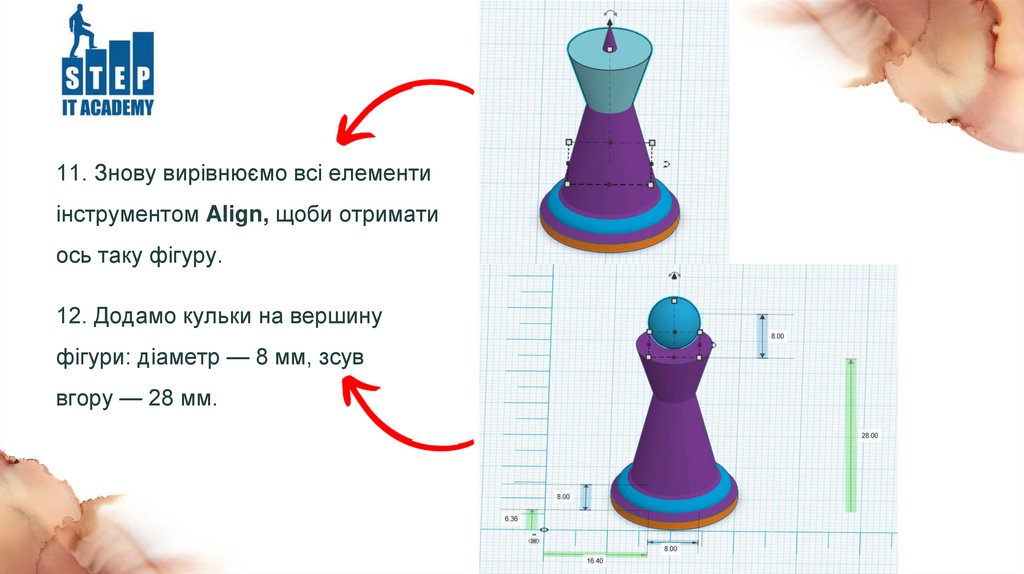
11. Знову вирівнюємо всі елементиінструментом Align, щоби отримати
ось таку фігуру.
12. Додамо кульки на вершину
фігури: діаметр — 8 мм, зсув
вгору — 28 мм.
10.
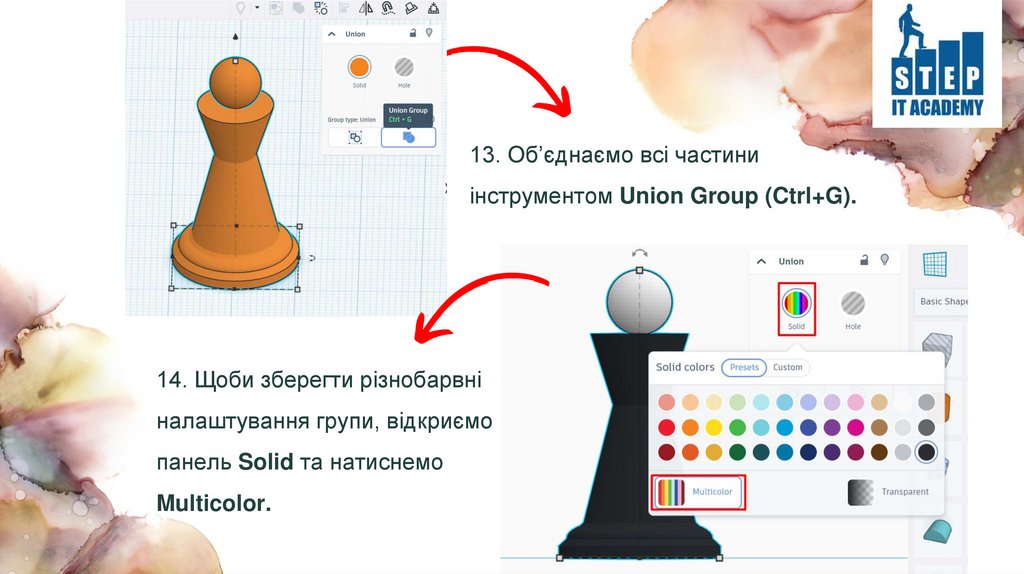
13. Об’єднаємо всі частиниінструментом Union Group (Ctrl+G).
14. Щоби зберегти різнобарвні
налаштування групи, відкриємо
панель Solid та натиснемо
Multicolor.
11.
Етап 2. Створенняскладніших фігур
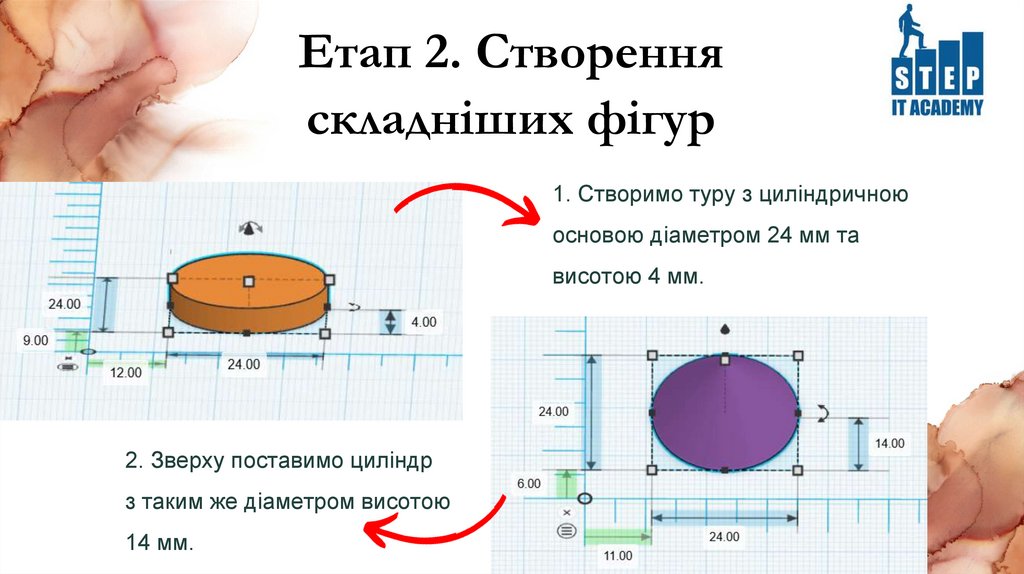
1. Створимо туру з циліндричною
основою діаметром 24 мм та
висотою 4 мм.
2. Зверху поставимо циліндр
з таким же діаметром висотою
14 мм.
12.
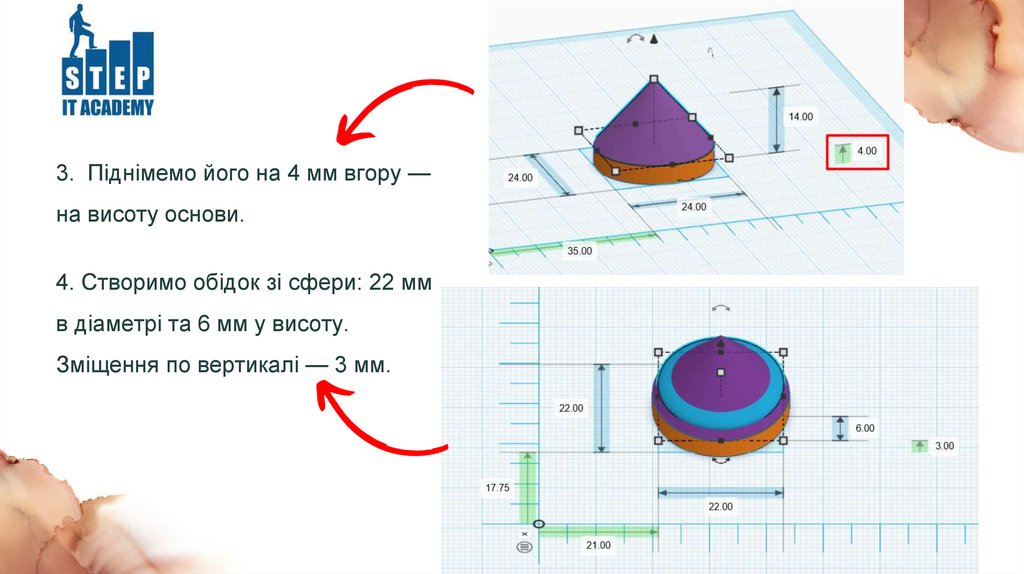
3. Піднімемо його на 4 мм вгору —на висоту основи.
4. Створимо обідок зі сфери: 22 мм
в діаметрі та 6 мм у висоту.
Зміщення по вертикалі — 3 мм.
13.
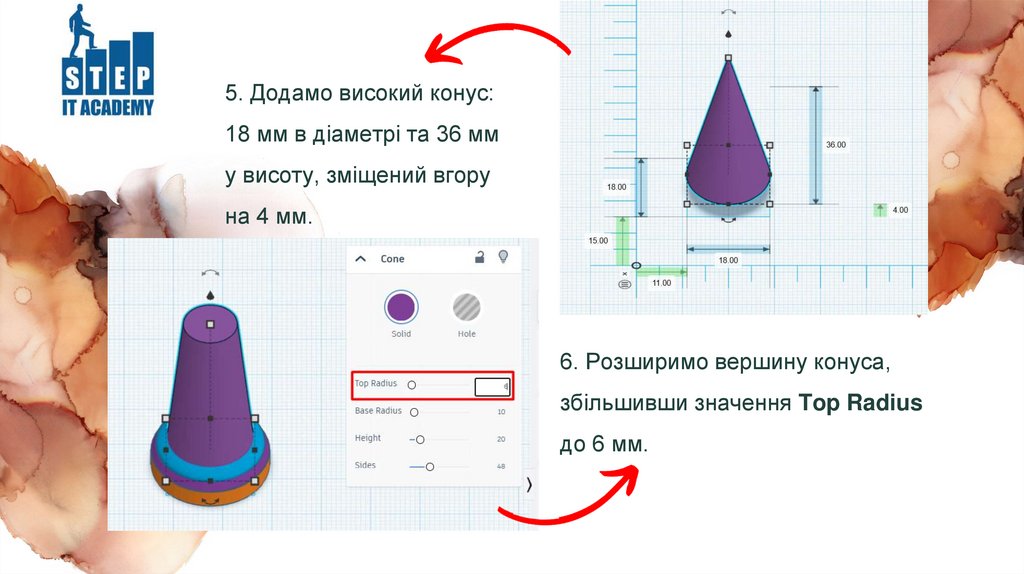
5. Додамо високий конус:18 мм в діаметрі та 36 мм
у висоту, зміщений вгору
на 4 мм.
6. Розширимо вершину конуса,
збільшивши значення Top Radius
до 6 мм.
14.
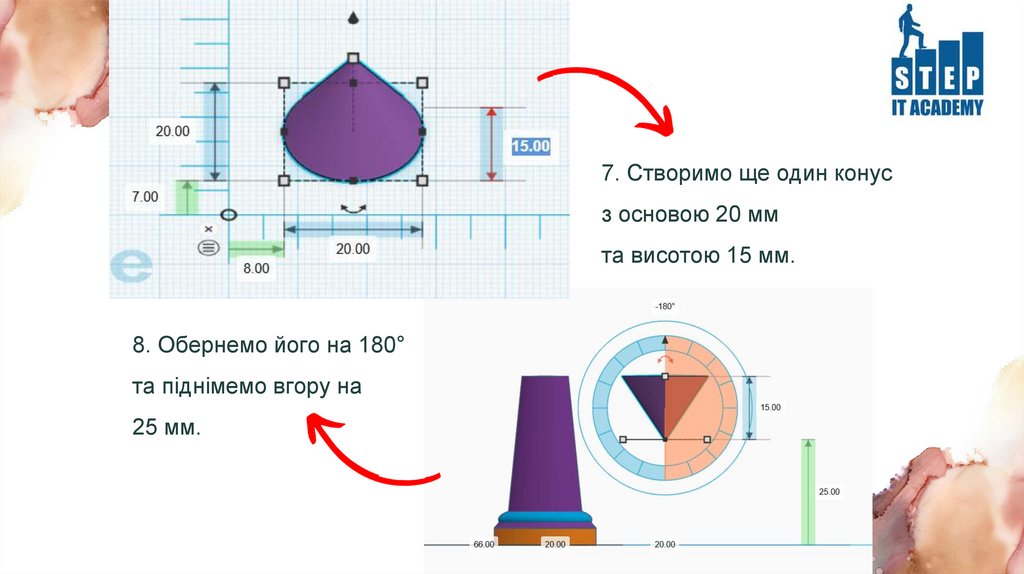
7. Створимо ще один конусз основою 20 мм
та висотою 15 мм.
8. Обернемо його на 180°
та піднімемо вгору на
25 мм.
15.
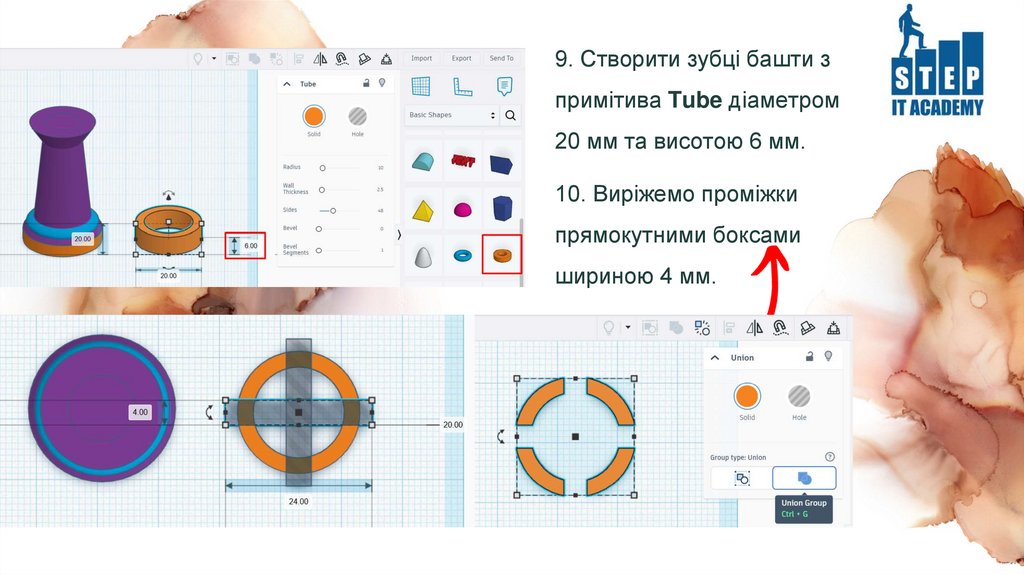
9. Створити зубці башти зпримітива Tube діаметром
20 мм та висотою 6 мм.
10. Виріжемо проміжки
прямокутними боксами
шириною 4 мм.
16.
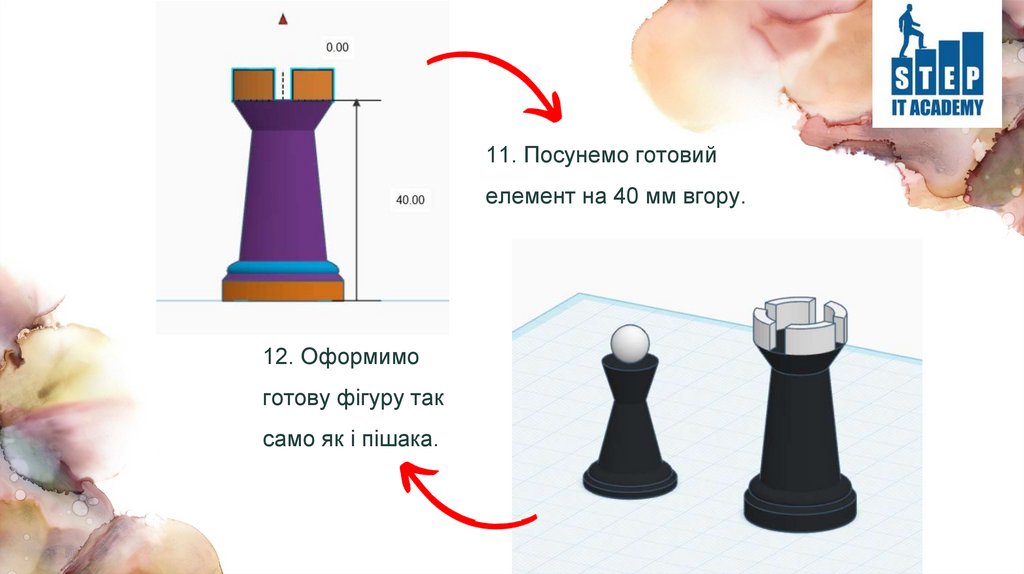
11. Посунемо готовийелемент на 40 мм вгору.
12. Оформимо
готову фігуру так
само як і пішака.
17.
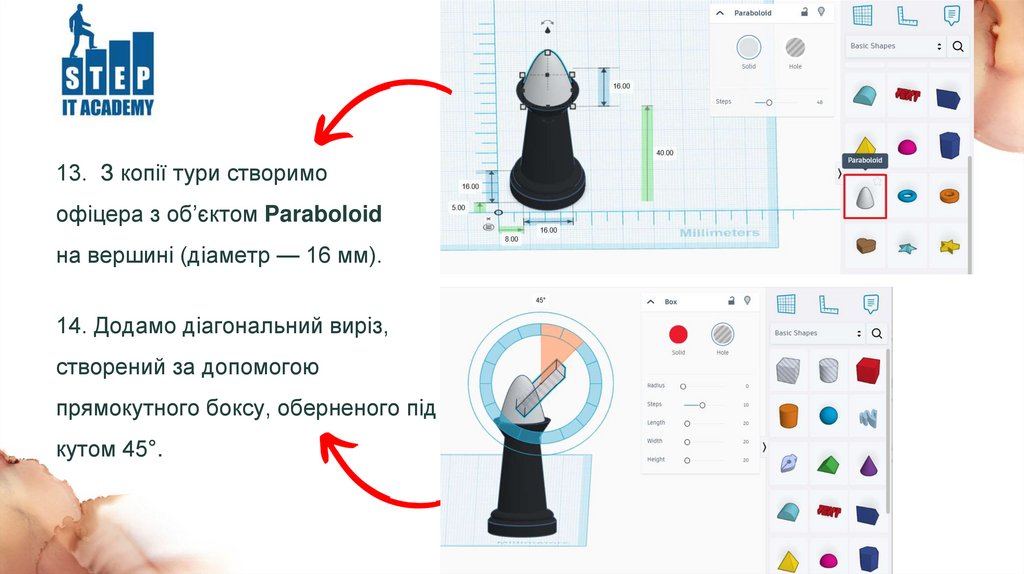
13. З копії тури створимоофіцера з об’єктом Paraboloid
на вершині (діаметр — 16 мм).
14. Додамо діагональний виріз,
створений за допомогою
прямокутного боксу, оберненого під
кутом 45°.
18.
Етап 3. Створенняшахової дошки
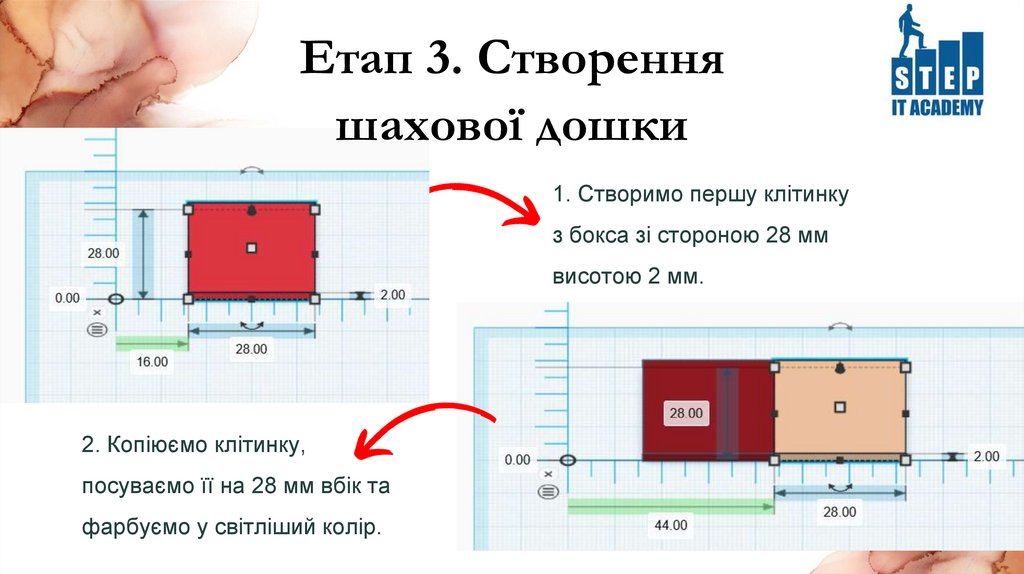
1. Створимо першу клітинку
з бокса зі стороною 28 мм
висотою 2 мм.
2. Копіюємо клітинку,
посуваємо її на 28 мм вбік та
фарбуємо у світліший колір.
19.
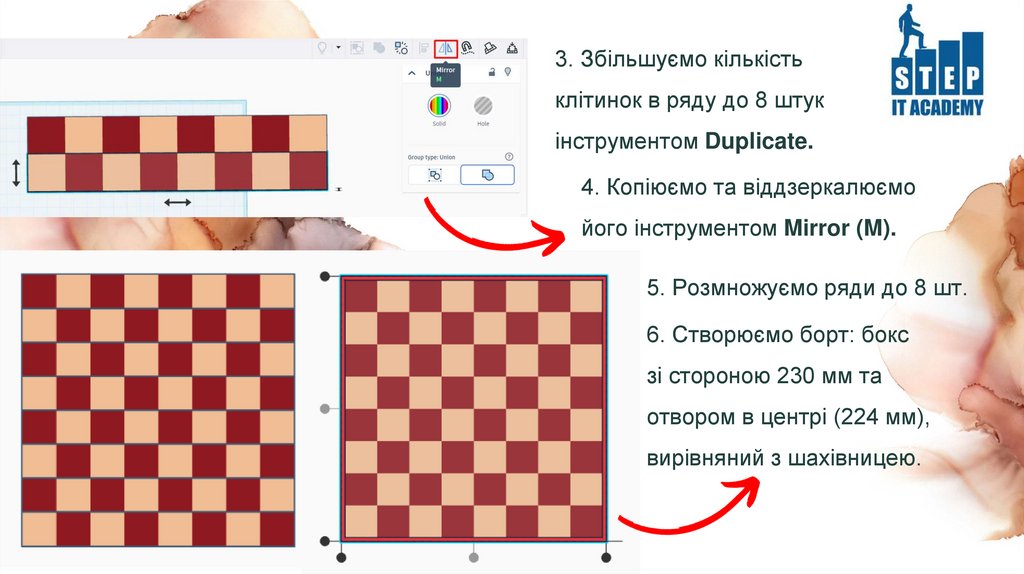
3. Збільшуємо кількістьклітинок в ряду до 8 штук
інструментом Duplicate.
4. Копіюємо та віддзеркалюємо
його інструментом Mirror (M).
5. Розмножуємо ряди до 8 шт.
6. Створюємо борт: бокс
зі стороною 230 мм та
отвором в центрі (224 мм),
вирівняний з шахівницею.
20.
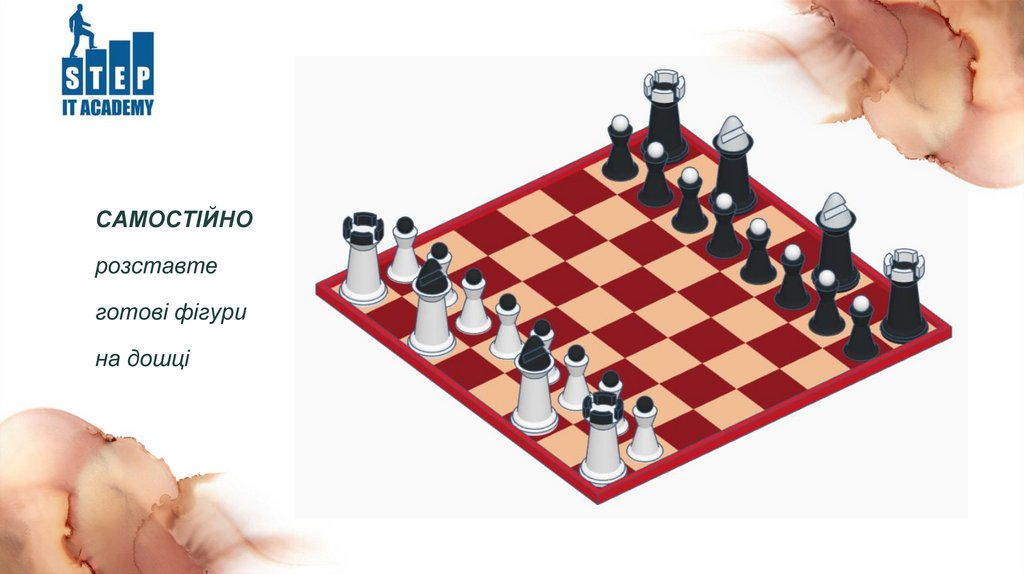
САМОСТІЙНОрозставте
готові фігури
на дошці
21.
Підсумки1.Поясніть принцип роботи інструмента Align.
Яким хоткеєм ми його викликаємо?
2.Як працювати з інструментом Ruler? З якими
значеннями він працює?
3.Як застосувати множинний колір до моделі,
складеної з багатьох частин?
22.
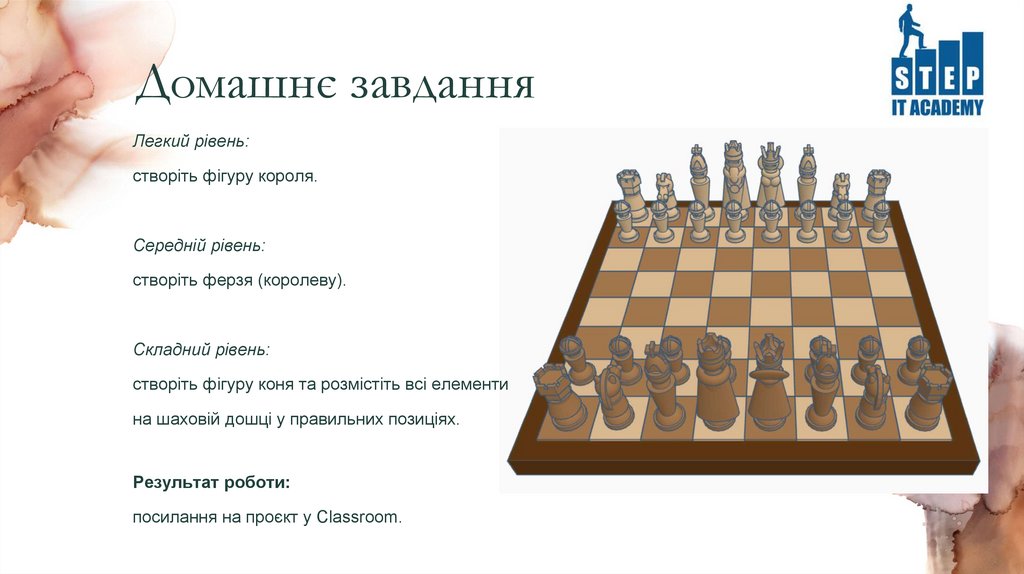
Домашнє завданняЛегкий рівень:
створіть фігуру короля.
Середній рівень:
створіть ферзя (королеву).
Складний рівень:
створіть фігуру коня та розмістіть всі елементи
на шаховій дошці у правильних позиціях.
Результат роботи:
посилання на проєкт у Classroom.