
 Образование
Похожие презентации:








Универсальная библиотека цифрового образовательного контента
1. Универсальная библиотека цифрового образовательного контента
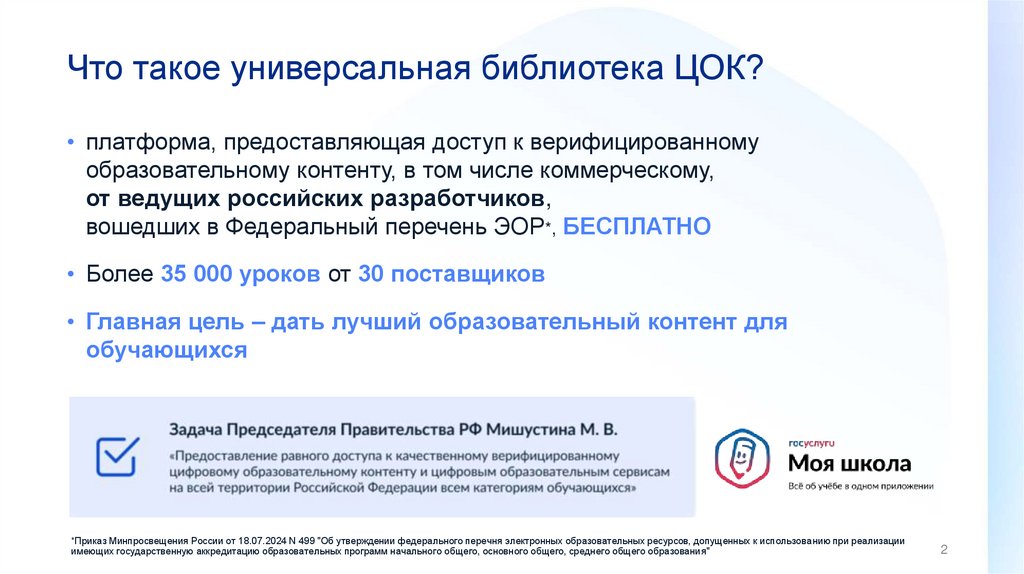
2. Что такое универсальная библиотека ЦОК?
• платформа, предоставляющая доступ к верифицированномуобразовательному контенту, в том числе коммерческому,
от ведущих российских разработчиков,
вошедших в Федеральный перечень ЭОР*, БЕСПЛАТНО
• Более 35 000 уроков от 30 поставщиков
• Главная цель – дать лучший образовательный контент для
обучающихся
*Приказ Минпросвещения России от 18.07.2024 N 499 "Об утверждении федерального перечня электронных образовательных ресурсов, допущенных к использованию при реализации
имеющих государственную аккредитацию образовательных программ начального общего, основного общего, среднего общего образования"
2
3. Почему учитель выбирает УБ ЦОК?
• Весь контент бесплатный, все учебные материалы в одном месте• Разнообразие учебных материалов от ведущих российских разработчиков
• Простой функционал: поиск, заказ, назначение и просмотр результатов
• Средства анализа результатов прохождения учебных материалов
• Формирование дополнительных интерактивных заданий для устранения пробелов в знаниях у
обучающихся
• Расширенная статистика, возможность видеть как дети пользуются контентом
• Сокращение времени педагога на заполнение отчетных документов
• Рекомендательная система, позволяющая устранять выявленные дефициты с помощью
рекомендаций
• Поддержка педагога на всех этапах использования и изучения контента
• Наличие LMS
Платформа позволяет экономить время на подготовку к урокам,
на выявление пробелов в знаниях и их устранению
3
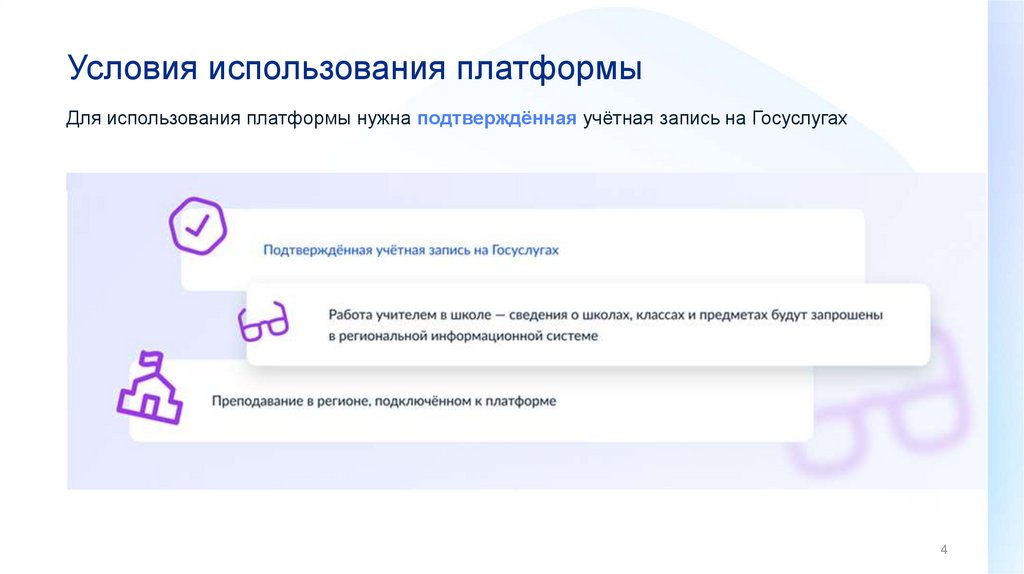
4. Условия использования платформы
Для использования платформы нужна подтверждённая учётная запись на Госуслугах4
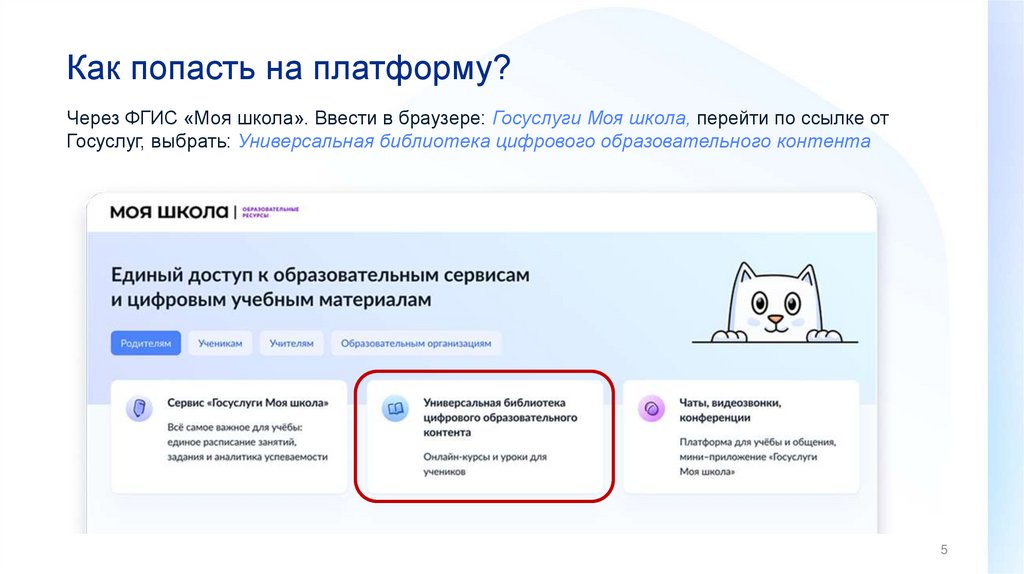
5. Как попасть на платформу?
Через ФГИС «Моя школа». Ввести в браузере: Госуслуги Моя школа, перейти по ссылке отГосуслуг, выбрать: Универсальная библиотека цифрового образовательного контента
5
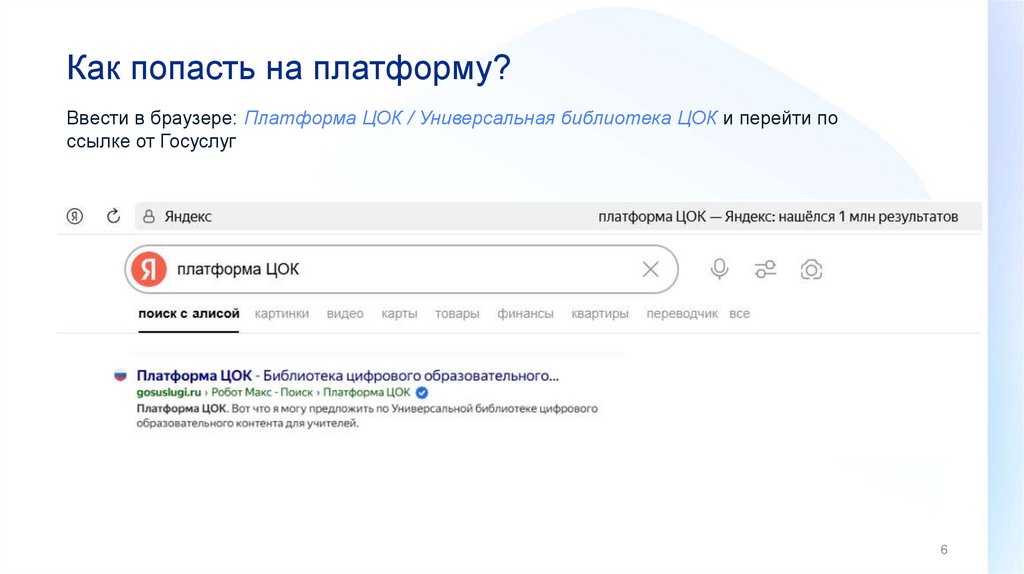
6. Как попасть на платформу?
Ввести в браузере: Платформа ЦОК / Универсальная библиотека ЦОК и перейти поссылке от Госуслуг
6
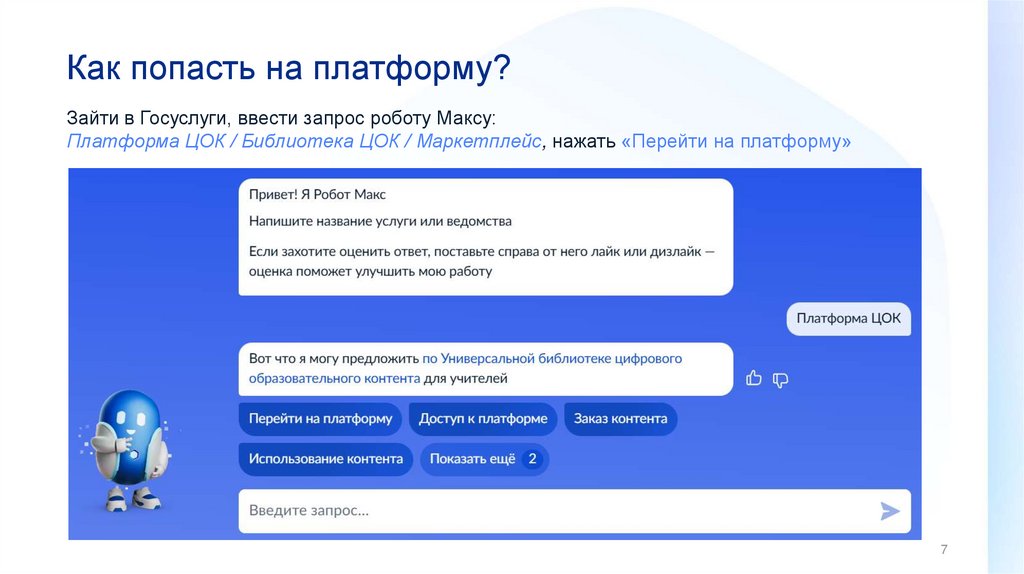
7. Как попасть на платформу?
Зайти в Госуслуги, ввести запрос роботу Максу:Платформа ЦОК / Библиотека ЦОК / Маркетплейс, нажать «Перейти на платформу»
7
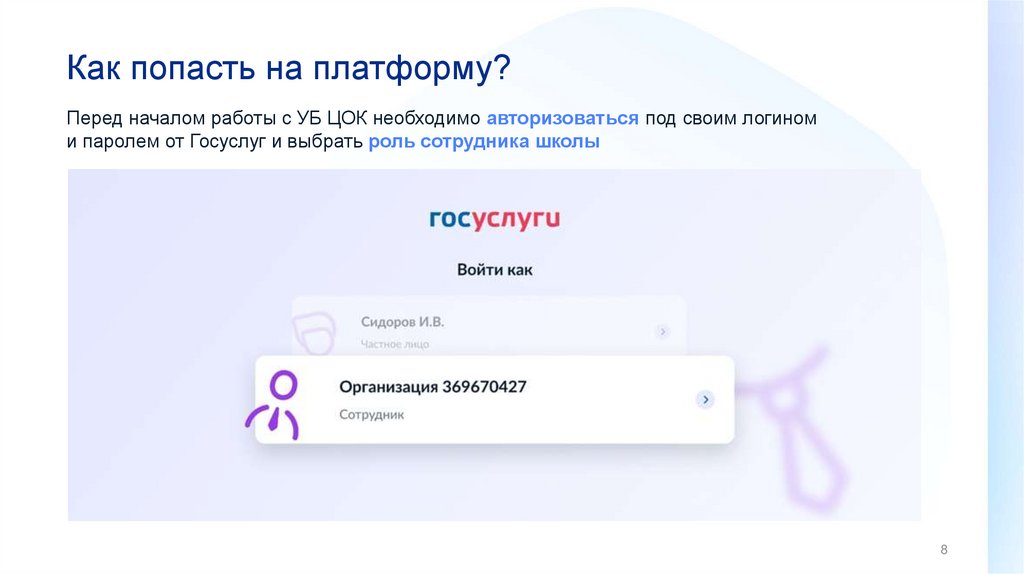
8. Как попасть на платформу?
Перед началом работы с УБ ЦОК необходимо авторизоваться под своим логиноми паролем от Госуслуг и выбрать роль сотрудника школы
8
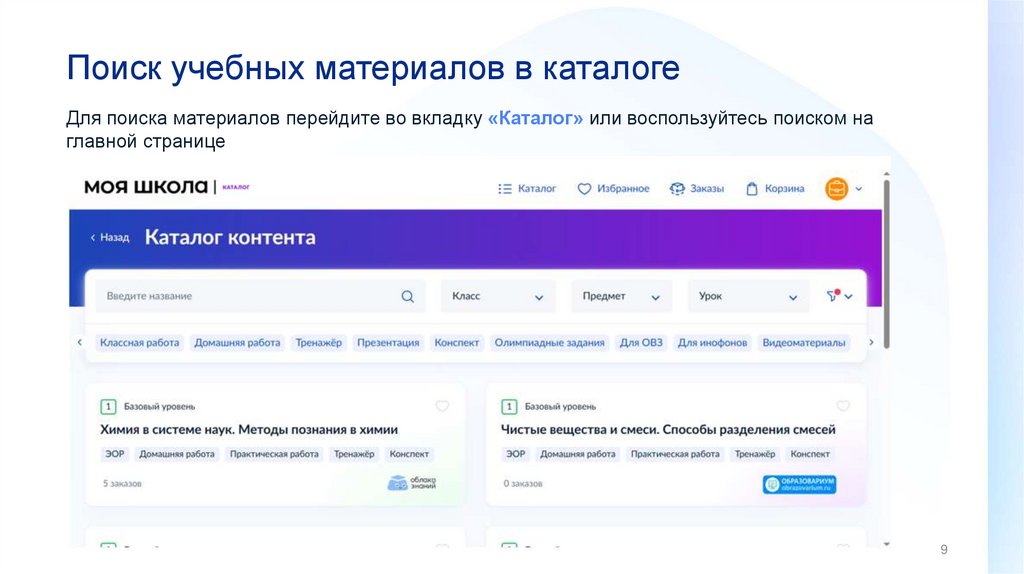
9. Поиск учебных материалов в каталоге
Для поиска материалов перейдите во вкладку «Каталог» или воспользуйтесь поиском наглавной странице
9
10. Работа с фильтрами
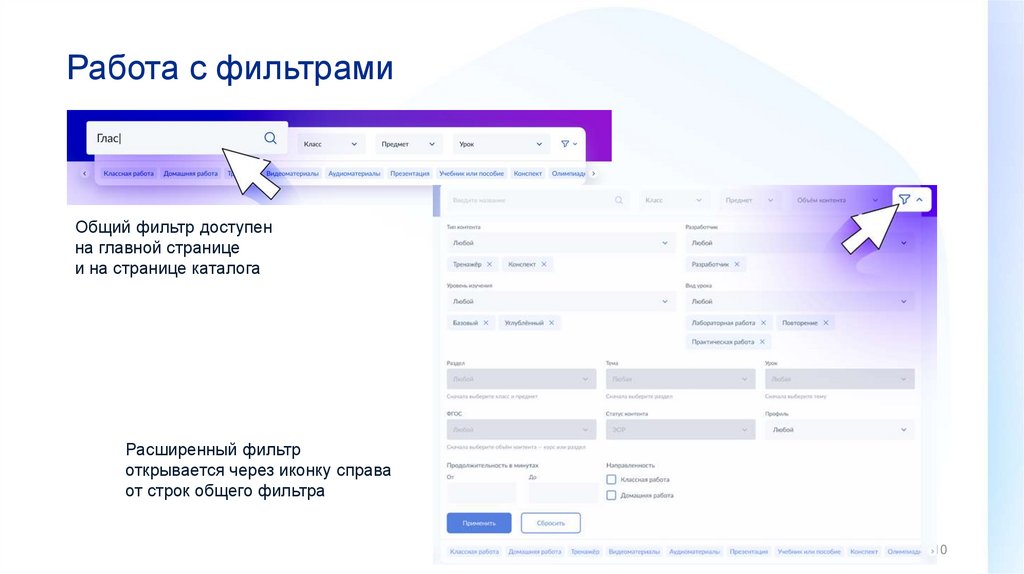
Общий фильтр доступенна главной странице
и на странице каталога
Расширенный фильтр
открывается через иконку справа
от строк общего фильтра
10
11. Применение тегов
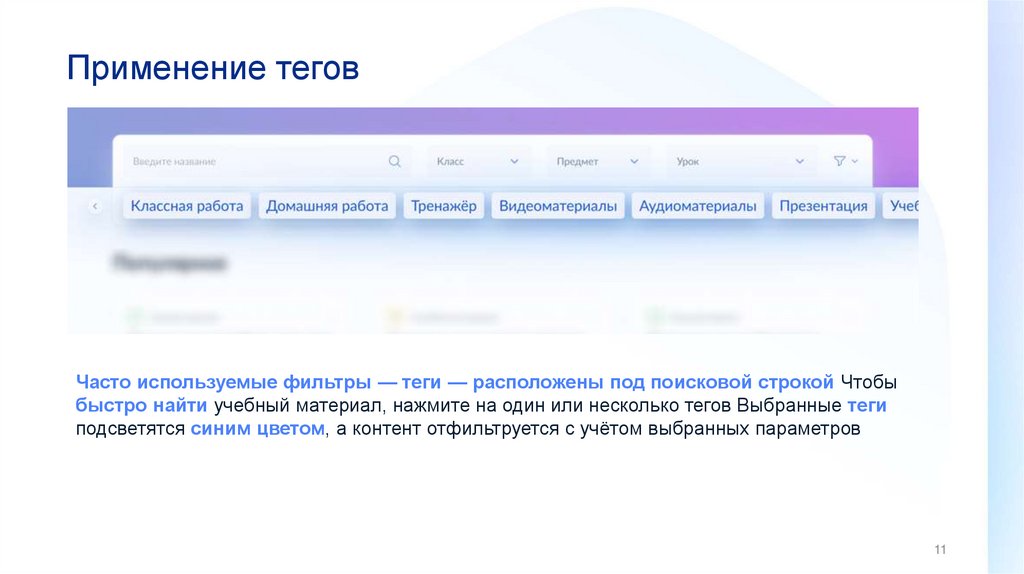
Часто используемые фильтры — теги — расположены под поисковой строкой Чтобыбыстро найти учебный материал, нажмите на один или несколько тегов Выбранные теги
подсветятся синим цветом, а контент отфильтруется с учётом выбранных параметров
11
12. Просмотр карточки контента в каталоге
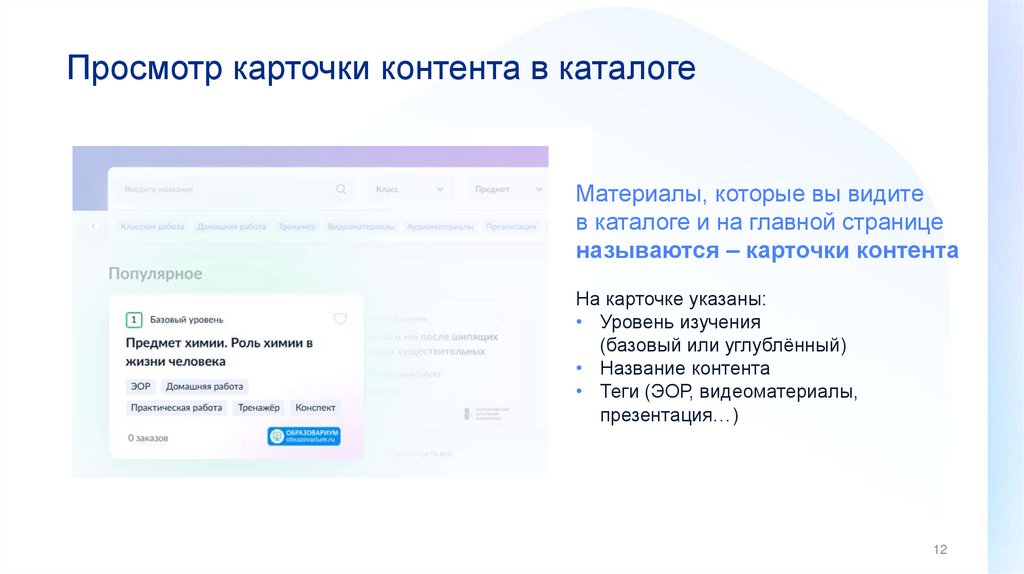
Материалы, которые вы видитев каталоге и на главной странице
называются – карточки контента
На карточке указаны:
• Уровень изучения
(базовый или углублённый)
• Название контента
• Теги (ЭОР, видеоматериалы,
презентация…)
12
13.
Переход в детальноеописание карточки
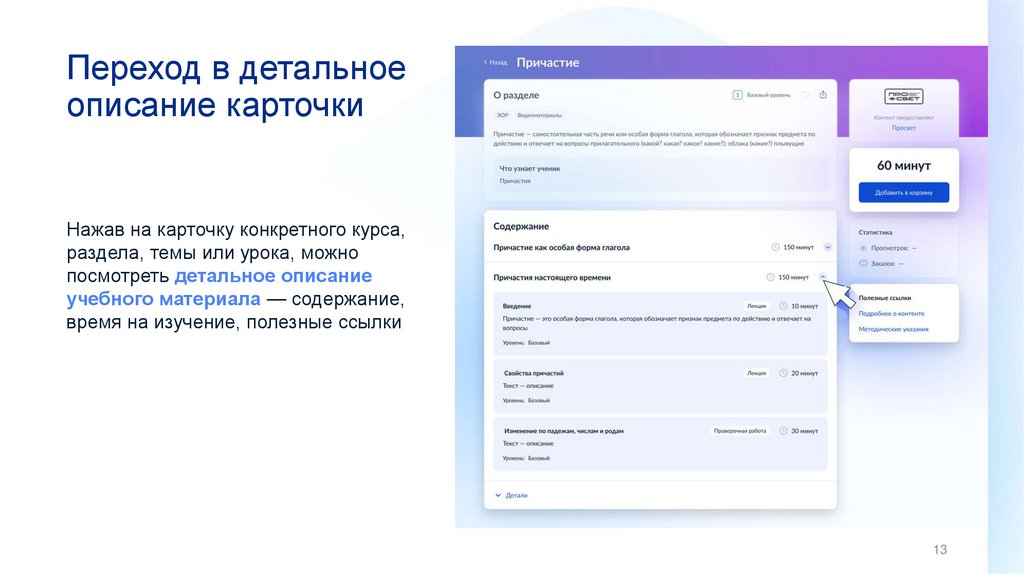
Нажав на карточку конкретного курса,
раздела, темы или урока, можно
посмотреть детальное описание
учебного материала — содержание,
время на изучение, полезные ссылки
13
14. Добавление контента в Избранное
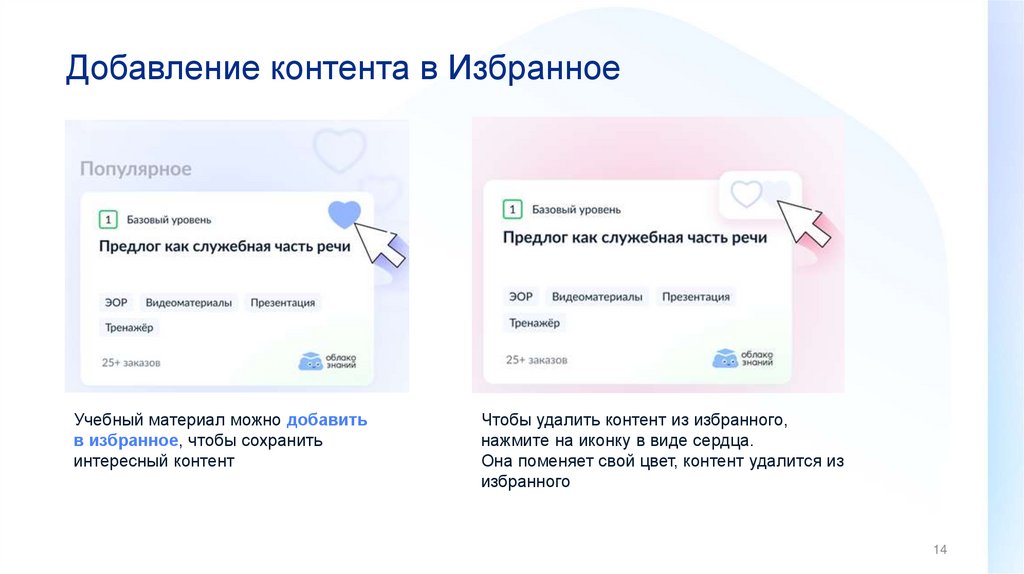
Учебный материал можно добавитьв избранное, чтобы сохранить
интересный контент
Чтобы удалить контент из избранного,
нажмите на иконку в виде сердца.
Она поменяет свой цвет, контент удалится из
избранного
14
15. Распределение по подборкам
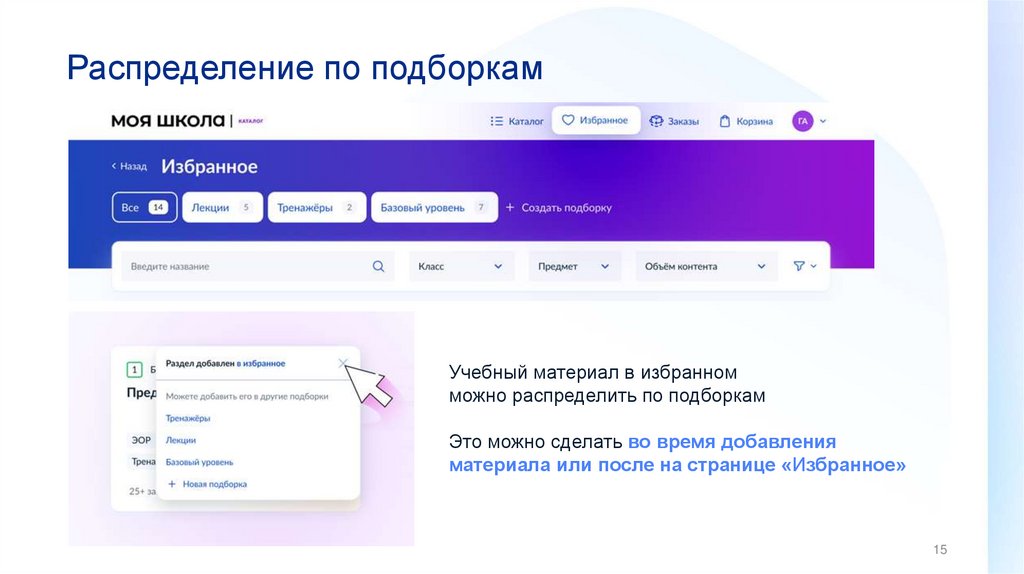
Учебный материал в избранномможно распределить по подборкам
Это можно сделать во время добавления
материала или после на странице «Избранное»
15
16. Создание своего курса
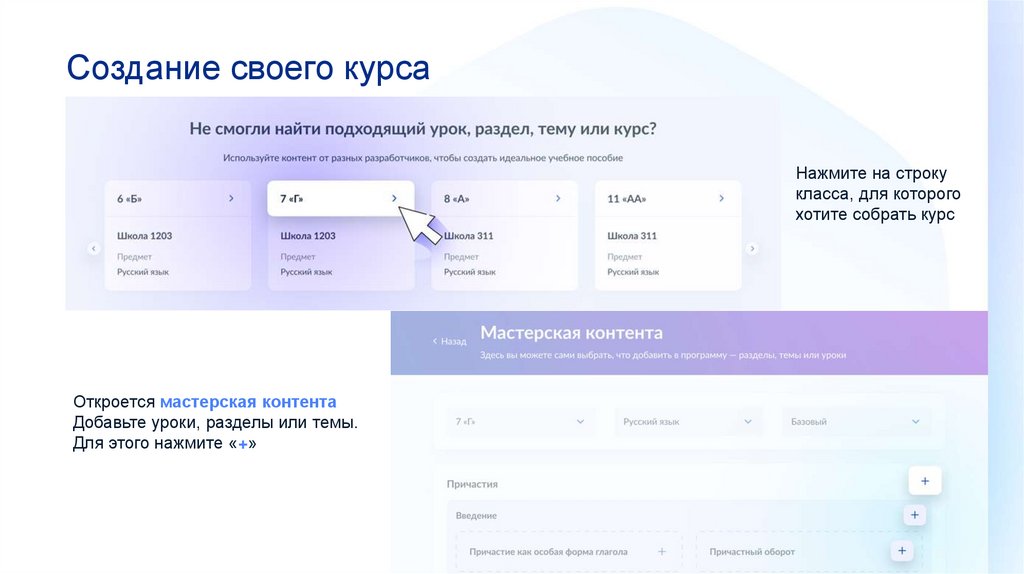
Нажмите на строкукласса, для которого
хотите собрать курс
Откроется мастерская контента
Добавьте уроки, разделы или темы.
Для этого нажмите «+»
16
17. Работа с Корзиной
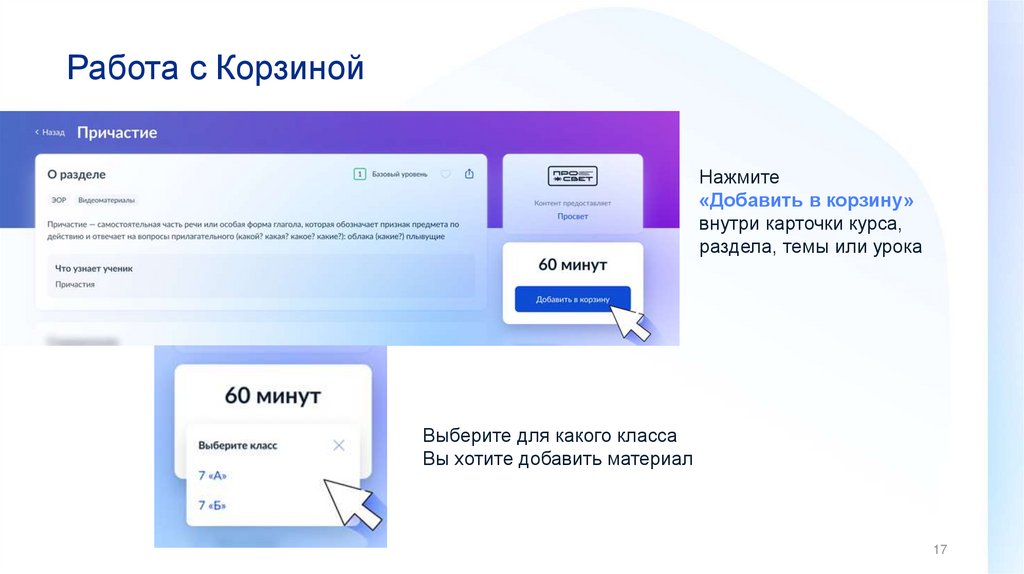
Нажмите«Добавить в корзину»
внутри карточки курса,
раздела, темы или урока
Выберите для какого класса
Вы хотите добавить материал
17
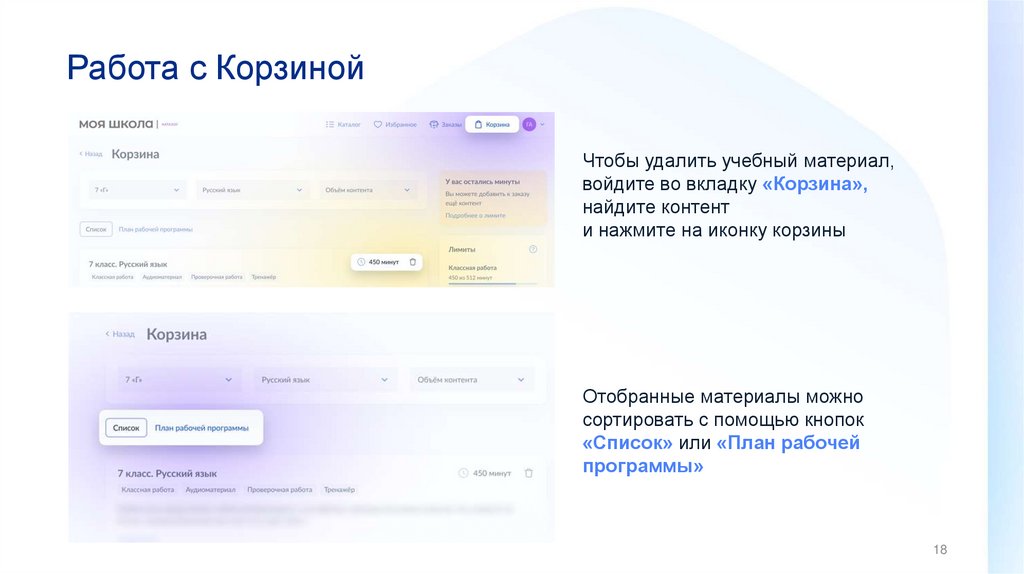
18. Работа с Корзиной
Чтобы удалить учебный материал,войдите во вкладку «Корзина»,
найдите контент
и нажмите на иконку корзины
Отобранные материалы можно
сортировать с помощью кнопок
«Список» или «План рабочей
программы»
18
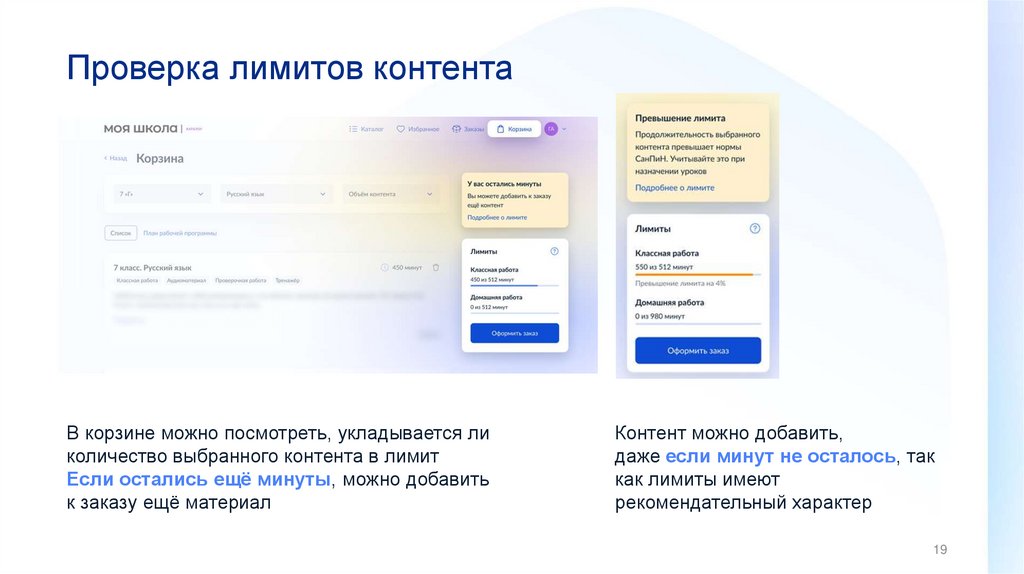
19. Проверка лимитов контента
В корзине можно посмотреть, укладывается ликоличество выбранного контента в лимит
Если остались ещё минуты, можно добавить
к заказу ещё материал
Контент можно добавить,
даже если минут не осталось, так
как лимиты имеют
рекомендательный характер
19
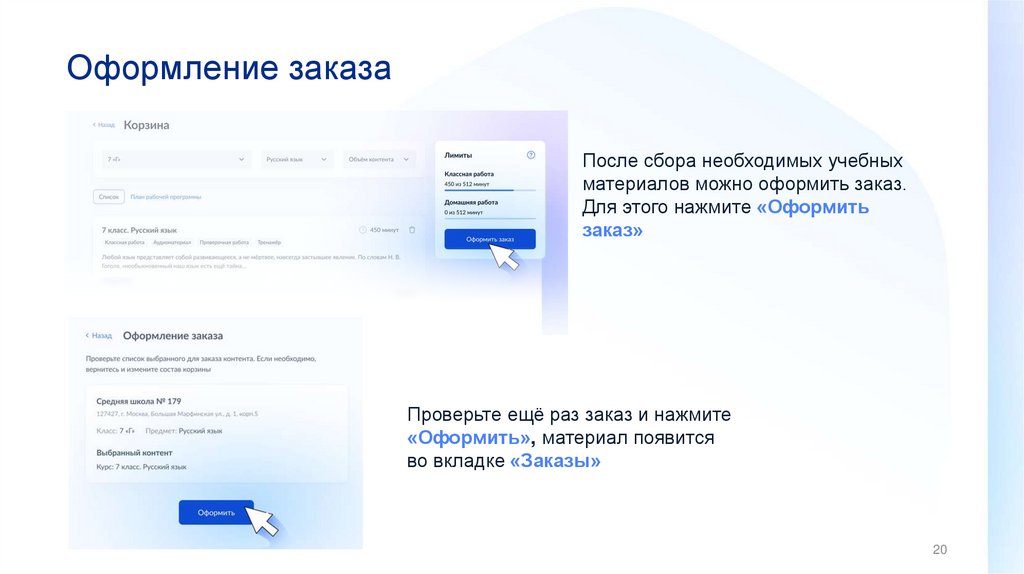
20. Оформление заказа
После сбора необходимых учебныхматериалов можно оформить заказ.
Для этого нажмите «Оформить
заказ»
c
Проверьте ещё раз заказ и нажмите
«Оформить», материал появится
во вкладке «Заказы»
20
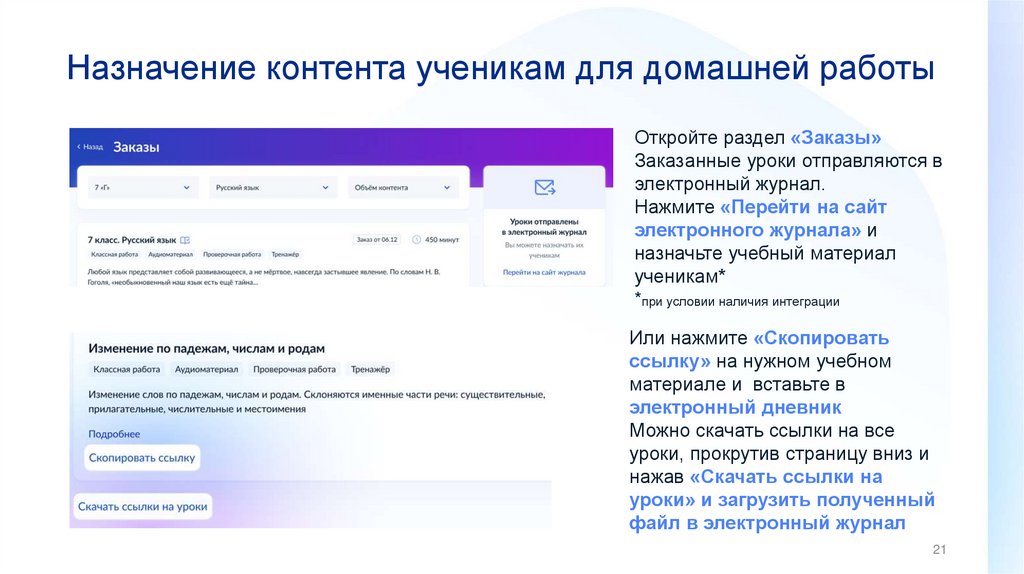
21. Назначение контента ученикам для домашней работы
Откройте раздел «Заказы»Заказанные уроки отправляются в
электронный журнал.
Нажмите «Перейти на сайт
электронного журнала» и
назначьте учебный материал
ученикам*
*при условии наличия интеграции
c
Или нажмите «Скопировать
ссылку» на нужном учебном
материале и вставьте в
электронный дневник
Можно скачать ссылки на все
уроки, прокрутив страницу вниз и
нажав «Скачать ссылки на
уроки» и загрузить полученный
файл в электронный журнал
21
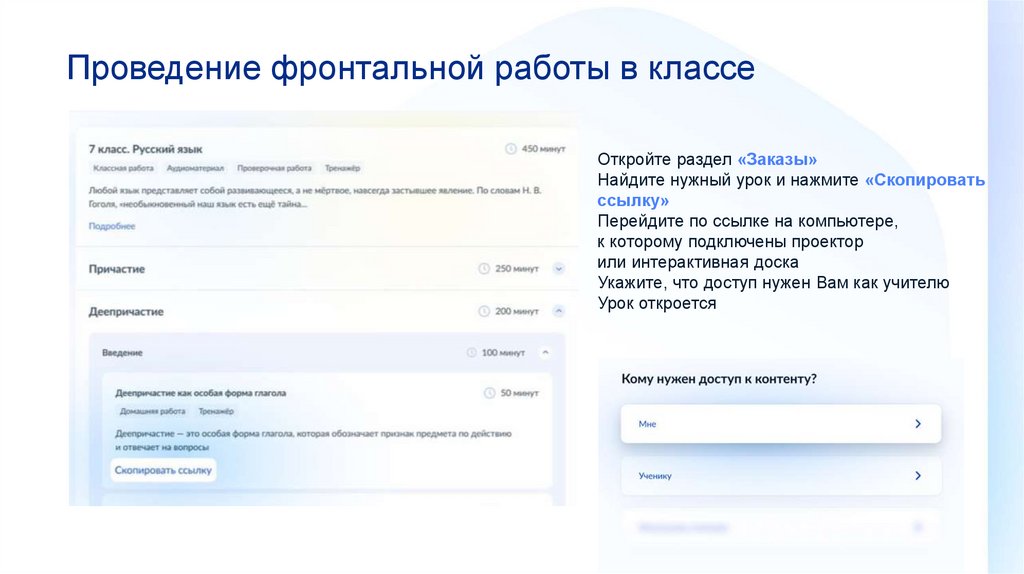
22. Проведение фронтальной работы в классе
Откройте раздел «Заказы»Найдите нужный урок и нажмите «Скопировать
ссылку»
Перейдите по ссылке на компьютере,
к которому подключены проектор
или интерактивная доска
Укажите, что доступ нужен Вам как учителю
Урок откроется
22
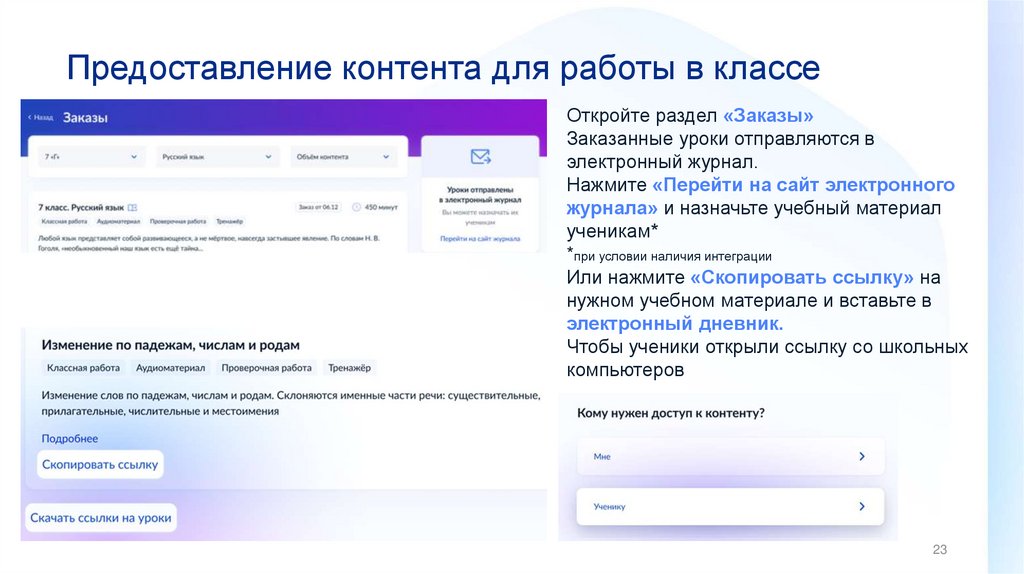
23. Предоставление контента для работы в классе
Откройте раздел «Заказы»Заказанные уроки отправляются в
электронный журнал.
Нажмите «Перейти на сайт электронного
журнала» и назначьте учебный материал
ученикам*
*при условии наличия интеграции
Или нажмите «Скопировать ссылку» на
нужном учебном материале и вставьте в
электронный дневник.
Чтобы ученики открыли ссылку со школьных
компьютеров
23
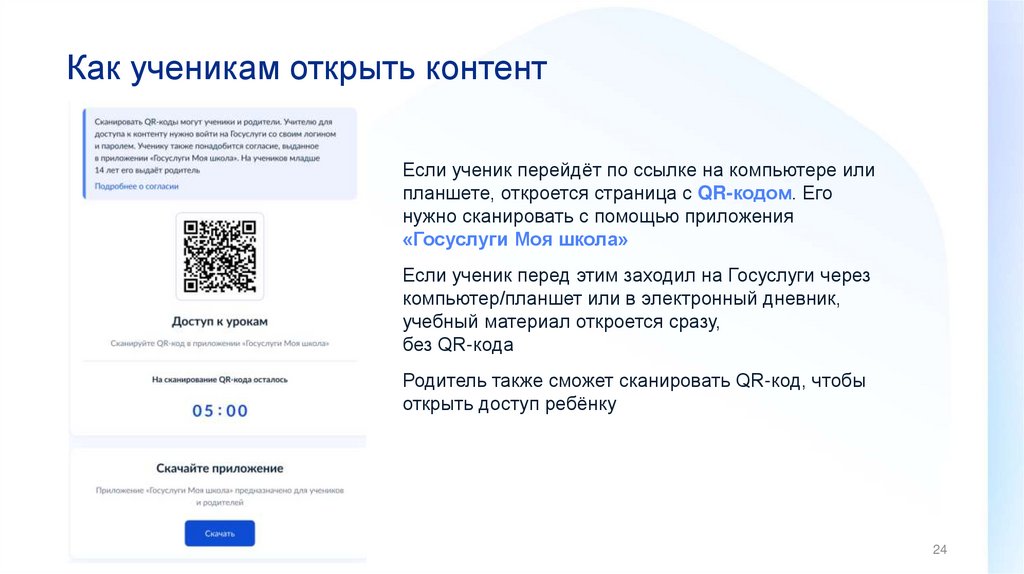
24. Как ученикам открыть контент
Если ученик перейдёт по ссылке на компьютере илипланшете, откроется страница с QR-кодом. Его
нужно сканировать с помощью приложения
«Госуслуги Моя школа»
Если ученик перед этим заходил на Госуслуги через
компьютер/планшет или в электронный дневник,
учебный материал откроется сразу,
без QR-кода
Родитель также сможет сканировать QR-код, чтобы
открыть доступ ребёнку
24
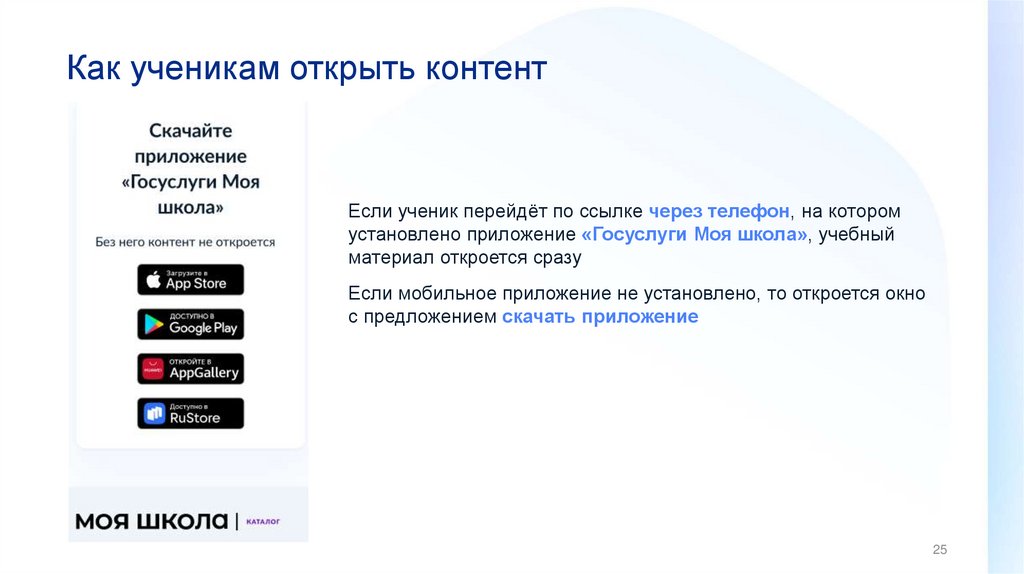
25. Как ученикам открыть контент
Если ученик перейдёт по ссылке через телефон, на которомустановлено приложение «Госуслуги Моя школа», учебный
материал откроется сразу
Если мобильное приложение не установлено, то откроется окно
с предложением скачать приложение
25
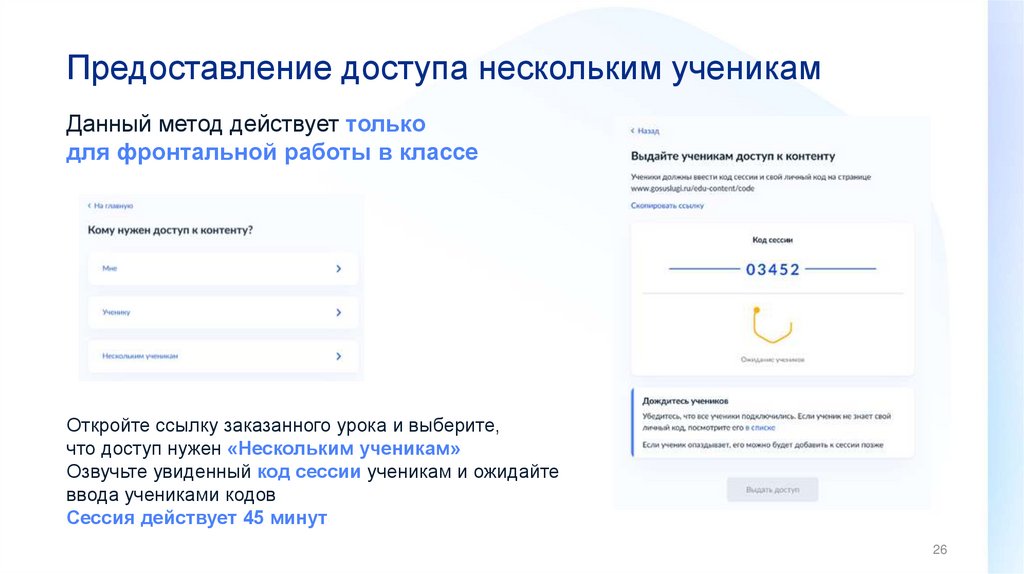
26. Предоставление доступа нескольким ученикам
Данный метод действует толькодля фронтальной работы в классе
Откройте ссылку заказанного урока и выберите,
что доступ нужен «Нескольким ученикам»
Озвучьте увиденный код сессии ученикам и ожидайте
ввода учениками кодов
Сессия действует 45 минут
26
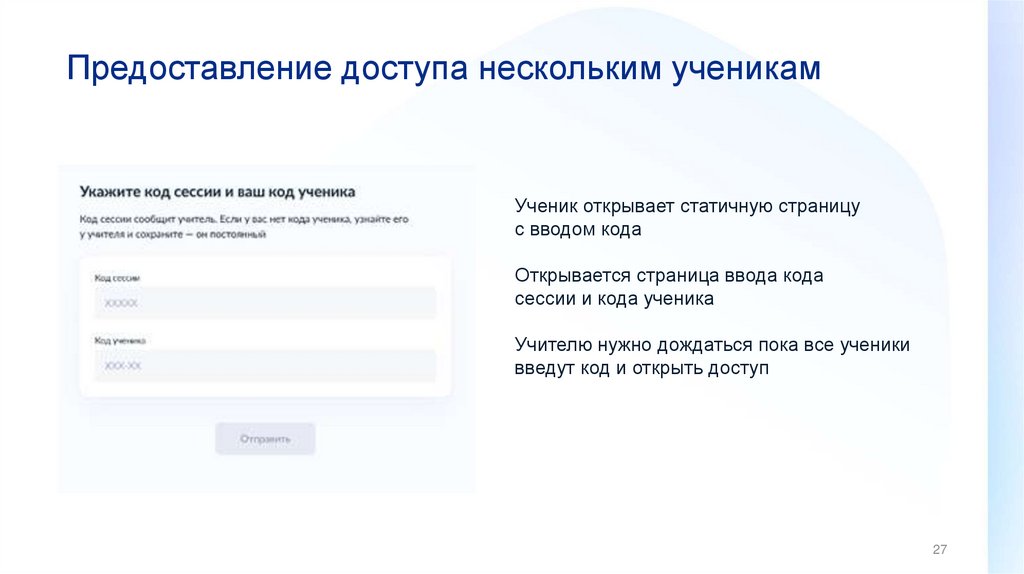
27. Предоставление доступа нескольким ученикам
Ученик открывает статичную страницус вводом кода
Открывается страница ввода кода
сессии и кода ученика
Учителю нужно дождаться пока все ученики
введут код и открыть доступ
27
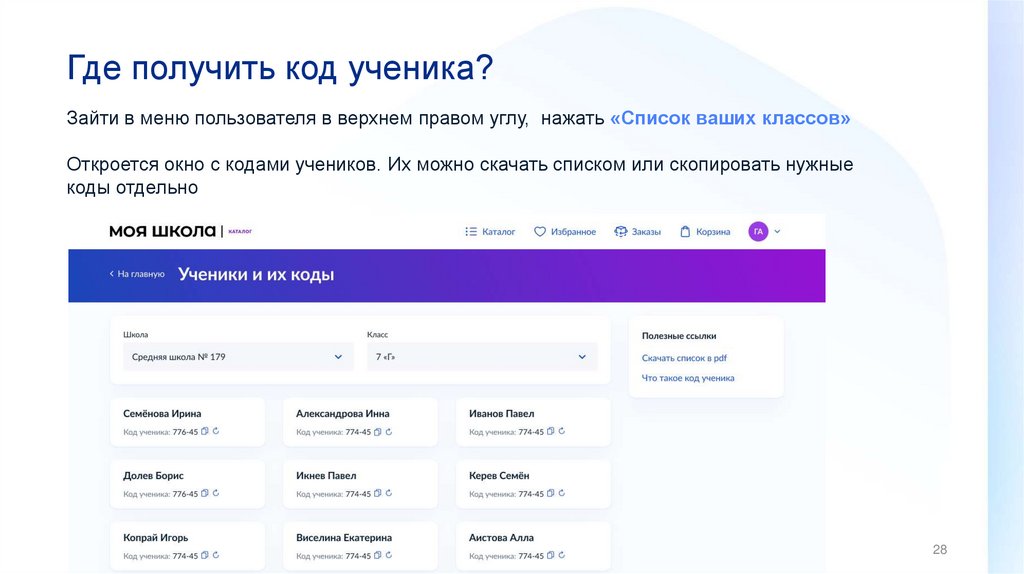
28. Где получить код ученика?
Зайти в меню пользователя в верхнем правом углу, нажать «Список ваших классов»Откроется окно с кодами учеников. Их можно скачать списком или скопировать нужные
коды отдельно
28
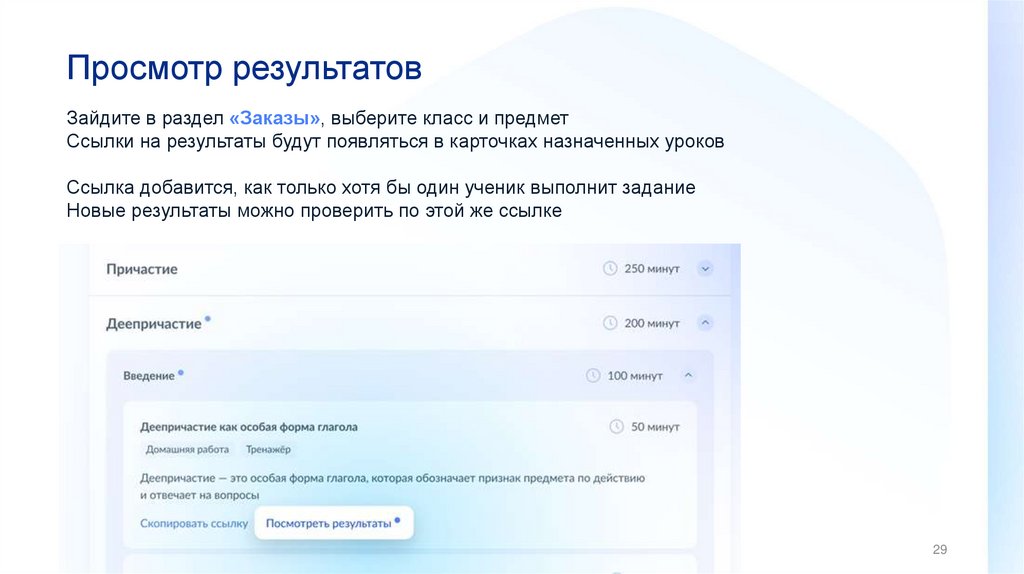
29. Просмотр результатов
Зайдите в раздел «Заказы», выберите класс и предметСсылки на результаты будут появляться в карточках назначенных уроков
Ссылка добавится, как только хотя бы один ученик выполнит задание
Новые результаты можно проверить по этой же ссылке
29
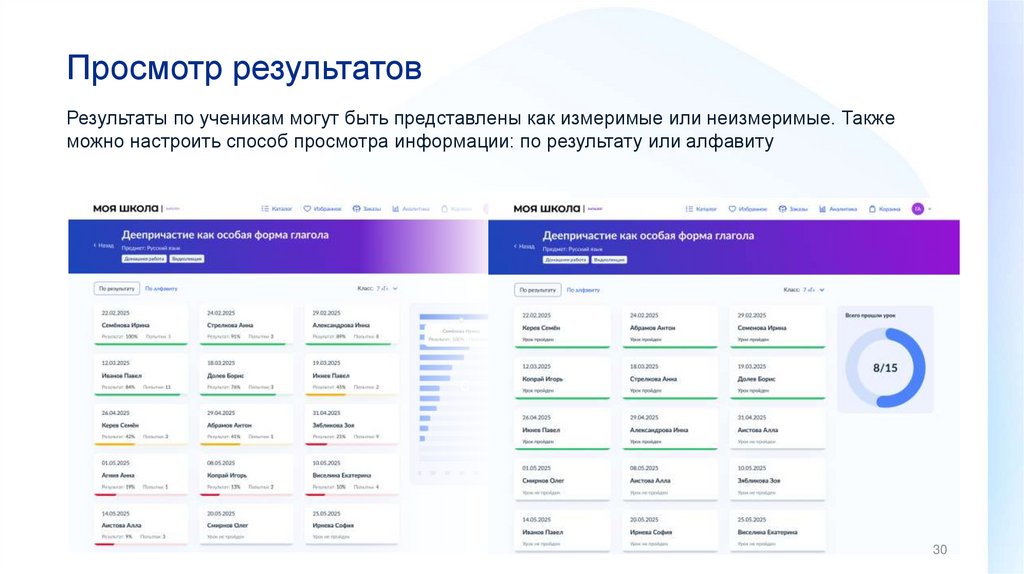
30. Просмотр результатов
Результаты по ученикам могут быть представлены как измеримые или неизмеримые. Такжеможно настроить способ просмотра информации: по результату или алфавиту
c
30
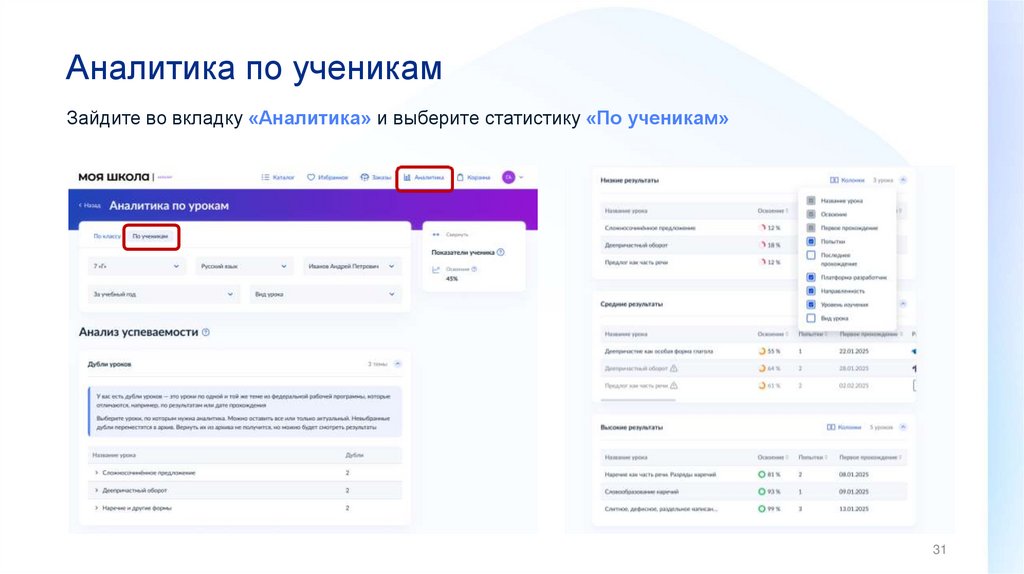
31. Аналитика по ученикам
Зайдите во вкладку «Аналитика» и выберите статистику «По ученикам»31
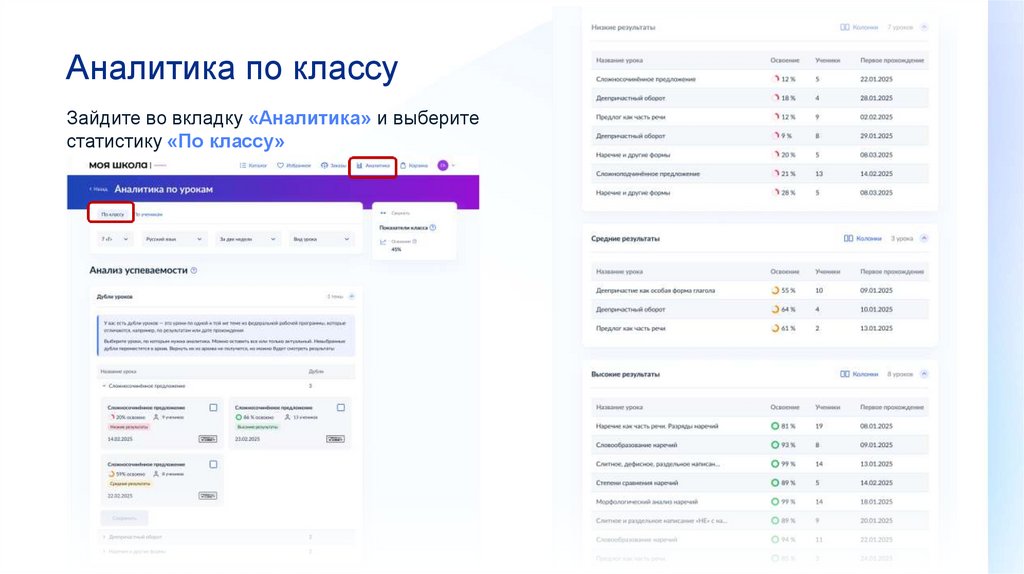
32. Аналитика по классу
Зайдите во вкладку «Аналитика» и выберитестатистику «По классу»
32
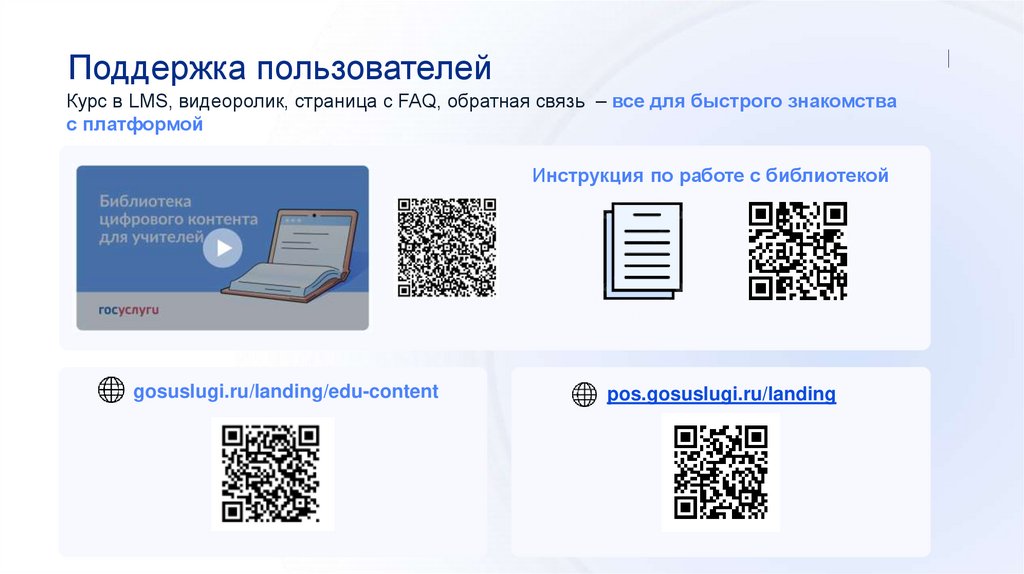
33. Поддержка пользователей
Курс в LMS, видеоролик, страница с FAQ, обратная связь – все для быстрого знакомствас платформой
Инструкция по работе с библиотекой
gosuslugi.ru/landing/edu-content
pos.gosuslugi.ru/landing