 Электроника
Похожие презентации:

Руководство Настройка монитора Samsung QM32R Подключение к медиаплатформе СДЭК.МЕДИА FAQ по основным неполадкам и их решению
1.
РуководствоНастройка монитора Samsung QM32R
Подключение к медиаплатформе СДЭК.МЕДИА
FAQ по основным неполадкам и их решению
2.
СодержаниеПульт. Используемые клавиши
Базовая настройка
Настройка приложения
Решение распространённых проблем:
- Уведомление «Кабель не подключен»
- Трансляция роликов прервалась. Вместо нее меню приложения.
- Трансляция прервалась. Ввести адрес приложения.
- Трансляция прервалась. Ввести код приложения.
- Контакты и полезная информация
3.
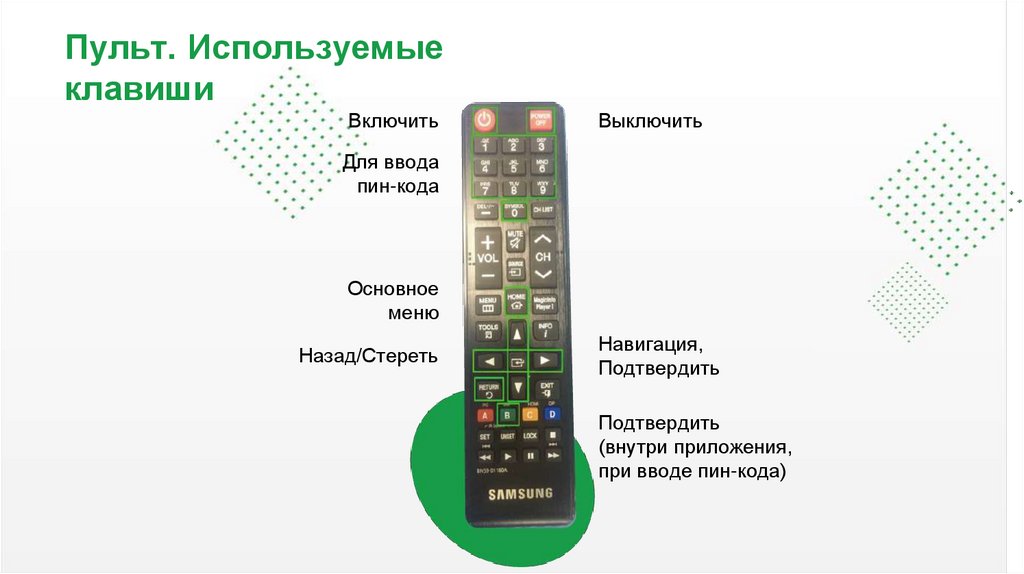
Пульт. Используемыеклавиши
Включить
Выключить
Для ввода
пин-кода
Основное
меню
Назад/Стереть
Навигация,
Подтвердить
Подтвердить
(внутри приложения,
при вводе пин-кода)
4.
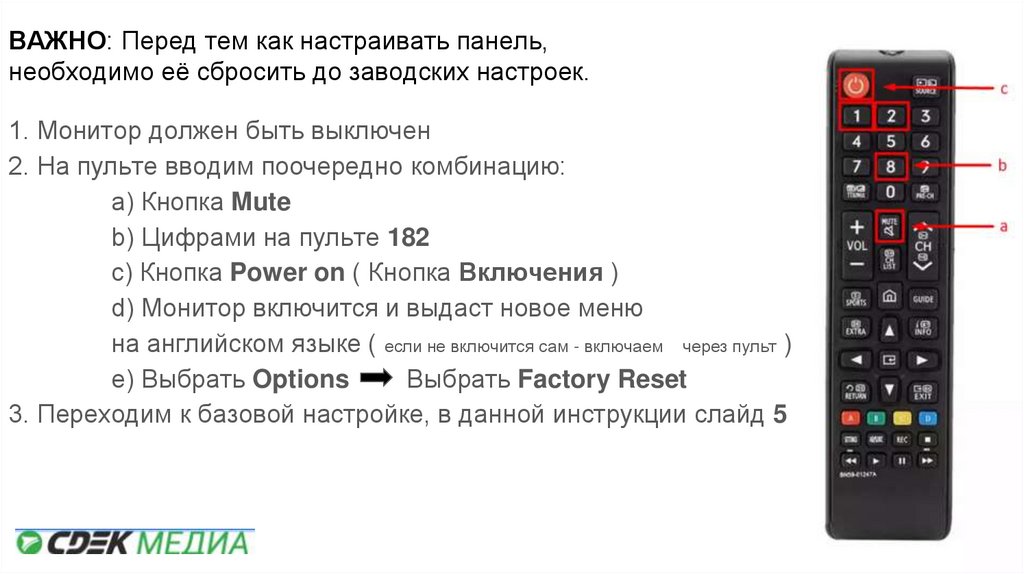
ВАЖНО: Перед тем как настраивать панель,необходимо её сбросить до заводских настроек.
1. Монитор должен быть выключен
2. На пульте вводим поочередно комбинацию:
a) Кнопка Mute
b) Цифрами на пульте 182
c) Кнопка Power on ( Кнопка Включения )
d) Монитор включится и выдаст новое меню
на английском языке ( если не включится сам - включаем через пульт )
e) Выбрать Options
Выбрать Factory Reset
3. Переходим к базовой настройке, в данной инструкции слайд 5
5.
1Базовая
настройка
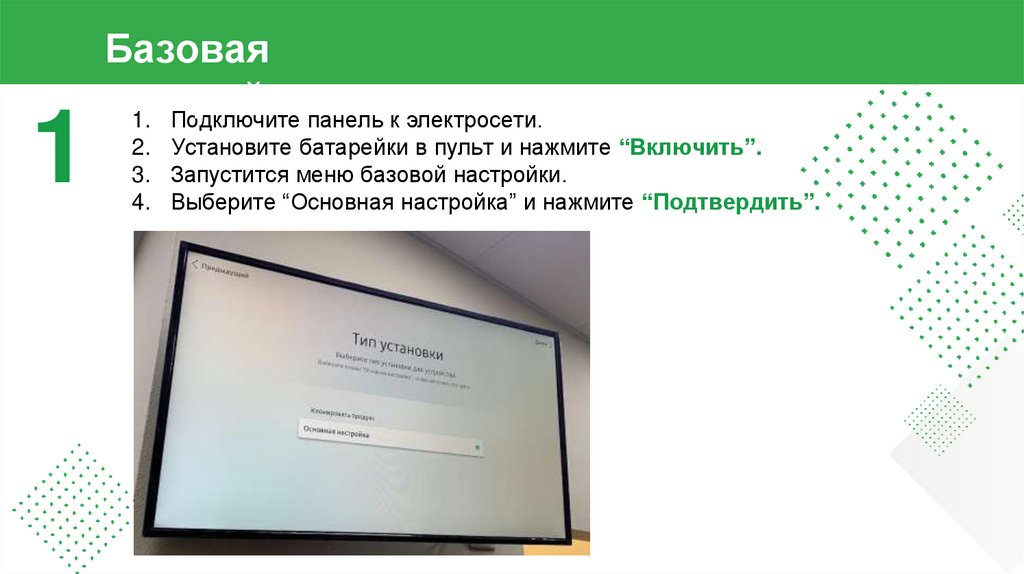
1. Подключите панель к электросети.
2. Установите батарейки в пульт и нажмите “Включить”.
3. Запустится меню базовой настройки.
4. Выберите “Основная настройка” и нажмите “Подтвердить”.
6.
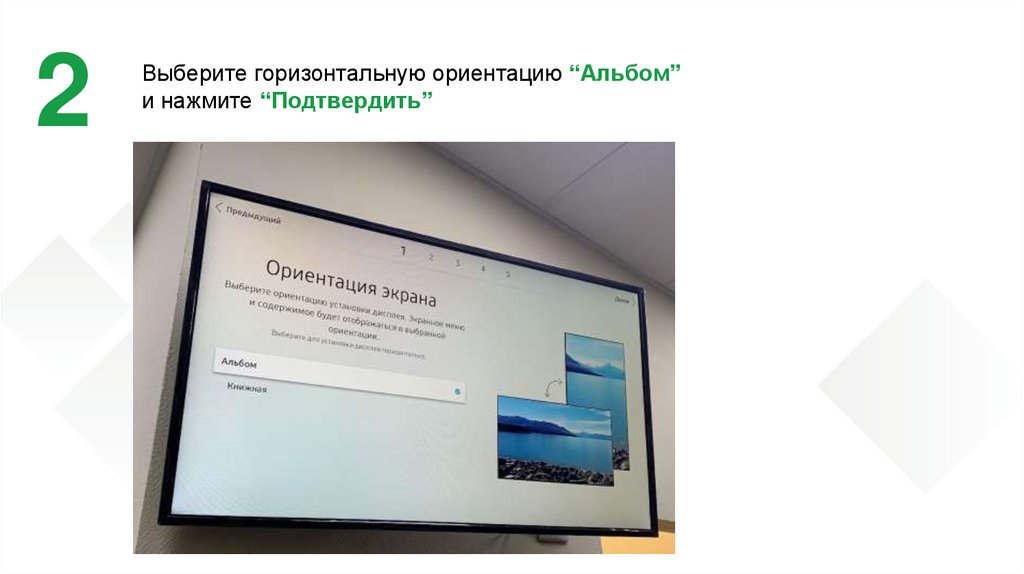
2Выберите горизонтальную ориентацию “Альбом”
и нажмите “Подтвердить”
7.
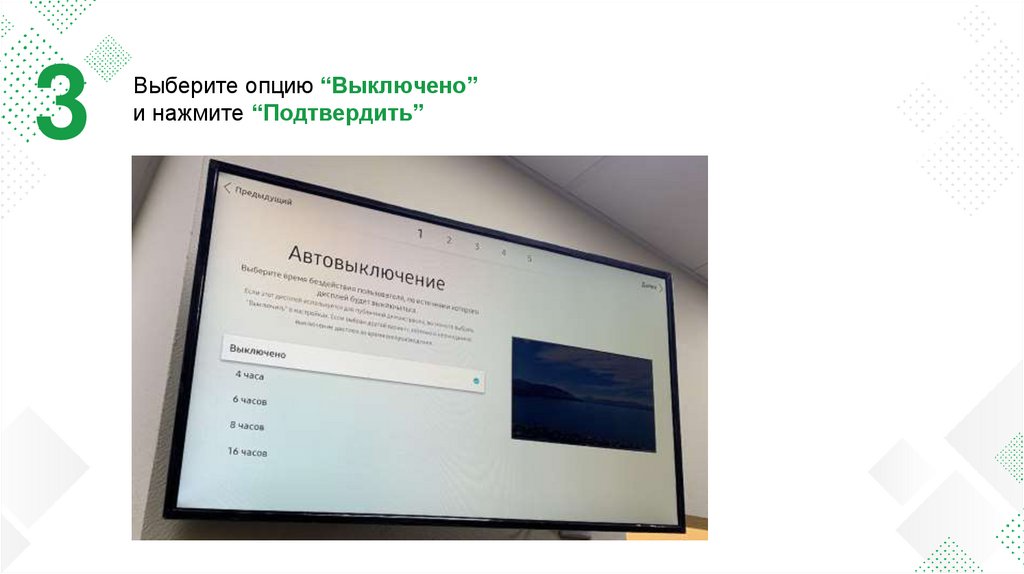
3Выберите опцию “Выключено”
и нажмите “Подтвердить”
8.
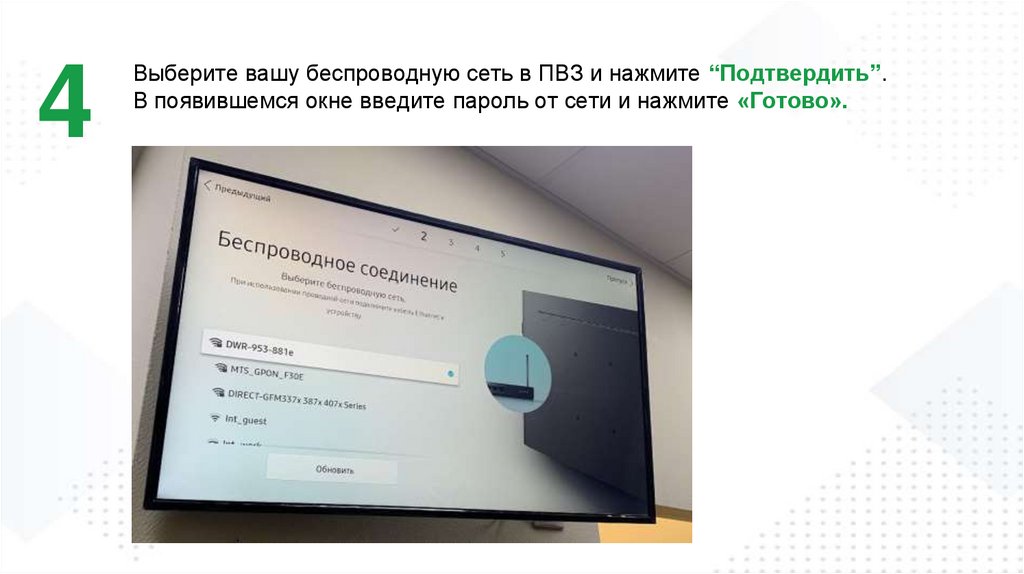
4Выберите вашу беспроводную сеть в ПВЗ и нажмите “Подтвердить”.
В появившемся окне введите пароль от сети и нажмите «Готово».
9.
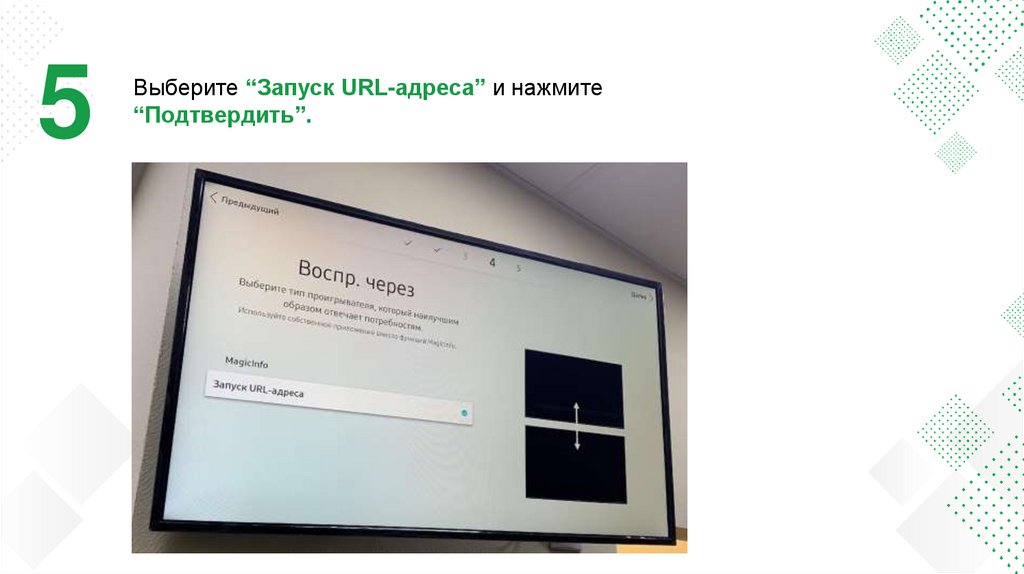
5Выберите “Запуск URL-адреса” и нажмите
“Подтвердить”.
10.
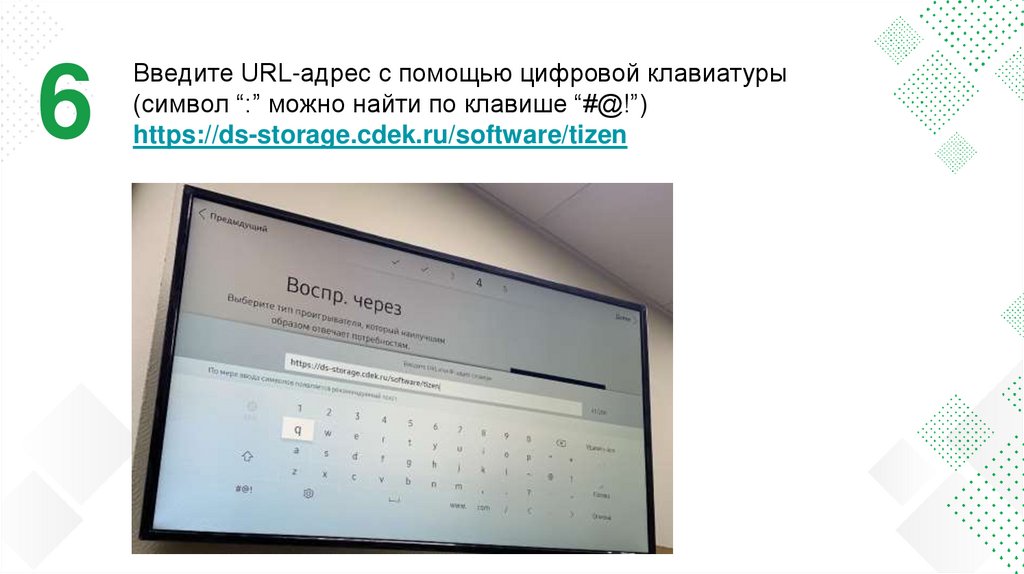
6Введите URL-адрес с помощью цифровой клавиатуры
(символ “:” можно найти по клавише “#@!”)
https://ds-storage.cdek.ru/software/tizen
11.
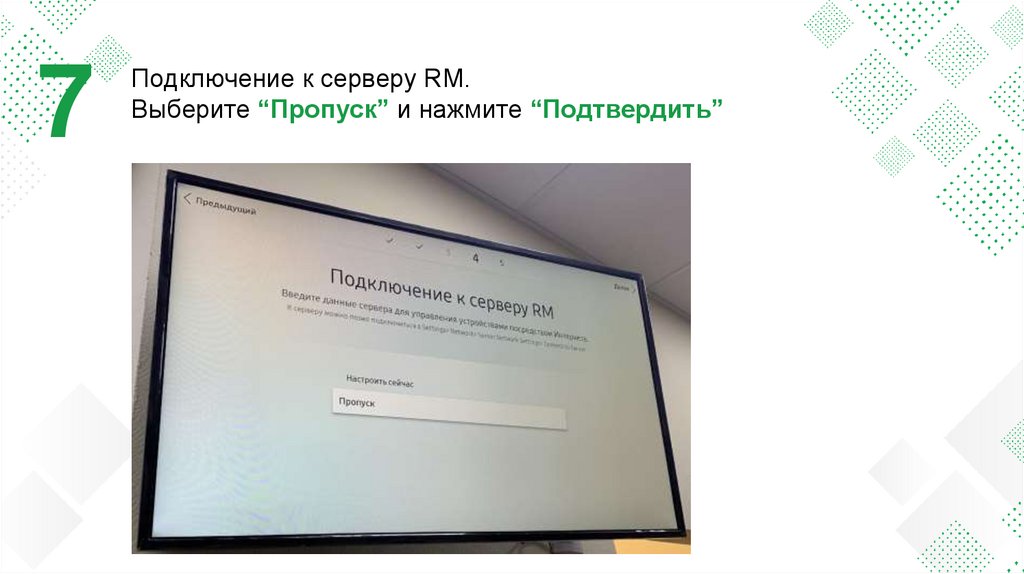
7Подключение к серверу RM.
Выберите “Пропуск” и нажмите “Подтвердить”
12.
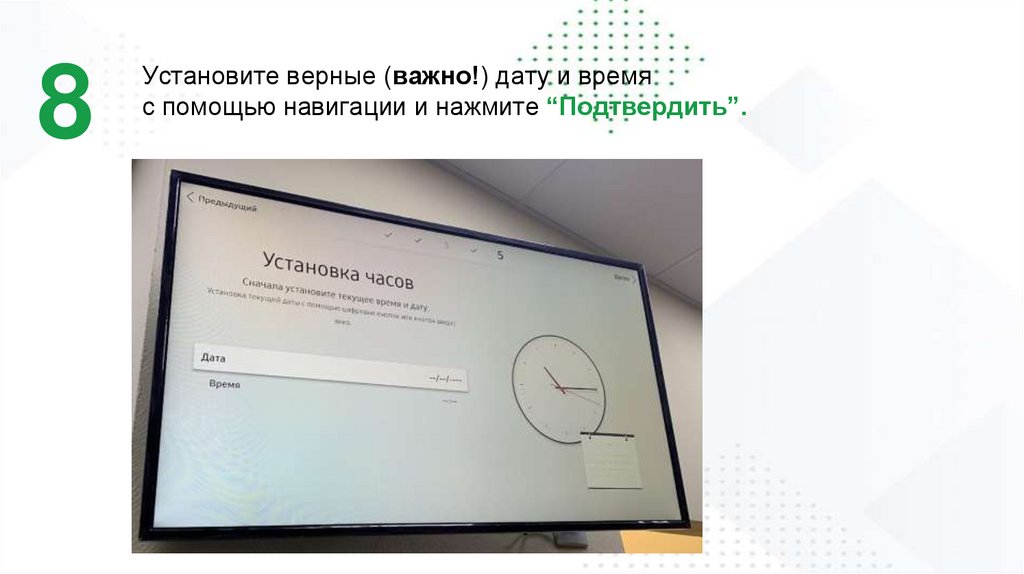
8Установите верные (важно!) дату и время
с помощью навигации и нажмите “Подтвердить”.
13.
1Настройка
приложения
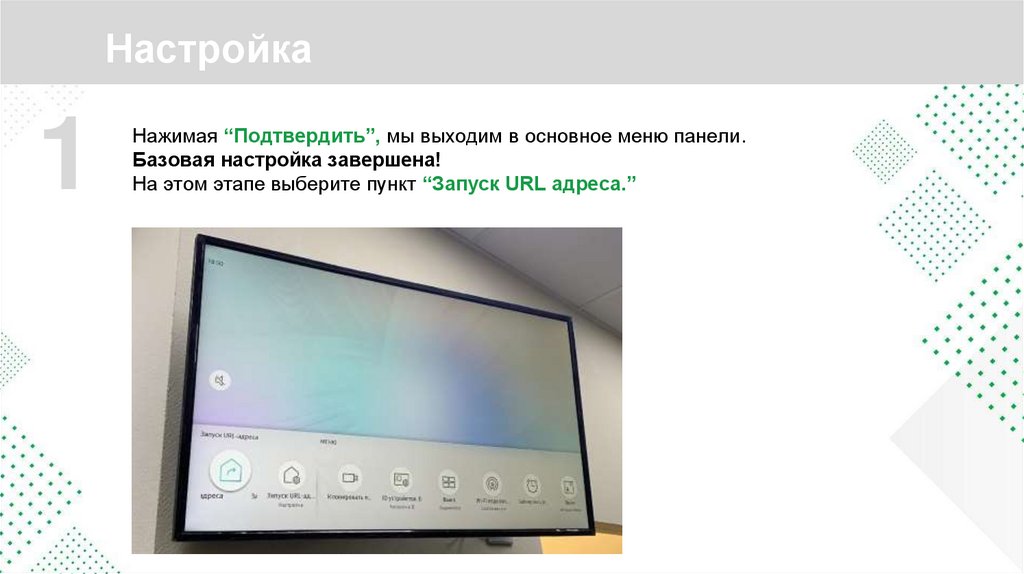
Нажимая “Подтвердить”, мы выходим в основное меню панели.
Базовая настройка завершена!
На этом этапе выберите пункт “Запуск URL адреса.”
14.
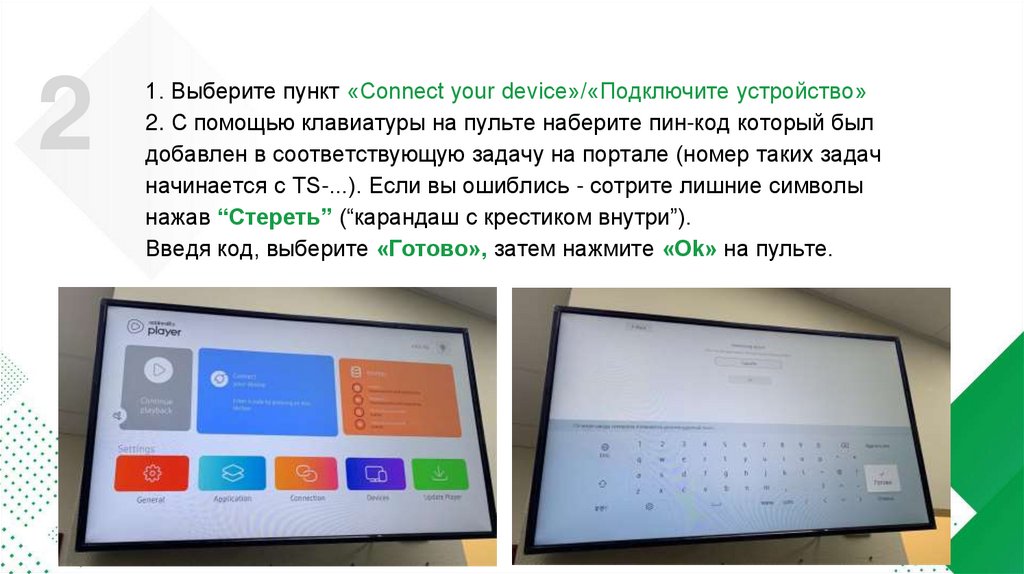
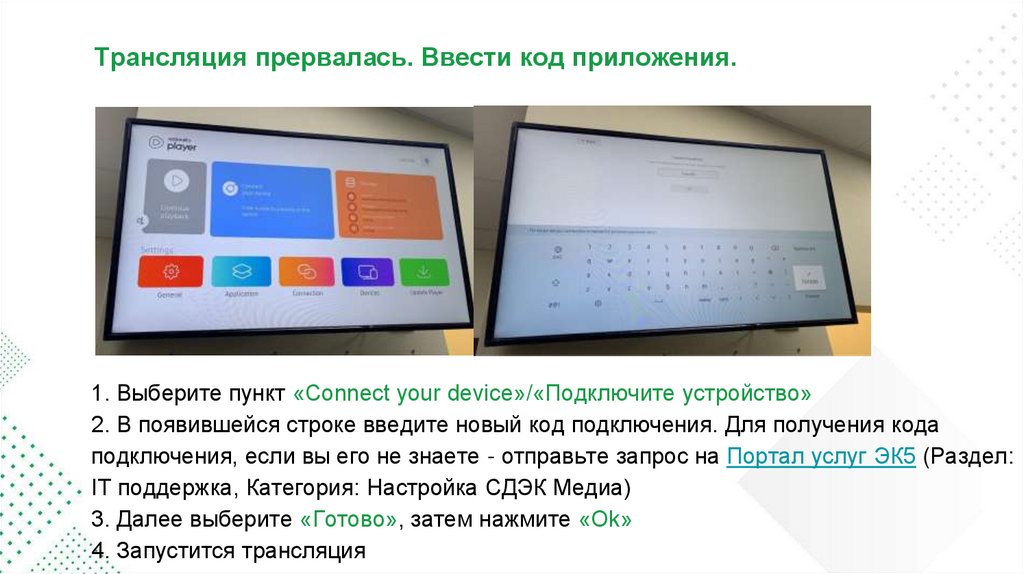
21. Выберите пункт «Connect your device»/«Подключите устройство»
2. С помощью клавиатуры на пульте наберите пин-код который был
добавлен в соответствующую задачу на портале (номер таких задач
начинается с TS-...). Если вы ошиблись - сотрите лишние символы
нажав “Стереть” (“карандаш с крестиком внутри”).
Введя код, выберите «Готово», затем нажмите «Ok» на пульте.
15.
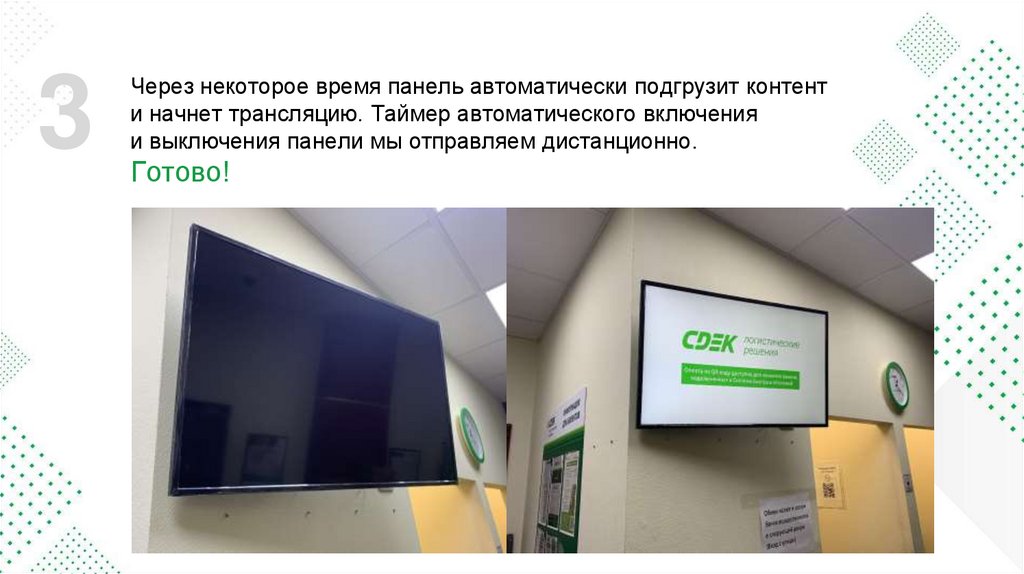
3Через некоторое время панель автоматически подгрузит контент
и начнет трансляцию. Таймер автоматического включения
и выключения панели мы отправляем дистанционно.
Готово!
16.
Решениераспространённых
Уведомление
«Кабель не подключен»
пролем
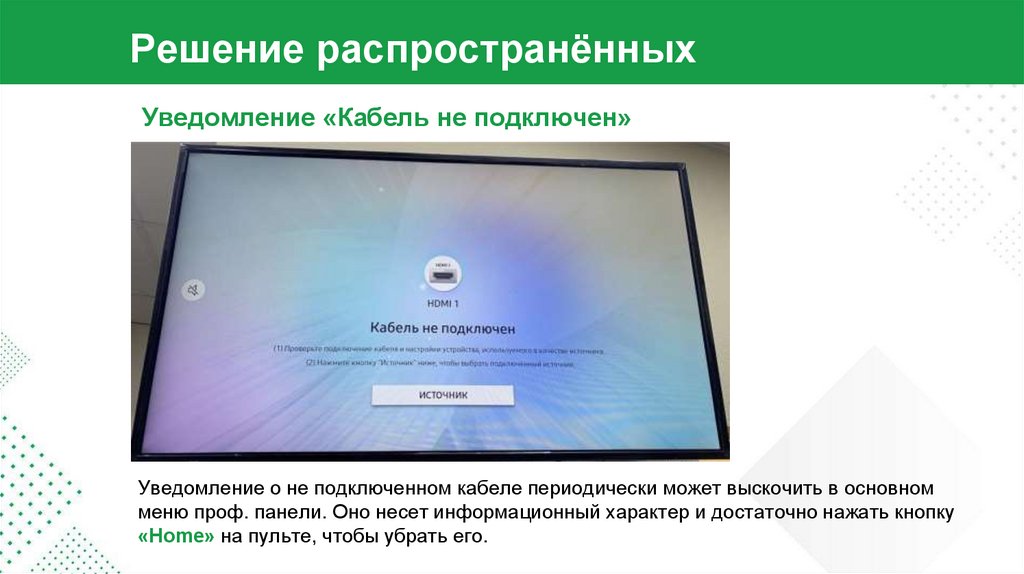
Уведомление «Кабель не подключен»
Уведомление о не подключенном кабеле периодически может выскочить в основном
меню проф. панели. Оно несет информационный характер и достаточно нажать кнопку
«Home» на пульте, чтобы убрать его.
17.
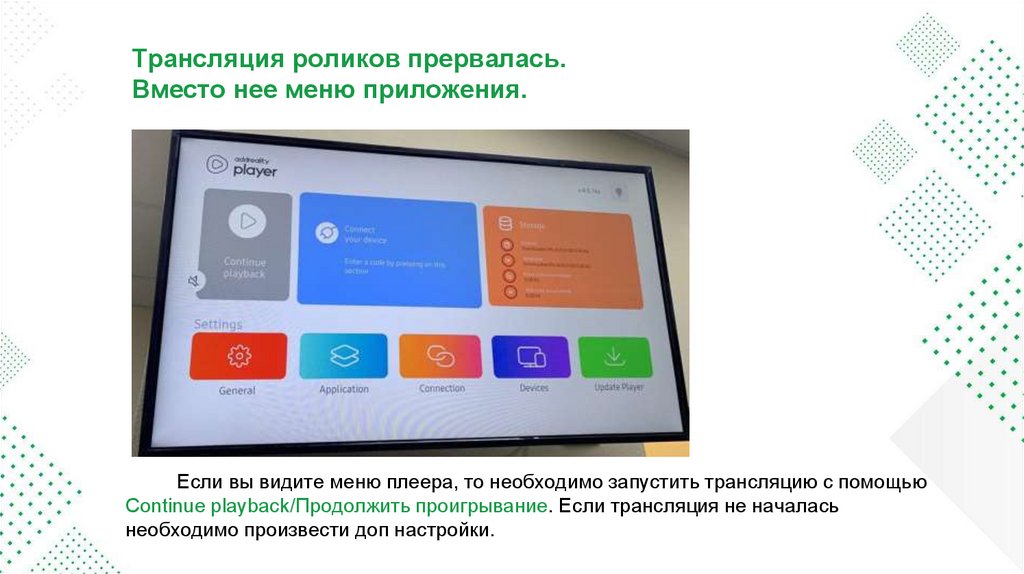
Трансляция роликов прервалась.Вместо нее меню приложения.
Если вы видите меню плеера, то необходимо запустить трансляцию с помощью
Continue playback/Продолжить проигрывание. Если трансляция не началась
необходимо произвести доп настройки.
18.
Трансляция прервалась. Ввести код приложения.1. Выберите пункт «Connect your device»/«Подключите устройство»
2. В появившейся строке введите новый код подключения. Для получения кода
подключения, если вы его не знаете - отправьте запрос на Портал услуг ЭК5 (Раздел:
IТ поддержка, Категория: Настройка СДЭК Медиа)
3. Далее выберите «Готово», затем нажмите «Ok»
4. Запустится трансляция
19.
Контакты и полезнаяинформация
Форма запроса на техподдержку
(Раздел: IТ поддержка, Категория:
Настройка СДЭК Медиа)
Официальный канал в CDEK Talk