 Информатика
Похожие презентации:








Урок 3 - Интерфейс программы Кулибин
1.
Урок 3Отвечаем на вопросы:
Интерфейс программы Кулибин.
• Как скачать и установить программу?
• Как попасть в виртуальный полигон?
• Как запустить написанную программу?
• Запустилась… Как её остановить!?
• Как узнать, где находится омегабот?
• Как перестать смотреть на омегабота?
• Как работать с рабочей зоной и камерой?
• Как сохранить и загрузить программу?
• И многое другое!
1
2.
ИнструкцияКак скачать программу Кулибин
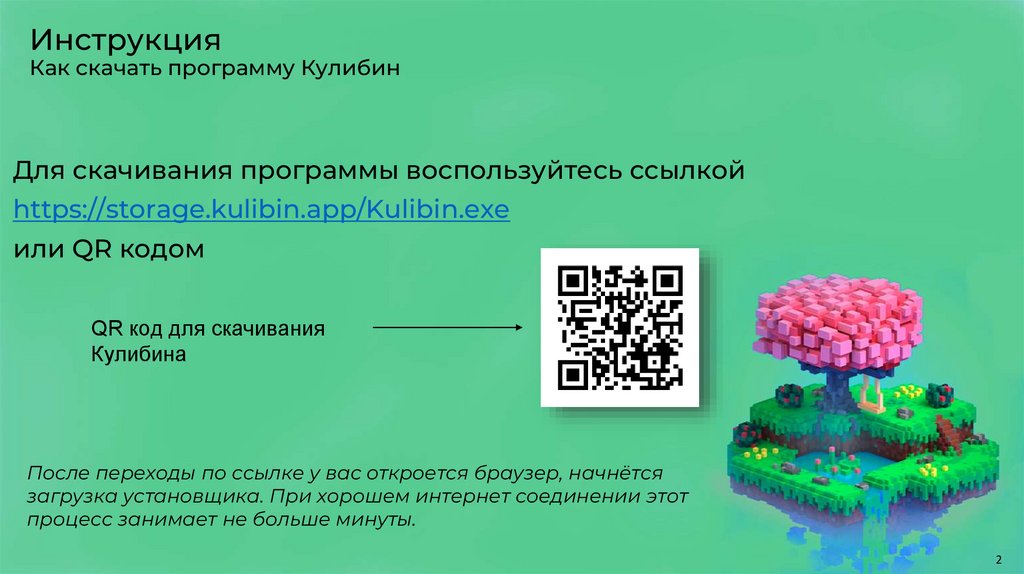
Для скачивания программы воспользуйтесь ссылкой
https://storage.kulibin.app/Kulibin.exe
или QR кодом
QR код для скачивания
Кулибина
После переходы по ссылке у вас откроется браузер, начнётся
загрузка установщика. При хорошем интернет соединении этот
процесс занимает не больше минуты.
2
3.
ИнструкцияКак установить программу «Кулибин»
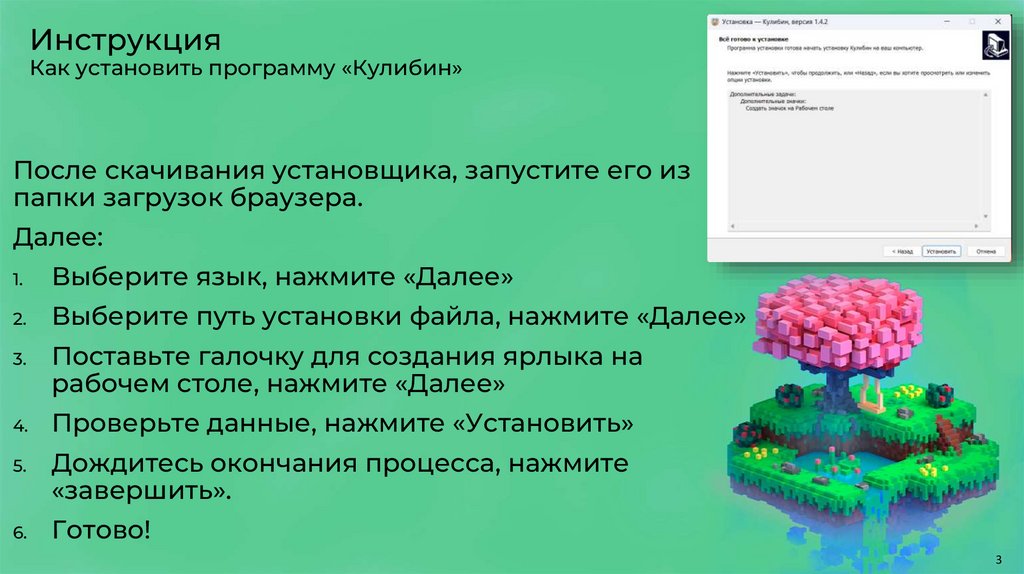
После скачивания установщика, запустите его из
папки загрузок браузера.
Далее:
1.
Выберите язык, нажмите «Далее»
2.
Выберите путь установки файла, нажмите «Далее»
3.
Поставьте галочку для создания ярлыка на
рабочем столе, нажмите «Далее»
4.
Проверьте данные, нажмите «Установить»
5.
Дождитесь окончания процесса, нажмите
«завершить».
6.
Готово!
3
4.
Инструкциякак попасть в виртуальный полигон
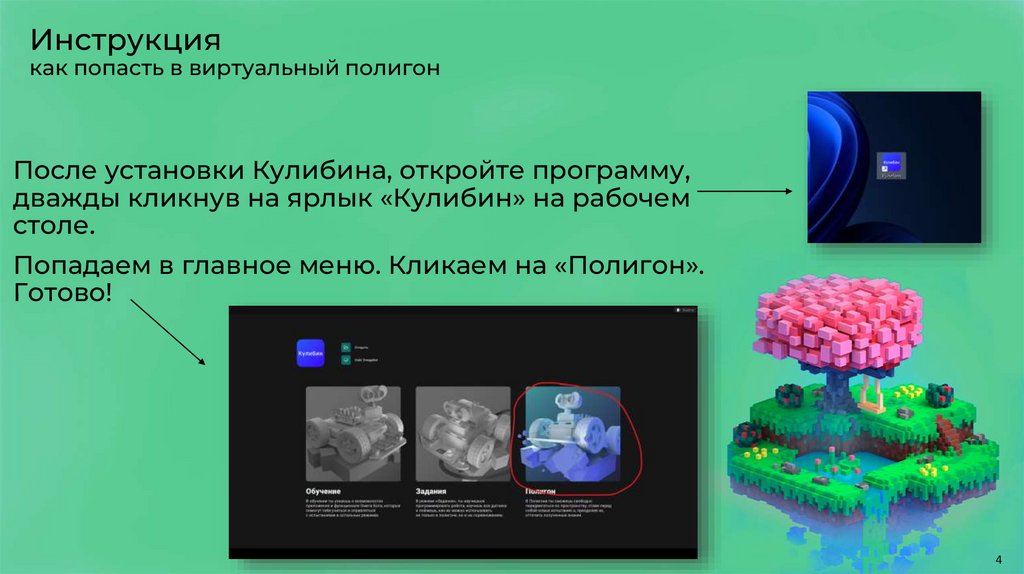
После установки Кулибина, откройте программу,
дважды кликнув на ярлык «Кулибин» на рабочем
столе.
Попадаем в главное меню. Кликаем на «Полигон».
Готово!
4
5.
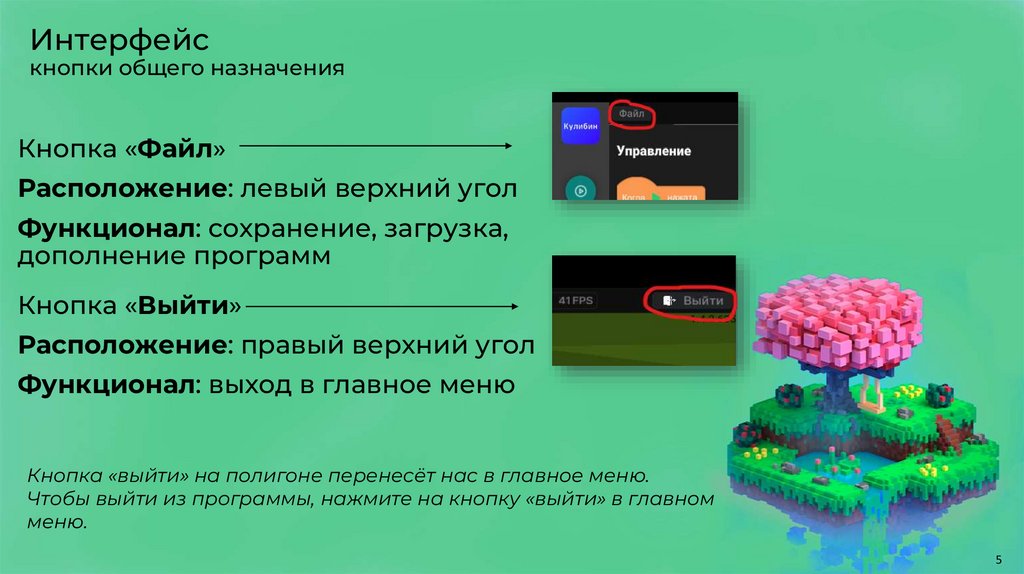
Интерфейскнопки общего назначения
Кнопка «Файл»
Расположение: левый верхний угол
Функционал: сохранение, загрузка,
дополнение программ
Кнопка «Выйти»
Расположение: правый верхний угол
Функционал: выход в главное меню
Кнопка «выйти» на полигоне перенесёт нас в главное меню.
Чтобы выйти из программы, нажмите на кнопку «выйти» в главном
меню.
5
6.
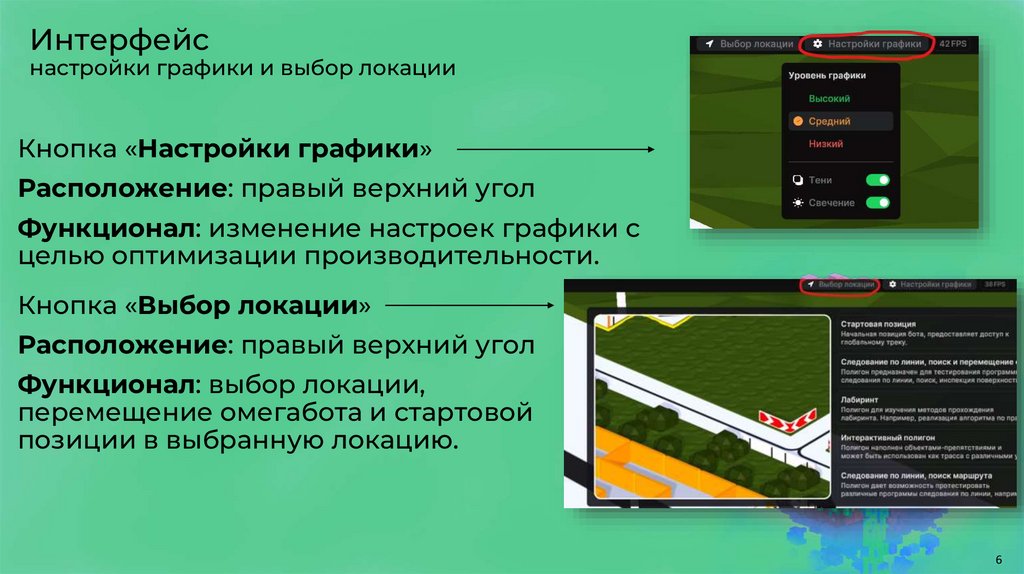
Интерфейснастройки графики и выбор локации
Кнопка «Настройки графики»
Расположение: правый верхний угол
Функционал: изменение настроек графики с
целью оптимизации производительности.
Кнопка «Выбор локации»
Расположение: правый верхний угол
Функционал: выбор локации,
перемещение омегабота и стартовой
позиции в выбранную локацию.
6
7.
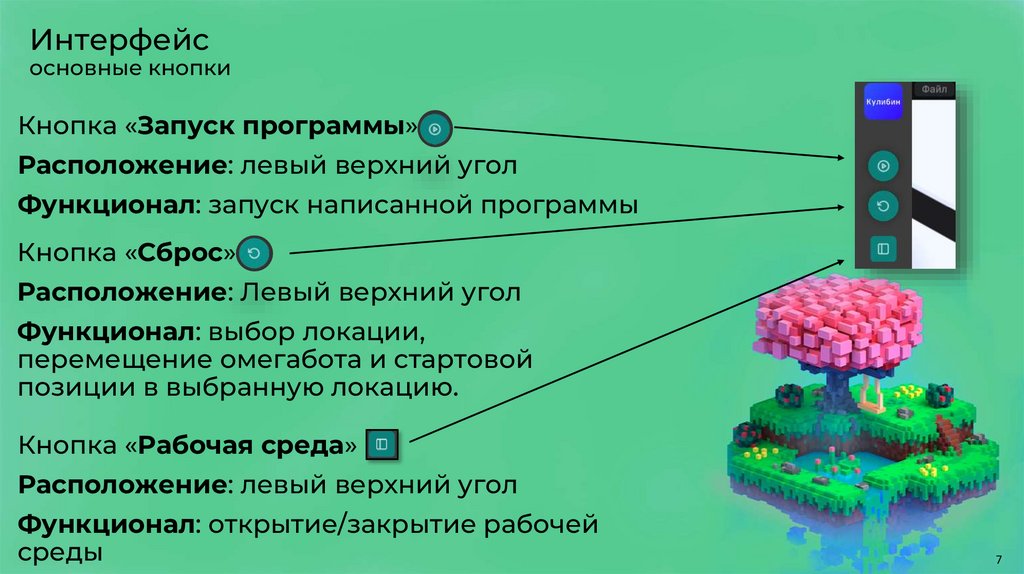
Интерфейсосновные кнопки
Кнопка «Запуск программы»
Расположение: левый верхний угол
Функционал: запуск написанной программы
Кнопка «Сброс»
Расположение: Левый верхний угол
Функционал: выбор локации,
перемещение омегабота и стартовой
позиции в выбранную локацию.
Кнопка «Рабочая среда»
Расположение: левый верхний угол
Функционал: открытие/закрытие рабочей
среды
7
8.
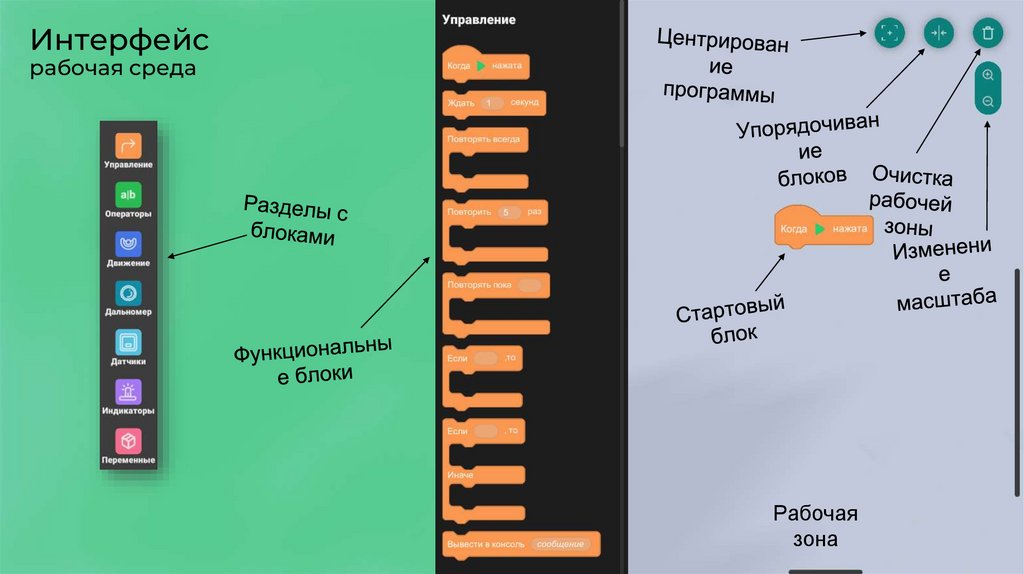
Интерфейсрабочая среда
Рабочая
зона
8
9.
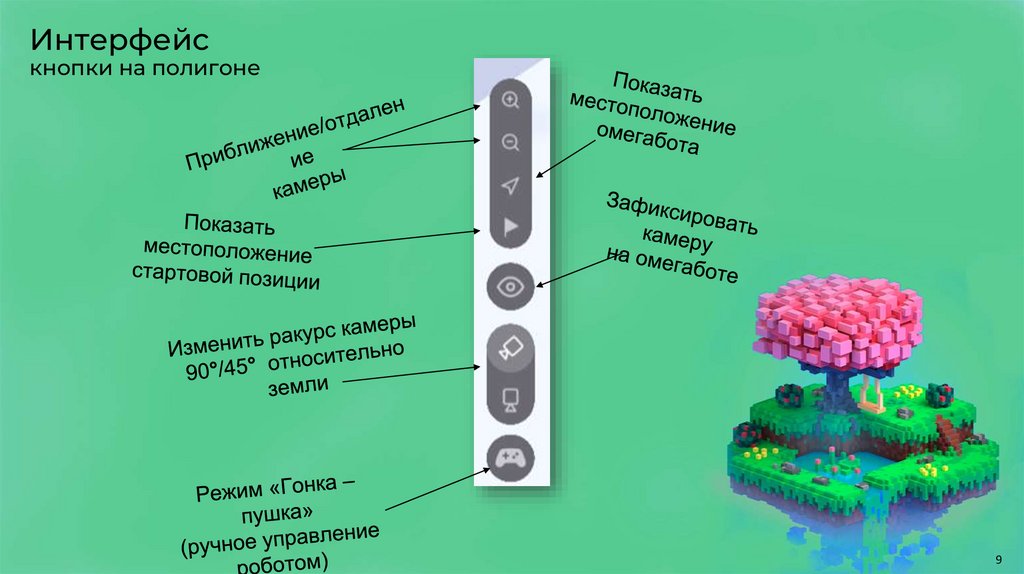
Интерфейскнопки на полигоне
9
10.
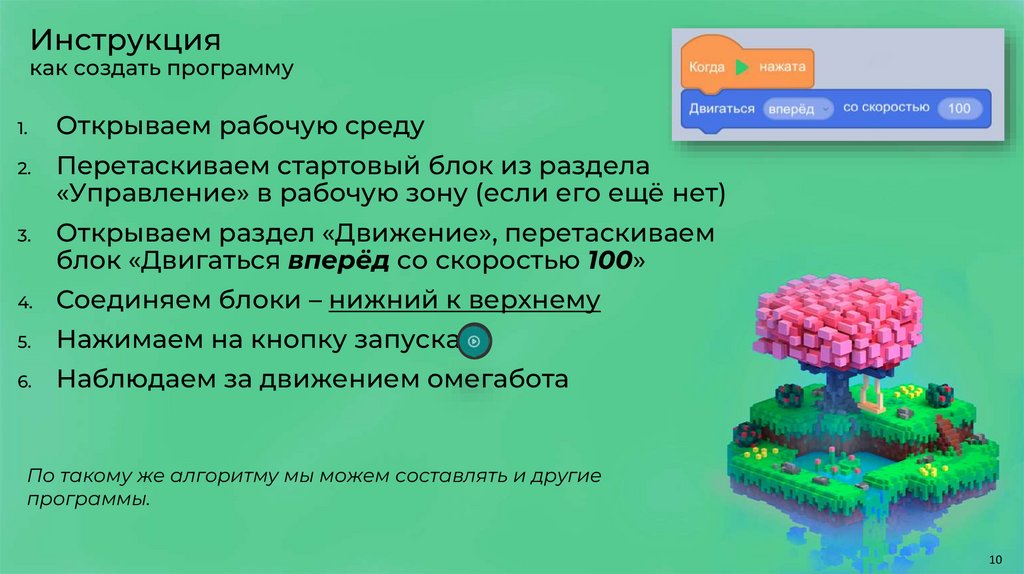
Инструкциякак создать программу
1.
Открываем рабочую среду
2.
Перетаскиваем стартовый блок из раздела
«Управление» в рабочую зону (если его ещё нет)
3.
Открываем раздел «Движение», перетаскиваем
блок «Двигаться вперёд со скоростью 100»
4.
Соединяем блоки – нижний к верхнему
5.
Нажимаем на кнопку запуска
6.
Наблюдаем за движением омегабота
По такому же алгоритму мы можем составлять и другие
программы.
10
11.
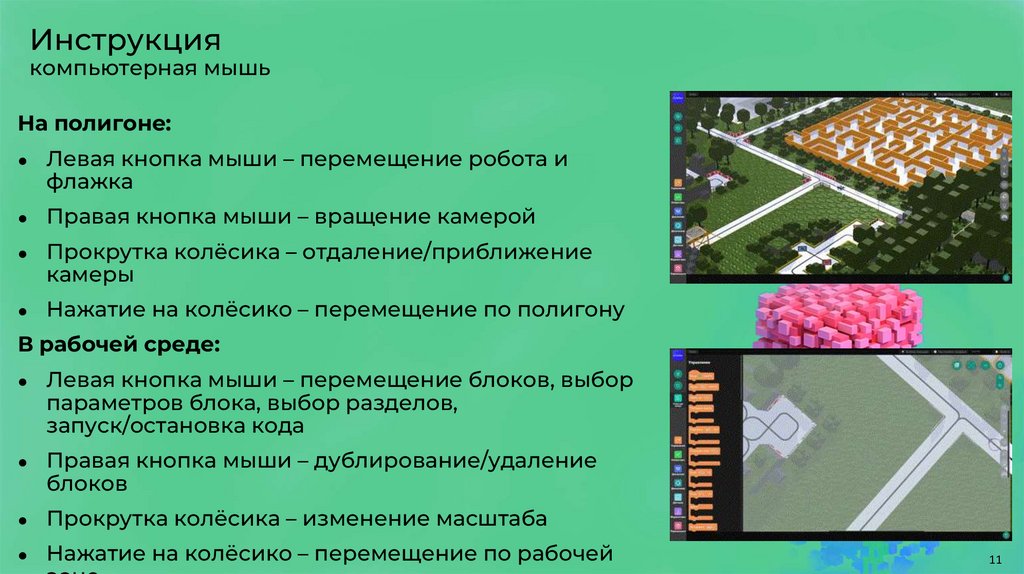
Инструкциякомпьютерная мышь
На полигоне:
Левая кнопка мыши – перемещение робота и
флажка
Правая кнопка мыши – вращение камерой
Прокрутка колёсика – отдаление/приближение
камеры
Нажатие на колёсико – перемещение по полигону
В рабочей среде:
Левая кнопка мыши – перемещение блоков, выбор
параметров блока, выбор разделов,
запуск/остановка кода
Правая кнопка мыши – дублирование/удаление
блоков
Прокрутка колёсика – изменение масштаба
Нажатие на колёсико – перемещение по рабочей
11
12.
Что нового узнали:Инструкции
○
Как скачать цифровой двойник «Кулибин»
○
Как установить цифровой двойник «Кулибин»
○
Как попасть в виртуальный полигон
○
Как создать программу
○
Использование компьютерной мыши
Определения
○
Рабочая среда
○
Рабочая зона
Интерфейс
○
Кнопки общего назначения
○
Интерфейс рабочей среды
○
Интерфейс полигона
12