 Программное обеспечение
Похожие презентации:
Работа с графическим редактором MS Paint
1. Работа с графическим редактором MS Paint
30.11.20251
2. Цель работы
Научиться основным приемам работы сграфическим редактором MS Paint
30.11.2025
2
3. Общие сведения о программе Microsoft Paint
Paint представляет собой средство длярисования, с помощью которого можно создавать
простые или сложные рисунки.
Эти рисунки можно делать черно-белыми или
цветными и сохранять их в виде файлов.
Созданные рисунки можно выводить на печать,
использовать в качестве фона рабочего стола
либо вставлять в другие документы.
Paint можно использовать даже для просмотра и
правки снятых с помощью сканера фотографий.
30.11.2025
3
4.
Графический редактор Paint используетсядля работы с точечными рисунками
формата JPG, GIF или BMP.
Рисунок, созданный в Paint, можно
вставить в другой документ или
использовать как фоновый рисунок
рабочего стола.
30.11.2025
4
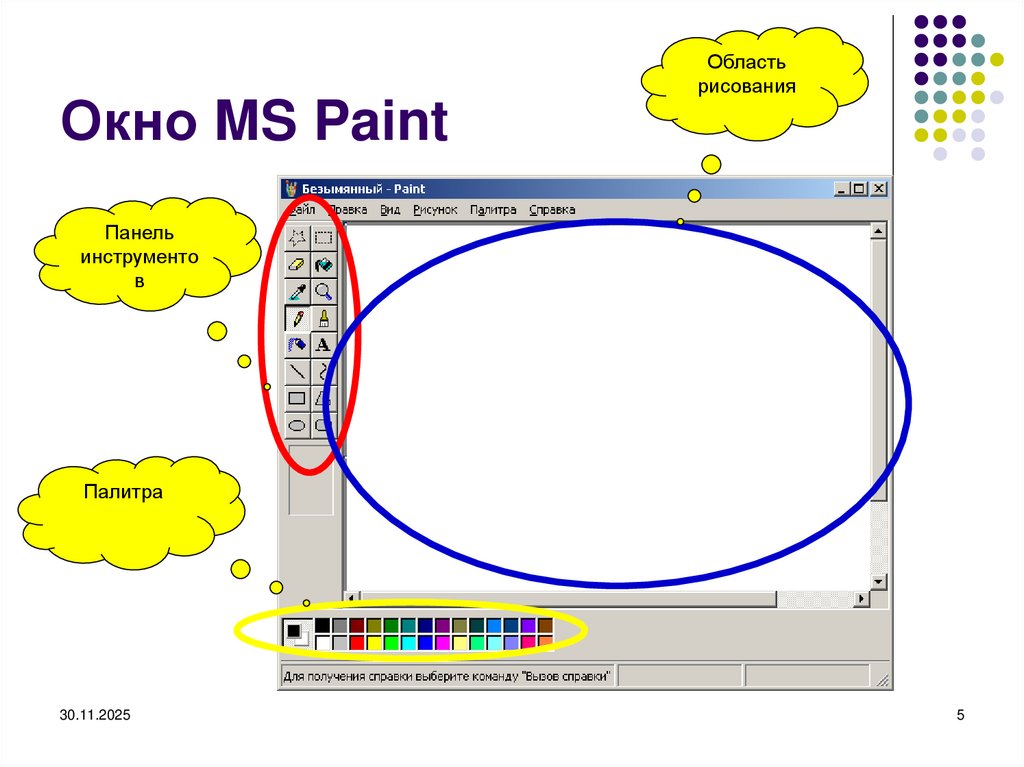
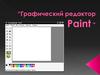
5. Окно MS Paint
Областьрисования
Панель
инструменто
в
Палитра
30.11.2025
5
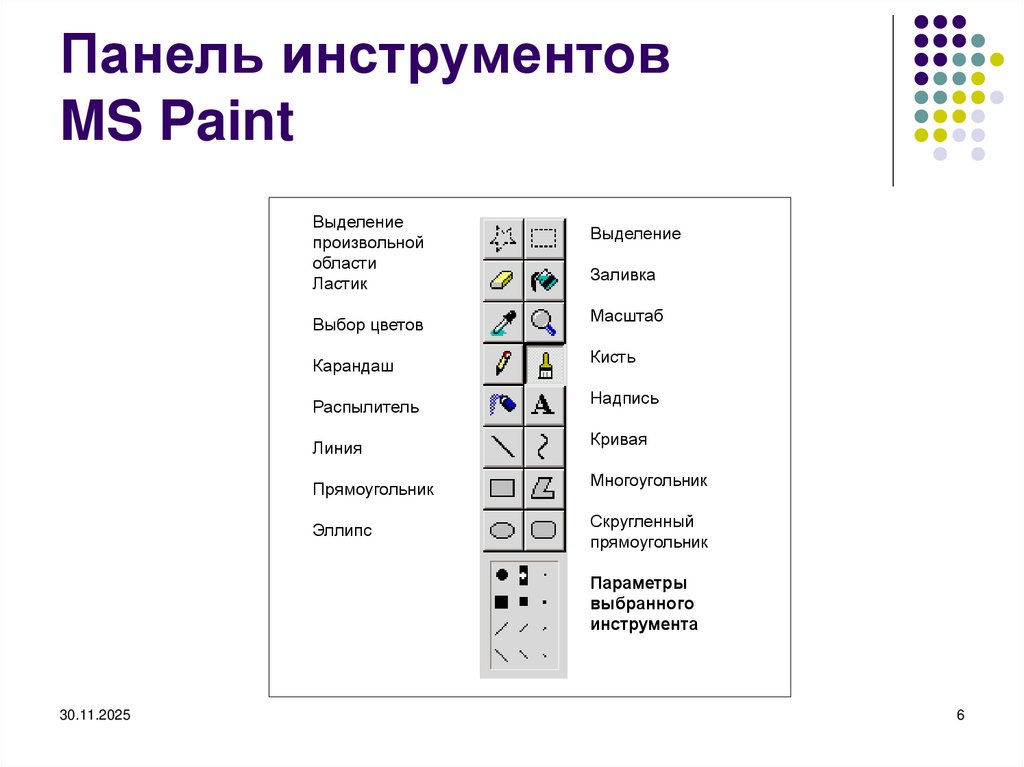
6. Панель инструментов MS Paint
Выделениепроизвольной
области
Ластик
Выбор цветов
Карандаш
Распылитель
Линия
Прямоугольник
Эллипс
Выделение
Заливка
Масштаб
Кисть
Надпись
Кривая
Многоугольник
Скругленный
прямоугольник
Параметры
выбранного
инструмента
30.11.2025
6
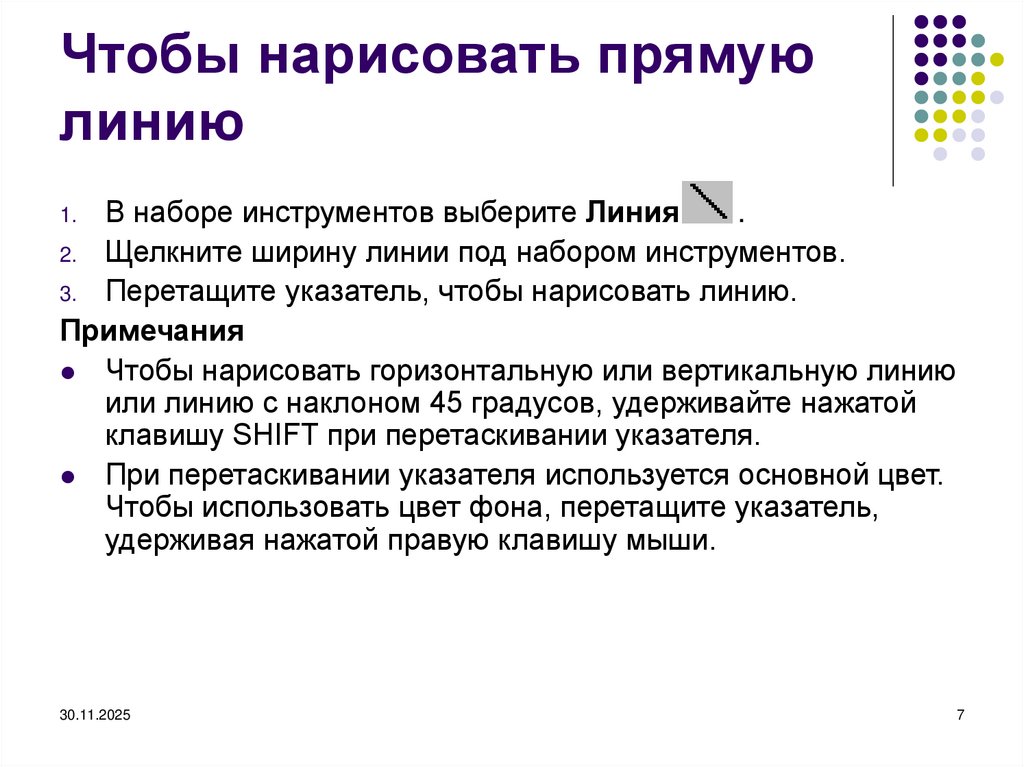
7. Чтобы нарисовать прямую линию
В наборе инструментов выберите Линия.
2. Щелкните ширину линии под набором инструментов.
3. Перетащите указатель, чтобы нарисовать линию.
Примечания
Чтобы нарисовать горизонтальную или вертикальную линию
или линию с наклоном 45 градусов, удерживайте нажатой
клавишу SHIFT при перетаскивании указателя.
При перетаскивании указателя используется основной цвет.
Чтобы использовать цвет фона, перетащите указатель,
удерживая нажатой правую клавишу мыши.
1.
30.11.2025
7
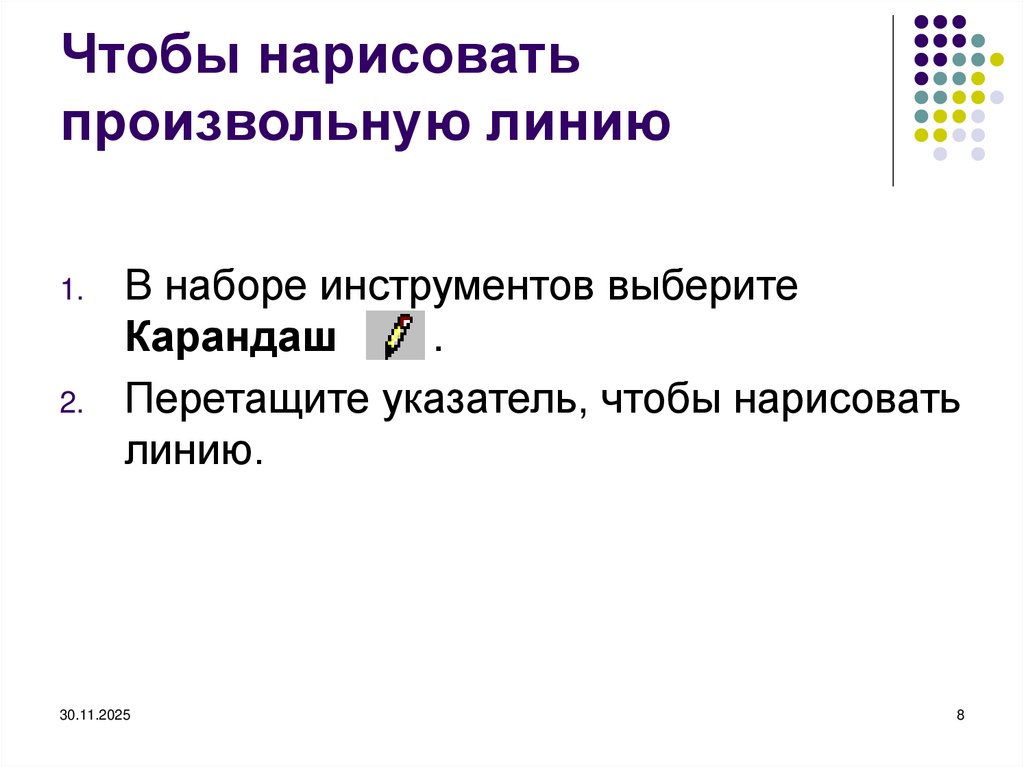
8. Чтобы нарисовать произвольную линию
1.2.
В наборе инструментов выберите
Карандаш
.
Перетащите указатель, чтобы нарисовать
линию.
30.11.2025
8
9. Чтобы нарисовать кривую линию
1.2.
3.
4.
В наборе инструментов выберите Кривая
.
Щелкните ширину линии под набором
инструментов.
Нарисуйте прямую линию, перетащив указатель
мыши.
Щелкните в том месте, где линия должна
изгибаться, и перетащите указатель до задания
нужной кривизны. Повторите этот шаг для
создания второй дуги. Для одной кривой можно
создать только две дуги.
30.11.2025
9
10. Чтобы нарисовать эллипс или круг
В наборе инструментов выберите Эллипс.
2. Щелкните стиль заливки под набором инструментов.
3. Перетащите указатель, чтобы нарисовать эллипс или
круг.
Примечания
Чтобы нарисовать круг, удерживайте нажатой клавишу
SHIFT при перетаскивании указателя.
Толщина границы круга или эллипса совпадает с
толщиной линии, выбранной для инструмента создания
линий. Чтобы изменить толщину границы, выберите в
наборе инструментов линию или кривую, а затем
выберите толщину линии под набором инструментов.
1.
30.11.2025
10
11. Чтобы нарисовать прямоугольник или квадрат
1.2.
3.
4.
В наборе инструментов выберите
Прямоугольник
для создания
прямоугольной фигуры или Скругленный
прямоугольник
для создания фигуры со
скругленными углами.
Щелкните стиль заливки под набором
инструментов.
Для создания прямоугольника перетащите
указатель по диагонали в нужном направлении.
Чтобы нарисовать квадрат, перетаскивая
указатель, удерживайте нажатой клавишу
SHIFT.
30.11.2025
11
12. Чтобы нарисовать многоугольник
В наборе инструментов выберитеМногоугольник
.
Щелкните стиль заливки под набором
инструментов.
Перетащите указатель, чтобы нарисовать
прямую линию.
Щелкните в месте расположения каждой
вершины многоугольника.
В последней вершине щелкните дважды.
30.11.2025
12
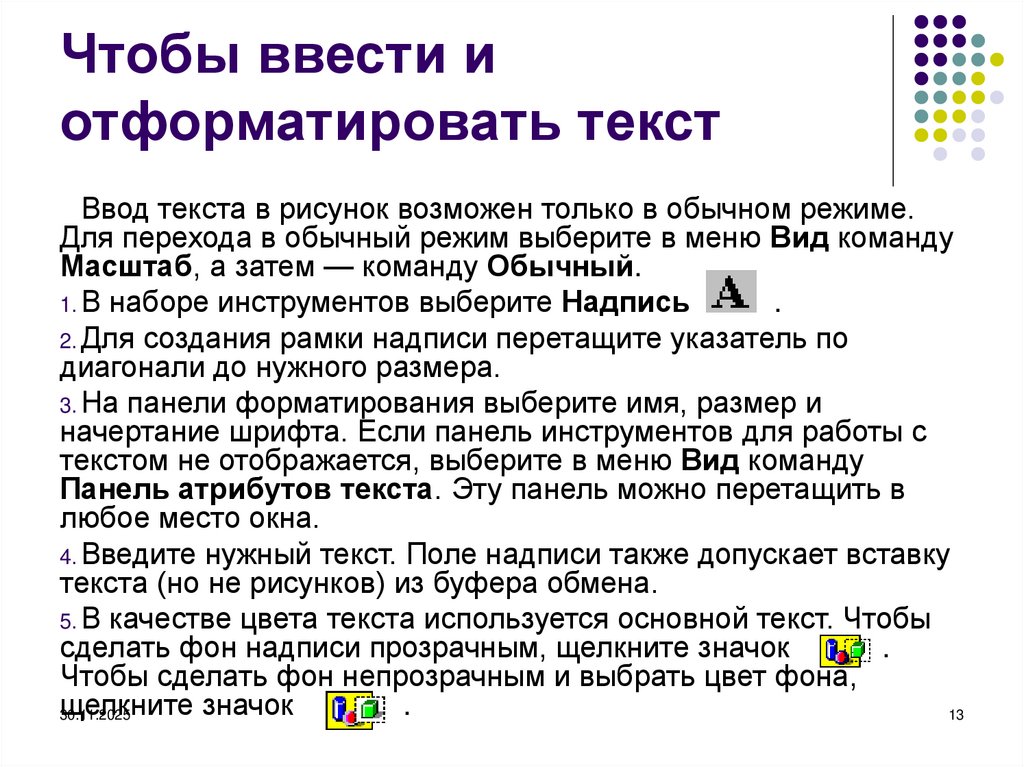
13. Чтобы ввести и отформатировать текст
Ввод текста в рисунок возможен только в обычном режиме.Для перехода в обычный режим выберите в меню Вид команду
Масштаб, а затем — команду Обычный.
1. В наборе инструментов выберите Надпись
.
2. Для создания рамки надписи перетащите указатель по
диагонали до нужного размера.
3. На панели форматирования выберите имя, размер и
начертание шрифта. Если панель инструментов для работы с
текстом не отображается, выберите в меню Вид команду
Панель атрибутов текста. Эту панель можно перетащить в
любое место окна.
4. Введите нужный текст. Поле надписи также допускает вставку
текста (но не рисунков) из буфера обмена.
5. В качестве цвета текста используется основной текст. Чтобы
сделать фон надписи прозрачным, щелкните значок
.
Чтобы сделать фон непрозрачным и выбрать цвет фона,
щелкните
значок
.
30.11.2025
13
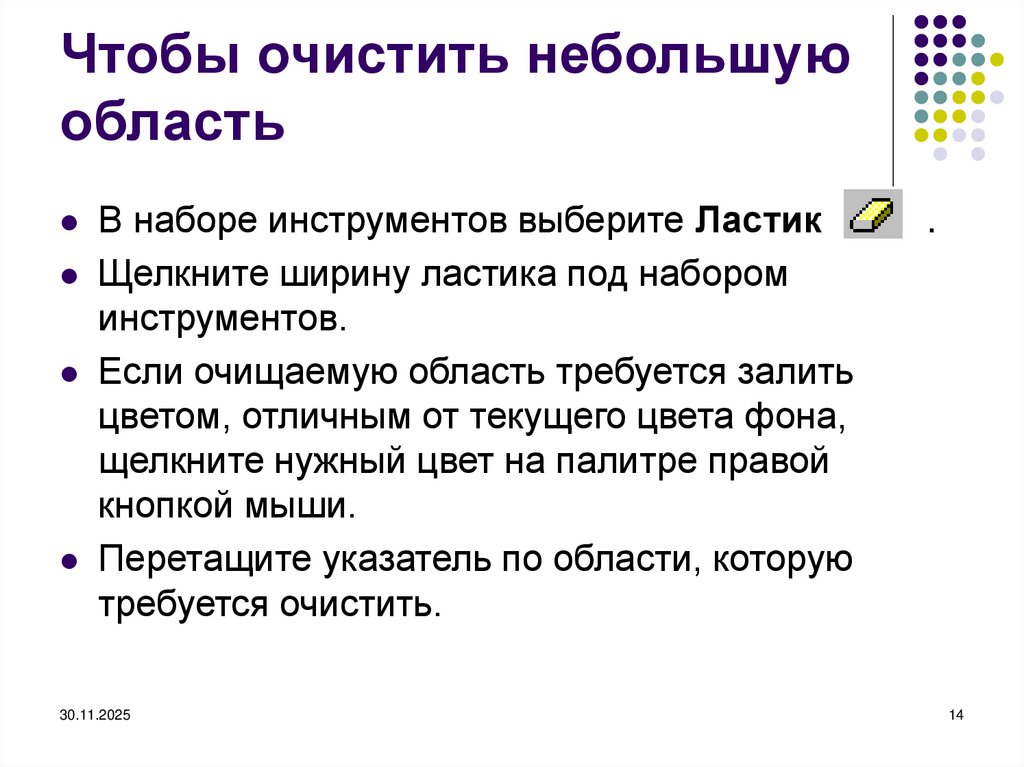
14. Чтобы очистить небольшую область
В наборе инструментов выберите ЛастикЩелкните ширину ластика под набором
инструментов.
Если очищаемую область требуется залить
цветом, отличным от текущего цвета фона,
щелкните нужный цвет на палитре правой
кнопкой мыши.
Перетащите указатель по области, которую
требуется очистить.
30.11.2025
.
14
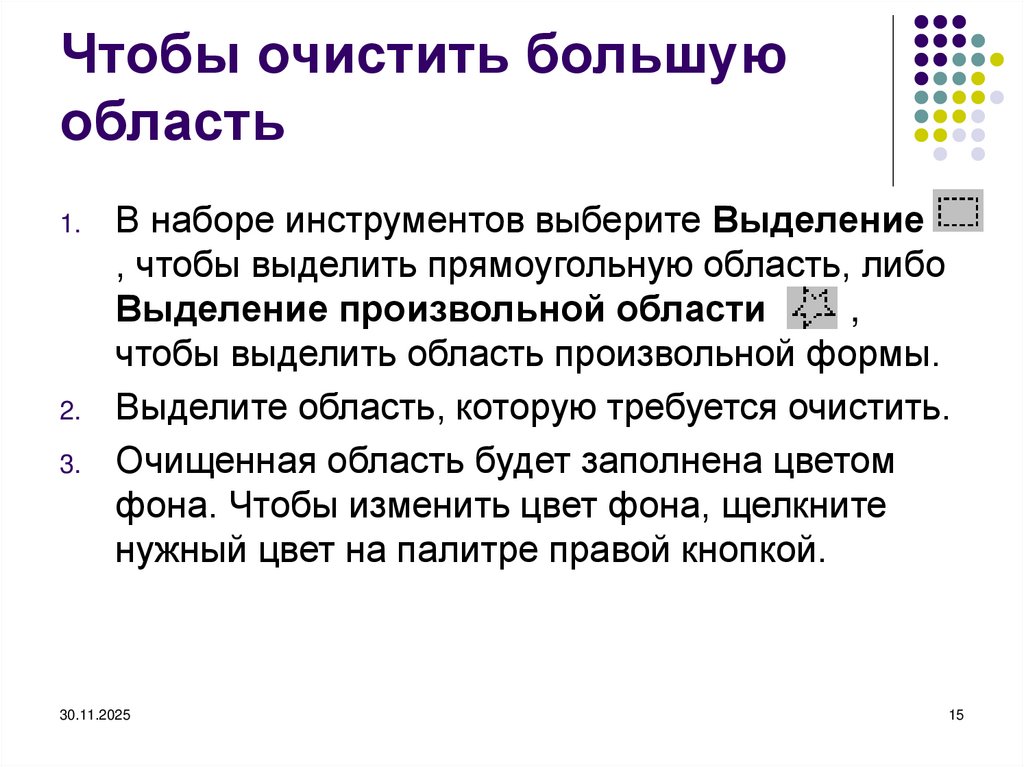
15. Чтобы очистить большую область
1.2.
3.
В наборе инструментов выберите Выделение
, чтобы выделить прямоугольную область, либо
Выделение произвольной области
,
чтобы выделить область произвольной формы.
Выделите область, которую требуется очистить.
Очищенная область будет заполнена цветом
фона. Чтобы изменить цвет фона, щелкните
нужный цвет на палитре правой кнопкой.
30.11.2025
15
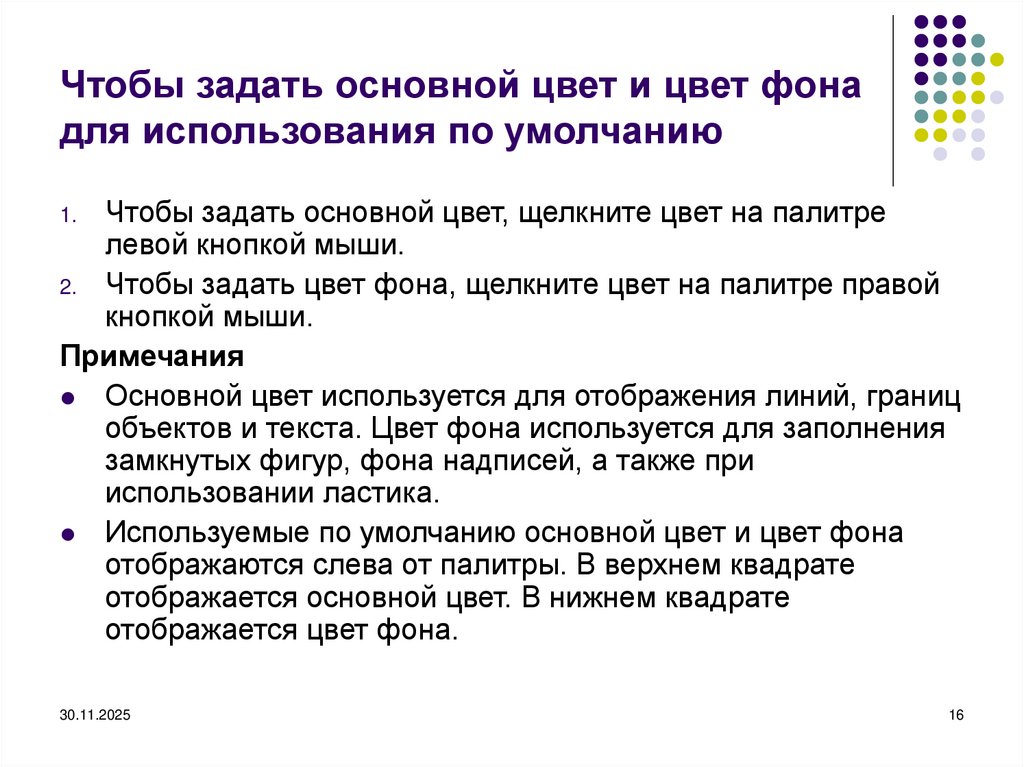
16. Чтобы задать основной цвет и цвет фона для использования по умолчанию
Чтобы задать основной цвет, щелкните цвет на палитрелевой кнопкой мыши.
2. Чтобы задать цвет фона, щелкните цвет на палитре правой
кнопкой мыши.
Примечания
Основной цвет используется для отображения линий, границ
объектов и текста. Цвет фона используется для заполнения
замкнутых фигур, фона надписей, а также при
использовании ластика.
Используемые по умолчанию основной цвет и цвет фона
отображаются слева от палитры. В верхнем квадрате
отображается основной цвет. В нижнем квадрате
отображается цвет фона.
1.
30.11.2025
16
17. Чтобы залить область или объект цветом
1.2.
3.
В наборе инструментов выберите
Заливка
.
Если текущий основной цвет или цвет
фона требуется сменить, щелкните
нужный цвет на палитре правой или
левой кнопкой мыши.
Щелкните левой или правой кнопкой
мыши область или объект, который
требуется залить.
30.11.2025
17
18. Чтобы рисовать с помощью кисти
1.2.
3.
В наборе инструментов выберите Кисть
.
Щелкните форму кисти под набором
инструментов.
Для рисования перетаскивайте указатель по
рисунку.
30.11.2025
18
19. Чтобы создать эффект распылителя
1.2.
3.
В наборе инструментов выберите
Распылитель
.
Щелкните размер распылителя под набором
инструментов.
Для рисования перетаскивайте указатель по
рисунку.
30.11.2025
19
20. Чтобы скопировать цвет области или объекта
1.2.
3.
4.
В наборе инструментов выберите Выбор цвета
.
Щелкните область, цвет которой требуется
скопировать.
В наборе инструментов выберите Заливка
.
Щелкните область или объект, для которого
требуется задать новый цвет.
30.11.2025
20
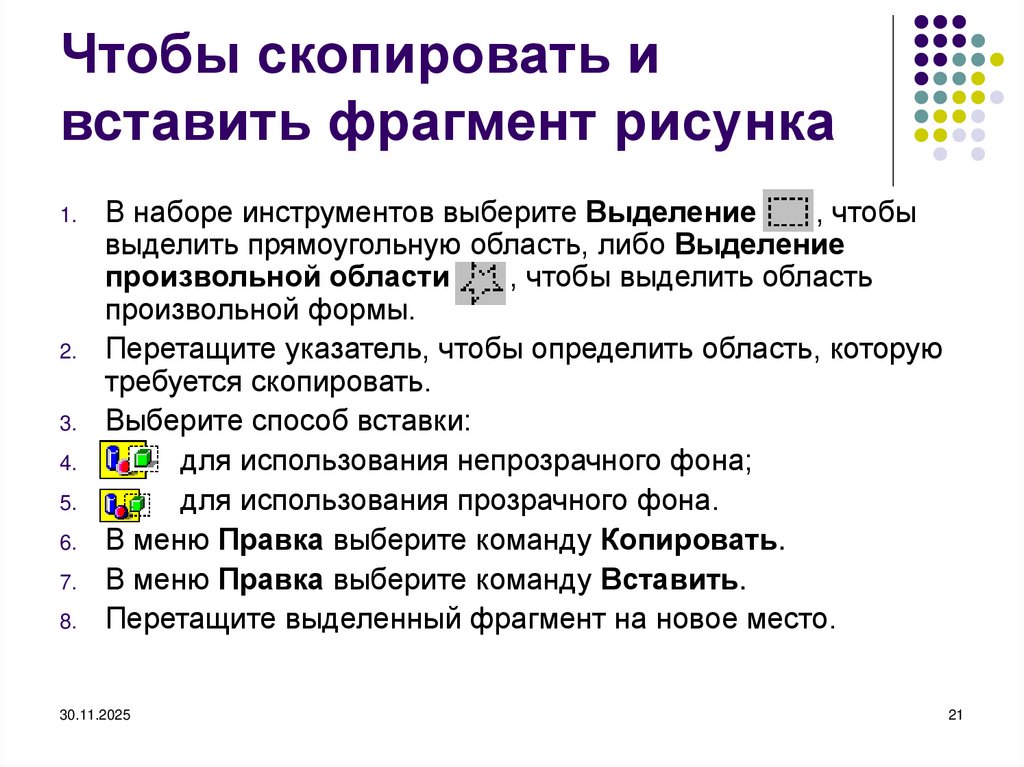
21. Чтобы скопировать и вставить фрагмент рисунка
1.2.
3.
4.
5.
6.
7.
8.
В наборе инструментов выберите Выделение
, чтобы
выделить прямоугольную область, либо Выделение
произвольной области
, чтобы выделить область
произвольной формы.
Перетащите указатель, чтобы определить область, которую
требуется скопировать.
Выберите способ вставки:
для использования непрозрачного фона;
для использования прозрачного фона.
В меню Правка выберите команду Копировать.
В меню Правка выберите команду Вставить.
Перетащите выделенный фрагмент на новое место.
30.11.2025
21
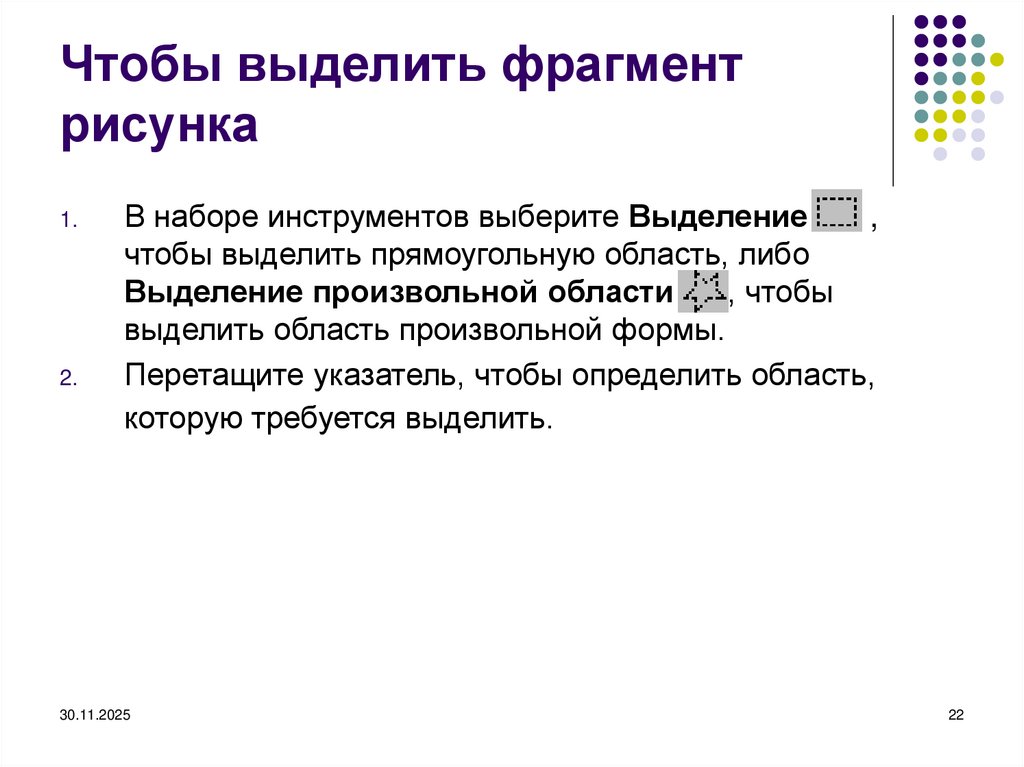
22. Чтобы выделить фрагмент рисунка
1.2.
В наборе инструментов выберите Выделение
,
чтобы выделить прямоугольную область, либо
Выделение произвольной области
, чтобы
выделить область произвольной формы.
Перетащите указатель, чтобы определить область,
которую требуется выделить.
30.11.2025
22