 Программирование
Похожие презентации:





Графический интерфейс программы
1. Графический интерфейс программы
ГРАФИЧЕСКИЙИНТЕРФЕЙС
ПРОГРАММЫ
преподаватель Маркова АВ
2. Библиотека tkinter
Виджеты – элементы взаимодействия спрограммой. Именно виджеты формируют
графический пользовательский интерфейс.
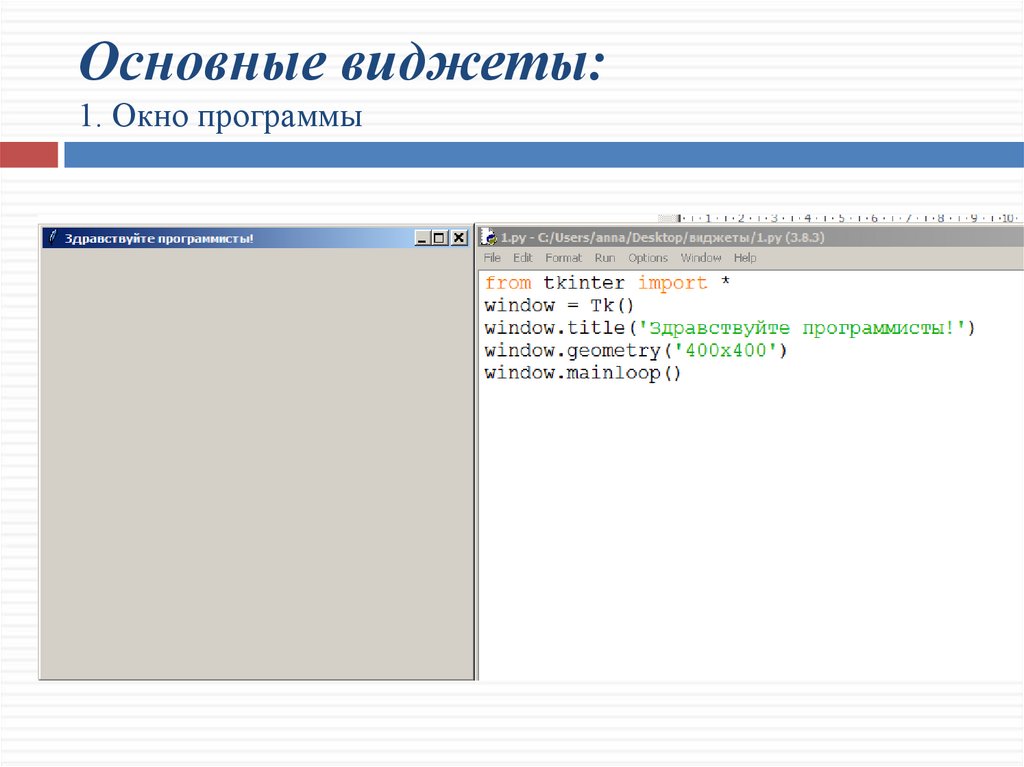
3. Основные виджеты: 1. Окно программы
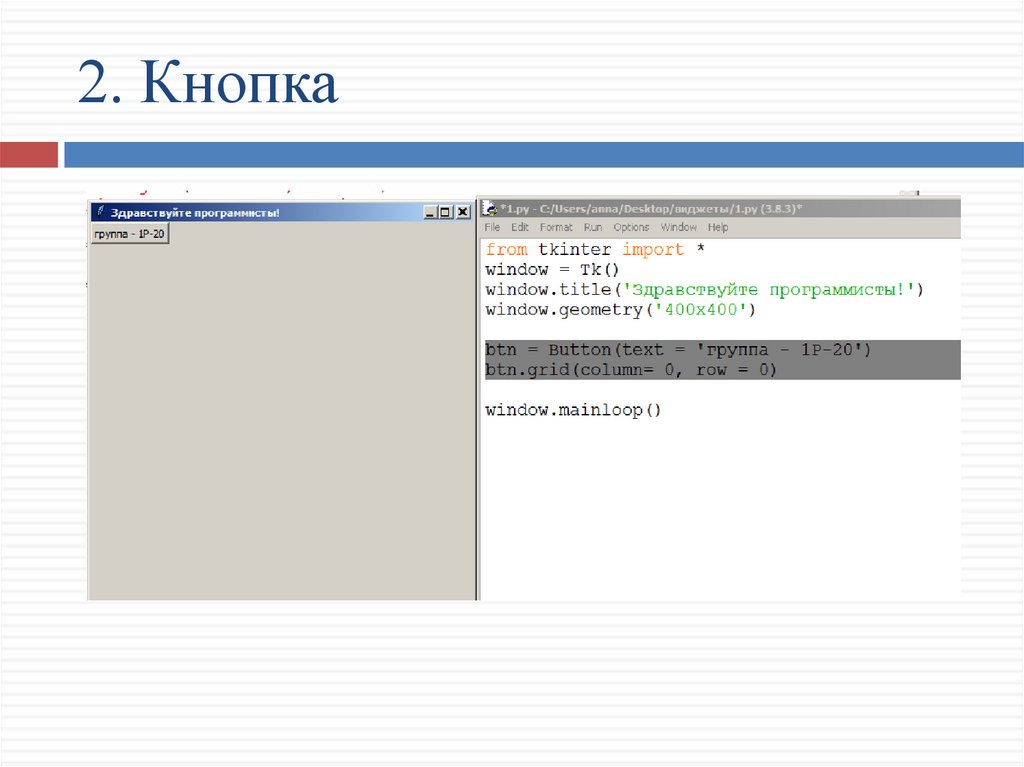
4. 2. Кнопка
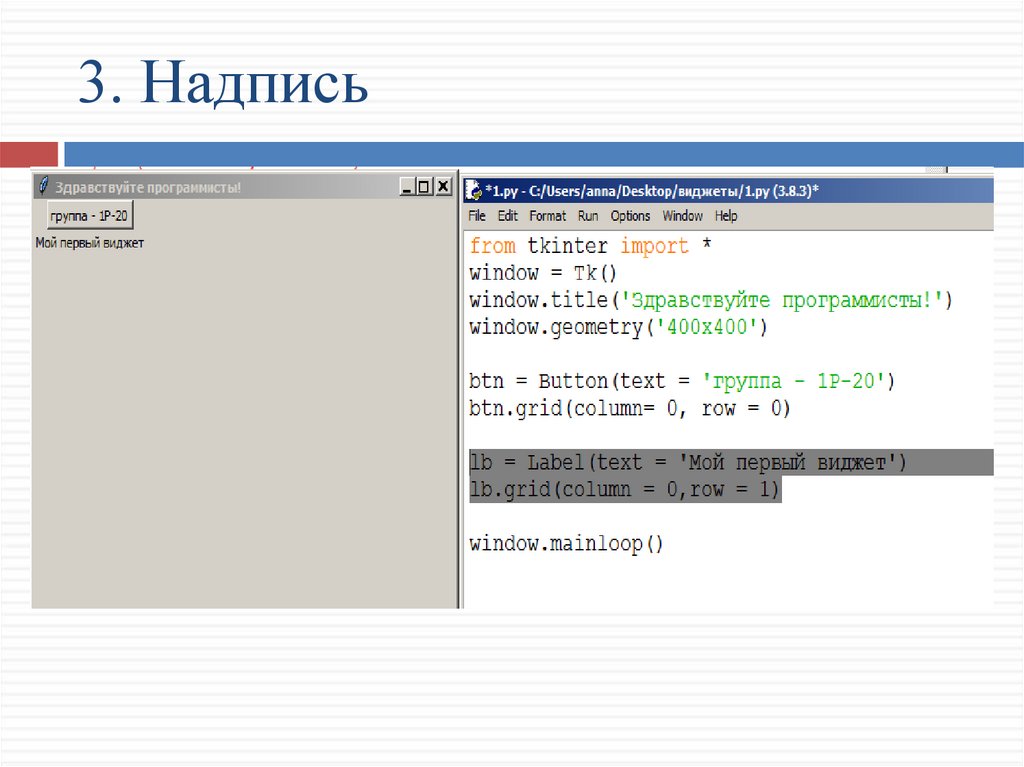
5. 3. Надпись
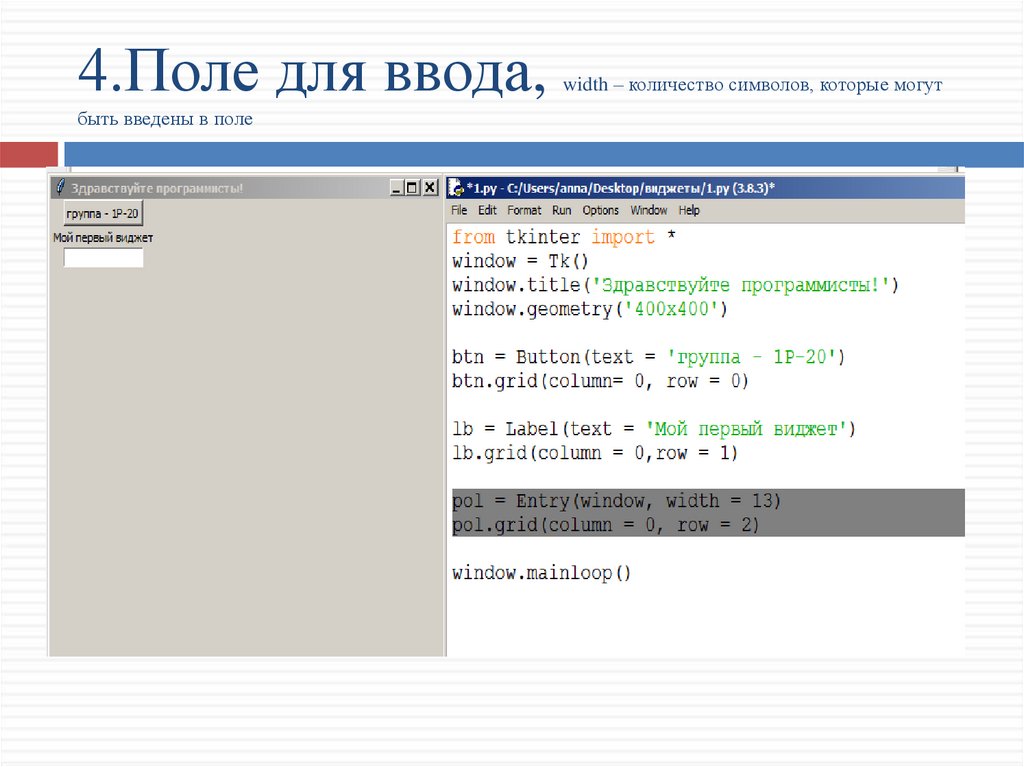
6. 4.Поле для ввода, width – количество символов, которые могут быть введены в поле
4.Поле для ввода,быть введены в поле
width – количество символов, которые могут
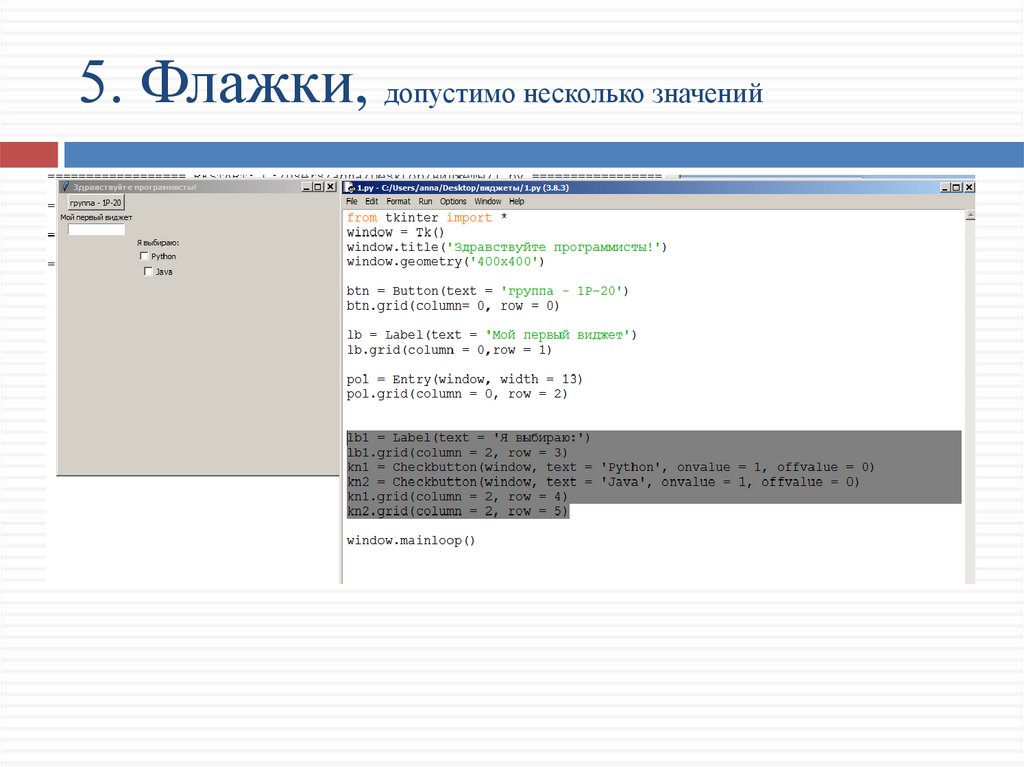
7. 5. Флажки, допустимо несколько значений
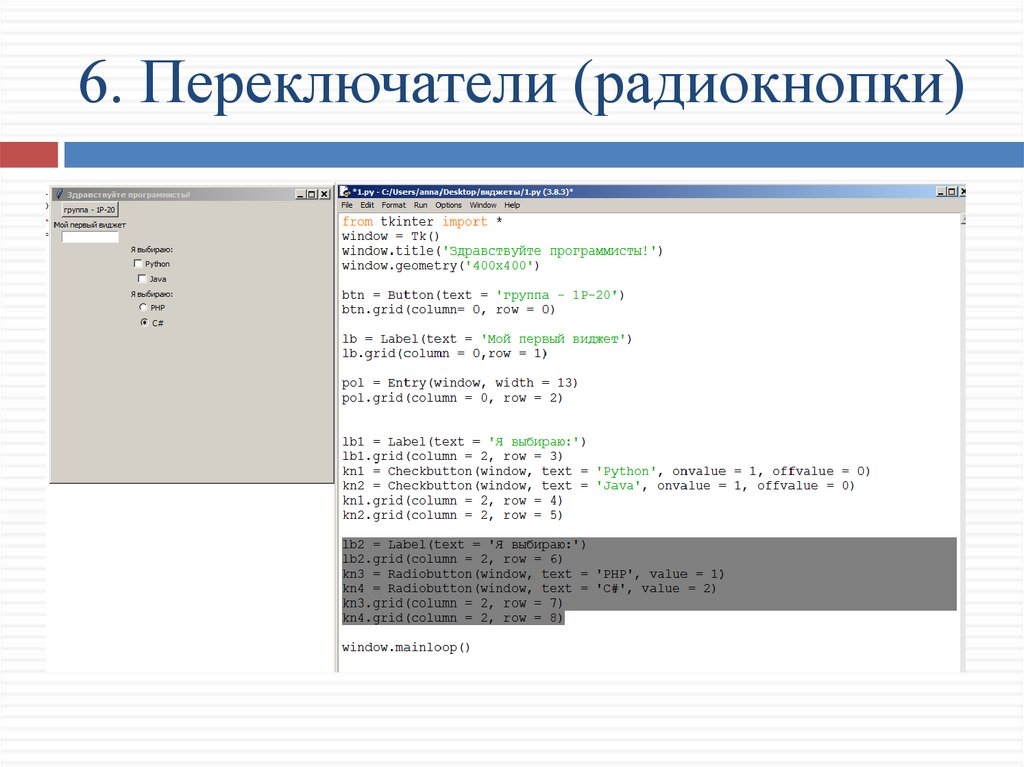
8. 6. Переключатели (радиокнопки)
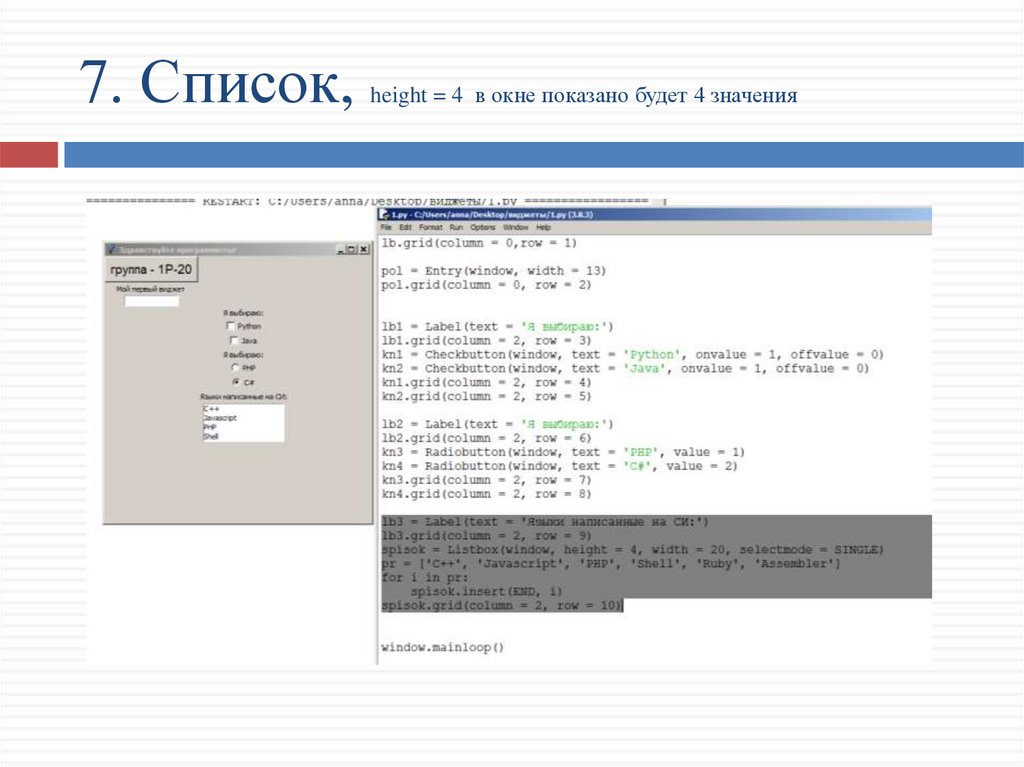
9. 7. Список, height = 4 в окне показано будет 4 значения
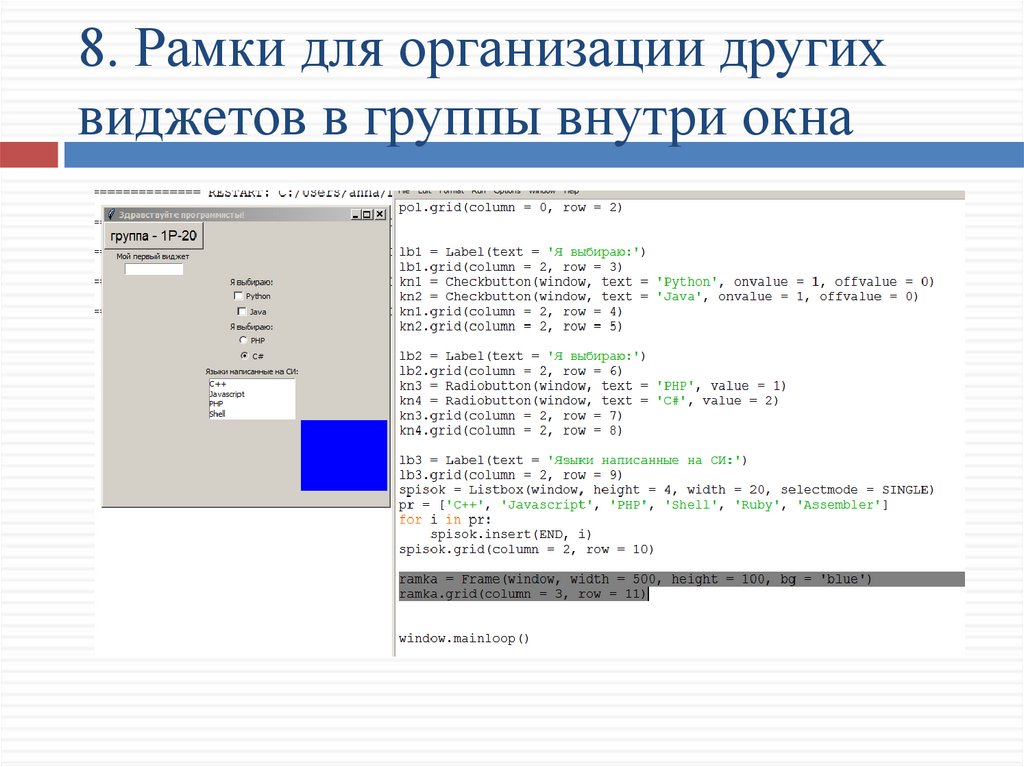
10. 8. Рамки для организации других виджетов в группы внутри окна
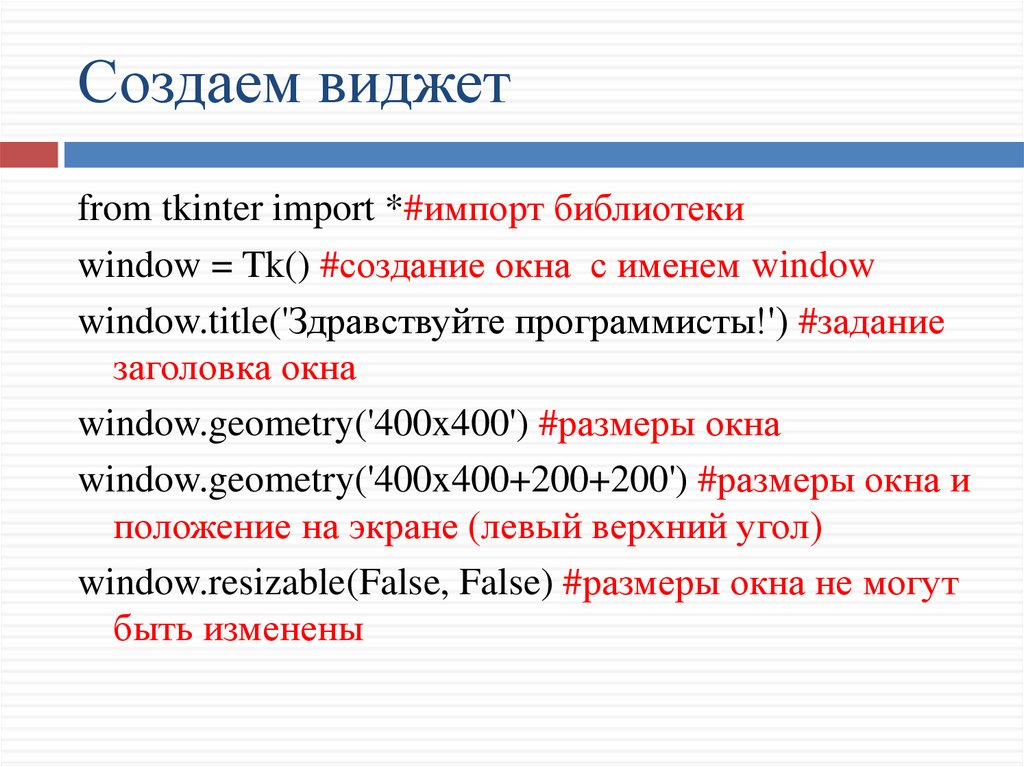
11. Создаем виджет
from tkinter import *#импорт библиотекиwindow = Tk() #создание окна с именем window
window.title('Здравствуйте программисты!') #задание
заголовка окна
window.geometry('400x400') #размеры окна
window.geometry('400x400+200+200') #размеры окна и
положение на экране (левый верхний угол)
window.resizable(False, False) #размеры окна не могут
быть изменены
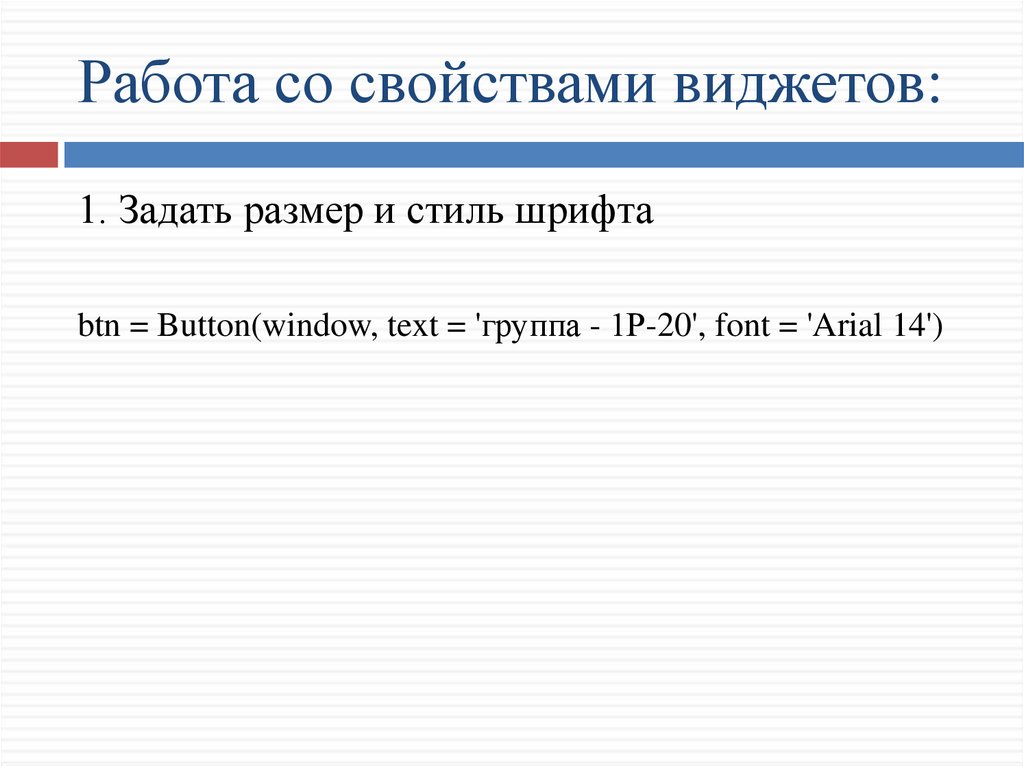
12. Работа со свойствами виджетов:
1. Задать размер и стиль шрифтаbtn = Button(window, text = 'группа - 1Р-20', font = 'Arial 14')
13. Размещение виджетов
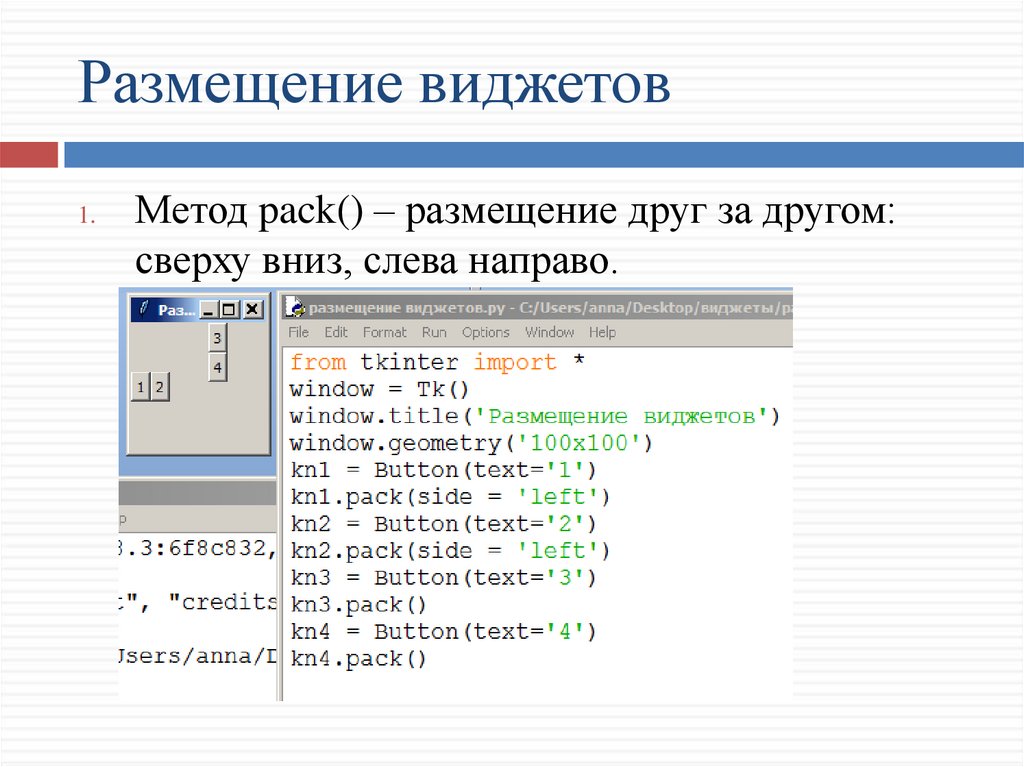
1.Метод pack() – размещение друг за другом:
сверху вниз, слева направо.
14. Размещение виджетов, TOP, BOTTOM, LEFT, RIGHT (верх, низ, лево, право)
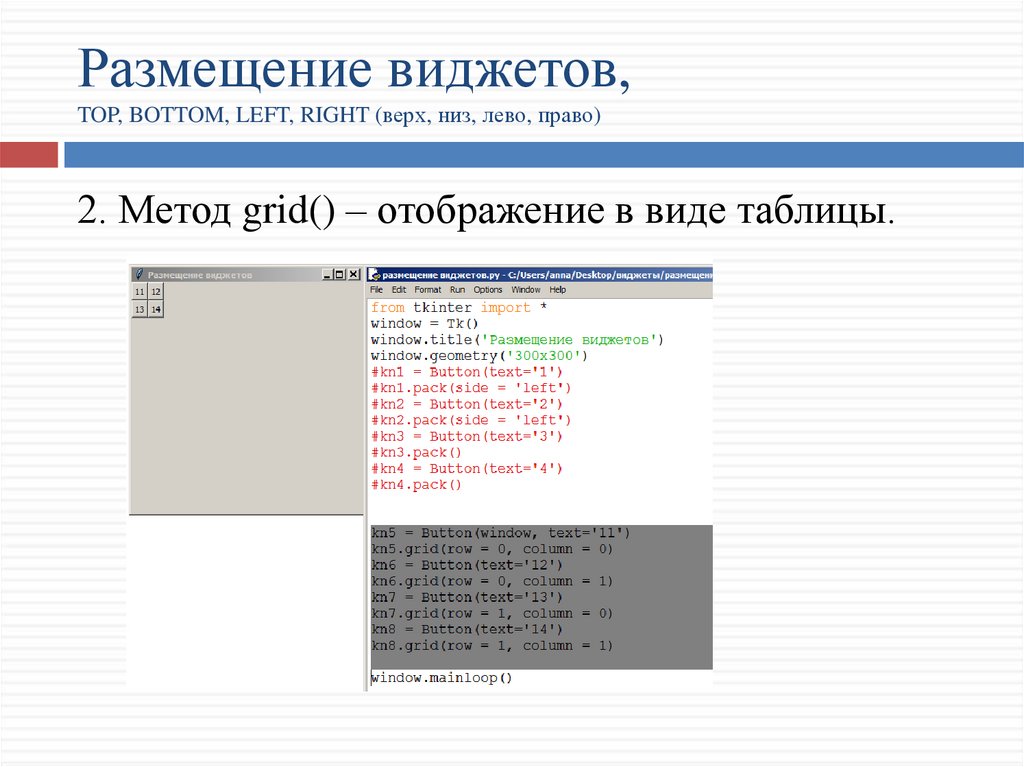
Размещение виджетов,TOP, BOTTOM, LEFT, RIGHT (верх, низ, лево, право)
2. Метод grid() – отображение в виде таблицы.
15. Размещение виджетов
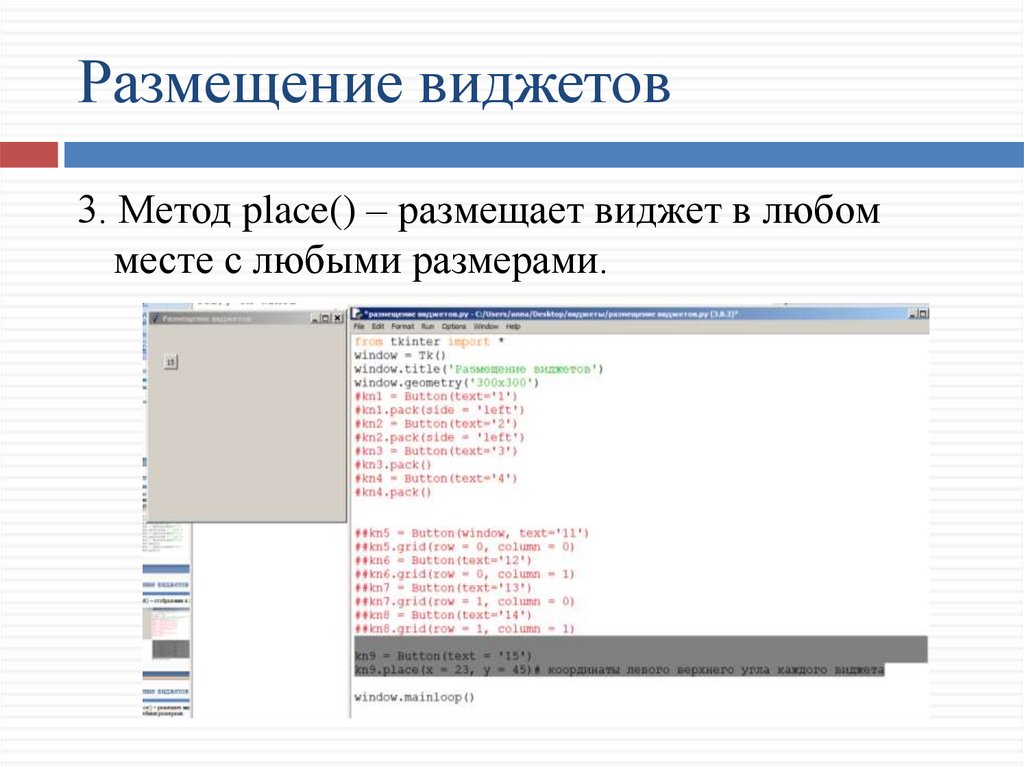
3. Метод place() – размещает виджет в любомместе с любыми размерами.
16. Правило
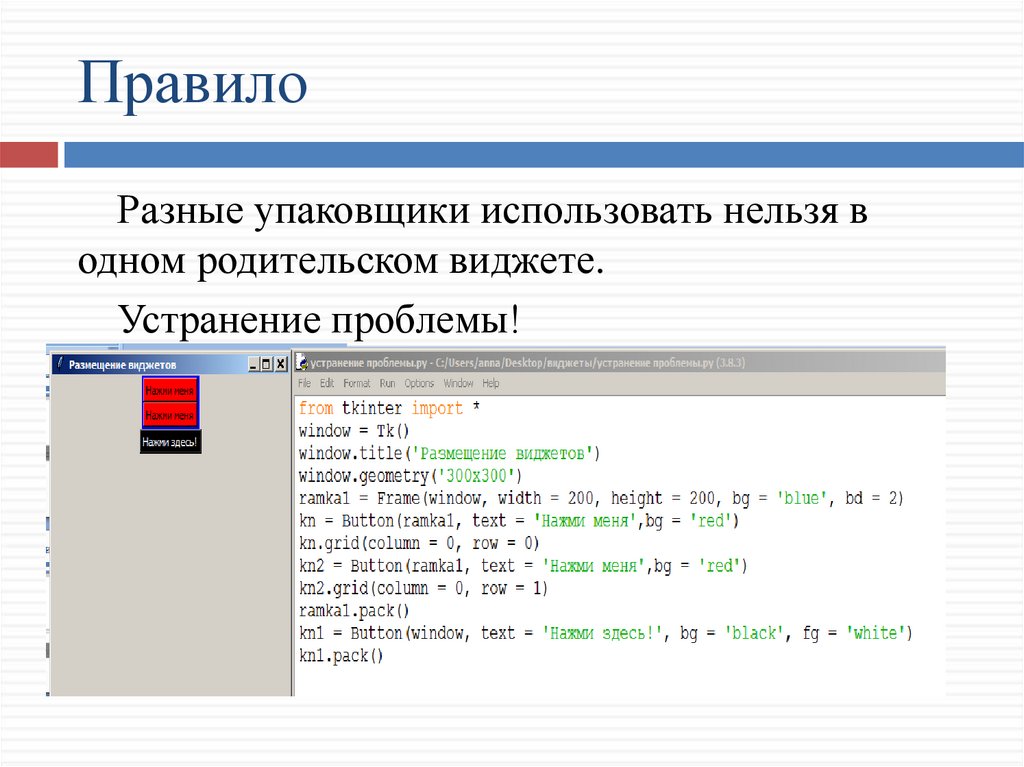
Разные упаковщики использовать нельзя водном родительском виджете.
Устранение проблемы!
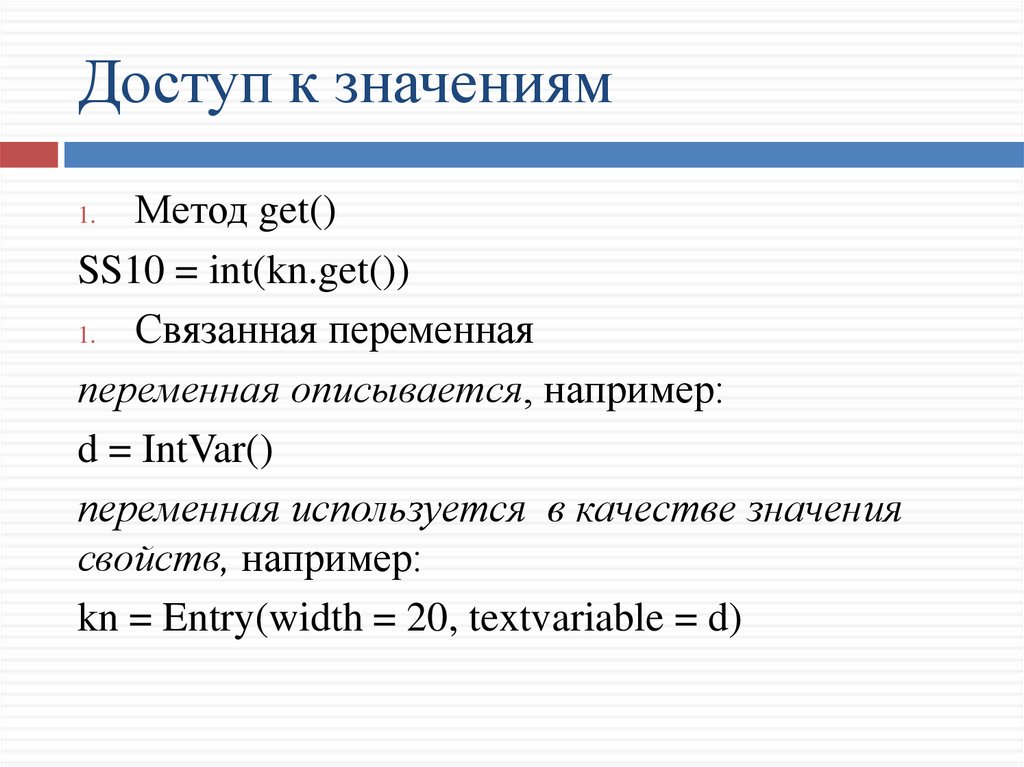
17. Доступ к значениям
Метод get()SS10 = int(kn.get())
1.
Связанная переменная
переменная описывается, например:
d = IntVar()
переменная используется в качестве значения
свойств, например:
kn = Entry(width = 20, textvariable = d)
1.
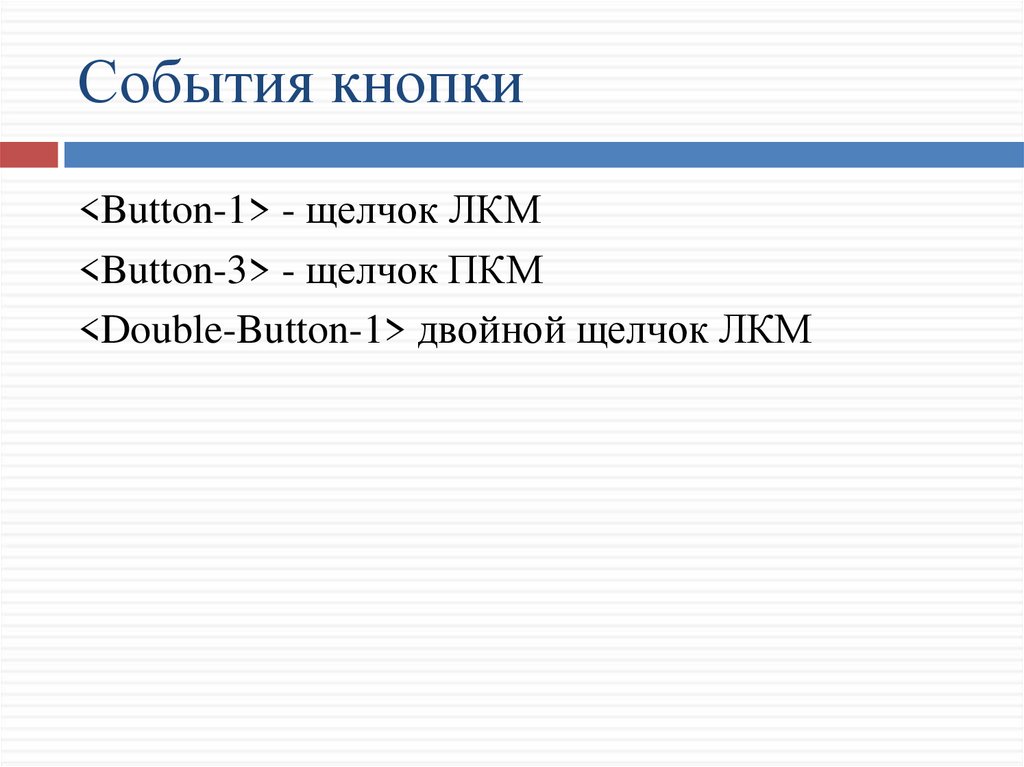
18. События кнопки
<Button-1> - щелчок ЛКМ<Button-3> - щелчок ПКМ
<Double-Button-1> двойной щелчок ЛКМ