Похожие презентации:










Интеграция 1С 8.3 и Честного Знака
1.
Интеграция 1 С 8.3 и Честного ЗнакаПошаговое руководство по настройке и решению типичных ошибок
2025-1 2-08
Дата отчета: 2025-12-08
1С:Предприятие 8.3
2.
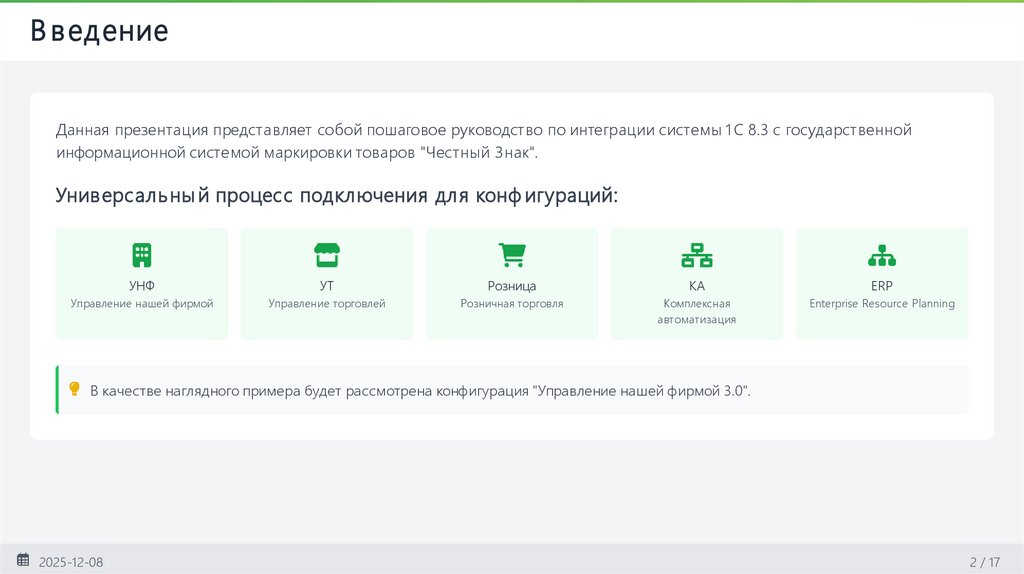
В ведениеДанная презентация представляет собой пошаговое руководство по интеграции системы 1 С 8.3 с государственной
информационной системой маркировки товаров "Честный Знак".
Универс ал ь ны й процесс подкл ючения дл я конф игураций:
УНФ
УТ
Розница
КА
ERP
Управление нашей фирмой
Управление торговлей
Розничная торговля
Комплексная
автоматизация
Enterprise Resource Planning
В качестве наглядного примера будет рассмотрена конфигурация "Управление нашей фирмой 3.0".
2025-12-08
2 / 17
3.
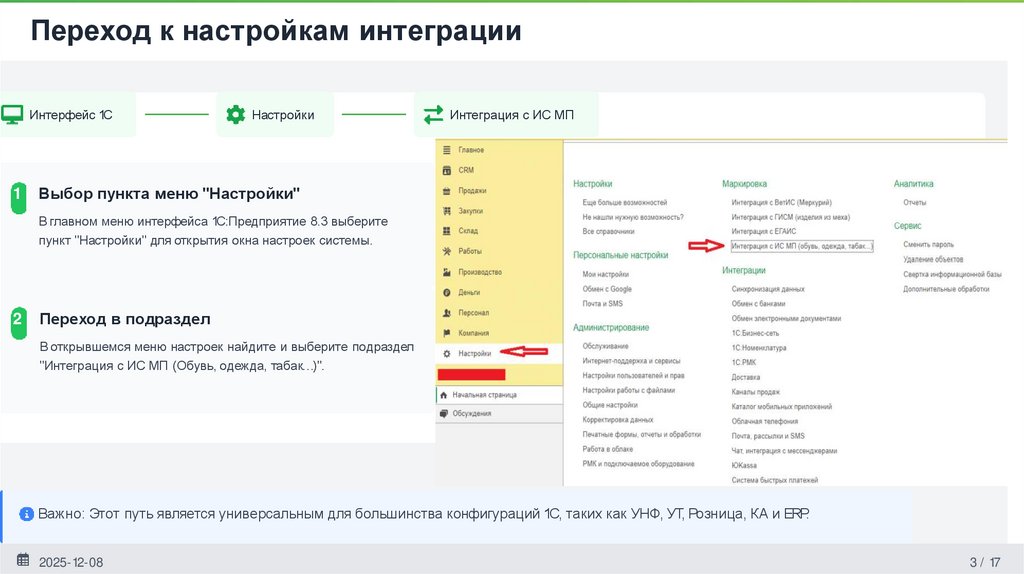
Переход к настройкам интеграцииИнтерфейс 1С
1
Настройки
Интеграция с ИС МП
Выбор пункта меню "Настройки"
В главном меню интерфейса 1С:Предприятие 8.3 выберите
пункт "Настройки" для открытия окна настроек системы.
2
Переход в подраздел
В открывшемся меню настроек найдите и выберите подраздел
"Интеграция с ИС МП (Обувь, одежда, табак…)".
Важно: Этот путь является универсальным для большинства конфигураций 1С, таких как УНФ, УТ, Розница, КА и ERP.
2025-12-08
3 / 17
4.
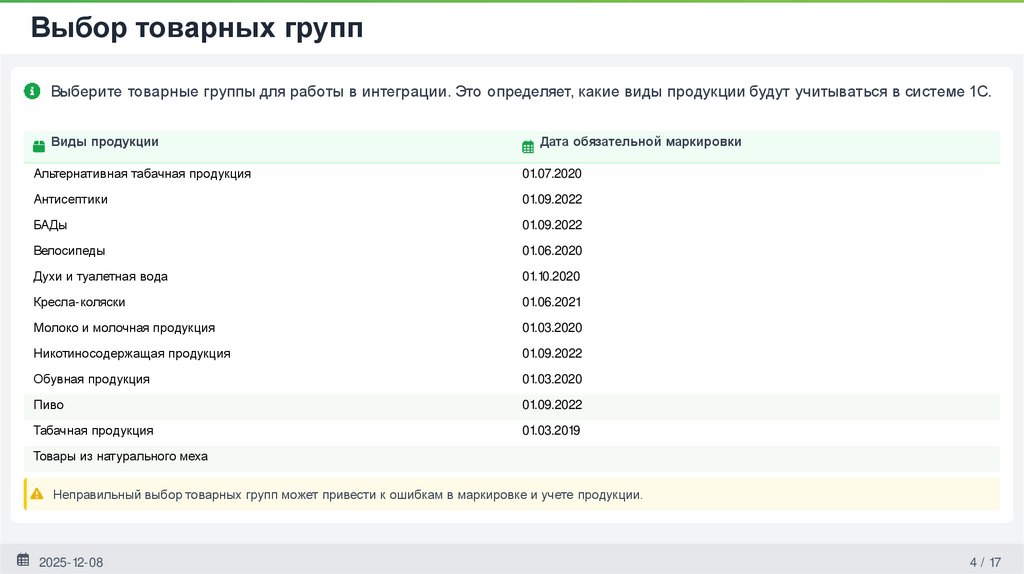
Выбор товарных группВыберите товарные группы для работы в интеграции. Это определяет, какие виды продукции будут учитываться в системе 1С.
Виды продукции
Дата обязательной маркировки
Альтернативная табачная продукция
01.07.2020
Антисептики
01.09.2022
БАДы
01.09.2022
Велосипеды
01.06.2020
Духи и туалетная вода
01.10.2020
Кресла-коляски
01.06.2021
Молоко и молочная продукция
01.03.2020
Никотиносодержащая продукция
01.09.2022
Обувная продукция
01.03.2020
Пиво
01.09.2022
Табачная продукция
01.03.2019
Товары из натурального меха
Неправильный выбор товарных групп может привести к ошибкам в маркировке и учете продукции.
2025-12-08
4 / 17
5.
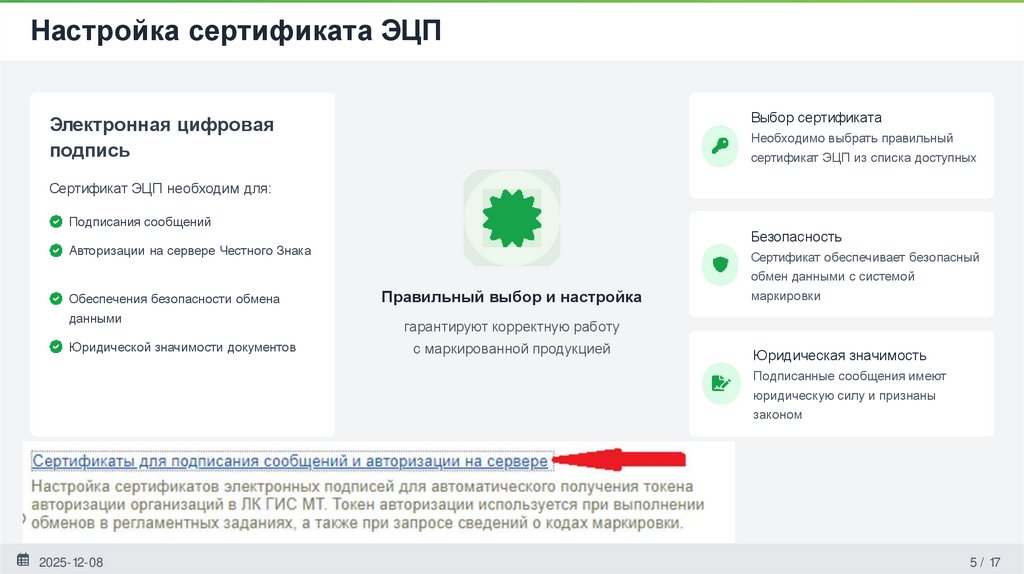
Настройка сертификата ЭЦПВыбор сертификата
Электронная цифровая
подпись
Необходимо выбрать правильный
сертификат ЭЦП из списка доступных
Сертификат ЭЦП необходим для:
Подписания сообщений
Безопасность
Авторизации на сервере Честного Знака
Обеспечения безопасности обмена
данными
Правильный выбор и настройка
Юридической значимости документов
с маркированной продукцией
Сертификат обеспечивает безопасный
обмен данными с системой
маркировки
гарантируют корректную работу
Юридическая значимость
Подписанные сообщения имеют
юридическую силу и признаны
законом
2025-12-08
5 / 17
6.
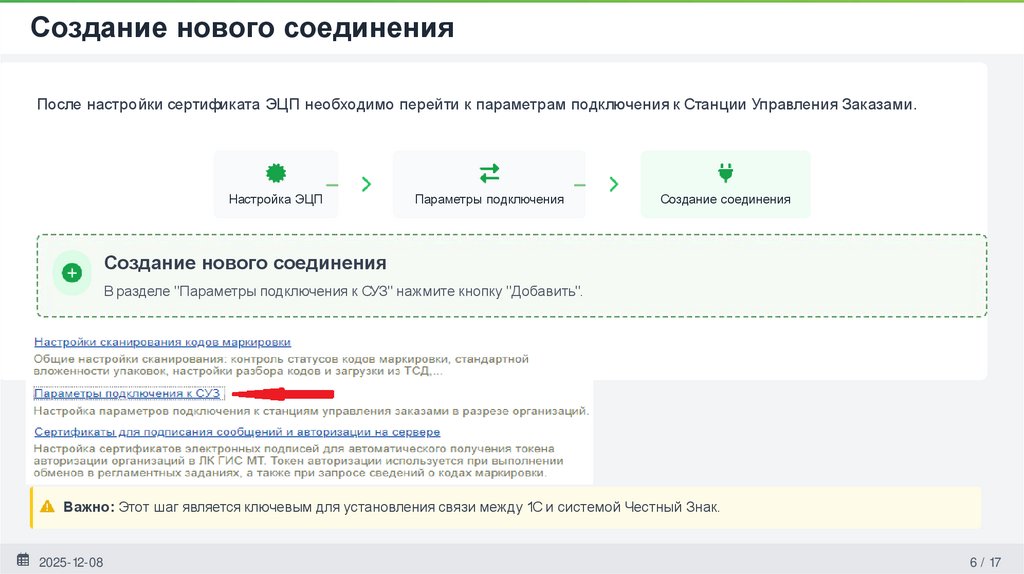
Создание нового соединенияПосле настройки сертификата ЭЦП необходимо перейти к параметрам подключения к Станции Управления Заказами.
Настройка ЭЦП
Параметры подключения
Создание соединения
Создание нового соединения
В разделе "Параметры подключения к СУЗ" нажмите кнопку "Добавить".
Важно: Этот шаг является ключевым для установления связи между 1С и системой Честный Знак.
2025-12-08
6 / 17
7.
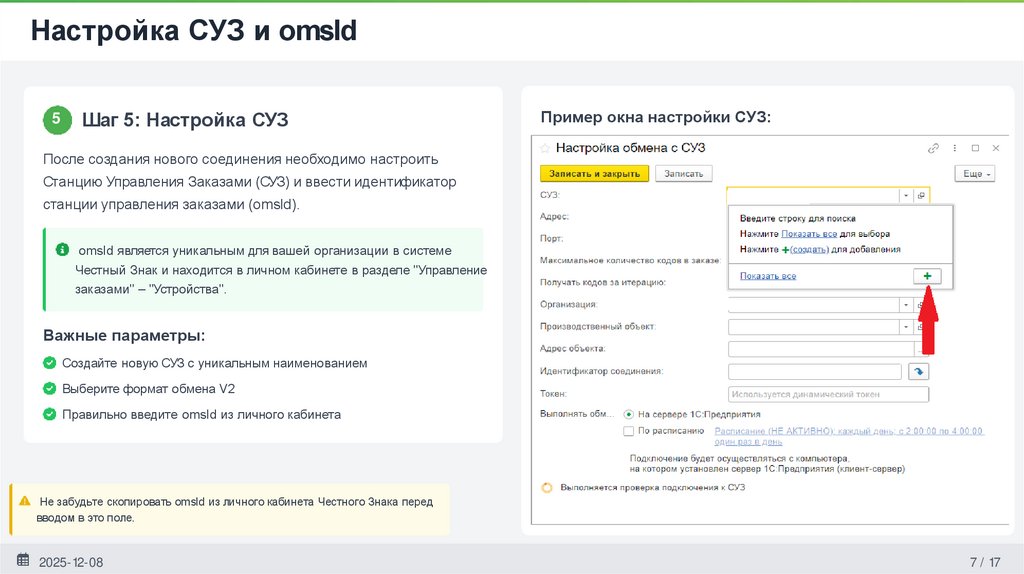
Настройка СУЗ и omsId5
Шаг 5: Настройка СУЗ
Пример окна настройки СУЗ:
После создания нового соединения необходимо настроить
Станцию Управления Заказами (СУЗ) и ввести идентификатор
станции управления заказами (omsId).
omsId является уникальным для вашей организации в системе
Честный Знак и находится в личном кабинете в разделе "Управление
заказами" – "Устройства".
Важные параметры:
OK
Создайте новую СУЗ с уникальным наименованием
Выберите формат обмена V2
Правильно введите omsId из личного кабинета
Не забудьте скопировать omsId из личного кабинета Честного Знака перед
вводом в это поле.
2025-12-08
7 / 17
8.
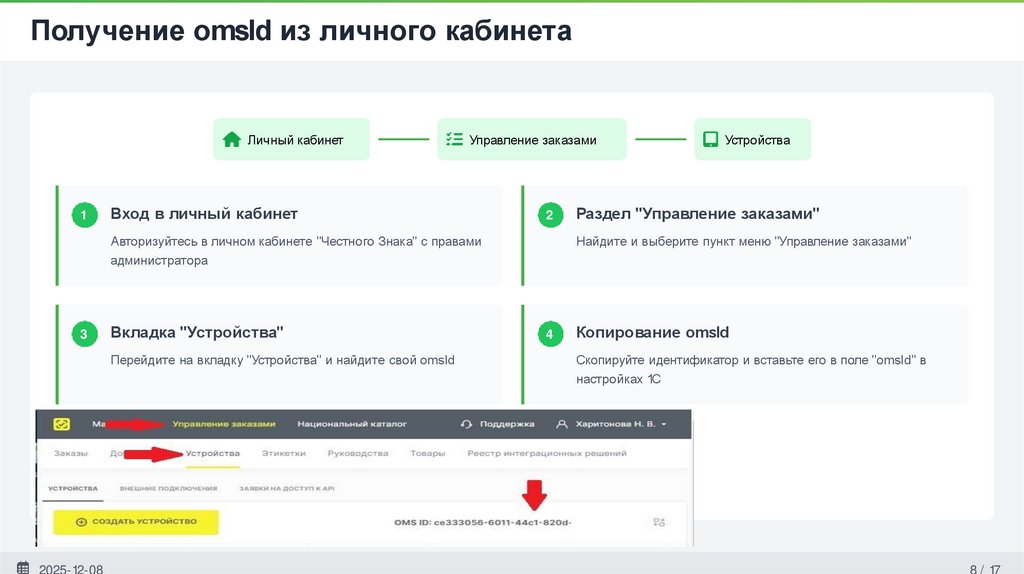
Получение omsId из личного кабинетаЛичный кабинет
1
Управление заказами
Вход в личный кабинет
2
Авторизуйтесь в личном кабинете "Честного Знака" с правами
администратора
3
Вкладка "Устройства"
Перейдите на вкладку "Устройства" и найдите свой omsId
2025-12-08
Устройства
Раздел "Управление заказами"
Найдите и выберите пункт меню "Управление заказами"
4
Копирование omsId
Скопируйте идентификатор и вставьте его в поле "omsId" в
настройках 1С
8 / 17
9.
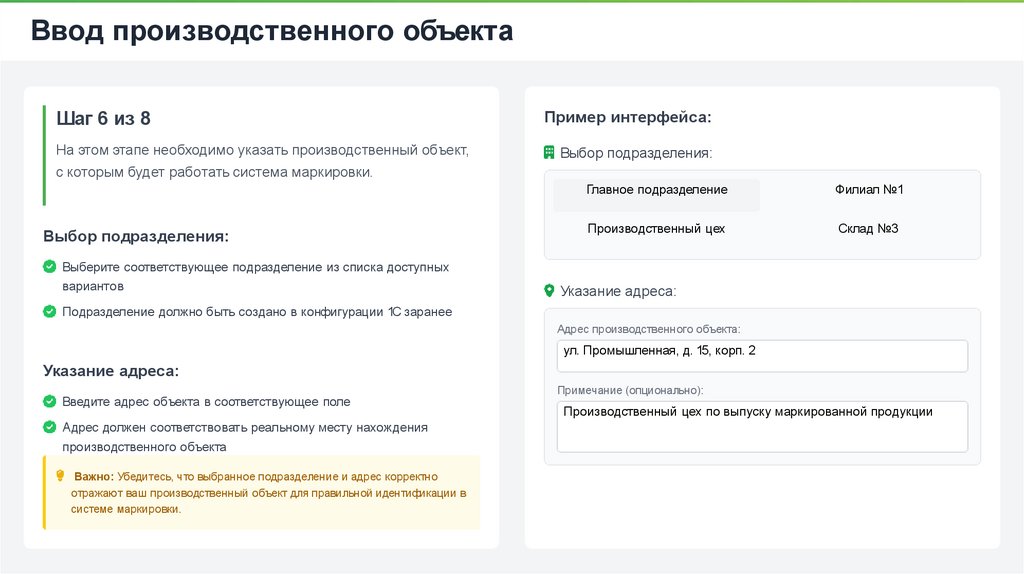
Ввод производственного объектаШаг 6 из 8
На этом этапе необходимо указать производственный объект,
Пример интерфейса:
Выбор подразделения:
с которым будет работать система маркировки.
Выбор подразделения:
Выберите соответствующее подразделение из списка доступных
вариантов
Главное подразделение
Филиал №1
Производственный цех
Склад №3
Указание адреса:
Подразделение должно быть создано в конфигурации 1С заранее
Адрес производственного объекта:
ул. Промышленная, д. 15, корп. 2
Указание адреса:
Введите адрес объекта в соответствующее поле
Адрес должен соответствовать реальному месту нахождения
производственного объекта
Важно: Убедитесь, что выбранное подразделение и адрес корректно
отражают ваш производственный объект для правильной идентификации в
системе маркировки.
Примечание (опционально):
Производственный цех по выпуску маркированной продукции
10.
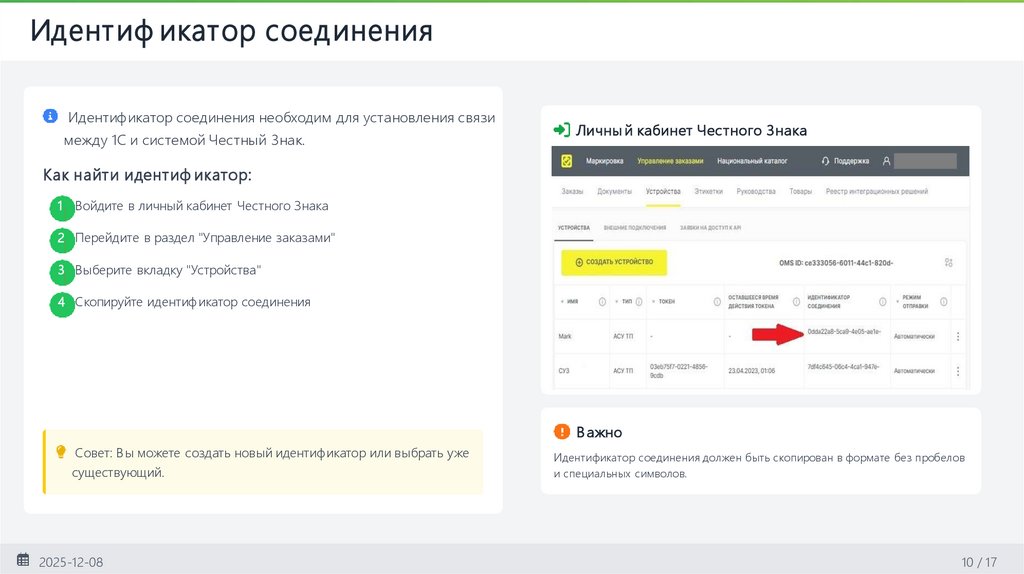
Идентиф икатор соединенияИдентификатор соединения необходим для установления связи
между 1С и системой Честный Знак.
Как найти идентиф икатор:
1 Войдите в личный кабинет Честного Знака
2 Перейдите в раздел "Управление заказами"
Личны й кабинет Честного Знака
Меню
Раздел "Управление заказами" - "Устройства"
Главная
Заказы
Настройки
Список устройств
Фильтр
Идентиф икатор соединения
3 Выберите вкладку "Устройства"
abc123xyz-456def-789ghi
4 Скопируйте идентиф икатор соединения
Копировать
Редактировать
Нажмите "Копировать" для получения идентиф икатора
В ажно
Совет: Вы можете создать новый идентификатор или выбрать уже
существующий.
2025-12-08
Идентификатор соединения должен быть скопирован в формате без пробелов
и специальных символов.
10 / 17
11.
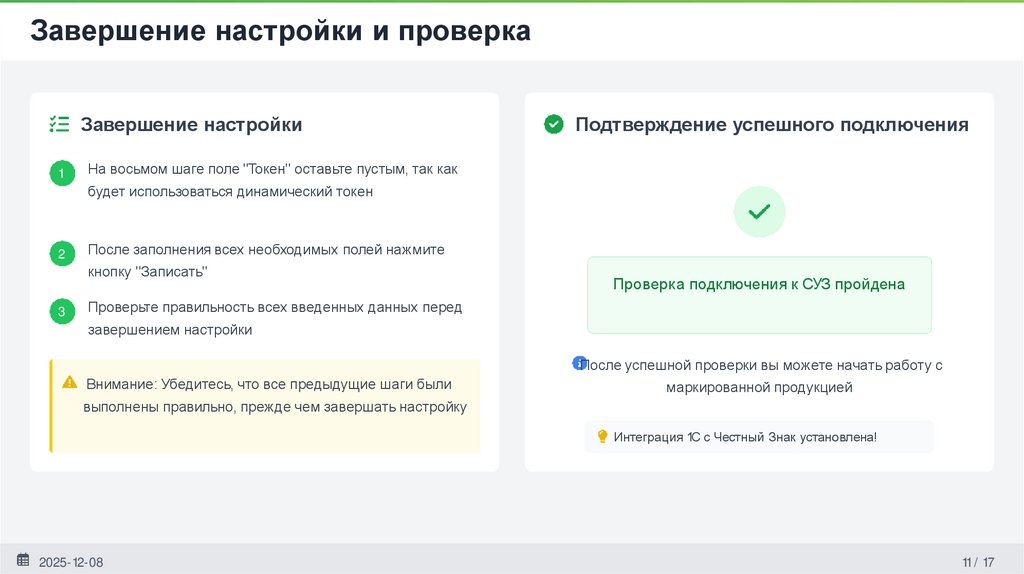
Завершение настройки и проверкаЗавершение настройки
1
Подтверждение успешного подключения
На восьмом шаге поле "Токен" оставьте пустым, так как
будет использоваться динамический токен
2
После заполнения всех необходимых полей нажмите
кнопку "Записать"
3
Проверка подключения к СУЗ пройдена
Проверьте правильность всех введенных данных перед
завершением настройки
После успешной проверки вы можете начать работу с
Внимание: Убедитесь, что все предыдущие шаги были
маркированной продукцией
выполнены правильно, прежде чем завершать настройку
Интеграция 1С с Честный Знак установлена!
2025-12-08
11 / 17
12.
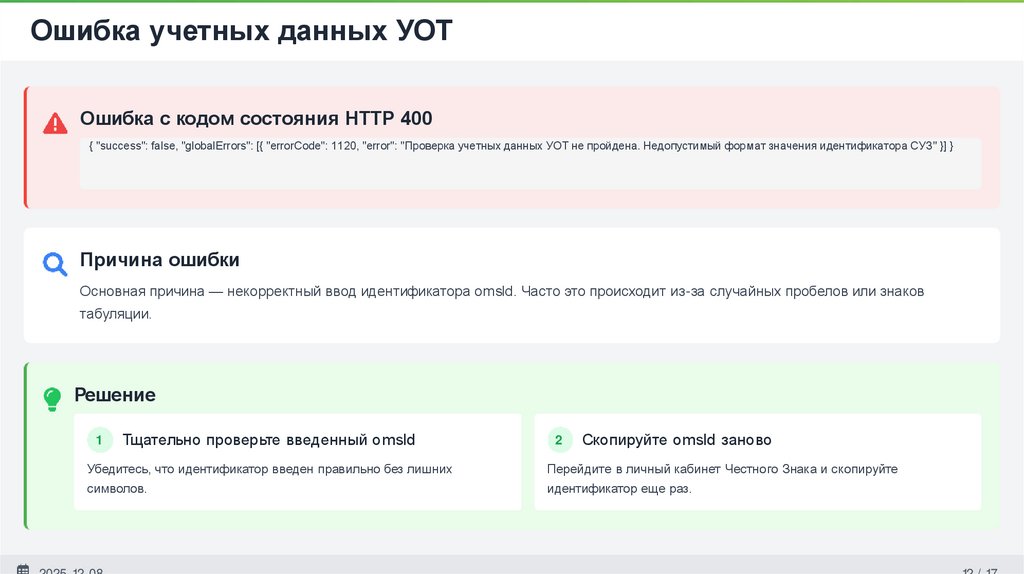
Ошибка учетных данных УОТОшибка с кодом состояния HTTP 400
{ "success": false, "globalErrors": [{ "errorCode": 1120, "error": "Проверка учетных данных УОТ не пройдена. Недопустимый формат значения идентификатора СУЗ" }] }
Причина ошибки
Основная причина — некорректный ввод идентификатора omsId. Часто это происходит из-за случайных пробелов или знаков
табуляции.
Решение
1
Тщательно проверьте введенный omsId
Убедитесь, что идентификатор введен правильно без лишних
символов.
2
Скопируйте omsId заново
Перейдите в личный кабинет Честного Знака и скопируйте
идентификатор еще раз.
13.
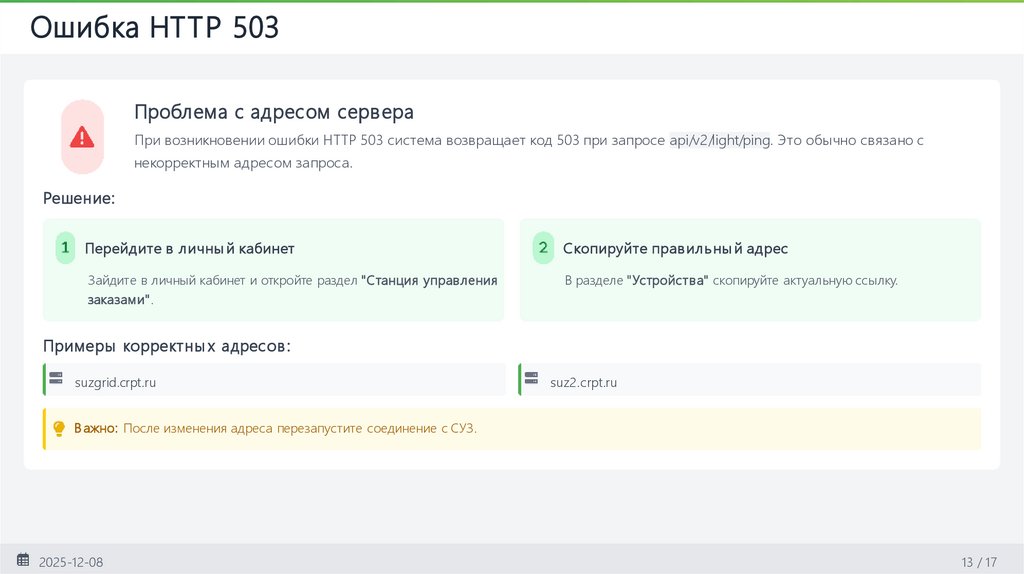
Ошибка HTTP 503Проблема с адресом сервера
При возникновении ошибки HTTP 503 система возвращает код 503 при запросе api/v2/light/ping. Это обычно связано с
некорректным адресом запроса.
Решение:
Перейдите в л ичны й кабинет
Скопируйте правил ь ны й адрес
Зайдите в личный кабинет и откройте раздел "Станция управления
В разделе "Ус тройс тва" скопируйте актуальную ссылку.
заказами".
Примеры корректны х адресов :
suzgrid.crpt.ru
suz2.crpt.ru
В ажно: После изменения адреса перезапустите соединение с СУЗ.
2025-12-08
13 / 17
14.
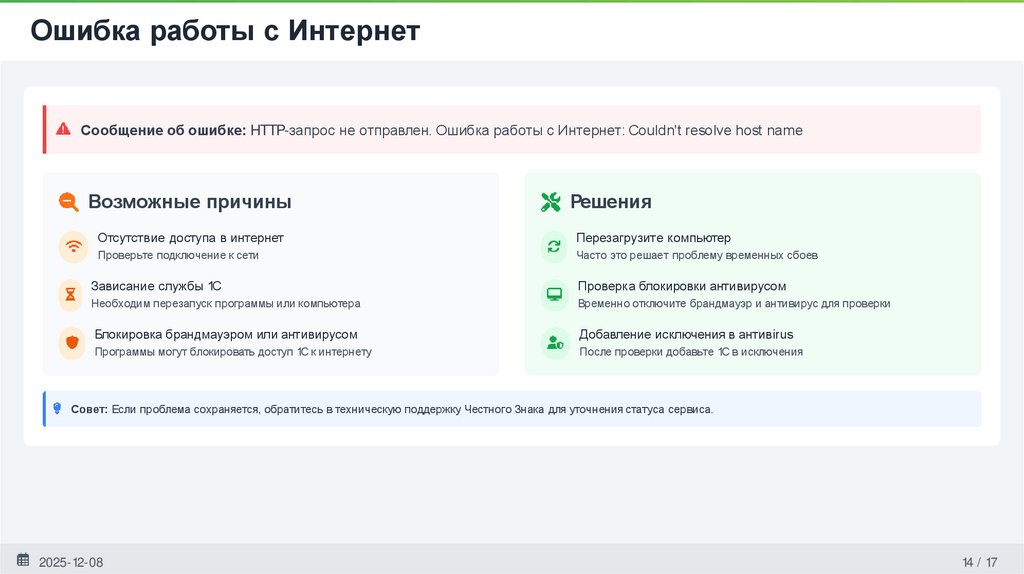
Ошибка работы с ИнтернетСообщение об ошибке: HTTP-запрос не отправлен. Ошибка работы с Интернет: Couldn't resolve host name
Возможные причины
Решения
Отсутствие доступа в интернет
Перезагрузите компьютер
Проверьте подключение к сети
Часто это решает проблему временных сбоев
Зависание службы 1С
Проверка блокировки антивирусом
Необходим перезапуск программы или компьютера
Временно отключите брандмауэр и антивирус для проверки
Блокировка брандмауэром или антивирусом
Добавление исключения в антивirus
Программы могут блокировать доступ 1С к интернету
После проверки добавьте 1С в исключения
Совет: Если проблема сохраняется, обратитесь в техническую поддержку Честного Знака для уточнения статуса сервиса.
2025-12-08
14 / 17
15.
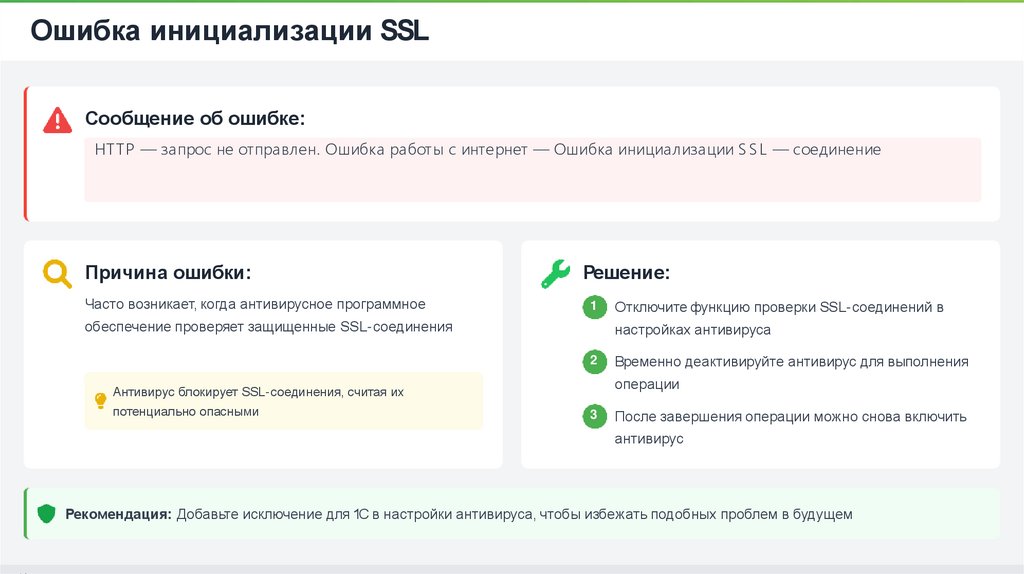
Ошибка инициализации SSLСообщение об ошибке:
HTTP — запрос не отправлен. Ошибка работы с интернет — Ошибка инициализации S S L — соединение
Причина ошибки:
Решение:
Часто возникает, когда антивирусное программное
1
обеспечение проверяет защищенные SSL-соединения
настройках антивируса
2
Антивирус блокирует SSL-соединения, считая их
потенциально опасными
Отключите функцию проверки SSL-соединений в
Временно деактивируйте антивирус для выполнения
операции
3
После завершения операции можно снова включить
антивирус
Рекомендация: Добавьте исключение для 1С в настройки антивируса, чтобы избежать подобных проблем в будущем
16.
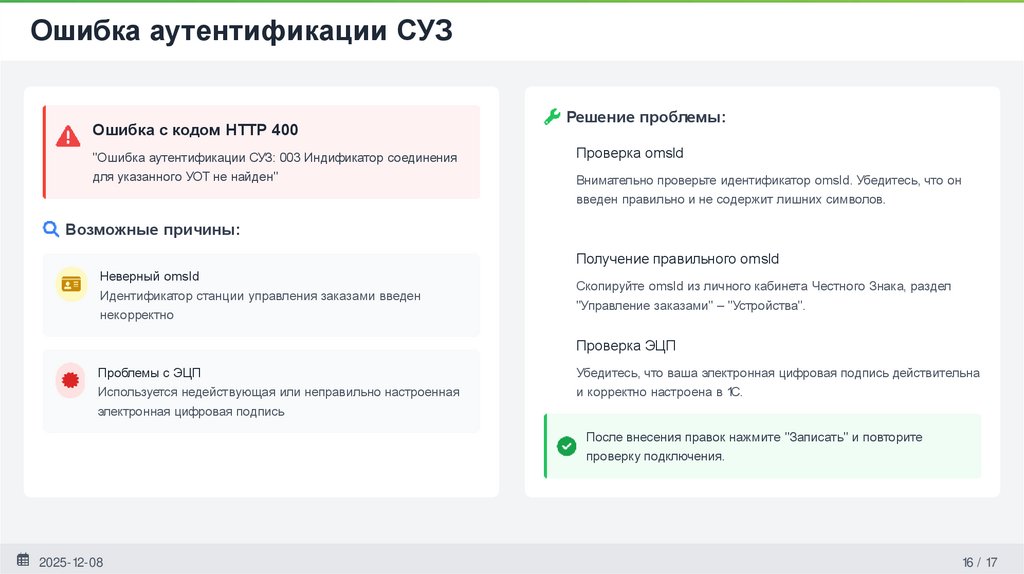
Ошибка аутентификации СУЗОшибка с кодом HTTP 400
"Ошибка аутентификации СУЗ: 003 Индификатор соединения
для указанного УОТ не найден"
Решение проблемы:
Проверка omsId
Внимательно проверьте идентификатор omsId. Убедитесь, что он
введен правильно и не содержит лишних символов.
Возможные причины:
Получение правильного omsId
Неверный omsId
Идентификатор станции управления заказами введен
некорректно
Скопируйте omsId из личного кабинета Честного Знака, раздел
"Управление заказами" – "Устройства".
Проверка ЭЦП
Проблемы с ЭЦП
Используется недействующая или неправильно настроенная
электронная цифровая подпись
Убедитесь, что ваша электронная цифровая подпись действительна
и корректно настроена в 1С.
После внесения правок нажмите "Записать" и повторите
проверку подключения.
2025-12-08
16 / 17
17.
ЗаключениеВ данном руководстве мы подробно рассмотрели процесс интеграции 1С 8.3 с системой маркировки "Честный Знак",
начиная от первоначальных настроек и заканчивая подключением к Станции Управления Заказами (СУЗ).
Ключевые рекомендации:
Правильная настройка сертификатов
Проверка соединения
Внимательно выбирайте и настраивайте сертификат ЭЦП для
обеспечения безопасности обмена данными
После заполнения всех полей обязательно проверяйте
подключение к СУЗ
Анализ ошибок
Обновление системы
В случае возникновения ошибок обращайтесь к разделу
"Возможные ошибки" для диагностики
Регулярно проверяйте наличие обновлений 1С и системы
маркировки
Следуя представленным пошаговым инструкциям и используя все скриншоты, пользователи смогут успешно настроить
взаимодействие между 1С и "Честным Знаком", а также оперативно диагностировать и решать потенциальные проблемы.