
 Инженерная графика
Похожие презентации:



Практическая работа «Построение чертежа на основе трёхмерной модели»
1.
Модуль «Компьютерная графика. Черчение».2.
Что такое ассоциативный чертёж и в чёмего главное преимущество перед
обычным чертежом?
Какие основные виды вы знаете и для
чего они нужны?
Что такое разрез и для чего его
применяют?
Каковы основные правила нанесения
размеров на чертеже?
3.
На основе трёхмерной модели «Втулка», созданной на прошлом уроке,построить ассоциативный чертёж, содержащий главный вид, вид слева,
горизонтальный разрез и нанесённые размеры.
Готовый чертёж должен содержать…
Основную надпись (штамп) в правом нижнем углу формата А4
с наименованием «Втулка».
4.
Готовый чертёж должен содержать…Главный вид. Располагается в левой
верхней части листа. На этом виде
совмещена половина внешнего контура и
половина
разреза
(так
называемый
соединённый вид). Это позволяет на одном
изображении показать и внешнюю форму, и
внутреннее отверстие. Линия разреза
проходит по оси симметрии детали.
5.
Вид слева (располагается справа от главного вида на одномс ним уровне). Показывает деталь сбоку, где отчётливо виден
шпоночный паз.
Горизонтальный разрез (вид сверху). Располагается под
главным видом. Показывает деталь в разрезе плоскостью,
проходящей через ось шпоночного паза. На этом разрезе видно
сквозное отверстие и прямоугольный контур паза.
6.
Размеры: на чертёж нанесены все необходимые габаритныеи конструктивные размеры.
Габаритные: Ø40, 30.
Размеры отверстия: Ø10.
Размеры шпоночного паза: 15, 5, 3.
Все размеры проставлены в соответствии с правилами
ЕСКД.
7.
Запустите САПР и откройте файл с вашей трёхмерной моделью«Втулка», которую вы создали на прошлом уроке.
Создайте новый файл. В диалоговом окне выберите тип документа
«Чертёж».
В открывшемся окне выберите стандартный формат листа, например,
А4. Обратите внимание, что в правом нижнем углу автоматически
создалась основная надпись (штамп).
8.
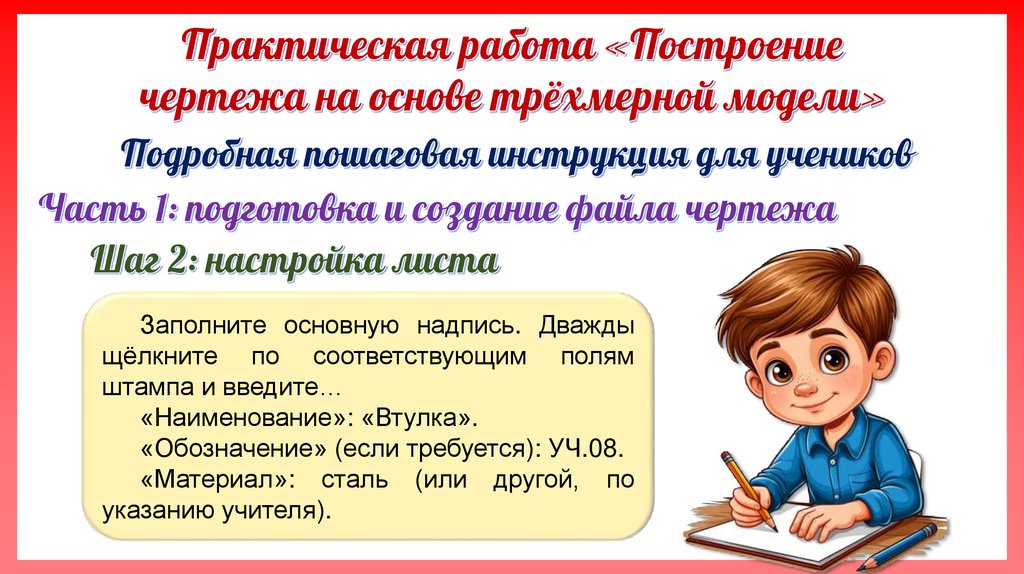
Заполните основную надпись. Дваждыщёлкните по соответствующим полям
штампа и введите…
«Наименование»: «Втулка».
«Обозначение» (если требуется): УЧ.08.
«Материал»: сталь (или другой, по
указанию учителя).
9.
Найдите на ленте инструментов команду «Вид с модели»,«Проекционный вид». Программа предложит вам выбрать модель для
черчения — выберите вашу деталь «Втулка».
В настройках вида выберите ориентацию, которая будет главным
видом (это должен быть вид, который даёт наиболее полное
представление о форме детали). Для втулки — это вид, где виден
цилиндр и шпоночный паз сбоку.
Установите масштаб изображения, например, 1:1, если деталь
помещается на листе.
Подведите курсор к левой верхней части листа и щёлкните левой
кнопкой мыши, чтобы разместить главный вид.
10.
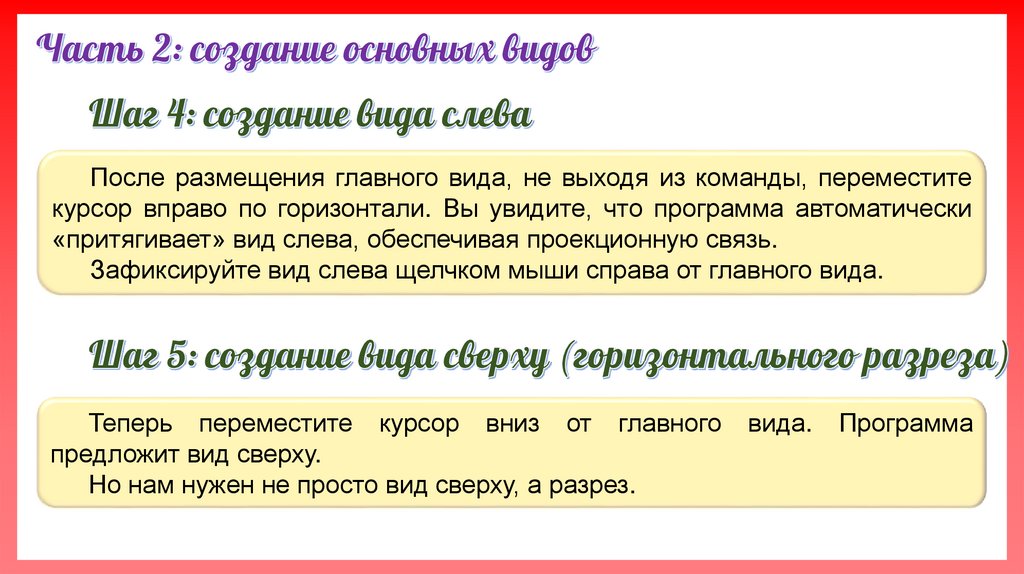
После размещения главного вида, не выходя из команды, переместитекурсор вправо по горизонтали. Вы увидите, что программа автоматически
«притягивает» вид слева, обеспечивая проекционную связь.
Зафиксируйте вид слева щелчком мыши справа от главного вида.
Теперь переместите курсор вниз от главного
предложит вид сверху.
Но нам нужен не просто вид сверху, а разрез.
вида.
Программа
11.
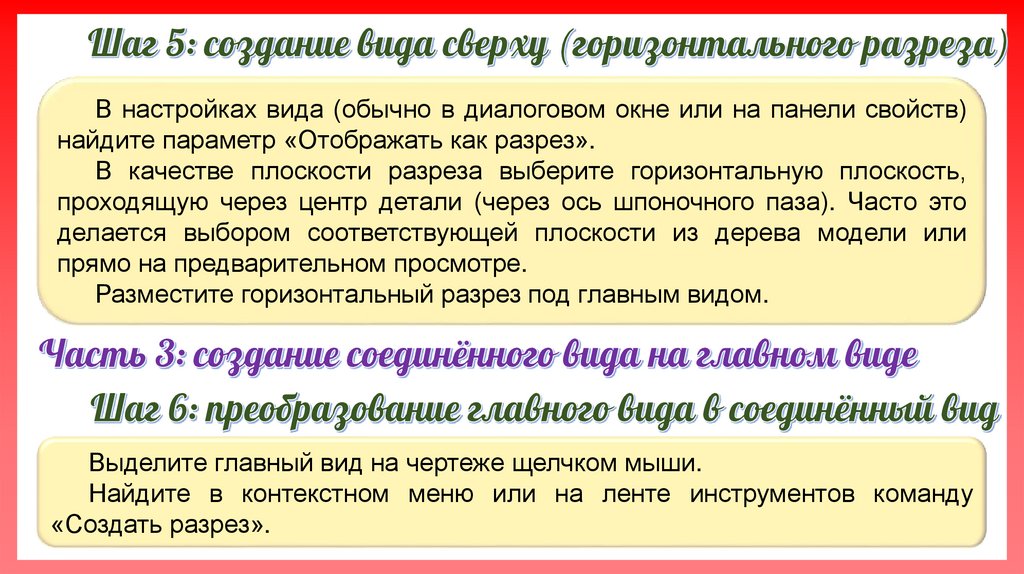
В настройках вида (обычно в диалоговом окне или на панели свойств)найдите параметр «Отображать как разрез».
В качестве плоскости разреза выберите горизонтальную плоскость,
проходящую через центр детали (через ось шпоночного паза). Часто это
делается выбором соответствующей плоскости из дерева модели или
прямо на предварительном просмотре.
Разместите горизонтальный разрез под главным видом.
Выделите главный вид на чертеже щелчком мыши.
Найдите в контекстном меню или на ленте инструментов команду
«Создать разрез».
12.
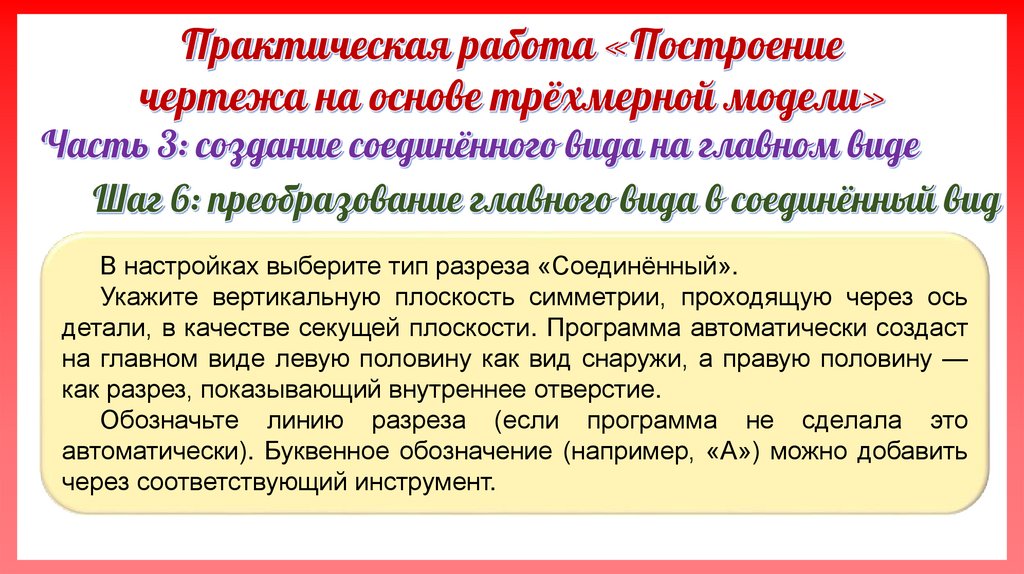
В настройках выберите тип разреза «Соединённый».Укажите вертикальную плоскость симметрии, проходящую через ось
детали, в качестве секущей плоскости. Программа автоматически создаст
на главном виде левую половину как вид снаружи, а правую половину —
как разрез, показывающий внутреннее отверстие.
Обозначьте линию разреза (если программа не сделала это
автоматически). Буквенное обозначение (например, «А») можно добавить
через соответствующий инструмент.
13.
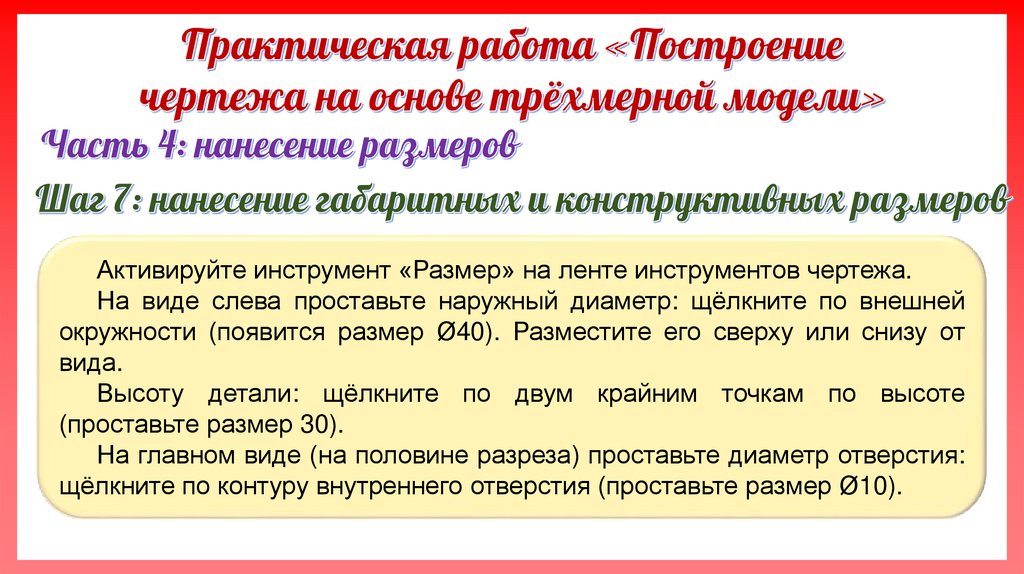
Активируйте инструмент «Размер» на ленте инструментов чертежа.На виде слева проставьте наружный диаметр: щёлкните по внешней
окружности (появится размер Ø40). Разместите его сверху или снизу от
вида.
Высоту детали: щёлкните по двум крайним точкам по высоте
(проставьте размер 30).
На главном виде (на половине разреза) проставьте диаметр отверстия:
щёлкните по контуру внутреннего отверстия (проставьте размер Ø10).
14.
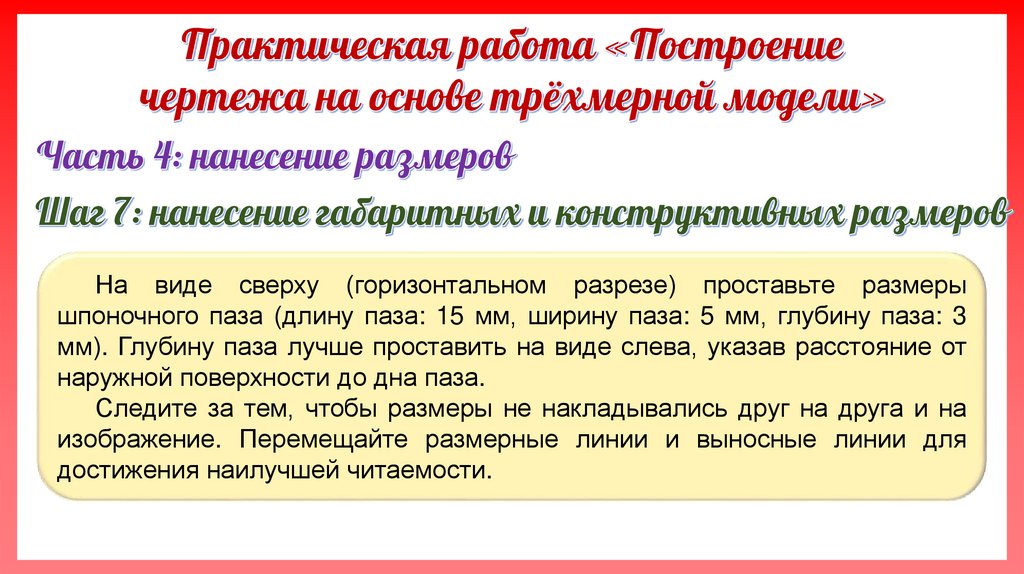
На виде сверху (горизонтальном разрезе) проставьте размерышпоночного паза (длину паза: 15 мм, ширину паза: 5 мм, глубину паза: 3
мм). Глубину паза лучше проставить на виде слева, указав расстояние от
наружной поверхности до дна паза.
Следите за тем, чтобы размеры не накладывались друг на друга и на
изображение. Перемещайте размерные линии и выносные линии для
достижения наилучшей читаемости.
15.
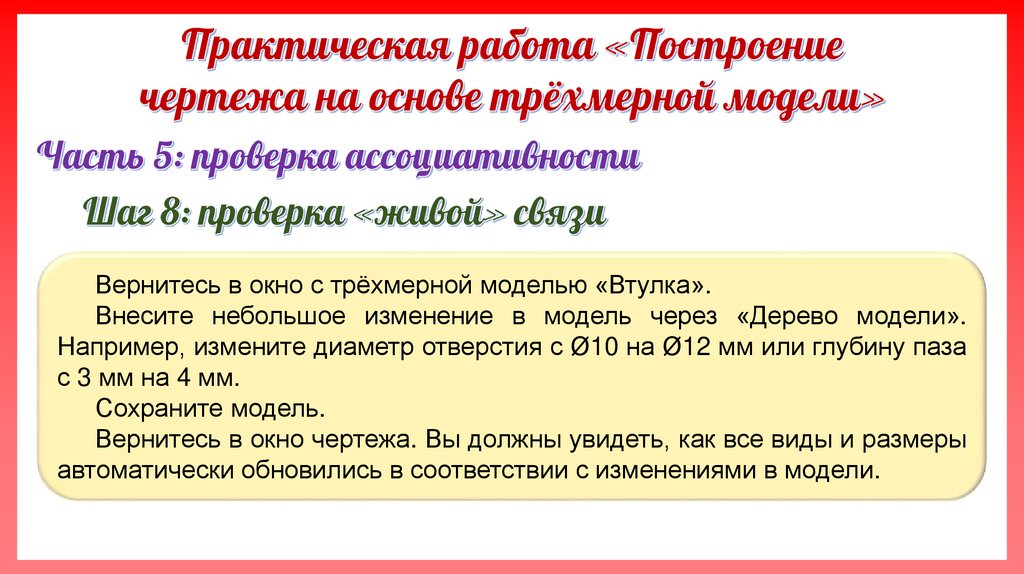
Вернитесь в окно с трёхмерной моделью «Втулка».Внесите небольшое изменение в модель через «Дерево модели».
Например, измените диаметр отверстия с Ø10 на Ø12 мм или глубину паза
с 3 мм на 4 мм.
Сохраните модель.
Вернитесь в окно чертежа. Вы должны увидеть, как все виды и размеры
автоматически обновились в соответствии с изменениями в модели.
16.
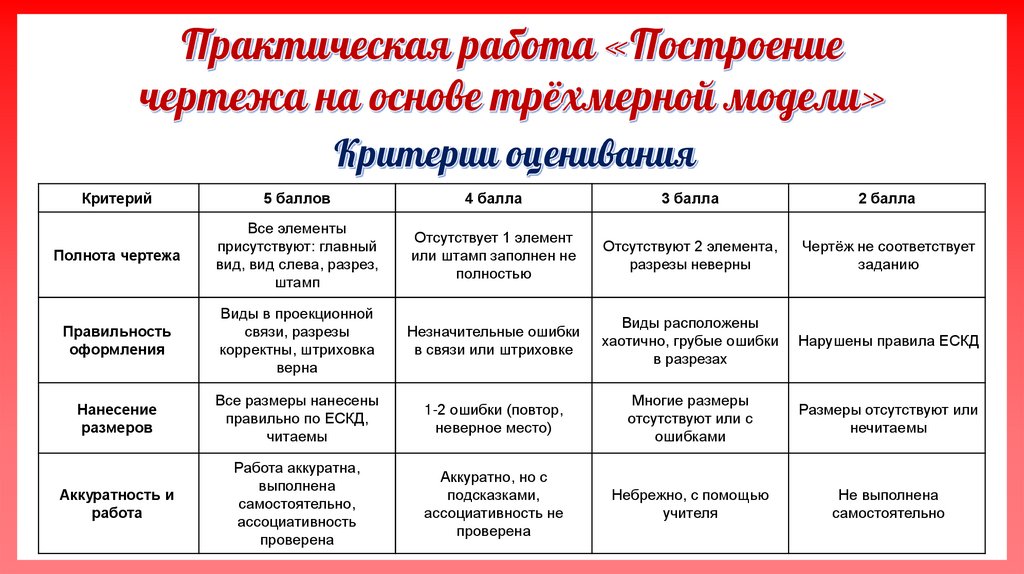
Критерий5 баллов
4 балла
3 балла
2 балла
Полнота чертежа
Все элементы
присутствуют: главный
вид, вид слева, разрез,
штамп
Отсутствует 1 элемент
или штамп заполнен не
полностью
Отсутствуют 2 элемента,
разрезы неверны
Чертёж не соответствует
заданию
Правильность
оформления
Виды в проекционной
связи, разрезы
корректны, штриховка
верна
Незначительные ошибки
в связи или штриховке
Виды расположены
хаотично, грубые ошибки
в разрезах
Нарушены правила ЕСКД
Нанесение
размеров
Все размеры нанесены
правильно по ЕСКД,
читаемы
1-2 ошибки (повтор,
неверное место)
Многие размеры
отсутствуют или с
ошибками
Размеры отсутствуют или
нечитаемы
Аккуратность и
работа
Работа аккуратна,
выполнена
самостоятельно,
ассоциативность
проверена
Аккуратно, но с
подсказками,
ассоциативность не
проверена
Небрежно, с помощью
учителя
Не выполнена
самостоятельно
17.
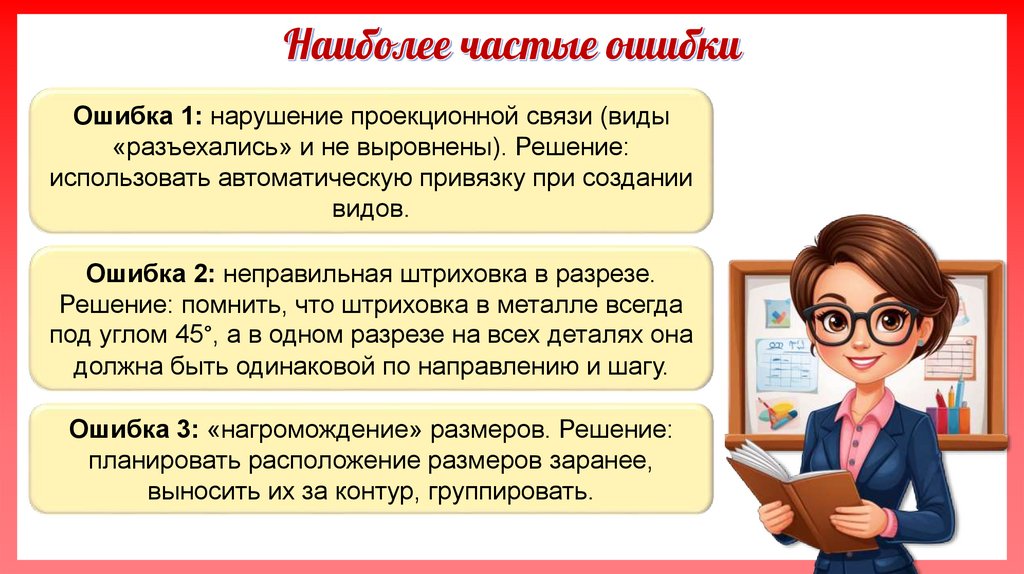
Ошибка 1: нарушение проекционной связи (виды«разъехались» и не выровнены). Решение:
использовать автоматическую привязку при создании
видов.
Ошибка 2: неправильная штриховка в разрезе.
Решение: помнить, что штриховка в металле всегда
под углом 45°, а в одном разрезе на всех деталях она
должна быть одинаковой по направлению и шагу.
Ошибка 3: «нагромождение» размеров. Решение:
планировать расположение размеров заранее,
выносить их за контур, группировать.
18.
Вы освоили полный цикл современногоцифрового проектирования: от идеи через 3Dмодель к «живому» чертежу. Этот навык — основа
для любой инженерной деятельности в будущем.