 Программное обеспечение
Похожие презентации:






Настройка файлового менеджера FAR Manager (Windows)
1. FAR manager – популярный файловый менеджер для ОС Windows
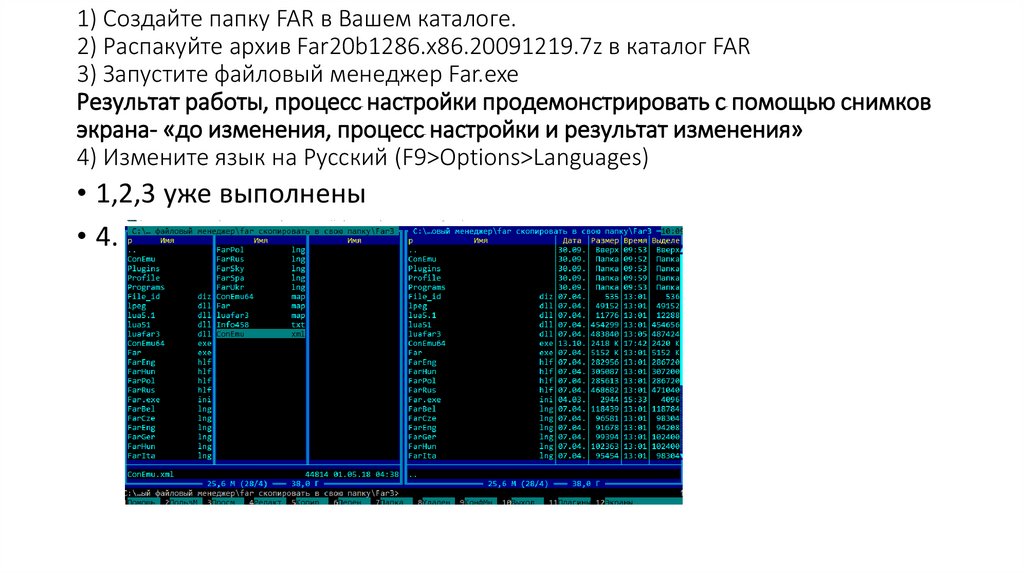
Бартенев и Мазунин2. 1) Создайте папку FAR в Вашем каталоге. 2) Распакуйте архив Far20b1286.x86.20091219.7z в каталог FAR 3) Запустите файловый
менеджер Far.exeРезультат работы, процесс настройки продемонстрировать с помощью снимков
экрана- «до изменения, процесс настройки и результат изменения»
4) Измените язык на Русский (F9>Options>Languages)
• 1,2,3 уже выполнены
• 4.
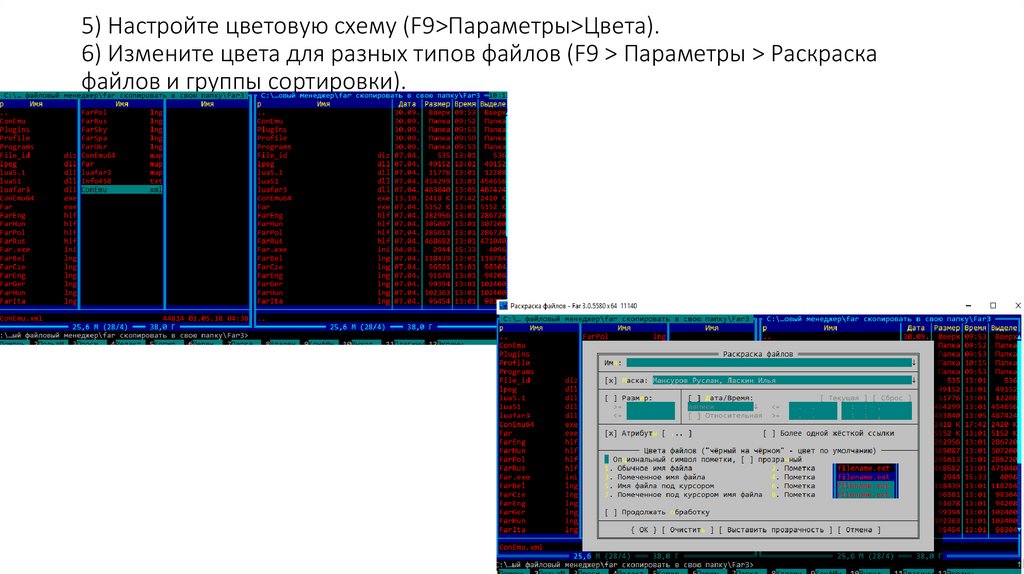
3. 5) Настройте цветовую схему (F9>Параметры>Цвета). 6) Измените цвета для разных типов файлов (F9 > Параметры > Раскраска файлов
5) Настройте цветовую схему (F9>Параметры>Цвета).6) Измените цвета для разных типов файлов (F9 > Параметры > Раскраска
файлов и группы сортировки).
4.
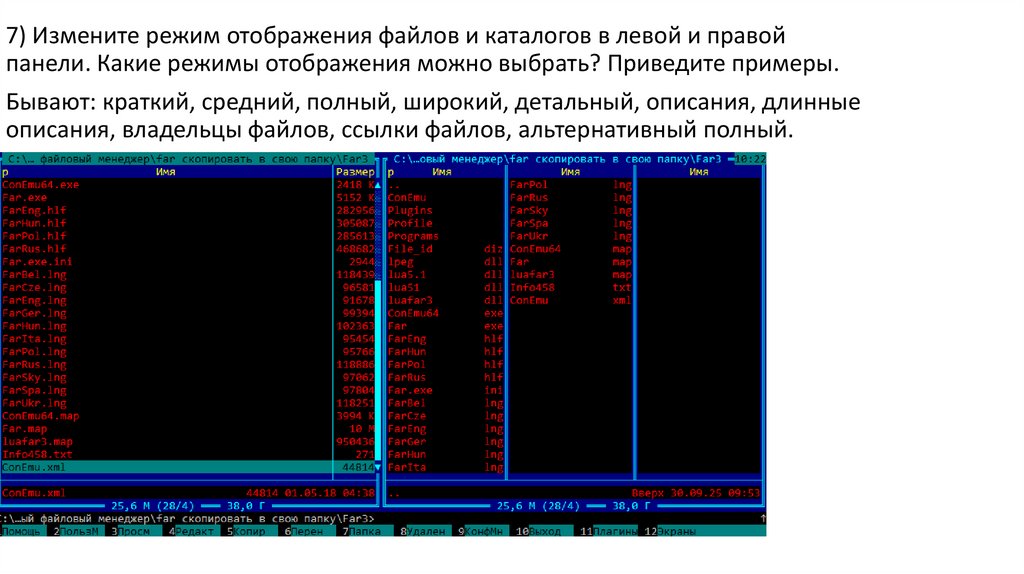
7) Измените режим отображения файлов и каталогов в левой и правойпанели. Какие режимы отображения можно выбрать? Приведите примеры.
Бывают: краткий, средний, полный, широкий, детальный, описания, длинные
описания, владельцы файлов, ссылки файлов, альтернативный полный.
5.
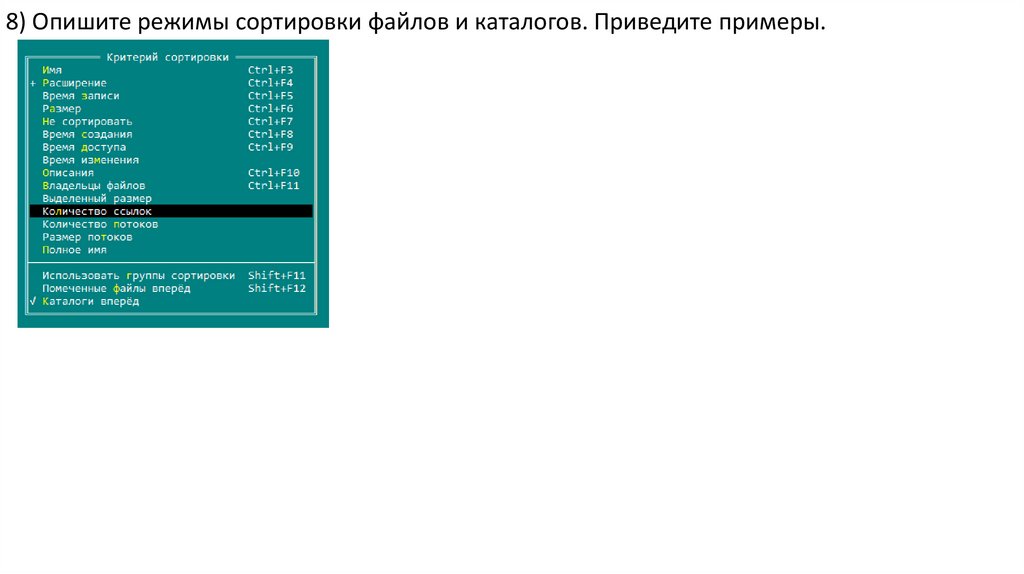
8) Опишите режимы сортировки файлов и каталогов. Приведите примеры.6.
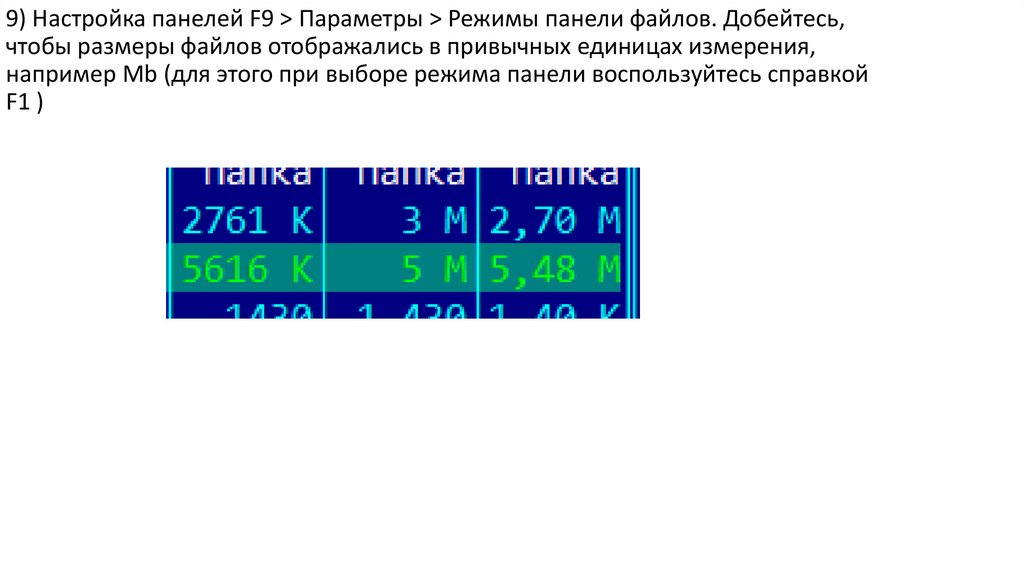
9) Настройка панелей F9 > Параметры > Режимы панели файлов. Добейтесь,чтобы размеры файлов отображались в привычных единицах измерения,
например Mb (для этого при выборе режима панели воспользуйтесь справкой
F1 )
7.
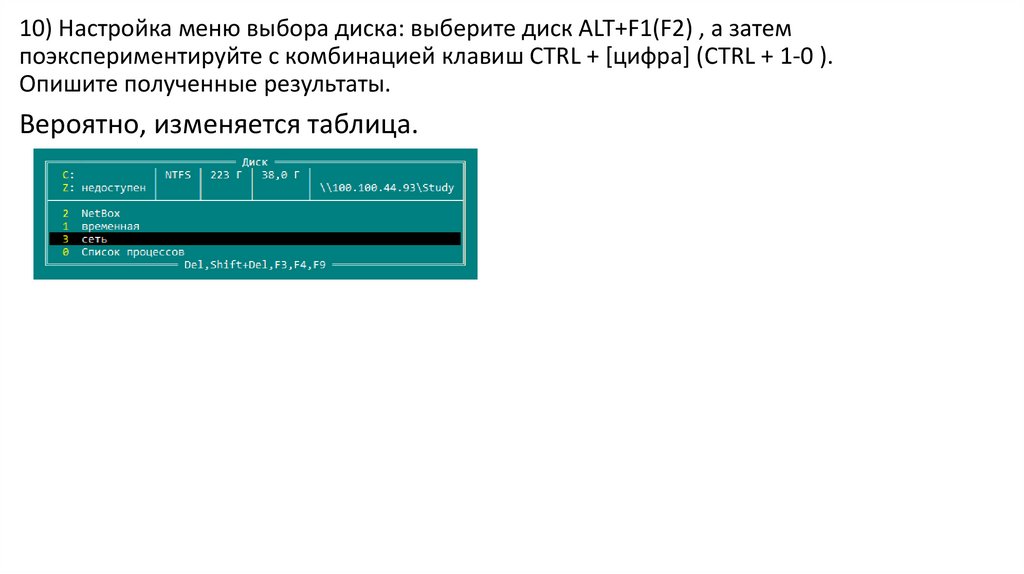
10) Настройка меню выбора диска: выберите диск ALT+F1(F2) , а затемпоэкспериментируйте с комбинацией клавиш CTRL + [цифра] (CTRL + 1-0 ).
Опишите полученные результаты.
Вероятно, изменяется таблица.
8.
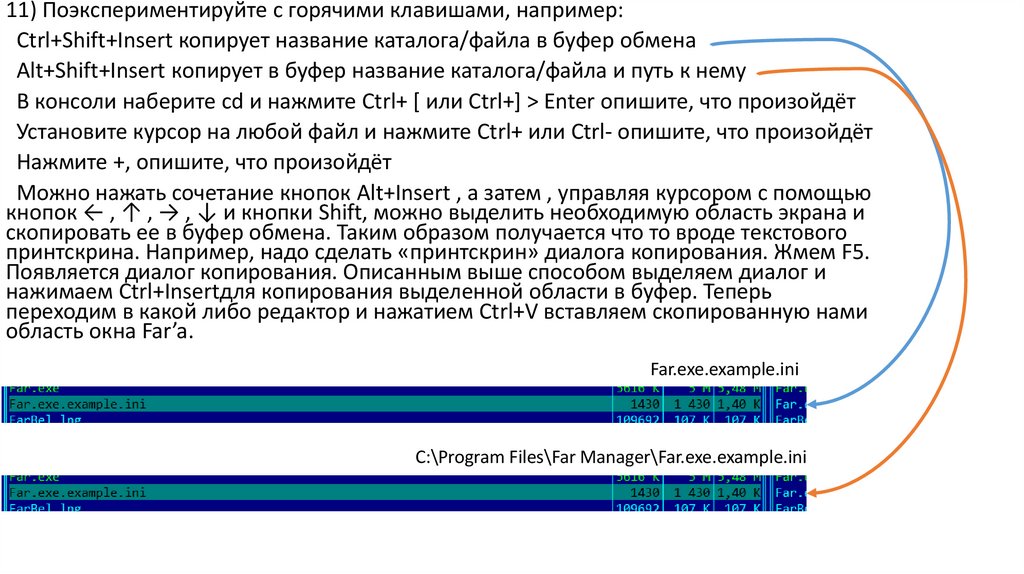
11) Поэкспериментируйте с горячими клавишами, например:Ctrl+Shift+Insert копирует название каталога/файла в буфер обмена
Alt+Shift+Insert копирует в буфер название каталога/файла и путь к нему
В консоли наберите cd и нажмите Ctrl+ [ или Ctrl+] > Enter опишите, что произойдёт
Установите курсор на любой файл и нажмите Ctrl+ или Ctrl- опишите, что произойдёт
Нажмите +, опишите, что произойдёт
Можно нажать сочетание кнопок Alt+Insert , а затем , управляя курсором с помощью
кнопок ← , ↑ , → , ↓ и кнопки Shift, можно выделить необходимую область экрана и
скопировать ее в буфер обмена. Таким образом получается что то вроде текстового
принтскрина. Например, надо сделать «принтскрин» диалога копирования. Жмем F5.
Появляется диалог копирования. Описанным выше способом выделяем диалог и
нажимаем Ctrl+Insertдля копирования выделенной области в буфер. Теперь
переходим в какой либо редактор и нажатием Ctrl+V вставляем скопированную нами
область окна Far’a.
Far.exe.example.ini
C:\Program Files\Far Manager\Far.exe.example.ini
9.
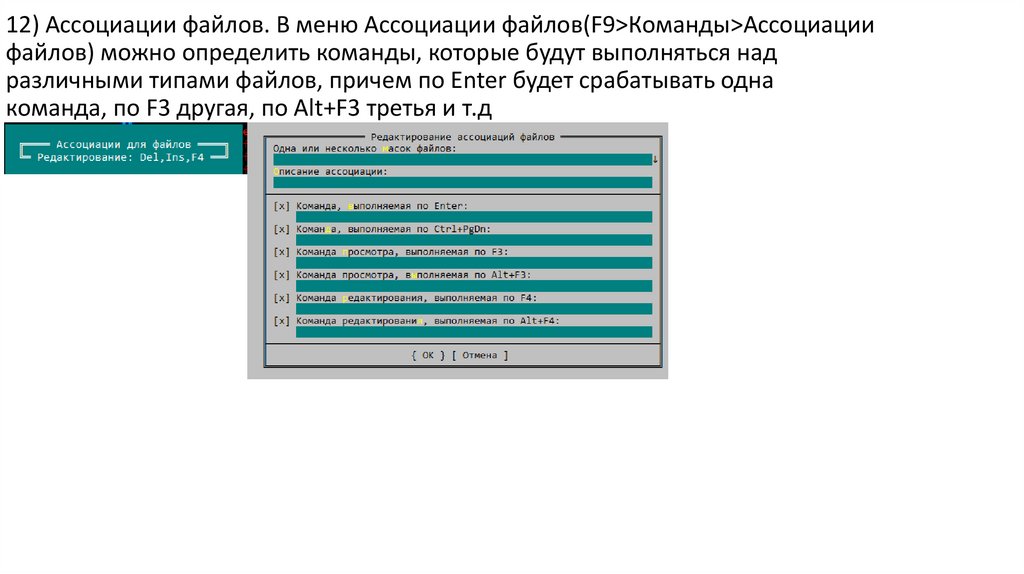
12) Ассоциации файлов. В меню Ассоциации файлов(F9>Команды>Ассоциациифайлов) можно определить команды, которые будут выполняться над
различными типами файлов, причем по Enter будет срабатывать одна
команда, по F3 другая, по Alt+F3 третья и т.д
10.
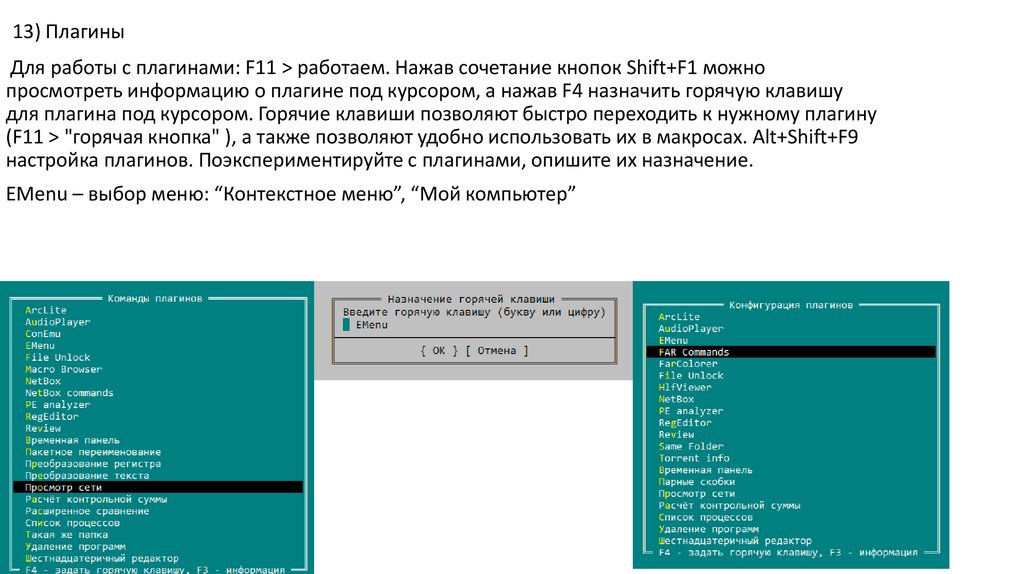
13) ПлагиныДля работы с плагинами: F11 > работаем. Нажав сочетание кнопок Shift+F1 можно
просмотреть информацию о плагине под курсором, а нажав F4 назначить горячую клавишу
для плагина под курсором. Горячие клавиши позволяют быстро переходить к нужному плагину
(F11 > "горячая кнопка" ), а также позволяют удобно использовать их в макросах. Alt+Shift+F9
настройка плагинов. Поэкспериментируйте с плагинами, опишите их назначение.
EMenu – выбор меню: “Контекстное меню”, “Мой компьютер”