
 Программное обеспечение
Похожие презентации:






Удаление ПО
1. Презентация по теме: «УДАление ПО»
ПРЕЗЕНТАЦИЯ ПО ТЕМЕ:«УДАЛЕНИЕ ПО»
ДЕСИНОВ МАТВЕЙ 417В
2. Определение деинсталляции ПО и её важность.
ОПРЕДЕЛЕНИЕ ДЕИНСТАЛЛЯЦИИ ПО И ЕЁ ВАЖНОСТЬ.• Деинсталляция ПО — это процесс удаления программного обеспечения с
устройства, который может включать в себя удаление всех связанных файлов и
настроек.
• Этот процесс важен для поддержания производительности системы, освобождения
места на диске и предотвращения конфликтов между программами.
3. Причины деинсталляции
ПРИЧИНЫ ДЕИНСТАЛЛЯЦИИ• Устаревшее ПО: Программы, которые больше не поддерживаются или
имеют более новые версии.
• Проблемы с производительностью: Замедление работы системы из-за
конфликтов или избыточного использования ресурсов.
• Необходимость освобождения места на диске: Удаление ненужных
программ для установки новых или для улучшения работы системы.
4. Подготовка к деинсталляции
ПОДГОТОВКА К ДЕИНСТАЛЛЯЦИИ• Резервное копирование данных: Перед удалением программ важно
сохранить все важные файлы и настройки, чтобы избежать потери
информации.
• Проверка зависимостей: Убедитесь, что удаление программы не
повлияет на работу других приложений, которые могут зависеть от неё.
5. Методы деинсталляции
МЕТОДЫ ДЕИНСТАЛЛЯЦИИ• Стандартные методы: Использование встроенных инструментов
операционной системы для удаления программ.
• Использование сторонних утилит: Программы, которые могут помочь в
более глубоком удалении, включая остаточные файлы.
6.
СЛАЙД 6: СТАНДАРТНЫЕ МЕТОДЫ• Для Windows:
• Откройте Панель управления.
• Перейдите в раздел "Программы" и выберите "Удаление программы".
• Найдите нужное ПО в списке и нажмите "Удалить".
• Для Mac:
• Откройте Finder и перейдите в папку "Программы".
• Найдите приложение, которое хотите удалить, и перетащите его в корзину.
7. Использование сторонних утилит
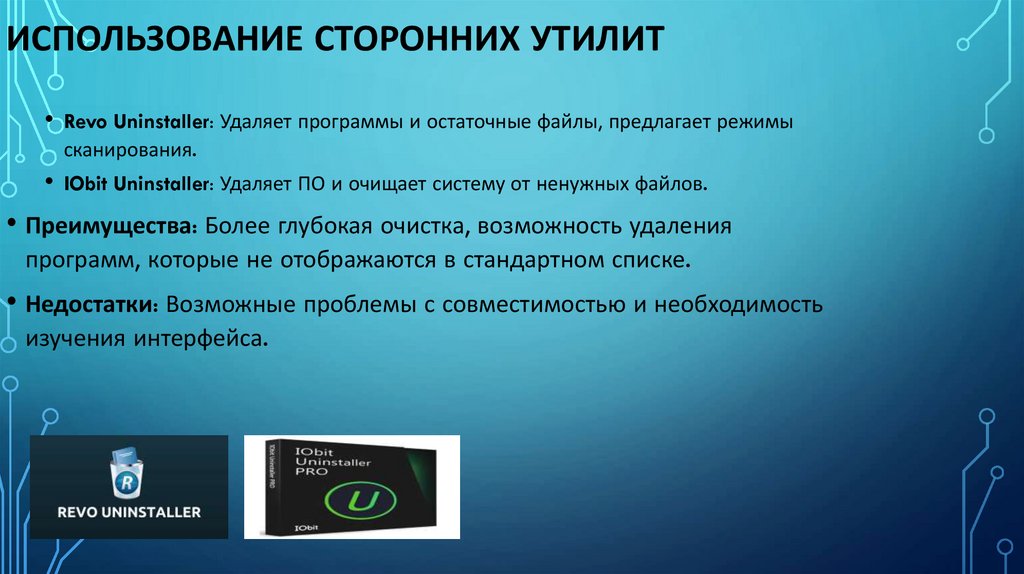
ИСПОЛЬЗОВАНИЕ СТОРОННИХ УТИЛИТ• Revo Uninstaller: Удаляет программы и остаточные файлы, предлагает режимы
сканирования.
• IObit Uninstaller: Удаляет ПО и очищает систему от ненужных файлов.
• Преимущества: Более глубокая очистка, возможность удаления
программ, которые не отображаются в стандартном списке.
• Недостатки: Возможные проблемы с совместимостью и необходимость
изучения интерфейса.
8. Процесс деинсталляции (Windows)
ПРОЦЕСС ДЕИНСТАЛЛЯЦИИ (WINDOWS)• Шаг 1: Откройте Панель управления. Для этого нажмите на кнопку "Пуск" и
выберите "Панель управления".
• Шаг 2: Перейдите в раздел "Программы" и выберите "Удаление программы".
• Шаг 3: В открывшемся списке найдите программу, которую хотите удалить,
щелкните по ней правой кнопкой мыши и выберите "Удалить".
• Шаг 4: Следуйте инструкциям на экране, чтобы завершить процесс удаления.
9. Процесс деинсталляции (Mac)
ПРОЦЕСС ДЕИНСТАЛЛЯЦИИ (MAC)• Шаг 1: Откройте Finder, кликнув на его иконку в доке.
• Шаг 2: Перейдите в папку "Программы" (Applications).
• Шаг 3: Найдите приложение, которое хотите удалить, и перетащите его в корзину
(Trash).
• Шаг 4: Очистите корзину, чтобы окончательно удалить приложение с вашего
устройства.
10. Удаление остатков ПО
УДАЛЕНИЕ ОСТАТКОВ ПО• Остаточные файлы могут занимать значительное место на диске и
замедлять работу системы.
• Для удаления остатков можно использовать специальные утилиты,
такие как CCleaner, или вручную искать и удалять файлы, связанные с
удалённой программой.
• Рекомендуется также проверить реестр (для Windows) на наличие
записей, связанных с удалённым ПО.
11. Проблемы при деинсталляции
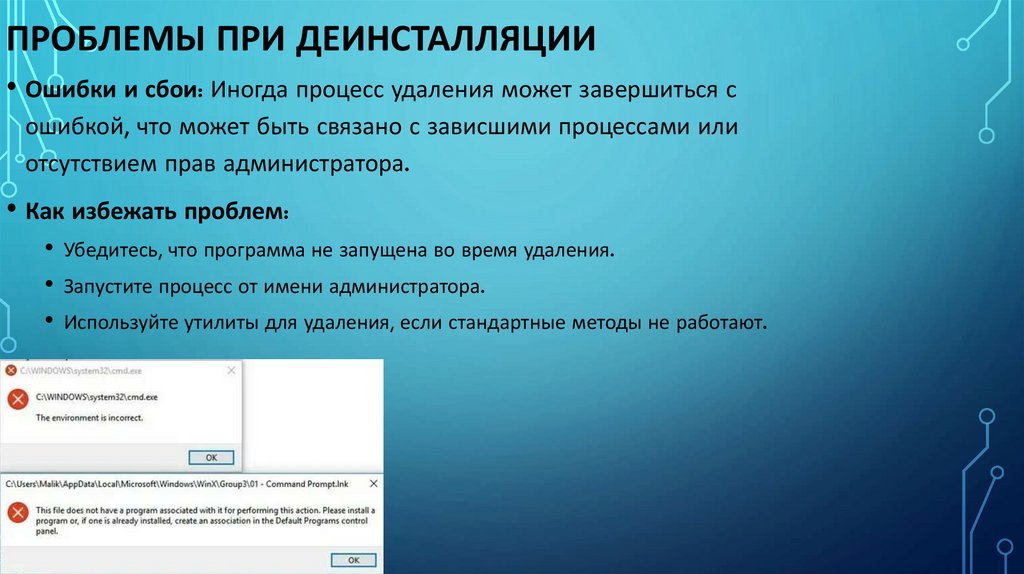
ПРОБЛЕМЫ ПРИ ДЕИНСТАЛЛЯЦИИ• Ошибки и сбои: Иногда процесс удаления может завершиться с
ошибкой, что может быть связано с зависшими процессами или
отсутствием прав администратора.
• Как избежать проблем:
• Убедитесь, что программа не запущена во время удаления.
• Запустите процесс от имени администратора.
• Используйте утилиты для удаления, если стандартные методы не работают.
12. Восстановление после деинсталляции
ВОССТАНОВЛЕНИЕ ПОСЛЕ ДЕИНСТАЛЛЯЦИИ• Если вы случайно удалили важные файлы, можно использовать
программы для восстановления данных, такие как Recuva или EaseUS
Data Recovery Wizard.
• Важно сразу прекратить использование диска, с которого были
удалены данные, чтобы избежать их перезаписи.
13. Лучшие практики
ЛУЧШИЕ ПРАКТИКИ• Регулярно проверяйте установленные программы и удаляйте те,
которые не используете.
• Используйте утилиты для очистки системы от остаточных файлов.
• Обновляйте ПО, чтобы избежать проблем с совместимостью и
безопасностью.
14. Примеры успешной деинсталляции
ПРИМЕРЫ УСПЕШНОЙ ДЕИНСТАЛЛЯЦИИ• Пример 1: Удаление устаревшего антивируса, что привело к улучшению
производительности системы.
• Пример 2: Удаление ненужных программ на рабочем месте, что
освободило место на диске и улучшило скорость работы компьютеров.
• Выводы: Правильная деинсталляция предотвращает проблемы и более
эффективно чистит ваш пк от мусора.
15. Заключение
ЗАКЛЮЧЕНИЕ• Деинсталляция программного обеспечения — это важный процесс,
который помогает поддерживать производительность системы и
освобождать место на диске.
• Правильная подготовка и использование стандартных и сторонних
методов удаления могут значительно упростить этот процесс.
• Регулярная деинсталляция ненужного ПО и удаление остатков помогут
поддерживать систему в чистоте и улучшить её работу.
16. Потенциальные риски
ПОТЕНЦИАЛЬНЫЕ РИСКИ17. Вопросы и ответы
ВОПРОСЫ И ОТВЕТЫ• "Спасибо за внимание! Теперь я готов ответить на ваши вопросы по
теме деинсталляции программного обеспечения."