
Похожие презентации:






Instrukciya_dpo
1.
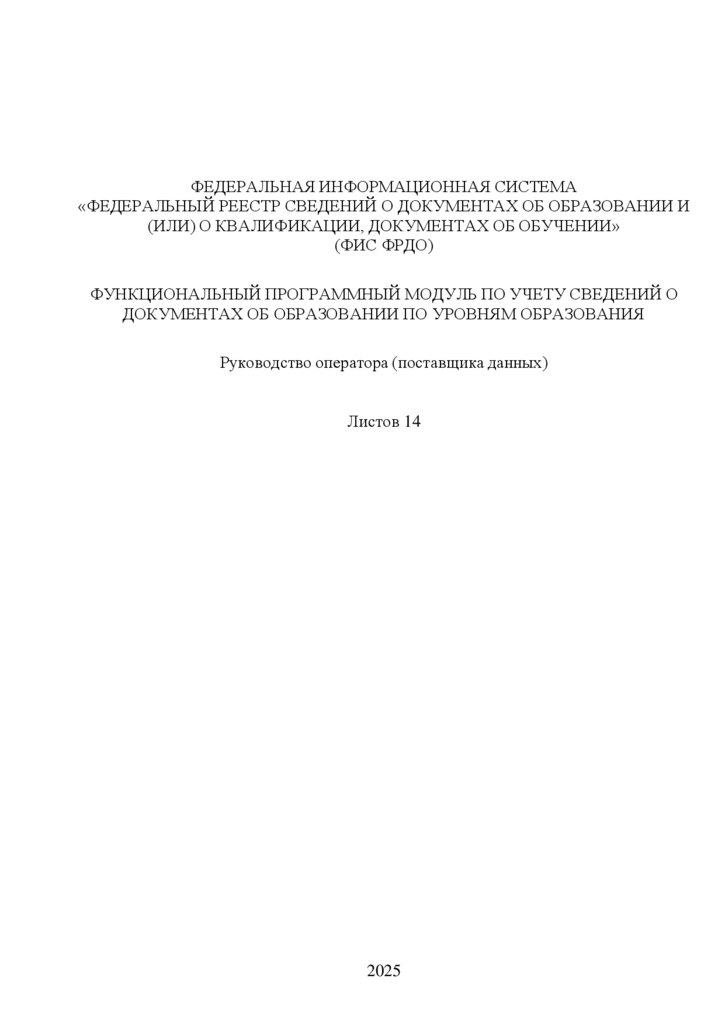
ФЕДЕРАЛЬНАЯ ИНФОРМАЦИОННАЯ СИСТЕМА«ФЕДЕРАЛЬНЫЙ РЕЕСТР СВЕДЕНИЙ О ДОКУМЕНТАХ ОБ ОБРАЗОВАНИИ И
(ИЛИ) О КВАЛИФИКАЦИИ, ДОКУМЕНТАХ ОБ ОБУЧЕНИИ»
(ФИС ФРДО)
ФУНКЦИОНАЛЬНЫЙ ПРОГРАММНЫЙ МОДУЛЬ ПО УЧЕТУ СВЕДЕНИЙ О
ДОКУМЕНТАХ ОБ ОБРАЗОВАНИИ ПО УРОВНЯМ ОБРАЗОВАНИЯ
Руководство оператора (поставщика данных)
Листов 14
2025
2.
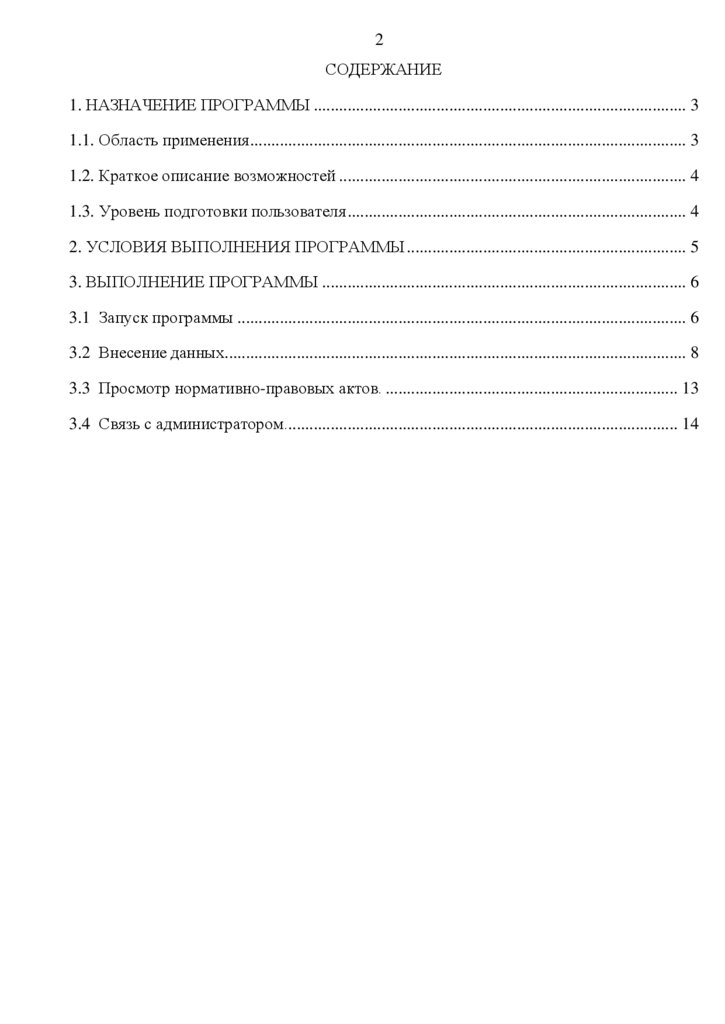
2СОДЕРЖАНИЕ
1. НАЗНАЧЕНИЕ ПРОГРАММЫ ........................................................................................ 3
1.1. Область применения ....................................................................................................... 3
1.2. Краткое описание возможностей .................................................................................. 4
1.3. Уровень подготовки пользователя ................................................................................ 4
2. УСЛОВИЯ ВЫПОЛНЕНИЯ ПРОГРАММЫ .................................................................. 5
3. ВЫПОЛНЕНИЕ ПРОГРАММЫ ...................................................................................... 6
3.1 Запуск программы .......................................................................................................... 6
3.2 Внесение данных............................................................................................................. 8
3.3 Просмотр нормативно-правовых актов. ..................................................................... 13
3.4 Связь с администратором............................................................................................. 14
3.
31. НАЗНАЧЕНИЕ ПРОГРАММЫ
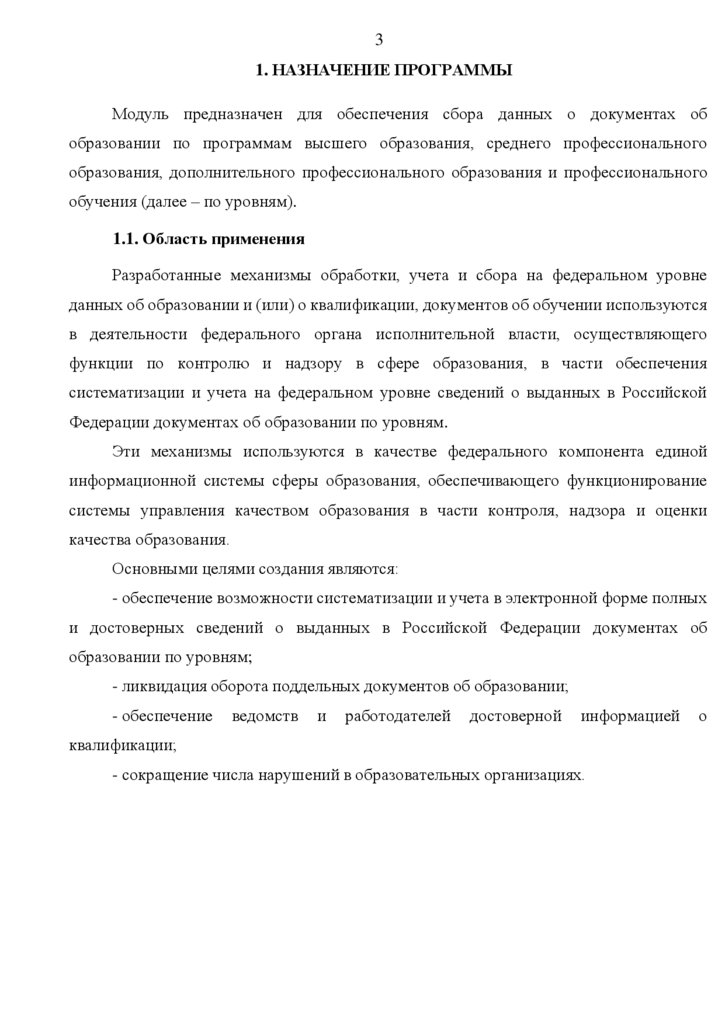
Модуль предназначен для обеспечения сбора данных о документах об
образовании по программам высшего образования, среднего профессионального
образования, дополнительного профессионального образования и профессионального
обучения (далее – по уровням).
1.1. Область применения
Разработанные механизмы обработки, учета и сбора на федеральном уровне
данных об образовании и (или) о квалификации, документов об обучении используются
в деятельности федерального органа исполнительной власти, осуществляющего
функции по контролю и надзору в сфере образования, в части обеспечения
систематизации и учета на федеральном уровне сведений о выданных в Российской
Федерации документах об образовании по уровням.
Эти механизмы используются в качестве федерального компонента единой
информационной системы сферы образования, обеспечивающего функционирование
системы управления качеством образования в части контроля, надзора и оценки
качества образования.
Основными целями создания являются:
- обеспечение возможности систематизации и учета в электронной форме полных
и достоверных сведений о выданных в Российской Федерации документах об
образовании по уровням;
- ликвидация оборота поддельных документов об образовании;
- обеспечение
ведомств
и
работодателей
достоверной
информацией
квалификации;
- сокращение числа нарушений в образовательных организациях.
о
4.
41.2. Краткое описание возможностей
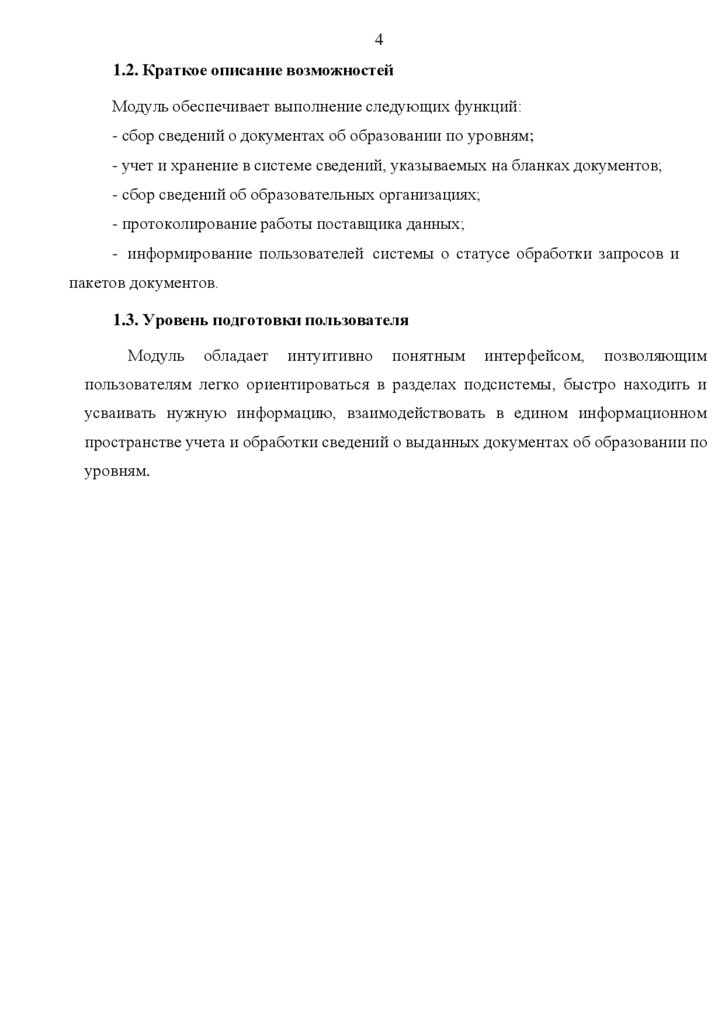
Модуль обеспечивает выполнение следующих функций:
- сбор сведений о документах об образовании по уровням;
- учет и хранение в системе сведений, указываемых на бланках документов;
- сбор сведений об образовательных организациях;
- протоколирование работы поставщика данных;
- информирование пользователей системы о статусе обработки запросов и
пакетов документов.
1.3. Уровень подготовки пользователя
Модуль
обладает
интуитивно
понятным
интерфейсом,
позволяющим
пользователям легко ориентироваться в разделах подсистемы, быстро находить и
усваивать нужную информацию, взаимодействовать в едином информационном
пространстве учета и обработки сведений о выданных документах об образовании по
уровням.
5.
52. УСЛОВИЯ ВЫПОЛНЕНИЯ ПРОГРАММЫ
Требования к общему программному обеспечению.
Рабочее место поставщика данных, осуществляющего доступ к закрытой части
портала, должно включать следующее программное обеспечение:
- OС MS Windows;
- антивирус;
- браузер Google Chrome или альтернативный браузер и средство электронной
подписи КриптоАРМ (в случае использования КриптоПро CSP), ViPNet PKI Client (в
случае использования ViPNet CSP) или аналогичными решениями в соответствии с
использующимися
криптопровайдерами
для
подписи
файлов
и
средство
криптографической защиты информации КриптоПро CSP, ViPNet CSP или аналог для
шифрования файлов.
6.
63. ВЫПОЛНЕНИЕ ПРОГРАММЫ
3.1 Запуск программы
3.1.1. Для запуска модуля для обеспечения сбора данных о документах об
образовании пользователю необходимо предварительно получить сертификат ЭП в
любом УЦ, аккредитованном в установленном порядке, а также пользователь должен
иметь учётную запись в Единой системе идентификации и аутентификации (далее ЕСИА), учётная запись пользователя в ЕСИА должна быть добавлена на портале ЕСИА
как учётная запись сотрудника организации, за которую он вносит данные.
3.1.2. Привязку
сотрудника
к
организации
осуществляет
руководитель
образовательной организации по соответствующей инструкции доступной в сети
«Интернет» по адресу: https://www.gosuslugi.ru/help/faq/company_profile/sotrudnik_k_uz
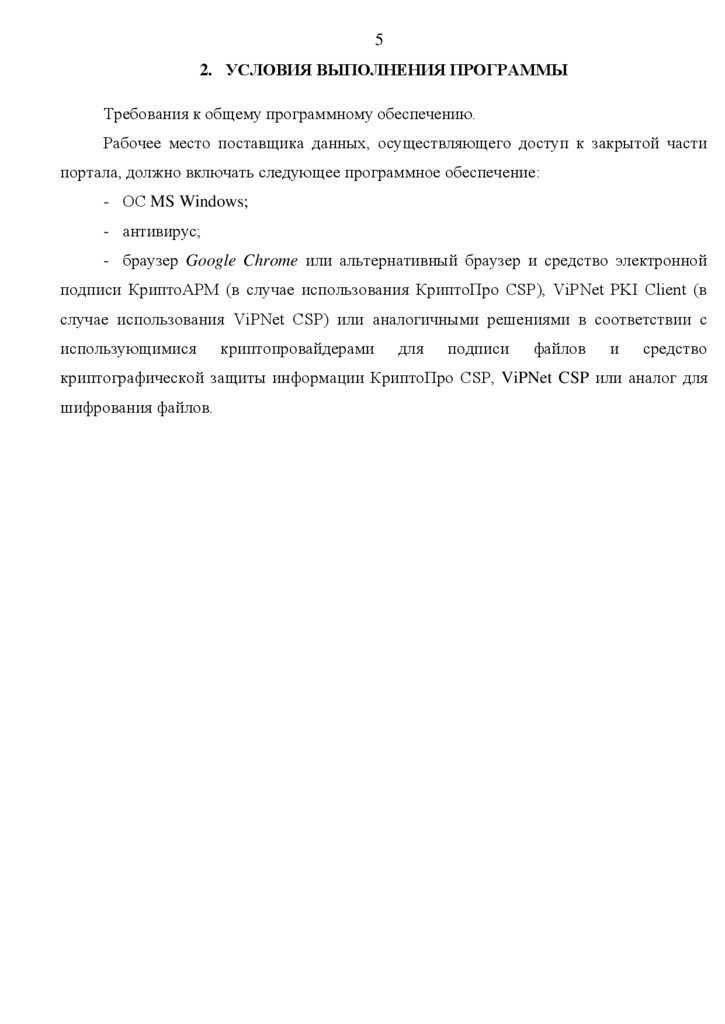
3.1.3. Для начала подачи данных необходимо ввести в адресную строку URL
(адрес) главной страницы Модуля, https://open-dpo.obrnadzor.gov.ru/ после чего
откроется главная страница Модуля (Рис. 1).
Рис. 1 – Главная страница Модуля
Для авторизации пользователю необходимо нажать кнопку «Войти через
7.
7ЕСИА», расположенную в левой части экрана.
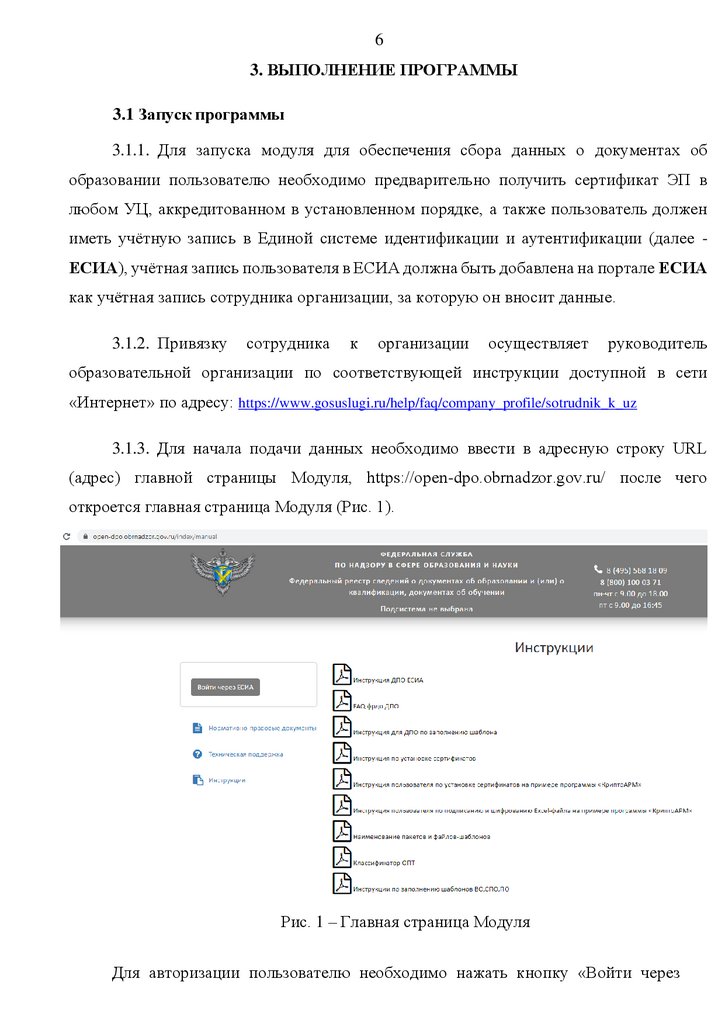
3.1.4. На экране автоматически появится страница входа в модуль через ЕСИА
(Рис. 2)
Рис. 2 – Страница входа в модуль через ЕСИА
3.1.5. Необходимо ввести свои данные для входа в Модуль через ЕСИА.
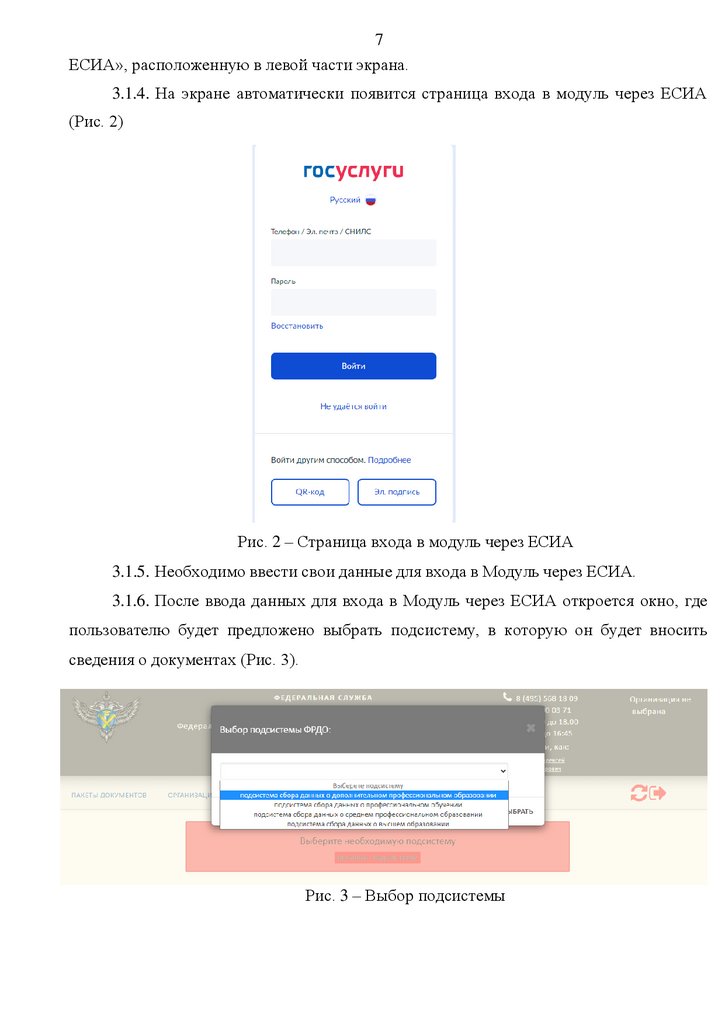
3.1.6. После ввода данных для входа в Модуль через ЕСИА откроется окно, где
пользователю будет предложено выбрать подсистему, в которую он будет вносить
сведения о документах (Рис. 3).
Рис. 3 – Выбор подсистемы
8.
83.2 Внесение данных
После входа в интерфейс для внесения данных на странице «Список организаций»
пользователю будет предложено выбрать организацию из списка доступных ему, за
которую он будет вносить сведения. Пользователь может выбрать организацию с
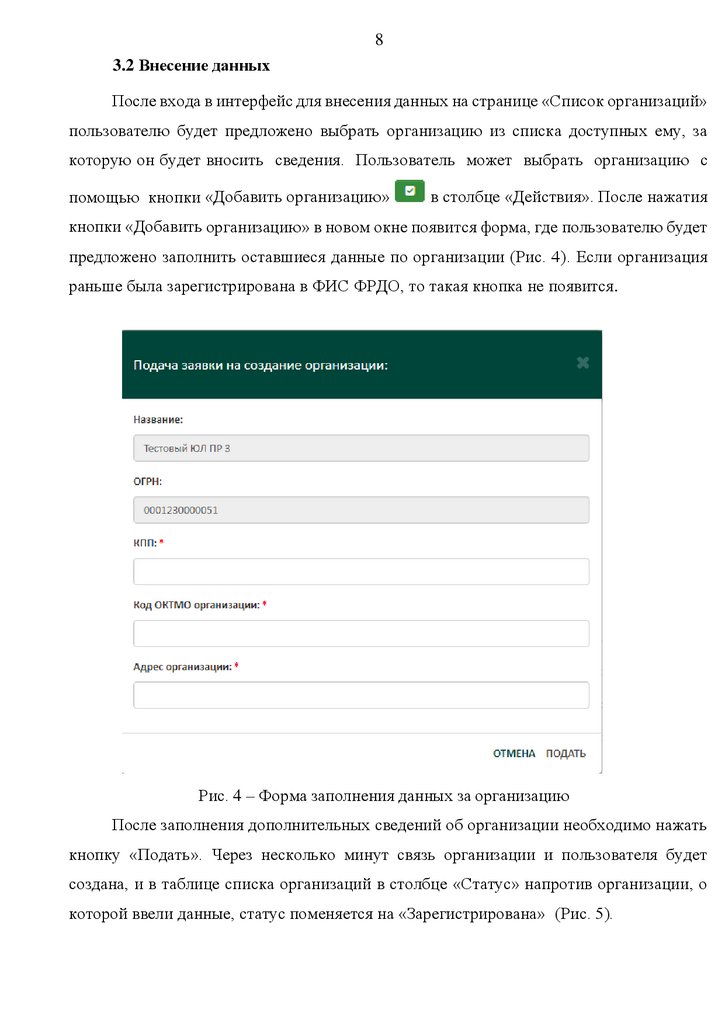
помощью кнопки «Добавить организацию»
в столбце «Действия». После нажатия
кнопки «Добавить организацию» в новом окне появится форма, где пользователю будет
предложено заполнить оставшиеся данные по организации (Рис. 4). Если организация
раньше была зарегистрирована в ФИС ФРДО, то такая кнопка не появится.
Рис. 4 – Форма заполнения данных за организацию
После заполнения дополнительных сведений об организации необходимо нажать
кнопку «Подать». Через несколько минут связь организации и пользователя будет
создана, и в таблице списка организаций в столбце «Статус» напротив организации, о
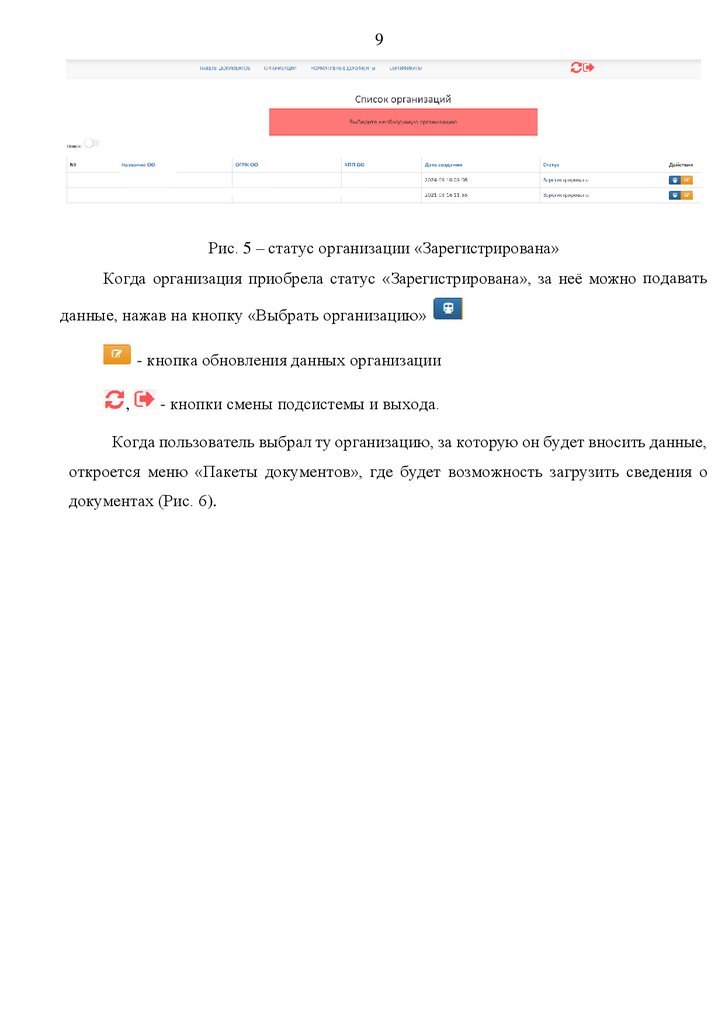
которой ввели данные, статус поменяется на «Зарегистрирована» (Рис. 5).
9.
9Рис. 5 – статус организации «Зарегистрирована»
Когда организация приобрела статус «Зарегистрирована», за неё можно подавать
данные, нажав на кнопку «Выбрать организацию»
- кнопка обновления данных организации
,
- кнопки смены подсистемы и выхода.
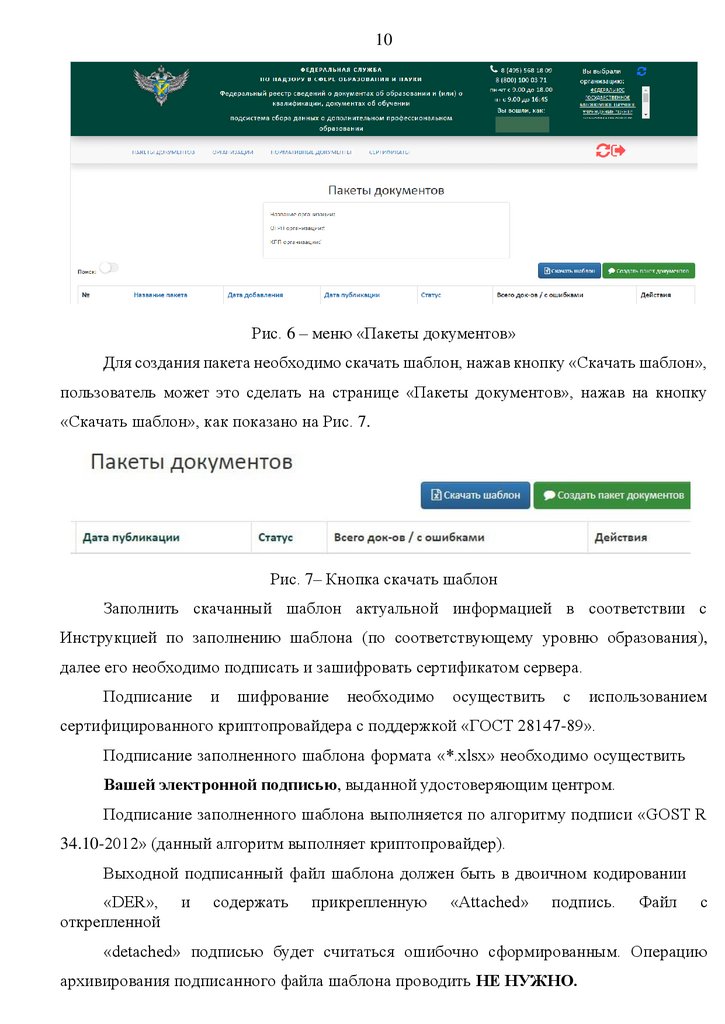
Когда пользователь выбрал ту организацию, за которую он будет вносить данные,
откроется меню «Пакеты документов», где будет возможность загрузить сведения о
документах (Рис. 6).
10.
10Рис. 6 – меню «Пакеты документов»
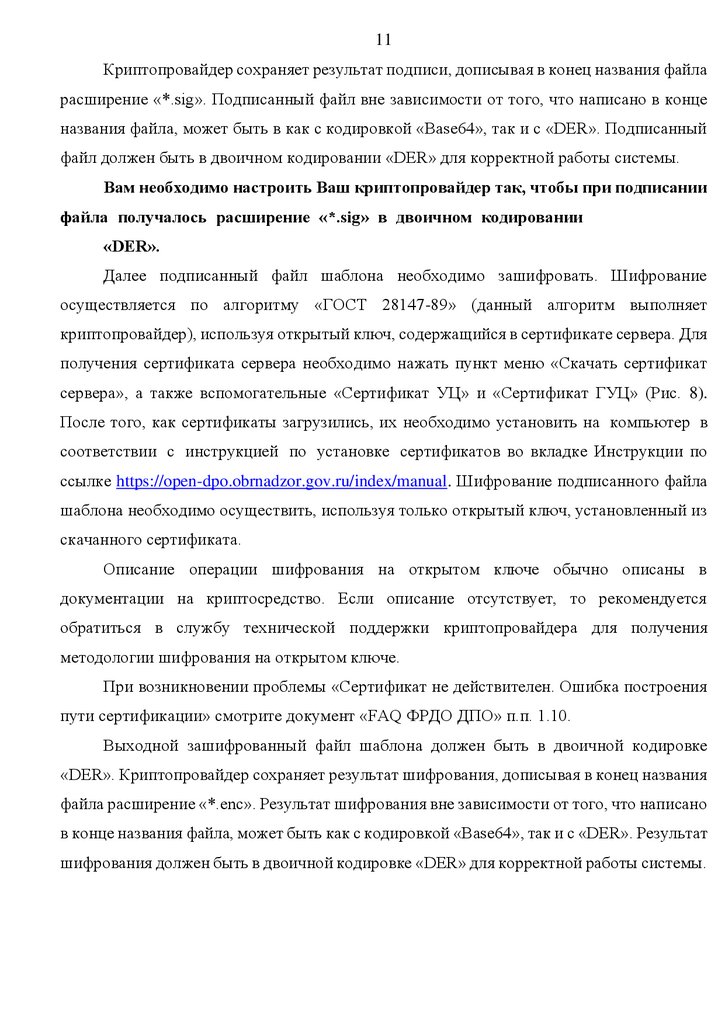
Для создания пакета необходимо скачать шаблон, нажав кнопку «Скачать шаблон»,
пользователь может это сделать на странице «Пакеты документов», нажав на кнопку
«Скачать шаблон», как показано на Рис. 7.
Рис. 7– Кнопка скачать шаблон
Заполнить скачанный шаблон актуальной информацией в соответствии с
Инструкцией по заполнению шаблона (по соответствующему уровню образования),
далее его необходимо подписать и зашифровать сертификатом сервера.
Подписание
и
шифрование
необходимо
осуществить
с
использованием
сертифицированного криптопровайдера с поддержкой «ГОСТ 28147-89».
Подписание заполненного шаблона формата «*.xlsx» необходимо осуществить
Вашей электронной подписью, выданной удостоверяющим центром.
Подписание заполненного шаблона выполняется по алгоритму подписи «GOST R
34.10-2012» (данный алгоритм выполняет криптопровайдер).
Выходной подписанный файл шаблона должен быть в двоичном кодировании
«DER»,
открепленной
и
содержать
прикрепленную
«Attached»
подпись.
Файл
с
«detached» подписью будет считаться ошибочно сформированным. Операцию
архивирования подписанного файла шаблона проводить НЕ НУЖНО.
11.
11Криптопровайдер сохраняет результат подписи, дописывая в конец названия файла
расширение «*.sig». Подписанный файл вне зависимости от того, что написано в конце
названия файла, может быть в как с кодировкой «Base64», так и с «DER». Подписанный
файл должен быть в двоичном кодировании «DER» для корректной работы системы.
Вам необходимо настроить Ваш криптопровайдер так, чтобы при подписании
файла получалось расширение «*.sig» в двоичном кодировании
«DER».
Далее подписанный файл шаблона необходимо зашифровать. Шифрование
осуществляется по алгоритму «ГОСТ 28147-89» (данный алгоритм выполняет
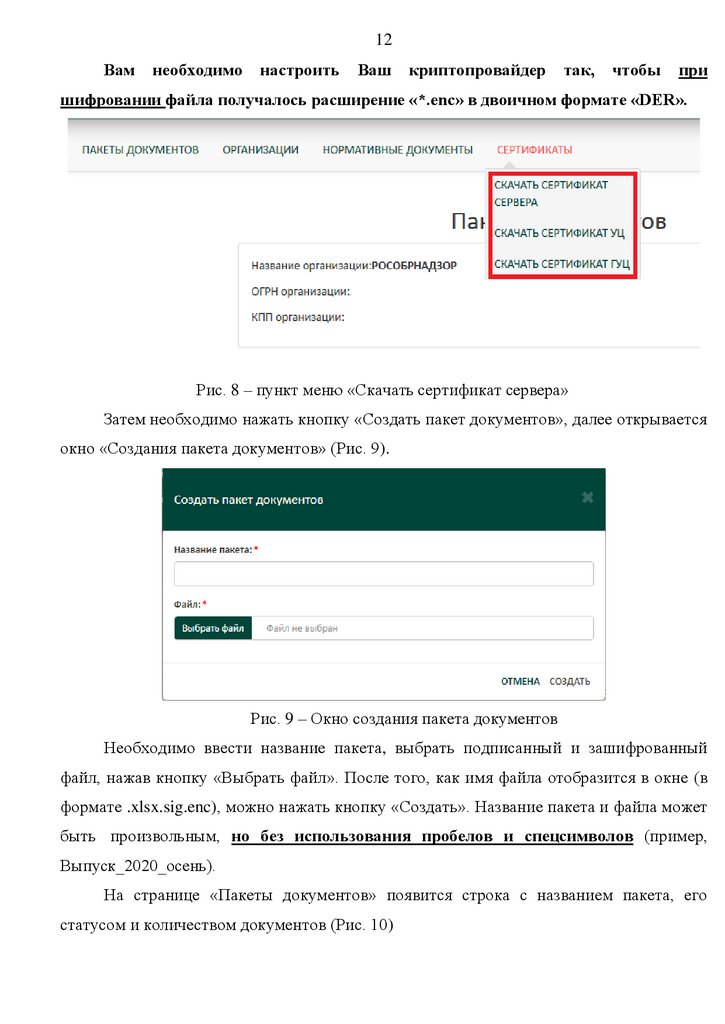
криптопровайдер), используя открытый ключ, содержащийся в сертификате сервера. Для
получения сертификата сервера необходимо нажать пункт меню «Скачать сертификат
сервера», а также вспомогательные «Сертификат УЦ» и «Сертификат ГУЦ» (Рис. 8).
После того, как сертификаты загрузились, их необходимо установить на компьютер в
соответствии с инструкцией по установке сертификатов во вкладке Инструкции по
ссылке https://open-dpo.obrnadzor.gov.ru/index/manual. Шифрование подписанного файла
шаблона необходимо осуществить, используя только открытый ключ, установленный из
скачанного сертификата.
Описание операции шифрования на открытом ключе обычно описаны в
документации на криптосредство. Если описание отсутствует, то рекомендуется
обратиться в службу технической поддержки криптопровайдера для получения
методологии шифрования на открытом ключе.
При возникновении проблемы «Сертификат не действителен. Ошибка построения
пути сертификации» смотрите документ «FAQ ФРДО ДПО» п.п. 1.10.
Выходной зашифрованный файл шаблона должен быть в двоичной кодировке
«DER». Криптопровайдер сохраняет результат шифрования, дописывая в конец названия
файла расширение «*.enc». Результат шифрования вне зависимости от того, что написано
в конце названия файла, может быть как с кодировкой «Base64», так и с «DER». Результат
шифрования должен быть в двоичной кодировке «DER» для корректной работы системы.
12.
12Вам
необходимо
настроить
Ваш
криптопровайдер
так,
чтобы
при
шифровании файла получалось расширение «*.enc» в двоичном формате «DER».
Рис. 8 – пункт меню «Скачать сертификат сервера»
Затем необходимо нажать кнопку «Создать пакет документов», далее открывается
окно «Создания пакета документов» (Рис. 9).
Рис. 9 – Окно создания пакета документов
Необходимо ввести название пакета, выбрать подписанный и зашифрованный
файл, нажав кнопку «Выбрать файл». После того, как имя файла отобразится в окне (в
формате .xlsx.sig.enc), можно нажать кнопку «Создать». Название пакета и файла может
быть произвольным, но без использования пробелов и спецсимволов (пример,
Выпуск_2020_осень).
На странице «Пакеты документов» появится строка с названием пакета, его
статусом и количеством документов (Рис. 10)
13.
13Рис. 10 – страница «Пакеты документов»
Когда файл успешно проверен статус изменится на «Опубликован» (Рис. 11).
Рис. 11 – Публикация пакета
- кнопка отправки запроса на выгрузку файла.
Если в данных ошибки, то у пакета будет статус «Ошибки в документах», чтобы их
посмотреть, необходимо нажать иконку «Скачать файл с ошибками»
(Рис. 12). После
скачивания файла в формате .enc его необходимо расшифровать через криптопровайдер
своей электронной подписью, после открыть с помощью программы «Блокнот».
Рис. 12 – Ошибки в документах
Также можно подать заявку на удаление опубликованного пакета, нажав кнопку
«Отправить запрос на удаление»
. Ваша заявка поступит в службу поддержки, и пакет
может быть удалён.
3.3 Просмотр нормативно-правовых актов.
В личном кабинете поставщик данных имеет возможность просматривать и
скачивать актуальные нормативно-правовые акты, касающиеся ФИС ФРДО (Рис.13).
Рис. 13 – Страница отображения нормативно-правовых актов
Скачивание происходит при нажатии на название документа.
14.
143.4 Связь с администратором.
Связаться с администратором Контактные телефоны:
8 (495) 568 18 09
8 (800) 100 03 71
"Электронная почта: frdo@citis.ru