

 Реклама
Похожие презентации:










Свод правил коммуникации HELIX
1.
Свод правил коммуникацииHELIX
2.
ОБЩИЕ ПРАВИЛАКоммуникация
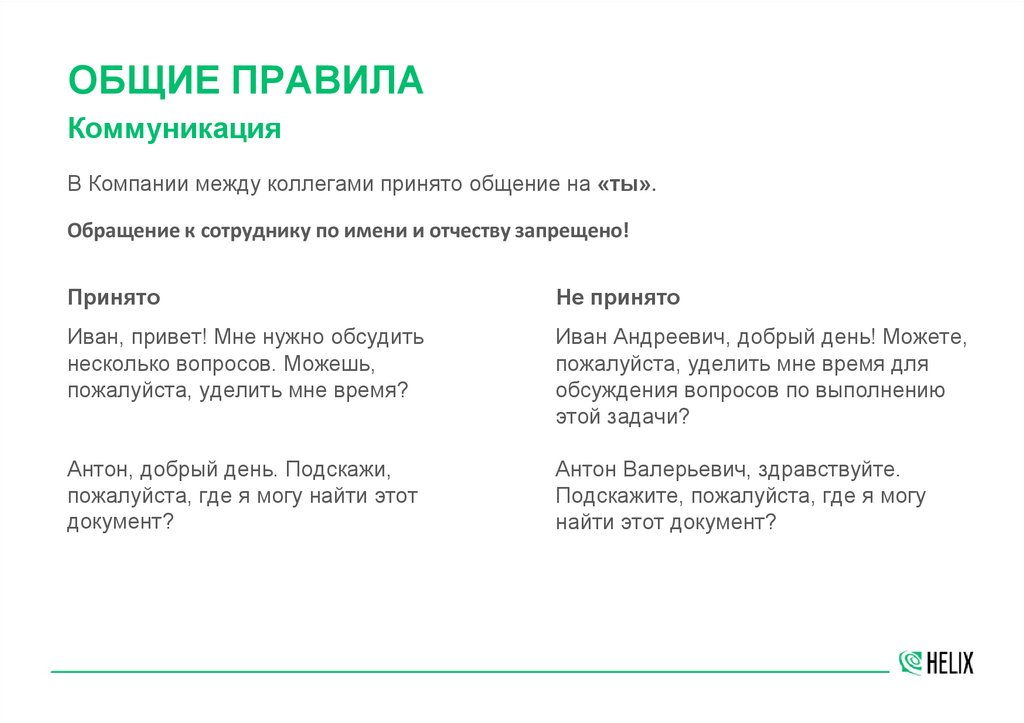
В Компании между коллегами принято общение на «ты».
Обращение к сотруднику по имени и отчеству запрещено!
Принято
Не принято
Иван, привет! Мне нужно обсудить
несколько вопросов. Можешь,
пожалуйста, уделить мне время?
Иван Андреевич, добрый день! Можете,
пожалуйста, уделить мне время для
обсуждения вопросов по выполнению
этой задачи?
Антон, добрый день. Подскажи,
пожалуйста, где я могу найти этот
документ?
Антон Валерьевич, здравствуйте.
Подскажите, пожалуйста, где я могу
найти этот документ?
3.
ОБЩИЕ ПРАВИЛАВыход на работу
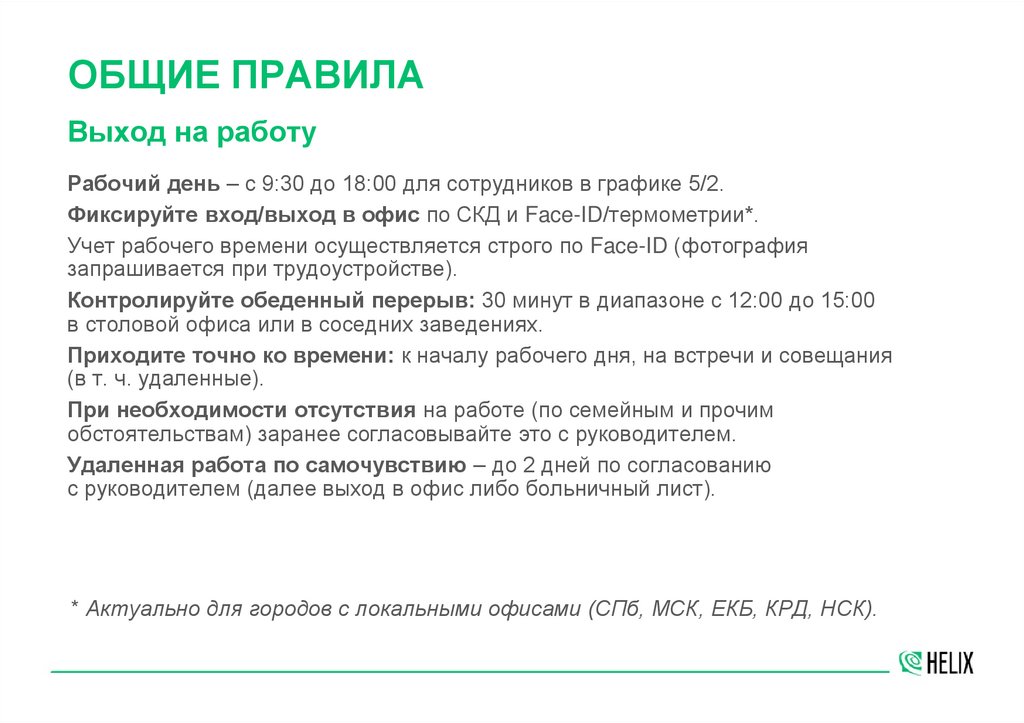
Рабочий день – с 9:30 до 18:00 для сотрудников в графике 5/2.
Фиксируйте вход/выход в офис по СКД и Face-ID/термометрии*.
Учет рабочего времени осуществляется строго по Face-ID (фотография
запрашивается при трудоустройстве).
Контролируйте обеденный перерыв: 30 минут в диапазоне с 12:00 до 15:00
в столовой офиса или в соседних заведениях.
Приходите точно ко времени: к началу рабочего дня, на встречи и совещания
(в т. ч. удаленные).
При необходимости отсутствия на работе (по семейным и прочим
обстоятельствам) заранее согласовывайте это с руководителем.
Удаленная работа по самочувствию – до 2 дней по согласованию
с руководителем (далее выход в офис либо больничный лист).
* Актуально для городов с локальными офисами (СПб, МСК, ЕКБ, КРД, НСК).
4.
ОБЩИЕ ПРАВИЛАКадровые документы и справки
Получение справок из Бухгалтерии: spravki@helix.ru
Контакты Отдела кадров для передачи документов:
Отдел кадров – документы: staffdoc@helix.ru
Отдел кадров – больничные листы: Otdel_kadrov_BL@helix.ru
Отдел кадров – отпуска: vacation@helix.ru
5.
ОБЩИЕ ПРАВИЛАОтветы на письма
• Соблюдайте срок ответа на письма: норма – 24 часа (максимально –
48 часов), учитываются рабочие дни и часы.
Ответ на письмо не предполагает полное решение задачи. Если оно
требует больше времени, ответьте на письмо в срок, указав в нем
конечную дату выполнения.
Если письмо содержит в теме «СРОЧНО» – обязателен ответ в течение
3 часов. Срочность не должна быть связана с тем, что вы сами затянули
задачу.
При экстренной ситуации (ведущей к остановке продаж, работы
Лабораторных комплексов или крупного бизнес-процесса) – в теме
письма пишите SOS, обязательно дублируйте звонком ответственному
лицу. Ответ на SOS – в течение часа в любое время (звонок адресату
обязателен!).
Не дублируйте сообщением в мессенджер или звонком письмо,
отравленное по электронной почте, если оно не по теме SOS.
6.
ОБЩИЕ ПРАВИЛАЗвонки и мессенджеры
Отвечайте на звонки или перезванивайте (если не слышали / были заняты),
как только увидели пропущенный звонок.
Осуществляйте звонки на мобильные с мобильного (чтобы абонент знал,
кому нужно перезвонить, если не сможет ответить).
Вся коммуникация в Компании осуществляется через электронную почту (не
мессенджеры), если в рамках конкретного проекта всеми участниками не было
оговорено другое.
Все согласования проводятся только по электронной почте или через 1С.
В мессенджерах допустимо использовать рабочие группы для оперативного
обсуждения текущих вопросов.
Не отправляйте голосовые сообщения в рабочие чаты и переписки
в мессенджерах.
Не беспокойте коллег в нерабочее время по неважным и несрочным
вопросам.
7.
Электронная почта8.
MS OUTLOOKФункционал
Работа с электронной почтой
Назначение встреч/совещаний
Бронирование переговорных комнат в общем календаре
Корпоративный способ коммуникации: обсуждение рабочих вопросов,
информирование, постановка задач, согласования
9.
MS OUTLOOKСоздание встреч
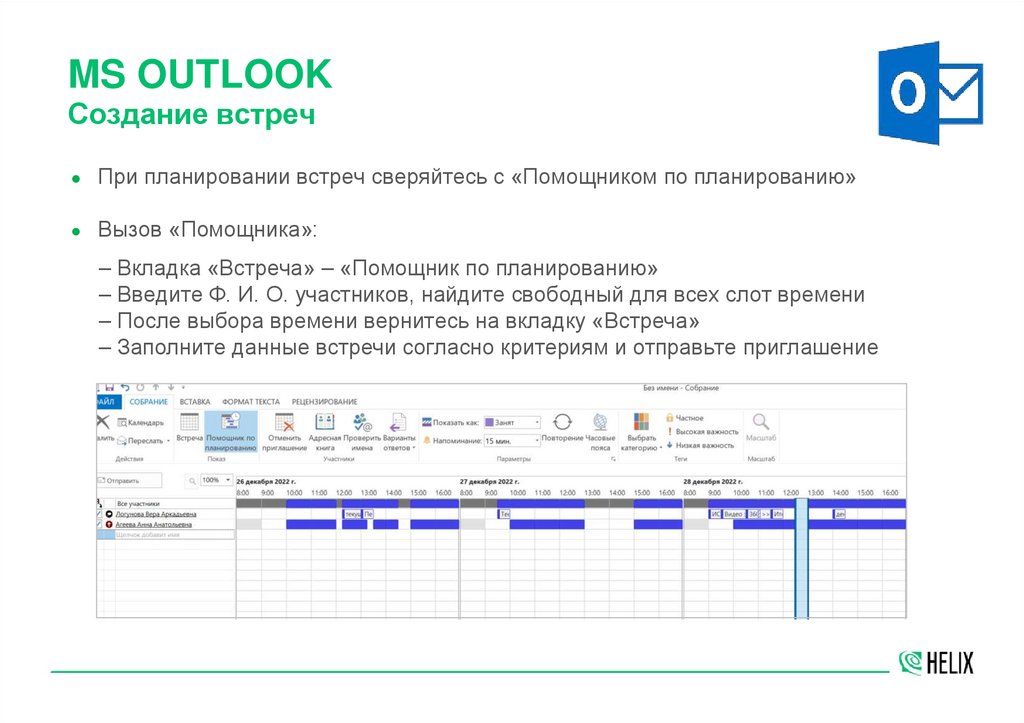
При планировании встреч сверяйтесь с «Помощником по планированию»
Вызов «Помощника»:
– Вкладка «Встреча» – «Помощник по планированию»
– Введите Ф. И. О. участников, найдите свободный для всех слот времени
– После выбора времени вернитесь на вкладку «Встреча»
– Заполните данные встречи согласно критериям и отправьте приглашение
10.
MS OUTLOOKСоздание встреч
Для эффективного проведения встреч и совещаний ВСЕГДА указывайте следующую
информацию при назначении встречи в MS Outlook:
Тема – понятная и соответствующая встрече
Цель встречи – какой результат хотите получить по итогу встречи
Agenda – список вопросов, которые планируется обсудить на встрече
Что требуется от участников / что подготовить ко встрече (информация, идеи,
файлы)
Перед назначением встречи проверьте с помощью «Планировщика»
отсутствие конфликта с уже назначенными встречами участников!
11.
MS OUTLOOKАвтоответы
Используйте автоматические ответы, когда вас нет на работе, чтобы сообщить людям,
что вы не сможете сразу ответить на их письма.
В обязательном порядке на период вашего отсутствия назначьте сотрудников вашего
подразделения, ответственных за все процессы:
Это может быть один или несколько сотрудников в разбивке по задачам/процессам
Если это несколько сотрудников, то один из них отвечает за «все остальные
вопросы» (то есть, если к вашему подразделению возникают новые вопросы, не
предусмотренные в процессах, должен быть человек, который эти вопросы решит)
Важно! Никакие задачи и процессы в период вашего отсутствия не должны
останавливаться и дожидаться вашего возвращения.
12.
MS OUTLOOKАвтоответы
Обозначьте всех ответственных в автоответе с обязательным указанием:
фамилии и имени сотрудника, его должности
● спектра вопросов, по которым нужно обращаться к этому человеку (если
оставляете за себя несколько сотрудников)
● его мобильного телефона, почты, добавочного номера
Пример:
«Уважаемые коллеги! С 22.08.2022 по 28.08.2022 я буду находиться в отпуске. По
возникающим вопросам просьба обращаться:
Все текущие, административные вопросы, обучение персонала, иные вопросы:
Иванова Анна, Ведущий бизнес-тренер, +7 900 000 00 00, name.a@helix.ru.
Обучение персонала: Иванов Алексей, Менеджер по обучению, +7 900 000 00 00,
name.a@helix.ru.
В случае неотложных вопросов, требующих моего участия, прошу писать в Telegram
или WhatsApp: +7 900 000 00 00».
13.
MS OUTLOOKАвтоответы
Алгоритм создания автоответов:
Выберите «Файл» в левой части ленты, далее – «Учетные записи»
Выберите пункт «Автоответы»
В диалоговом окне «Автоответы» выберите команду «Отправлять автоответы».
Укажите диапазон дат для автоматических ответов. Начиная с указанной даты их
отправка прекратится. В обратном случае автоматические ответы нужно будет
отключить вручную
На вкладке «В пределах организации» введите текст ответа, который будет
отправляться сотрудникам организации, если вас нет на рабочем месте
Чтобы сохранить параметры, нажмите кнопку «ОК»
14.
Подпись в почтеПисьмо
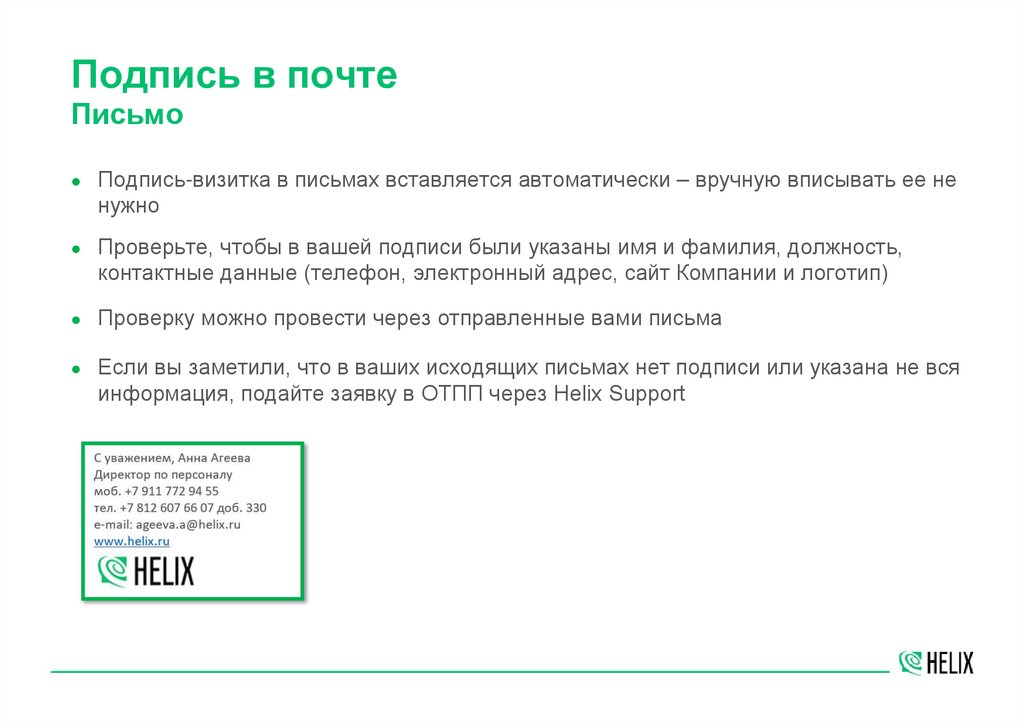
Подпись-визитка в письмах вставляется автоматически – вручную вписывать ее не
нужно
Проверьте, чтобы в вашей подписи были указаны имя и фамилия, должность,
контактные данные (телефон, электронный адрес, сайт Компании и логотип)
Проверку можно провести через отправленные вами письма
Если вы заметили, что в ваших исходящих письмах нет подписи или указана не вся
информация, подайте заявку в ОТПП через Helix Support
15.
ПисьмоТекст
Начинайте письмо с приветствия и обращения.
Пример: «Иван, добрый день/вечер» или «Здравствуйте».
Особенности:
После обращения («коллеги») всегда ставится запятая.
Словосочетание «уважаемые коллеги» целиком является обращением, запятая ставится
после всего словосочетания: «Уважаемые коллеги, добрый день!»
При использовании фраз «доброе утро», «добрый день» и «добрый вечер» соотносите их
с временем суток у вас и у вашего адресата:
«Доброе утро» – до 12:00
«Добрый день» – с 12:00 до 18:00
«Добрый вечер» – после 18:00
16.
ПисьмоТекст
Формулируйте в письме конкретный запрос/вопрос (не только описание проблемы)
Проверяйте содержание письма и вложения при переадресации письма
Сформулируйте все ваши вопросы по теме и задайте их в одном письме
Обозначьте сроки ответа/решения задач, если вы ставите их в письме (ДД.ММ.ГГГГ и
время, если необходимо)
Если у письма несколько адресатов, обозначьте в письме, что и от кого конкретно вы
ждете
В случае получения задачи от Генерального директора или другого руководителя
обсуждайте операционные вопросы между исполнителями (если они не по задаче)
после исключения постановщика задачи из переписки
Во всех остальных случаях не исключайте никого из переписки, если не было запроса
от кого-либо на исключение
17.
ПисьмоОформление
Пишите конкретно: по пунктам или перечислением
Разделяйте текст на абзацы, выделяйте пункты
Проверяйте грамматические и пунктуационные ошибки. MS Office подчеркивает их
красным и синим: исправьте все ошибки, уберите двойные пробелы и лишние
запятые
Каждый абзац начинайте с заглавной буквы
Не используйте множественные знаки препинания (…, !!!), не пишите текст
заглавными буквами (CapsLock), если они не несут конкретной смысловой нагрузки
После того как письмо написано, перечитайте его и проверьте на ошибки
Проверьте правильность написания имен собственных (компаний, продуктов
и т. д.). Если сомневаетесь – сверьтесь в интернете или уточните у коллег
18.
ПисьмоВложения
Прикрепляйте вложения в начале составления письма, чтобы не забыть
Вложение должно иметь название, из которого понятно, что в нем, а также
общедоступный формат, который все адресаты смогут открыть
Это не касается специализированных файлов
Если предполагается, что ваш адресат должен выбрать один файл из нескольких
(например, макет), в конце названий файлов должны стоять порядковые номера:
«Открытка_8 Марта_1», «Открытка_8 Марта_2» и так далее, чтобы адресат мог
написать: «Берем вариант 2».
Проверьте перед отправкой, что вы вложили все файлы, которые упоминаются
в письме
19.
ПисьмоВложения
Форматирование таблиц:
Все данные в таблице должны быть представлены одним шрифтом, цветом и
форматом (кроме заголовков и ячеек/фраз, которые вы хотите выделить)
Проставьте границы таблицы и ячеек
Сделайте одинаковое выравнивание текста (по центру или по левому краю) во всей
таблице или в конкретной ее части
Включите функцию «Переносить текст по словам», если текст не помещается в одну
ячейку
Раздвиньте столбцы и строки, чтобы в них был виден написанный текст
Если в таблице есть цифры – применяйте числовой или финансовый/денежный
формат
В ячейках с цифрами не должно быть текста – все пометки указывайте в отдельном
столбце «Комментарии»
20.
ПисьмоТема
ТЕМА: заполняется в любых письмах
Корректно:
Недопустимо:
Тема письма пишется понятно и
конкретно
Писать темы: «Вопрос», «Документы»,
«На согласование»
В теме письма должны быть
ключевые слова, по которым
можно найти это письмо в своей
почте
Писать в теме текст письма. Пример:
«Привет! Я ухожу в отпуск. У тебя нет
никаких вопросов?»
Использовать смайлы и
восклицательные знаки. Используйте
заглавные буквы строго по назначению
Пример: «ДЦ на Ямской_
согласование_50/50» или
«Договор_Экрос-Аналитика»
21.
ПисьмоТема
Один вопрос – одна тема
Если вы написали письмо с темой «Согласование_Договор_ООО «Секрет
фирмы», а дальше вам нужно обсудить с тем же адресатом совещание по
поводу партнера ООО «Какие люди»:
Создайте отдельное письмо с темой «Вопрос по условиям
взаиморасчетов ООО “Какие люди”»
Не обсуждайте ООО «Какие люди» в теме письма про ООО «Секрет
фирмы»
22.
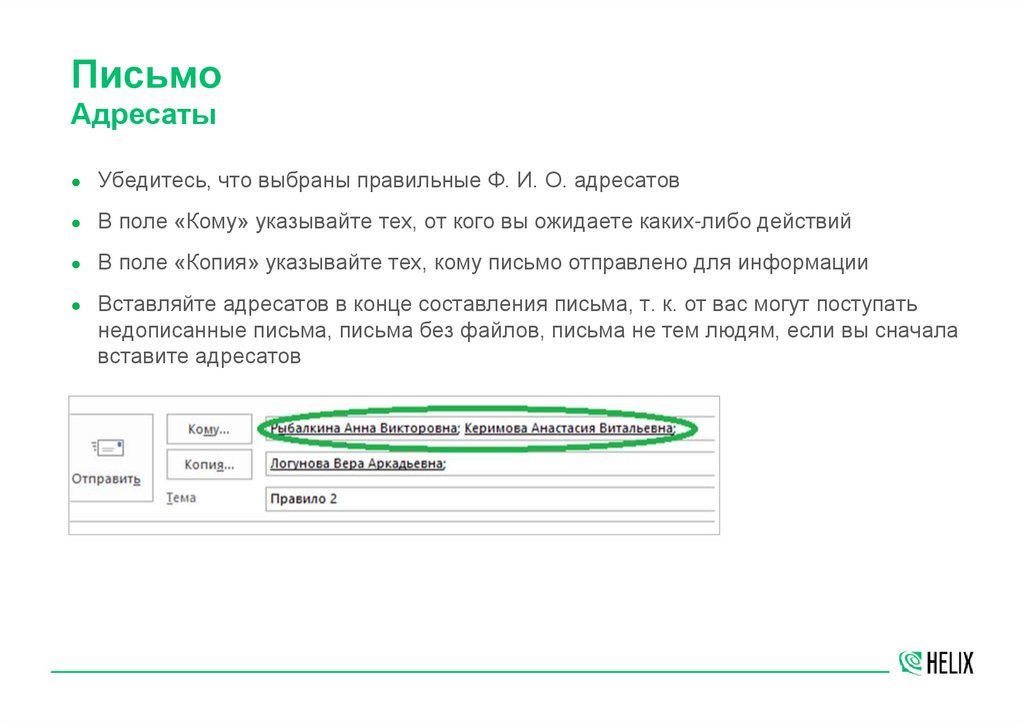
ПисьмоАдресаты
Убедитесь, что выбраны правильные Ф. И. О. адресатов
В поле «Кому» указывайте тех, от кого вы ожидаете каких-либо действий
В поле «Копия» указывайте тех, кому письмо отправлено для информации
Вставляйте адресатов в конце составления письма, т. к. от вас могут поступать
недописанные письма, письма без файлов, письма не тем людям, если вы сначала
вставите адресатов
23.
ПисьмоВозобновление обсуждения
Найдите последнее письмо в нужной переписке и напишите поверх него новую
информацию
Не продолжайте тему с нового письма
Не удаляйте ничего из последней переписки – пересылайте всю информацию
Если ветка переписки раздвоилась, ее объединяет инициатор переписки
Если вы пересылаете переписку другому человеку или добавляете его в уже
ведущуюся переписку, сформулируйте конкретный запрос к этому человеку, а не
просто пересылайте письмо
24.
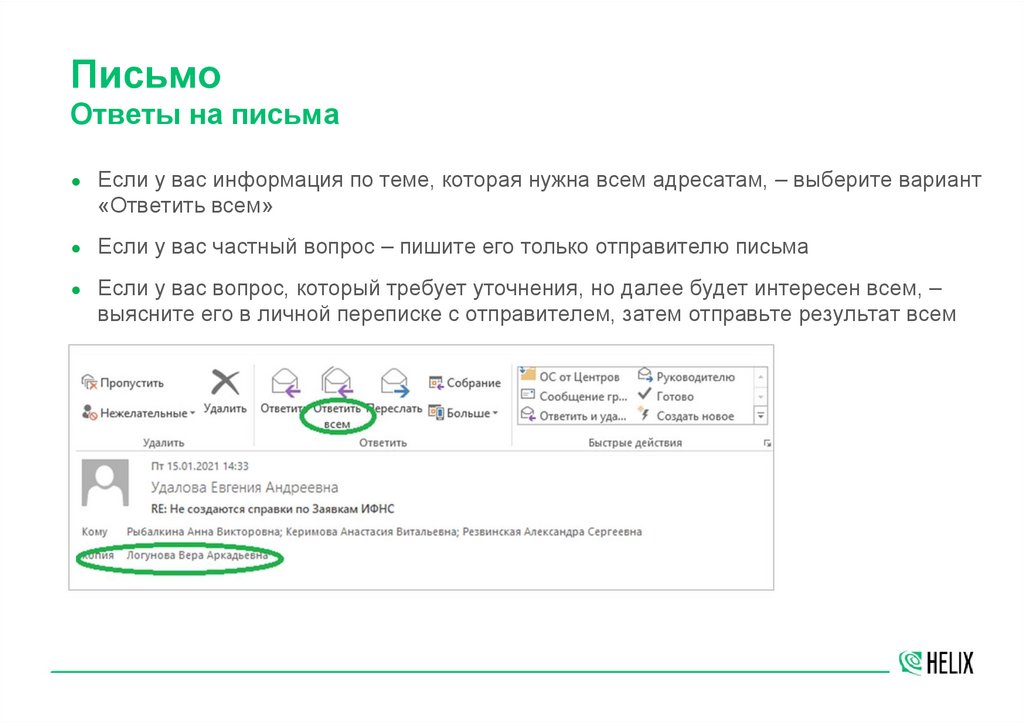
ПисьмоОтветы на письма
Если у вас информация по теме, которая нужна всем адресатам, – выберите вариант
«Ответить всем»
Если у вас частный вопрос – пишите его только отправителю письма
Если у вас вопрос, который требует уточнения, но далее будет интересен всем, –
выясните его в личной переписке с отправителем, затем отправьте результат всем
25.
ПисьмоВажно
Всегда составляйте письма с учетом того факта, что они могут быть пересланы
в публичное пространство и использованы против вас/Компании
Если вы отправляете партнеру неокончательный файл, обговорив это по
телефону, не отправляйте его без сопроводительного текста
Если вы пересылаете чье-то письмо, сформулируйте запрос новому адресату,
а также перечитайте переписку и проверьте файлы. В них не должно быть
информации, которую не следует видеть новому получателю
Если письмо нельзя пересылать, отправьте новому адресату отдельное письмо
с доступной ему информацией/файлами
26.
1С27.
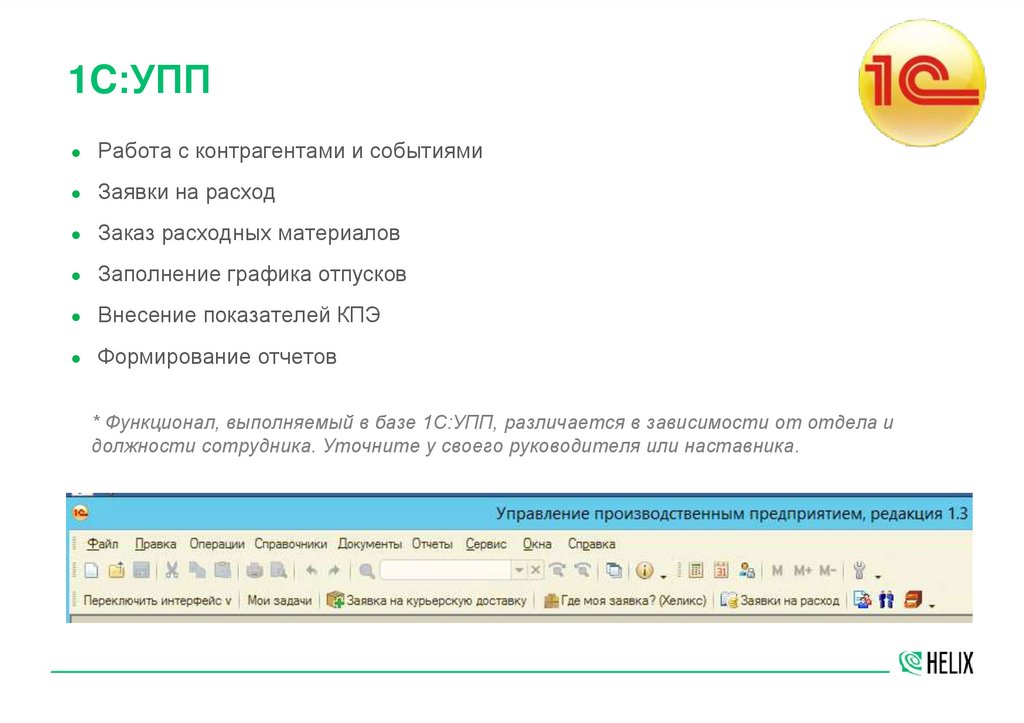
1C:УППРабота с контрагентами и событиями
Заявки на расход
Заказ расходных материалов
Заполнение графика отпусков
Внесение показателей КПЭ
Формирование отчетов
* Функционал, выполняемый в базе 1С:УПП, различается в зависимости от отдела и
должности сотрудника. Уточните у своего руководителя или наставника.
28.
Бизнес-процессыБаза 1С:Документооборот, которая называется «Бизнес-процессы Хеликс»,
предназначена для согласования и учета внутренней документации организации.
Например:
Договорная документация
Кадровая документация
Регламентирующая документация
С инструкциями по созданию документов, запуску процессов и др. можно ознакомиться
по ссылкам на следующем слайде.
29.
Бизнес-процессыСсылки на инструкции
1. Как выполнять задачи: http://srv201cpf01.spb.helix.ru/DocGuideRead/#e1cib/data/Справочник.ВнутренниеДокументы?ref=a4c1005056b8ed5611eaafb8b34c8248
2. Как редактировать файлы: http://srv201cpf01.spb.helix.ru/DocGuideRead/#e1cib/data/Справочник.ВнутренниеДокументы?ref=a4c1005056b8ed5611eaaa4b9e902606
3. Как настраивать список документов для себя: http://srv201cpf01.spb.helix.ru/DocGuideRead/#e1cib/data/Справочник.ВнутренниеДокументы?ref=a4c1005056b8ed5611eaaee125218ffb
4. Как прерывать неактуальные процессы: http://srv201cpf01.spb.helix.ru/DocGuideRead/#e1cib/data/Справочник.ВнутренниеДокументы?ref=a4c1005056b8ed5611eab07f84a1d94f
5. Как создать подпроцесс к задаче: http://srv201cpf01.spb.helix.ru/DocGuideRead/#e1cib/data/Справочник.ВнутренниеДокументы?ref=a4f1005056b8fb0711ecd1df3ae2b7f5
30.
Бизнес-процессыСписок действующих процессов
В базе «Бизнес-процессы Хеликс» реализовано более 20 видов внутренних документов и процессов для их обработки.
Некоторые документы специализированные и предназначены для отдельных подразделений. С инструкциями по их
созданию можно ознакомиться у чат-бота Ася в базе «Бизнес-процессы» (см. следующий слайд) или в базе
«Инструкции по функционалу 1С».
С инструкциями по созданию процессов можно ознакомиться по ссылкам:
Заявка на командировку: http://srv201cpf01.spb.helix.ru/DocGuideRead/#e1cib/data/Справочник.ВнутренниеДокументы?ref=a4c4005056b8ed5611eaf815f507
af88
Заявка в группу Технического обеспечения (ремонты, вызов плотника, столяра, электрика и др.): http://srv201cpf01.spb.helix.ru/DocGuideRead/#e1cib/data/Справочник.ВнутренниеДокументы?ref=a4f7005056b8ed5611ed2f7571e8
709a
Регламентирующие документы (Инструкции, СОПы, Положения и др.): http://srv201cpf01.spb.helix.ru/DocGuideRead/#e1cib/data/Справочник.ВнутренниеДокументы?ref=a4cc005056b8ed5611eb28ad28f4
7f24
Заявка в Отдел снабжения: http://srv201cpf01.spb.helix.ru/DocGuideRead/#e1cib/data/Справочник.ВнутренниеДокументы?ref=a26a005056b84cca11ee4d50ce7f
dfb5
31.
Бизнес-процессыЧат-бот Ася
Для помощи в работе в базе «Бизнес-процессы Хеликс» реализован чат-бот Ася,
который помогает найти нужную информацию.
Ссылка для работы с чат-ботом: http://srv201cpf01.spb.helix.ru/DocGuideRead/#e1cib/data/Справочник.ВнутренниеДокументы?ref=a4c1005056b8ed5611eab795e18666e1
32.
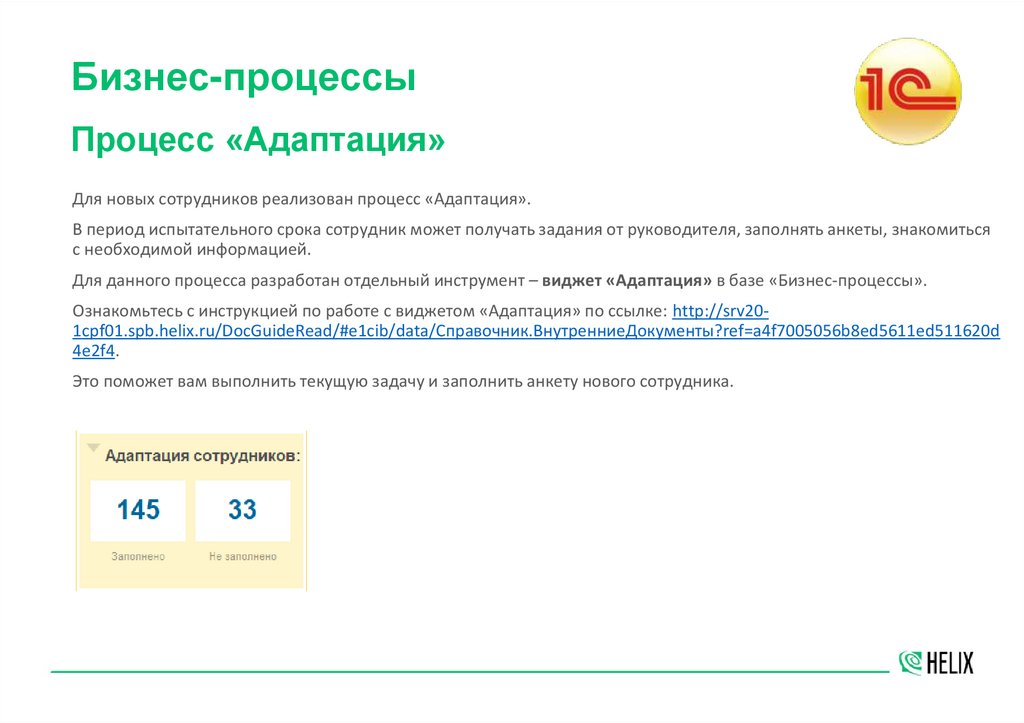
Бизнес-процессыПроцесс «Адаптация»
Для новых сотрудников реализован процесс «Адаптация».
В период испытательного срока сотрудник может получать задания от руководителя, заполнять анкеты, знакомиться
с необходимой информацией.
Для данного процесса разработан отдельный инструмент – виджет «Адаптация» в базе «Бизнес-процессы».
Ознакомьтесь с инструкцией по работе с виджетом «Адаптация» по ссылке: http://srv201cpf01.spb.helix.ru/DocGuideRead/#e1cib/data/Справочник.ВнутренниеДокументы?ref=a4f7005056b8ed5611ed511620d
4e2f4.
Это поможет вам выполнить текущую задачу и заполнить анкету нового сотрудника.
33.
Коммуникация в режимемногозадачности
34.
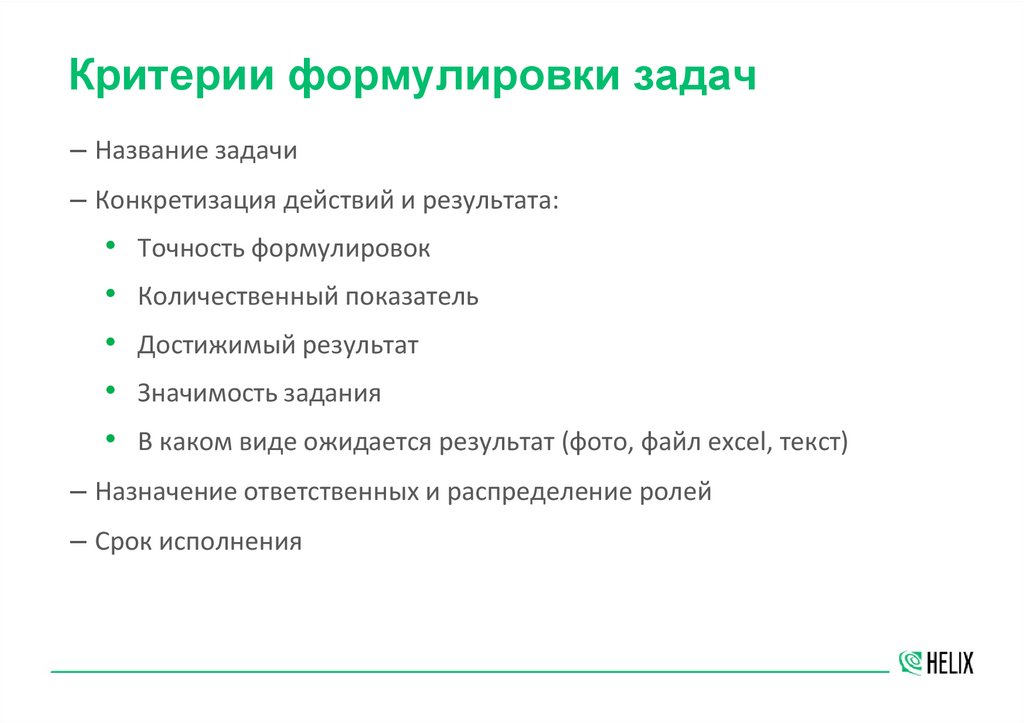
Критерии формулировки задач– Название задачи
– Конкретизация действий и результата:
• Точность формулировок
• Количественный показатель
• Достижимый результат
• Значимость задания
• В каком виде ожидается результат (фото, файл excel, текст)
– Назначение ответственных и распределение ролей
– Срок исполнения
35.
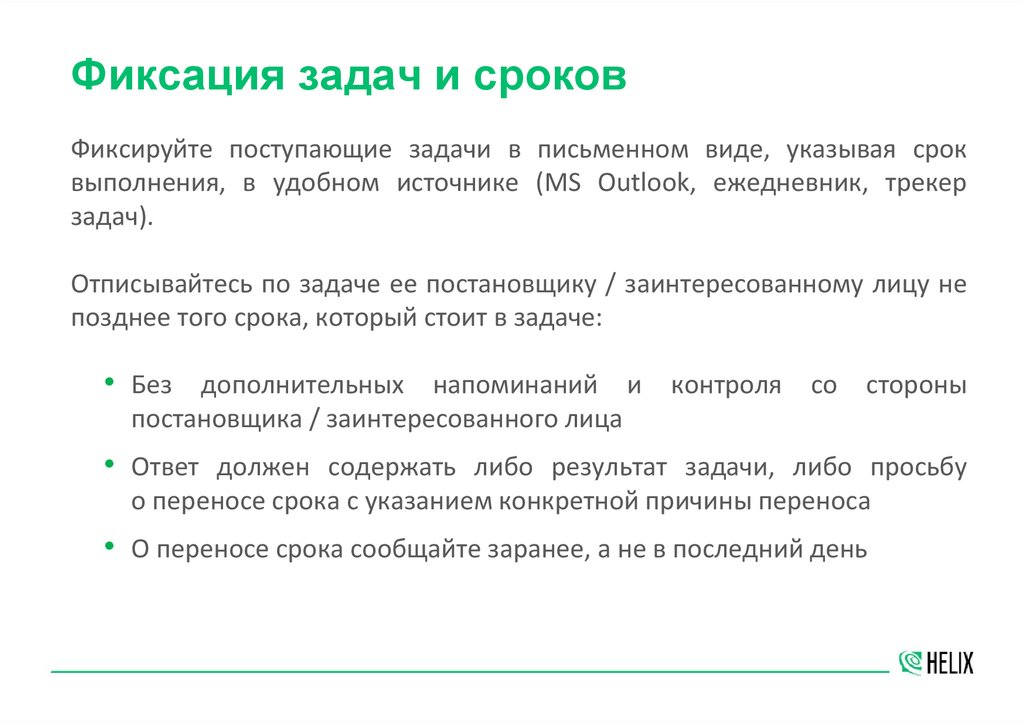
Фиксация задач и сроковФиксируйте поступающие задачи в письменном виде, указывая срок
выполнения, в удобном источнике (MS Outlook, ежедневник, трекер
задач).
Отписывайтесь по задаче ее постановщику / заинтересованному лицу не
позднее того срока, который стоит в задаче:
• Без дополнительных напоминаний и контроля со стороны
постановщика / заинтересованного лица
• Ответ должен содержать либо результат задачи, либо просьбу
о переносе срока с указанием конкретной причины переноса
• О переносе срока сообщайте заранее, а не в последний день
36.
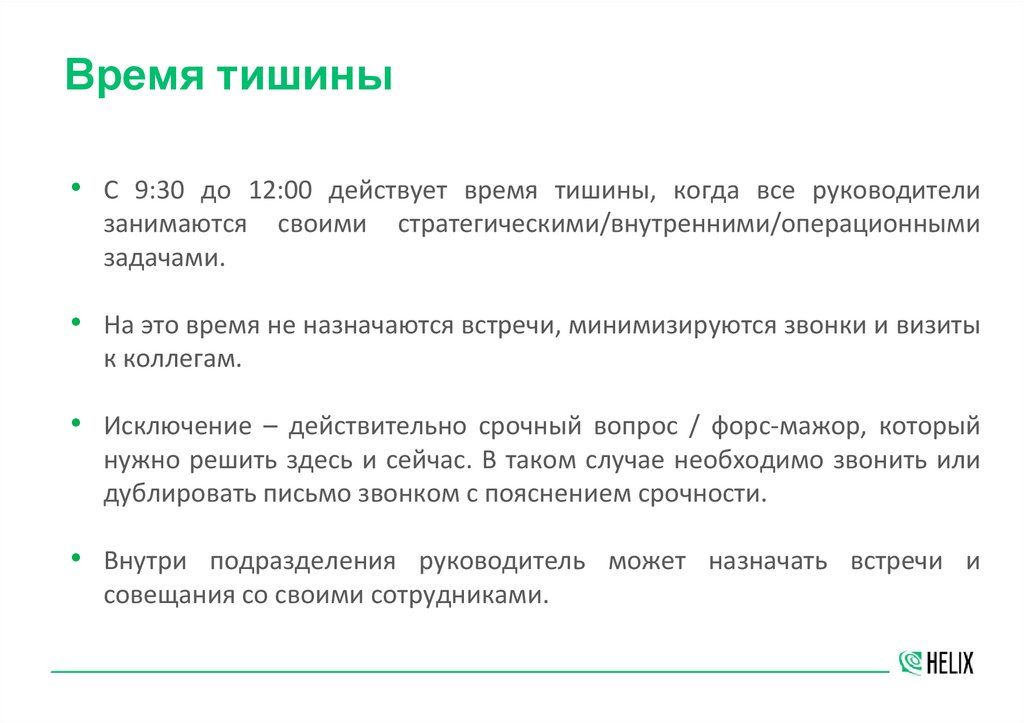
Время тишины• С 9:30 до 12:00 действует время тишины, когда все руководители
занимаются
задачами.
своими
стратегическими/внутренними/операционными
• На это время не назначаются встречи, минимизируются звонки и визиты
к коллегам.
• Исключение – действительно срочный вопрос / форс-мажор, который
нужно решить здесь и сейчас. В таком случае необходимо звонить или
дублировать письмо звонком с пояснением срочности.
• Внутри подразделения руководитель может назначать встречи и
совещания со своими сотрудниками.
37.
Результативнойработы в Helix!