


 Реклама
Похожие презентации:

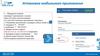






Стандарты «Очаково» в системе Optimum
1.
СТАНДАРТЫ«ОЧАКОВО»
2. Как начать
1. Заходим по ссылке на портал - https://www.ofrs.su/?ysclid=mgrr6o7feg8572357992. Пройти регистрацию на портале. Пароль задает сам мерчендайзер, больше ни у кого доступа к нему нет,
соответственно, восстановить его может только сам мерчендайзер, через почту которую указывал при регистрации.
3. Написать на почту координатору отдела мерчендайзинга
Пример: «…, привет!
Прошу предоставить доступ к системе Оптимум»
(обязательно указать почту и логин, которые указали при регистрации)
4. Дождаться подтверждения добавление в Оптимум
3. Вход в Optimum Нажимаем «Войти»
Вводим логин Вводим парольВход в
Optimum
Выбираем проект
Нажимаем «Войти»
………….
ОБЯЗАТЕЛЬНО ПЕРЕД
НАЧАЛОМ РАБОЧЕГО
ДНЯ ДЕЛАТЬ
СИНХРОНИЗАЦИЮ,
обновляются матрицы,
задачи и цены
В случае, если забыли
пароль, нажимаем
соответствующую кнопку
В случае восстановления пароля вводим электронный
адрес который указывали при регистрации
и на почту приходит код, который поможет сменить
пароль и восстановить доступ в аккаунт
4. Интерфейс приложения
Вкладка «Анкеты» показывает всеТТ, которые необходимо посетить
мерчендайзеру за день
1. «Рабочий день» – функция
позволяет начать рабочий день и
также завершить рабочий день,
после заполнения всех анкет.
Функция активна не у всех МРЧ
2. «История» - отображает
заполненные анкеты
3. «Синхронизация с сервисом»
– позволяет отправить или
получить новые данные, если
что-то было скорректировано.
Необходимо делать ДО и ПОСЛЕ
рабочего дня. (можно из дома)
В кладке «Карта»
можно увидеть свою
геолокацию, а также
геолокацию всех ТТ
5. Начало рабочего дня
Необходимо начатьрабочий день, для
этого нажимаем
соответствующую
кнопку
Далее нажимаем
кнопку запуска
Нажимаем кнопку
«да»
*Функция активна у мерчендайзеров работающих по маршруту
Появилось
обозначение что
день запущен
Если значок «Рабочий
день» поменялся на
зелёный цвет, значит
рабочий день начался
6. Работа с анкетами
На экране со списком анкетвыбирать нужную анкету и нажать
на нее. На вкладке карта так же
можно выбрать анкету.
Открываются данные по анкете.
Стандарты можно посмотреть нажав на
соответствующую картинку со стандартом
ОЧАКОВО – откроется презентация.
В анкете указана вся
необходимая информация,
например: вн. Код магазина,
сеть, адрес
Открылось окно с
информацией об анкете,
нажимаем на кнопку
«открыть анкету»
7. GPS-Локация
Включен GPS-треккер, с радиусом100 метров от ТТ. В случае, если при
открытии анкеты высвечивается
такой экран, необходимо сделать
фото:
Если есть вопросы по
фотографированию, можно
нажать на знак вопроса и
увидеть подсказку:
Сделать фото подтверждение
входа – фото адреса дома,
либо же чека. Для ГМ
вывеска (возможно любая
фото в отделе).
Также можно настроить
работу камеры в
Оптимум, нажав на
шестеренку
8. Анкета для заполнения
• Заполнение всех полей обязательноЗдесь можно посмотреть
информацию по ТТ и
стандарт ОЧАКОВО
«Дата визита» – дата посещения ТТ (заполняется
автоматически)
«Дата план» – запланированная дата визита
«Фото до» – необходимо фото продукции МПБК ОЧАКОВО ДО
выкладки (ограничений в количестве фото нет). ДМП
фотографировать не нужно.
• Делать фотографии нужно стеллажами слева направо, если
мало места в ТТ можно стеллаж
• фотографировать сверху вниз разделив его на 2 фото.
• «Ассортимент» - продукция из матрицы в ТТ
В системе android нажав
на 3 точки происходит
выход из визита
9. Примеры фото Фото до
10. Заполнение данных по SKU
Сверху дается описание SKU –изображение, штрих-код(свозможностью вывода на экран устройства для проверки по
сканерам/ТСД), название SKU.
Далее идет информация для проверки или поля для внесения
данных:
Наличие – отмечается наличие или отсутствие продукта в
ТТ:
• Обязательно для заполнения – анкета не закроется
без заполнения
• зеленая галочка – продукт есть в ТТ
• красный крестик – продукта нет в ТТ
Причина OOS – обязательно к заполнению если в поле
«Наличие» выбрано «Нет». Выбор причин из выпадающего
списка
Угроза OOS – фиксируется в следующих случаях:
если для ассортимента с объёмом менее 1 литра
представлено менее 20 фейсов.
если для ассортимента объёмом 1 литр и более
представлено менее 10 фейсов.
Остатки на вчерашний день
ВНИМАНИЕ. Если вы отметили галочкой что продукт
присутствует графа Причина ООS должна быть пустой или
анкета НЕ ЗАКРОЕТСЯ и покажет ошибку заполнения.
11. Заполнение Анкеты. Ассортимент вне матрицы
При выборе значенияЕсли в ассортименте отсутствует
SKU, в таком случае заполняем
поле «Ассортимент вне матрицы»
Нажимаем
«Добавить
запись»
Необходимо заполнить
значение и вписать цену
раскрывается список из
которого выбираем SKU,
можно по найти поиску
Можно вызвать
сканер штрикода
на продукте –
наименование
подтянется
автоматически
12. Заполнение Анкеты Спец задача и ДМП
Описаниие Спец задачиПри заполнении информации по согласованным
ДМП, необходимо при невыполнении внести
комментарий, иначе анкету не получится закрыть
Если задачу не удается
выполнить необходимо
указать крестик
После заполнения анкеты нужно
приложить «Фото после». Не делать фото
ДМП
Делать фотографии нужно стеллажами
слева направо, если мало места в ТТ
можно стеллаж фотографировать сверху
вниз разделив его на 2 фото
При необходимости можно
вписать комментарий по визиту
При
выполнении
спец
задачи
необходимо
указать
галочку
и
приложить фото
Графа «Фото адреса» показывает кол-во
фото добавленных для определения
адреса при сбое геолокации вначале
визита, в случае если адрес не нужно
было подтверждать будет указано «0»
фотографий
После заполнения каждой анкеты необходимо синхронизироваться
13. Задача по ТТ На определенную ТТ может быть поставлена задача, тогда при открытии анкеты высвечивается уведомление, где
необходимо нажать «Показать». При открытии задачи видно описание, того, кто поставил задачу и допустимоевремя выполнения. При выполнении нужно перейти во вкладку «ответить», внести комментарий (например:
выполнено), добавить файл (фото) и нажать «Завершить».
14. Примеры фото Фото после
15. Обращение в поддержку
В случае зависанияприложения необходимо
где анкеты нажать на меню
Далее заходим в настройки
Нажимаем «отправить логи»
Нажимаем «создать
обращение» и пишем суть
вопроса
16. Завершение
Комментарии по визиту можно добавитьголосом, нажав на микрофон на раскладке
клавиатуры
После заполнения
Стоп – при всех анкет завершаем
завершении рабочий день если он
рабочего дня был активирован
Пауза –
приостановка
рабочего дня
17.
СПАСИБОWE
ARE
TO
YOUR
)
QUESTIONS