


 Информатика
Похожие презентации:

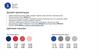


Шаблон презентации МТУСИ
1.
2.
3. Правила создания презентации
Несколько правил, соблюдение которых поможет вам создать эффективнуюпрезентацию с заданным шрифтом (Montserrat) и цветовой палитрой:
Шрифт (ССЫЛКА)
Цветовая палитра HEX - шестнадцатеричный формат; #12345
1. Используйте заданный шрифт
везде на слайдах: Montserrat
Это создаст чувство единства
и сделает вашу презентацию
более профессиональной.
2. Используйте цвета только
из цветовой палитры.
Это поможет сохранить цветовую
гармонию и улучшит восприятие
контента аудиторией.
Оформление (ССЫЛКА) Для оформления могут быть использованы фирменные иллюстрации, иконки, также могут быть использованы фотографии студентов.
3. Добавьте фотографии,
иллюстрации, иконки
и специальные символы в том
случае, когда это необходимо
для более полного понимания
контента.
4. Используйте макеты слайдов (Размер слайда: 16:9). Старайтесь построить логичную структуру презентации.
У каждого слайда должна быть четкая информационная цель и связь с предыдущими и последующими слайдами.
(«Главная» → «Создать слайд»; «Главная» → «Макет»).
P.S. Не забудьте удалить этот слайд из финальной версии вашей презентации
3
4. Шрифт (ССЫЛКА)
Чтобы шрифт сохранился при открытии на другом устройстве, перед сохранением файла нужно встроить шрифт:«Файл» → «Параметры» → «Сохранение» → «Внедрить шрифты в файл».
MONTSERRAT
Как установить шрифт на компьютер
1.
1.
Скачать шрифт на компьютер.
2.
Скачанный на компьютер шрифт легко установить
прямо из папки с загрузками, не открывая файл.
Достаточно кликнуть по нему правой кнопкой мыши
и выбрать пункт «Установить».
3.
Также это можно сделать, открыв шрифт.
Он отобразится в виде отдельного окна с примерами
фраз - можно сразу оценить, как они будут выглядеть
в текстовом редакторе и при печати.
В левом верхнем углу будет кнопка «Установить» —
кликните на нее, и за пару секунд шрифт
пропишется в системе.
Используйте данный шрифт везде на слайдах
(MONTSERRAT).
2.
Рекомендуется использовать толщину: Bold,
SemiBold, ExtraBold.
3.
Допускается использование другой толщины,
в качестве дизайнерской идеи, но не как основного
текста.
4.
Допускается использование толщины Black
в качестве дизайнерской идеи, но не как основного
текста.
5.
Кегль шрифта:
Название презентации: 40pt;
Заголовок: 32pt;
Подзаголовок: 24pt, 20pt;
Основной текст: 14pt, 16pt, 24 pt;
Колонтитулы, пояснительная информация: 12pt, 14pt.
После этого установленный шрифт появится во всех
программах, которые позволяют работать с текстом: Word, Excel,
Photoshop. Однако для отображения новых шрифтов их придется
перезапустить.
P.S. Не забудьте удалить этот слайд из финальной версии вашей презентации
4
5. Цветовая палитра HEX - шестнадцатеричный формат; #12345
Для логотипа, основного текста3725
79
000
000
000000
24184E
372579
47309C
762181
802582
942C80
C03A76
D6456C
E85362
F4695C
FA815F
FD9B6B
FEB47B
FECD90
FDE5A7
FCFDBF
FEF467
FEF134
FEED01
FFF
FFF
Для основных элементов
372579
C7A
DEB
Для графиков, диаграмм, фигур
2A0
06D
5324
94
8C6
4D8
2418
4E
120C
27
E8E0
F7
BDB
1E7
9B8
ADB
4730
9C
3524
75
P.S. Не забудьте удалить этот слайд из финальной версии вашей презентации
5
6. Оформление (ССЫЛКА) Для оформления могут быть использованы фирменные иллюстрации, иконки, также могут быть использованы
фотографии студентов.P.S. Не забудьте удалить этот слайд из финальной версии вашей презентации
6
7. Оформление Для оформления могут быть схемы.
P.S. Не забудьте удалить этот слайд из финальной версии вашей презентации7
8.
89.
910.
1011.
1112.
1213.
1314.
1415.
1516.
НАЗВАНИЕ ДИАГРАММЫ1
21%
3
47%
2
32%
16
17.
1718.
Основной1
Основной
2
Основной
1 кв
2 кв
3 кв
4 кв
2 кв
3
Основной
4
Основной
5
Основной
2 кв
6
Основной
7
Основной
9
Основной
1 кв
2 кв
3 кв
4 кв
10
18
19.
Название диаграммыВосток
Запад
Север
Основной
Основной
Основной
Основной
Основной
Основной
Основной
Основной
Основной
Основной
Основной
Основной
Основной
Основной
Основной
Основной
Основной
Основной
Основной
Основной
Основной
1 кв 2 кв 3 кв 4 кв
1 кв 2 кв 3 кв 4 кв
1 кв 2 кв 3 кв 4 кв 1 кв 2 кв 3 кв 4 кв
19
20.
2021.
2122.
2223.
2324.
2425.
2526.
2627.
2728.
Примеры слайдов2024 г.
29.
Заголовок слайда1 научная категория
по профилю II «Разработчики технологий» референтной группы
«Компьютерные науки, включая информационные
и телекоммуникационные технологии, робототехнику»
RAEX ТОП-20
Предметный рейтинг: электроника,
радиотехника и системы связи, 2023 год
Чемпионат ICPC
сборная МТУСИ прошла в полуфинал
международного соревнования
Киберспортивные
объединения
сборная университета вошла в топ-5
сильнейших студенческих команд Москвы
и Московской области
Собственный суперкомпьютер
1 место
среди отраслевых вузов России
по объёму НИОКР в 2020 году
13 000+
студентов и аспирантов ежегодно
проходят обучение в вузе и его филиалах
2 киберполигона
Первый в России киберполигон
с функционалом квантового
распределения ключей
4 место
Среди лучших вузов Москвы
по трудоустройству в ИТ
отрасли, по версии hh.ru.
HPE Apollo 6500 Gen10 Plus System
NVIDIA HGX A100 Tensor Core GPUs AMD InstinctTM MI00
29
30.
Заголовок слайда30
31.
Рекомендуетсярасполагать
Рекомендуется располагать небольшие
фрагменты текста (14pt) на одну колонку, но
не располагать ее на всю ширину экрана,
так как длинные строки текста затрудняют
его восприятие. Чтобы улучшить
читаемость, желательно ограничивать
количество слов в строке в среднем семьюдевятью. Не забывайте о тех, кому будет
предназначена ваша презентация. Если
есть возможность и желание добавить
дополнительные элементы, например,
изображение, оно должно поддерживать
текст или быть с ним связано.
Рекомендуется располагать небольшие
Рекомендуется располагать небольшие фрагменты текста
(14pt) на одну колонку, но не располагать ее на всю ширину
экрана, так как длинные строки текста затрудняют его
восприятие. Чтобы улучшить читаемость, желательно
ограничивать количество слов в строке в среднем семьюдевятью. Не забывайте о тех, кому будет предназначена ваша
презентация. Если есть возможность и желание добавить
дополнительные элементы, например, изображение, оно
должно поддерживать текст или быть с ним связано.
Рекомендуется располагать небольшие фрагменты текста
(14pt) на одну колонку, но не располагать ее на всю ширину
экрана, так как длинные строки текста затрудняют его
восприятие. Чтобы улучшить читаемость, желательно
ограничивать количество слов в строке в среднем семьюдевятью. Не забывайте о тех, кому будет предназначена ваша
презентация. Если есть возможность и желание добавить
дополнительные элементы, например, изображение, оно
должно поддерживать текст или быть с ним связано.
31
32.
Заголовок слайдаРекомендуется располагать
Рекомендуется располагать небольшие фрагменты
текста (12pt)
Рекомендуется располагать небольшие фрагменты
текста (12pt)
Рекомендуется располагать небольшие фрагменты
текста (12pt)
Рекомендуется располагать небольшие фрагменты
текста (12pt)
Рекомендуется располагать небольшие фрагменты
текста (12pt)
Рекомендуется располагать небольшие фрагменты
текста (12pt)
Рекомендуется располагать небольшие фрагменты
текста (12pt)
Рекомендуется располагать небольшие фрагменты
текста (12pt)
32
33.
хххххх
ххх
ххх
ххх
ххх
ххх
ххх
30%
Рекомендуется
располагать
небольшие
фрагменты текста
(12pt)
20%
Рекомендуется
располагать
небольшие
фрагменты текста
(12pt)
ххх
ххх
ххх
ххх
2022
70%
Рекомендуется
располагать
небольшие
фрагменты текста
(12pt)
45%
Рекомендуется
располагать
небольшие
фрагменты текста
(12pt)
ххх
ххх
2023
ххх
2024
33
34.
3435.
Заголовок слайда35
36.
3637.
Заголовок слайда37
38.
Заголовок слайдаРекомендуется располагать небольшие
фрагменты текста (12pt)
Рекомендуется располагать небольшие
фрагменты текста (12pt)
Рекомендуется располагать
Рекомендуется располагать небольшие
фрагменты текста (12pt)
Рекомендуется располагать небольшие
фрагменты текста (12pt)
Рекомендуется располагать небольшие
фрагменты текста (12pt)
Рекомендуется располагать небольшие
фрагменты текста (12pt)
Рекомендуется располагать небольшие
фрагменты текста (12pt)
Рекомендуется располагать небольшие
фрагменты текста (12pt)
38
39.
Заголовок слайда39
40.
Заголовок слайдаЗаголовок слайда
40