
 Финансы
Похожие презентации:









Оформление полиса е-ОСАГО
1.
Оформление полиса е-ОСАГО1
2.
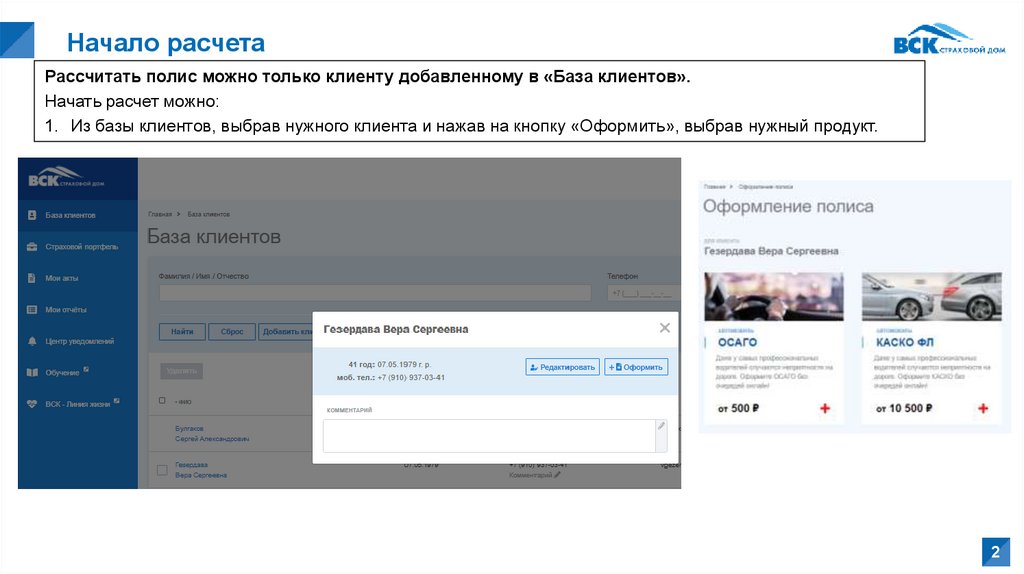
Начало расчетаРассчитать полис можно только клиенту добавленному в «База клиентов».
Начать расчет можно:
1. Из базы клиентов, выбрав нужного клиента и нажав на кнопку «Оформить», выбрав нужный продукт.
2
3.
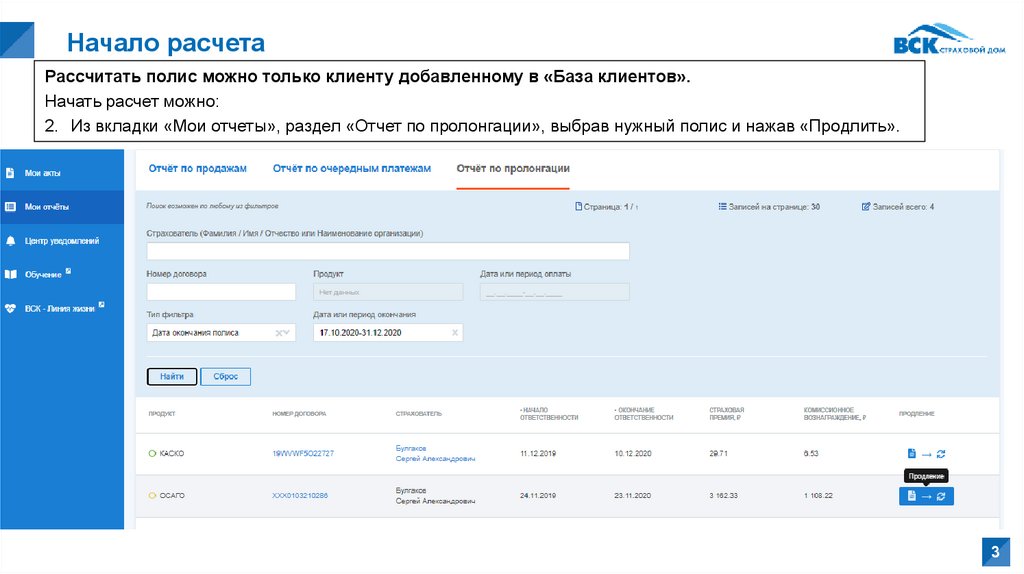
Начало расчетаРассчитать полис можно только клиенту добавленному в «База клиентов».
Начать расчет можно:
2. Из вкладки «Мои отчеты», раздел «Отчет по пролонгации», выбрав нужный полис и нажав «Продлить».
3
4.
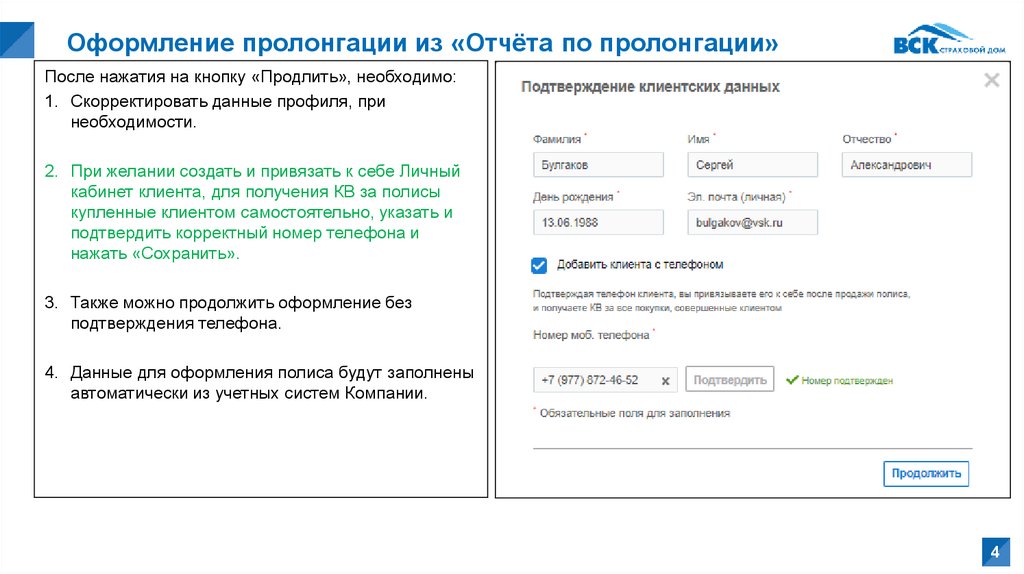
Оформление пролонгации из «Отчёта по пролонгации»После нажатия на кнопку «Продлить», необходимо:
1. Скорректировать данные профиля, при
необходимости.
2. При желании создать и привязать к себе Личный
кабинет клиента, для получения КВ за полисы
купленные клиентом самостоятельно, указать и
подтвердить корректный номер телефона и
нажать «Сохранить».
3. Также можно продолжить оформление без
подтверждения телефона.
4. Данные для оформления полиса будут заполнены
автоматически из учетных систем Компании.
4
5.
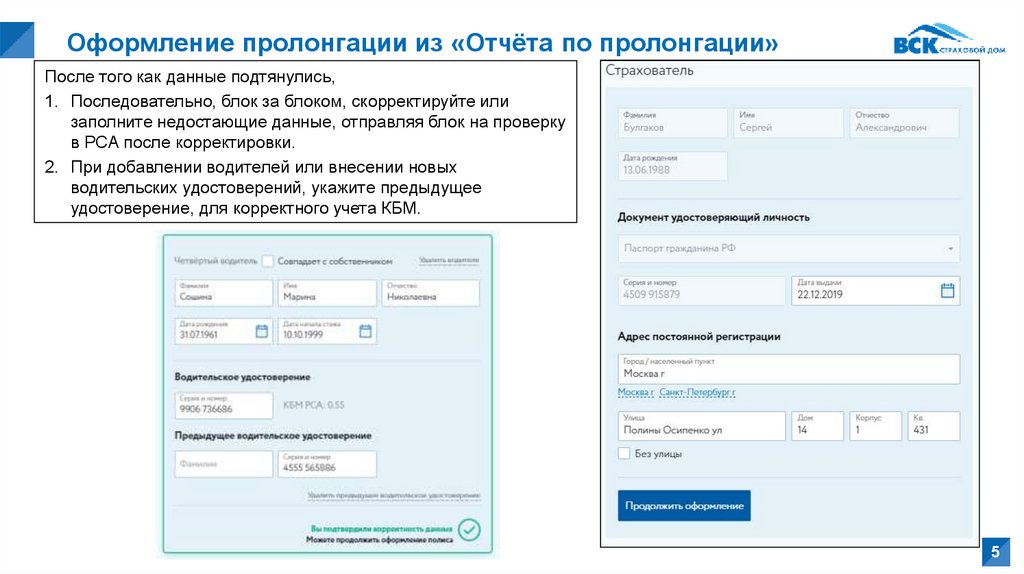
Оформление пролонгации из «Отчёта по пролонгации»После того как данные подтянулись,
1. Последовательно, блок за блоком, скорректируйте или
заполните недостающие данные, отправляя блок на проверку
в РСА после корректировки.
2. При добавлении водителей или внесении новых
водительских удостоверений, укажите предыдущее
удостоверение, для корректного учета КБМ.
5
6.
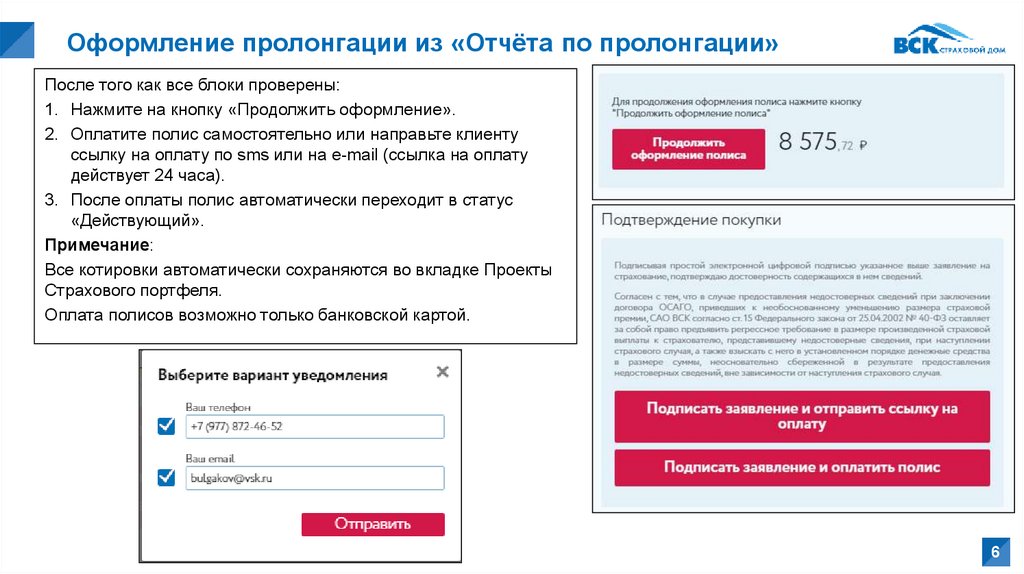
Оформление пролонгации из «Отчёта по пролонгации»После того как все блоки проверены:
1. Нажмите на кнопку «Продолжить оформление».
2. Оплатите полис самостоятельно или направьте клиенту
ссылку на оплату по sms или на e-mail (ссылка на оплату
действует 24 часа).
3. После оплаты полис автоматически переходит в статус
«Действующий».
Примечание:
Все котировки автоматически сохраняются во вкладке Проекты
Страхового портфеля.
Оплата полисов возможно только банковской картой.
6
7.
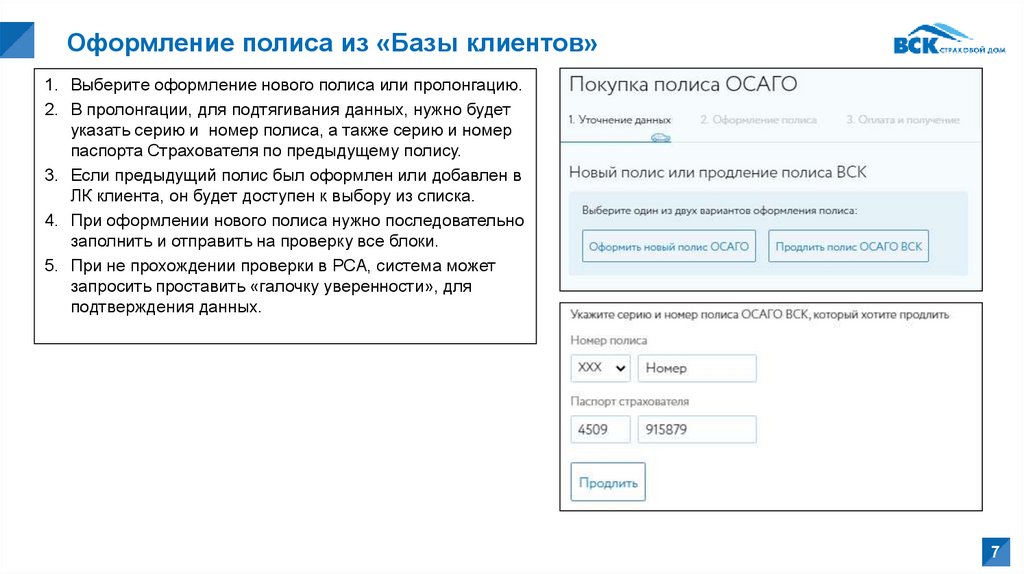
Оформление полиса из «Базы клиентов»1. Выберите оформление нового полиса или пролонгацию.
2. В пролонгации, для подтягивания данных, нужно будет
указать серию и номер полиса, а также серию и номер
паспорта Страхователя по предыдущему полису.
3. Если предыдущий полис был оформлен или добавлен в
ЛК клиента, он будет доступен к выбору из списка.
4. При оформлении нового полиса нужно последовательно
заполнить и отправить на проверку все блоки.
5. При не прохождении проверки в РСА, система может
запросить проставить «галочку уверенности», для
подтверждения данных.
7
8.
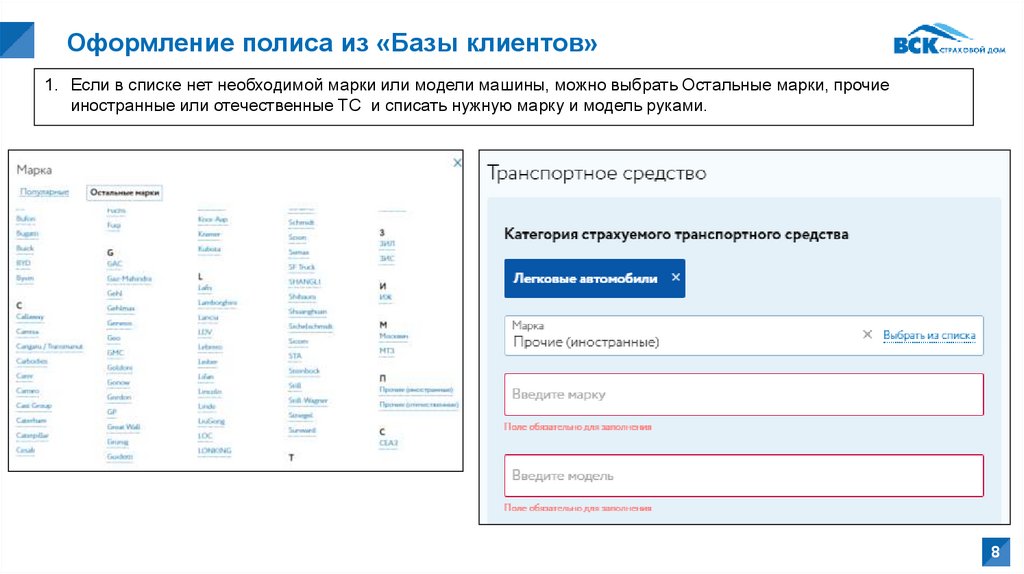
Оформление полиса из «Базы клиентов»1. Если в списке нет необходимой марки или модели машины, можно выбрать Остальные марки, прочие
иностранные или отечественные ТС и списать нужную марку и модель руками.
8
9.
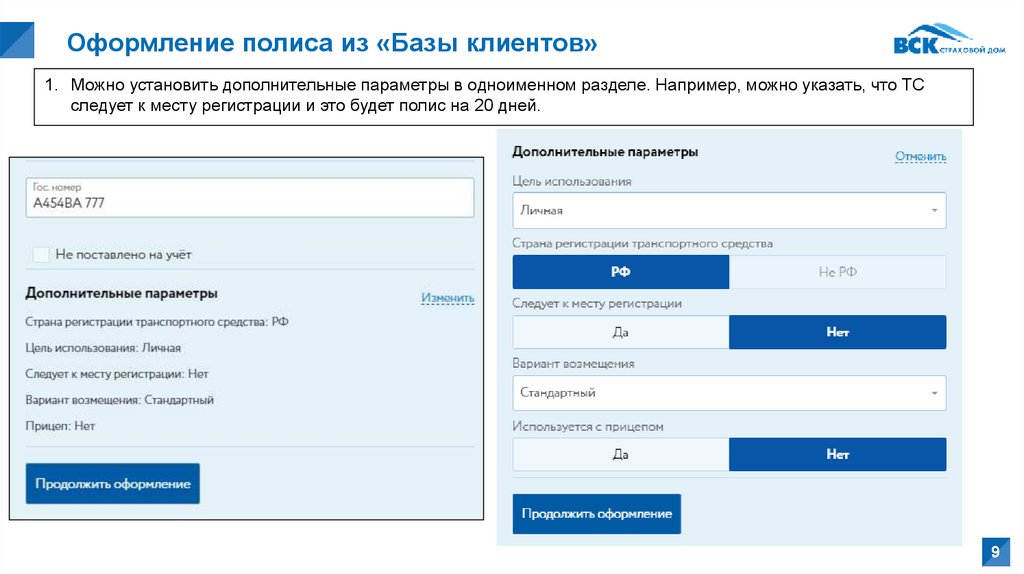
Оформление полиса из «Базы клиентов»1. Можно установить дополнительные параметры в одноименном разделе. Например, можно указать, что ТС
следует к месту регистрации и это будет полис на 20 дней.
9
10.
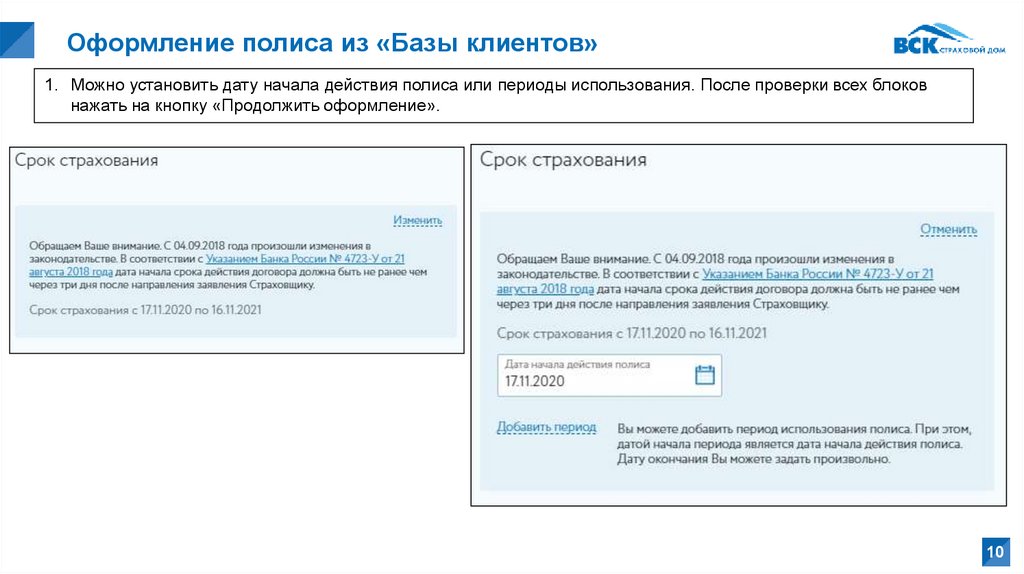
Оформление полиса из «Базы клиентов»1. Можно установить дату начала действия полиса или периоды использования. После проверки всех блоков
нажать на кнопку «Продолжить оформление».
10