 Программное обеспечение
Похожие презентации:



Текстовый процессор
1.
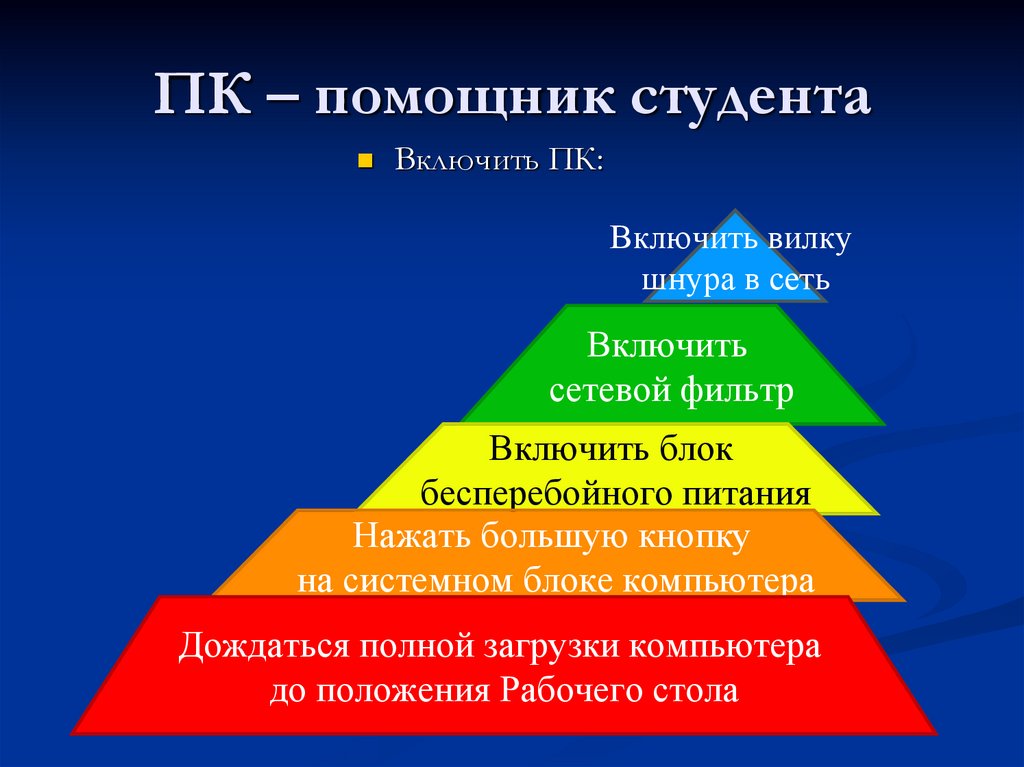
ПК – помощник студентаВключить ПК:
Включить вилку
шнура в сеть
Включить
сетевой фильтр
Включить блок
бесперебойного питания
Нажать большую кнопку
на системном блоке компьютера
Дождаться полной загрузки компьютера
до положения Рабочего стола
2.
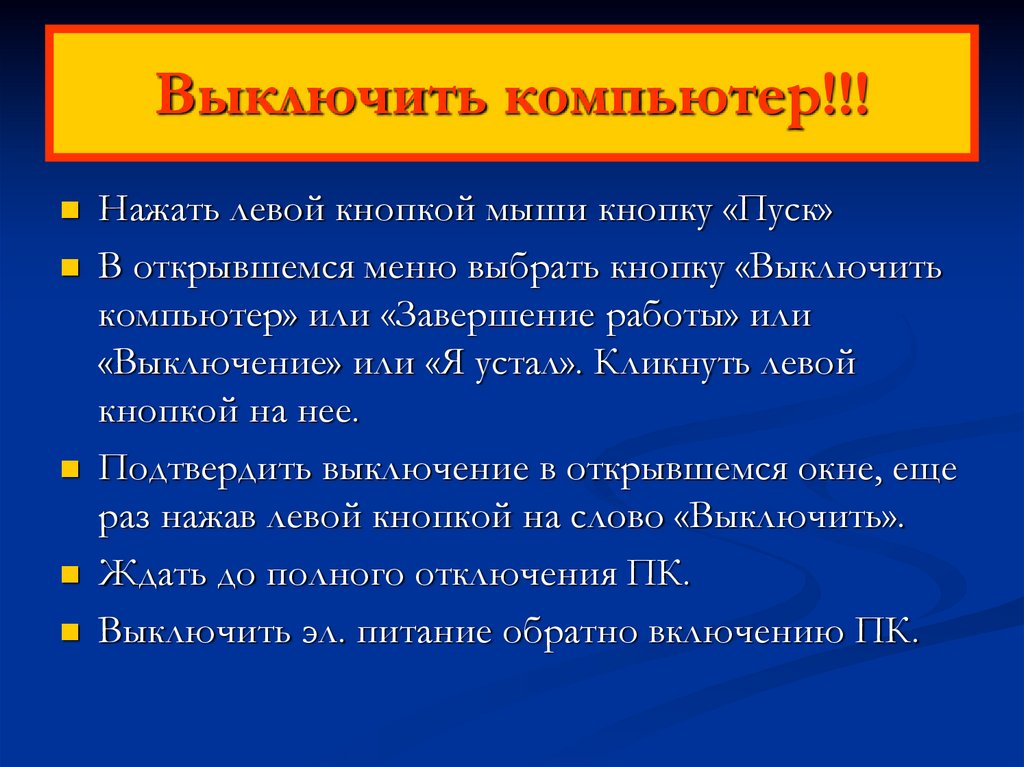
Выключить компьютер!!!Нажать левой кнопкой мыши кнопку «Пуск»
В открывшемся меню выбрать кнопку «Выключить
компьютер» или «Завершение работы» или
«Выключение» или «Я устал». Кликнуть левой
кнопкой на нее.
Подтвердить выключение в открывшемся окне, еще
раз нажав левой кнопкой на слово «Выключить».
Ждать до полного отключения ПК.
Выключить эл. питание обратно включению ПК.
3.
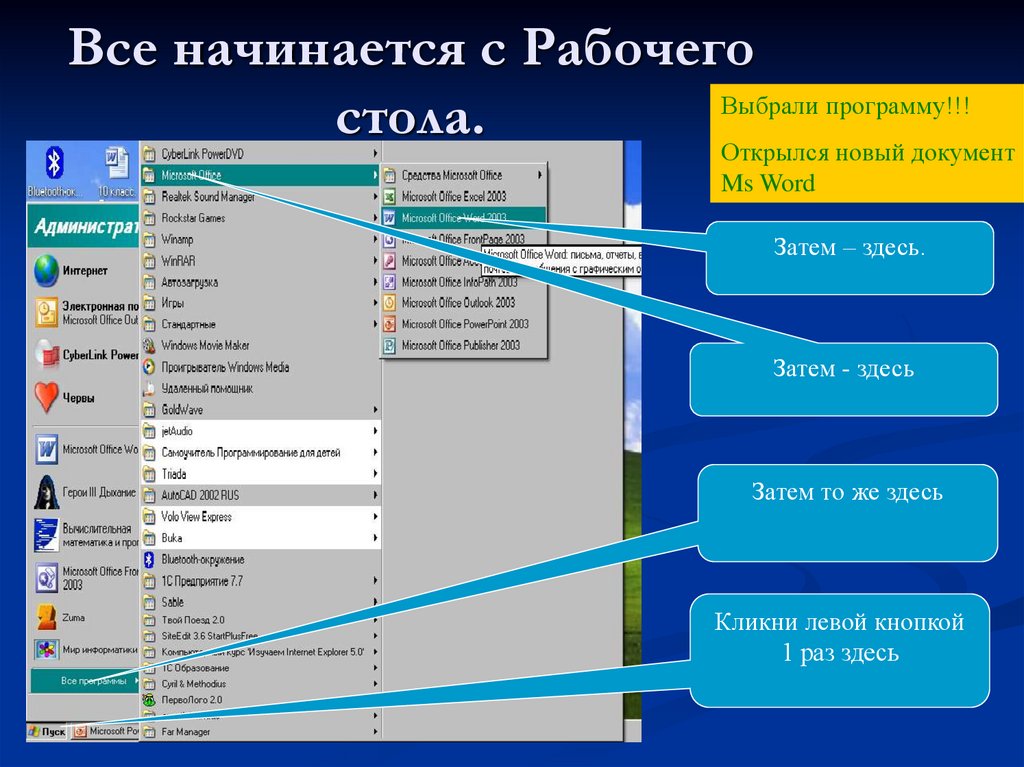
Все начинается с РабочегоВыбрали программу!!!
стола.
Открылся новый документ
Ms Word
Затем – здесь.
Затем - здесь
Затем то же здесь
Кликни левой кнопкой
1 раз здесь
4.
Текстовый процессорТекстовый редактор
Программа для создания и редактирования
текстовых документов
5.
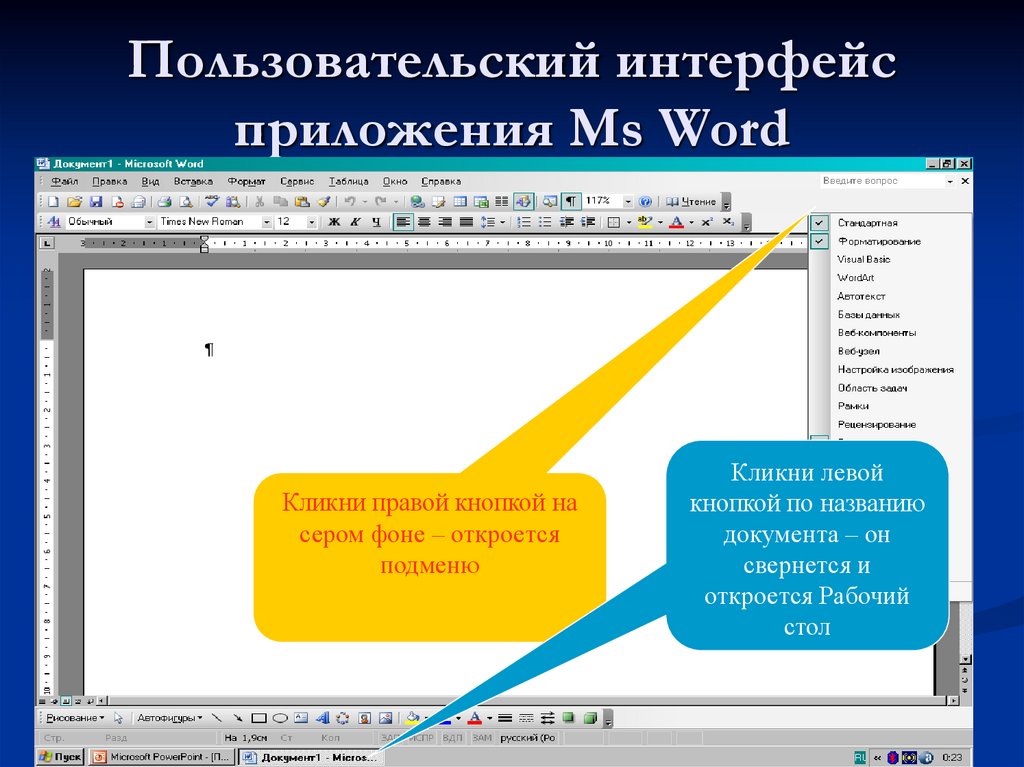
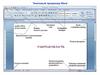
Пользовательский интерфейсприложения Ms Word
Кликни правой кнопкой на
сером фоне – откроется
подменю
Кликни левой
кнопкой по названию
документа – он
свернется и
откроется Рабочий
стол
6.
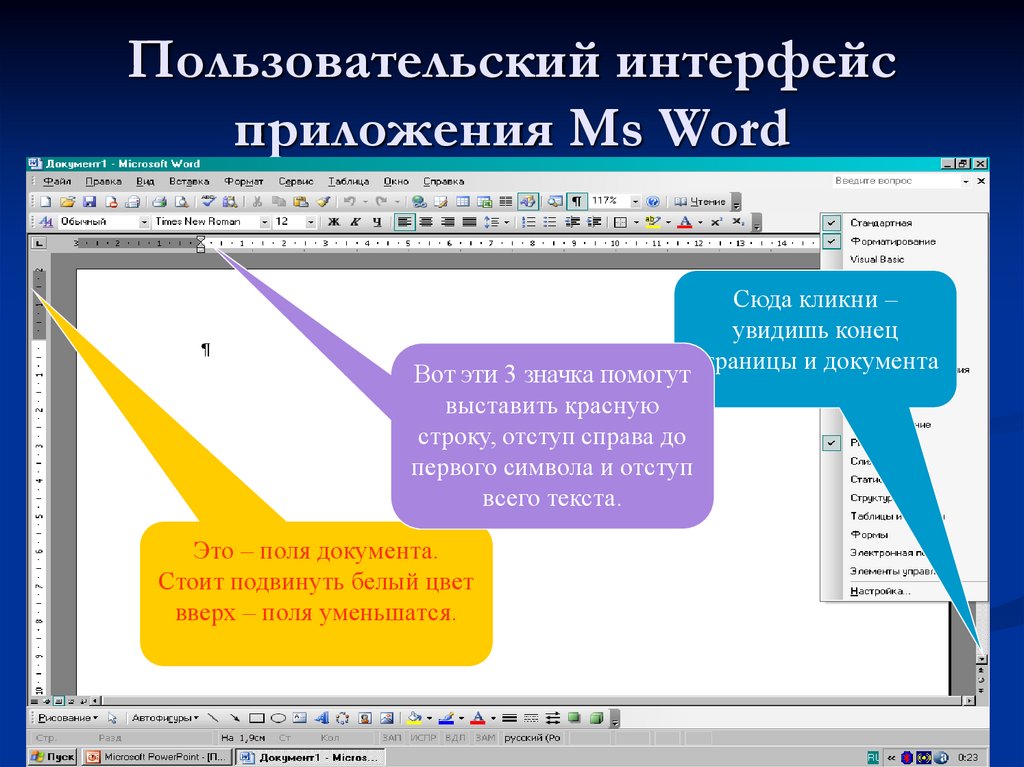
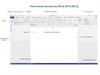
Пользовательский интерфейсприложения Ms Word
Сюда кликни –
увидишь конец
страницы и документа
Вот эти 3 значка помогут
выставить красную
строку, отступ справа до
первого символа и отступ
всего текста.
Это – поля документа.
Стоит подвинуть белый цвет
вверх – поля уменьшатся.
7.
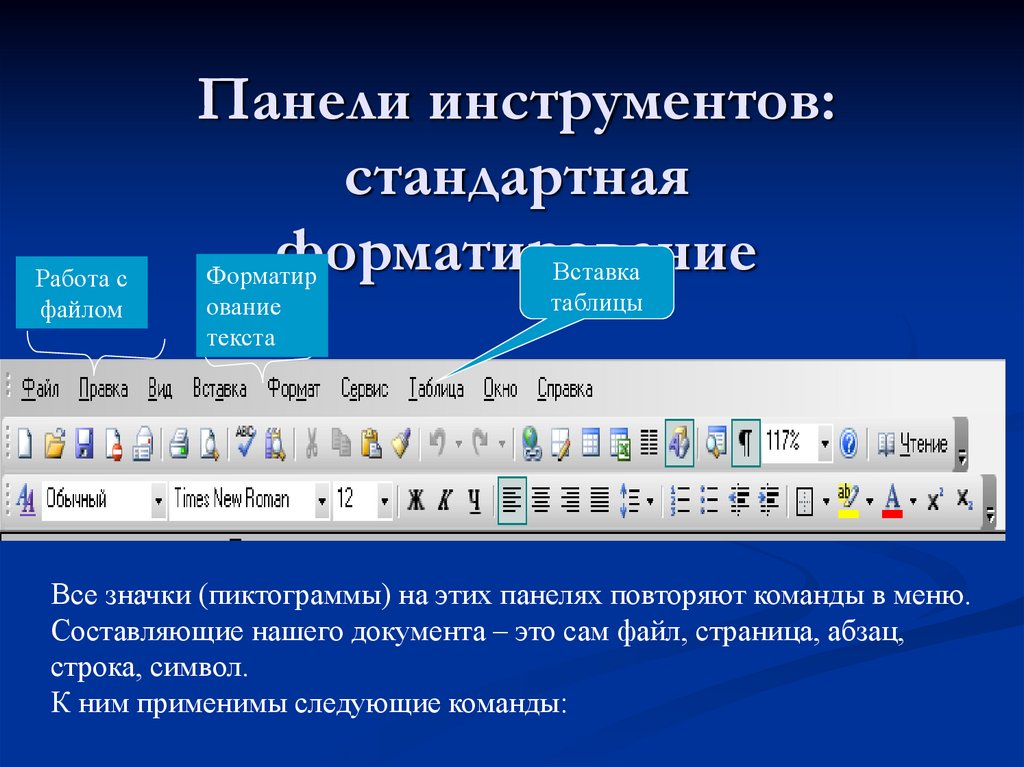
Работа сфайлом
Панели инструментов:
стандартная
форматирование
Вставка
Форматир
ование
текста
таблицы
Все значки (пиктограммы) на этих панелях повторяют команды в меню.
Составляющие нашего документа – это сам файл, страница, абзац,
строка, символ.
К ним применимы следующие команды:
8.
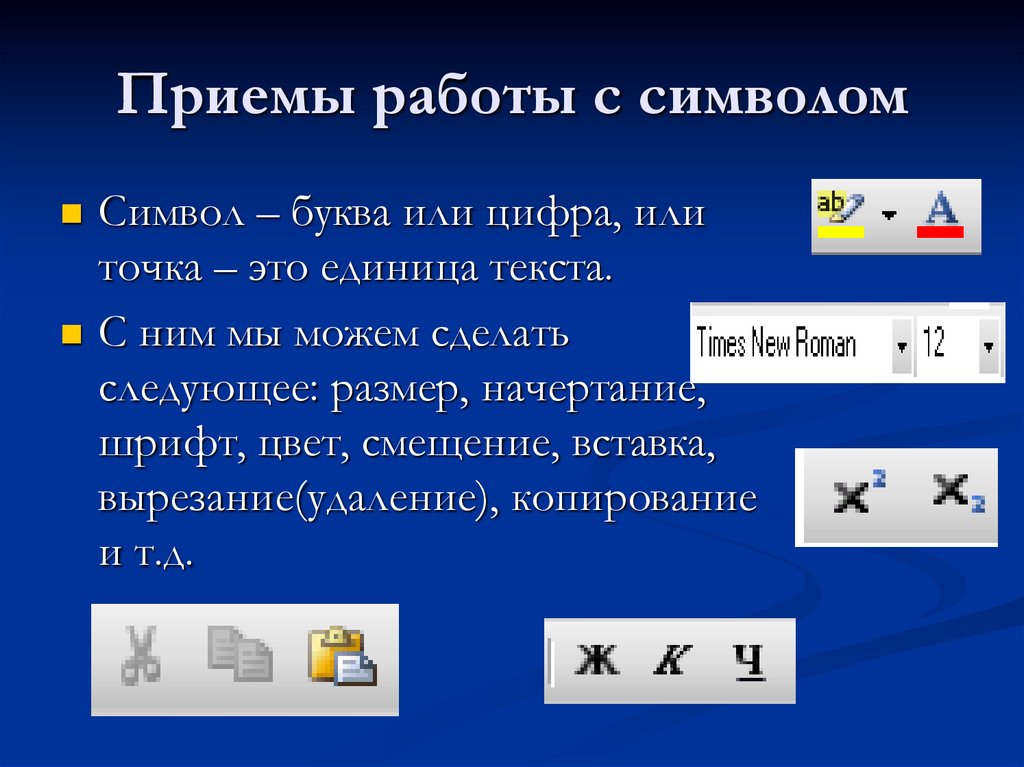
Приемы работы с символомСимвол – буква или цифра, или
точка – это единица текста.
С ним мы можем сделать
следующее: размер, начертание,
шрифт, цвет, смещение, вставка,
вырезание(удаление), копирование
и т.д.
9.
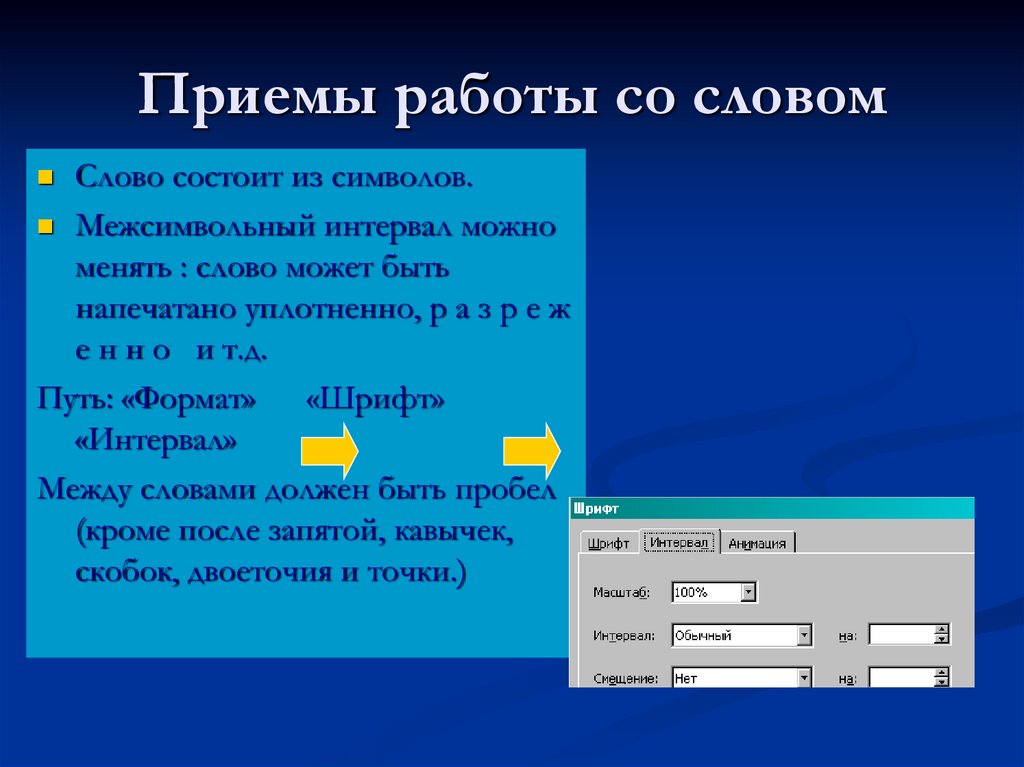
Приемы работы со словомСлово состоит из символов.
Межсимвольный интервал можно
менять : слово может быть
напечатано уплотненно, р а з р е ж
е н н о и т.д.
Путь: «Формат»
«Шрифт»
«Интервал»
Между словами должен быть пробел
(кроме после запятой, кавычек,
скобок, двоеточия и точки.)
10.
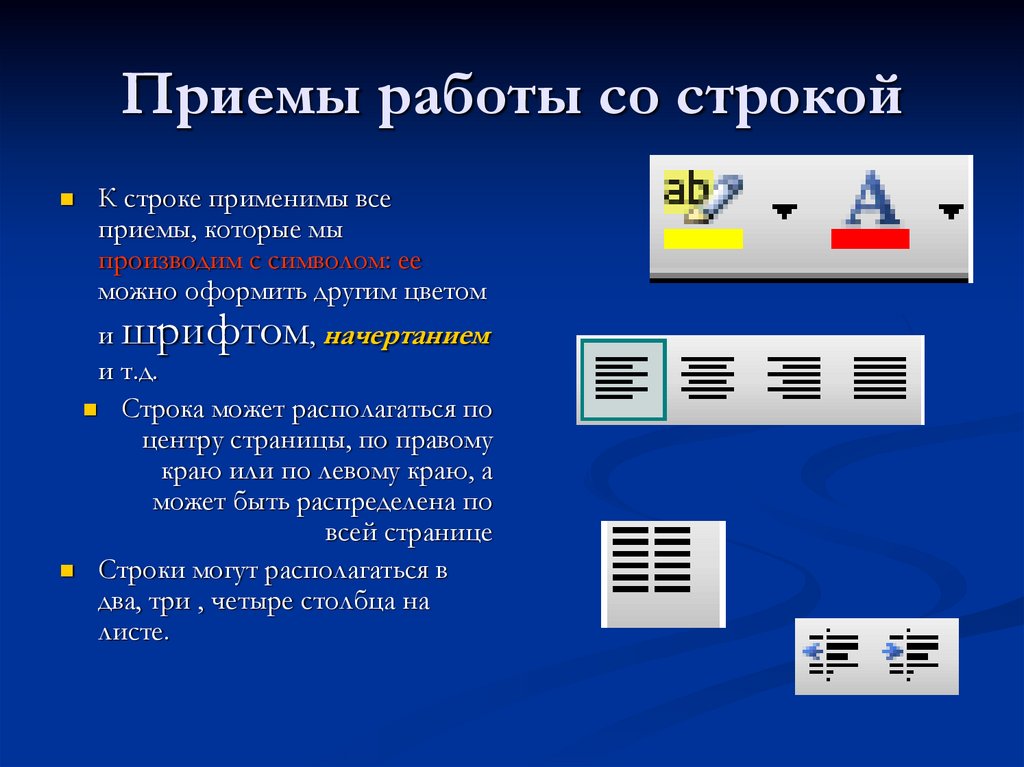
Приемы работы со строкойК строке применимы все
приемы, которые мы
производим с символом: ее
можно оформить другим цветом
и шрифтом, начертанием
и т.д.
Строка может располагаться по
центру страницы, по правому
краю или по левому краю, а
может быть распределена по
всей странице
Строки могут располагаться в
два, три , четыре столбца на
листе.
11.
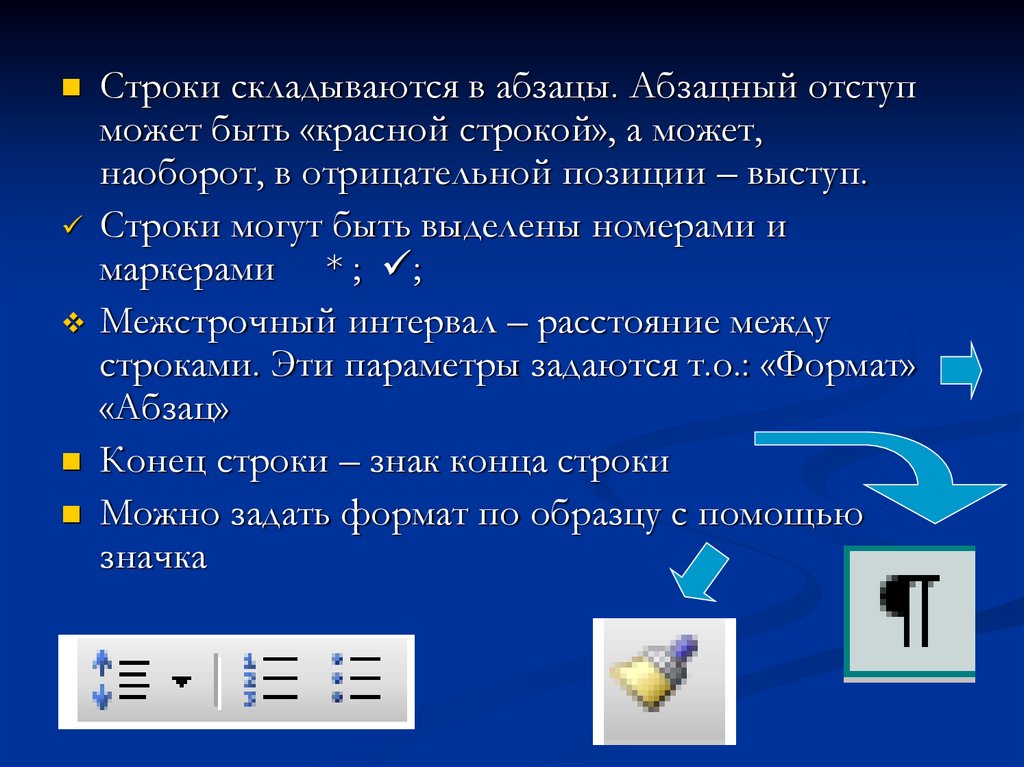
Строки складываются в абзацы. Абзацный отступможет быть «красной строкой», а может,
наоборот, в отрицательной позиции – выступ.
Строки могут быть выделены номерами и
маркерами * ; ;
Межстрочный интервал – расстояние между
строками. Эти параметры задаются т.о.: «Формат»
«Абзац»
Конец строки – знак конца строки
Можно задать формат по образцу с помощью
значка
12.
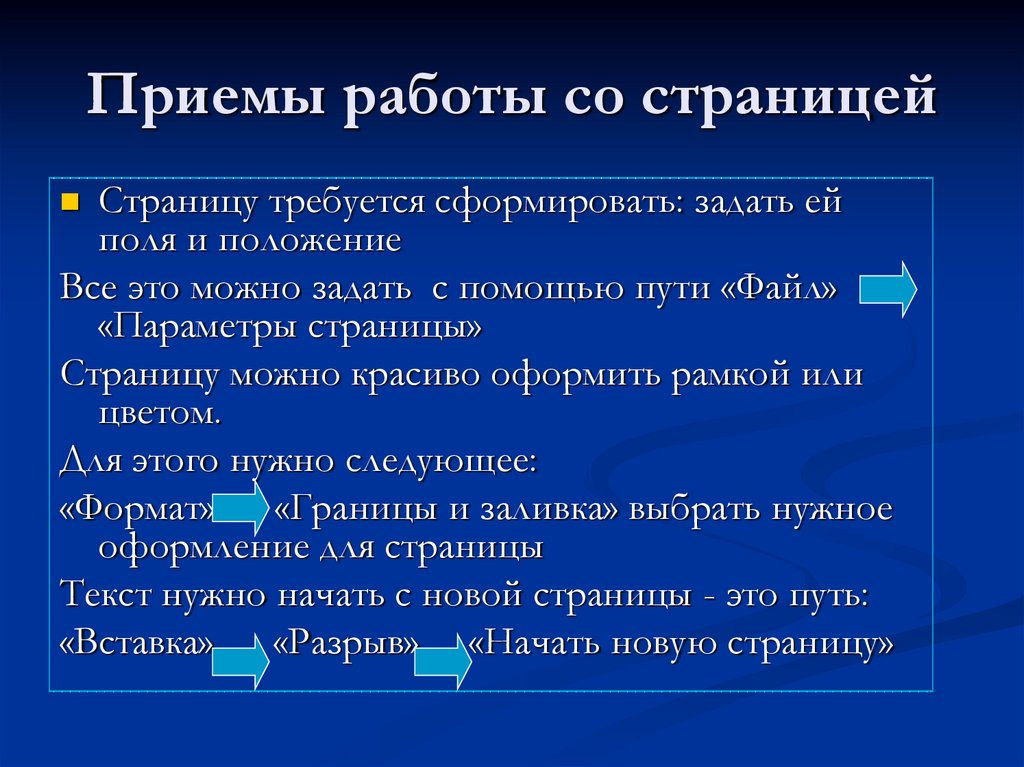
Приемы работы со страницейСтраницу требуется сформировать: задать ей
поля и положение
Все это можно задать с помощью пути «Файл»
«Параметры страницы»
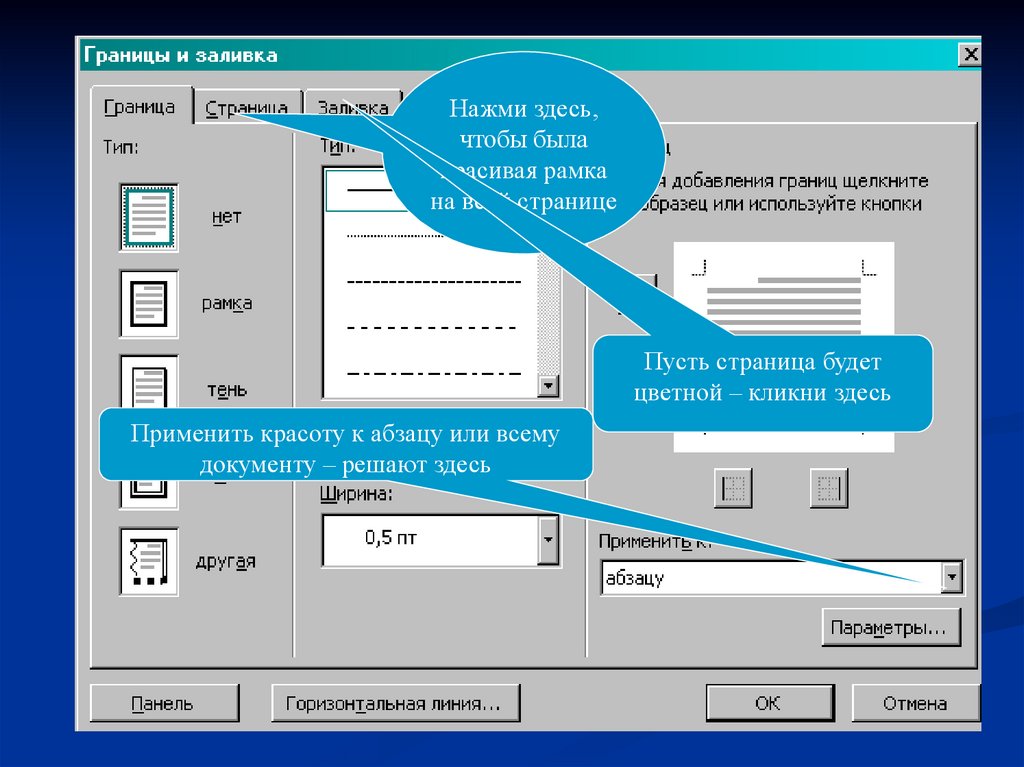
Страницу можно красиво оформить рамкой или
цветом.
Для этого нужно следующее:
«Формат»
«Границы и заливка» выбрать нужное
оформление для страницы
Текст нужно начать с новой страницы - это путь:
«Вставка»
«Разрыв» «Начать новую страницу»
13.
Нажми здесь,чтобы была
красивая рамка
на всей странице
Пусть страница будет
цветной – кликни здесь
Применить красоту к абзацу или всему
документу – решают здесь
14.
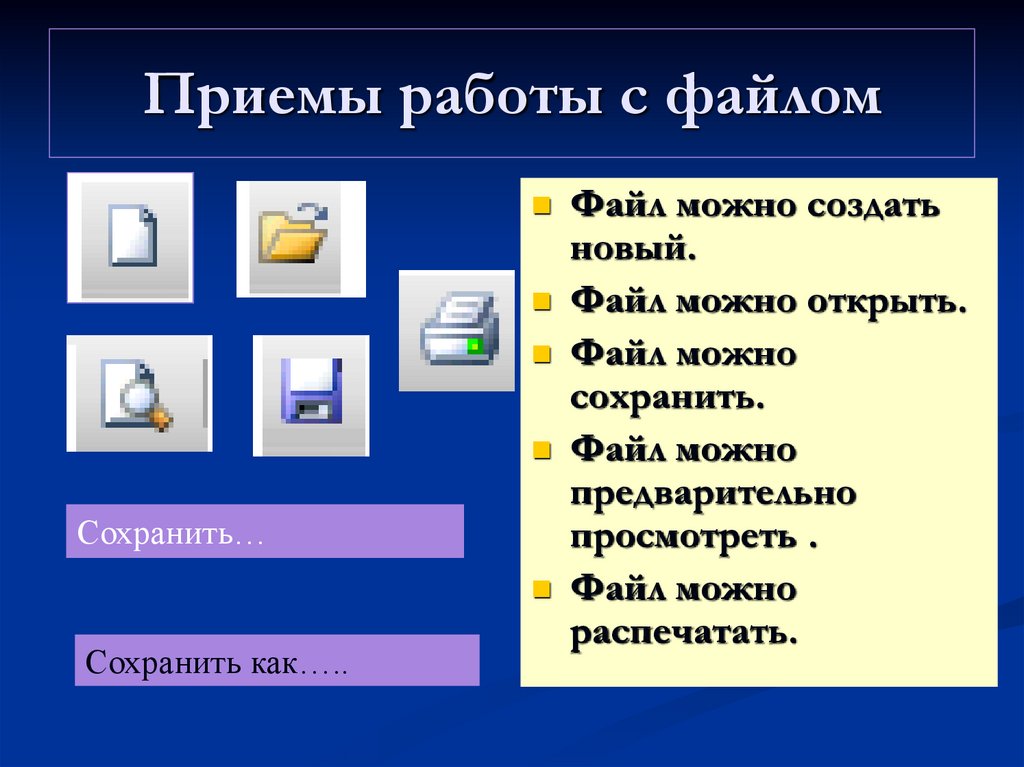
Приемы работы с файломСохранить…
Сохранить как…..
Файл можно создать
новый.
Файл можно открыть.
Файл можно
сохранить.
Файл можно
предварительно
просмотреть .
Файл можно
распечатать.
15.
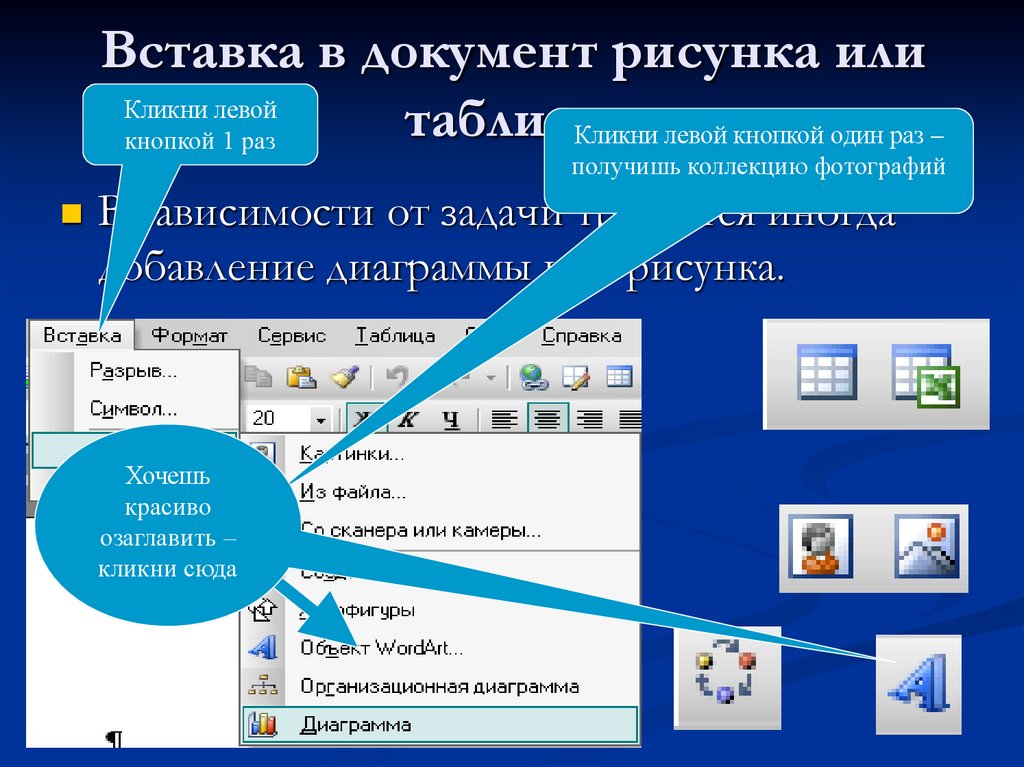
Вставка в документ рисунка илиКликни левой
таблицы
Кликни левой кнопкой один раз –
кнопкой 1 раз
получишь коллекцию фотографий
В зависимости от задачи требуется иногда
добавление диаграммы или рисунка.
Хочешь
красиво
озаглавить –
кликни сюда
16.
Распечатаем документ.1.
2.
3.
4.
5.
6.
Файл сохранить – закрыть.
Правой кнопкой кликнуть 1 раз на файл
В открывшемся меню выбрать «Отправить»
В открывшемся меню выбрать «На диск А:»
или «На диск «Д» («Е», «F», «Kingston» - т.е.
на флэшку)
Левой кнопкой 1 раз кликнуть.
Если мы отправляем на дискетку – ее
предварительно нужно вставить в дисковод.
17.
Проверка и печать документа1.
2.
3.
4.
5.
Вставить дискету (флэшкарту) в дисковод.
Путь «Мой компьютер» - «Диск А:» (диск
«F») – двойной клик левой кнопкой мыши
Найти свой документ.
Открыть его двойным кликом левой кнопки
мыши.
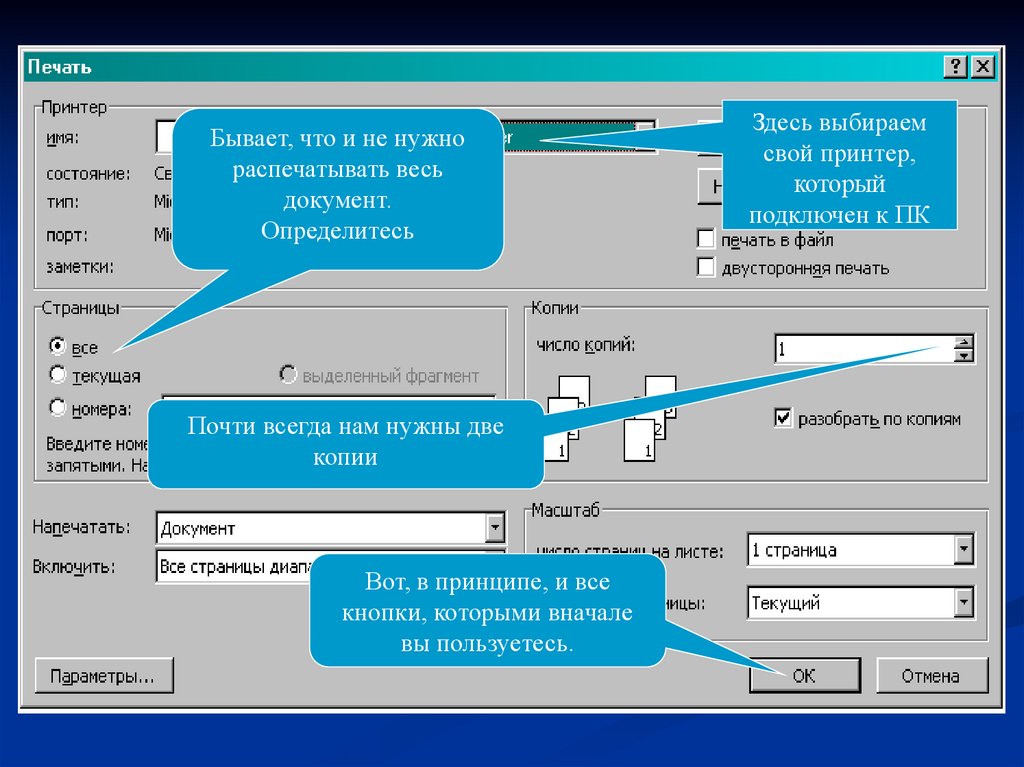
«Файл» - «Печать» - (определим число
копий и номера печатаемых страниц) – ОК.
18.
Бывает, что и не нужнораспечатывать весь
документ.
Определитесь
Почти всегда нам нужны две
копии
Вот, в принципе, и все
кнопки, которыми вначале
вы пользуетесь.
Здесь выбираем
свой принтер,
который
подключен к ПК
19.
Замесить и нарубить!!!Компьютер – машина, он понимает только
команды.
Для удобства сначала наберите весь текст, а затем
редактируйте и форматируйте его.
Чтобы что-то изменить в документе, нужно
определить границы изменения.
Сначала выделите фрагмент, а затем изменяйте
его!!!
Если что-то сделали не так, вернитесь на шаг назад.
Значок -
20.
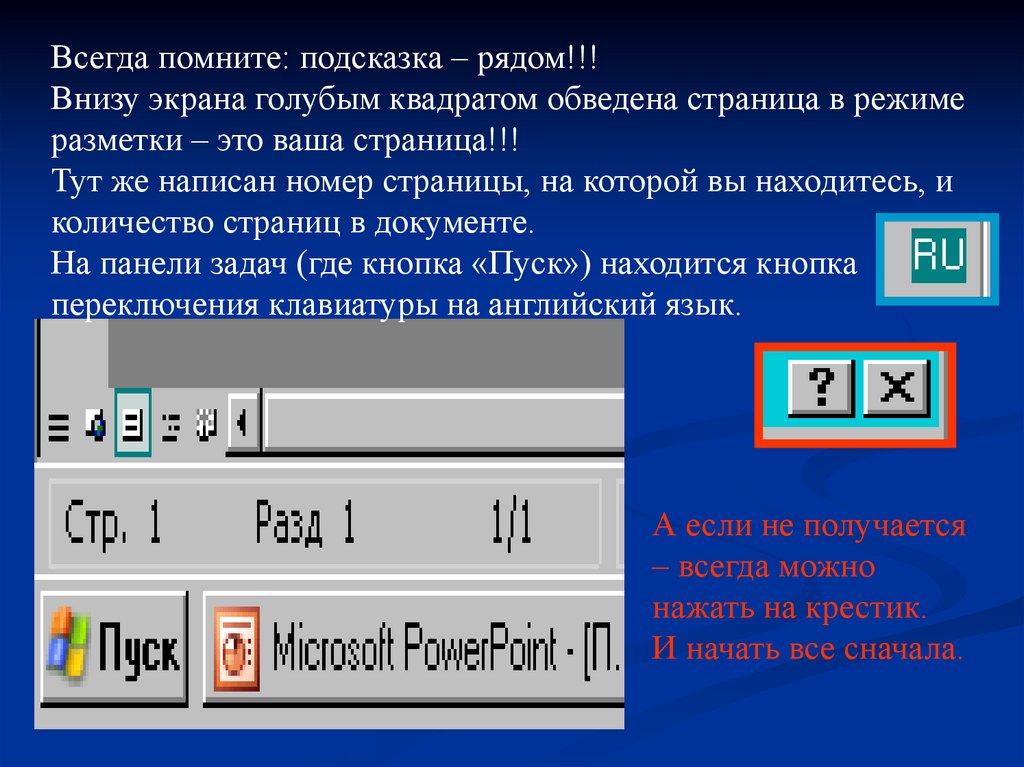
Всегда помните: подсказка – рядом!!!Внизу экрана голубым квадратом обведена страница в режиме
разметки – это ваша страница!!!
Тут же написан номер страницы, на которой вы находитесь, и
количество страниц в документе.
На панели задач (где кнопка «Пуск») находится кнопка
переключения клавиатуры на английский язык.
А если не получается
– всегда можно
нажать на крестик.
И начать все сначала.
21.
Спасибо за внимание!Успехов вам.