
 Интернет
 Реклама
Похожие презентации:




Конвергент от Ростелеком
1.
Конвергентот Ростелеком
2.
WFM3.
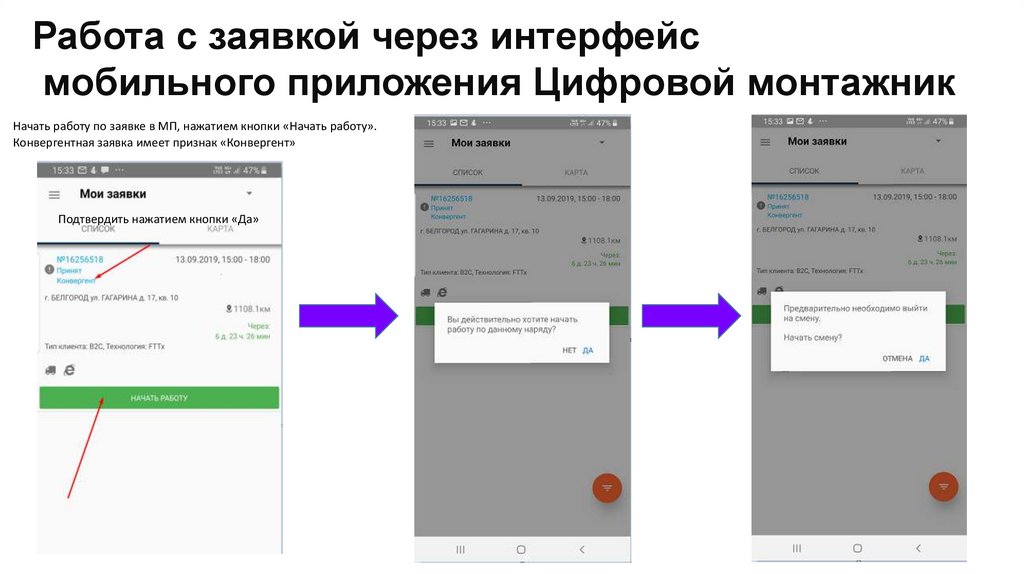
Работа с заявкой через интерфейсмобильного приложения Цифровой монтажник
Начать работу по заявке в МП, нажатием кнопки «Начать работу».
Конвергентная заявка имеет признак «Конвергент»
Подтвердить нажатием кнопки «Да»
4.
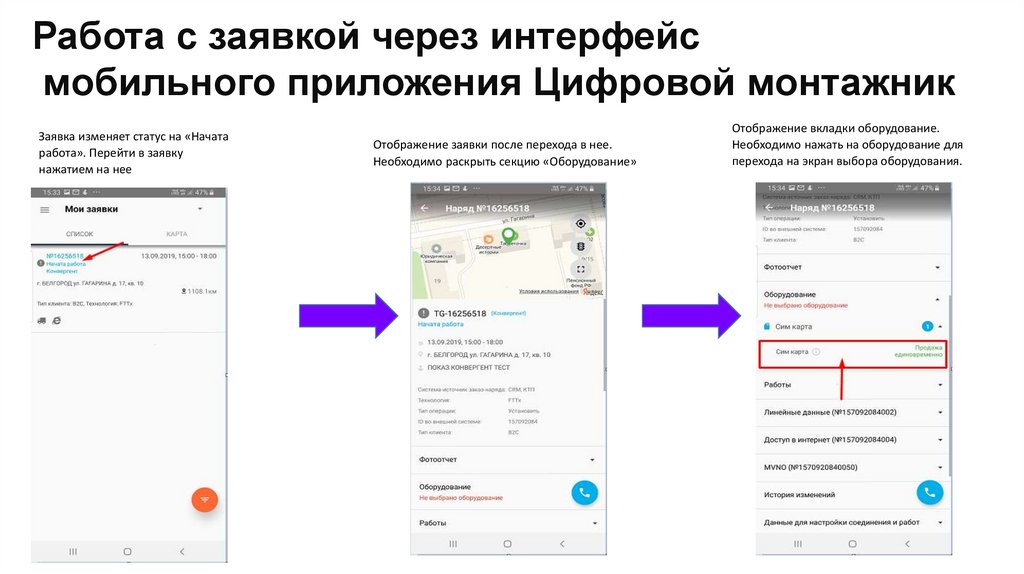
Работа с заявкой через интерфейсмобильного приложения Цифровой монтажник
Заявка изменяет статус на «Начата
работа». Перейти в заявку
нажатием на нее
Отображение заявки после перехода в нее.
Необходимо раскрыть секцию «Оборудование»
Отображение вкладки оборудование.
Необходимо нажать на оборудование для
перехода на экран выбора оборудования.
5.
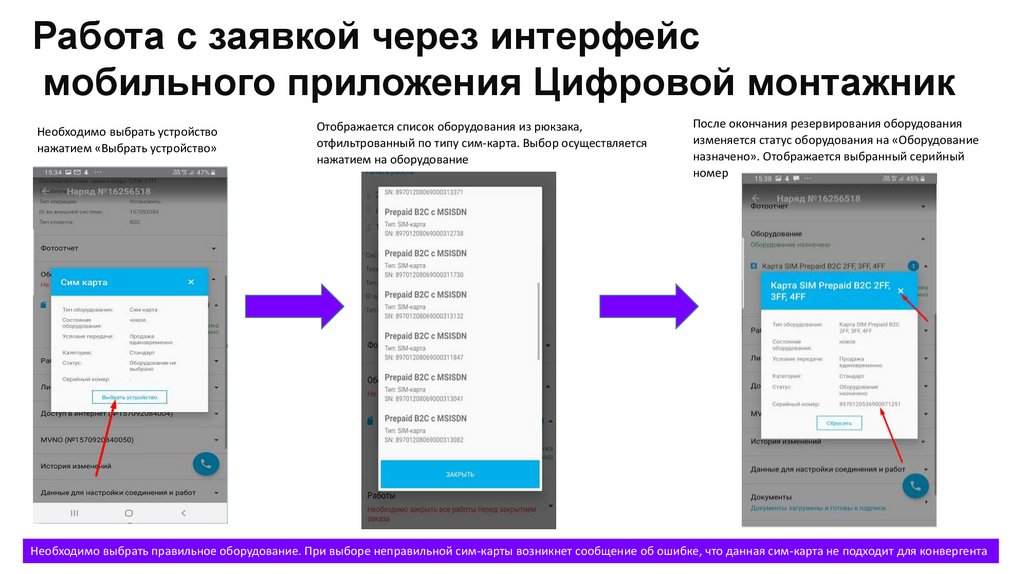
Работа с заявкой через интерфейсмобильного приложения Цифровой монтажник
Необходимо выбрать устройство
нажатием «Выбрать устройство»
Отображается список оборудования из рюкзака,
отфильтрованный по типу сим-карта. Выбор осуществляется
нажатием на оборудование
После окончания резервирования оборудования
изменяется статус оборудования на «Оборудование
назначено». Отображается выбранный серийный
номер
Необходимо выбрать правильное оборудование. При выборе неправильной сим-карты возникнет сообщение об ошибке, что данная сим-карта не подходит для конвергента
6.
Работа с заявкой через интерфейсмобильного приложения Цифровой монтажник
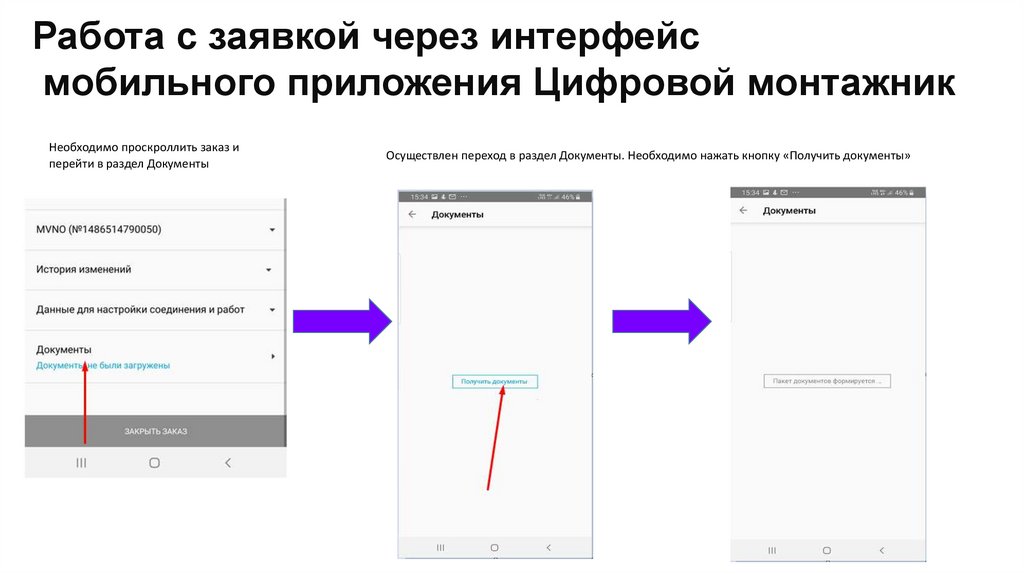
Необходимо проскроллить заказ и
перейти в раздел Документы
Осуществлен переход в раздел Документы. Необходимо нажать кнопку «Получить документы»
7.
Работа с заявкой через интерфейсмобильного приложения Цифровой монтажник
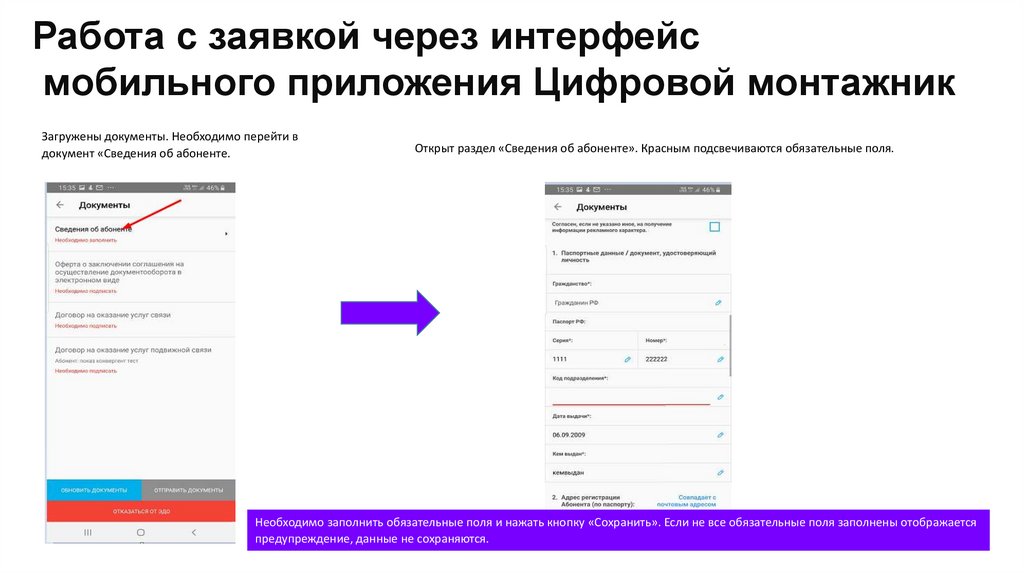
Загружены документы. Необходимо перейти в
документ «Сведения об абоненте.
Открыт раздел «Сведения об абоненте». Красным подсвечиваются обязательные поля.
Необходимо заполнить обязательные поля и нажать кнопку «Сохранить». Если не все обязательные поля заполнены отображается
предупреждение, данные не сохраняются.
8.
Работа с заявкой через интерфейсмобильного приложения Цифровой монтажник
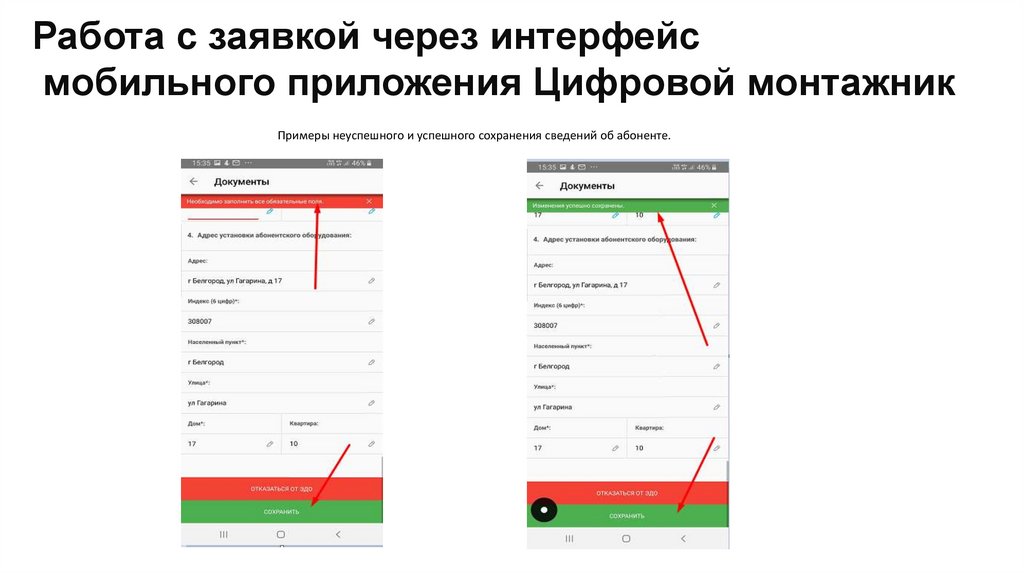
Примеры неуспешного и успешного сохранения сведений об абоненте.
9.
Работа с заявкой через интерфейсмобильного приложения Цифровой монтажник
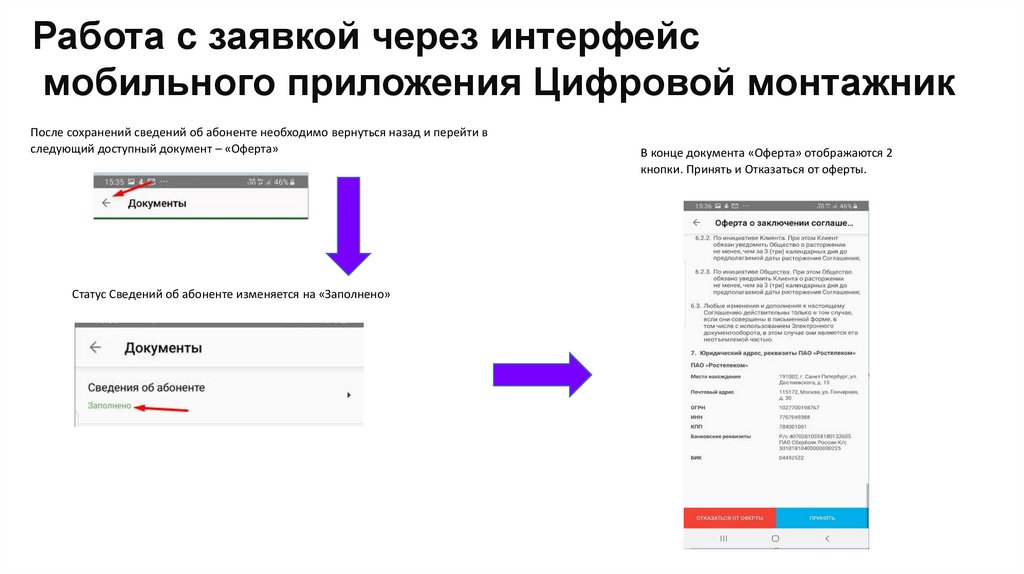
После сохранений сведений об абоненте необходимо вернуться назад и перейти в
следующий доступный документ – «Оферта»
Статус Сведений об абоненте изменяется на «Заполнено»
В конце документа «Оферта» отображаются 2
кнопки. Принять и Отказаться от оферты.
10.
Работа с заявкой через интерфейсмобильного приложения Цифровой монтажник
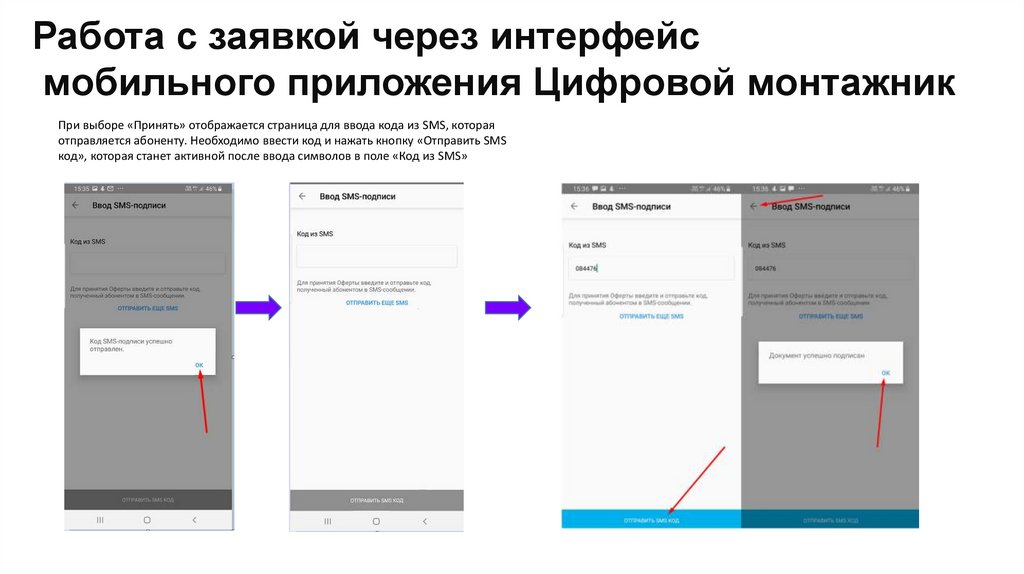
При выборе «Принять» отображается страница для ввода кода из SMS, которая
отправляется абоненту. Необходимо ввести код и нажать кнопку «Отправить SMS
код», которая станет активной после ввода символов в поле «Код из SMS»
11.
Работа с заявкой через интерфейсмобильного приложения Цифровой монтажник
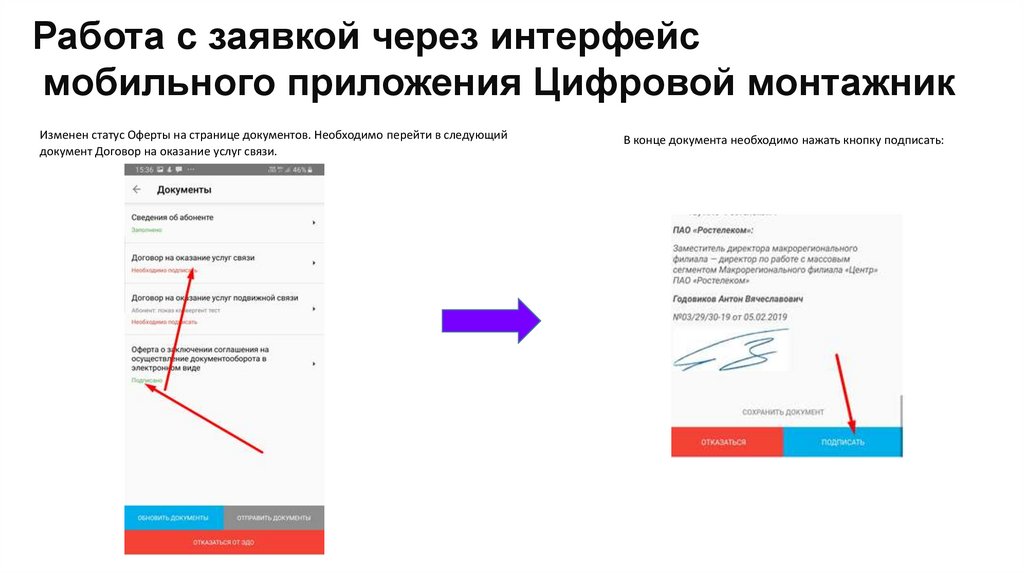
Изменен статус Оферты на странице документов. Необходимо перейти в следующий
документ Договор на оказание услуг связи.
В конце документа необходимо нажать кнопку подписать:
12.
Работа с заявкой через интерфейсмобильного приложения Цифровой монтажник
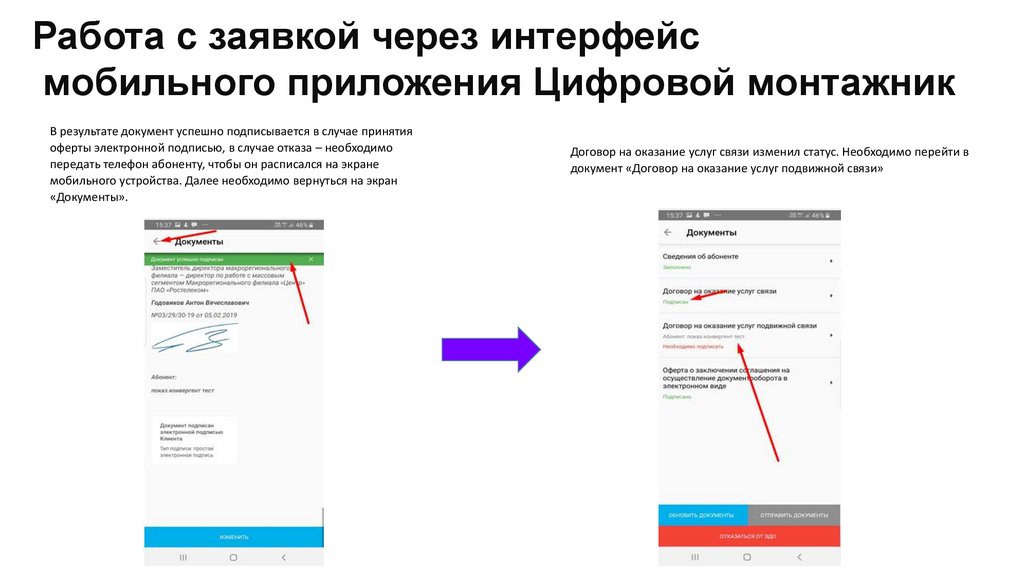
В результате документ успешно подписывается в случае принятия
оферты электронной подписью, в случае отказа – необходимо
передать телефон абоненту, чтобы он расписался на экране
мобильного устройства. Далее необходимо вернуться на экран
«Документы».
Договор на оказание услуг связи изменил статус. Необходимо перейти в
документ «Договор на оказание услуг подвижной связи»
13.
Работа с заявкой через интерфейсмобильного приложения Цифровой монтажник
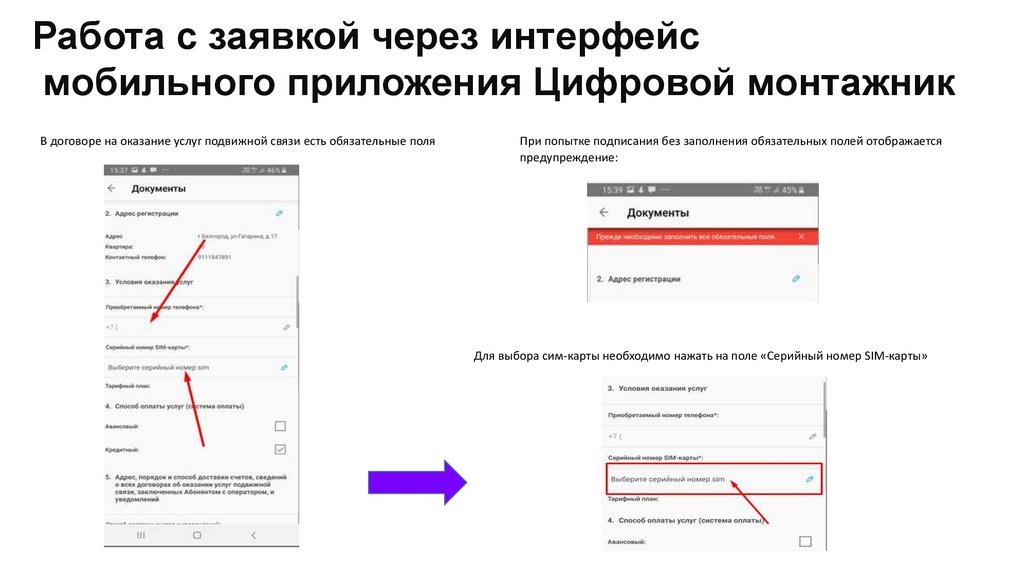
В договоре на оказание услуг подвижной связи есть обязательные поля
При попытке подписания без заполнения обязательных полей отображается
предупреждение:
Для выбора сим-карты необходимо нажать на поле «Серийный номер SIM-карты»
14.
Работа с заявкой через интерфейсмобильного приложения Цифровой монтажник
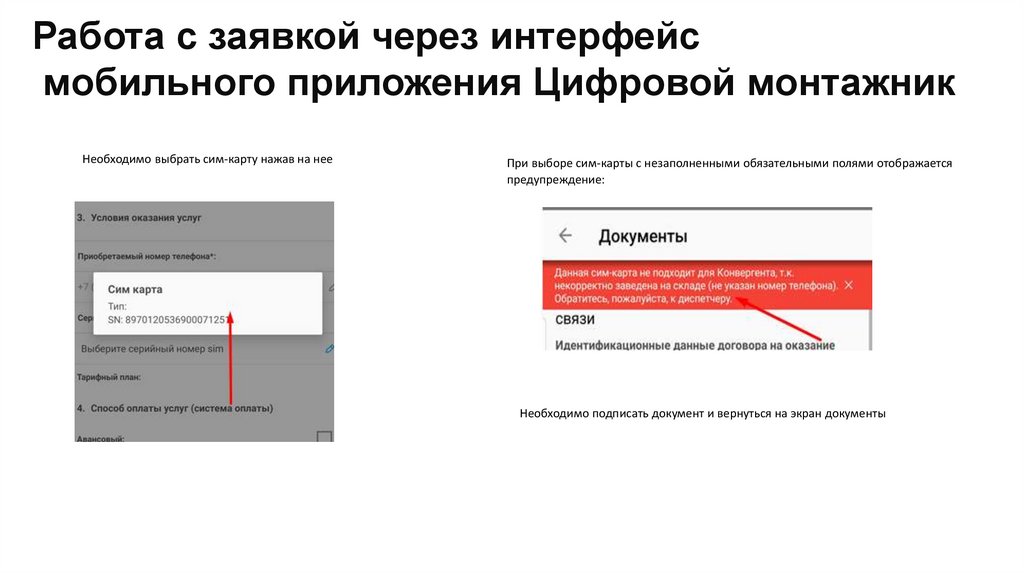
Необходимо выбрать сим-карту нажав на нее
При выборе сим-карты с незаполненными обязательными полями отображается
предупреждение:
Необходимо подписать документ и вернуться на экран документы
15.
Работа с заявкой через интерфейсмобильного приложения Цифровой монтажник
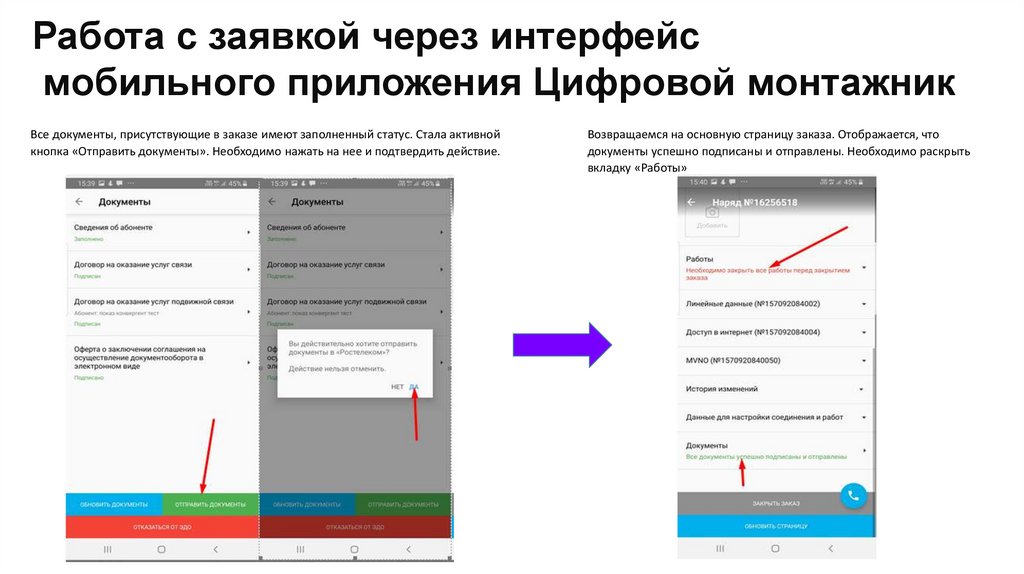
Все документы, присутствующие в заказе имеют заполненный статус. Стала активной
кнопка «Отправить документы». Необходимо нажать на нее и подтвердить действие.
Возвращаемся на основную страницу заказа. Отображается, что
документы успешно подписаны и отправлены. Необходимо раскрыть
вкладку «Работы»
16.
Работа с заявкой через интерфейсмобильного приложения Цифровой монтажник
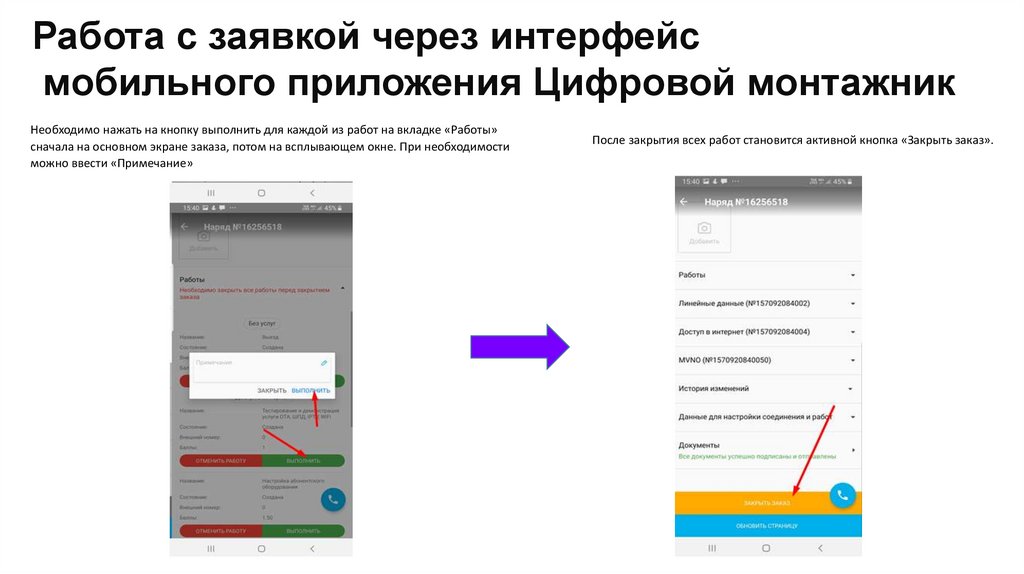
Необходимо нажать на кнопку выполнить для каждой из работ на вкладке «Работы»
сначала на основном экране заказа, потом на всплывающем окне. При необходимости
можно ввести «Примечание»
После закрытия всех работ становится активной кнопка «Закрыть заказ».
17.
Работа с заявкой через интерфейсмобильного приложения Цифровой монтажник
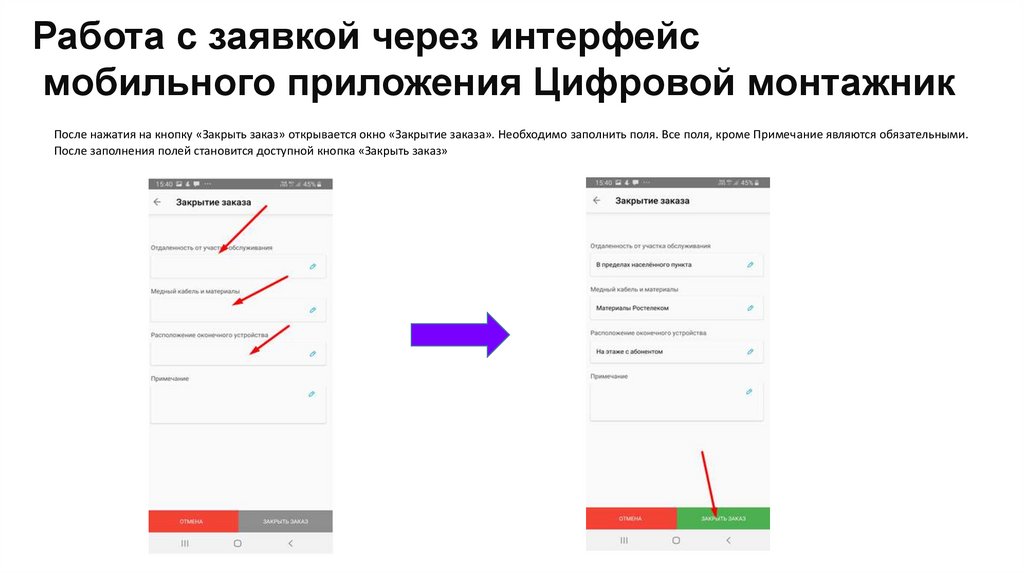
После нажатия на кнопку «Закрыть заказ» открывается окно «Закрытие заказа». Необходимо заполнить поля. Все поля, кроме Примечание являются обязательными.
После заполнения полей становится доступной кнопка «Закрыть заказ»