



 Программное обеспечение
Похожие презентации:








Работа с табличным контентом
1.
Работа с табличнымконтентом
Выполнил: студент 3 Д
курса
Кутлугалямова Рустема
2.
Для чего нужны таблицыТаблицы являются мощным инструментом форматирования. При помощи
таблиц странице документа можно придать любой вид. Если таблица
несложная, то можно обойтись средствами создания таблиц,
предоставляемыми Wodrl , без использования специальных программ
(табличных процессоров) для работы с таблицами.
Таблицы состоят из строк и столбцов, разделенных линиями-разделителями,
которые могут быть и невидимыми. Их пересечение образуют ячейки
таблицы. В ячейки могут быть помещены текст, графические объекты,
формулы, ссылки на данные из других документов.
3.
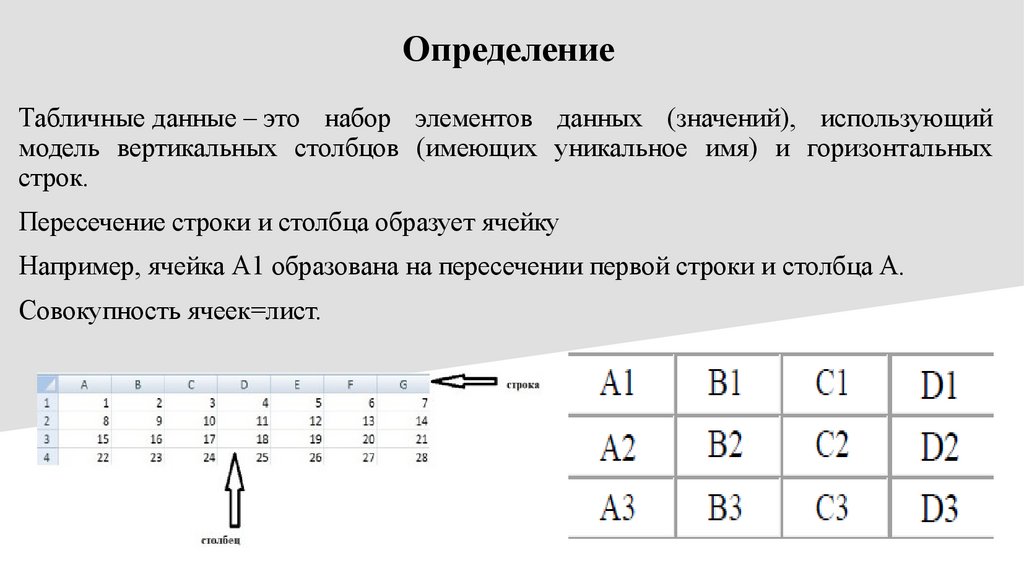
ОпределениеТабличные данные – это набор элементов данных (значений), использующий
модель вертикальных столбцов (имеющих уникальное имя) и горизонтальных
строк.
Пересечение строки и столбца образует ячейку
Например, ячейка A1 образована на пересечении первой строки и столбца А.
Совокупность ячеек=лист.
4.
Программы для работы с табличнымиданными
5.
Microsoft Office Excel6.
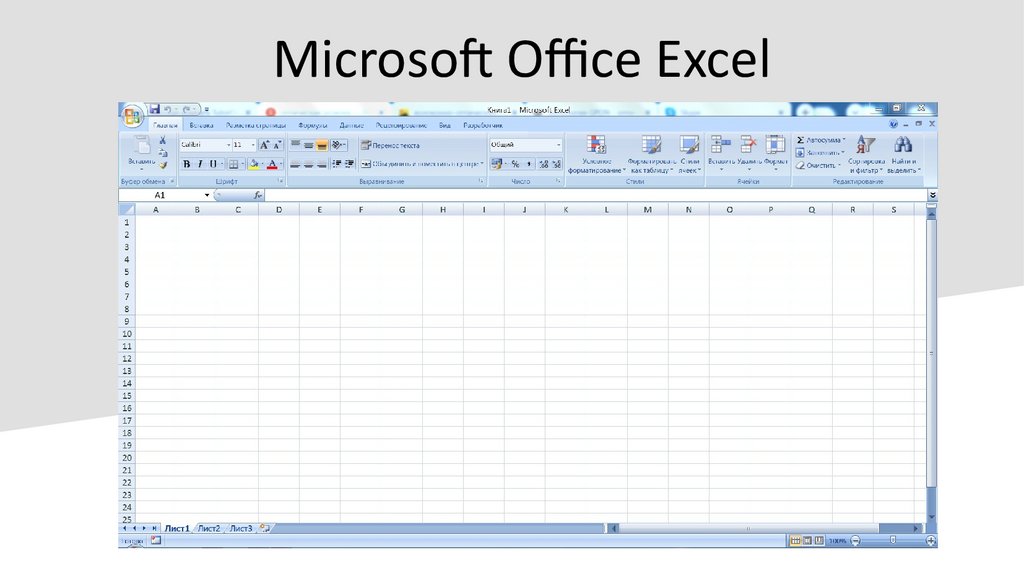
Mircosoft Office ExcelMicrosoft Office Excel – признанный стандарт обработки
табличных данных. Поставляется в составе пакета
прикладных программ Microsoft Office. Программа
является платной.
Купить и скачать можно здесь
[https://www.microsoft.com/ru-ru/microsoft-365/excel ]
7.
Libre Office Calc8.
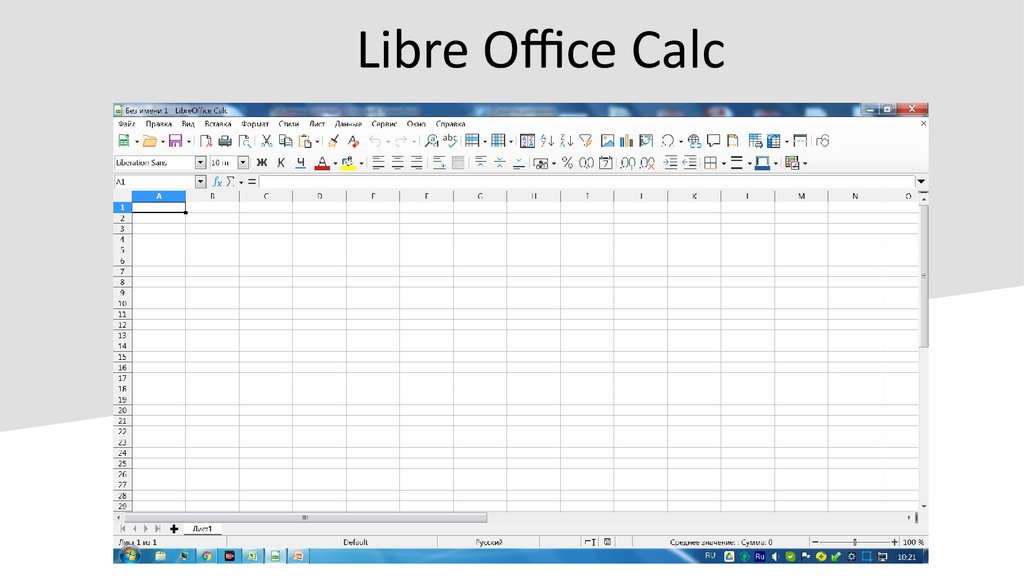
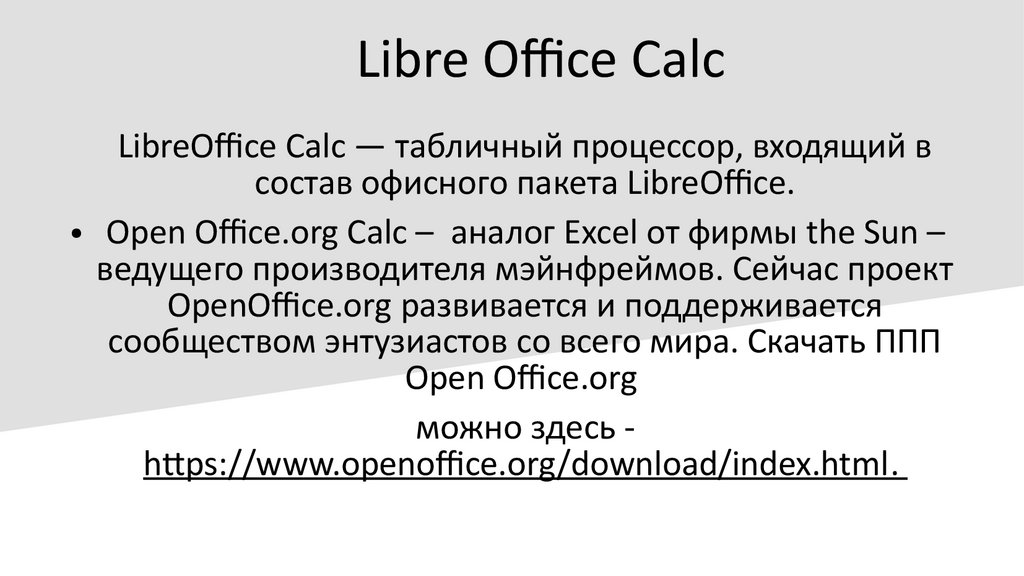
Libre Office CalcLibreOffice Calc — табличный процессор, входящий в
состав офисного пакета LibreOffice.
Open Office.org Calc – аналог Excel от фирмы the Sun –
ведущего производителя мэйнфреймов. Сейчас проект
OpenOffice.org развивается и поддерживается
сообществом энтузиастов со всего мира. Скачать ППП
Open Office.org
можно здесь https://www.openoffice.org/download/index.html.
9.
Адресация в табличных процессорах10.
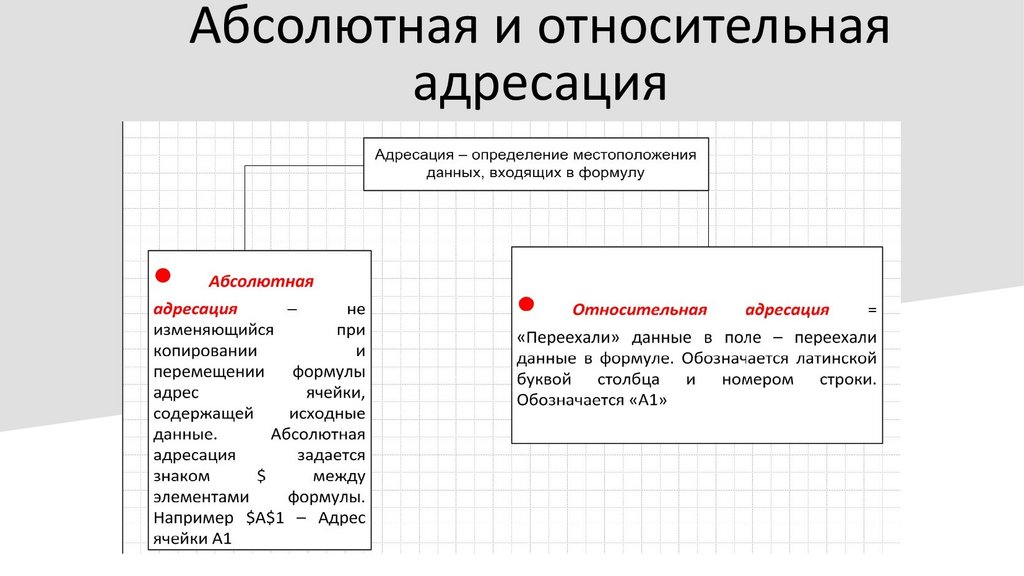
Абсолютная и относительнаяадресация
11.
«Выполнение вычисленийпо табличным данным в MS
Word»
12.
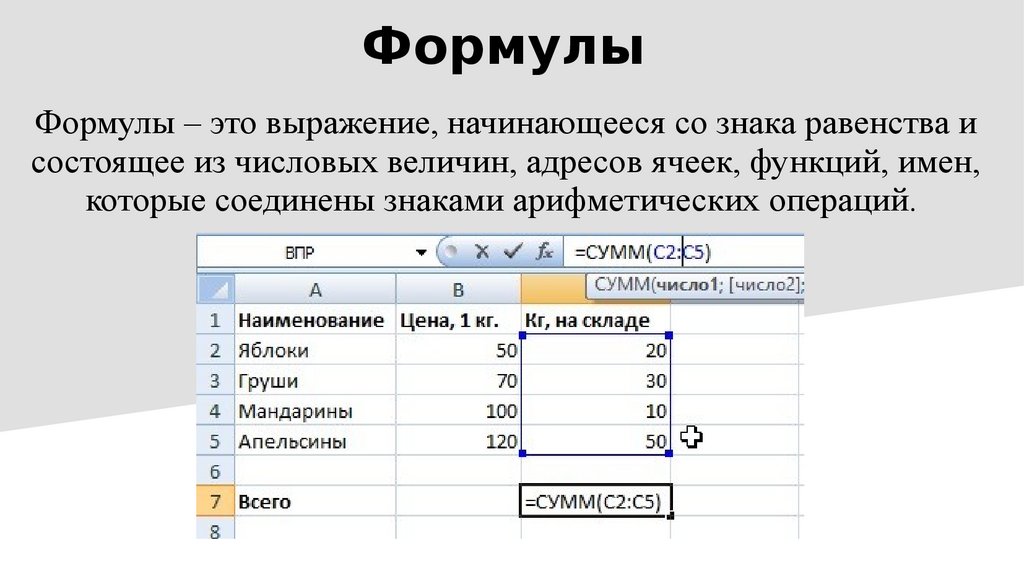
ФормулыФормулы – это выражение, начинающееся со знака равенства и
состоящее из числовых величин, адресов ячеек, функций, имен,
которые соединены знаками арифметических операций.
13.
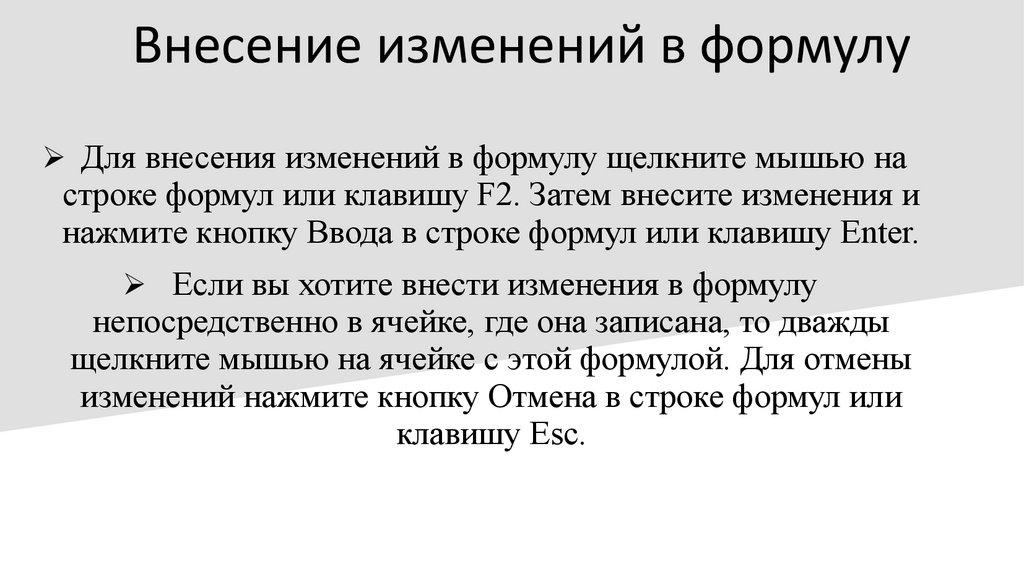
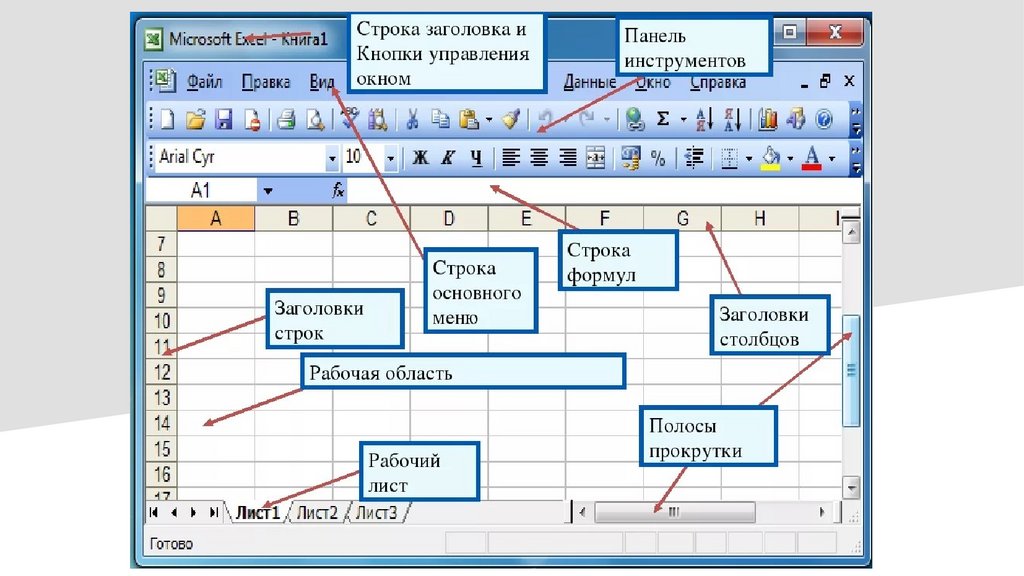
Внесение изменений в формулуДля внесения изменений в формулу щелкните мышью на
строке формул или клавишу F2. Затем внесите изменения и
нажмите кнопку Ввода в строке формул или клавишу Enter.
Если вы хотите внести изменения в формулу
непосредственно в ячейке, где она записана, то дважды
щелкните мышью на ячейке с этой формулой. Для отмены
изменений нажмите кнопку Отмена в строке формул или
клавишу Esc.
14.
15.
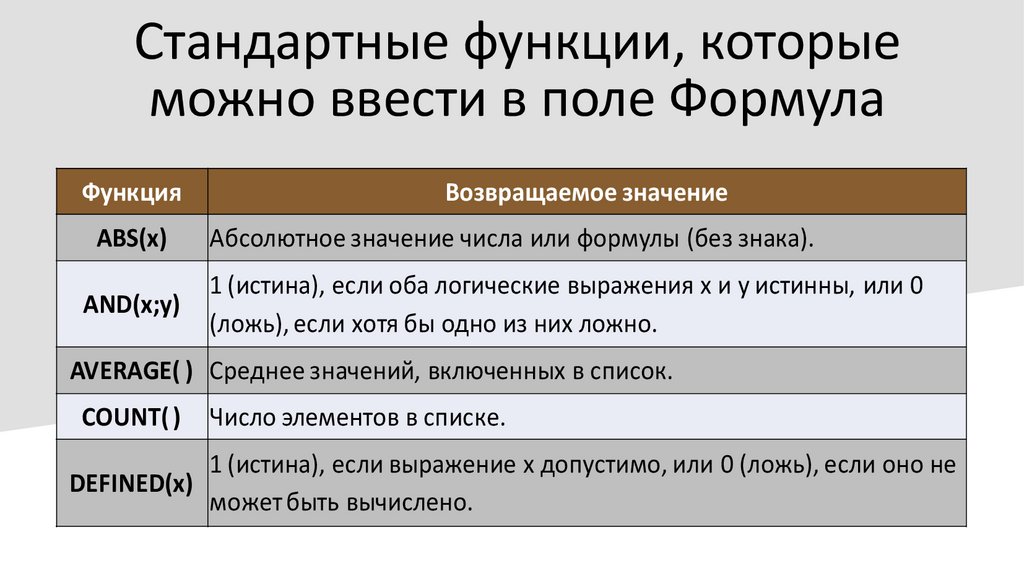
Стандартные функции, которыеможно ввести в поле Формула
Функция
ABS(x)
AND(x;y)
Возвращаемое значение
Абсолютное значение числа или формулы (без знака).
1 (истина), если оба логические выражения х и у истинны, или 0
(ложь), если хотя бы одно из них ложно.
AVERAGE( ) Среднее значений, включенных в список.
COUNT( )
Число элементов в списке.
1 (истина), если выражение х допустимо, или 0 (ложь), если оно не
DEFINED(x)
может быть вычислено.
16.
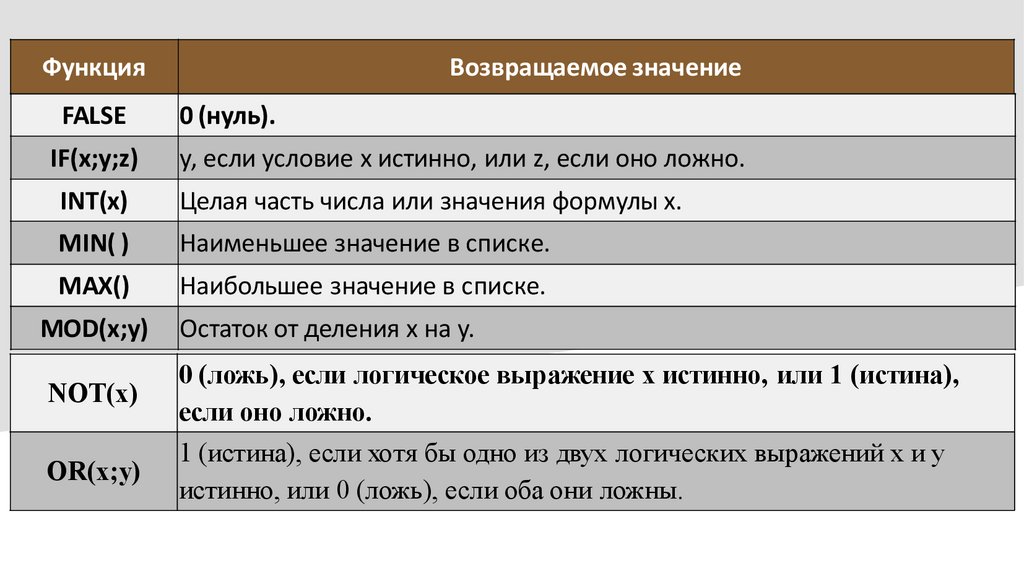
ФункцияFALSE
IF(x;y;z)
Возвращаемое значение
0 (нуль).
у, если условие х истинно, или z, если оно ложно.
INT(x)
Целая часть числа или значения формулы х.
MIN( )
Наименьшее значение в списке.
MAX()
Наибольшее значение в списке.
MOD(x;y)
Остаток от деления х на у.
NOT(x)
0 (ложь), если логическое выражение х истинно, или 1 (истина),
если оно ложно.
OR(x;y)
1 (истина), если хотя бы одно из двух логических выражений х и у
истинно, или 0 (ложь), если оба они ложны.
17.
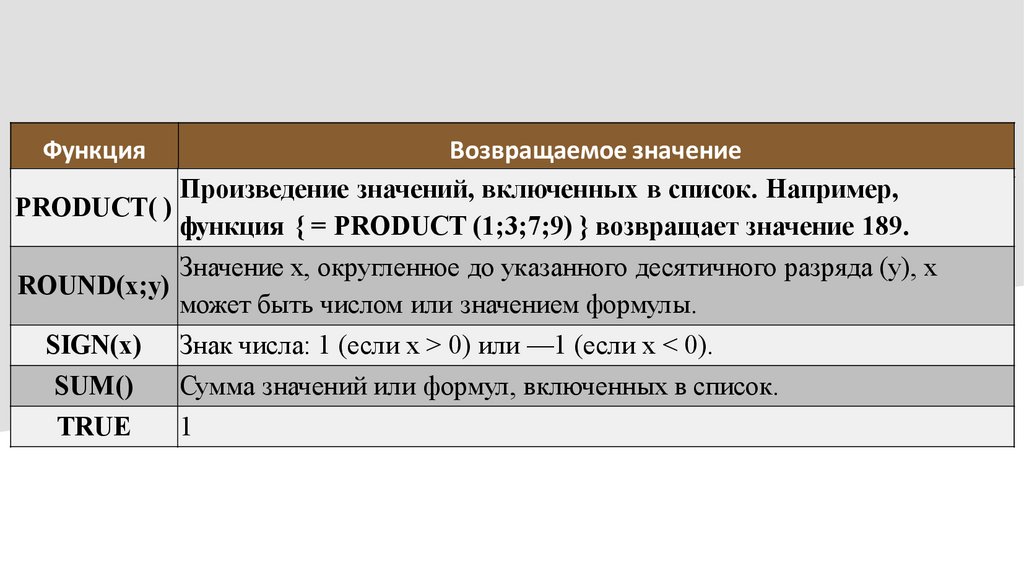
ФункцияВозвращаемое значение
Произведение значений, включенных в список. Например,
PRODUCT( )
функция { = PRODUCT (1;3;7;9) } возвращает значение 189.
Значение х, округленное до указанного десятичного разряда (у), х
ROUND(x;y)
может быть числом или значением формулы.
SIGN(x)
SUM()
TRUE
Знак числа: 1 (если х > 0) или —1 (если х < 0).
Сумма значений или формул, включенных в список.
1