


 Финансы
Похожие презентации:









Обеспечение информационной безопасности инфокоммуникационных сетей и систем связи
1. «ОБЕСПЕЧЕНИЕ ИНФОРМАЦИОННОЙ БЕЗОПАСНОСТИ ИНФОКОММУНИКАЦИОННЫХ СЕТЕЙ И СИСТЕМ СВЯЗИ»
Выполнено студентами:Вылегжанина Снежана, Тубакина Дарья
Группа: 9ИКСС-43-21
2.
В ходе учебной практики была проведена комплексная работа по изучению методов исредств защиты информации в инфокоммуникационных сетях и системах связи.
Основное внимание уделялось выявлению угроз и уязвимостей в сетевой
инфраструктуре с использованием систем анализа защищенности. Также
разрабатывались комплексные методы защиты информации, направленные на
минимизацию рисков. Важной частью практики стало текущее администрирование,
включающее использование специализированного программного обеспечения и
оборудования для обеспечения безопасности инфокоммуникационных сетей.
Далее будут представлены фотографии с практики с выполнением и описанием работ.
3.
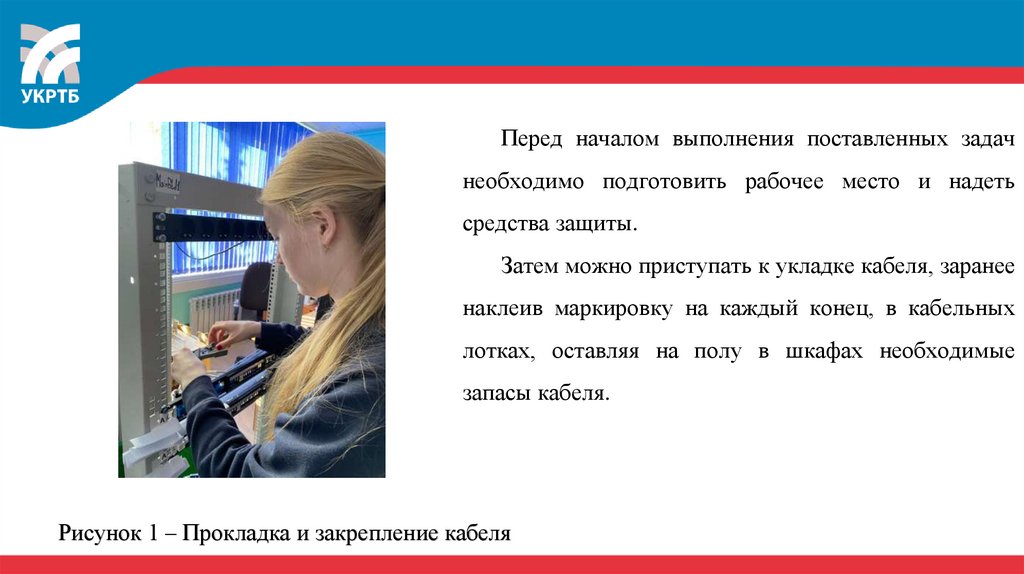
Перед началом выполнения поставленных задачнеобходимо подготовить рабочее место и надеть
средства защиты.
Затем можно приступать к укладке кабеля, заранее
наклеив маркировку на каждый конец, в кабельных
лотках, оставляя на полу в шкафах необходимые
запасы кабеля.
Рисунок 1 – Прокладка и закрепление кабеля
4.
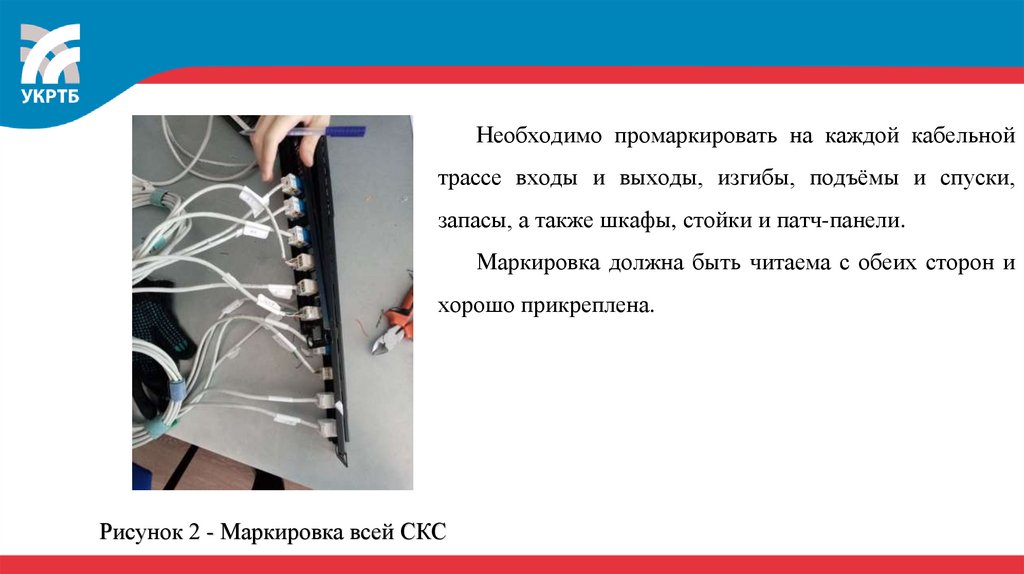
Необходимо промаркировать на каждой кабельнойтрассе входы и выходы, изгибы, подъёмы и спуски,
запасы, а также шкафы, стойки и патч-панели.
Маркировка должна быть читаема с обеих сторон и
хорошо прикреплена.
Рисунок 2 - Маркировка всей СКС
5.
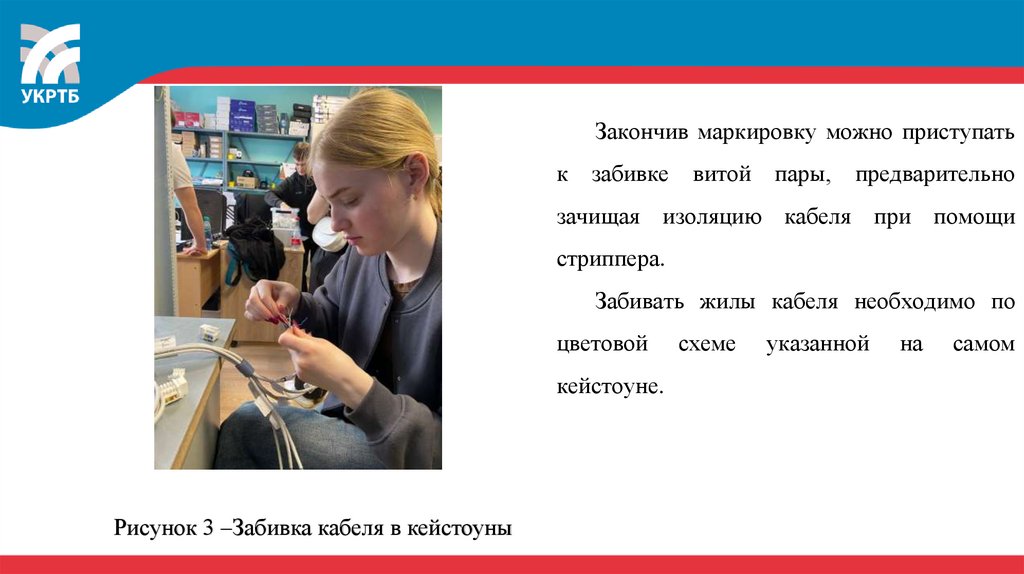
Закончив маркировку можно приступатьк
забивке
витой
пары,
предварительно
зачищая изоляцию кабеля при помощи
стриппера.
Забивать жилы кабеля необходимо по
цветовой
кейстоуне.
Рисунок 3 –Забивка кабеля в кейстоуны
схеме
указанной
на
самом
6.
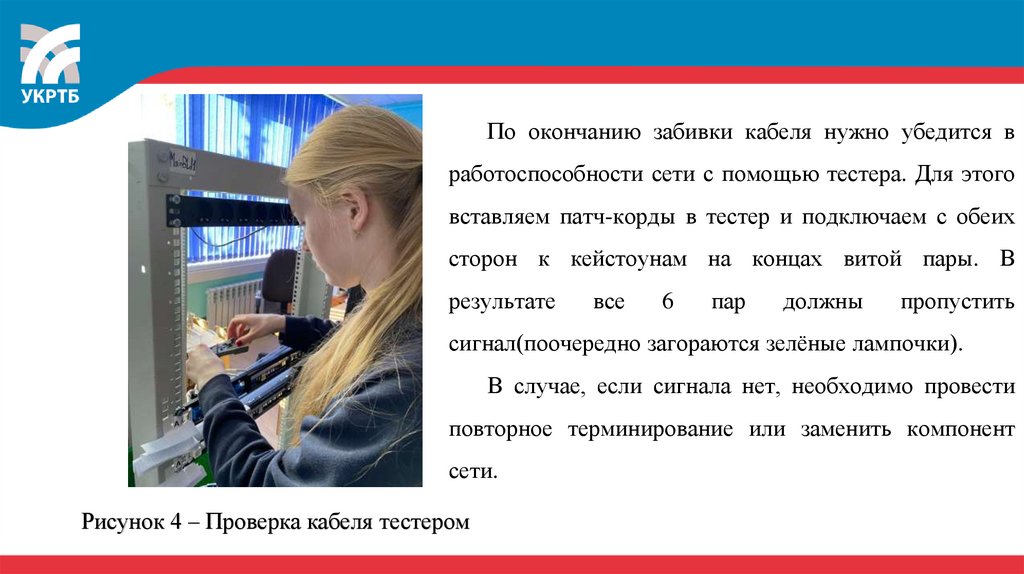
По окончанию забивки кабеля нужно убедится вработоспособности сети с помощью тестера. Для этого
вставляем патч-корды в тестер и подключаем с обеих
сторон к кейстоунам на концах витой пары. В
результате
все
6
пар
должны
пропустить
сигнал(поочередно загораются зелёные лампочки).
В случае, если сигнала нет, необходимо провести
повторное терминирование или заменить компонент
сети.
Рисунок 4 – Проверка кабеля тестером
7.
В конце работы нужно составить техническуюдокументацию
(паспорт
монтажа,
схема,
спецификация и т.д.) на все трассы и прикрепить в
каждый шкаф справой стороны.
В ней описано откуда и куда идет каждый кабель,
сколько соединений, категория кабеля, длинна каждой
трассы и т.д.
Рисунок 5 –Подготовка тех. документации
8.
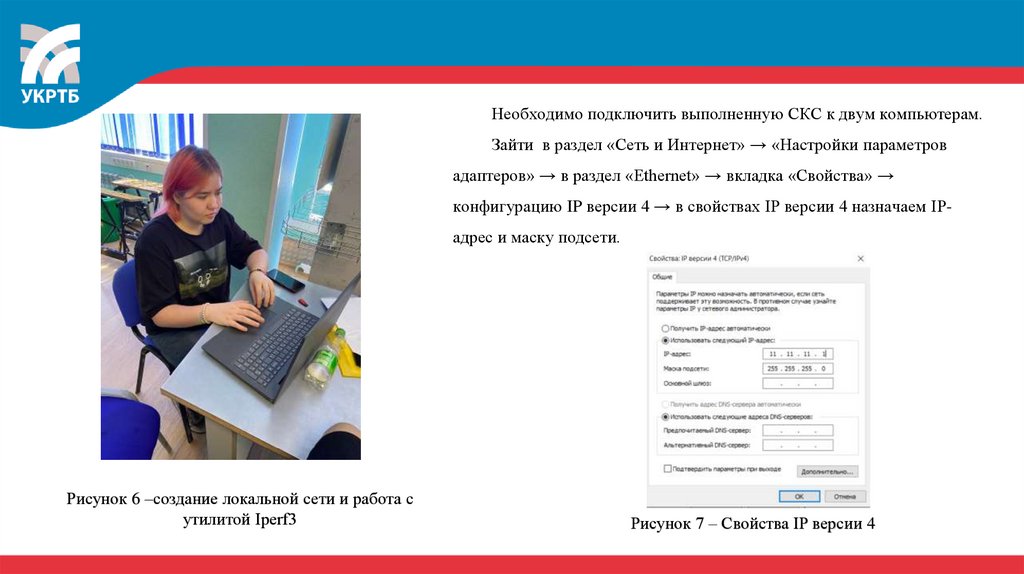
Необходимо подключить выполненную СКС к двум компьютерам.Зайти в раздел «Сеть и Интернет» → «Настройки параметров
адаптеров» → в раздел «Ethernet» → вкладка «Свойства» →
конфигурацию IP версии 4 → в свойствах IP версии 4 назначаем IPадрес и маску подсети.
Рисунок 6 –создание локальной сети и работа с
утилитой Iperf3
Рисунок 7 – Свойства IP версии 4
9.
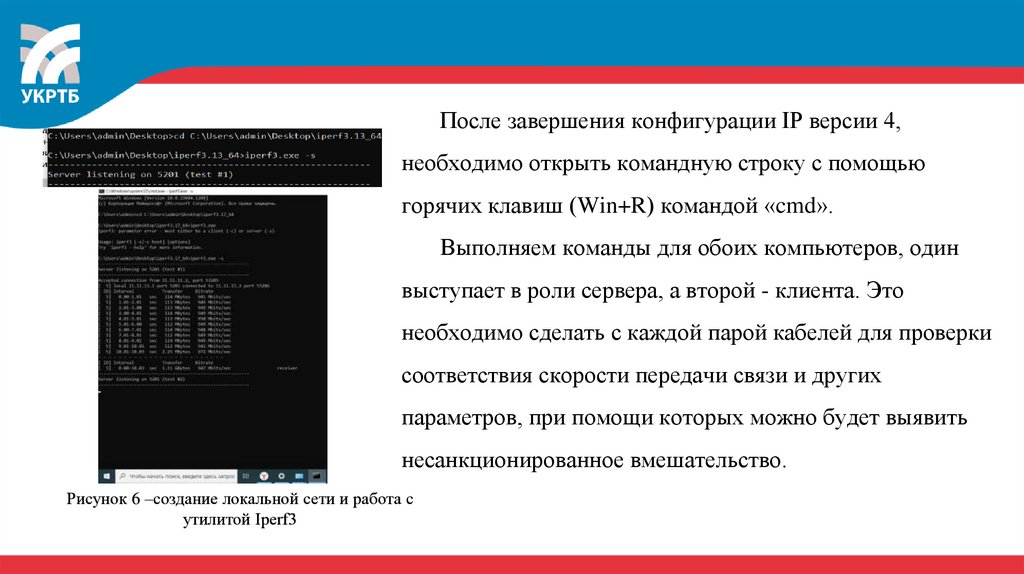
После завершения конфигурации IP версии 4,необходимо открыть командную строку с помощью
горячих клавиш (Win+R) командой «cmd».
Выполняем команды для обоих компьютеров, один
выступает в роли сервера, а второй - клиента. Это
необходимо сделать с каждой парой кабелей для проверки
соответствия скорости передачи связи и других
параметров, при помощи которых можно будет выявить
несанкционированное вмешательство.
Рисунок 6 –создание локальной сети и работа с
утилитой Iperf3
10.
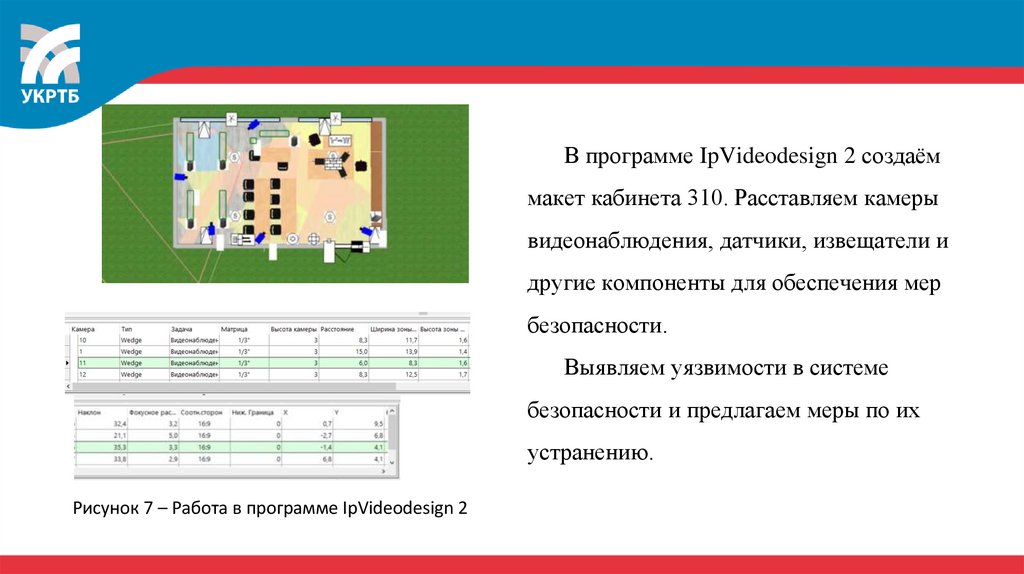
В программе IpVideodesign 2 создаёммакет кабинета 310. Расставляем камеры
видеонаблюдения, датчики, извещатели и
другие компоненты для обеспечения мер
безопасности.
Выявляем уязвимости в системе
безопасности и предлагаем меры по их
устранению.
Рисунок 7 – Работа в программе IpVideodesign 2