













 Интернет
Похожие презентации:






Основы HTML. Структура HTML документа. Работа с текстом (теги заголовков и параграфов). Работа с изображением. Урок 5
1.
Урок 5. ОСНОВЫ HTML. СТРУКТУРАHTML ДОКУМЕНТА. РАБОТА С
ТЕКСТОМ (ТЕГИ ЗАГОЛОВКОВ И
ПАРАГРАФОВ). РАБОТА С
ИЗОБРАЖЕНИЕМ
2.
ПОВТОРЕНИЕ2
3.
ПовторениеПовторим материал прошлой темы и
выполним интерактивные упражнения:
https://learning
apps.org/38720
https://learning
501
apps.org/24982
693
3
4.
Как пройдетнаше занятие
Узнаем, что такое HTML и познакомимся с его
основами
1
Познакомимся со структурой HTML2 документа
Рассмотрим основные команды работы с
3 текстом и изображением
4 Создадим свою первую веб-страницу
4
5.
ОСНОВЫ HTML5
6.
КАК ВЫ ДУМАЕТЕ: ЧТО ТАКОЕWEB-СТРАНИЦА?
6
7.
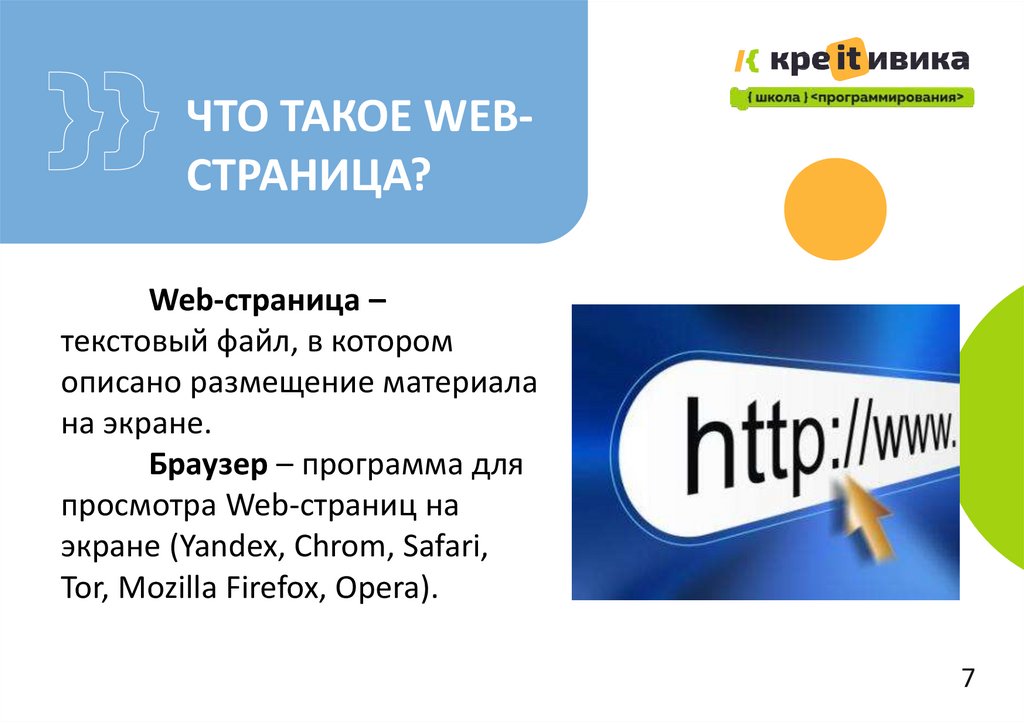
ЧТО ТАКОЕ WEBСТРАНИЦА?Web-страница –
текстовый файл, в котором
описано размещение материала
на экране.
Браузер – программа для
просмотра Web-страниц на
экране (Yandex, Chrom, Safari,
Tor, Mozilla Firefox, Opera).
7
8.
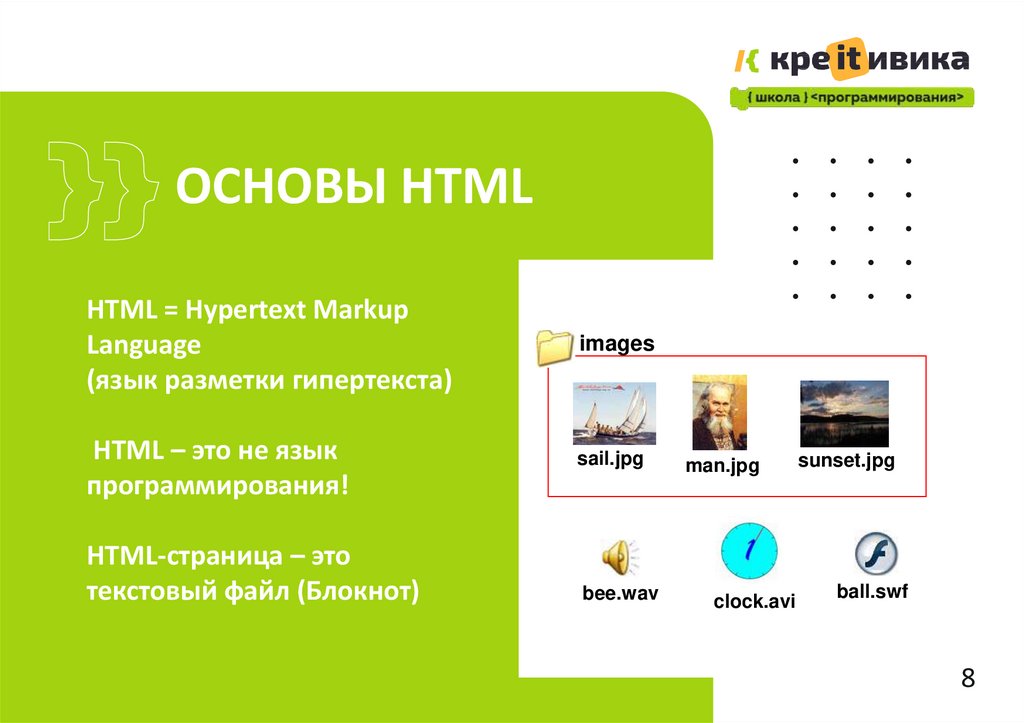
ОСНОВЫ HTMLHTML = Hypertext Markup
Language
(язык разметки гипертекста)
images
HTML – это не язык
программирования!
sail.jpg
HTML-страница – это
текстовый файл (Блокнот)
bee.wav
man.jpg
clock.avi
sunset.jpg
ball.swf
8
9.
EDUBLOCKS9
10.
EDUBLOCKSEdublocks — это образовательная
платформа, предназначенная для
обучения программированию.
10
11.
EDUBLOCKSЧтобы начать работу в EduBlocks
перейдем по ссылке на платформу:
https://edubl
ocks.org/
11
12.
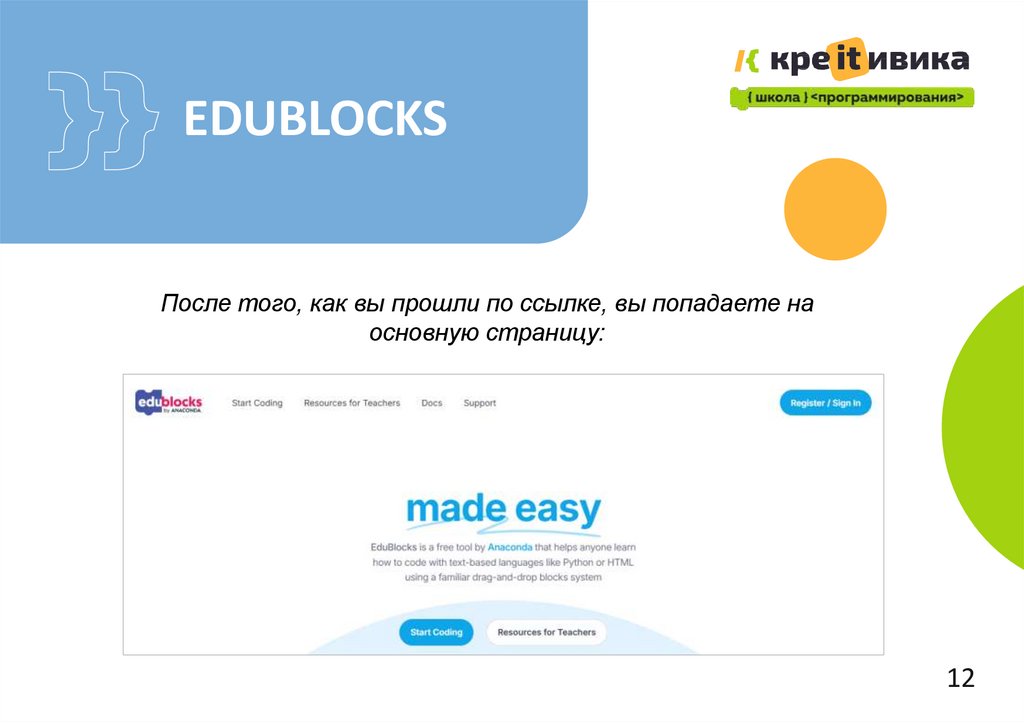
EDUBLOCKSПосле того, как вы прошли по ссылке, вы попадаете на
основную страницу:
12
13.
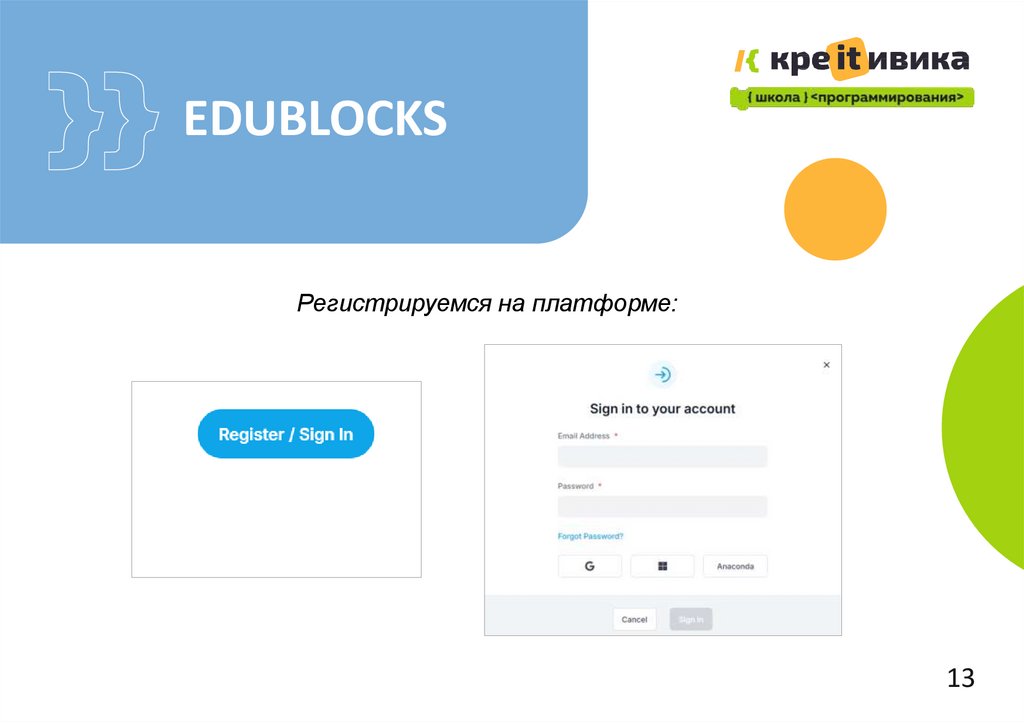
EDUBLOCKSРегистрируемся на платформе:
13
14.
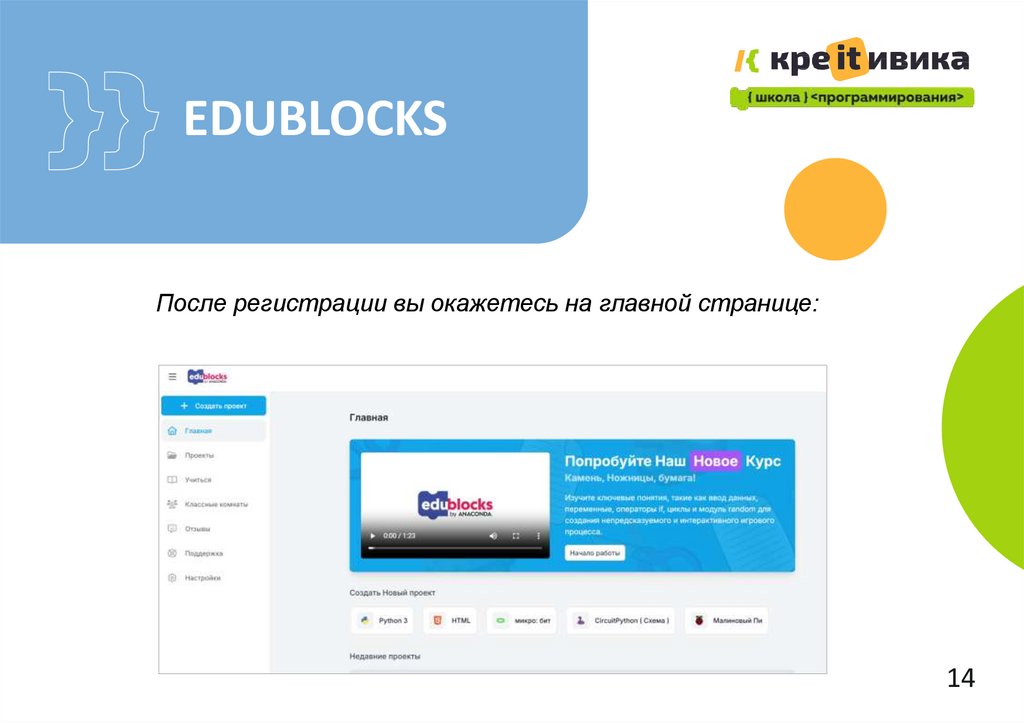
EDUBLOCKSПосле регистрации вы окажетесь на главной странице:
14
15.
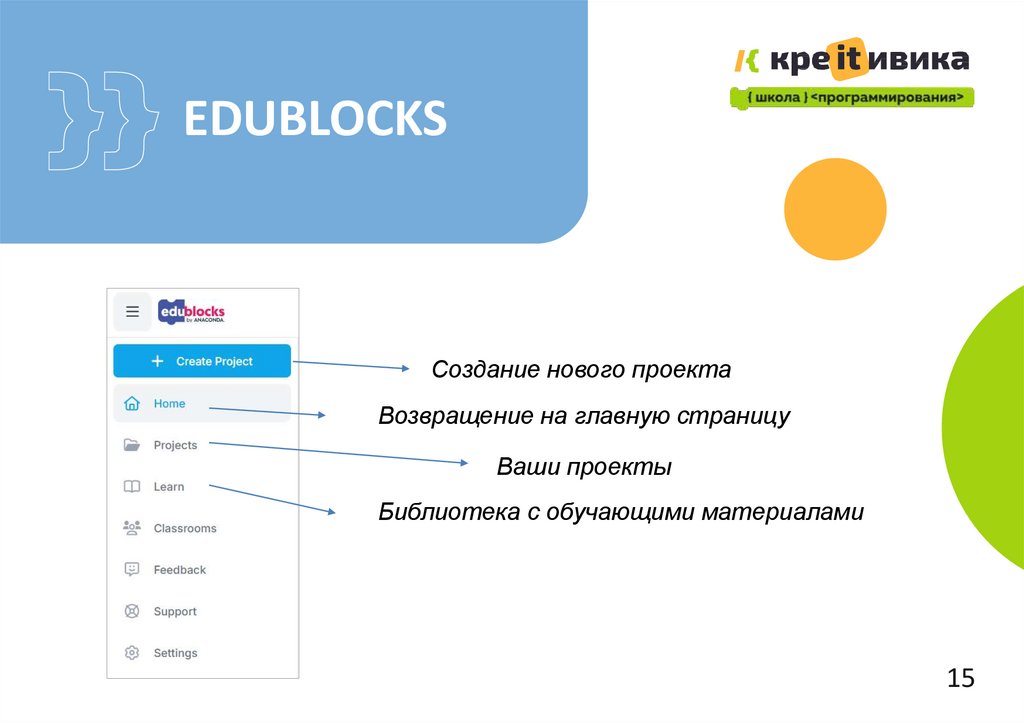
EDUBLOCKSСоздание нового проекта
Возвращение на главную страницу
Ваши проекты
Библиотека с обучающими материалами
15
16.
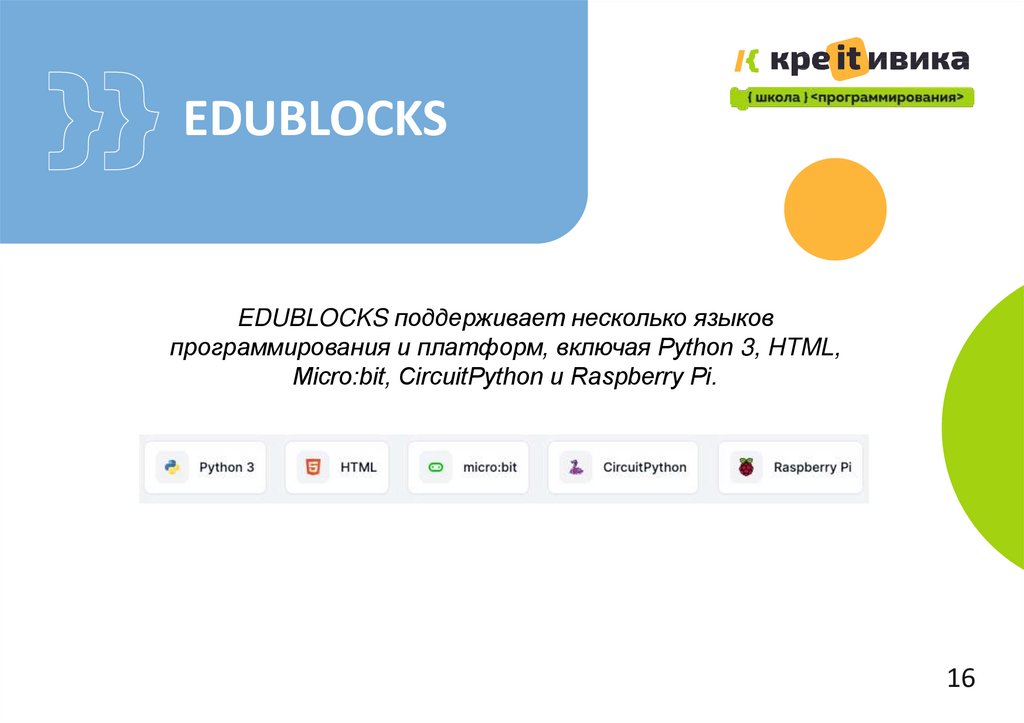
EDUBLOCKSEDUBLOCKS поддерживает несколько языков
программирования и платформ, включая Python 3, HTML,
Micro:bit, CircuitPython и Raspberry Pi.
16
17.
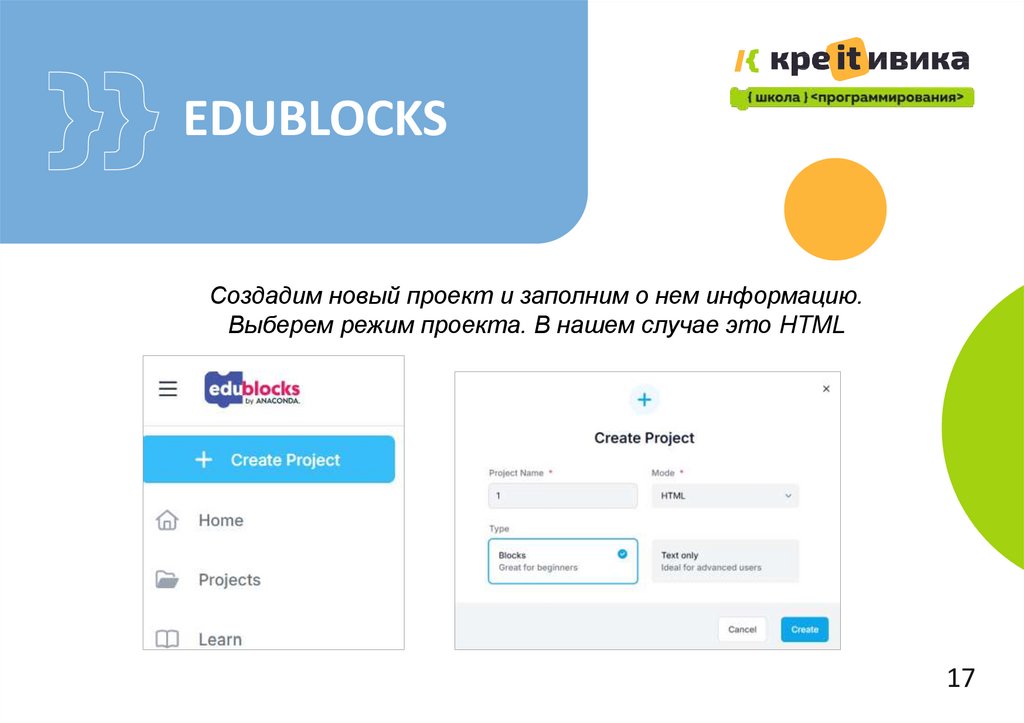
EDUBLOCKSСоздадим новый проект и заполним о нем информацию.
Выберем режим проекта. В нашем случае это HTML
17
18.
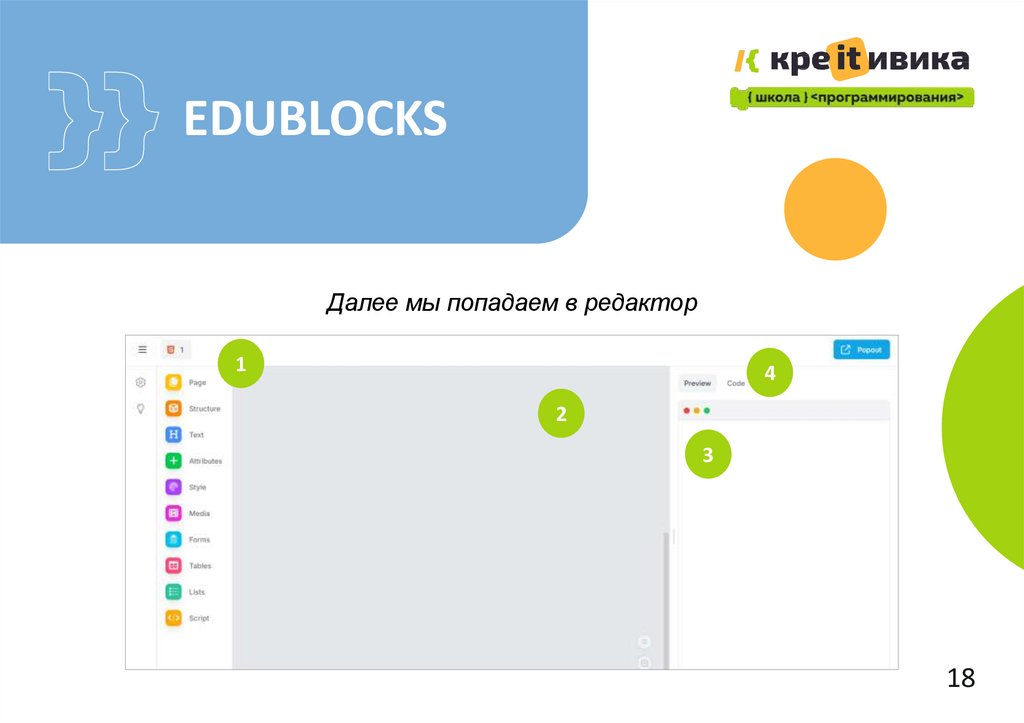
EDUBLOCKSДалее мы попадаем в редактор
1
4
2
3
18
19.
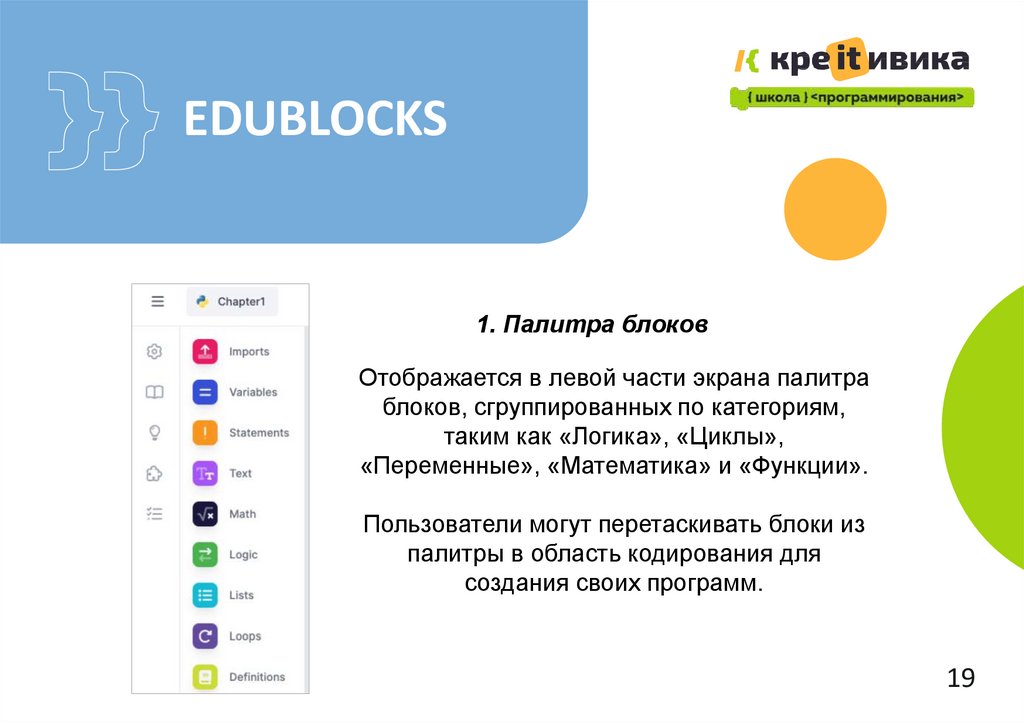
EDUBLOCKS1. Палитра блоков
Отображается в левой части экрана палитра
блоков, сгруппированных по категориям,
таким как «Логика», «Циклы»,
«Переменные», «Математика» и «Функции».
Пользователи могут перетаскивать блоки из
палитры в область кодирования для
создания своих программ.
19
20.
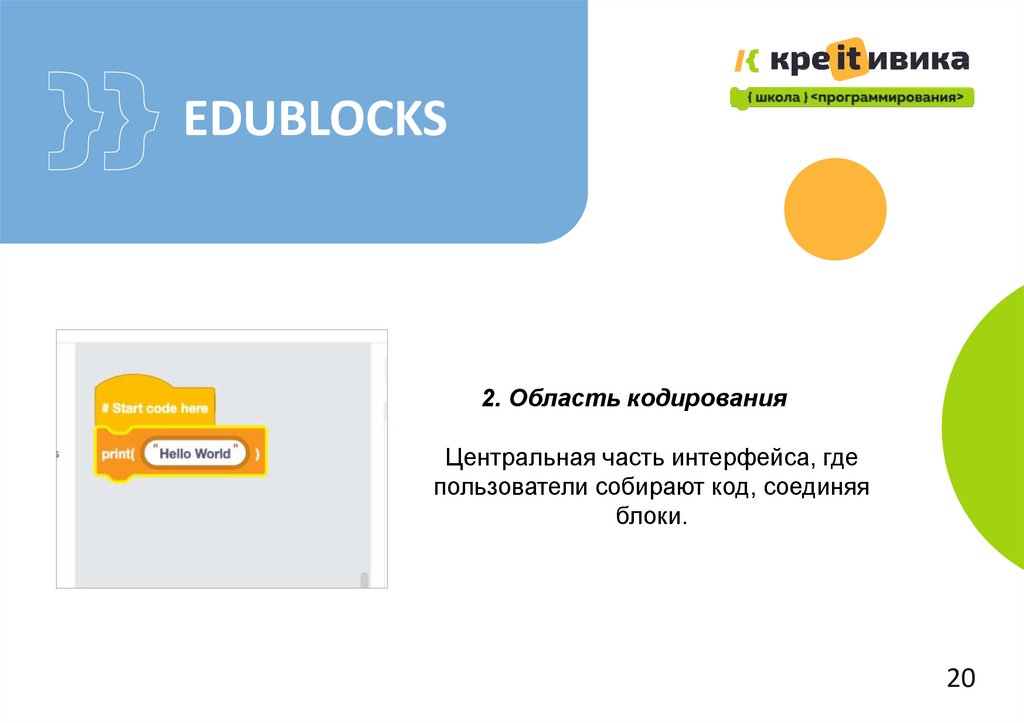
EDUBLOCKS2. Область кодирования
Центральная часть интерфейса, где
пользователи собирают код, соединяя
блоки.
20
21.
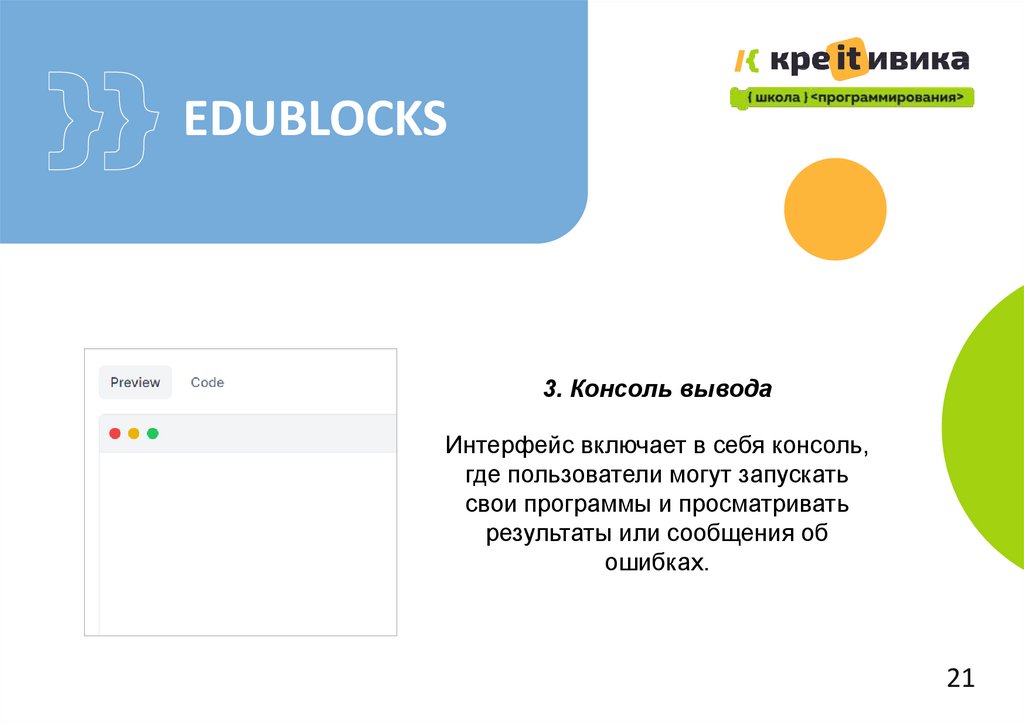
EDUBLOCKS3. Консоль вывода
Интерфейс включает в себя консоль,
где пользователи могут запускать
свои программы и просматривать
результаты или сообщения об
ошибках.
21
22.
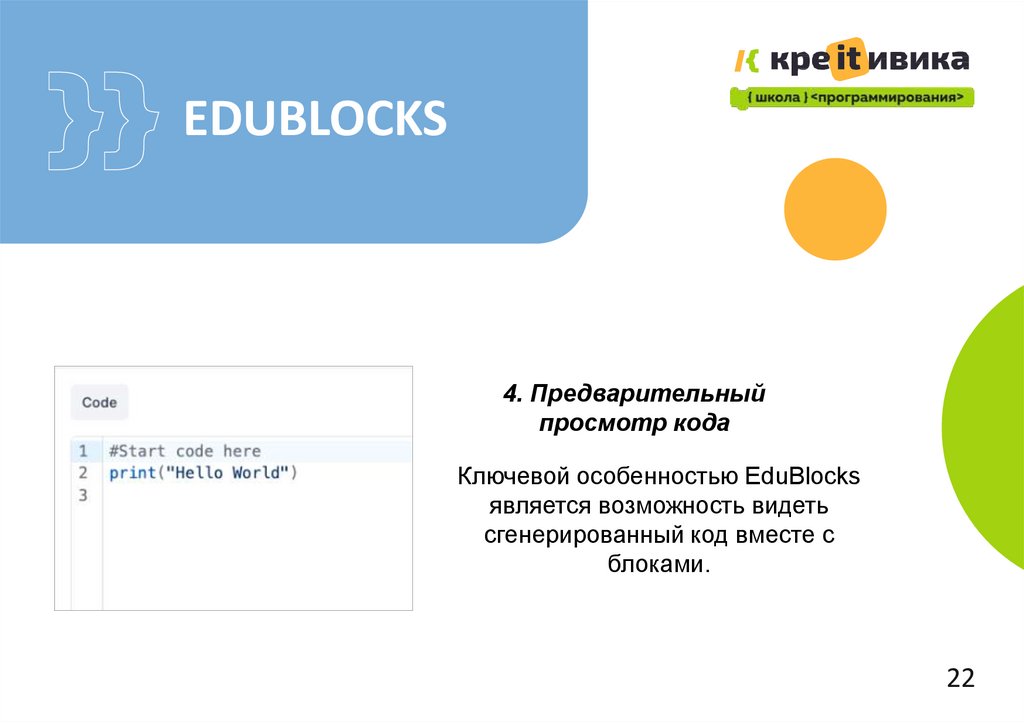
EDUBLOCKS4. Предварительный
просмотр кода
Ключевой особенностью EduBlocks
является возможность видеть
сгенерированный код вместе с
блоками.
22
23.
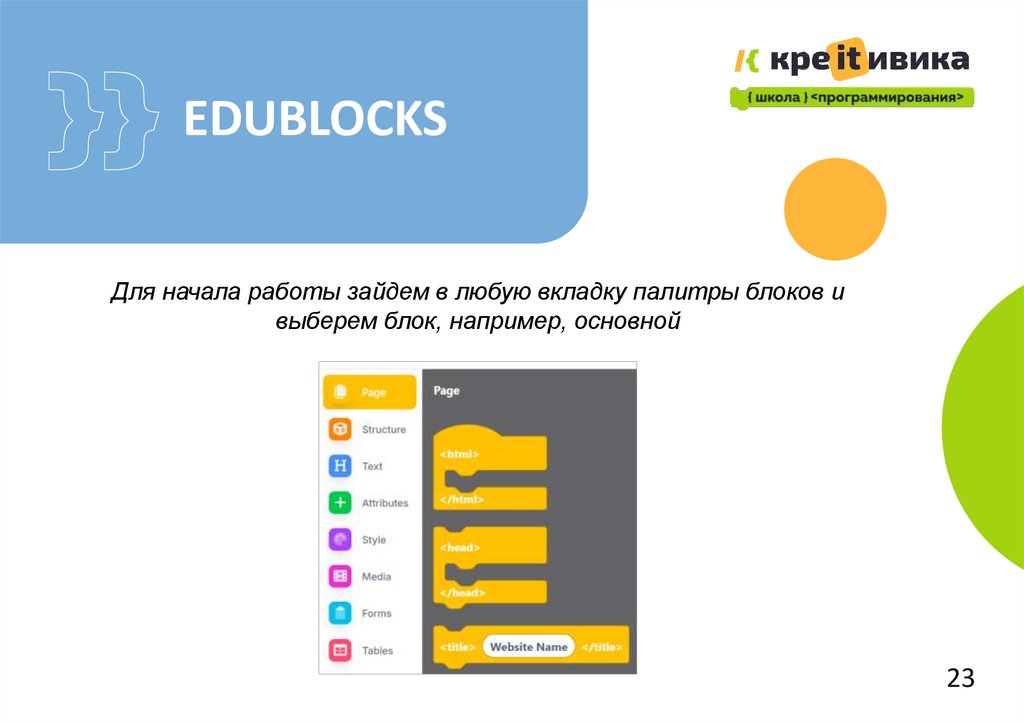
EDUBLOCKSДля начала работы зайдем в любую вкладку палитры блоков и
выберем блок, например, основной
23
24.
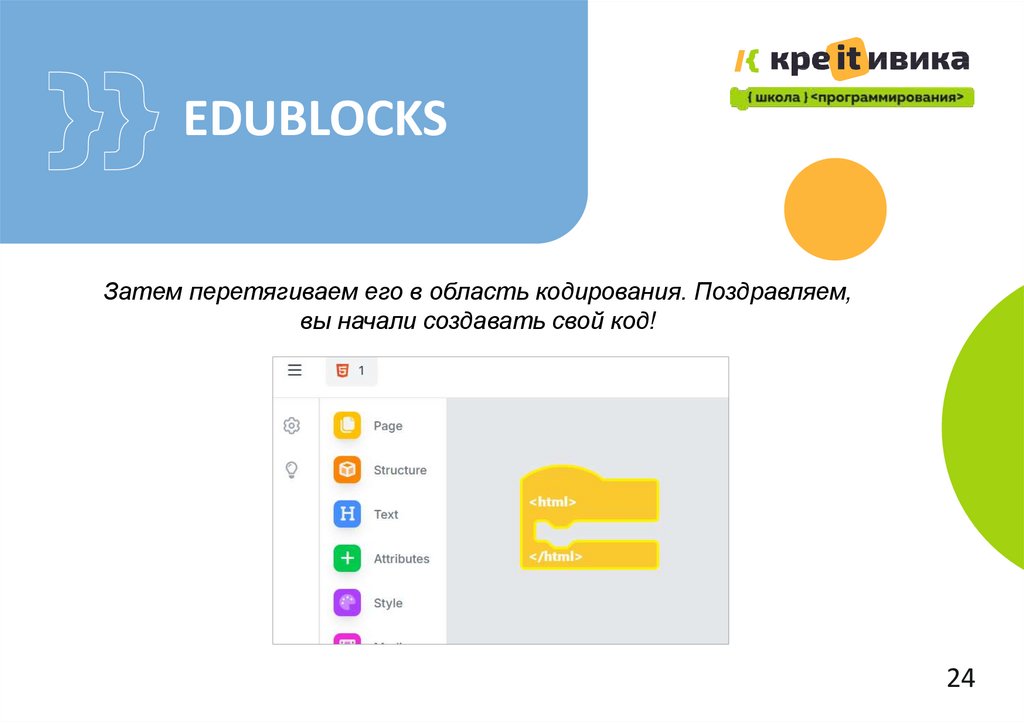
EDUBLOCKSЗатем перетягиваем его в область кодирования. Поздравляем,
вы начали создавать свой код!
24
25.
EDUBLOCKSВыполним интерактивное задание по интерфейсе Edublocks
Упражнения
25
26.
СТРУКТУРА HTMLДОКУМЕНТА2
6
27.
СТРУКТУРА HTMLДОКУМЕНТА9
28.
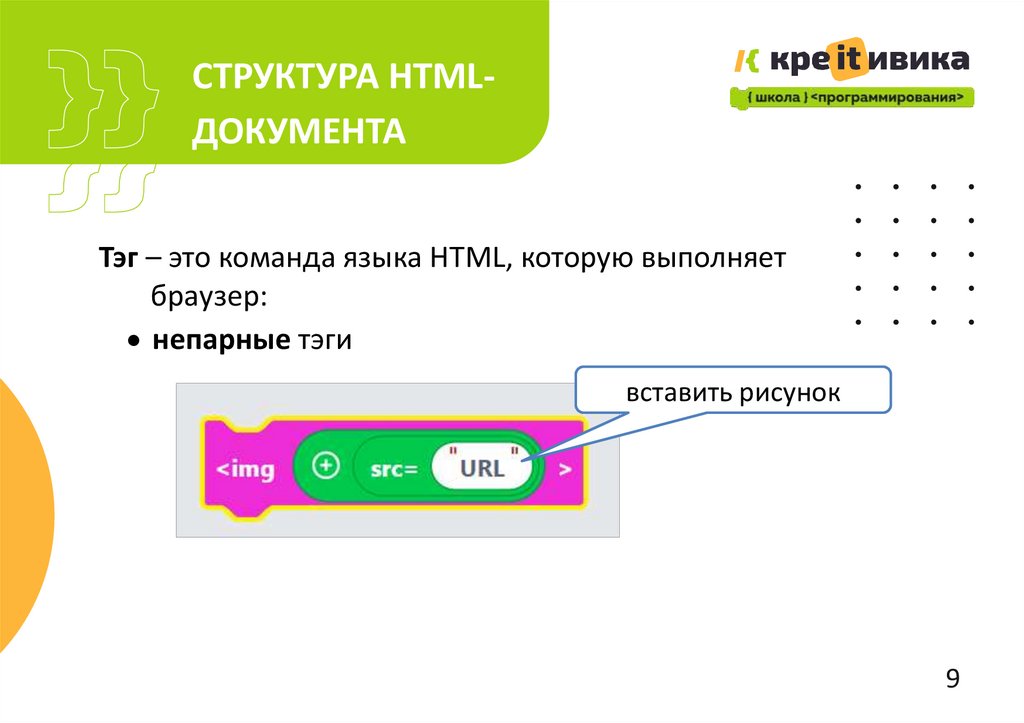
СТРУКТУРА HTMLДОКУМЕНТАТэг – это команда языка HTML, которую выполняет
браузер:
непарные тэги
вставить рисунок
9
29.
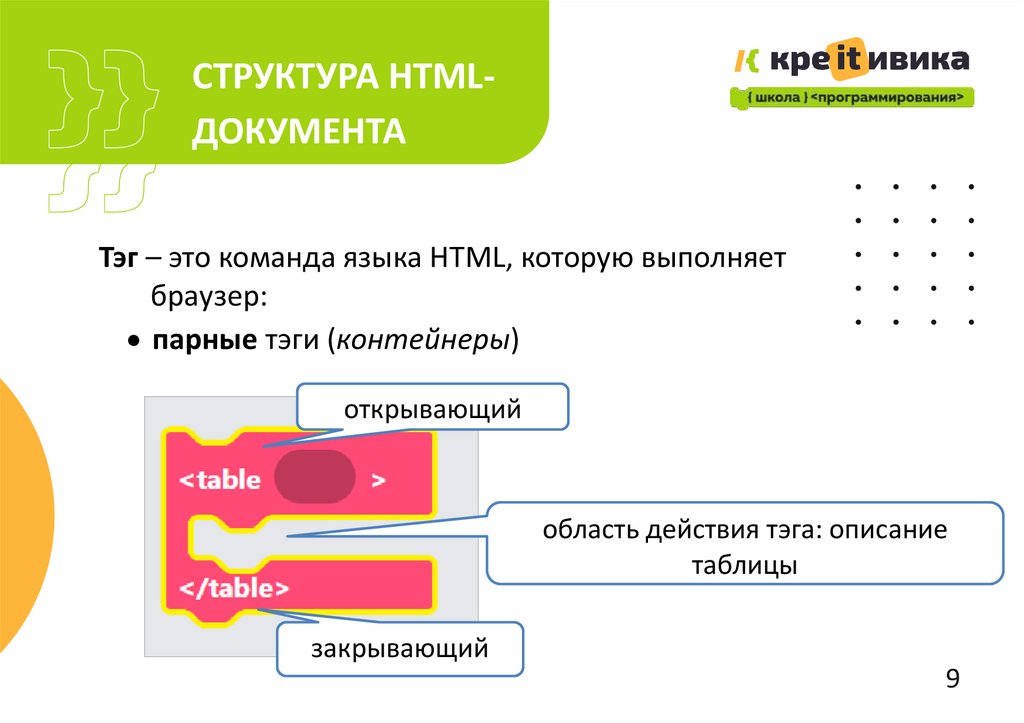
СТРУКТУРА HTMLДОКУМЕНТАТэг – это команда языка HTML, которую выполняет
браузер:
парные тэги (контейнеры)
открывающий
область действия тэга: описание
таблицы
закрывающий
9
30.
АТРИБУТАтрибут – это дополнительный
параметр, добавляющий
информацию о тегах. Хранит
данные, характеризующие
этот объект.
30
31.
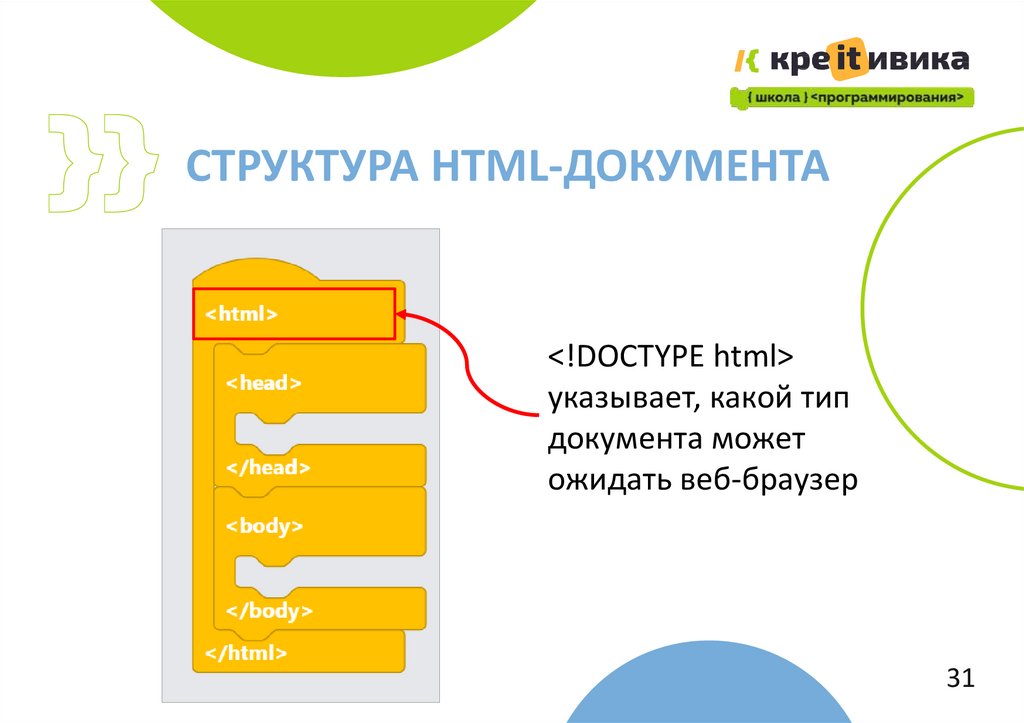
СТРУКТУРА HTML-ДОКУМЕНТА<!DOCTYPE html>
указывает, какой тип
документа может
ожидать веб-браузер
31
32.
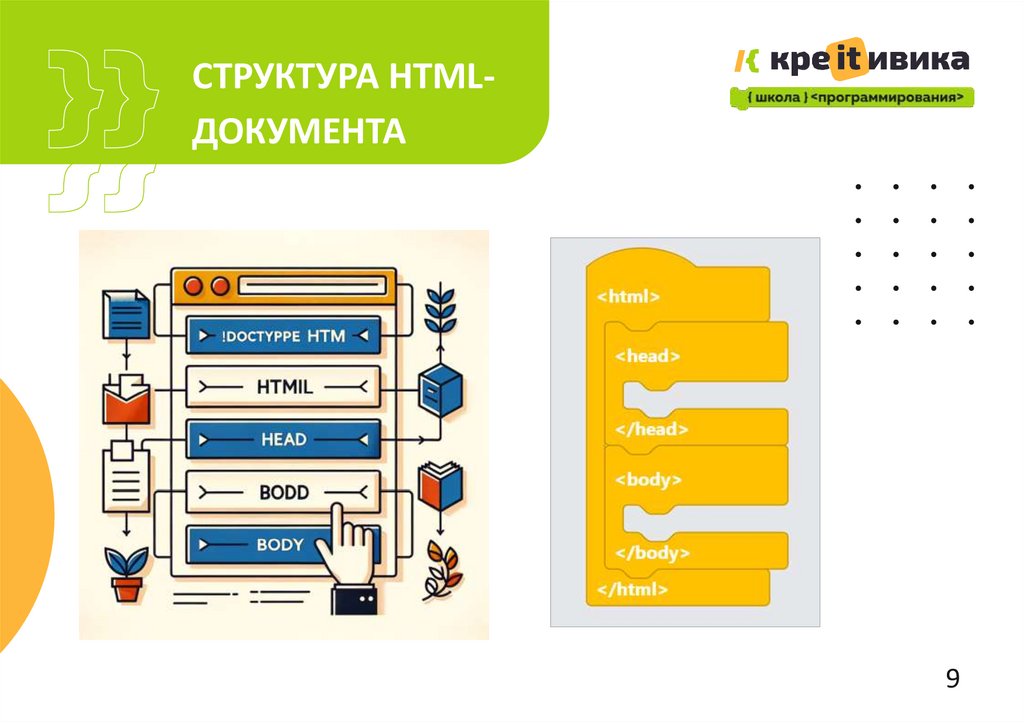
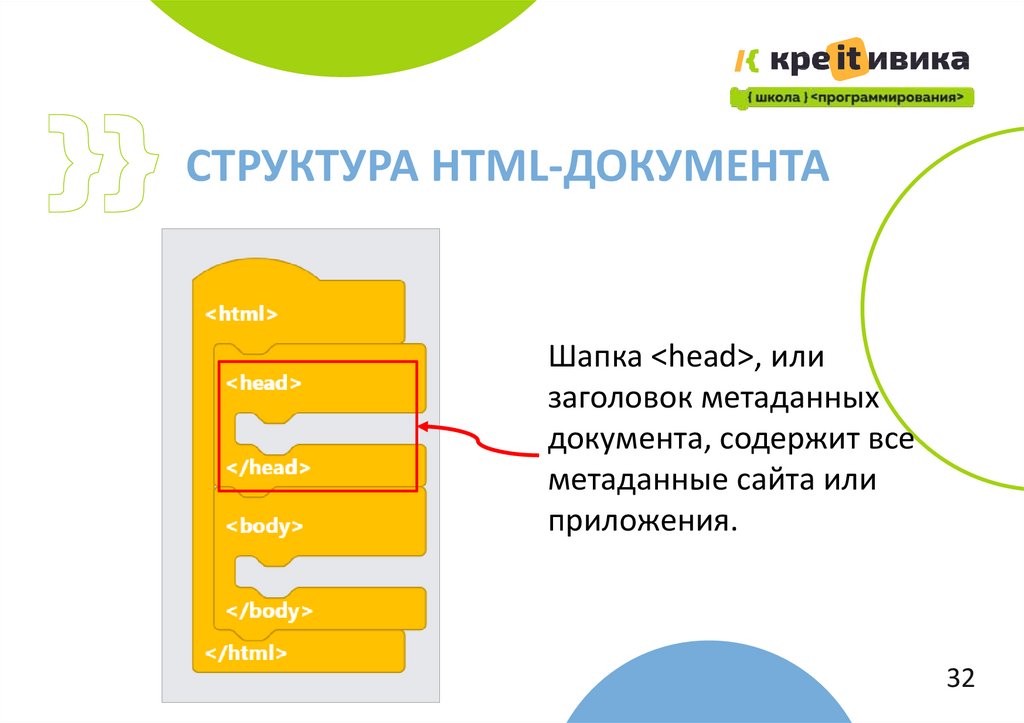
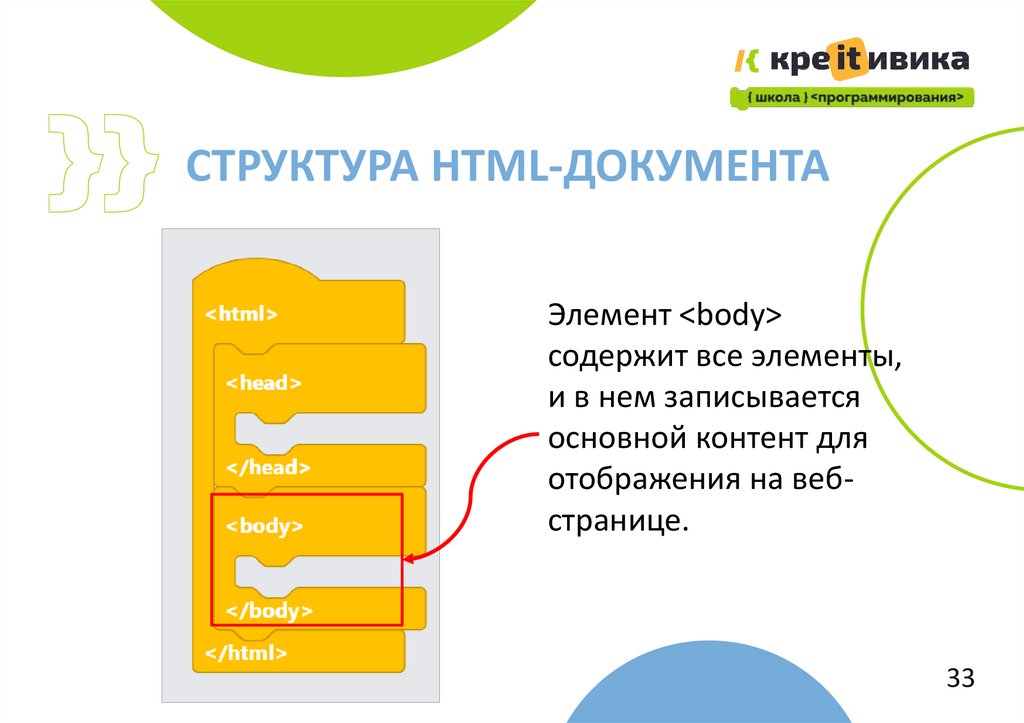
СТРУКТУРА HTML-ДОКУМЕНТАШапка <head>, или
заголовок метаданных
документа, содержит все
метаданные сайта или
приложения.
32
33.
СТРУКТУРА HTML-ДОКУМЕНТАЭлемент <body>
содержит все элементы,
и в нем записывается
основной контент для
отображения на вебстранице.
33
34.
СОЗДАНИЕ ПЕРВОЙСТРАНИЦЫ
34
35.
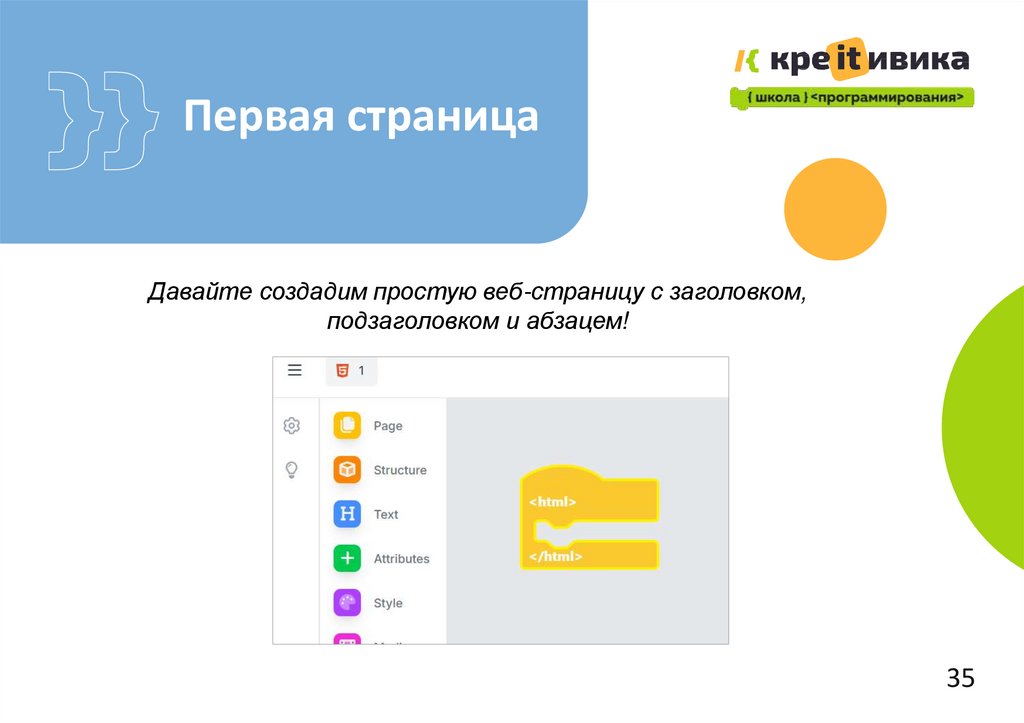
Первая страницаДавайте создадим простую веб-страницу с заголовком,
подзаголовком и абзацем!
35
36.
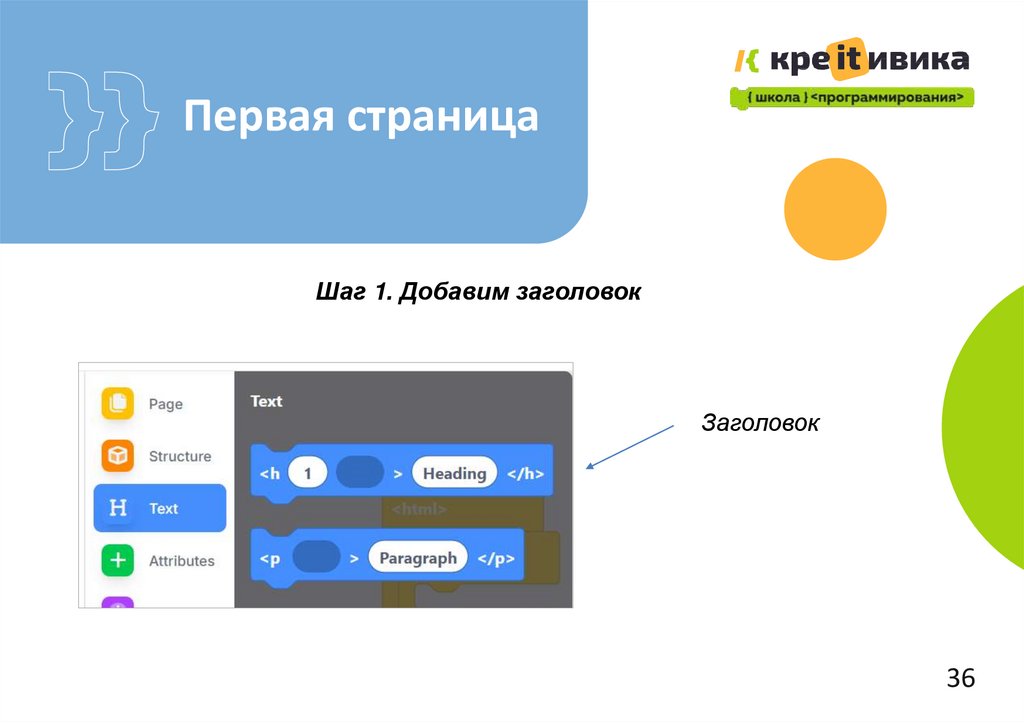
Первая страницаШаг 1. Добавим заголовок
Заголовок
36
37.
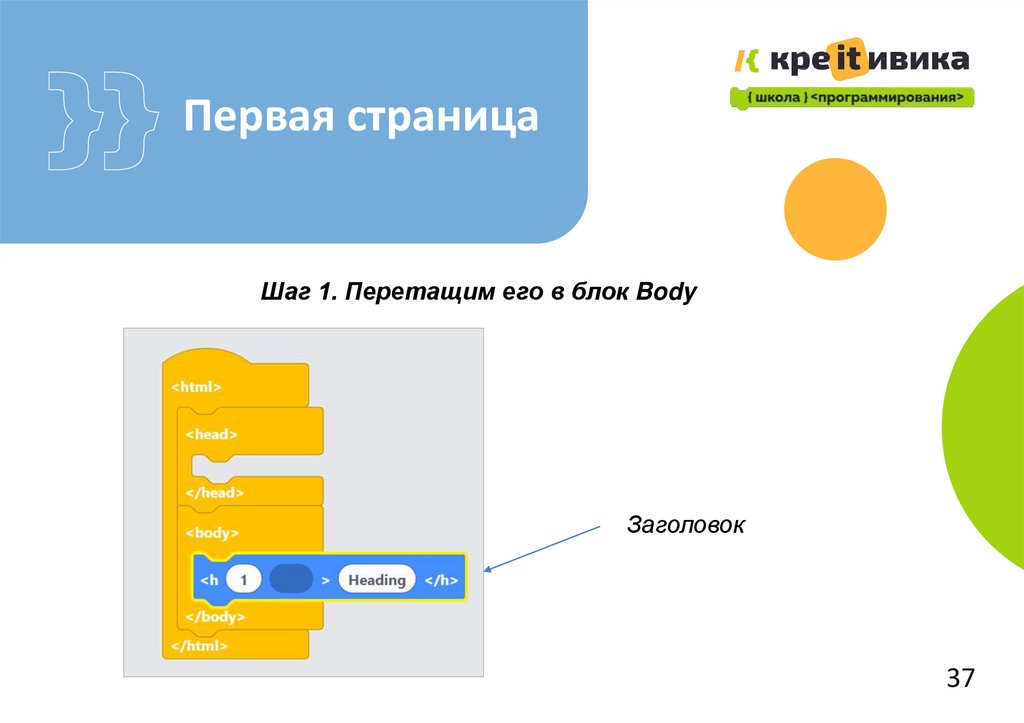
Первая страницаШаг 1. Перетащим его в блок Body
Заголовок
37
38.
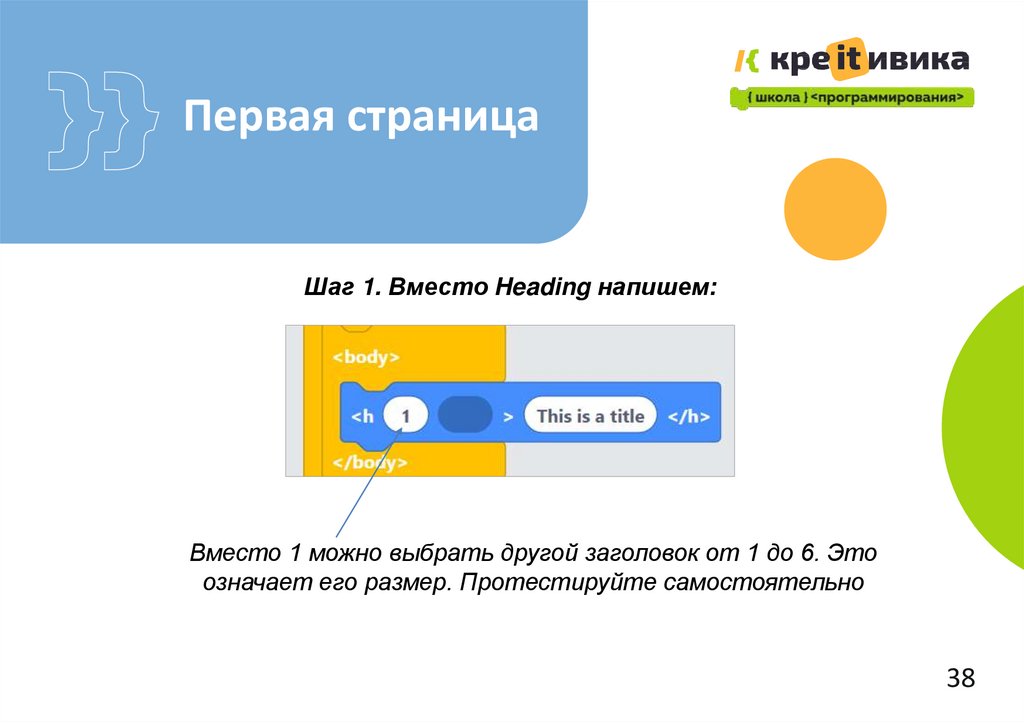
Первая страницаШаг 1. Вместо Heading напишем:
Вместо 1 можно выбрать другой заголовок от 1 до 6. Это
означает его размер. Протестируйте самостоятельно
38
39.
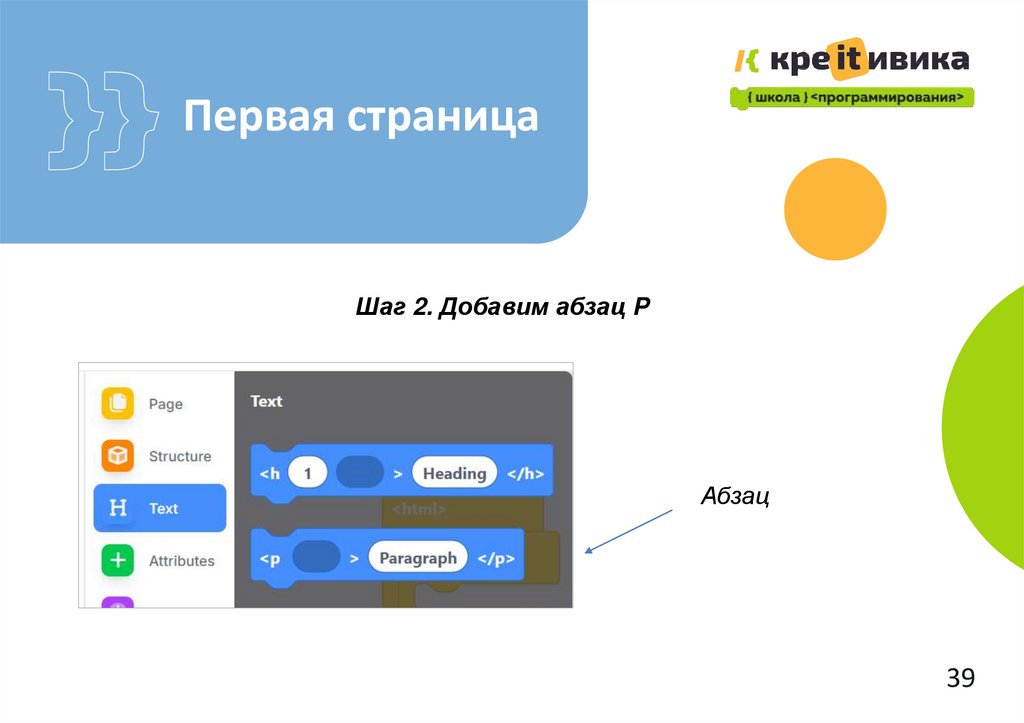
Первая страницаШаг 2. Добавим абзац P
Абзац
39
40.
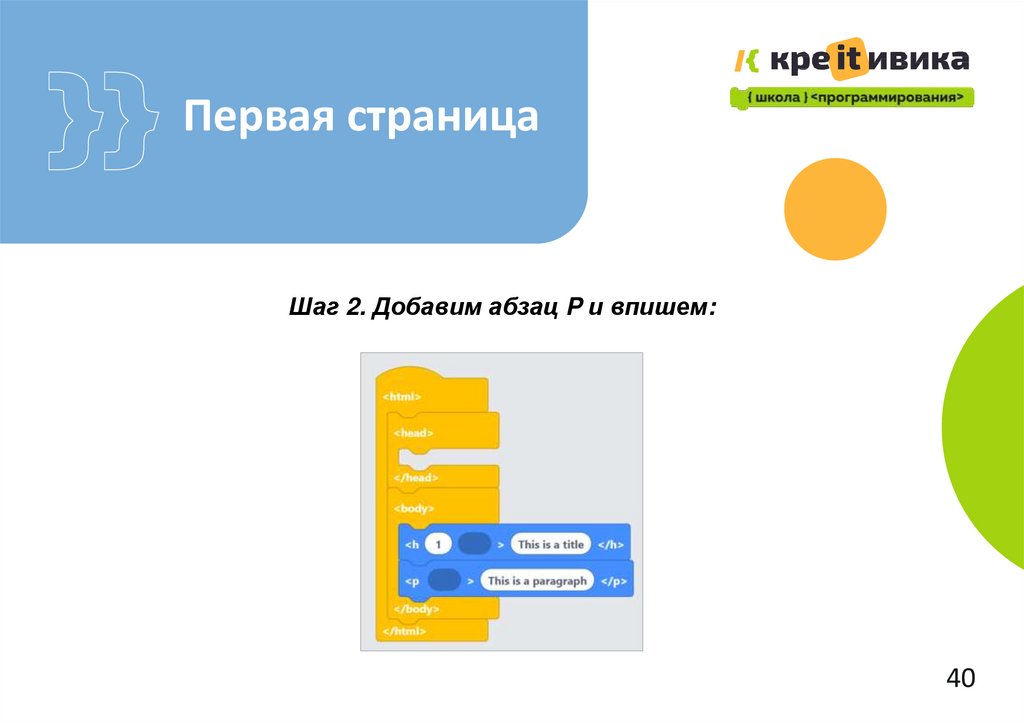
Первая страницаШаг 2. Добавим абзац P и впишем:
40
41.
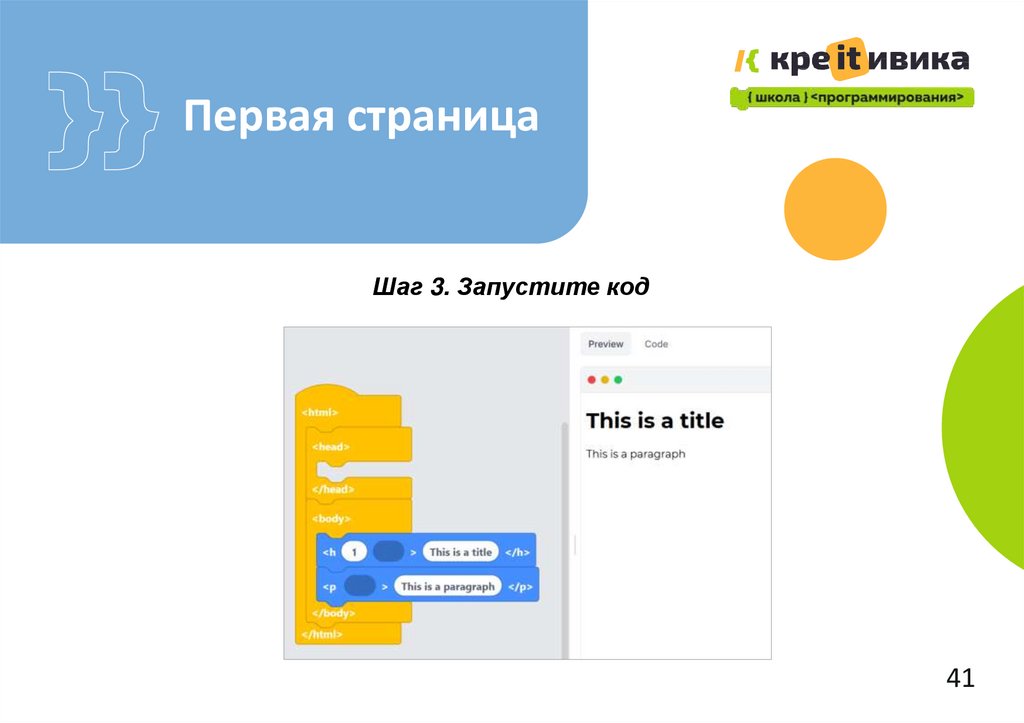
Первая страницаШаг 3. Запустите код
41
42.
ПРАКТИЧЕСКАЯРАБОТА
42
43.
Создание HTMLДОКУМЕНТАСамостоятельная работа
Задание: Создайте веб-страницу по теме: «Мой
любимый мультфильм». В теге <body> напишите
его название. Далее запустить и показать
преподавателю.
43
44.
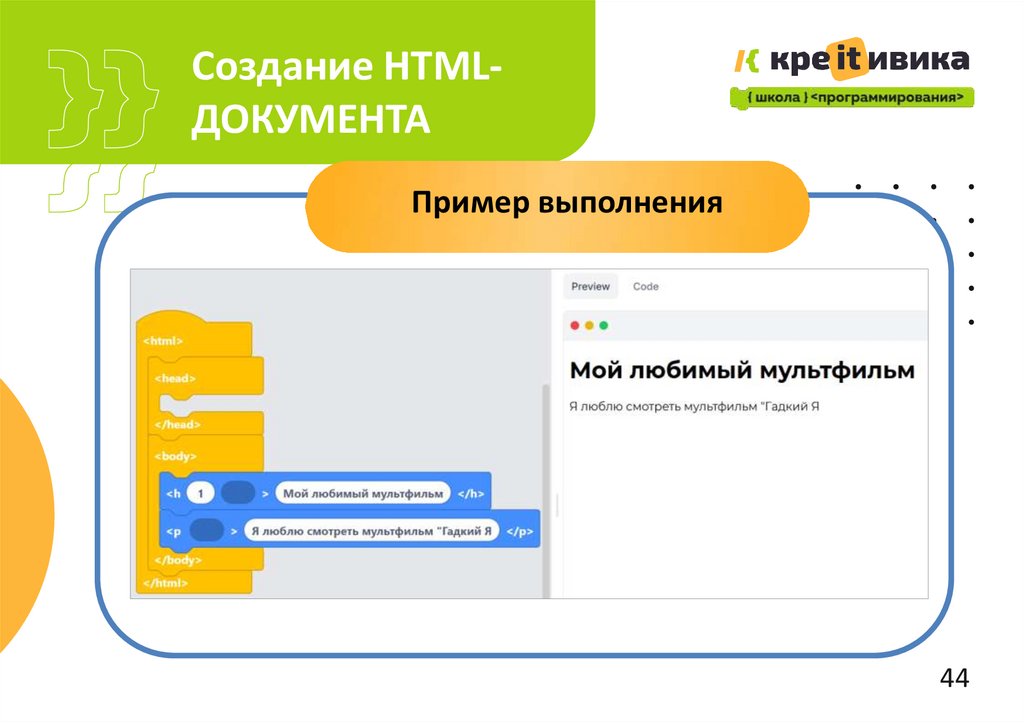
Создание HTMLДОКУМЕНТАПример выполнения
44
45.
ПЕРЕРЫВ4
5
46.
РАБОТА С ТЕКСТОМ4
6
47.
ФОРМАТИРОВАНИЕТЕКСТА
Заголовки
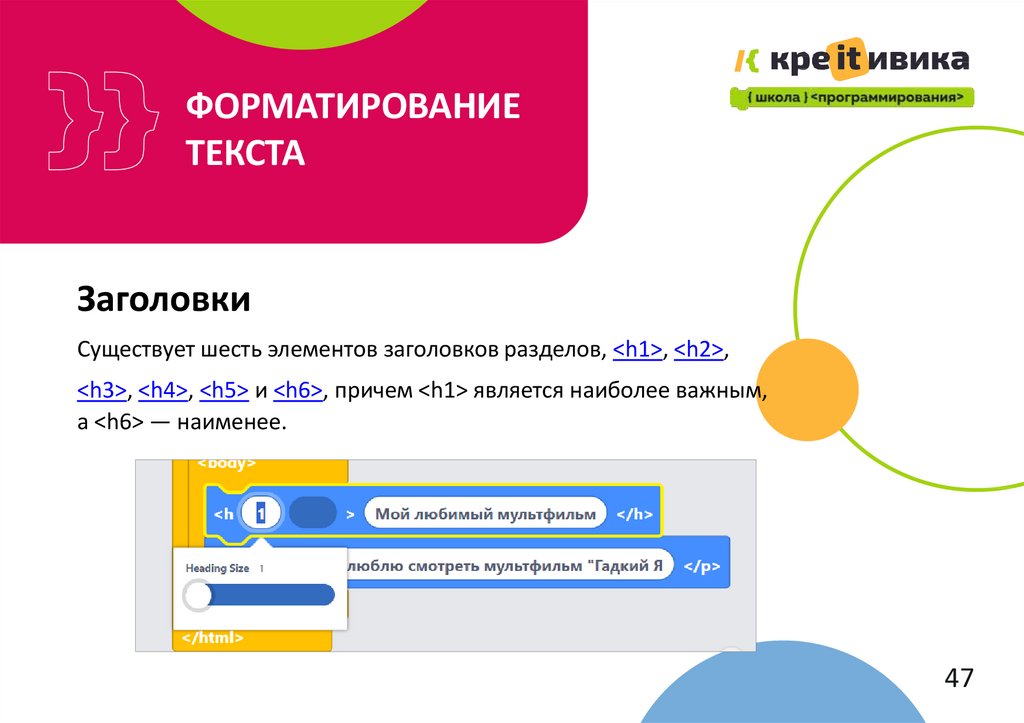
Существует шесть элементов заголовков разделов, <h1>, <h2>,
<h3>, <h4>, <h5> и <h6>, причем <h1> является наиболее важным,
а <h6> — наименее.
47
48.
ФОРМАТИРОВАНИЕТЕКСТА
Атрибут:
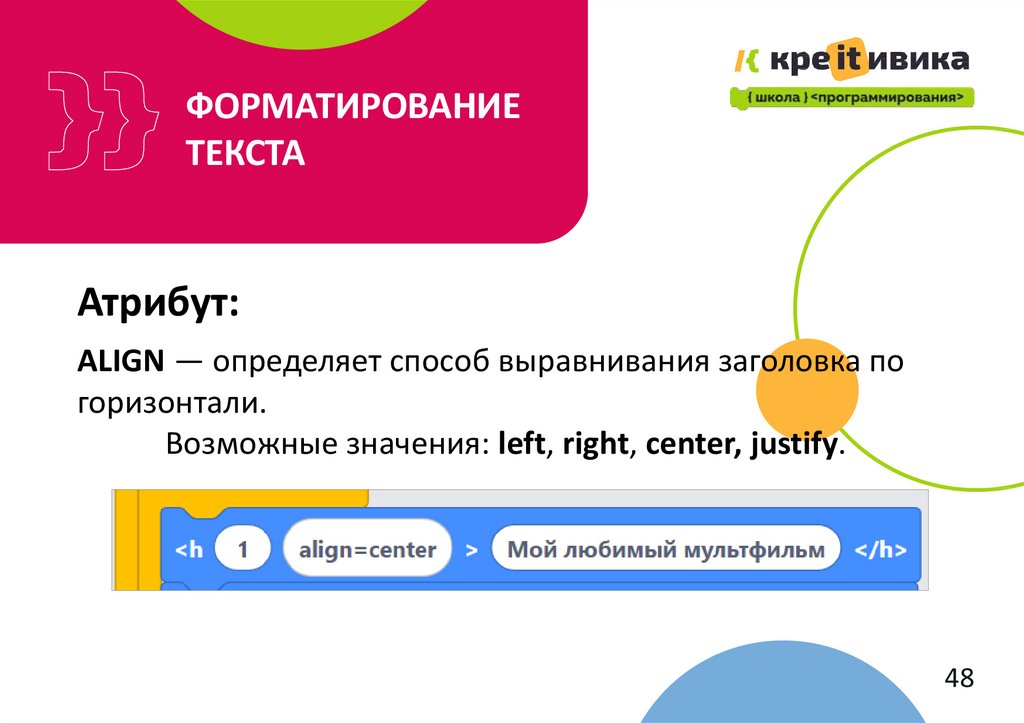
ALIGN — определяет способ выравнивания заголовка по
горизонтали.
Возможные значения: left, right, center, justify.
48
49.
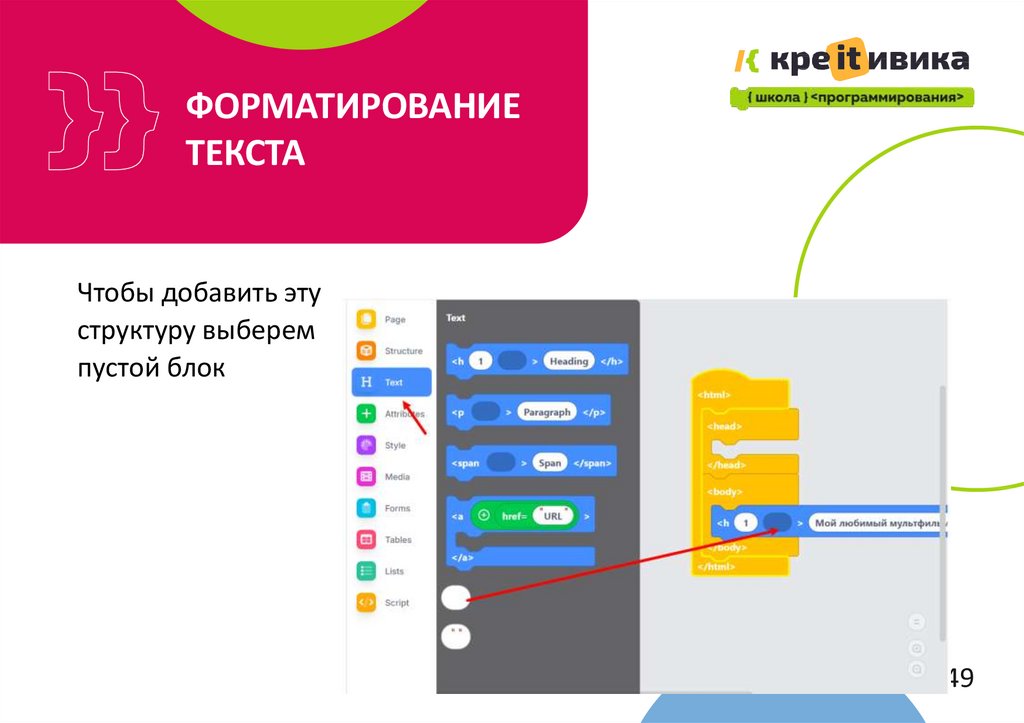
ФОРМАТИРОВАНИЕТЕКСТА
Чтобы добавить эту
структуру выберем
пустой блок
49
50.
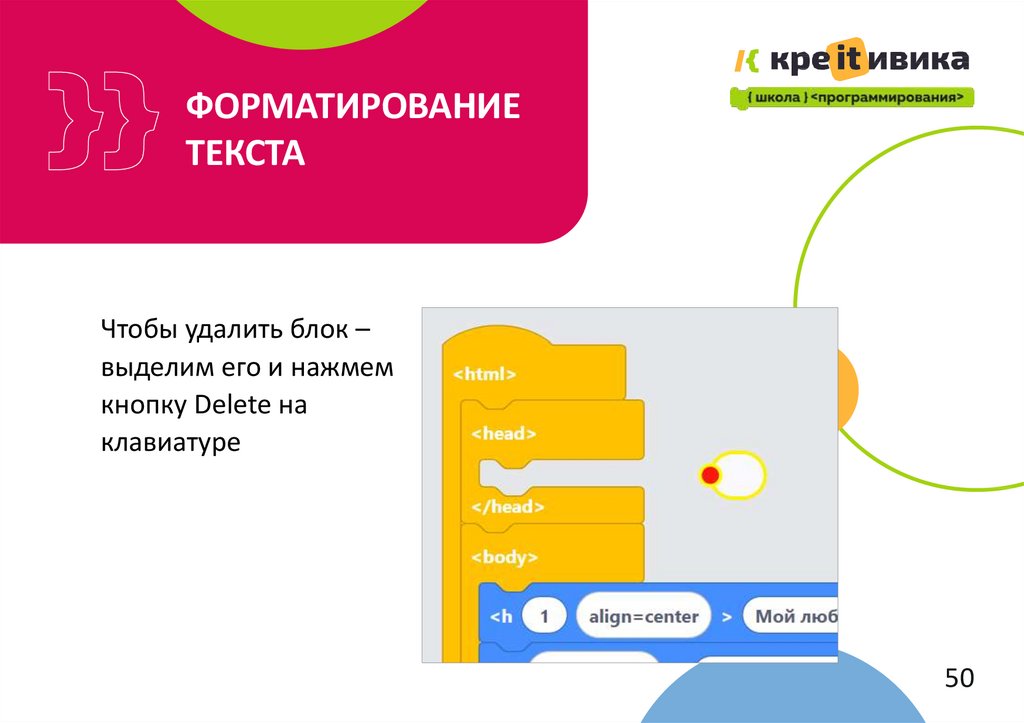
ФОРМАТИРОВАНИЕТЕКСТА
Чтобы удалить блок –
выделим его и нажмем
кнопку Delete на
клавиатуре
50
51.
ФОРМАТИРОВАНИЕТЕКСТА
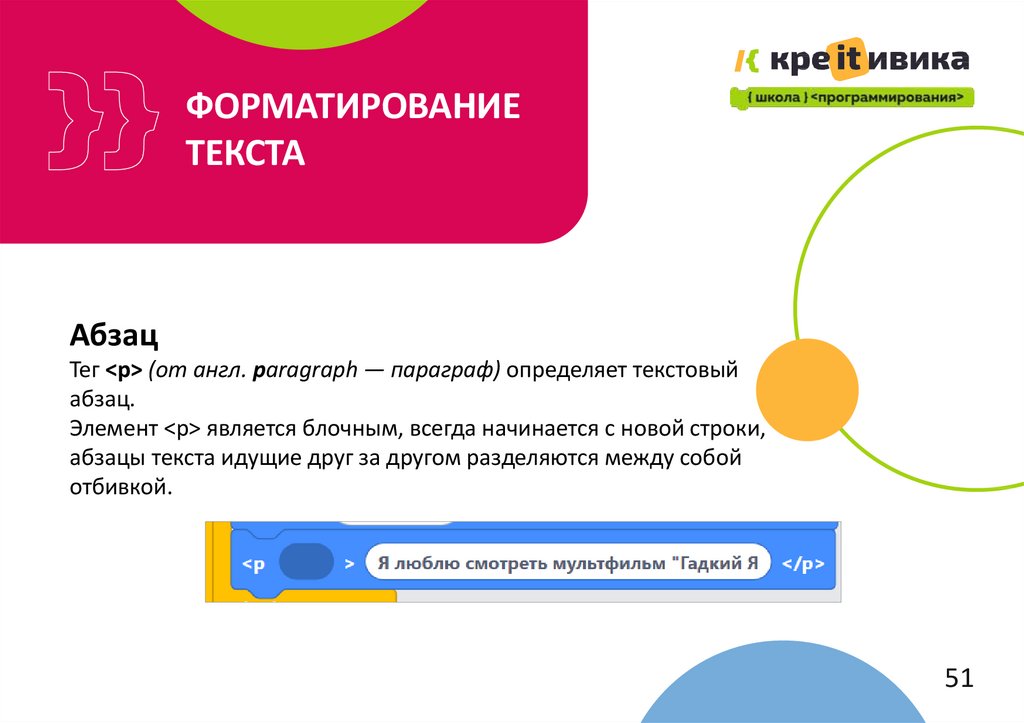
Абзац
Тег <p> (от англ. paragraph — параграф) определяет текстовый
абзац.
Элемент <p> является блочным, всегда начинается с новой строки,
абзацы текста идущие друг за другом разделяются между собой
отбивкой.
51
52.
ФОРМАТИРОВАНИЕТЕКСТА
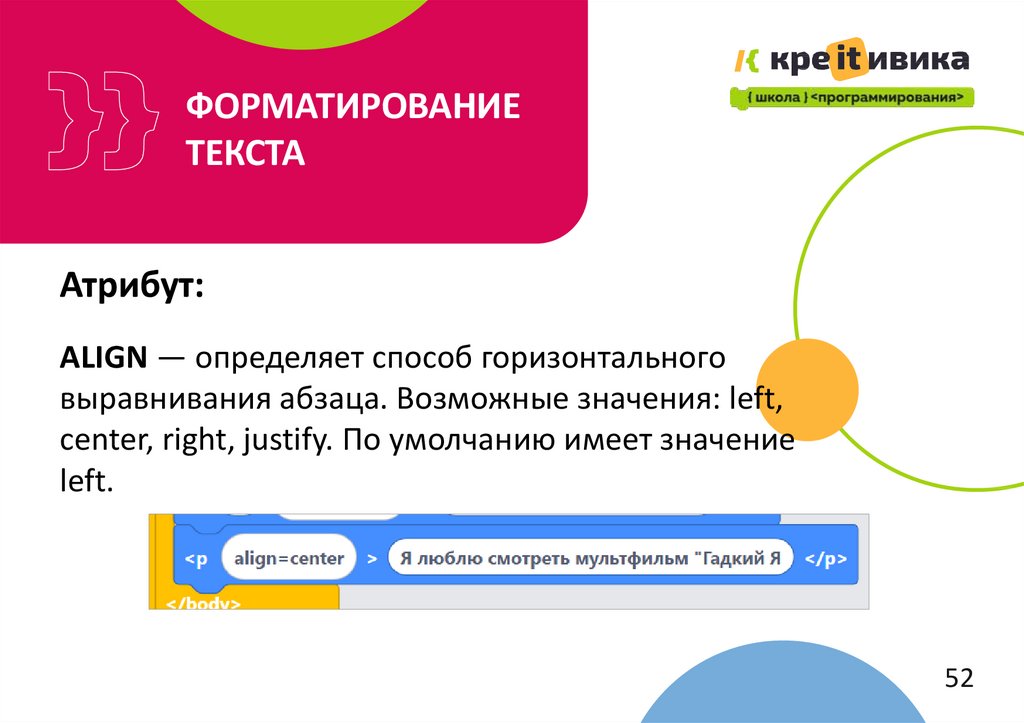
Атрибут:
ALIGN — определяет способ горизонтального
выравнивания абзаца. Возможные значения: left,
center, right, justify. По умолчанию имеет значение
left.
52
53.
ФОРМАТИРОВАНИЕТЕКСТА
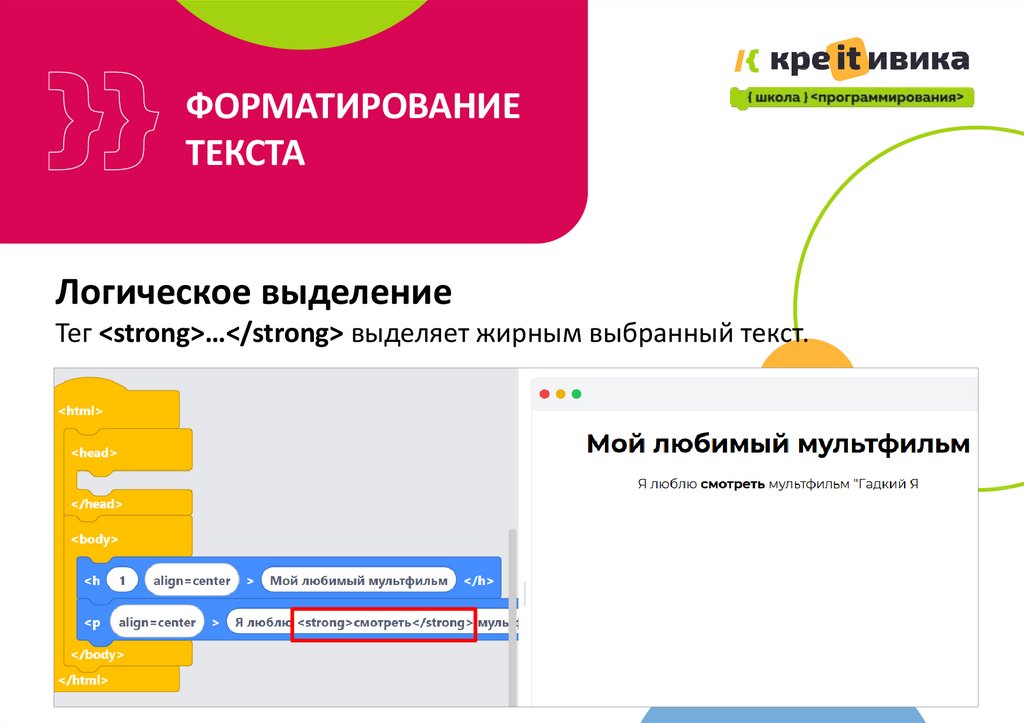
Логическое выделение
Тег <strong>…</strong> выделяет жирным выбранный текст.
53
54.
ФОРМАТИРОВАНИЕТЕКСТА
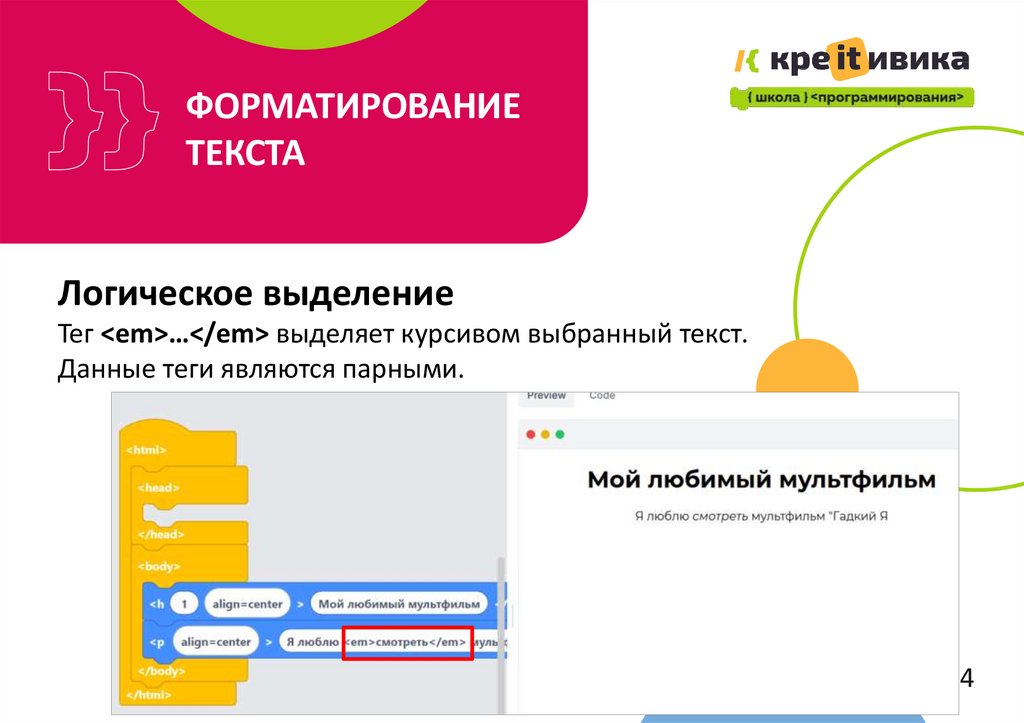
Логическое выделение
Тег <em>…</em> выделяет курсивом выбранный текст.
Данные теги являются парными.
54
55.
ФОРМАТИРОВАНИЕТЕКСТА
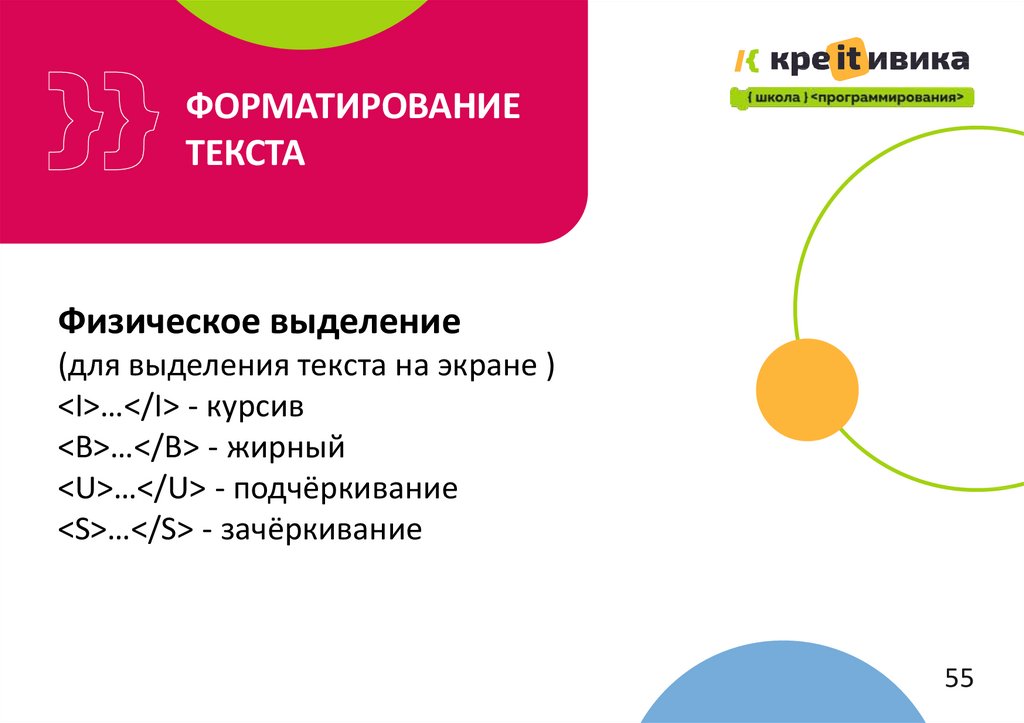
Физическое выделение
(для выделения текста на экране )
<I>…</I> - курсив
<B>…</B> - жирный
<U>…</U> - подчёркивание
<S>…</S> - зачёркивание
55
56.
ФОРМАТИРОВАНИЕТЕКСТА
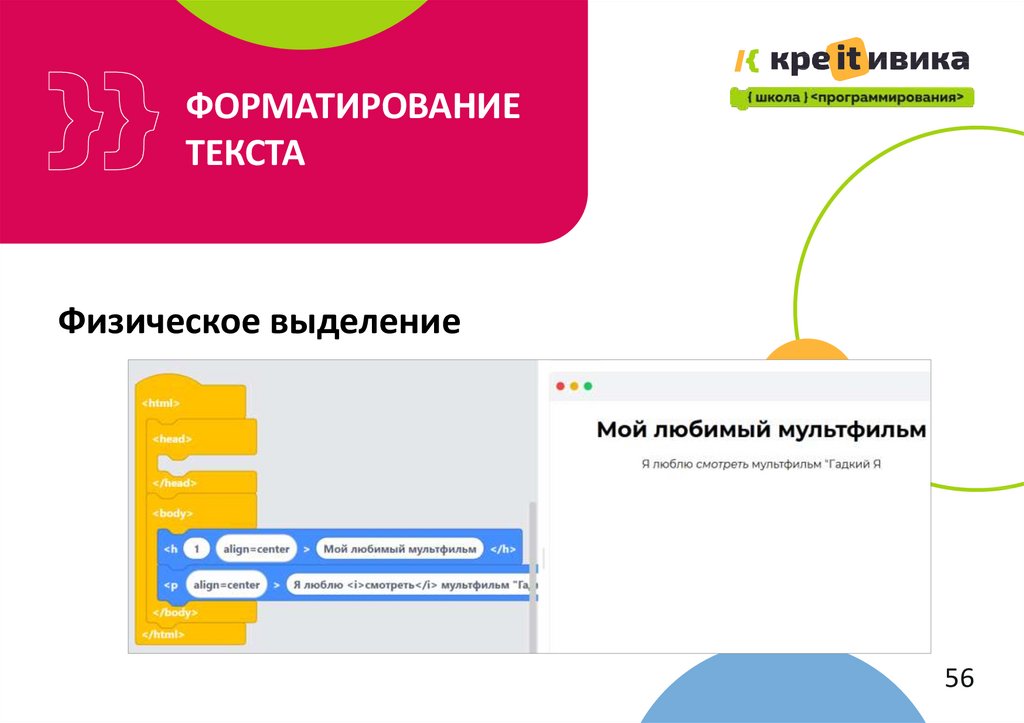
Физическое выделение
56
57.
ФОРМАТИРОВАНИЕТЕКСТА
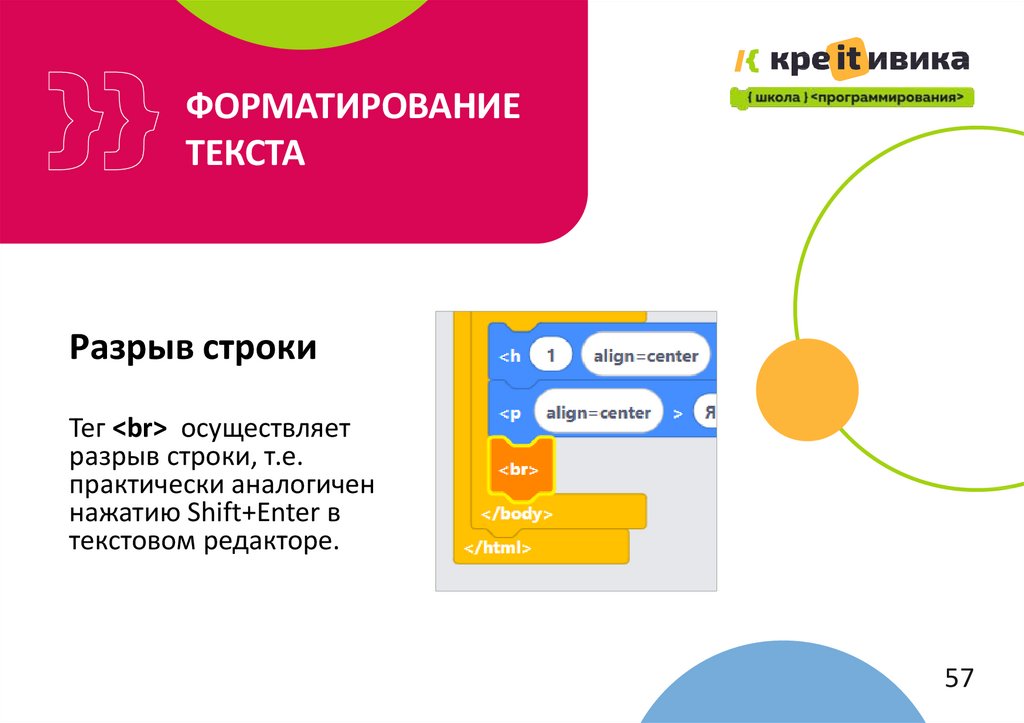
Разрыв строки
Тег <br> осуществляет
разрыв строки, т.е.
практически аналогичен
нажатию Shift+Enter в
текстовом редакторе.
57
58.
ФОРМАТИРОВАНИЕТЕКСТА
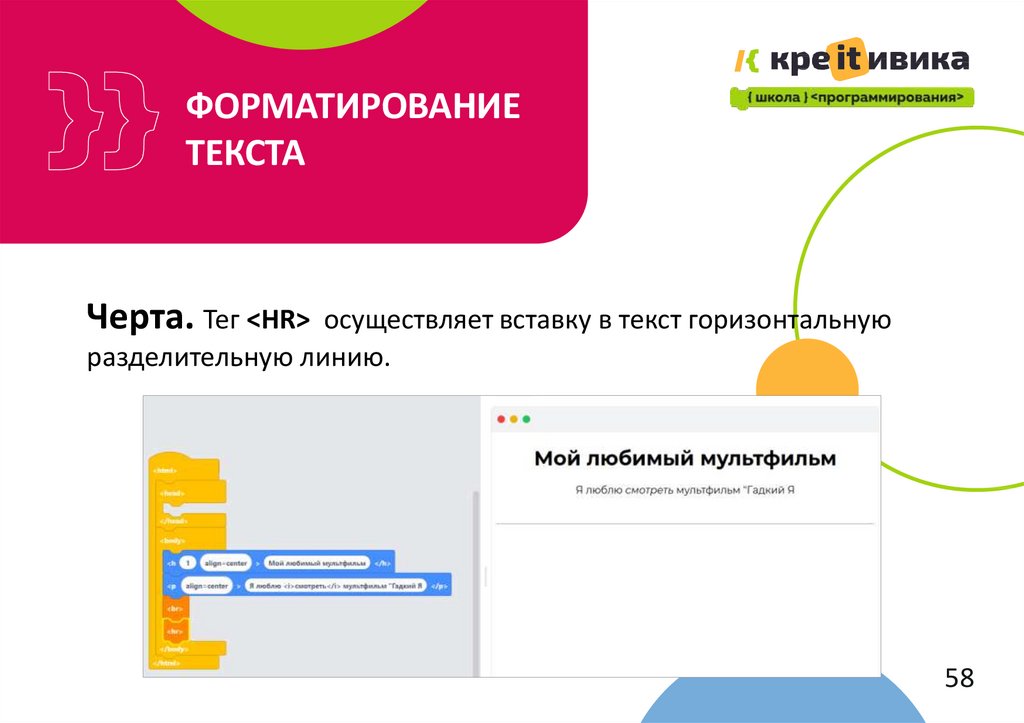
Черта. Тег <HR> осуществляет вставку в текст горизонтальную
разделительную линию.
58
59.
ПРАКТИЧЕСКАЯРАБОТА
5
9
60.
РАБОТА С ТЕКСТОМСамостоятельная
работа
Самостоятельная
работа
1. Напишите в заголовок <h1> название вашего любимого
мультфильма.
2. В тег <p> напишите о сюжете вашего любимого
мультфильма.
3. Тегом <strong> выделите в тексте все повторения
названия.
4. Добавьте разрыв строки в тексте с помощью тега <br> там
где это необходимо.
60
61.
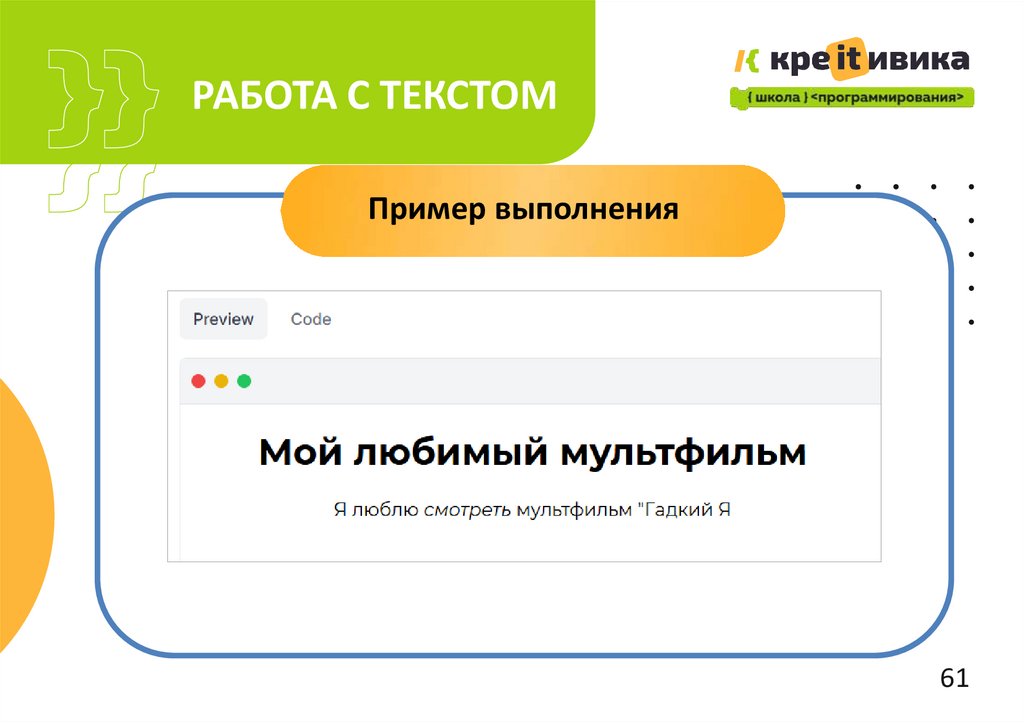
РАБОТА С ТЕКСТОМПример выполнения
61
62.
РАБОТА СИЗОБРАЖЕНИЕМ
6
2
63.
РАБОТА СИЗОБРАЖЕНИЕМ
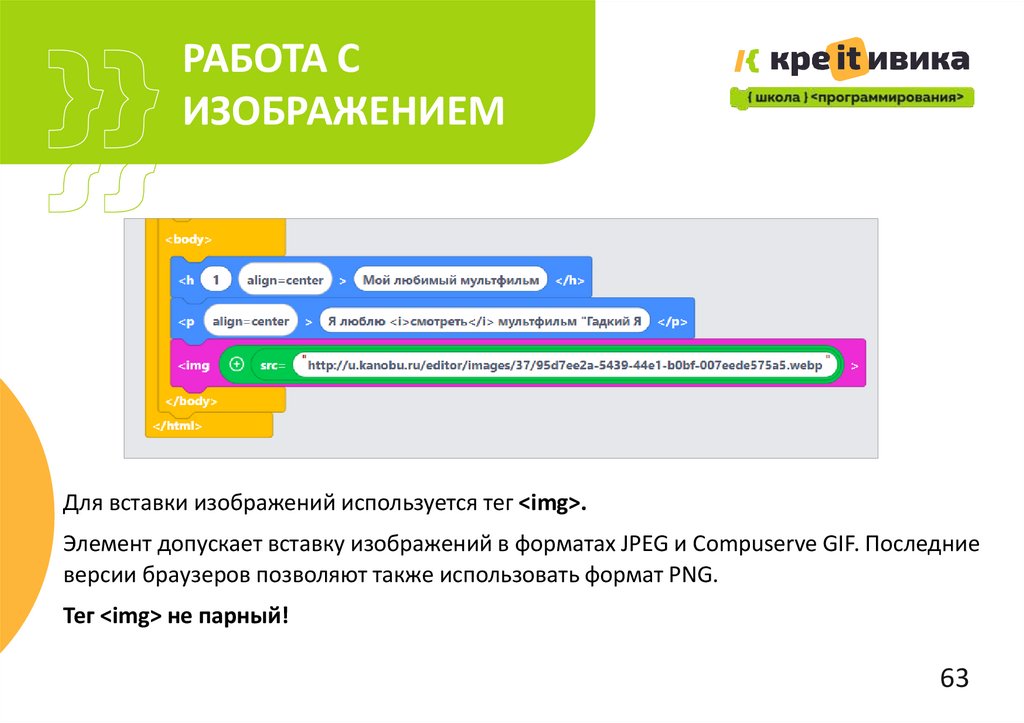
Для вставки изображений используется тег <img>.
Элемент допускает вставку изображений в форматах JPEG и Compuserve GIF. Последние
версии браузеров позволяют также использовать формат PNG.
Тег <img> не парный!
63
64.
РАБОТА СИЗОБРАЖЕНИЕМ
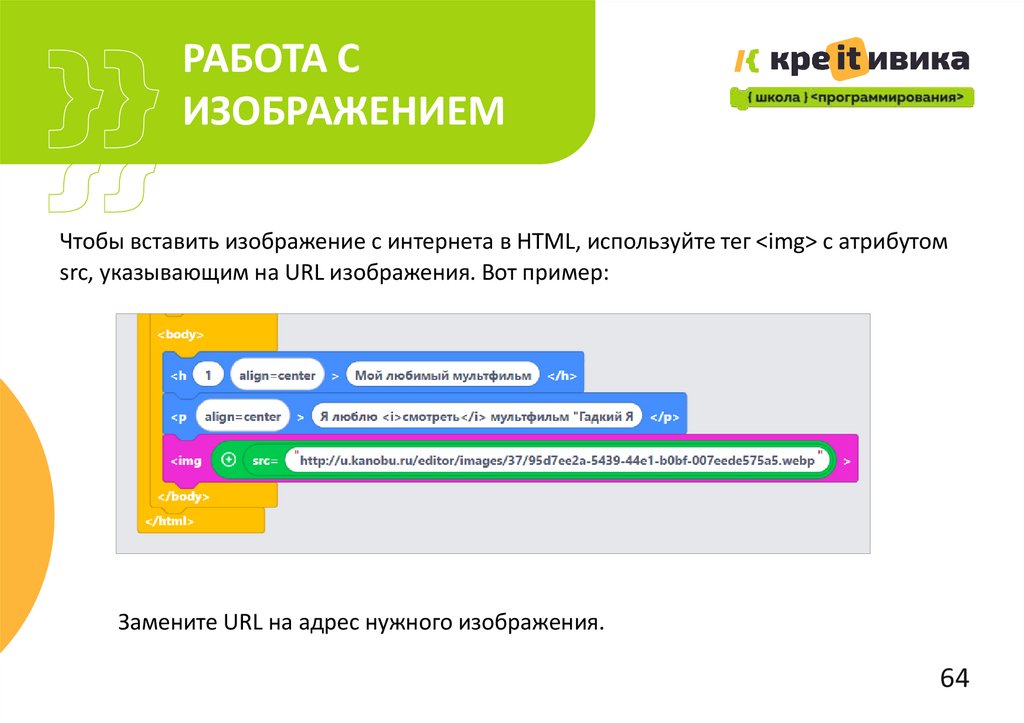
Чтобы вставить изображение с интернета в HTML, используйте тег <img> с атрибутом
src, указывающим на URL изображения. Вот пример:
Замените URL на адрес нужного изображения.
64
65.
РАБОТА СИЗОБРАЖЕНИЕМ
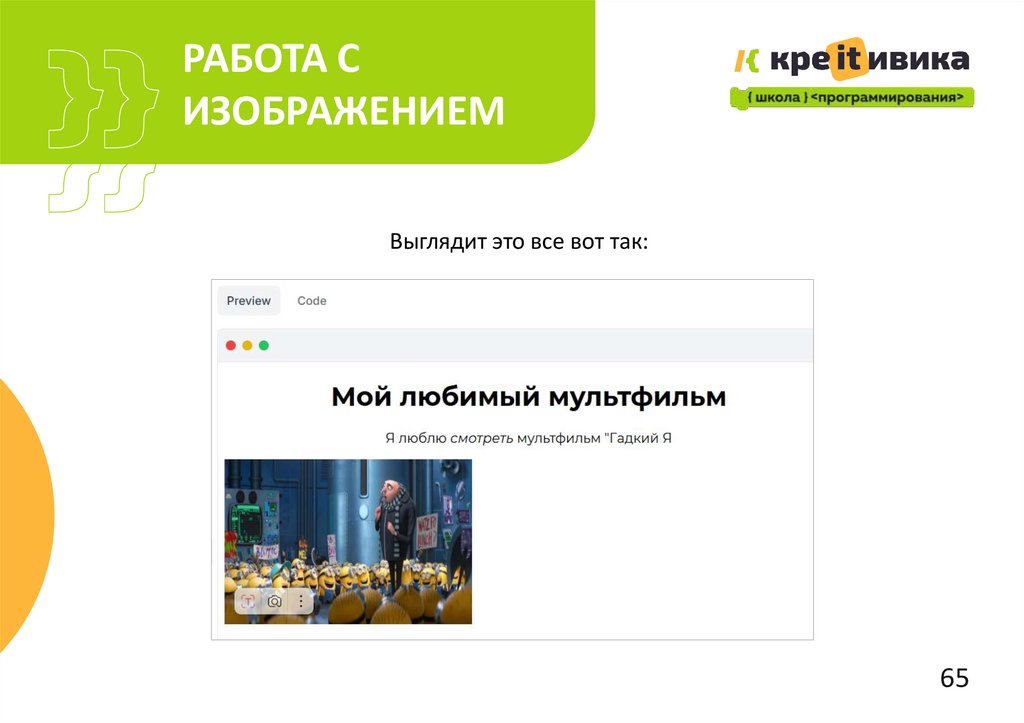
Выглядит это все вот так:
65
66.
РАБОТА СИЗОБРАЖЕНИЕМ
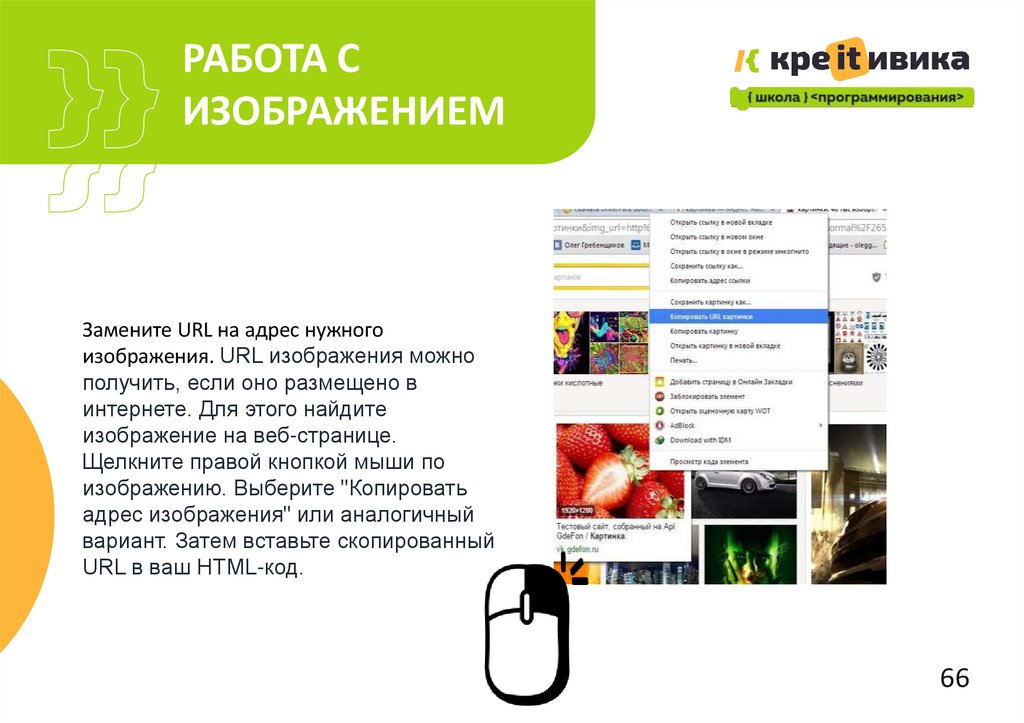
Замените URL на адрес нужного
изображения. URL изображения можно
получить, если оно размещено в
интернете. Для этого найдите
изображение на веб-странице.
Щелкните правой кнопкой мыши по
изображению. Выберите "Копировать
адрес изображения" или аналогичный
вариант. Затем вставьте скопированный
URL в ваш HTML-код.
66
67.
РАБОТА СИЗОБРАЖЕНИЕМ
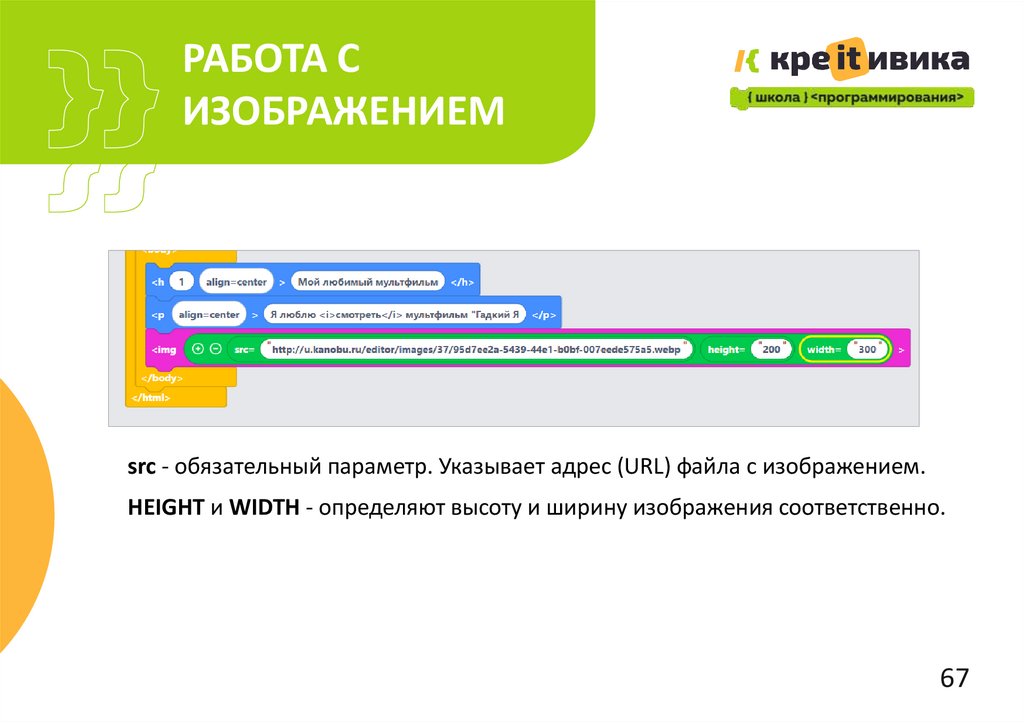
src - обязательный параметр. Указывает адрес (URL) файла с изображением.
HEIGHT и WIDTH - определяют высоту и ширину изображения соответственно.
67
68.
РАБОТА СИЗОБРАЖЕНИЕМ
68
69.
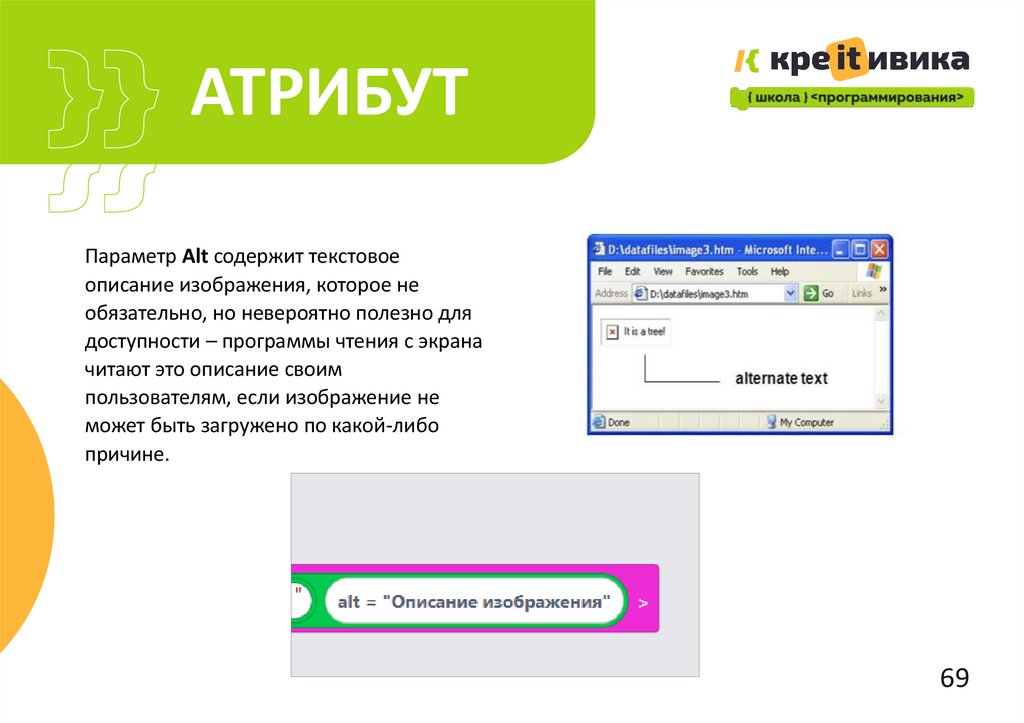
АТРИБУТПараметр Alt содержит текстовое
описание изображения, которое не
обязательно, но невероятно полезно для
доступности – программы чтения с экрана
читают это описание своим
пользователям, если изображение не
может быть загружено по какой-либо
причине.
69
70.
ПРАКТИЧЕСКАЯРАБОТА
7
0
71.
РАБОТА СИЗОБРАЖЕНИЕМ
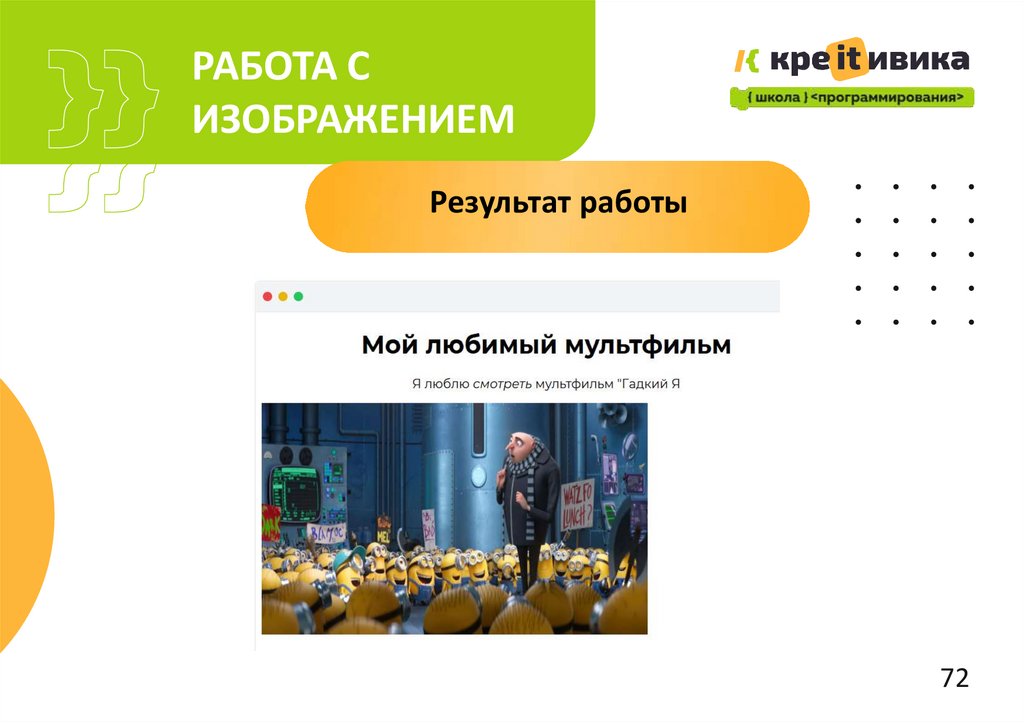
Самостоятельная работа
Задание: В созданный вами сайт добавьте
изображение героев мультфильма. Установите
ширину = 400 и высоту = 300
71
72.
РАБОТА СИЗОБРАЖЕНИЕМ
Результат работы
72
73.
ПОВТОРЕНИЕ7
3
74.
ПОВТОРЕНИЕЗадание для повторения
Перейдите по кнопке и выполните задание для
повторения
Упражнение
74
75.
ИТОГИ ЗАНЯТИЯ75
76.
ПОВТОРЕНИЕРЕФЛЕКСИЯ
1. Что нового я узнал на этом занятии?
2. Какие моменты были для меня наиболее
сложными?
3. Какие вопросы у меня остались после занятия?
4. Что мне понравилось или не понравилось в
процессе обучения?
76
77.
ДО ВСТРЕЧИ!77