


 Финансы
 Программное обеспечение
Похожие презентации:






План Back - Office: «Клиенты»
1.
ПЛАНBack-Office: «Клиенты»
карточка клиента, группы клиентов, кредитный счет, отзывы клиентов
Back-Office: «Сотрудники»
сотрудники, роли
Back-Office: «Настройки»
магазины, комментарии, планы, зоны, типы оплаты, статьи калькуляции
Back-Office: «Сводная информация»
базовые показатели продаж
Back-Office: «Активность»
транзакции, отмененные заказы, журнал действий
2.
BACK-OFFICEРаздел «Клиенты»
CRM-система (система управления взаимоотношениями с клиентом,
customer relationship management) – это программное обеспечение, которое
используется с целью повышения эффективности взаимодействия с
клиентами, увеличения их лояльности за счёт использования накопленной
персонифицированной информации о клиентах и истории взаимоотношений
с ними.
CRM-система предусматривает:
- наличие клиентской базы
- наличие каналов взаимодействия с клиентами (интеграция с телефонией,
e-mail рассылкой, смс, push-уведомления)
- возможность автоматизации бизнес-процессов
- возможность накапливать статистическую базу и проводить анализ
собранной информации
Юма обладает всеми перечисленными признаками CRM
3.
BACK-OFFICEBack-Office, раздел «Клиенты»
Карточка клиента
2
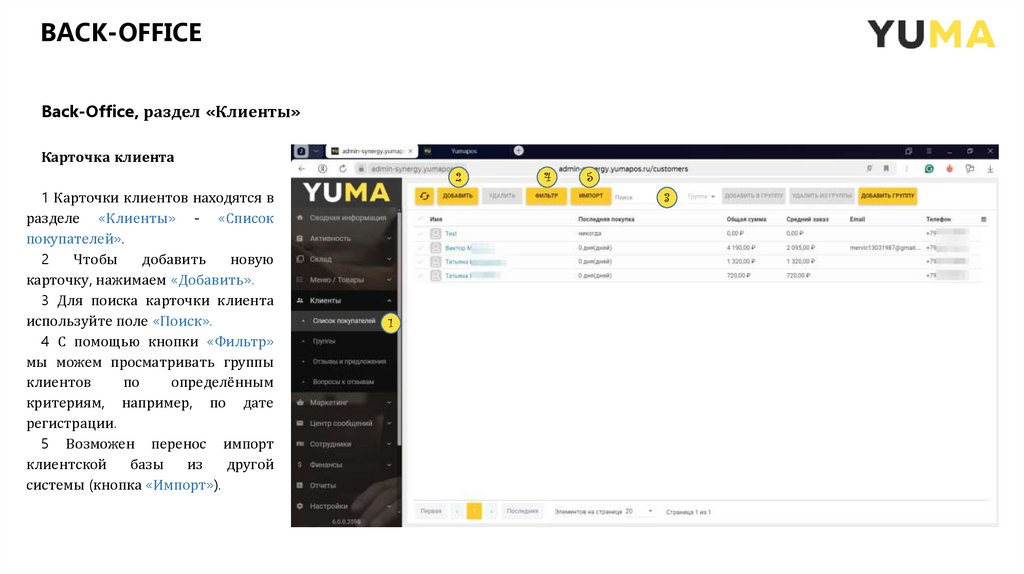
1 Карточки клиентов находятся в
разделе «Клиенты» - «Список
покупателей».
2
Чтобы
добавить
новую
карточку, нажимаем «Добавить».
3 Для поиска карточки клиента
используйте поле «Поиск».
4 С помощью кнопки «Фильтр»
мы можем просматривать группы
клиентов
по
определённым
критериям, например, по дате
регистрации.
5 Возможен перенос импорт
клиентской
базы
из
другой
системы (кнопка «Импорт»).
4
5
3
1
4.
BACK-OFFICEBack-Office, раздел «Клиенты»
Карточка клиента
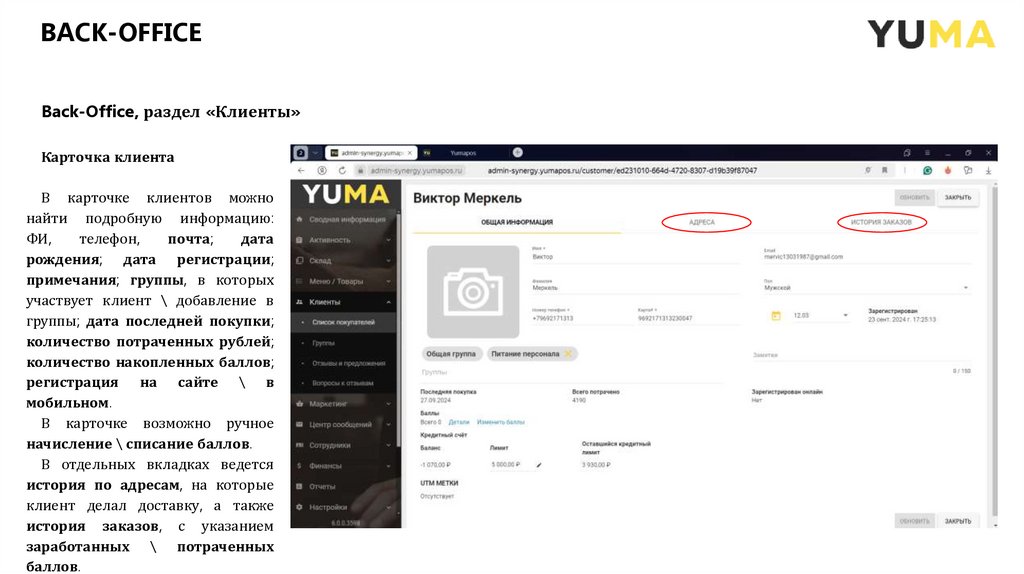
В карточке клиентов можно
найти подробную информацию:
ФИ,
телефон,
почта;
дата
рождения; дата регистрации;
примечания; группы, в которых
участвует клиент \ добавление в
группы; дата последней покупки;
количество потраченных рублей;
количество накопленных баллов;
регистрация на сайте \ в
мобильном.
В карточке возможно ручное
начисление \ списание баллов.
В отдельных вкладках ведется
история по адресам, на которые
клиент делал доставку, а также
история заказов, с указанием
заработанных \ потраченных
баллов.
5.
BACK-OFFICEBack-Office, раздел «Клиенты»
Группы клиентов
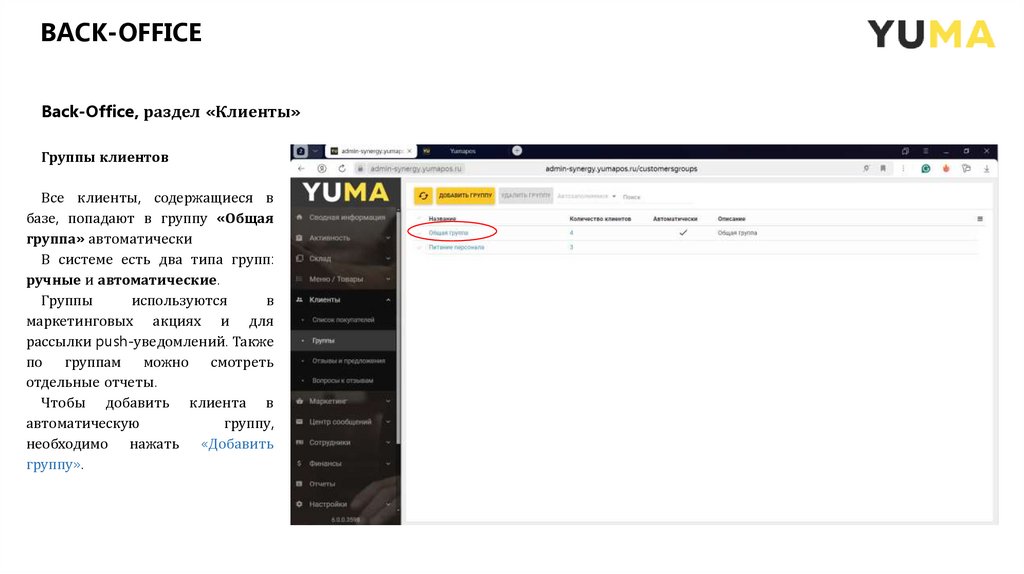
Все клиенты, содержащиеся в
базе, попадают в группу «Общая
группа» автоматически
В системе есть два типа групп:
ручные и автоматические.
Группы
используются
в
маркетинговых акциях и для
рассылки push-уведомлений. Также
по группам можно смотреть
отдельные отчеты.
Чтобы добавить клиента в
автоматическую
группу,
необходимо нажать «Добавить
группу».
6.
BACK-OFFICEBack-Office, раздел «Клиенты»
Группы клиентов
Чтобы
группа
была
автоматической,
необходимо
выбрать
признак
«Автозаполнение», далее - выбрать
критерии, по которым будет
формироваться
группа
в
автоматическом
режиме
(например, Дней без активности).
Популярные группы:
- на основе оценок клиента
- по сумме покупок за все время \
за период времени
- дней без активности
наличие
\
отсутствие
оплаченных заказов
зарегистрирован
\
не
зарегистрирован онлайн
7.
BACK-OFFICEBack-Office, раздел «Клиенты»
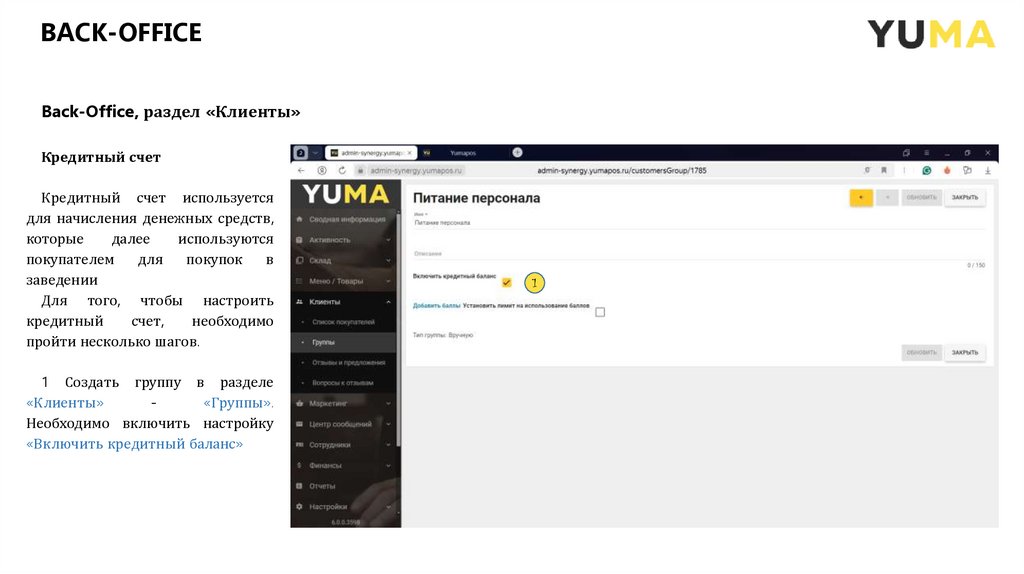
Кредитный счет
Кредитный счет используется
для начисления денежных средств,
которые
далее
используются
покупателем
для
покупок
в
заведении
Для того, чтобы настроить
кредитный
счет,
необходимо
пройти несколько шагов.
1 Создать группу в разделе
«Клиенты»
«Группы».
Необходимо включить настройку
«Включить кредитный баланс»
1
8.
BACK-OFFICEBack-Office, раздел «Клиенты»
Кредитный счет
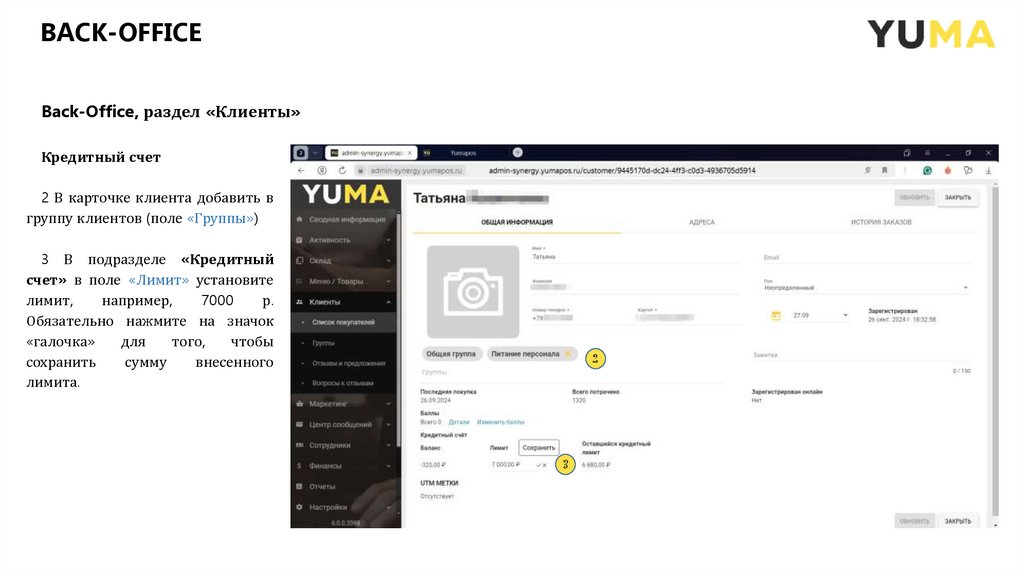
2 В карточке клиента добавить в
группу клиентов (поле «Группы»)
3 В подразделе «Кредитный
счет» в поле «Лимит» установите
лимит,
например,
7000
р.
Обязательно нажмите на значок
«галочка»
для
того,
чтобы
сохранить
сумму
внесенного
лимита.
2
3
9.
BACK-OFFICEBack-Office, раздел «Клиенты»
Кредитный счет
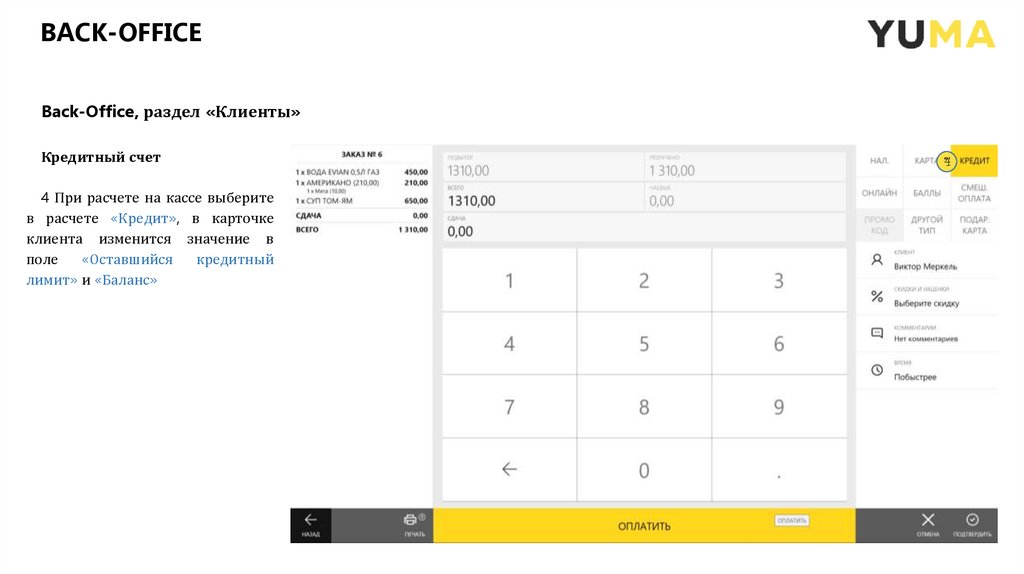
4 При расчете на кассе выберите
в расчете «Кредит», в карточке
клиента изменится значение в
поле
«Оставшийся
кредитный
лимит» и «Баланс»
4
10.
BACK-OFFICEBack-Office, раздел «Клиенты»
Работа с отзывами клиентов
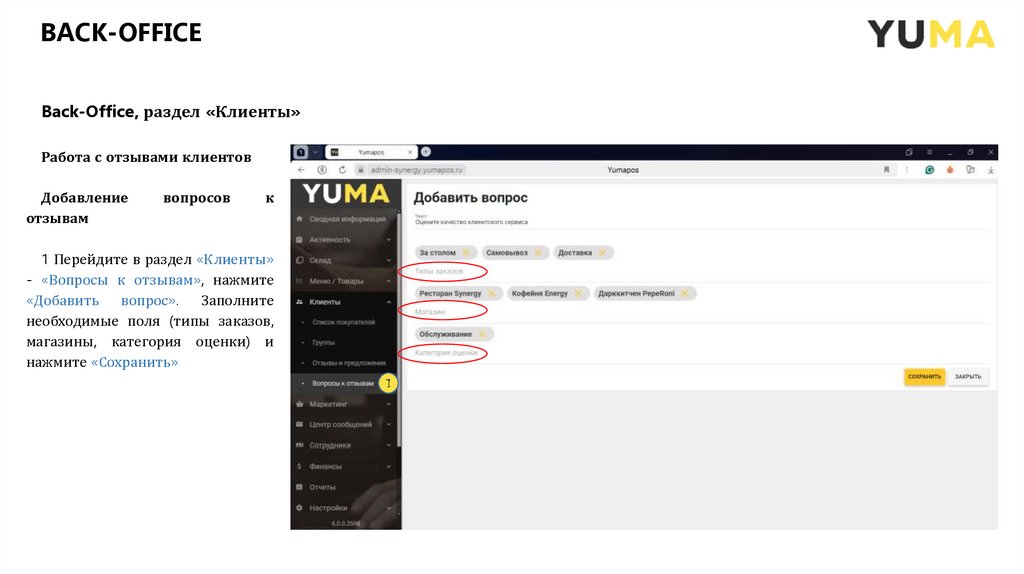
Добавление
отзывам
вопросов
к
1 Перейдите в раздел «Клиенты»
- «Вопросы к отзывам», нажмите
«Добавить вопрос». Заполните
необходимые поля (типы заказов,
магазины, категория оценки) и
нажмите «Сохранить»
1
11.
BACK-OFFICEBack-Office, раздел «Клиенты»
Работа с отзывами клиентов
Отдельные настройки
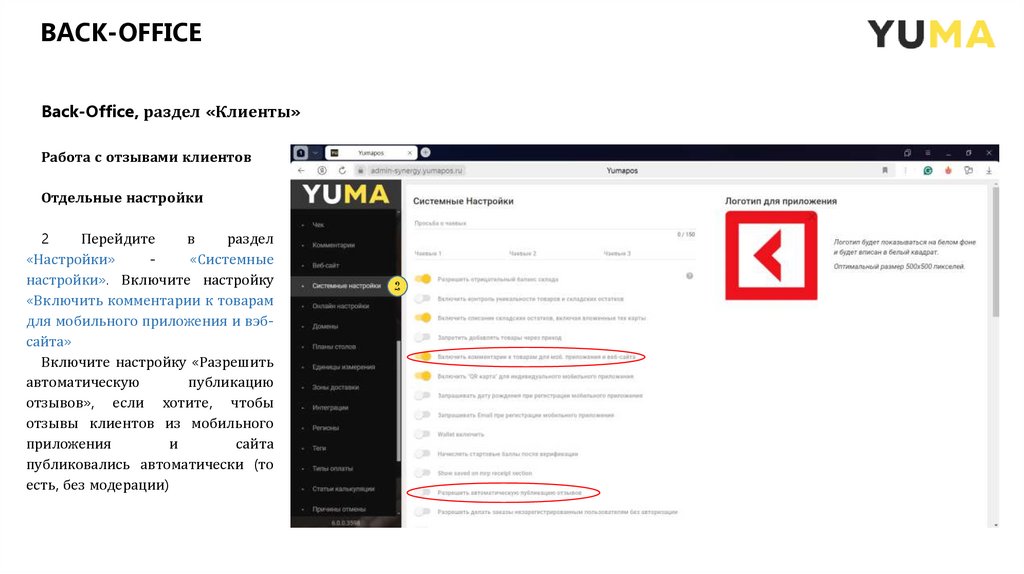
2
Перейдите
в
раздел
«Настройки»
«Системные
настройки». Включите настройку
«Включить комментарии к товарам
для мобильного приложения и вэбсайта»
Включите настройку «Разрешить
автоматическую
публикацию
отзывов», если хотите, чтобы
отзывы клиентов из мобильного
приложения
и
сайта
публиковались автоматически (то
есть, без модерации)
2
12.
BACK-OFFICEBack-Office, раздел «Клиенты»
Работа с отзывами клиентов
Отдельные настройки
3 Перейдите в раздел «Центр
сообщений» - «Push настройки».
Включите
переключатель
«Отправить запрос на отзыв» через
количество дней. Если поле «Дней»
пустое или равно нулю, запрос
будет
направлен
в
пушуведомлении сразу же после
закрытия заказа.
3
13.
BACK-OFFICEBack-Office, раздел «Клиенты»
Работа с отзывами клиентов
Отдельные настройки
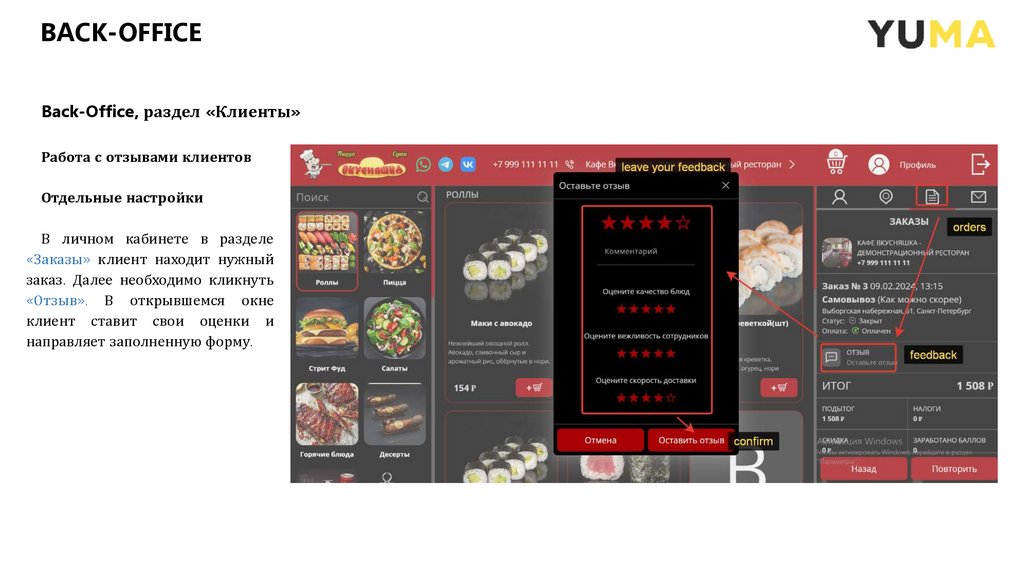
В личном кабинете в разделе
«Заказы» клиент находит нужный
заказ. Далее необходимо кликнуть
«Отзыв». В открывшемся окне
клиент ставит свои оценки и
направляет заполненную форму.
14.
BACK-OFFICEBack-Office, раздел «Клиенты»
Работа с отзывами клиентов
Отдельные настройки
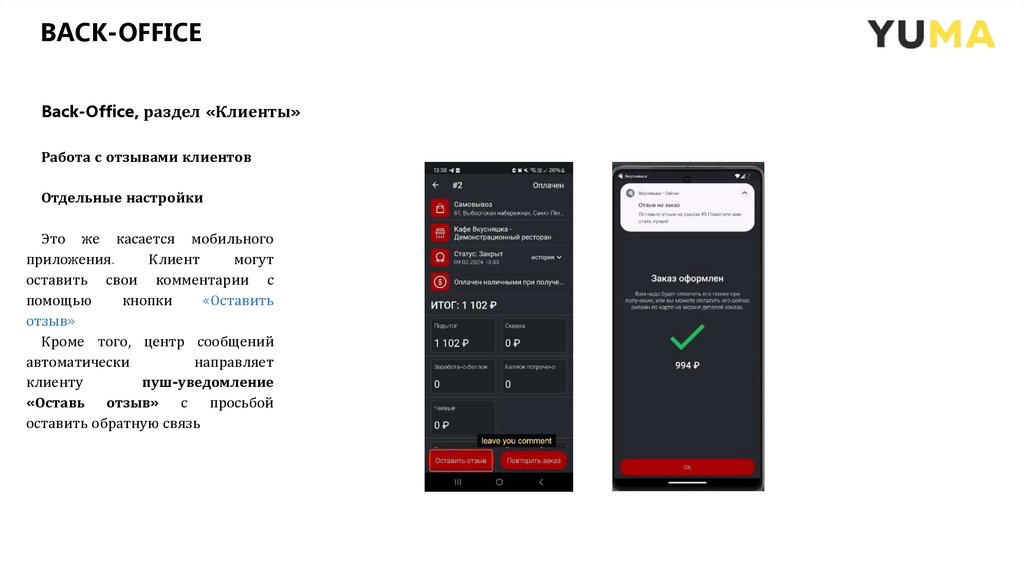
Это же касается мобильного
приложения.
Клиент
могут
оставить свои комментарии с
помощью
кнопки
«Оставить
отзыв»
Кроме того, центр сообщений
автоматически
направляет
клиенту
пуш-уведомление
«Оставь отзыв» с просьбой
оставить обратную связь
15.
BACK-OFFICEBack-Office, раздел «Клиенты»
Работа с отзывами клиентов
Отдельные настройки
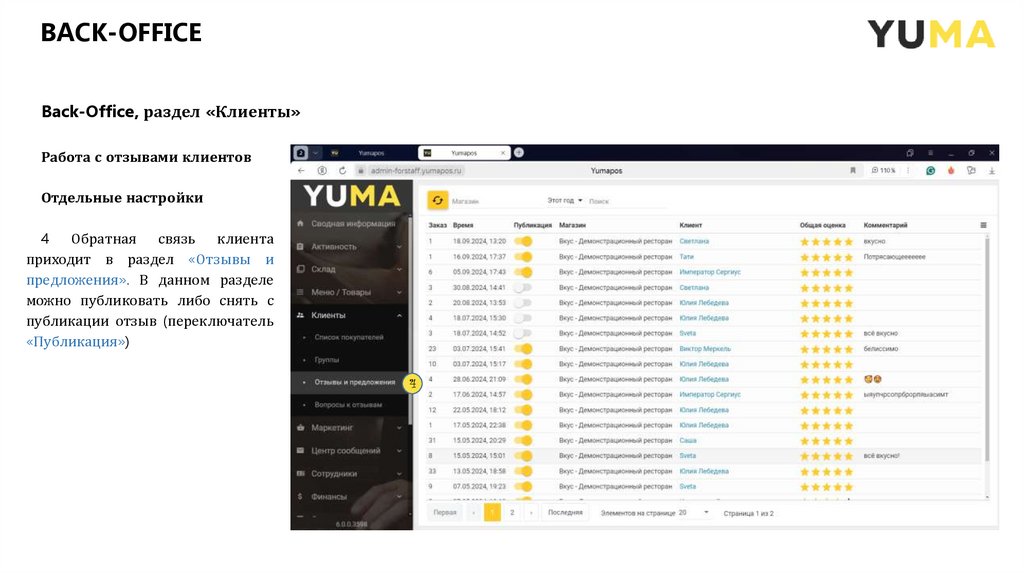
4 Обратная связь клиента
приходит в раздел «Отзывы и
предложения». В данном разделе
можно публиковать либо снять с
публикации отзыв (переключатель
«Публикация»)
4
16.
BACK-OFFICEРаздел «Сотрудники»
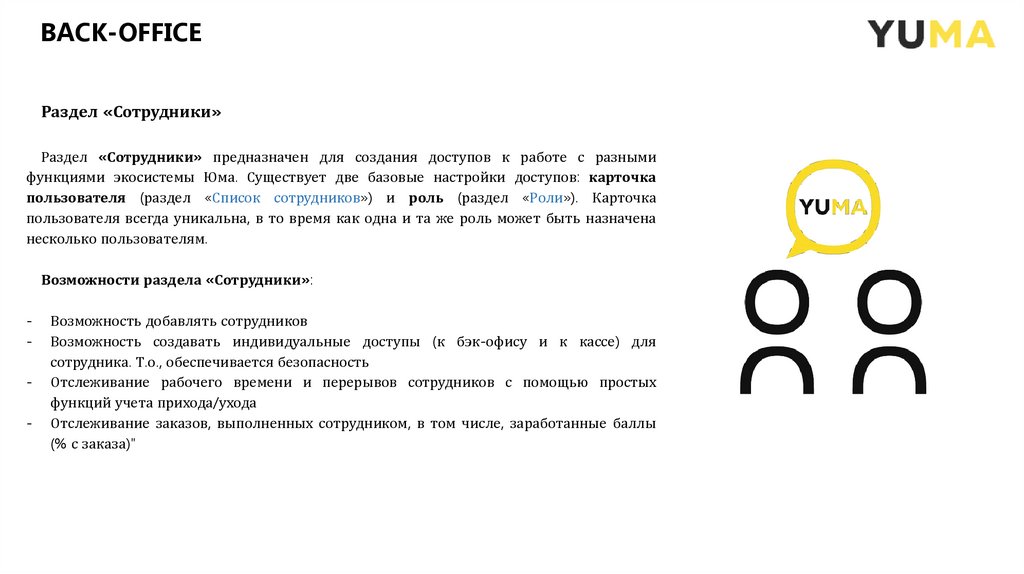
Раздел «Сотрудники» предназначен для создания доступов к работе с разными
функциями экосистемы Юма. Существует две базовые настройки доступов: карточка
пользователя (раздел «Список сотрудников») и роль (раздел «Роли»). Карточка
пользователя всегда уникальна, в то время как одна и та же роль может быть назначена
несколько пользователям.
Возможности раздела «Сотрудники»:
-
Возможность добавлять сотрудников
Возможность создавать индивидуальные доступы (к бэк-офису и к кассе) для
сотрудника. Т.о., обеспечивается безопасность
Отслеживание рабочего времени и перерывов сотрудников с помощью простых
функций учета прихода/ухода
Отслеживание заказов, выполненных сотрудником, в том числе, заработанные баллы
(% с заказа)"
17.
BACK-OFFICEBack-Office, раздел «Сотрудники»
Создать карточку клиента
3
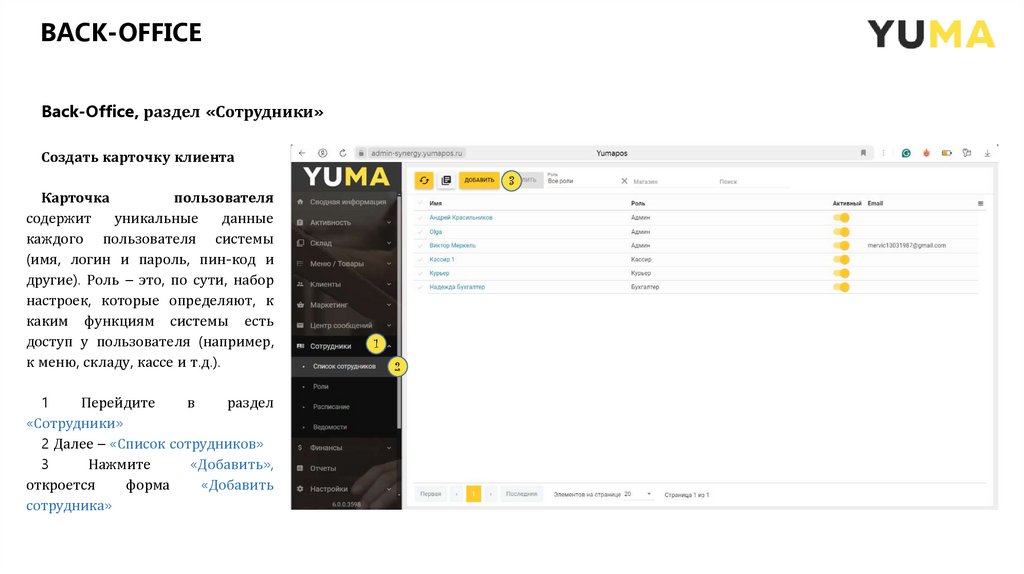
Карточка
пользователя
содержит
уникальные
данные
каждого пользователя системы
(имя, логин и пароль, пин-код и
другие). Роль – это, по сути, набор
настроек, которые определяют, к
каким функциям системы есть
доступ у пользователя (например,
к меню, складу, кассе и т.д.).
1
Перейдите
в
раздел
«Сотрудники»
2 Далее – «Список сотрудников»
3
Нажмите
«Добавить»,
откроется
форма
«Добавить
сотрудника»
1
2
18.
BACK-OFFICEBack-Office, раздел «Сотрудники»
Создать карточку клиента
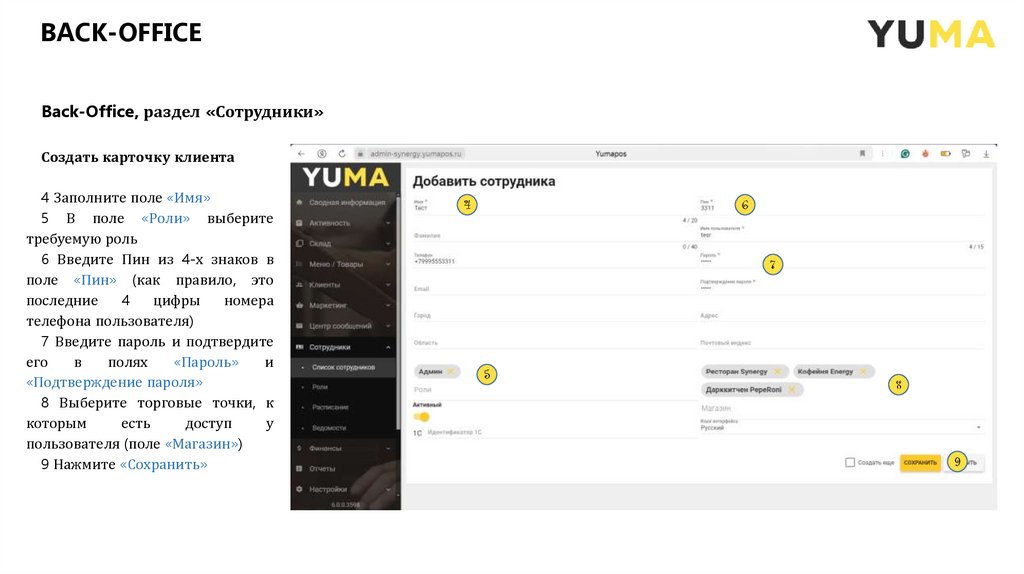
4 Заполните поле «Имя»
5 В поле «Роли» выберите
требуемую роль
6 Введите Пин из 4-х знаков в
поле «Пин» (как правило, это
последние
4
цифры
номера
телефона пользователя)
7 Введите пароль и подтвердите
его
в
полях
«Пароль»
и
«Подтверждение пароля»
8 Выберите торговые точки, к
которым
есть
доступ
у
пользователя (поле «Магазин»)
9 Нажмите «Сохранить»
4
6
7
5
8
9
19.
BACK-OFFICEBack-Office, раздел «Сотрудники»
Создать роль
3
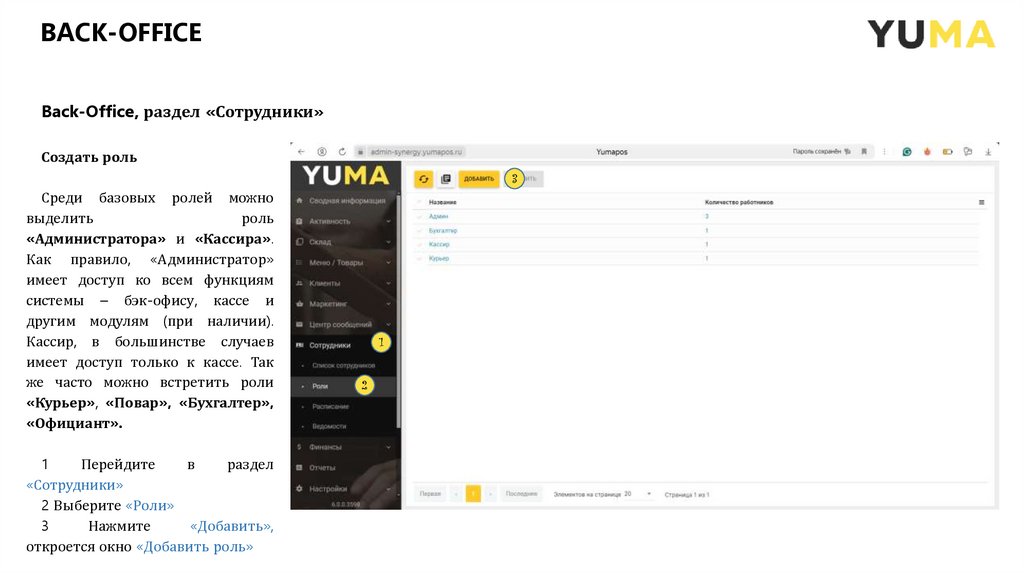
Среди базовых ролей можно
выделить
роль
«Администратора» и «Кассира».
Как правило, «Администратор»
имеет доступ ко всем функциям
системы – бэк-офису, кассе и
другим модулям (при наличии).
Кассир, в большинстве случаев
имеет доступ только к кассе. Так
же часто можно встретить роли
«Курьер», «Повар», «Бухгалтер»,
«Официант».
1
Перейдите
в
раздел
«Сотрудники»
2 Выберите «Роли»
3
Нажмите
«Добавить»,
откроется окно «Добавить роль»
1
2
20.
BACK-OFFICEBack-Office, раздел «Сотрудники»
Создать роль
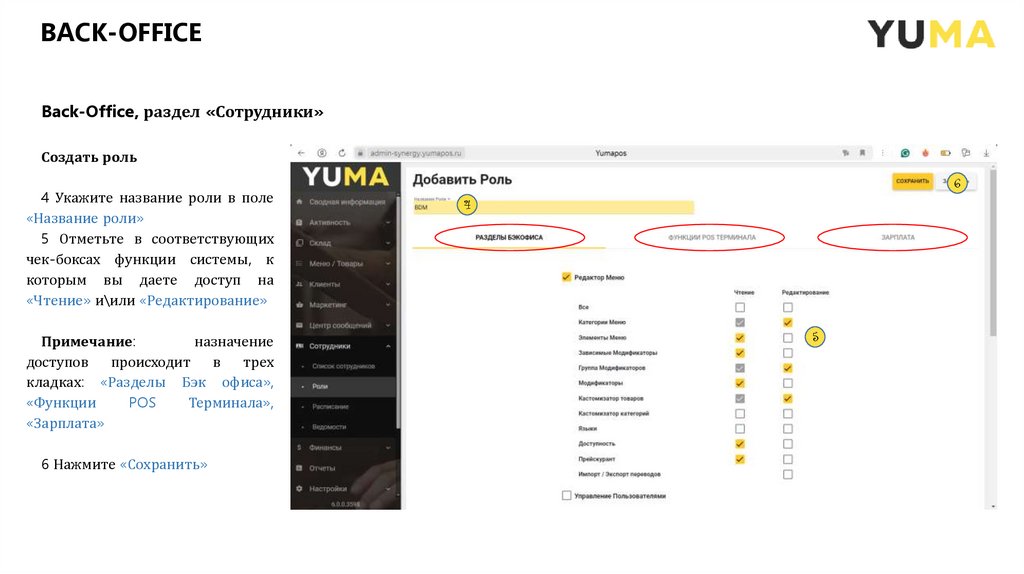
4 Укажите название роли в поле
«Название роли»
5 Отметьте в соответствующих
чек-боксах функции системы, к
которым вы даете доступ на
«Чтение» и\или «Редактирование»
Примечание:
назначение
доступов происходит в трех
кладках: «Разделы Бэк офиса»,
«Функции
POS
Терминала»,
«Зарплата»
6 Нажмите «Сохранить»
6
4
5
21.
BACK-OFFICEРаздел «Настройки»
В данном разделе собраны самые различные настройки, которые
касаются непосредственно основных разделов системы - «Меню», «Склад»,
«Маркетинг», «Клиенты». То есть, настройки данного раздела как бы
вынесены за пределы основных разделов.
Многие настройки добавляются в данный раздел в ходе развития
экосистемы. Например, настройка «Барные краны» появилась с
появлением функции, которая позволяет продавать пиво по бокалам через
систему «Честный знак».
В разделе «Настройки» также находится один из ключевых разделов
системы – «Магазины». Этот раздел отвечает на за настройку торговых
точек
22.
BACK-OFFICEBack-Office, раздел «Настройки»
Подраздел «Магазин»
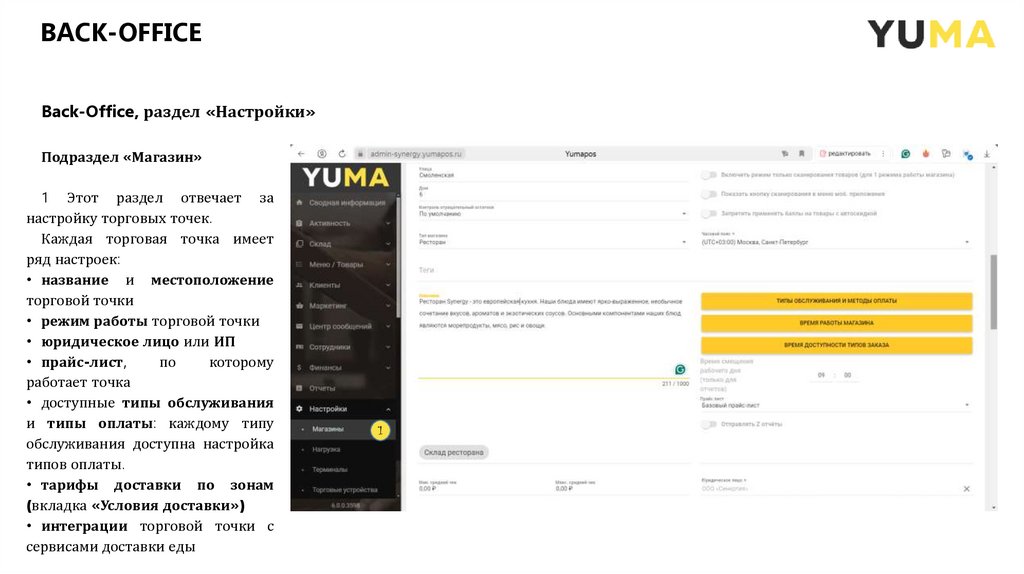
1 Этот раздел отвечает за
настройку торговых точек.
Каждая торговая точка имеет
ряд настроек:
• название и местоположение
торговой точки
• режим работы торговой точки
• юридическое лицо или ИП
• прайс-лист,
по
которому
работает точка
• доступные типы обслуживания
и типы оплаты: каждому типу
обслуживания доступна настройка
типов оплаты.
• тарифы доставки по зонам
(вкладка «Условия доставки»)
• интеграции торговой точки с
сервисами доставки еды
1
23.
BACK-OFFICEBack-Office, раздел «Настройки»
Подраздел «Комментарии»
2
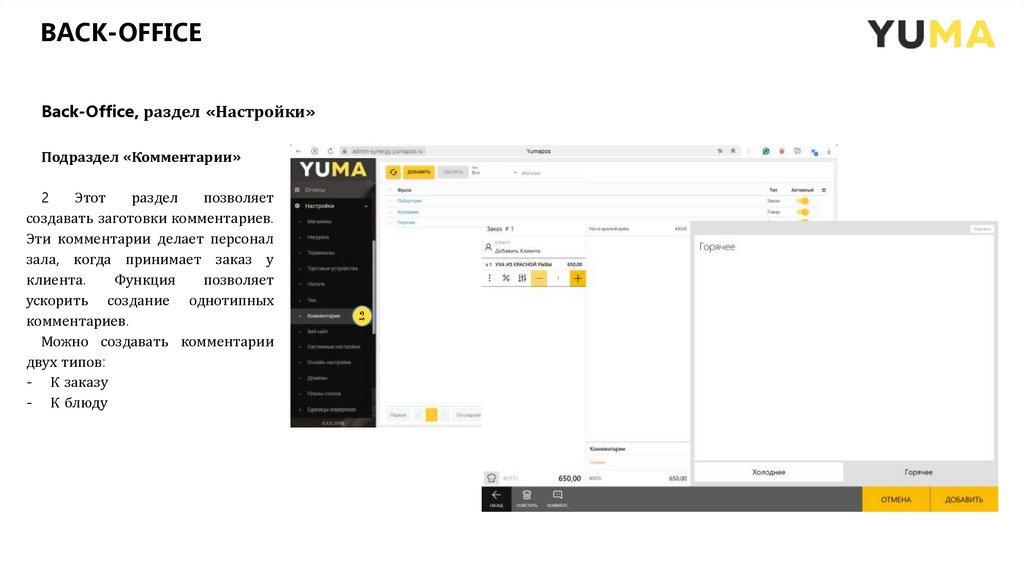
Этот
раздел
позволяет
создавать заготовки комментариев.
Эти комментарии делает персонал
зала, когда принимает заказ у
клиента.
Функция
позволяет
ускорить создание однотипных
комментариев.
Можно создавать комментарии
двух типов:
- К заказу
- К блюду
2
24.
BACK-OFFICEBack-Office, раздел «Настройки»
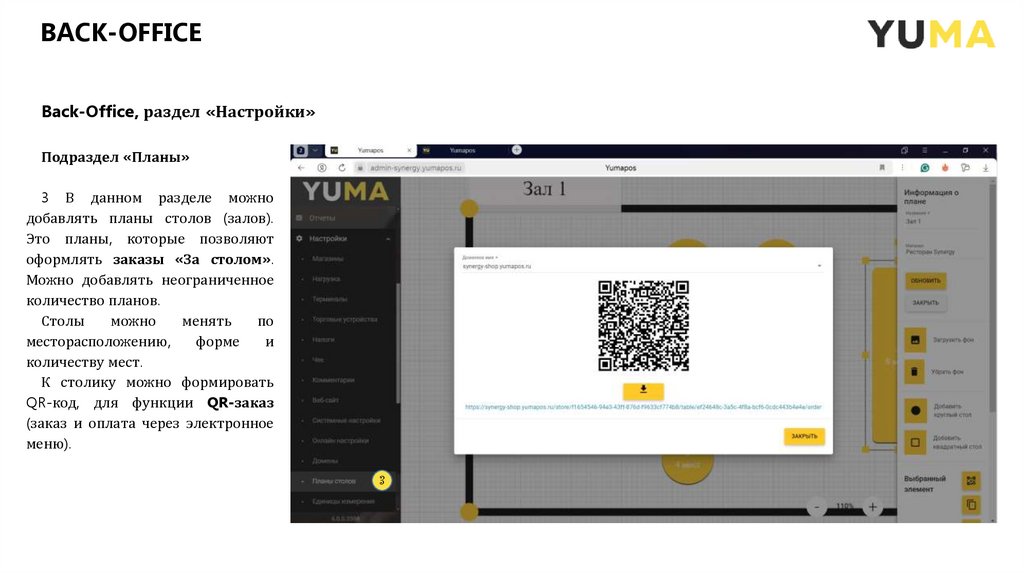
Подраздел «Планы»
3 В данном разделе можно
добавлять планы столов (залов).
Это планы, которые позволяют
оформлять заказы «За столом».
Можно добавлять неограниченное
количество планов.
Столы
можно
менять
по
месторасположению,
форме
и
количеству мест.
К столику можно формировать
QR-код, для функции QR-заказ
(заказ и оплата через электронное
меню).
3
25.
BACK-OFFICEBack-Office, раздел «Настройки»
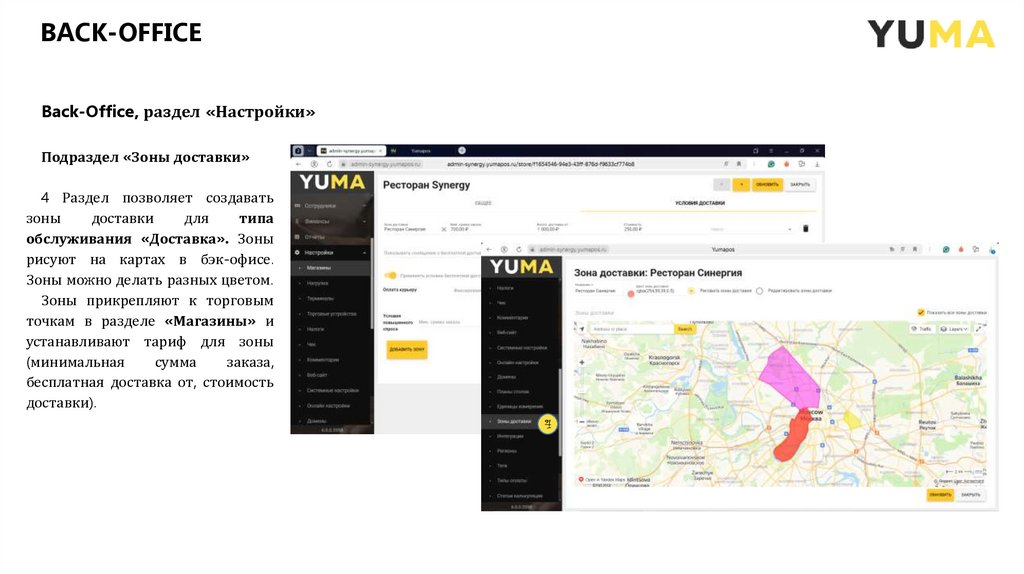
Подраздел «Зоны доставки»
4 Раздел позволяет создавать
зоны
доставки
для
типа
обслуживания «Доставка». Зоны
рисуют на картах в бэк-офисе.
Зоны можно делать разных цветом.
Зоны прикрепляют к торговым
точкам в разделе «Магазины» и
устанавливают тариф для зоны
(минимальная
сумма
заказа,
бесплатная доставка от, стоимость
доставки).
4
26.
BACK-OFFICEBack-Office, раздел «Настройки»
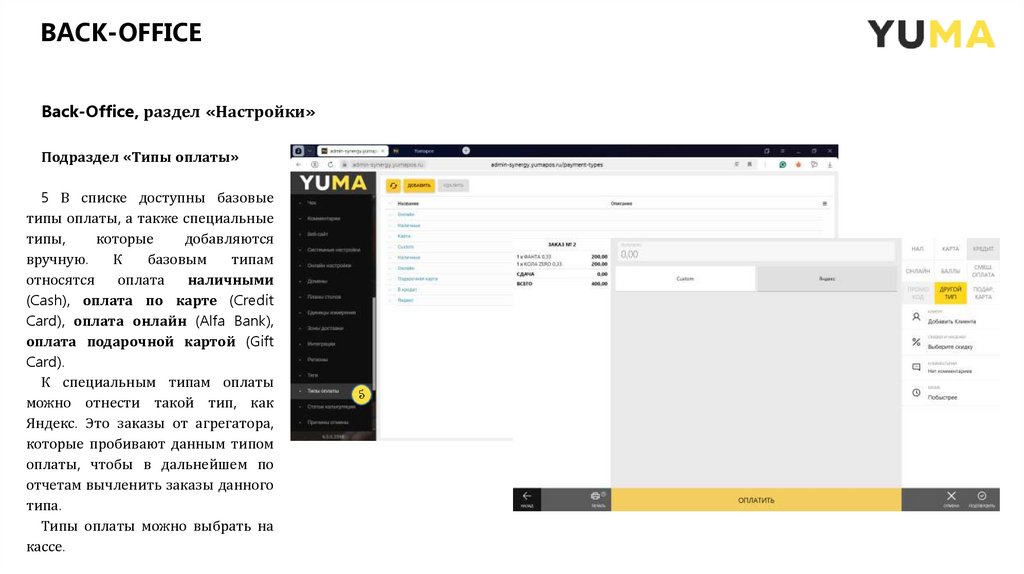
Подраздел «Типы оплаты»
5 В списке доступны базовые
типы оплаты, а также специальные
типы,
которые
добавляются
вручную.
К
базовым
типам
относятся
оплата
наличными
(Cash), оплата по карте (Credit
Card), оплата онлайн (Alfa Bank),
оплата подарочной картой (Gift
Card).
К специальным типам оплаты
можно отнести такой тип, как
Яндекс. Это заказы от агрегатора,
которые пробивают данным типом
оплаты, чтобы в дальнейшем по
отчетам вычленить заказы данного
типа.
Типы оплаты можно выбрать на
кассе.
5
27.
BACK-OFFICEBack-Office, раздел «Настройки»
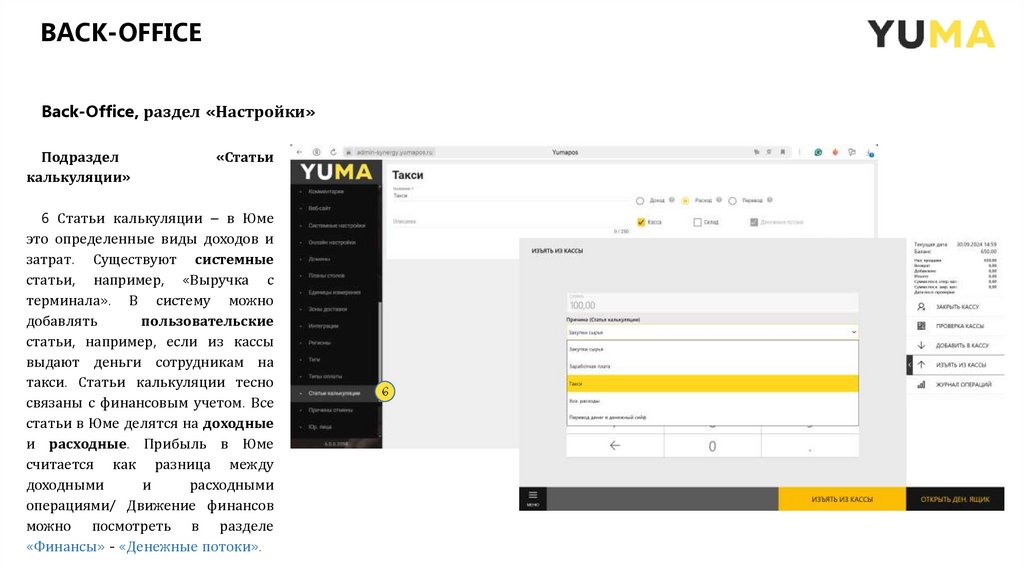
Подраздел
калькуляции»
«Статьи
6 Статьи калькуляции – в Юме
это определенные виды доходов и
затрат. Существуют системные
статьи, например, «Выручка с
терминала». В систему можно
добавлять
пользовательские
статьи, например, если из кассы
выдают деньги сотрудникам на
такси. Статьи калькуляции тесно
связаны с финансовым учетом. Все
статьи в Юме делятся на доходные
и расходные. Прибыль в Юме
считается как разница между
доходными
и
расходными
операциями/ Движение финансов
можно посмотреть в разделе
«Финансы» - «Денежные потоки».
6
28.
BACK-OFFICEBack-Office, раздел «Настройки»
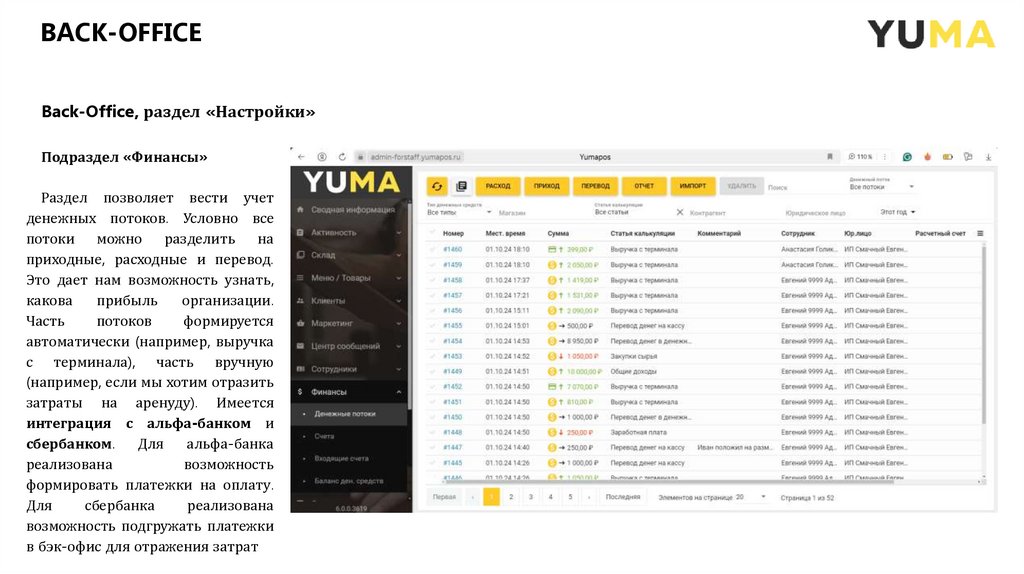
Подраздел «Финансы»
Раздел позволяет вести учет
денежных потоков. Условно все
потоки можно разделить на
приходные, расходные и перевод.
Это дает нам возможность узнать,
какова
прибыль
организации.
Часть
потоков
формируется
автоматически (например, выручка
с терминала), часть вручную
(например, если мы хотим отразить
затраты на аренуду). Имеется
интеграция с альфа-банком и
сбербанком.
Для
альфа-банка
реализована
возможность
формировать платежки на оплату.
Для
сбербанка
реализована
возможность подгружать платежки
в бэк-офис для отражения затрат
29.
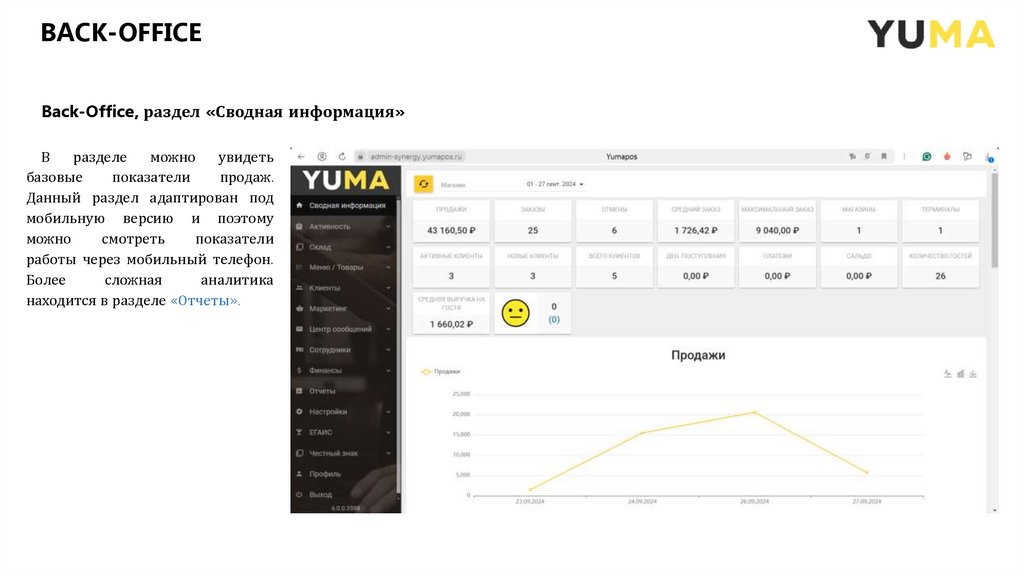
BACK-OFFICEBack-Office, раздел «Сводная информация»
В
разделе
можно
увидеть
базовые
показатели
продаж.
Данный раздел адаптирован под
мобильную версию и поэтому
можно
смотреть
показатели
работы через мобильный телефон.
Более
сложная
аналитика
находится в разделе «Отчеты».
30.
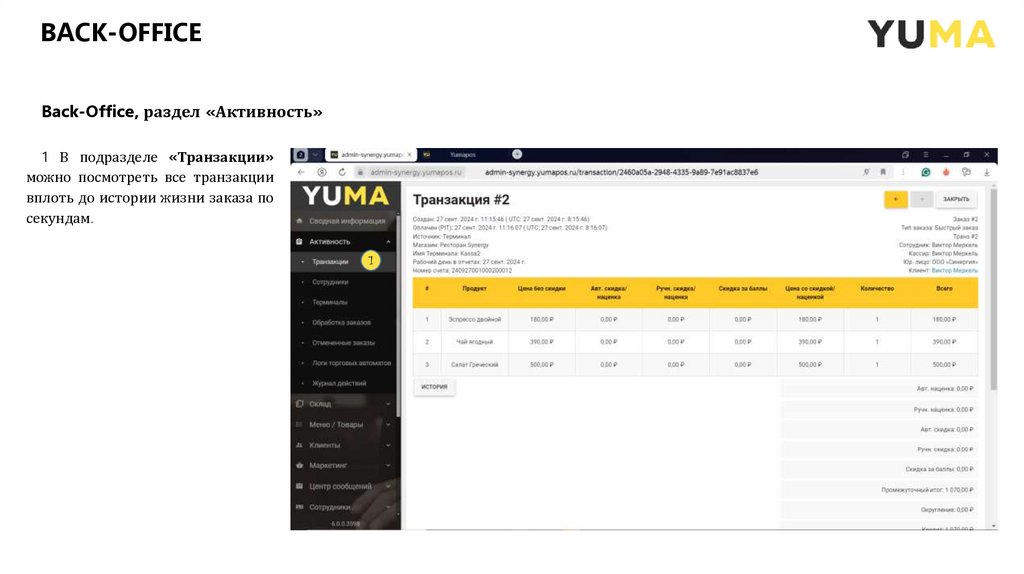
BACK-OFFICEBack-Office, раздел «Активность»
1 В подразделе «Транзакции»
можно посмотреть все транзакции
вплоть до истории жизни заказа по
секундам.
1
31.
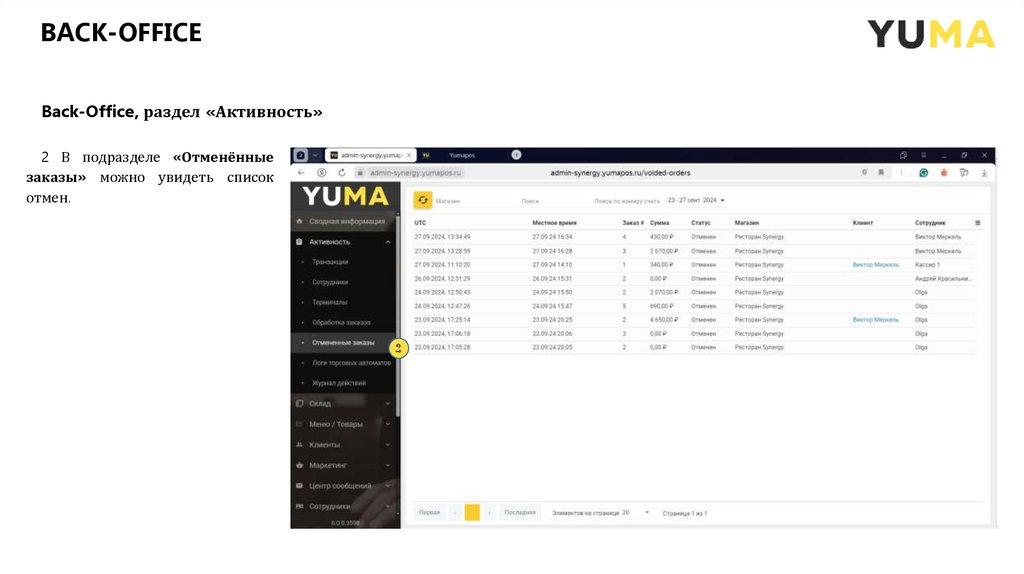
BACK-OFFICEBack-Office, раздел «Активность»
2 В подразделе «Отменённые
заказы» можно увидеть список
отмен.
2
32.
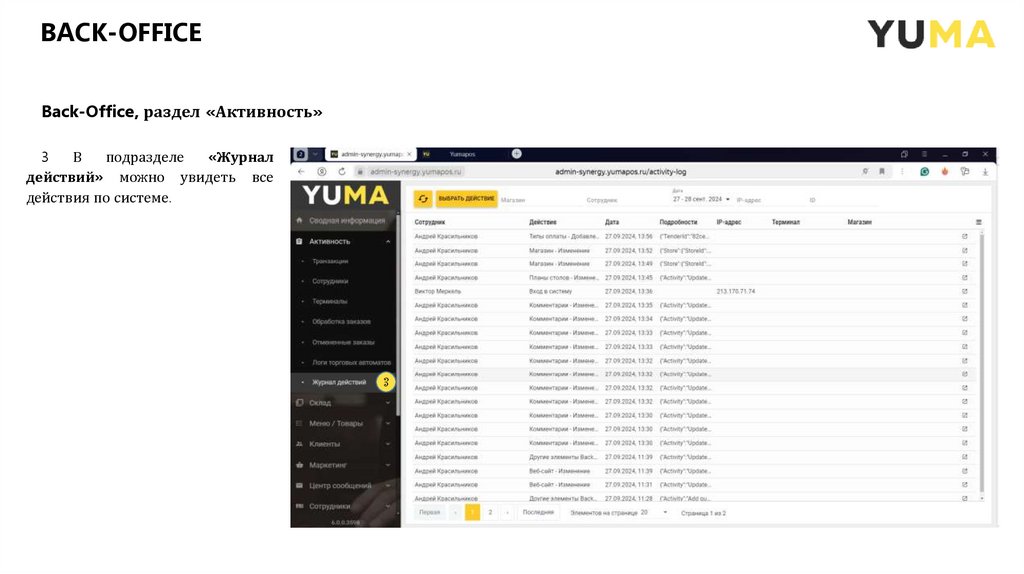
BACK-OFFICEBack-Office, раздел «Активность»
3
В
подразделе
«Журнал
действий» можно увидеть все
действия по системе.
3