
 Программное обеспечение
Похожие презентации:



Инструкция по работе в Cainiao PUDO center system
1.
Инструкция по работе вCainiao PUDO center system
2.
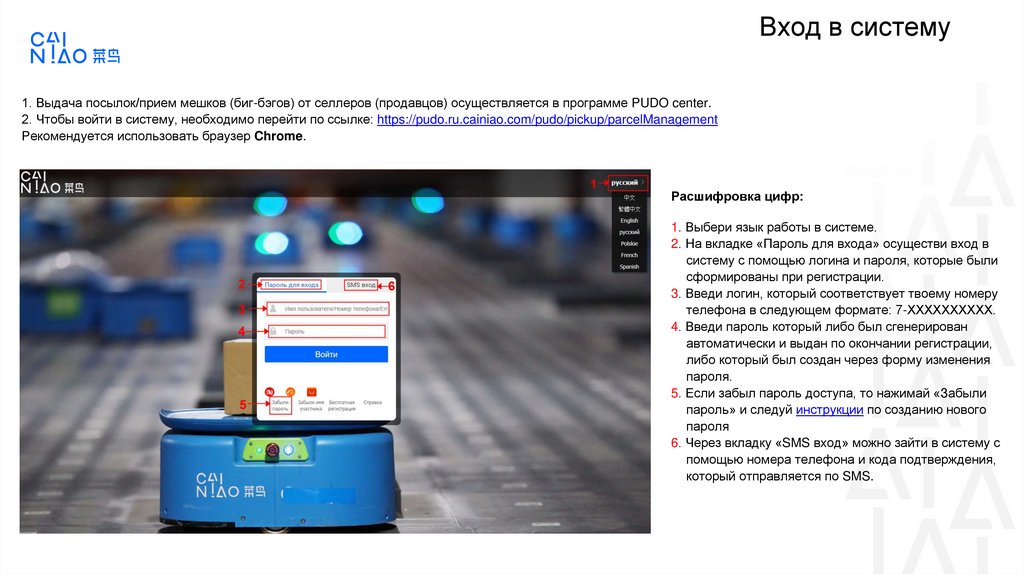
Вход в систему1. Выдача посылок/прием мешков (биг-бэгов) от селлеров (продавцов) осуществляется в программе PUDO center.
2. Чтобы войти в систему, необходимо перейти по ссылке: https://pudo.ru.cainiao.com/pudo/pickup/parcelManagement
Рекомендуется использовать браузер Chrome.
Расшифровка цифр:
1. Выбери язык работы в системе.
2. На вкладке «Пароль для входа» осуществи вход в
систему с помощью логина и пароля, которые были
сформированы при регистрации.
3. Введи логин, который соответствует твоему номеру
телефона в следующем формате: 7-ХХХХХХХХХХ.
4. Введи пароль который либо был сгенерирован
автоматически и выдан по окончании регистрации,
либо который был создан через форму изменения
пароля.
5. Если забыл пароль доступа, то нажимай «Забыли
пароль» и следуй инструкции по созданию нового
пароля
6. Через вкладку «SMS вход» можно зайти в систему с
помощью номера телефона и кода подтверждения,
который отправляется по SMS.
3.
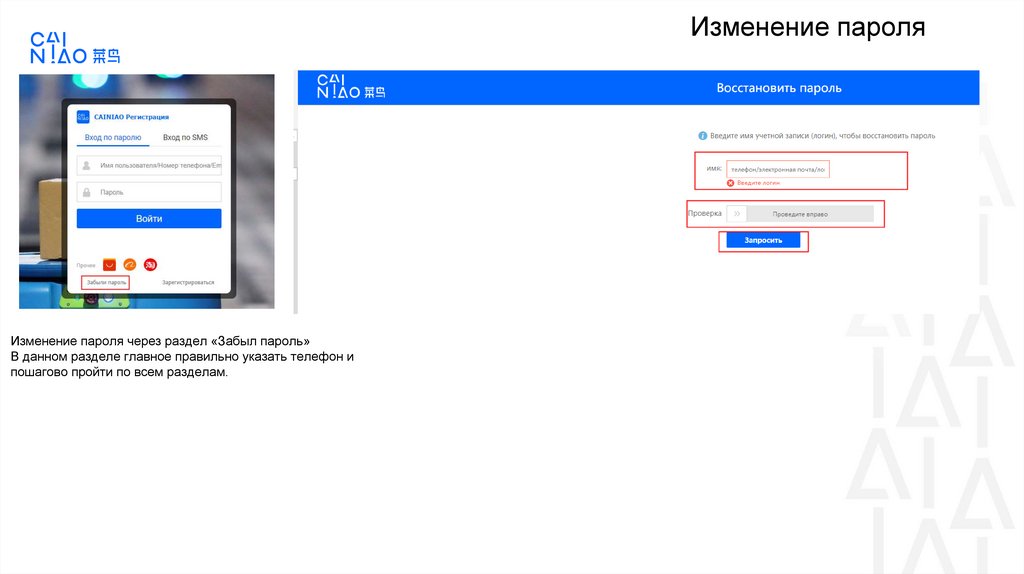
Изменение пароляИзменение пароля через раздел «Забыл пароль»
В данном разделе главное правильно указать телефон и
пошагово пройти по всем разделам.
4.
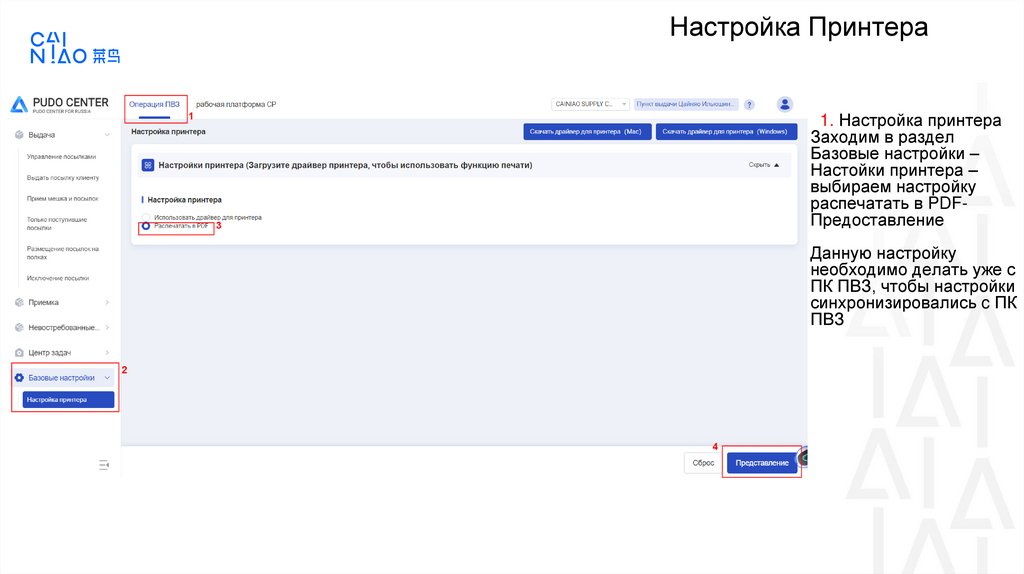
Настройка Принтера1. Настройка принтера
Заходим в раздел
Базовые настройки –
Настойки принтера –
выбираем настройку
распечатать в PDFПредоставление
Данную настройку
необходимо делать уже с
ПК ПВЗ, чтобы настройки
синхронизировались c ПК
ПВЗ
5.
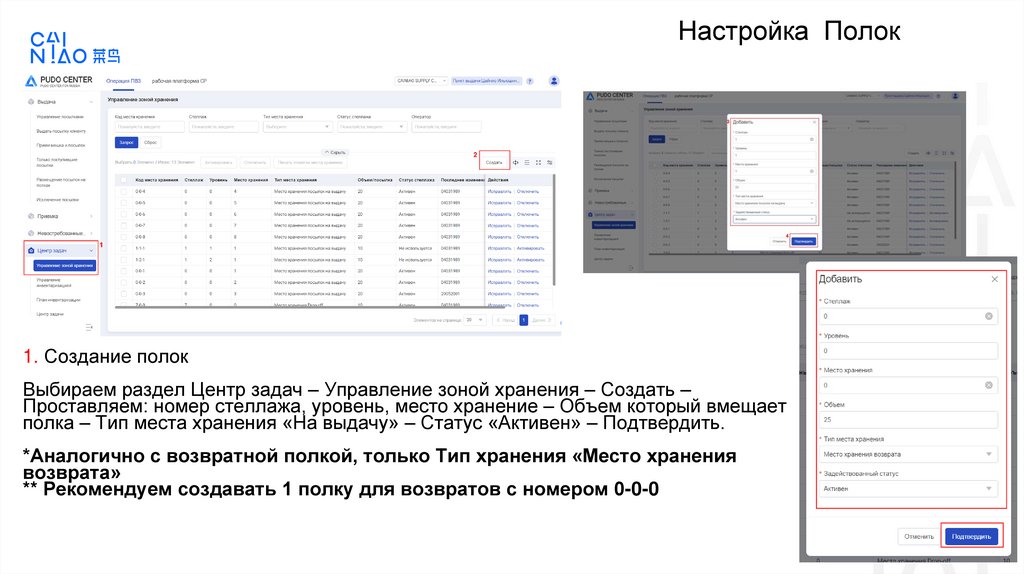
Настройка Полок1. Создание полок
Выбираем раздел Центр задач – Управление зоной хранения – Создать –
Проставляем: номер стеллажа, уровень, место хранение – Объем который вмещает
полка – Тип места хранения «На выдачу» – Статус «Активен» – Подтвердить.
*Аналогично с возвратной полкой, только Тип хранения «Место хранения
возврата»
** Рекомендуем создавать 1 полку для возвратов с номером 0-0-0
6.
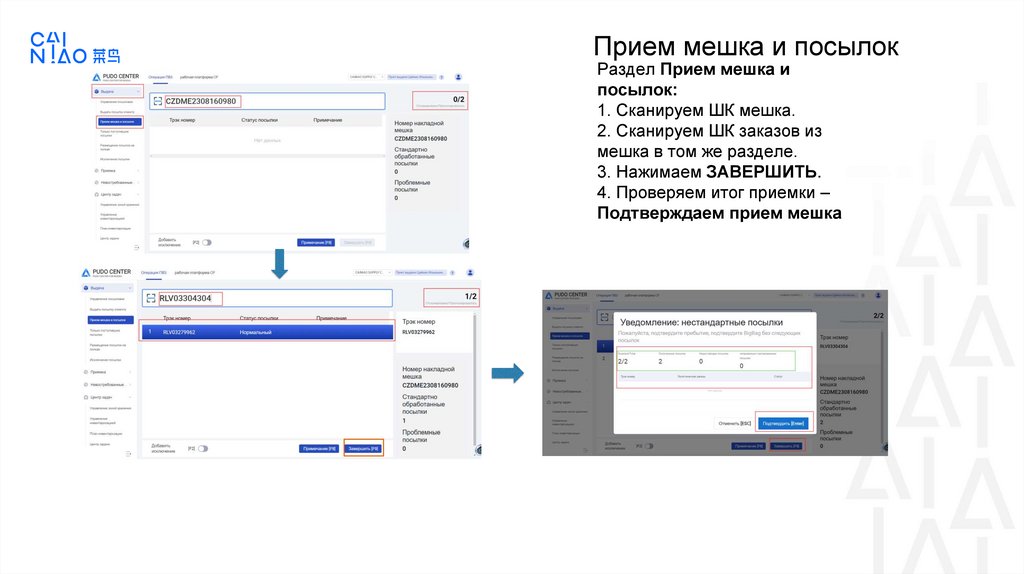
Прием мешка и посылокРаздел Прием мешка и
посылок:
1. Сканируем ШК мешка.
2. Сканируем ШК заказов из
мешка в том же разделе.
3. Нажимаем ЗАВЕРШИТЬ.
4. Проверяем итог приемки –
Подтверждаем прием мешка
7.
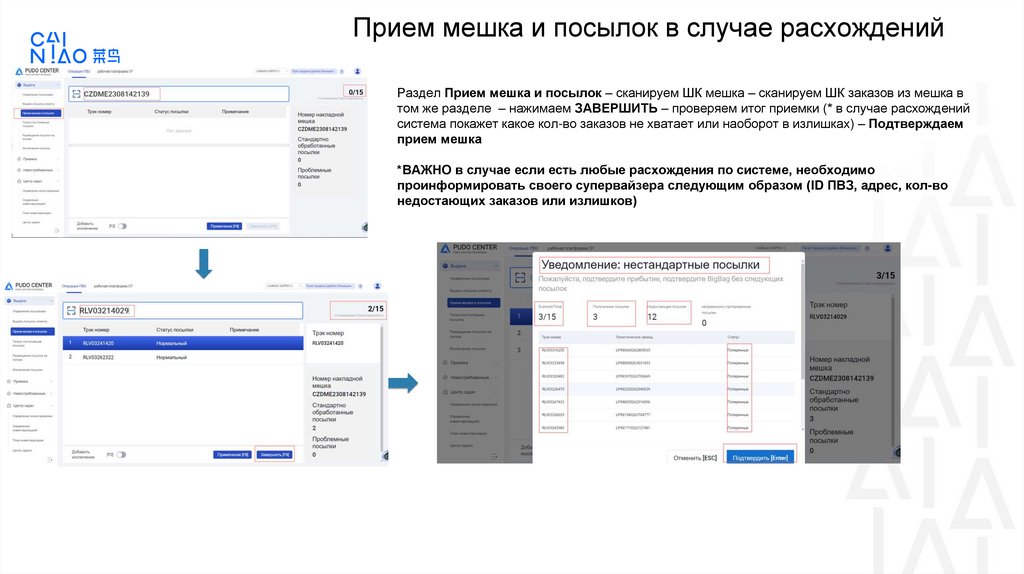
Прием мешка и посылок в случае расхожденийРаздел Прием мешка и посылок – сканируем ШК мешка – сканируем ШК заказов из мешка в
том же разделе – нажимаем ЗАВЕРШИТЬ – проверяем итог приемки (* в случае расхождений
система покажет какое кол-во заказов не хватает или наоборот в излишках) – Подтверждаем
прием мешка
*ВАЖНО в случае если есть любые расхождения по системе, необходимо
проинформировать своего супервайзера следующим образом (ID ПВЗ, адрес, кол-во
недостающих заказов или излишков)
8.
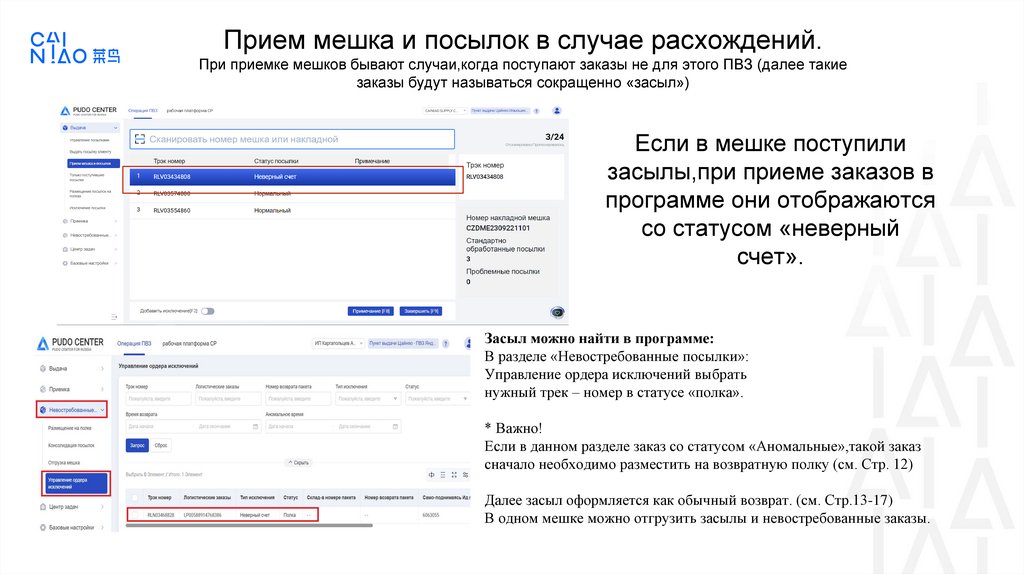
Прием мешка и посылок в случае расхождений.При приемке мешков бывают случаи,когда поступают заказы не для этого ПВЗ (далее такие
заказы будут называться сокращенно «засыл»)
Если в мешке поступили
засылы,при приеме заказов в
программе они отображаются
со статусом «неверный
счет».
Засыл можно найти в программе:
В разделе «Невостребованные посылки»:
Управление ордера исключений выбрать
нужный трек – номер в статусе «полка».
* Важно!
Если в данном разделе заказ со статусом «Аномальные»,такой заказ
сначало необходимо разместить на возвратную полку (см. Стр. 12)
Далее засыл оформляется как обычный возврат. (см. Стр.13-17)
В одном мешке можно отгрузить засылы и невостребованные заказы.
9.
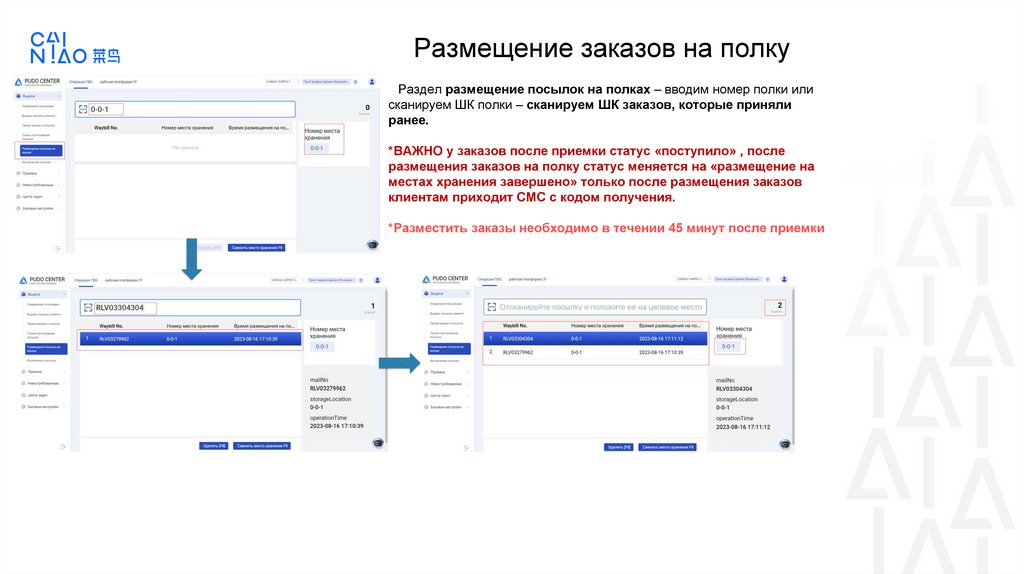
Размещение заказов на полкуРаздел размещение посылок на полках – вводим номер полки или
сканируем ШК полки – сканируем ШК заказов, которые приняли
ранее.
*ВАЖНО у заказов после приемки статус «поступило» , после
размещения заказов на полку статус меняется на «размещение на
местах хранения завершено» только после размещения заказов
клиентам приходит СМС с кодом получения.
*Разместить заказы необходимо в течении 45 минут после приемки
10.
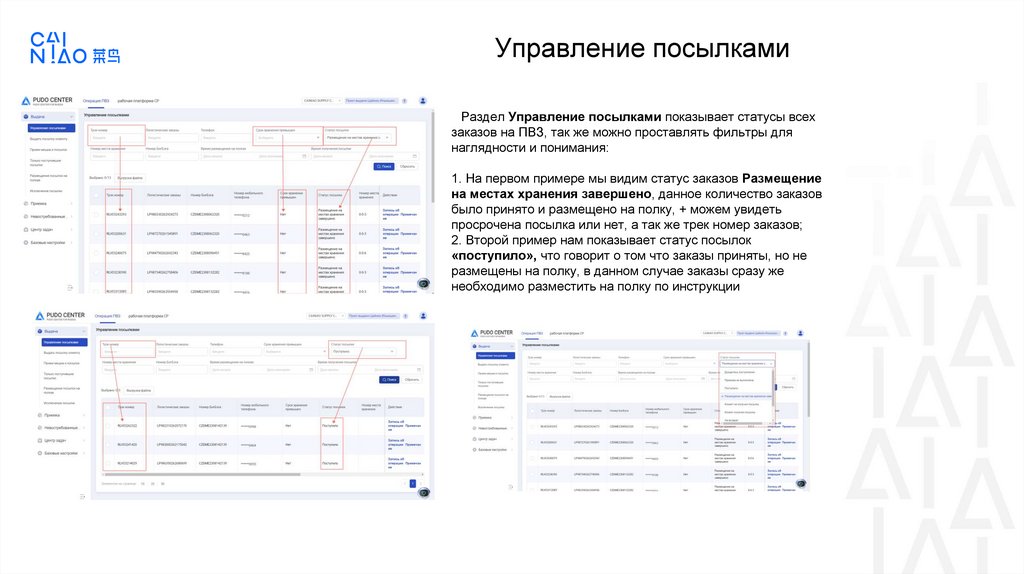
Управление посылкамиРаздел Управление посылками показывает статусы всех
заказов на ПВЗ, так же можно проставлять фильтры для
наглядности и понимания:
1. На первом примере мы видим статус заказов Размещение
на местах хранения завершено, данное количество заказов
было принято и размещено на полку, + можем увидеть
просрочена посылка или нет, а так же трек номер заказов;
2. Второй пример нам показывает статус посылок
«поступило», что говорит о том что заказы приняты, но не
размещены на полку, в данном случае заказы сразу же
необходимо разместить на полку по инструкции
11.
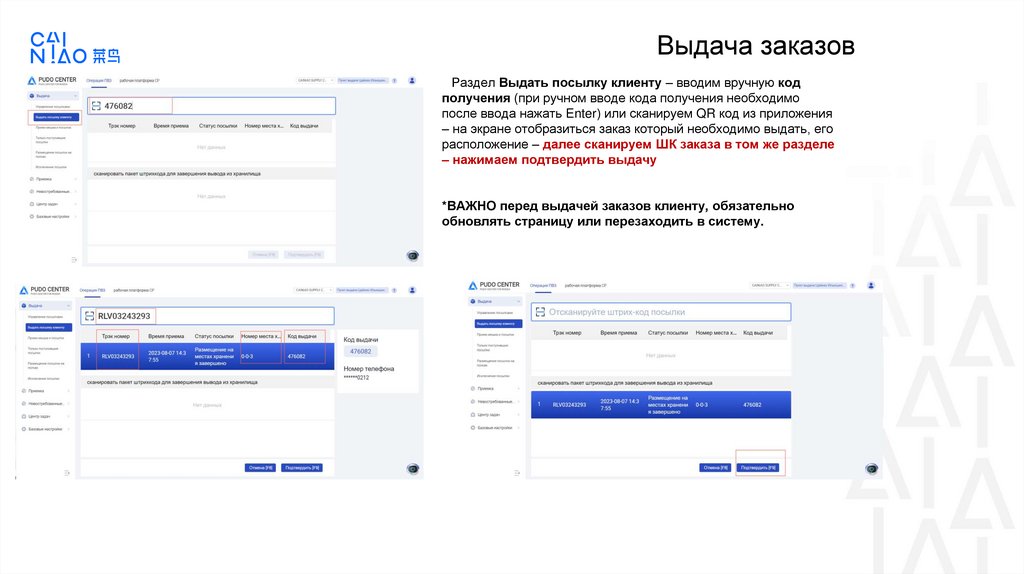
Выдача заказовРаздел Выдать посылку клиенту – вводим вручную код
получения (при ручном вводе кода получения необходимо
после ввода нажать Enter) или сканируем QR код из приложения
– на экране отобразиться заказ который необходимо выдать, его
расположение – далее сканируем ШК заказа в том же разделе
– нажимаем подтвердить выдачу
*ВАЖНО перед выдачей заказов клиенту, обязательно
обновлять страницу или перезаходить в систему.
12.
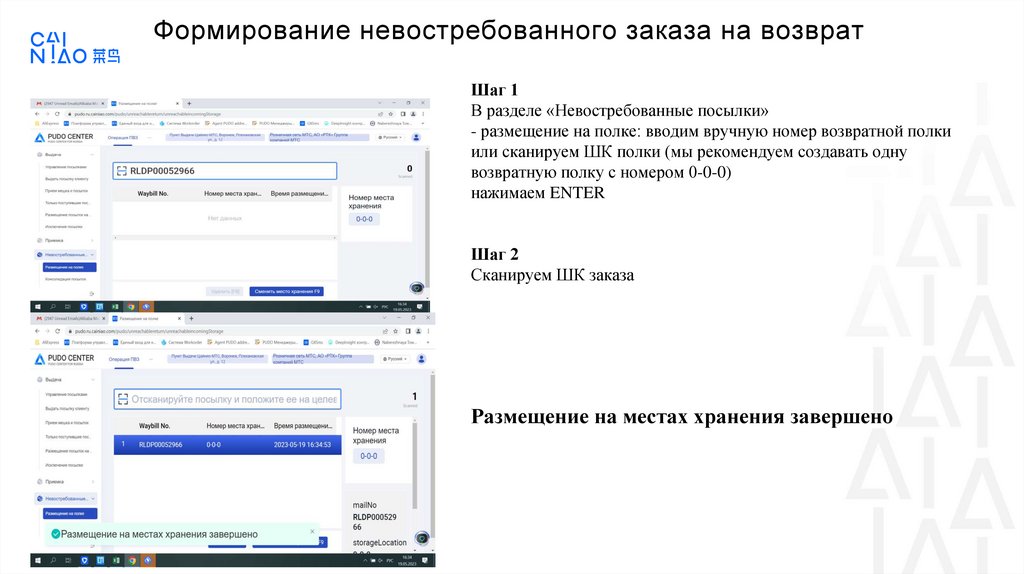
Формирование невостребованного заказа на возвратШаг 1
В разделе «Невостребованные посылки»
- размещение на полке: вводим вручную номер возвратной полки
или сканируем ШК полки (мы рекомендуем создавать одну
возвратную полку с номером 0-0-0)
нажимаем ENTER
Шаг 2
Сканируем ШК заказа
Размещение на местах хранения завершено
13.
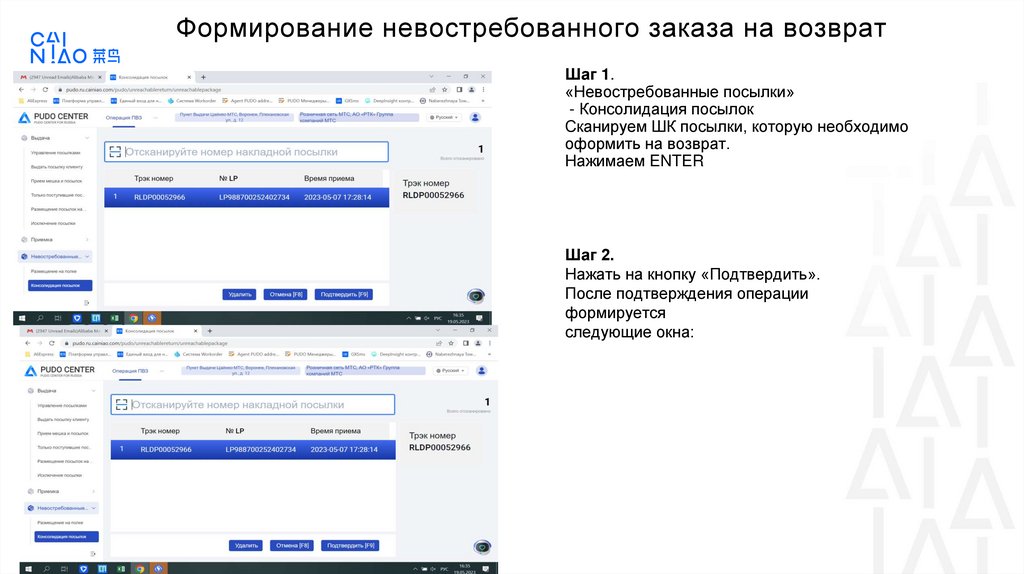
Формирование невостребованного заказа на возвратШаг 1.
«Невостребованные посылки»
- Консолидация посылок
Сканируем ШК посылки, которую необходимо
оформить на возврат.
Нажимаем ENTER
Шаг 2.
Нажать на кнопку «Подтвердить».
После подтверждения операции
формируется
следующие окна:
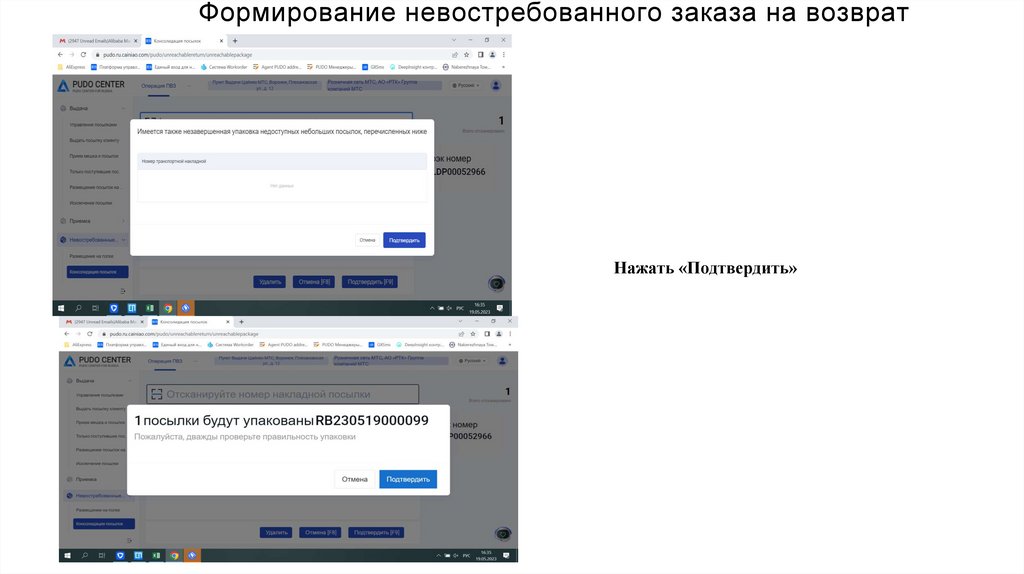
14. Нажать «Подтвердить»
Формирование невостребованного заказа на возвратНажать «Подтвердить»
15.
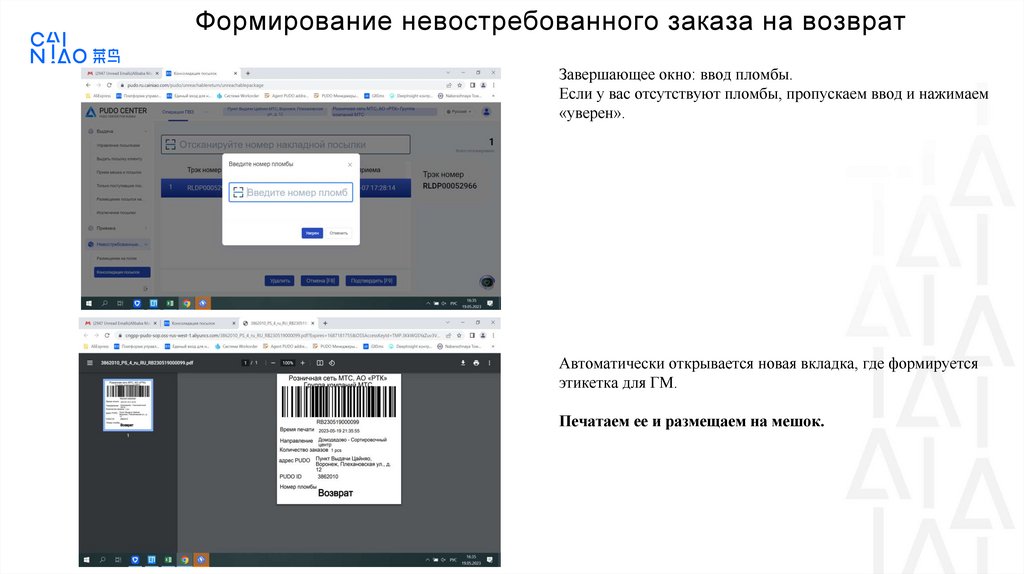
Формирование невостребованного заказа на возвратЗавершающее окно: ввод пломбы.
Если у вас отсутствуют пломбы, пропускаем ввод и нажимаем
«уверен».
Автоматически открывается новая вкладка, где формируется
этикетка для ГМ.
Печатаем ее и размещаем на мешок.
16.
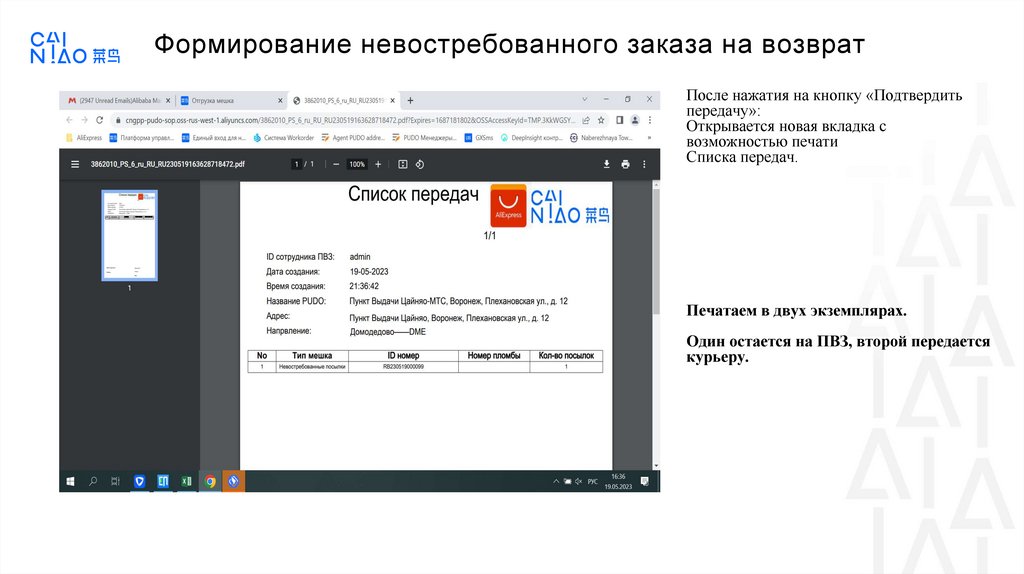
Формирование невостребованного заказа на возвратПосле нажатия на кнопку «Подтвердить
передачу»:
Открывается новая вкладка с
возможностью печати
Списка передач.
Печатаем в двух экземплярах.
Один остается на ПВЗ, второй передается
курьеру.
17.
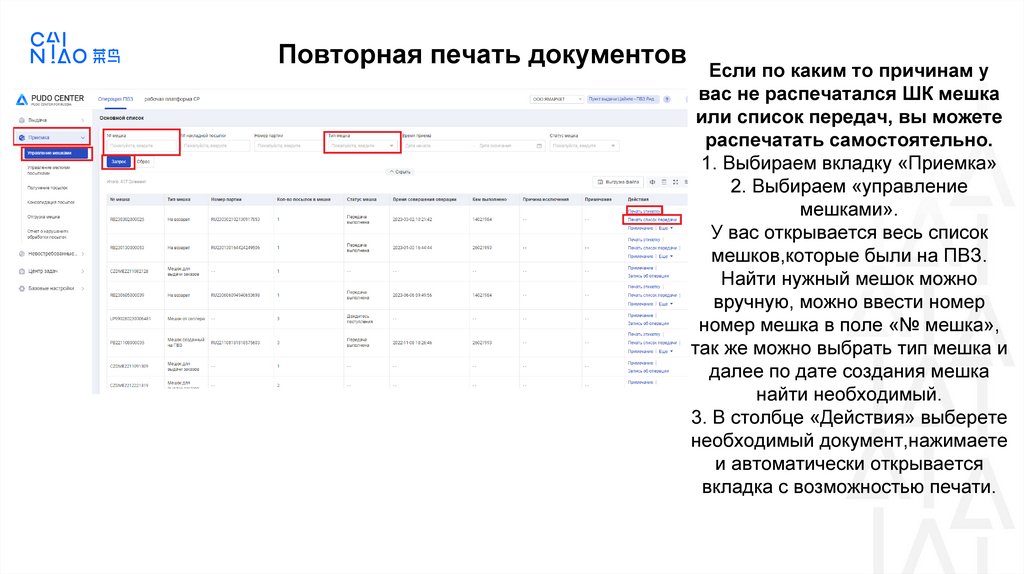
Повторная печать документовЕсли по каким то причинам у
вас не распечатался ШК мешка
или список передач, вы можете
распечатать самостоятельно.
1. Выбираем вкладку «Приемка»
2. Выбираем «управление
мешками».
У вас открывается весь список
мешков,которые были на ПВЗ.
Найти нужный мешок можно
вручную, можно ввести номер
номер мешка в поле «№ мешка»,
так же можно выбрать тип мешка и
далее по дате создания мешка
найти необходимый.
3. В столбце «Действия» выберете
необходимый документ,нажимаете
и автоматически открывается
вкладка с возможностью печати.