 Программное обеспечение
 Бизнес
Похожие презентации:






Книга по работе с обращениями сотрудниками ТТ/АПВЗ/ПВЗ
1.
Книга по работес обращениями
сотрудниками ТТ/АПВЗ/ПВЗ
2.
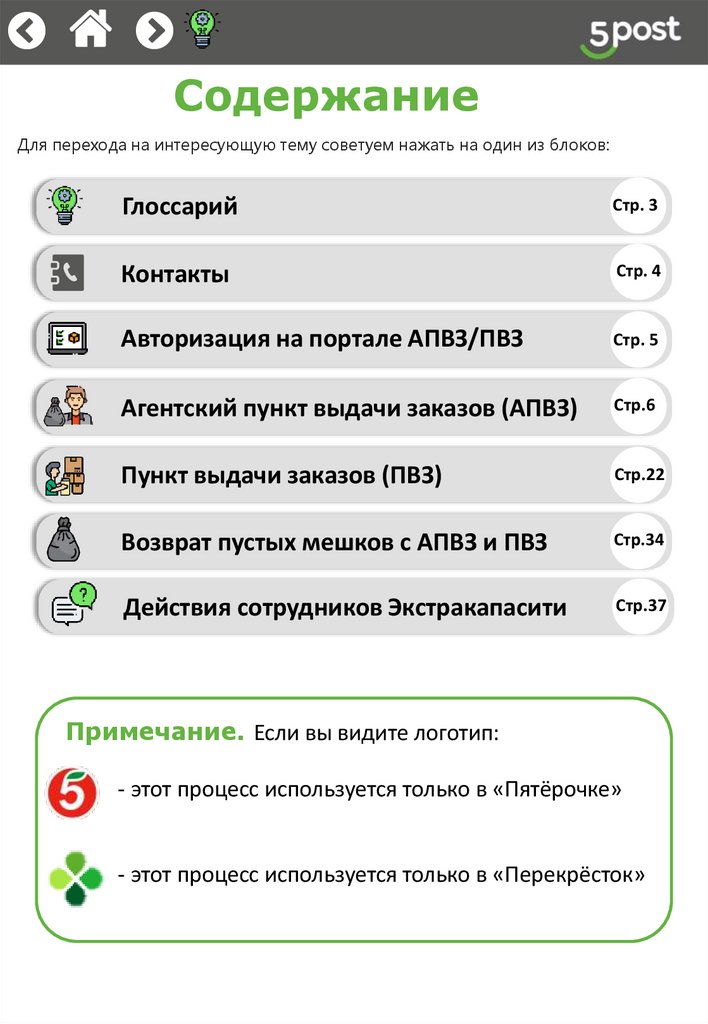
СодержаниеДля перехода на интересующую тему советуем нажать на один из блоков:
Глоссарий
Стр. 3
Контакты
Стр. 4
Авторизация на портале АПВЗ/ПВЗ
Стр. 5
Агентский пункт выдачи заказов (АПВЗ)
Стр.6
Пункт выдачи заказов (ПВЗ)
Стр.22
Возврат пустых мешков с АПВЗ и ПВЗ
Стр.34
Действия сотрудников Экстракапасити
Стр.37
Примечание. Если вы видите логотип:
- этот процесс используется только в «Пятёрочке»
- этот процесс используется только в «Перекрёсток»
3.
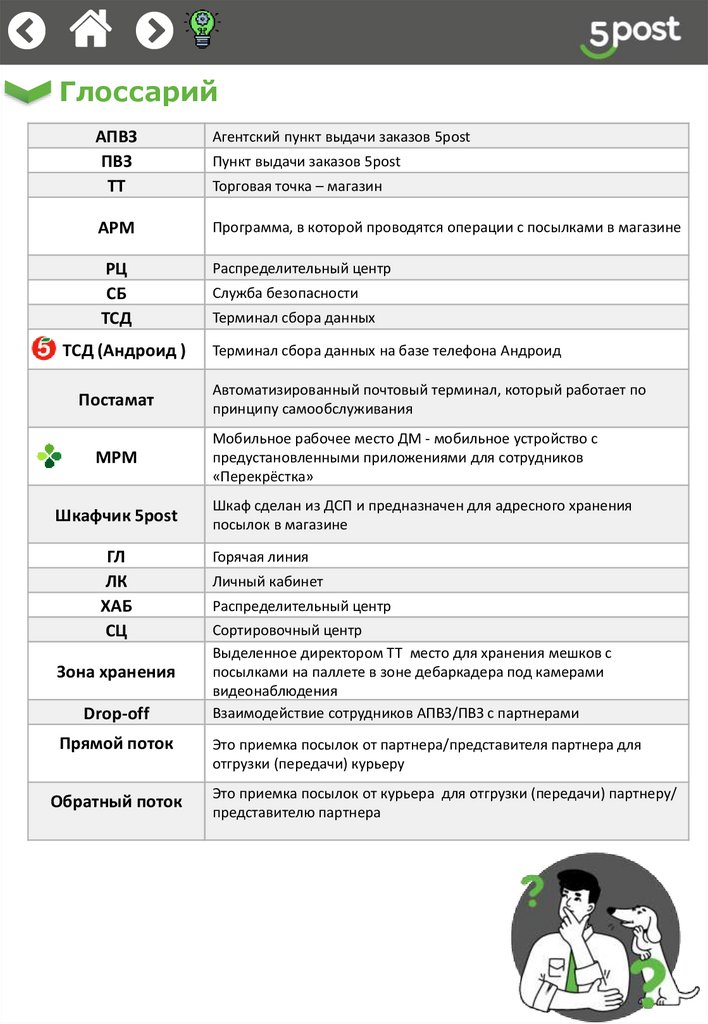
ГлоссарийАПВЗ
ПВЗ
ТТ
Агентский пункт выдачи заказов 5post
АРМ
Программа, в которой проводятся операции с посылками в магазине
РЦ
СБ
ТСД
Распределительный центр
ТСД (Андроид )
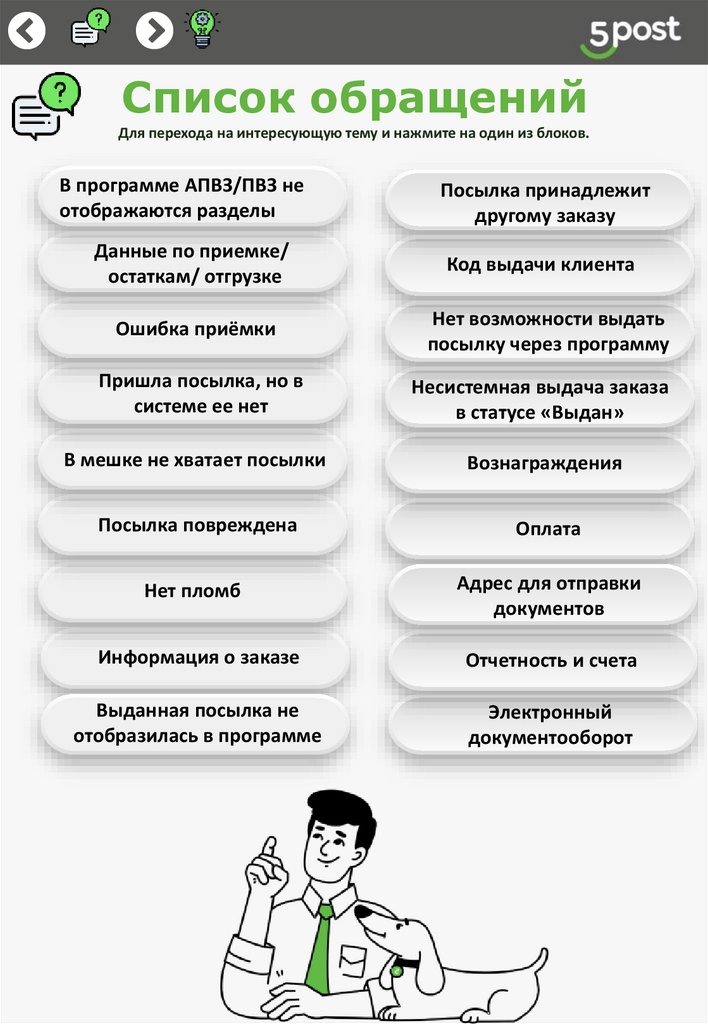
Постамат
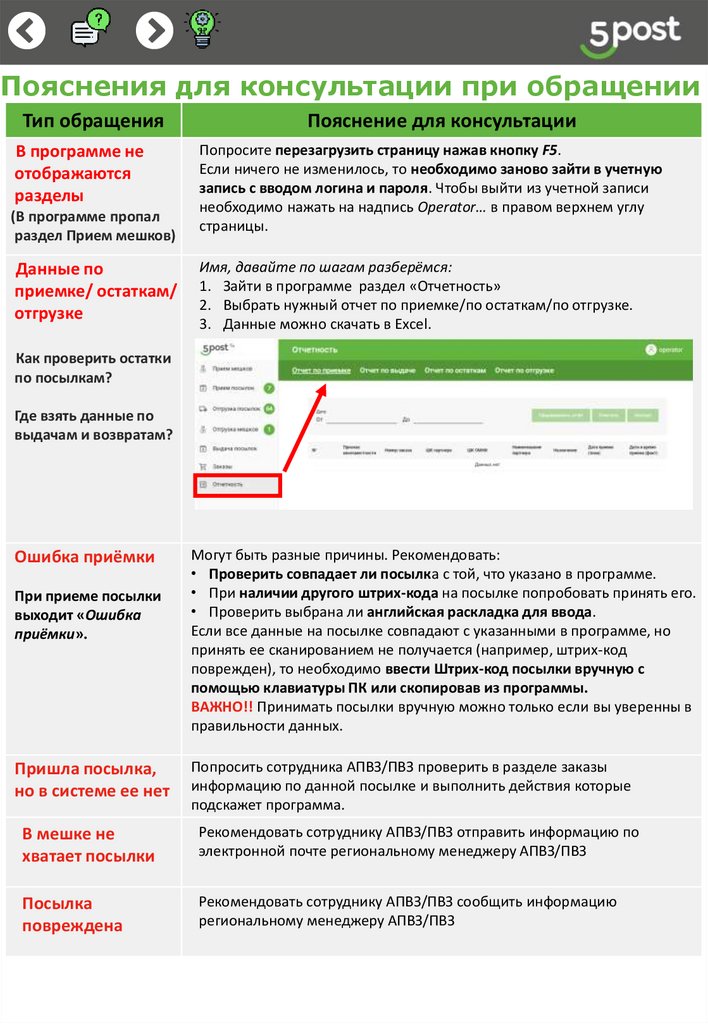
МРМ
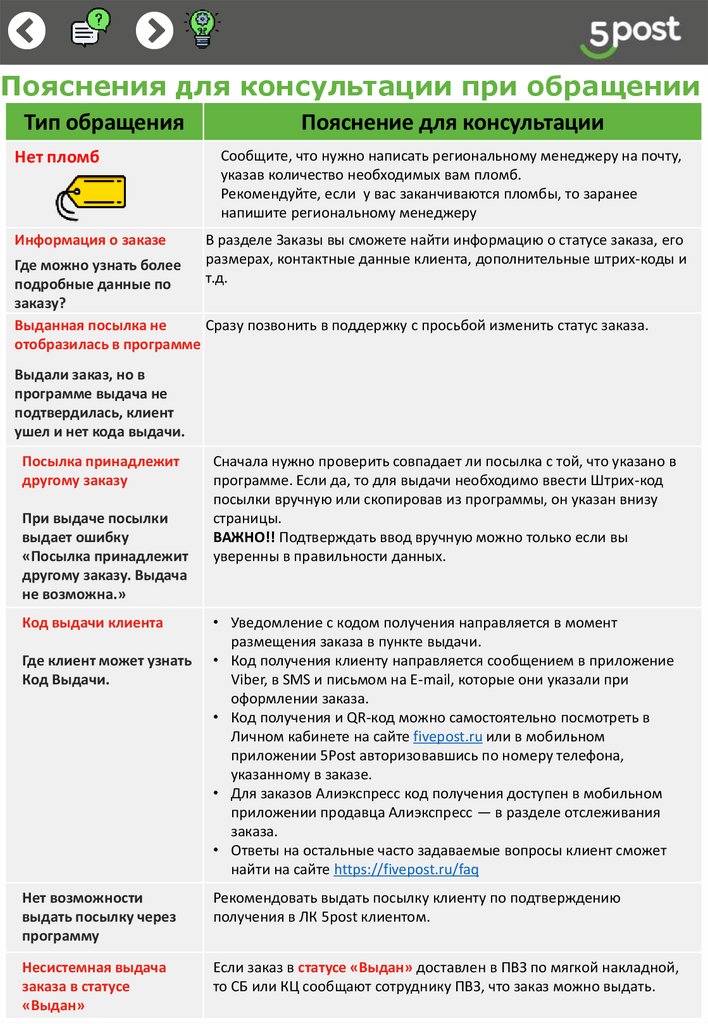
Шкафчик 5post
ГЛ
ЛК
ХАБ
СЦ
Зона хранения
Drop-off
Пункт выдачи заказов 5post
Торговая точка – магазин
Служба безопасности
Терминал сбора данных
Терминал сбора данных на базе телефона Андроид
Автоматизированный почтовый терминал, который работает по
принципу самообслуживания
Мобильное рабочее место ДМ - мобильное устройство с
предустановленными приложениями для сотрудников
«Перекрёстка»
Шкаф сделан из ДСП и предназначен для адресного хранения
посылок в магазине
Горячая линия
Личный кабинет
Распределительный центр
Сортировочный центр
Выделенное директором ТТ место для хранения мешков с
посылками на паллете в зоне дебаркадера под камерами
видеонаблюдения
Взаимодействие сотрудников АПВЗ/ПВЗ с партнерами
Прямой поток
Это приемка посылок от партнера/представителя партнера для
отгрузки (передачи) курьеру
Обратный поток
Это приемка посылок от курьера для отгрузки (передачи) партнеру/
представителю партнера
4.
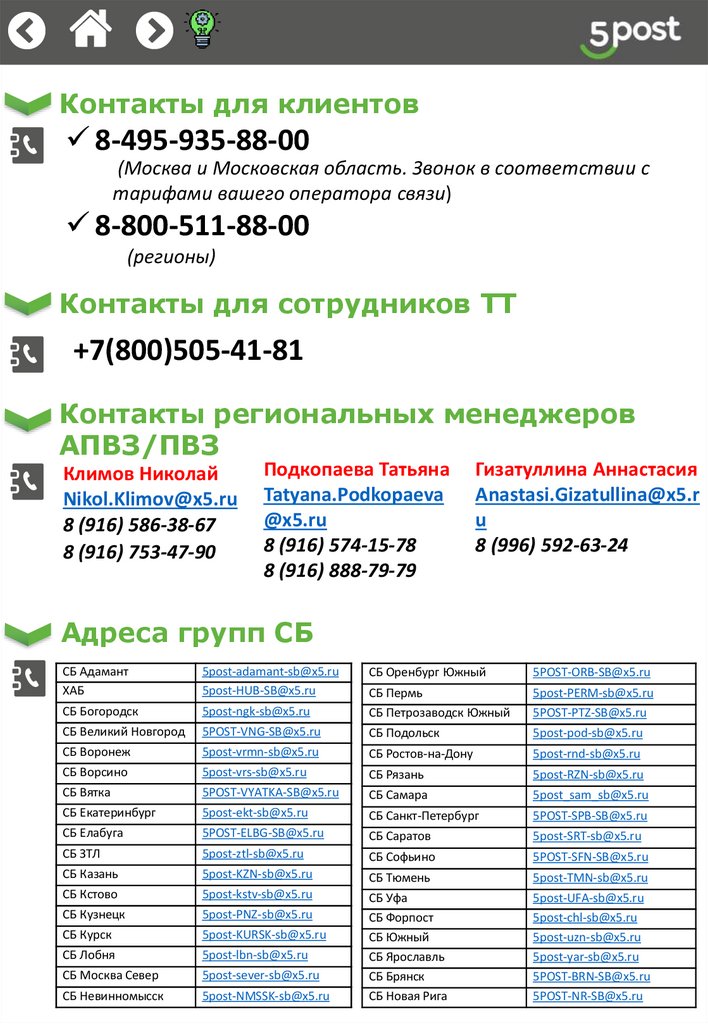
Контакты для клиентов8-495-935-88-00
(Москва и Московская область. Звонок в соответствии с
тарифами вашего оператора связи)
8-800-511-88-00
(регионы)
Контакты для сотрудников ТТ
+7(800)505-41-81
Контакты региональных менеджеров
АПВЗ/ПВЗ
Климов Николай
Nikol.Klimov@x5.ru
8 (916) 586-38-67
8 (916) 753-47-90
Подкопаева Татьяна
Tatyana.Podkopaeva
@x5.ru
8 (916) 574-15-78
8 (916) 888-79-79
Гизатуллина Аннастасия
Anastasi.Gizatullina@x5.r
u
8 (996) 592-63-24
Адреса групп СБ
СБ Адамант
ХАБ
5post-adamant-sb@x5.ru
5post-HUB-SB@x5.ru
СБ Оренбург Южный
5POST-ORB-SB@x5.ru
СБ Пермь
5post-PERM-sb@x5.ru
СБ Богородск
5post-ngk-sb@x5.ru
СБ Петрозаводск Южный
5POST-PTZ-SB@x5.ru
СБ Великий Новгород
5POST-VNG-SB@x5.ru
СБ Подольск
5post-pod-sb@x5.ru
СБ Воронеж
5post-vrmn-sb@x5.ru
СБ Ростов-на-Дону
5post-rnd-sb@x5.ru
СБ Ворсино
5post-vrs-sb@x5.ru
СБ Рязань
5post-RZN-sb@x5.ru
СБ Вятка
5POST-VYATKA-SB@x5.ru
СБ Самара
5post_sam_sb@x5.ru
СБ Екатеринбург
5post-ekt-sb@x5.ru
СБ Санкт-Петербург
5POST-SPB-SB@x5.ru
СБ Елабуга
5POST-ELBG-SB@x5.ru
СБ Саратов
5post-SRT-sb@x5.ru
СБ ЗТЛ
5post-ztl-sb@x5.ru
СБ Софьино
5POST-SFN-SB@x5.ru
СБ Казань
5post-KZN-sb@x5.ru
СБ Тюмень
5post-TMN-sb@x5.ru
СБ Кстово
5post-kstv-sb@x5.ru
СБ Кузнецк
5post-PNZ-sb@x5.ru
СБ Курск
5post-KURSK-sb@x5.ru
СБ Лобня
5post-lbn-sb@x5.ru
СБ Москва Север
5post-sever-sb@x5.ru
СБ Невинномысск
5post-NMSSK-sb@x5.ru
СБ Уфа
СБ Форпост
СБ Южный
СБ Ярославль
СБ Брянск
СБ Новая Рига
5post-UFA-sb@x5.ru
5post-chl-sb@x5.ru
5post-uzn-sb@x5.ru
5post-yar-sb@x5.ru
5POST-BRN-SB@x5.ru
5POST-NR-SB@x5.ru
5.
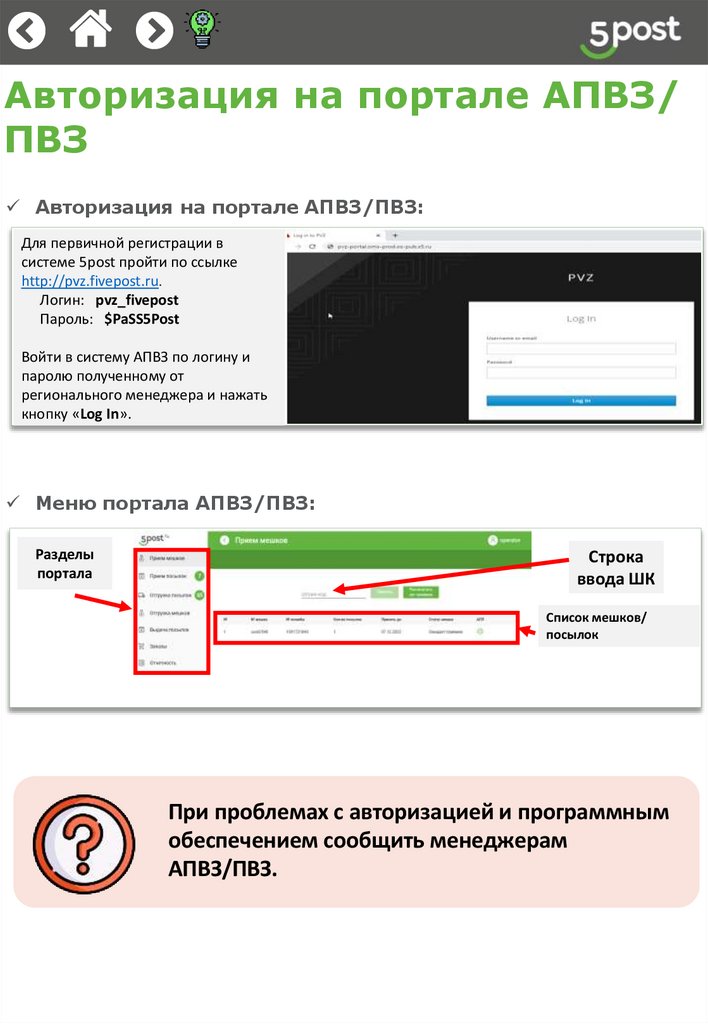
Авторизация на портале АПВЗ/ПВЗ
Авторизация на портале АПВЗ/ПВЗ:
Для первичной регистрации в
системе 5post пройти по ссылке
http://pvz.fivepost.ru.
Логин: pvz_fivepost
Пароль: $PaSS5Post
Войти в систему АПВЗ по логину и
паролю полученному от
регионального менеджера и нажать
кнопку «Log In».
Меню портала АПВЗ/ПВЗ:
Разделы
портала
Строка
ввода ШК
Список мешков/
посылок
При проблемах с авторизацией и программным
обеспечением сообщить менеджерам
АПВЗ/ПВЗ.
6.
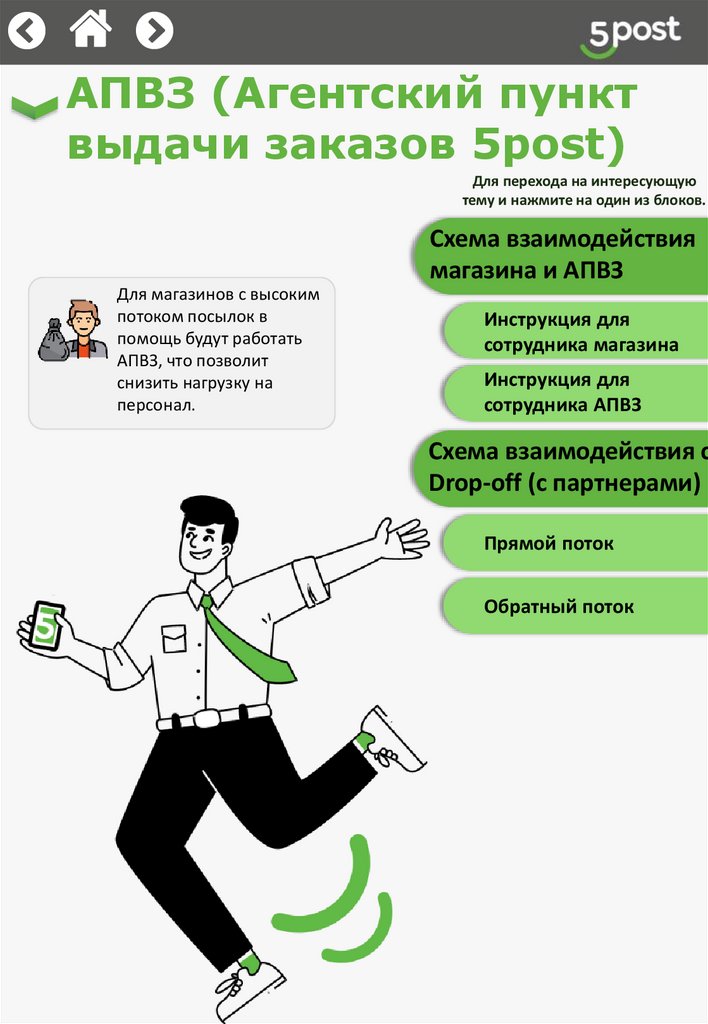
АПВЗ (Агентский пунктвыдачи заказов 5post)
Для перехода на интересующую
тему и нажмите на один из блоков.
Схема взаимодействия
магазина и АПВЗ
Для магазинов с высоким
потоком посылок в
помощь будут работать
АПВЗ, что позволит
снизить нагрузку на
персонал.
Инструкция для
сотрудника магазина
Инструкция для
сотрудника АПВЗ
Схема взаимодействия с
Drop-off (с партнерами)
Прямой поток
Обратный поток
7.
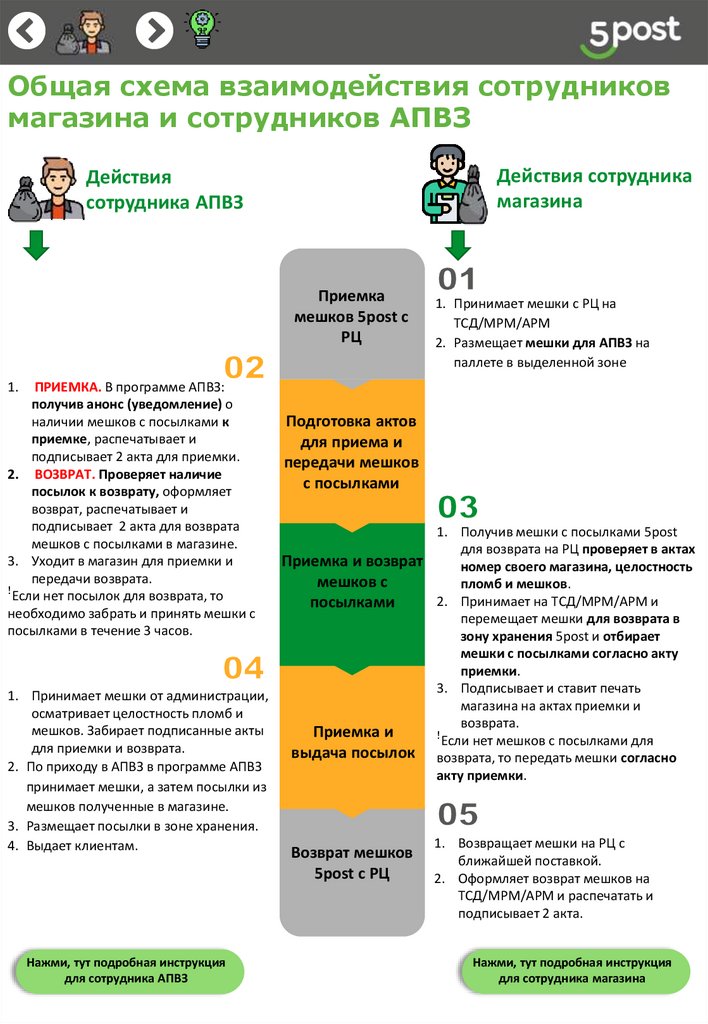
Общая схема взаимодействия сотрудниковмагазина и сотрудников АПВЗ
Действия сотрудника
магазина
Действия
сотрудника АПВЗ
Приемка
мешков 5post с
РЦ
ПРИЕМКА. В программе АПВЗ:
получив анонс (уведомление) о
наличии мешков с посылками к
приемке, распечатывает и
подписывает 2 акта для приемки.
2. ВОЗВРАТ. Проверяет наличие
посылок к возврату, оформляет
возврат, распечатывает и
подписывает 2 акта для возврата
мешков с посылками в магазине.
3. Уходит в магазин для приемки и
передачи возврата.
ꜝЕсли нет посылок для возврата, то
необходимо забрать и принять мешки с
посылками в течение 3 часов.
1. Принимает мешки с РЦ на
ТСД/МРМ/АРМ
2. Размещает мешки для АПВЗ на
паллете в выделенной зоне
1.
Подготовка актов
для приема и
передачи мешков
с посылками
1. Получив мешки с посылками 5post
для возврата на РЦ проверяет в актах
Приемка и возврат
номер своего магазина, целостность
мешков с
пломб и мешков.
2. Принимает на ТСД/МРМ/АРМ и
посылками
перемещает мешки для возврата в
зону хранения 5post и отбирает
мешки с посылками согласно акту
приемки.
3. Подписывает и ставит печать
1. Принимает мешки от администрации,
магазина на актах приемки и
осматривает целостность пломб и
возврата.
мешков. Забирает подписанные акты
Приемка и
ꜝЕсли нет мешков с посылками для
для приемки и возврата.
выдача посылок возврата, то передать мешки согласно
2. По приходу в АПВЗ в программе АПВЗ
акту приемки.
принимает мешки, а затем посылки из
мешков полученные в магазине.
3. Размещает посылки в зоне хранения.
1. Возвращает мешки на РЦ с
4. Выдает клиентам.
Возврат мешков
ближайшей поставкой.
5post с РЦ
2. Оформляет возврат мешков на
ТСД/МРМ/АРМ и распечатать и
подписывает 2 акта.
Нажми, тут подробная инструкция
для сотрудника АПВЗ
Нажми, тут подробная инструкция
для сотрудника магазина
8.
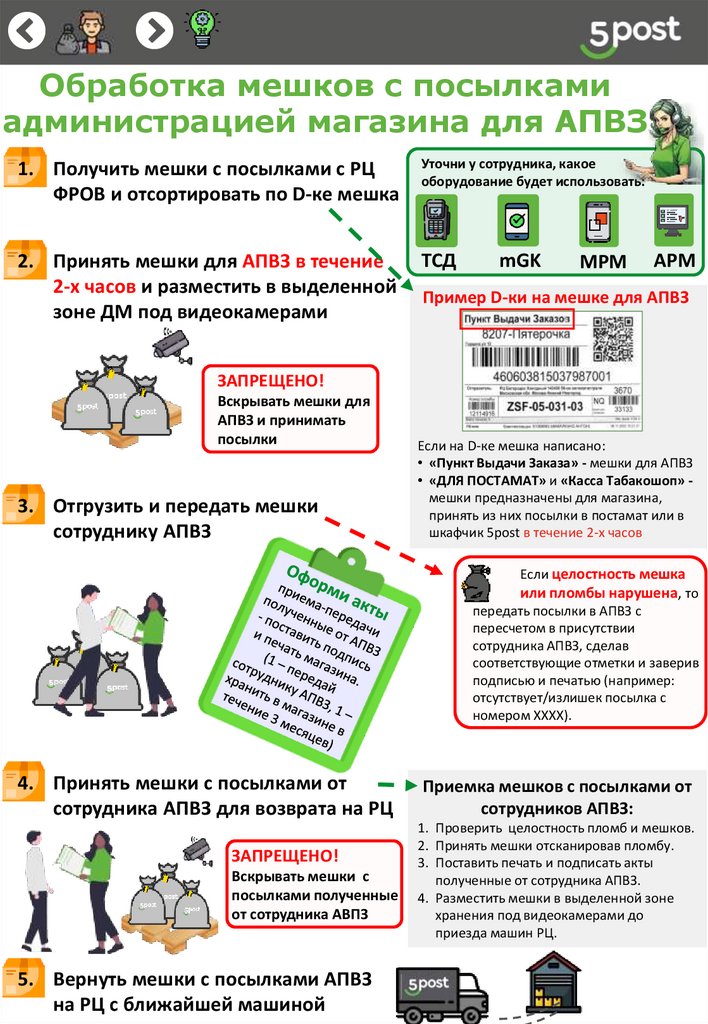
Обработка мешков с посылкамиадминистрацией магазина для АПВЗ
1. Получить мешки с посылками с РЦ
ФРОВ и отсортировать по D-ке мешка
Уточни у сотрудника, какое
оборудование будет использовать:
2. Принять мешки для АПВЗ в течение
2-х часов и разместить в выделенной
зоне ДМ под видеокамерами
ТСД
mGK
МРМ
АРМ
Пример D-ки на мешке для АПВЗ
ЗАПРЕЩЕНО!
Вскрывать мешки для
АПВЗ и принимать
посылки
3. Отгрузить и передать мешки
сотруднику АПВЗ
Если на D-ке мешка написано:
• «Пункт Выдачи Заказа» - мешки для АПВЗ
• «ДЛЯ ПОСТАМАТ» и «Касса Табакошоп» мешки предназначены для магазина,
принять из них посылки в постамат или в
шкафчик 5post в течение 2-х часов
Если целостность мешка
или пломбы нарушена, то
передать посылки в АПВЗ с
пересчетом в присутствии
сотрудника АПВЗ, сделав
соответствующие отметки и заверив
подписью и печатью (например:
отсутствует/излишек посылка с
номером ХХХХ).
4. Принять мешки с посылками от
сотрудника АПВЗ для возврата на РЦ
ЗАПРЕЩЕНО!
Вскрывать мешки с
посылками полученные
от сотрудника АВПЗ
5. Вернуть мешки с посылками АПВЗ
на РЦ с ближайшей машиной
Приемка мешков с посылками от
сотрудников АПВЗ:
1. Проверить целостность пломб и мешков.
2. Принять мешки отсканировав пломбу.
3. Поставить печать и подписать акты
полученные от сотрудника АПВЗ.
4. Разместить мешки в выделенной зоне
хранения под видеокамерами до
приезда машин РЦ.
9.
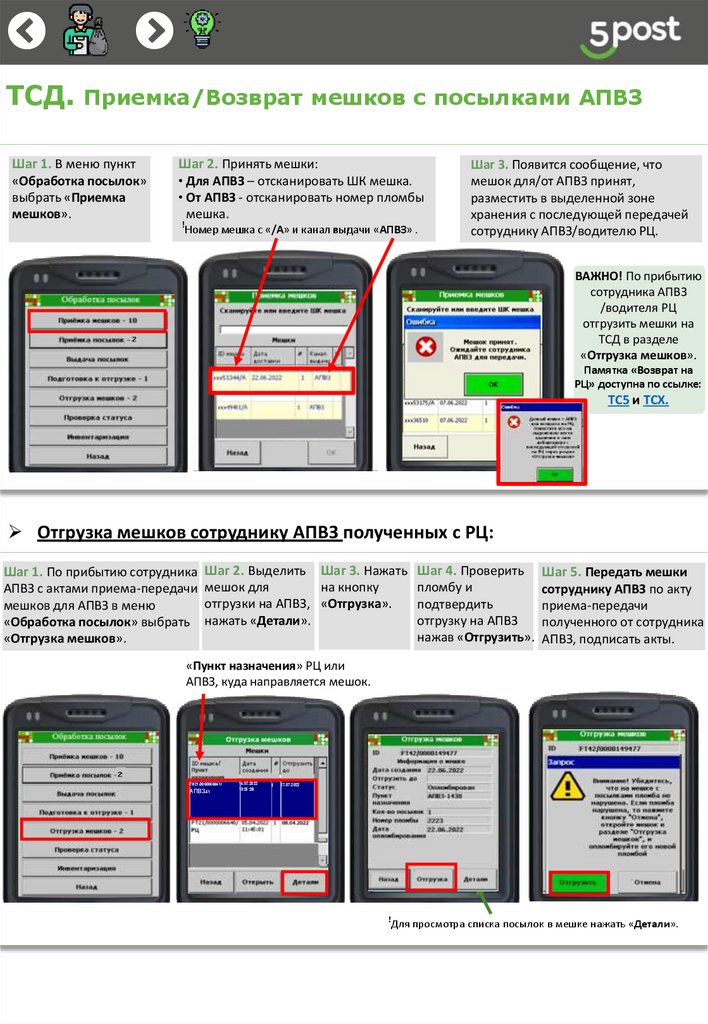
ТСД. Приемка/Возврат мешков с посылками АПВЗШаг 1. В меню пункт
«Обработка посылок»
выбрать «Приемка
мешков».
Шаг 2. Принять мешки:
• Для АПВЗ – отсканировать ШК мешка.
• От АПВЗ - отсканировать номер пломбы
мешка.
ꜝНомер мешка с «/А» и канал выдачи «АПВЗ» .
Шаг 3. Появится сообщение, что
мешок для/от АПВЗ принят,
разместить в выделенной зоне
хранения с последующей передачей
сотруднику АПВЗ/водителю РЦ.
ВАЖНО! По прибытию
сотрудника АПВЗ
/водителя РЦ
отгрузить мешки на
ТСД в разделе
«Отгрузка мешков».
Памятка «Возврат на
РЦ» доступна по ссылке:
ТС5 и ТСХ.
Отгрузка мешков сотруднику АПВЗ полученных с РЦ:
Шаг 1. По прибытию сотрудника Шаг 2. Выделить Шаг 3. Нажать Шаг 4. Проверить Шаг 5. Передать мешки
на кнопку
пломбу и
АПВЗ с актами приема-передачи мешок для
сотруднику АПВЗ по акту
отгрузки на АПВЗ, «Отгрузка».
подтвердить
мешков для АПВЗ в меню
приема-передачи
отгрузку на АПВЗ
«Обработка посылок» выбрать нажать «Детали».
полученного от сотрудника
нажав «Отгрузить». АПВЗ, подписать акты.
«Отгрузка мешков».
«Пункт назначения» РЦ или
АПВЗ, куда направляется мешок.
FN21/0000006641/
АПВЗ-51
14.07.2022
13:25:28
1
17.07.2022
ꜝДля просмотра списка посылок в мешке нажать «Детали».
10.
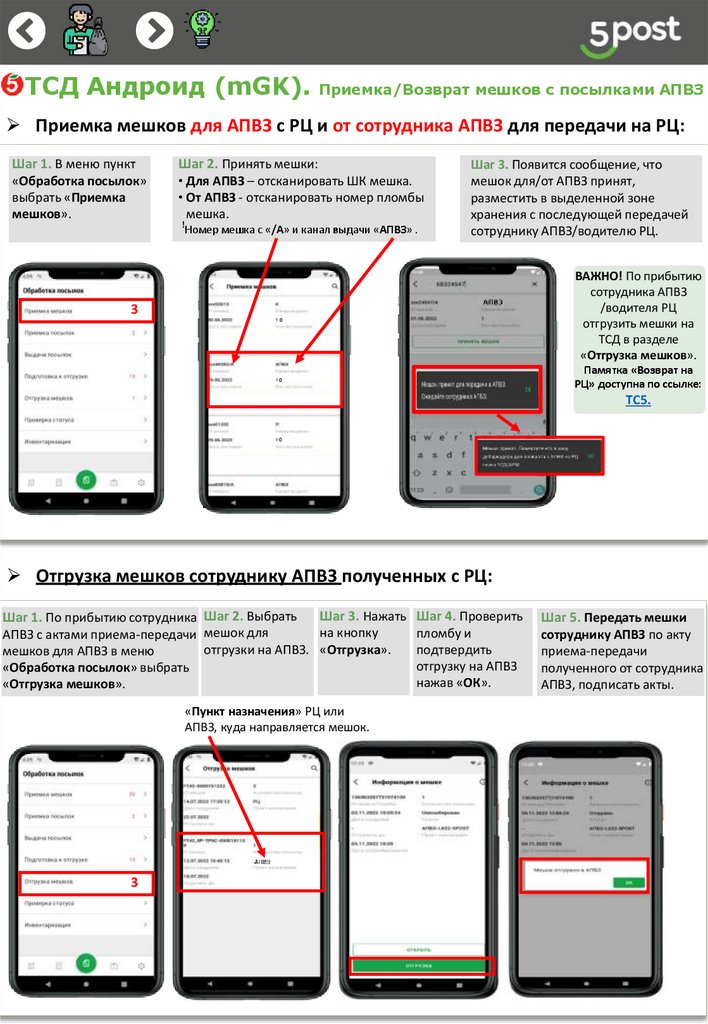
ТСД Андроид (mGK). Приемка/Возврат мешков с посылками АПВЗПриемка мешков для АПВЗ с РЦ и от сотрудника АПВЗ для передачи на РЦ:
Шаг 1. В меню пункт
«Обработка посылок»
выбрать «Приемка
мешков».
Шаг 2. Принять мешки:
• Для АПВЗ – отсканировать ШК мешка.
• От АПВЗ - отсканировать номер пломбы
мешка.
ꜝНомер мешка с «/А» и канал выдачи «АПВЗ» .
Шаг 3. Появится сообщение, что
мешок для/от АПВЗ принят,
разместить в выделенной зоне
хранения с последующей передачей
сотруднику АПВЗ/водителю РЦ.
3
0
0
ВАЖНО! По прибытию
сотрудника АПВЗ
/водителя РЦ
отгрузить мешки на
ТСД в разделе
«Отгрузка мешков».
Памятка «Возврат на
РЦ» доступна по ссылке:
ТС5.
0
Отгрузка мешков сотруднику АПВЗ полученных с РЦ:
Шаг 3. Нажать Шаг 4. Проверить
Шаг 1. По прибытию сотрудника Шаг 2. Выбрать
на кнопку
пломбу и
АПВЗ с актами приема-передачи мешок для
отгрузки на АПВЗ. «Отгрузка».
подтвердить
мешков для АПВЗ в меню
отгрузку на АПВЗ
«Обработка посылок» выбрать
нажав «ОК».
«Отгрузка мешков».
«Пункт назначения» РЦ или
АПВЗ, куда направляется мешок.
3
Шаг 5. Передать мешки
сотруднику АПВЗ по акту
приема-передачи
полученного от сотрудника
АПВЗ, подписать акты.
11.
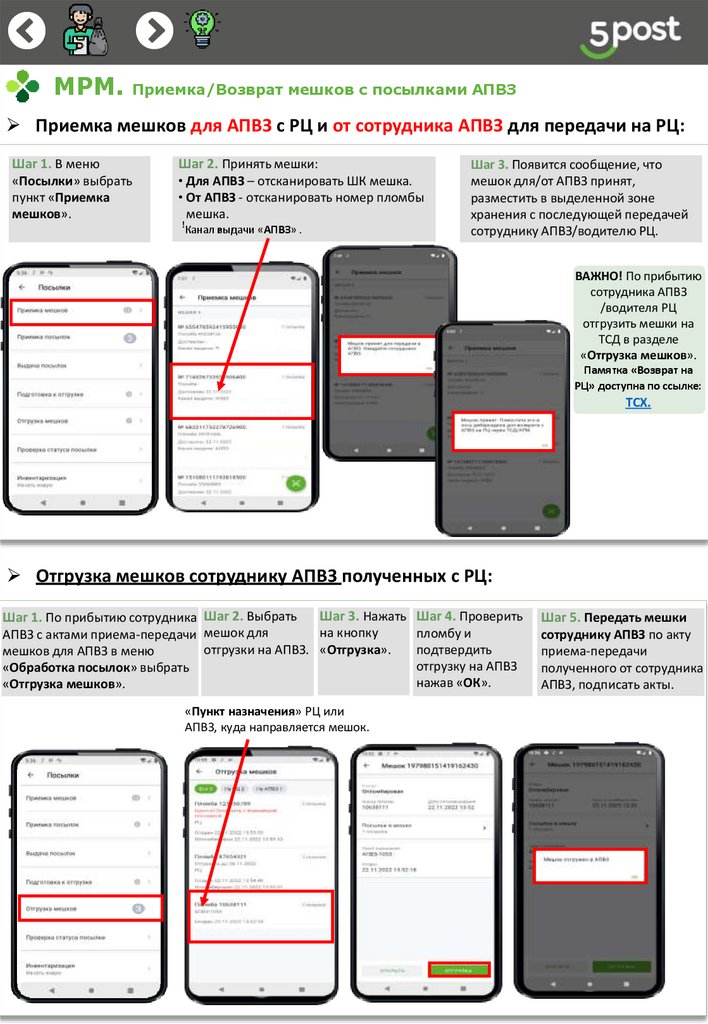
МРМ. Приемка/Возврат мешков с посылками АПВЗПриемка мешков для АПВЗ с РЦ и от сотрудника АПВЗ для передачи на РЦ:
Шаг 1. В меню
«Посылки» выбрать
пункт «Приемка
мешков».
Шаг 2. Принять мешки:
• Для АПВЗ – отсканировать ШК мешка.
• От АПВЗ - отсканировать номер пломбы
мешка.
ꜝКанал выдачи «АПВЗ» .
Шаг 3. Появится сообщение, что
мешок для/от АПВЗ принят,
разместить в выделенной зоне
хранения с последующей передачей
сотруднику АПВЗ/водителю РЦ.
ВАЖНО! По прибытию
сотрудника АПВЗ
/водителя РЦ
отгрузить мешки на
ТСД в разделе
«Отгрузка мешков».
Памятка «Возврат на
РЦ» доступна по ссылке:
ТСХ.
Отгрузка мешков сотруднику АПВЗ полученных с РЦ:
Шаг 3. Нажать Шаг 4. Проверить
Шаг 1. По прибытию сотрудника Шаг 2. Выбрать
на кнопку
пломбу и
АПВЗ с актами приема-передачи мешок для
отгрузки на АПВЗ. «Отгрузка».
подтвердить
мешков для АПВЗ в меню
отгрузку на АПВЗ
«Обработка посылок» выбрать
нажав «ОК».
«Отгрузка мешков».
«Пункт назначения» РЦ или
АПВЗ, куда направляется мешок.
Шаг 5. Передать мешки
сотруднику АПВЗ по акту
приема-передачи
полученного от сотрудника
АПВЗ, подписать акты.
12.
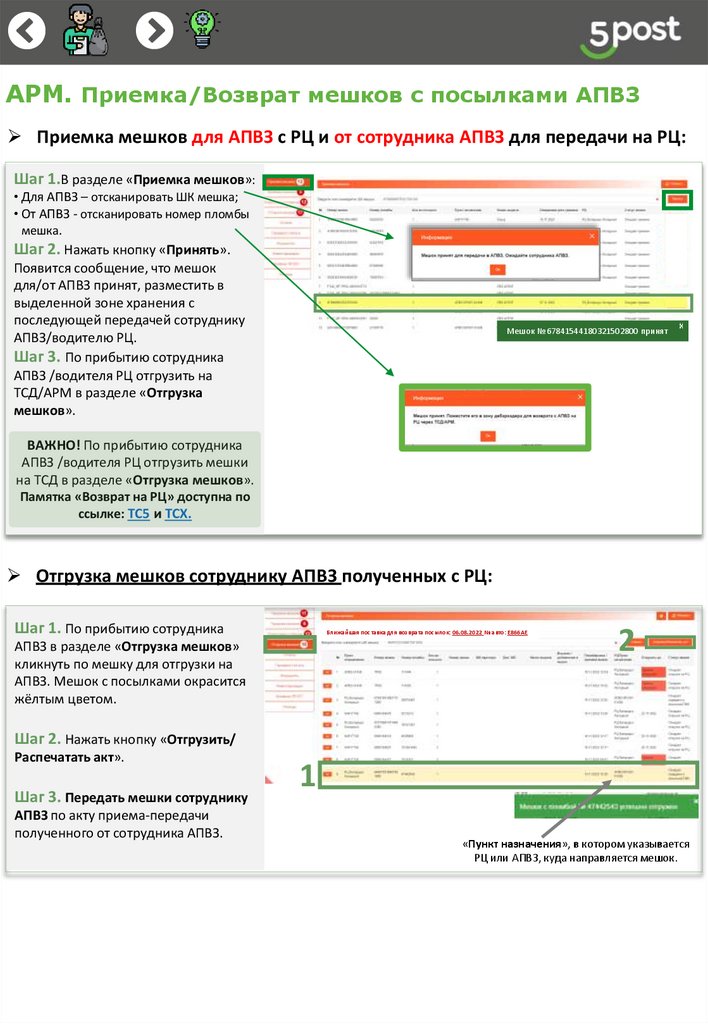
АРМ. Приемка/Возврат мешков с посылками АПВЗПриемка мешков для АПВЗ с РЦ и от сотрудника АПВЗ для передачи на РЦ:
Шаг 1.В разделе «Приемка мешков»:
• Для АПВЗ – отсканировать ШК мешка;
• От АПВЗ - отсканировать номер пломбы
мешка.
Шаг 2. Нажать кнопку «Принять».
Появится сообщение, что мешок
для/от АПВЗ принят, разместить в
выделенной зоне хранения с
последующей передачей сотруднику
АПВЗ/водителю РЦ.
Шаг 3. По прибытию сотрудника
АПВЗ /водителя РЦ отгрузить на
ТСД/АРМ в разделе «Отгрузка
мешков».
Мешок №67841544180321502800 принят
ВАЖНО! По прибытию сотрудника
АПВЗ /водителя РЦ отгрузить мешки
на ТСД в разделе «Отгрузка мешков».
Памятка «Возврат на РЦ» доступна по
ссылке: ТС5 и ТСХ.
Отгрузка мешков сотруднику АПВЗ полученных с РЦ:
Шаг 1. По прибытию сотрудника
Ближайшая поставка для возврата посылок: 06.08.2022 № авто: Е866АЕ
АПВЗ в разделе «Отгрузка мешков»
кликнуть по мешку для отгрузки на
АПВЗ. Мешок с посылками окрасится
жёлтым цветом.
2
Шаг 2. Нажать кнопку «Отгрузить/
Распечатать акт».
Шаг 3. Передать мешки сотруднику
АПВЗ по акту приема-передачи
полученного от сотрудника АПВЗ.
1
«Пункт назначения», в котором указывается
РЦ или АПВЗ, куда направляется мешок.
13.
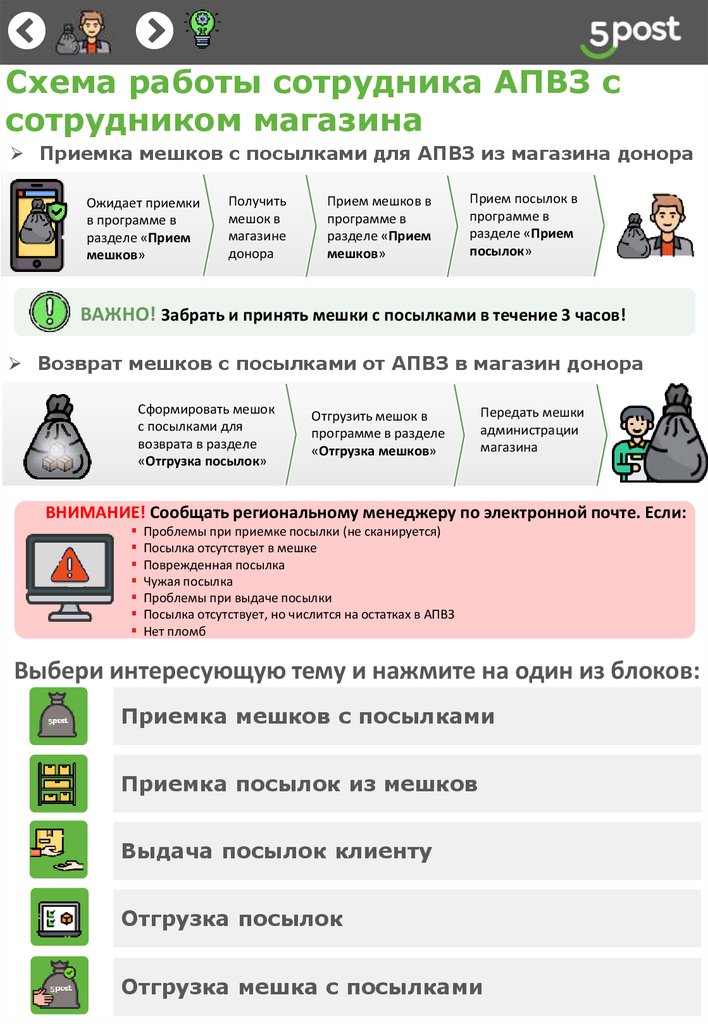
Схема работы сотрудника АПВЗ ссотрудником магазина
Приемка мешков с посылками для АПВЗ из магазина донора
Ожидает приемки
в программе в
разделе «Прием
мешков»
Получить
мешок в
магазине
донора
Прием мешков в
программе в
разделе «Прием
мешков»
Прием посылок в
программе в
разделе «Прием
посылок»
ВАЖНО! Забрать и принять мешки с посылками в течение 3 часов!
Возврат мешков с посылками от АПВЗ в магазин донора
Сформировать мешок
с посылками для
возврата в разделе
«Отгрузка посылок»
Отгрузить мешок в
программе в разделе
«Отгрузка мешков»
Передать мешки
администрации
магазина
ВНИМАНИЕ! Сообщать региональному менеджеру по электронной почте. Если:
Проблемы при приемке посылки (не сканируется)
Посылка отсутствует в мешке
Поврежденная посылка
Чужая посылка
Проблемы при выдаче посылки
Посылка отсутствует, но числится на остатках в АПВЗ
Нет пломб
Выбери интересующую тему и нажмите на один из блоков:
Приемка мешков с посылками
Приемка посылок из мешков
Выдача посылок клиенту
Отгрузка посылок
Отгрузка мешка с посылками
14.
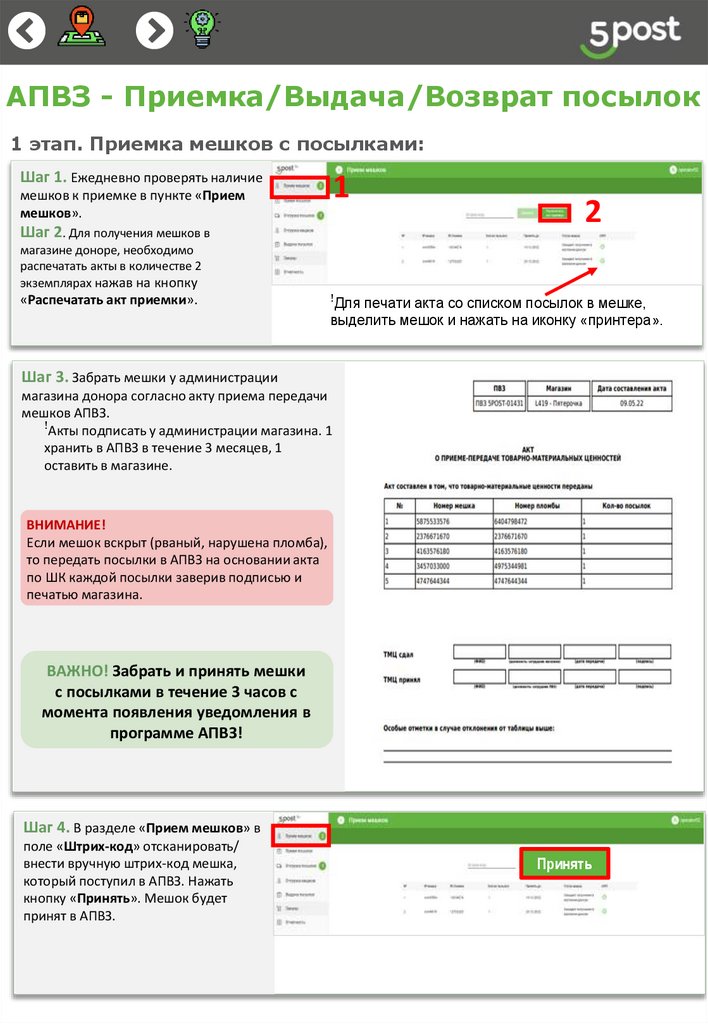
АПВЗ - Приемка/Выдача/Возврат посылок1 этап. Приемка мешков с посылками:
Шаг 1. Ежедневно проверять наличие
1
мешков к приемке в пункте «Прием
мешков».
Шаг 2. Для получения мешков в
2
магазине доноре, необходимо
распечатать акты в количестве 2
экземплярах нажав на кнопку
«Распечатать акт приемки».
ꜝДля печати акта со списком посылок в мешке,
выделить мешок и нажать на иконку «принтера».
Шаг 3. Забрать мешки у администрации
магазина донора согласно акту приема передачи
мешков АПВЗ.
ꜝАкты подписать у администрации магазина. 1
хранить в АПВЗ в течение 3 месяцев, 1
оставить в магазине.
ВНИМАНИЕ!
Если мешок вскрыт (рваный, нарушена пломба),
то передать посылки в АПВЗ на основании акта
по ШК каждой посылки заверив подписью и
печатью магазина.
ВАЖНО! Забрать и принять мешки
с посылками в течение 3 часов с
момента появления уведомления в
программе АПВЗ!
Шаг 4. В разделе «Прием мешков» в
поле «Штрих-код» отсканировать/
внести вручную штрих-код мешка,
который поступил в АПВЗ. Нажать
кнопку «Принять». Мешок будет
принят в АПВЗ.
Принять
15.
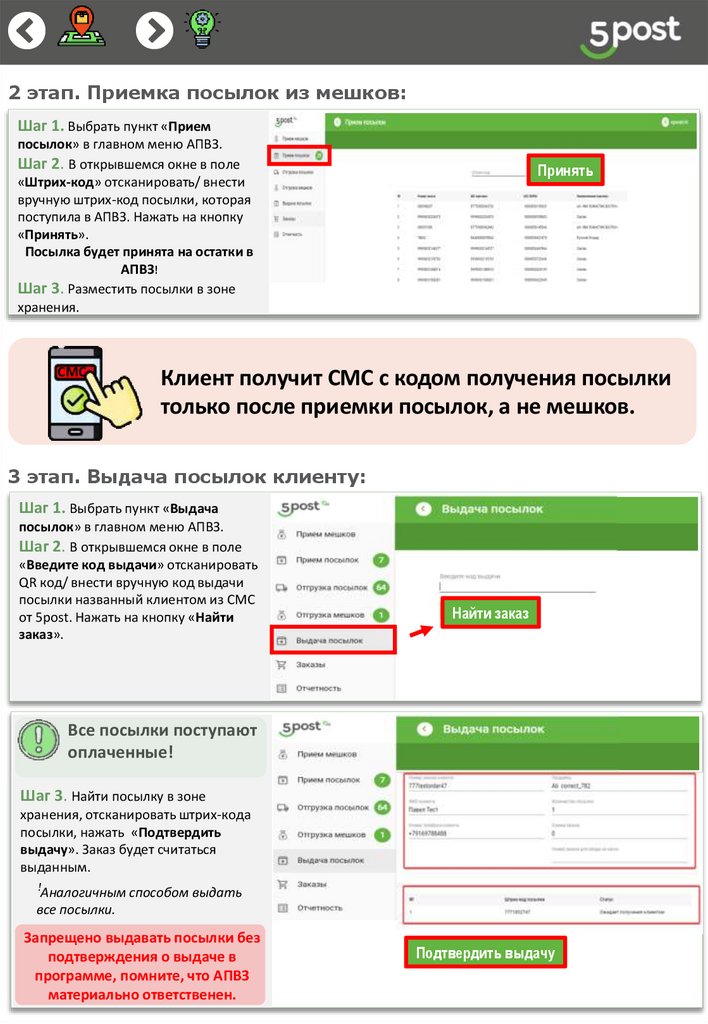
2 этап. Приемка посылок из мешков:Шаг 1. Выбрать пункт «Прием
посылок» в главном меню АПВЗ.
Шаг 2. В открывшемся окне в поле
«Штрих-код» отсканировать/ внести
вручную штрих-код посылки, которая
поступила в АПВЗ. Нажать на кнопку
«Принять».
Посылка будет принята на остатки в
АПВЗ!
Шаг 3. Разместить посылки в зоне
хранения.
СМС
Принять
Клиент получит СМС с кодом получения посылки
только после приемки посылок, а не мешков.
3 этап. Выдача посылок клиенту:
Шаг 1. Выбрать пункт «Выдача
посылок» в главном меню АПВЗ.
Шаг 2. В открывшемся окне в поле
«Введите код выдачи» отсканировать
QR код/ внести вручную код выдачи
посылки названный клиентом из СМС
от 5post. Нажать на кнопку «Найти
заказ».
Найти заказ
Все посылки поступают
оплаченные!
Шаг 3. Найти посылку в зоне
хранения, отсканировать штрих-кода
посылки, нажать «Подтвердить
выдачу». Заказ будет считаться
выданным.
ꜝАналогичным способом выдать
все посылки.
Запрещено выдавать посылки без
подтверждения о выдаче в
программе, помните, что АПВЗ
материально ответственен.
Подтвердить выдачу
16.
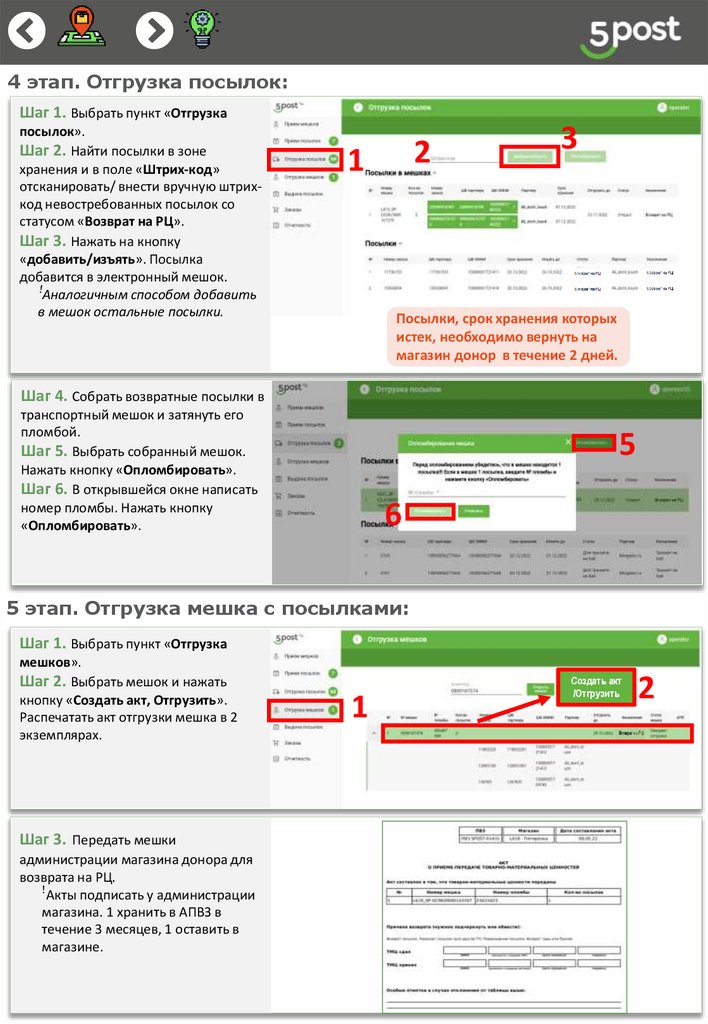
4 этап. Отгрузка посылок:Шаг 1. Выбрать пункт «Отгрузка
посылок».
Шаг 2. Найти посылки в зоне
хранения и в поле «Штрих-код»
отсканировать/ внести вручную штрихкод невостребованных посылок со
статусом «Возврат на РЦ».
Шаг 3. Нажать на кнопку
«добавить/изъять». Посылка
добавится в электронный мешок.
ꜝАналогичным способом добавить
в мешок остальные посылки.
2
1
3
Посылки, срок хранения которых
истек, необходимо вернуть на
магазин донор в течение 2 дней.
Шаг 4. Собрать возвратные посылки в
транспортный мешок и затянуть его
пломбой.
Шаг 5. Выбрать собранный мешок.
Нажать кнопку «Опломбировать».
Шаг 6. В открывшейся окне написать
номер пломбы. Нажать кнопку
«Опломбировать».
5
6
5 этап. Отгрузка мешка с посылками:
Шаг 1. Выбрать пункт «Отгрузка
мешков».
Шаг 2. Выбрать мешок и нажать
кнопку «Создать акт, Отгрузить».
Распечатать акт отгрузки мешка в 2
экземплярах.
Шаг 3. Передать мешки
администрации магазина донора для
возврата на РЦ.
ꜝАкты подписать у администрации
магазина. 1 хранить в АПВЗ в
течение 3 месяцев, 1 оставить в
магазине.
1
Создать акт
/Отгрузить
2
17.
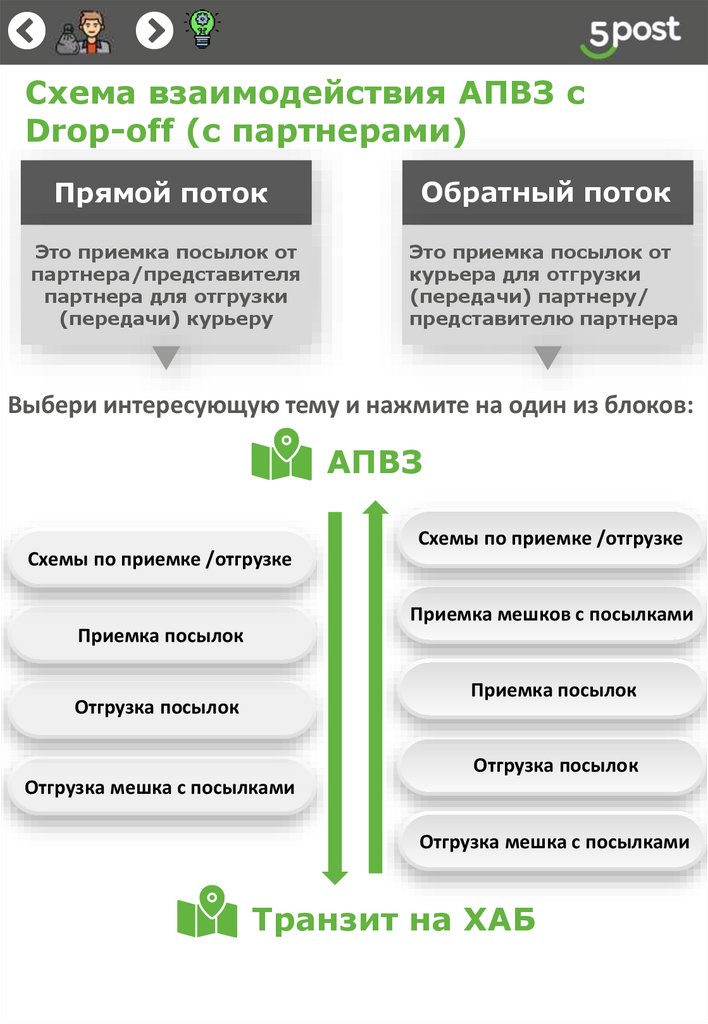
Схема взаимодействия АПВЗ сDrop-off (с партнерами)
Прямой поток
Обратный поток
Это приемка посылок от
партнера/представителя
партнера для отгрузки
(передачи) курьеру
Это приемка посылок от
курьера для отгрузки
(передачи) партнеру/
представителю партнера
Выбери интересующую тему и нажмите на один из блоков:
АПВЗ
Схемы по приемке /отгрузке
Схемы по приемке /отгрузке
Приемка мешков с посылками
Приемка посылок
Приемка посылок
Отгрузка посылок
Отгрузка посылок
Отгрузка мешка с посылками
Отгрузка мешка с посылками
Транзит на ХАБ
18.
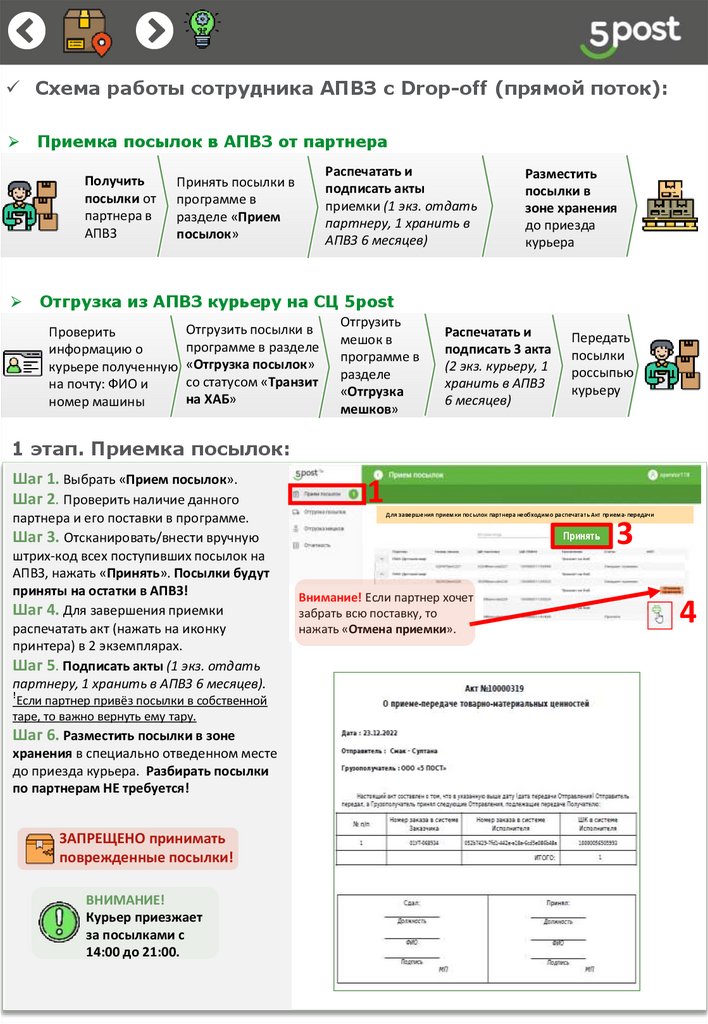
Схема работы сотрудника АПВЗ с Drop-off (прямой поток):Приемка посылок в АПВЗ от партнера
Получить
посылки от
партнера в
АПВЗ
Распечатать и
подписать акты
приемки (1 экз. отдать
партнеру, 1 хранить в
АПВЗ 6 месяцев)
Принять посылки в
программе в
разделе «Прием
посылок»
Разместить
посылки в
зоне хранения
до приезда
курьера
Отгрузка из АПВЗ курьеру на СЦ 5post
Отгрузить посылки в
Проверить
программе в разделе
информацию о
курьере полученную «Отгрузка посылок»
со статусом «Транзит
на почту: ФИО и
на ХАБ»
номер машины
Отгрузить
мешок в
программе в
разделе
«Отгрузка
мешков»
Распечатать и
подписать 3 акта
(2 экз. курьеру, 1
хранить в АПВЗ
6 месяцев)
Передать
посылки
россыпью
курьеру
1 этап. Приемка посылок:
Шаг 1. Выбрать «Прием посылок».
Шаг 2. Проверить наличие данного
партнера и его поставки в программе.
Шаг 3. Отсканировать/внести вручную
штрих-код всех поступивших посылок на
АПВЗ, нажать «Принять». Посылки будут
приняты на остатки в АПВЗ!
Шаг 4. Для завершения приемки
распечатать акт (нажать на иконку
принтера) в 2 экземплярах.
Шаг 5. Подписать акты (1 экз. отдать
партнеру, 1 хранить в АПВЗ 6 месяцев).
ꜝЕсли партнер привёз посылки в собственной
таре, то важно вернуть ему тару.
Шаг 6. Разместить посылки в зоне
хранения в специально отведенном месте
до приезда курьера. Разбирать посылки
по партнерам НЕ требуется!
ЗАПРЕЩЕНО принимать
поврежденные посылки!
ВНИМАНИЕ!
Курьер приезжает
за посылками с
14:00 до 21:00.
1
Для завершения приемки посылок партнера необходимо распечатать Акт приема-передачи
Принять
Внимание! Если партнер хочет
забрать всю поставку, то
нажать «Отмена приемки».
3
4
19.
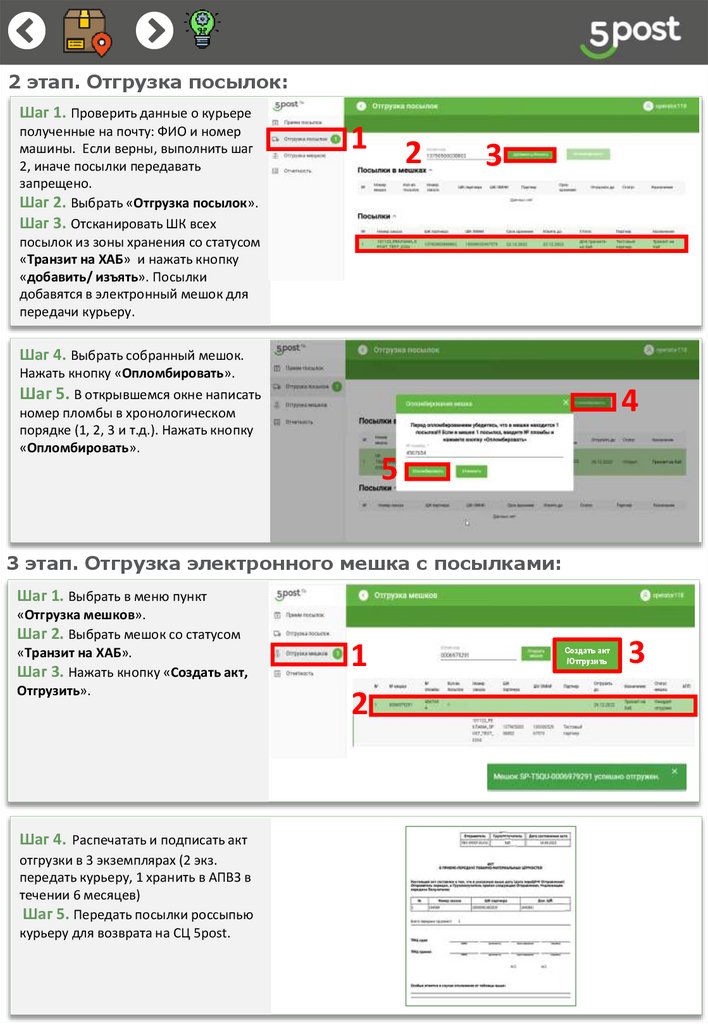
2 этап. Отгрузка посылок:Шаг 1. Проверить данные о курьере
полученные на почту: ФИО и номер
машины. Если верны, выполнить шаг
2, иначе посылки передавать
запрещено.
Шаг 2. Выбрать «Отгрузка посылок».
Шаг 3. Отсканировать ШК всех
посылок из зоны хранения со статусом
«Транзит на ХАБ» и нажать кнопку
«добавить/ изъять». Посылки
добавятся в электронный мешок для
передачи курьеру.
1
2
3
Шаг 4. Выбрать собранный мешок.
Нажать кнопку «Опломбировать».
Шаг 5. В открывшемся окне написать
номер пломбы в хронологическом
порядке (1, 2, 3 и т.д.). Нажать кнопку
«Опломбировать».
4
5
3 этап. Отгрузка электронного мешка с посылками:
Шаг 1. Выбрать в меню пункт
«Отгрузка мешков».
Шаг 2. Выбрать мешок со статусом
«Транзит на ХАБ».
Шаг 3. Нажать кнопку «Создать акт,
Отгрузить».
Шаг 4. Распечатать и подписать акт
отгрузки в 3 экземплярах (2 экз.
передать курьеру, 1 хранить в АПВЗ в
течении 6 месяцев)
Шаг 5. Передать посылки россыпью
курьеру для возврата на СЦ 5post.
1
2
Создать акт
/Отгрузить
3
20.
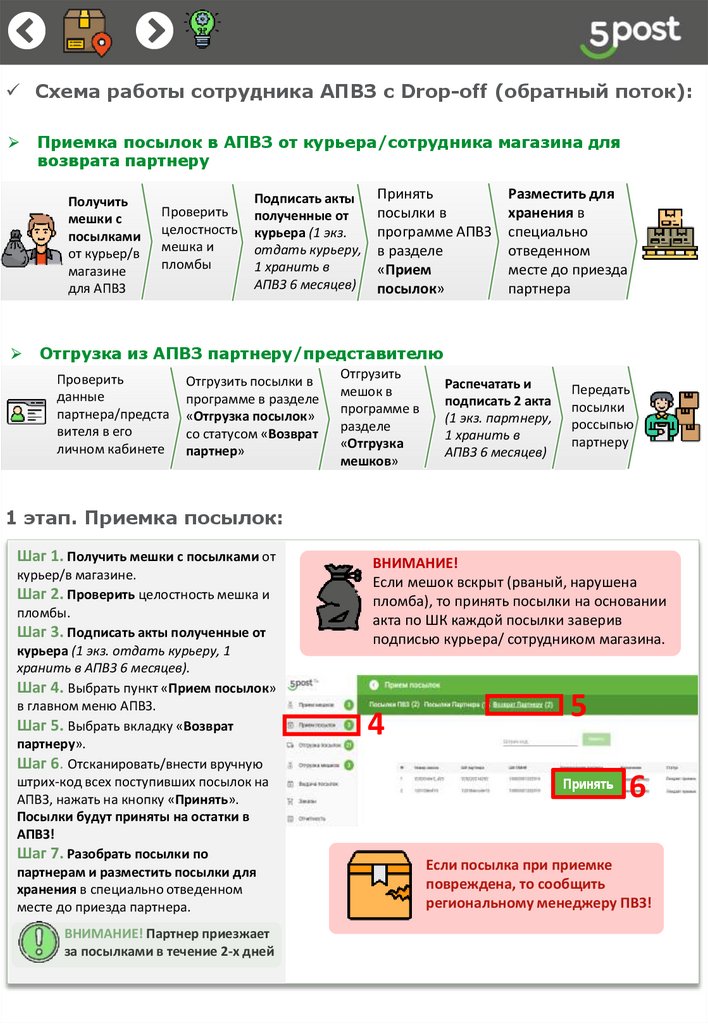
Схема работы сотрудника АПВЗ с Drop-off (обратный поток):Приемка посылок в АПВЗ от курьера/сотрудника магазина для
возврата партнеру
Получить
мешки с
посылками
от курьер/в
магазине
для АПВЗ
Проверить
целостность
мешка и
пломбы
Подписать акты
полученные от
курьера (1 экз.
отдать курьеру,
1 хранить в
АПВЗ 6 месяцев)
Принять
посылки в
программе АПВЗ
в разделе
«Прием
посылок»
Разместить для
хранения в
специально
отведенном
месте до приезда
партнера
Отгрузка из АПВЗ партнеру/представителю
Проверить
данные
партнера/предста
вителя в его
личном кабинете
Отгрузить посылки в
программе в разделе
«Отгрузка посылок»
со статусом «Возврат
партнер»
Отгрузить
мешок в
программе в
разделе
«Отгрузка
мешков»
Распечатать и
подписать 2 акта
(1 экз. партнеру,
1 хранить в
АПВЗ 6 месяцев)
Передать
посылки
россыпью
партнеру
1 этап. Приемка посылок:
Шаг 1. Получить мешки с посылками от
курьер/в магазине.
Шаг 2. Проверить целостность мешка и
пломбы.
Шаг 3. Подписать акты полученные от
курьера (1 экз. отдать курьеру, 1
хранить в АПВЗ 6 месяцев).
Шаг 4. Выбрать пункт «Прием посылок»
в главном меню АПВЗ.
Шаг 5. Выбрать вкладку «Возврат
партнеру».
Шаг 6. Отсканировать/внести вручную
штрих-код всех поступивших посылок на
АПВЗ, нажать на кнопку «Принять».
Посылки будут приняты на остатки в
АПВЗ!
Шаг 7. Разобрать посылки по
партнерам и разместить посылки для
хранения в специально отведенном
месте до приезда партнера.
ВНИМАНИЕ! Партнер приезжает
за посылками в течение 2-х дней
ВНИМАНИЕ!
Если мешок вскрыт (рваный, нарушена
пломба), то принять посылки на основании
акта по ШК каждой посылки заверив
подписью курьера/ сотрудником магазина.
4
5
Принять
6
Если посылка при приемке
повреждена, то сообщить
региональному менеджеру ПВЗ!
21.
2 этап. Отгрузка посылок:Шаг 1. Проверить данные
партнера/представителя в
его личном кабинете.
Если данные верны,
выполнить шаг 2, иначе
посылки передавать
запрещено.
Проверить в личном кабинете партнера:
1 – номер заказа
2 - статус «Невостребован»
Шаг 2. Выбрать пункт «Отгрузка
посылок».
Шаг 3. Отсканировать/ внести
вручную штрих-код всех посылок из
зоны хранения со статусом «Возврат
партнеру» и нажать кнопку
«добавить/изъять». Посылки
добавится в электронный мешок для
передачи партнеру/представителю.
2
3
ВНИМАНИЕ! Проверьте, соответствует ли отсканированные посылки партнёру.
Шаг 4. Выбрать собранный мешок.
Нажать кнопку «Опломбировать».
Шаг 5. В открывшейся окне написать
номер пломбы в хронологическом
порядке (1, 2, 3 и т.д.). Нажать кнопку
«Опломбировать».
4
5
3 этап. Отгрузка электронного мешка с посылками:
Шаг 1. Выбрать в меню пункт
«Отгрузка мешков».
Шаг 2. Выбрать мешок
предназначенный данному партнеру.
Шаг 3. Нажать кнопку «Создать акт,
Отгрузить».
Шаг 4. Распечатать и подписать акт
отгрузки в 2 экземплярах (1 экз.
передать партнеру/представителю, 1
хранить в АПВЗ в течении 6 месяцев)
Шаг 5. Передать посылки россыпью
партнеру/представителю для
возврата.
1
2
Создать акт
/Отгрузить
3
22.
ПВЗ (Пункт выдачизаказов 5post)
Для перехода на интересующую
тему и нажмите на один из блоков.
Схема взаимодействия
магазина и ПВЗ
Инструкция для
сотрудника ПВЗ
Схема взаимодействия с
Drop-off (с партнерами)
Прямой поток
Обратный поток
23.
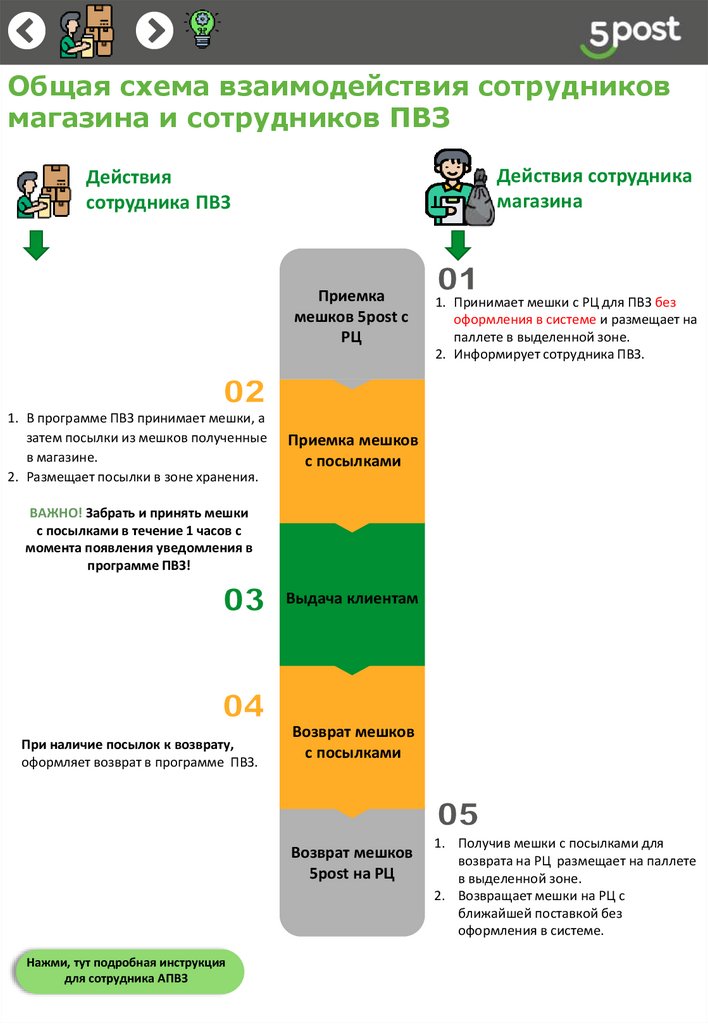
Общая схема взаимодействия сотрудниковмагазина и сотрудников ПВЗ
Действия сотрудника
магазина
Действия
сотрудника ПВЗ
Приемка
мешков 5post с
РЦ
1. В программе ПВЗ принимает мешки, а
затем посылки из мешков полученные
в магазине.
2. Размещает посылки в зоне хранения.
1. Принимает мешки с РЦ для ПВЗ без
оформления в системе и размещает на
паллете в выделенной зоне.
2. Информирует сотрудника ПВЗ.
Приемка мешков
с посылками
ВАЖНО! Забрать и принять мешки
с посылками в течение 1 часов с
момента появления уведомления в
программе ПВЗ!
Выдача клиентам
При наличие посылок к возврату,
оформляет возврат в программе ПВЗ.
Возврат мешков
с посылками
Возврат мешков
5post на РЦ
Нажми, тут подробная инструкция
для сотрудника АПВЗ
1. Получив мешки с посылками для
возврата на РЦ размещает на паллете
в выделенной зоне.
2. Возвращает мешки на РЦ с
ближайшей поставкой без
оформления в системе.
24.
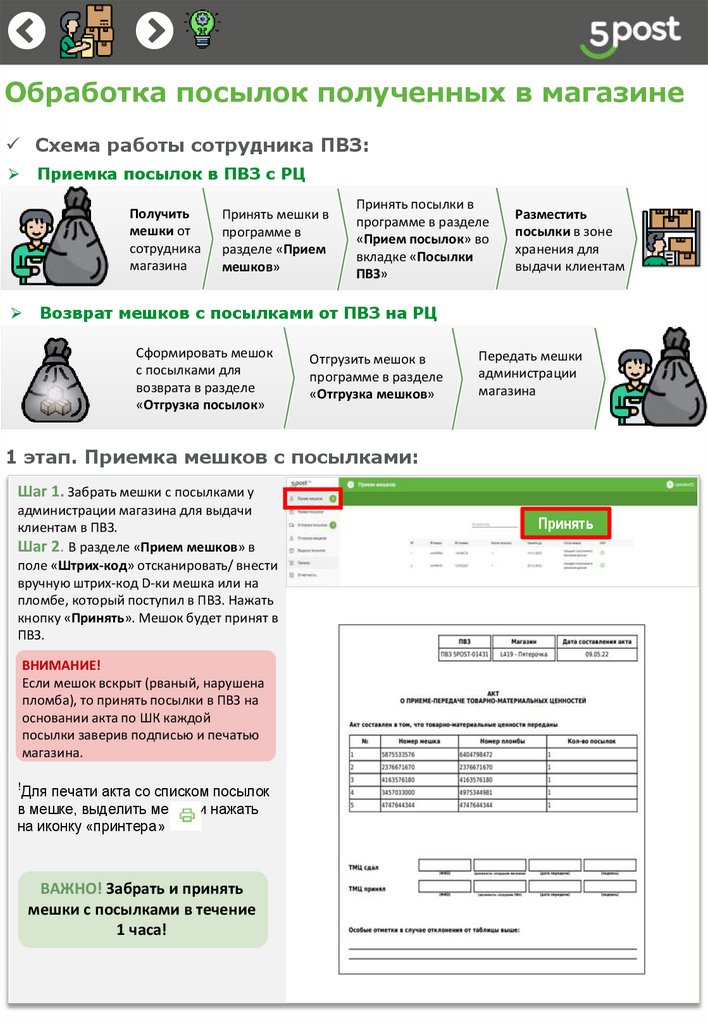
Обработка посылок полученных в магазинеСхема работы сотрудника ПВЗ:
Приемка посылок в ПВЗ с РЦ
Получить
мешки от
сотрудника
магазина
Принять мешки в
программе в
разделе «Прием
мешков»
Принять посылки в
программе в разделе
«Прием посылок» во
вкладке «Посылки
ПВЗ»
Разместить
посылки в зоне
хранения для
выдачи клиентам
Возврат мешков с посылками от ПВЗ на РЦ
Сформировать мешок
с посылками для
возврата в разделе
«Отгрузка посылок»
Отгрузить мешок в
программе в разделе
«Отгрузка мешков»
Передать мешки
администрации
магазина
1 этап. Приемка мешков с посылками:
Шаг 1. Забрать мешки с посылками у
администрации магазина для выдачи
клиентам в ПВЗ.
Шаг 2. В разделе «Прием мешков» в
поле «Штрих-код» отсканировать/ внести
вручную штрих-код D-ки мешка или на
пломбе, который поступил в ПВЗ. Нажать
кнопку «Принять». Мешок будет принят в
ПВЗ.
ВНИМАНИЕ!
Если мешок вскрыт (рваный, нарушена
пломба), то принять посылки в ПВЗ на
основании акта по ШК каждой
посылки заверив подписью и печатью
магазина.
ꜝДля печати акта со списком посылок
в мешке, выделить мешок и нажать
на иконку «принтера»
ВАЖНО! Забрать и принять
мешки с посылками в течение
1 часа!
Принять
25.
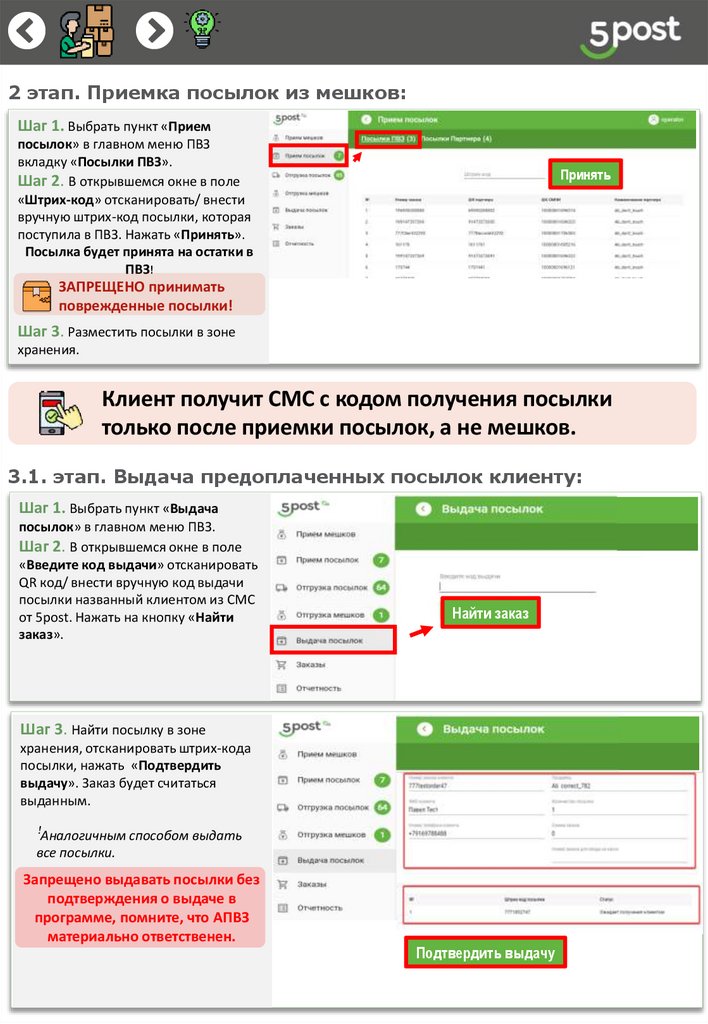
2 этап. Приемка посылок из мешков:Шаг 1. Выбрать пункт «Прием
посылок» в главном меню ПВЗ
вкладку «Посылки ПВЗ».
Шаг 2. В открывшемся окне в поле
«Штрих-код» отсканировать/ внести
вручную штрих-код посылки, которая
поступила в ПВЗ. Нажать «Принять».
Посылка будет принята на остатки в
ПВЗ!
Принять
ЗАПРЕЩЕНО принимать
поврежденные посылки!
Шаг 3. Разместить посылки в зоне
хранения.
Клиент получит СМС с кодом получения посылки
только после приемки посылок, а не мешков.
3.1. этап. Выдача предоплаченных посылок клиенту:
Шаг 1. Выбрать пункт «Выдача
посылок» в главном меню ПВЗ.
Шаг 2. В открывшемся окне в поле
«Введите код выдачи» отсканировать
QR код/ внести вручную код выдачи
посылки названный клиентом из СМС
от 5post. Нажать на кнопку «Найти
заказ».
Найти заказ
Шаг 3. Найти посылку в зоне
хранения, отсканировать штрих-кода
посылки, нажать «Подтвердить
выдачу». Заказ будет считаться
выданным.
ꜝАналогичным способом выдать
все посылки.
Запрещено выдавать посылки без
подтверждения о выдаче в
программе, помните, что АПВЗ
материально ответственен.
Подтвердить выдачу
26.
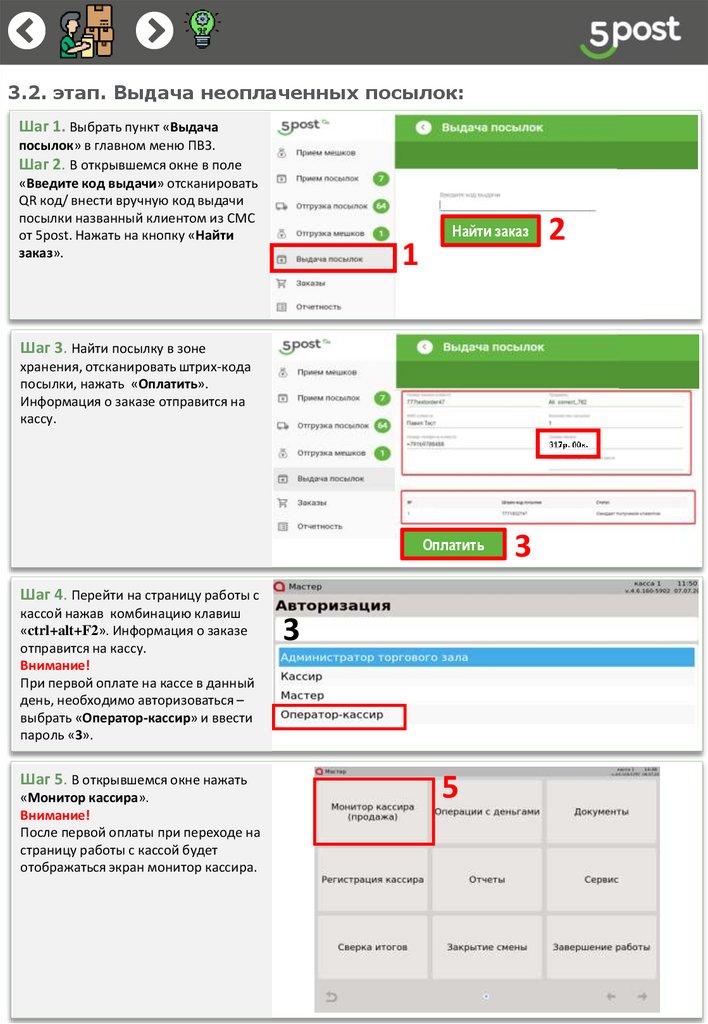
3.2. этап. Выдача неоплаченных посылок:Шаг 1. Выбрать пункт «Выдача
посылок» в главном меню ПВЗ.
Шаг 2. В открывшемся окне в поле
«Введите код выдачи» отсканировать
QR код/ внести вручную код выдачи
посылки названный клиентом из СМС
от 5post. Нажать на кнопку «Найти
заказ».
1
Найти заказ
Шаг 3. Найти посылку в зоне
хранения, отсканировать штрих-кода
посылки, нажать «Оплатить».
Информация о заказе отправится на
кассу.
Оплатить
Шаг 4. Перейти на страницу работы с
кассой нажав комбинацию клавиш
«ctrl+alt+F2». Информация о заказе
отправится на кассу.
Внимание!
При первой оплате на кассе в данный
день, необходимо авторизоваться –
выбрать «Оператор-кассир» и ввести
пароль «3».
Шаг 5. В открывшемся окне нажать
«Монитор кассира».
Внимание!
После первой оплаты при переходе на
страницу работы с кассой будет
отображаться экран монитор кассира.
3
5
3
2
27.
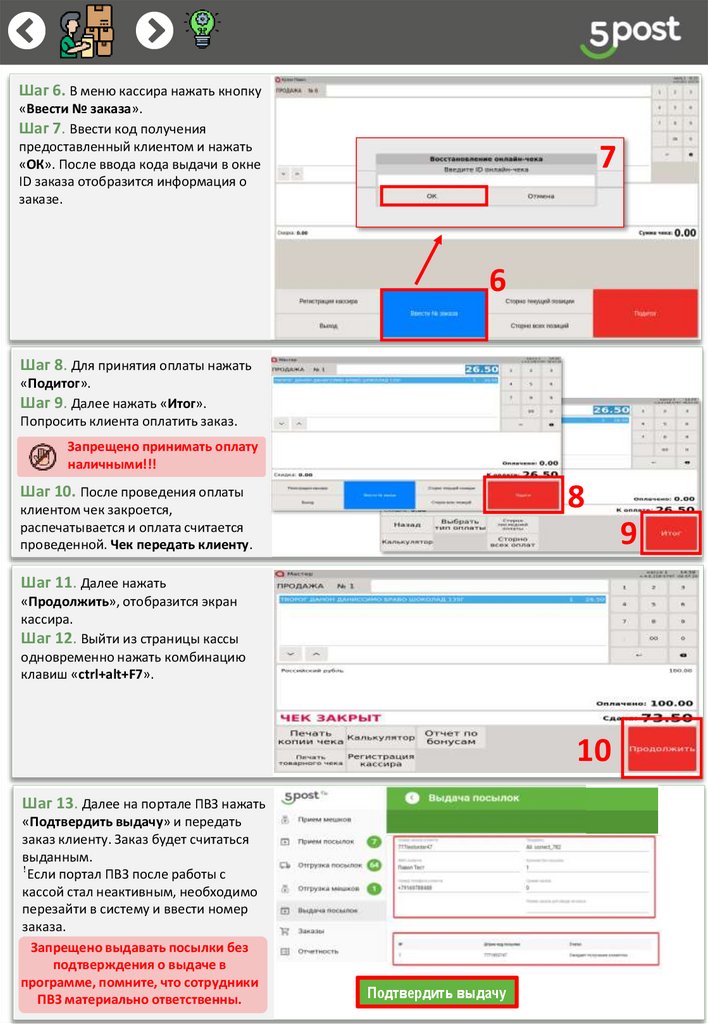
Шаг 6. В меню кассира нажать кнопку«Ввести № заказа».
Шаг 7. Ввести код получения
предоставленный клиентом и нажать
«ОК». После ввода кода выдачи в окне
ID заказа отобразится информация о
заказе.
7
6
Шаг 8. Для принятия оплаты нажать
«Подитог».
Шаг 9. Далее нажать «Итог».
Попросить клиента оплатить заказ.
Запрещено принимать оплату
наличными!!!
8
Шаг 10. После проведения оплаты
клиентом чек закроется,
распечатывается и оплата считается
проведенной. Чек передать клиенту.
9
Шаг 11. Далее нажать
«Продолжить», отобразится экран
кассира.
Шаг 12. Выйти из страницы кассы
одновременно нажать комбинацию
клавиш «ctrl+alt+F7».
10
Шаг 13. Далее на портале ПВЗ нажать
«Подтвердить выдачу» и передать
заказ клиенту. Заказ будет считаться
выданным.
ꜝЕсли портал ПВЗ после работы с
кассой стал неактивным, необходимо
перезайти в систему и ввести номер
заказа.
Запрещено выдавать посылки без
подтверждения о выдаче в
программе, помните, что сотрудники
ПВЗ материально ответственны.
Подтвердить выдачу
28.
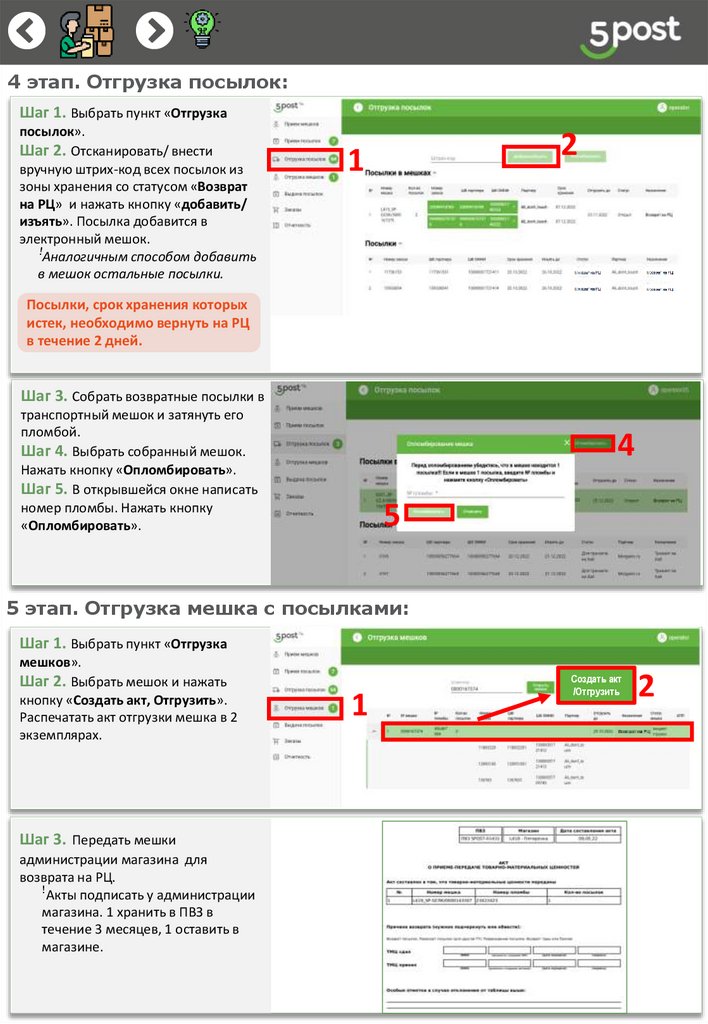
4 этап. Отгрузка посылок:Шаг 1. Выбрать пункт «Отгрузка
посылок».
Шаг 2. Отсканировать/ внести
вручную штрих-код всех посылок из
зоны хранения со статусом «Возврат
на РЦ» и нажать кнопку «добавить/
изъять». Посылка добавится в
электронный мешок.
ꜝАналогичным способом добавить
в мешок остальные посылки.
2
1
Посылки, срок хранения которых
истек, необходимо вернуть на РЦ
в течение 2 дней.
Шаг 3. Собрать возвратные посылки в
транспортный мешок и затянуть его
пломбой.
Шаг 4. Выбрать собранный мешок.
Нажать кнопку «Опломбировать».
Шаг 5. В открывшейся окне написать
номер пломбы. Нажать кнопку
«Опломбировать».
4
5
5 этап. Отгрузка мешка с посылками:
Шаг 1. Выбрать пункт «Отгрузка
мешков».
Шаг 2. Выбрать мешок и нажать
кнопку «Создать акт, Отгрузить».
Распечатать акт отгрузки мешка в 2
экземплярах.
Шаг 3. Передать мешки
администрации магазина для
возврата на РЦ.
ꜝАкты подписать у администрации
магазина. 1 хранить в ПВЗ в
течение 3 месяцев, 1 оставить в
магазине.
1
Создать акт
/Отгрузить
2
29.
Схема взаимодействия с Drop-off (спартнерами)
Прямой поток
Обратный поток
Это приемка посылок от
партнера/представителя
партнера для отгрузки
(передачи) курьеру
Это приемка посылок от
курьера для отгрузки
(передачи) партнеру/
представителю партнера
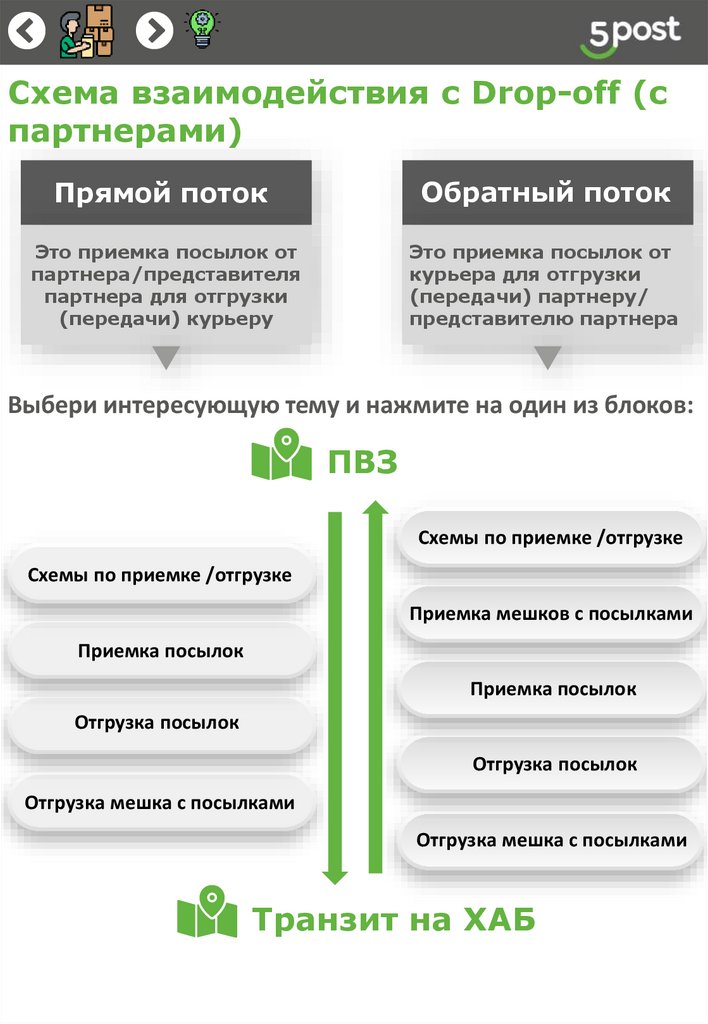
Выбери интересующую тему и нажмите на один из блоков:
ПВЗ
Схемы по приемке /отгрузке
Схемы по приемке /отгрузке
Приемка мешков с посылками
Приемка посылок
Приемка посылок
Отгрузка посылок
Отгрузка посылок
Отгрузка мешка с посылками
Отгрузка мешка с посылками
Транзит на ХАБ
30.
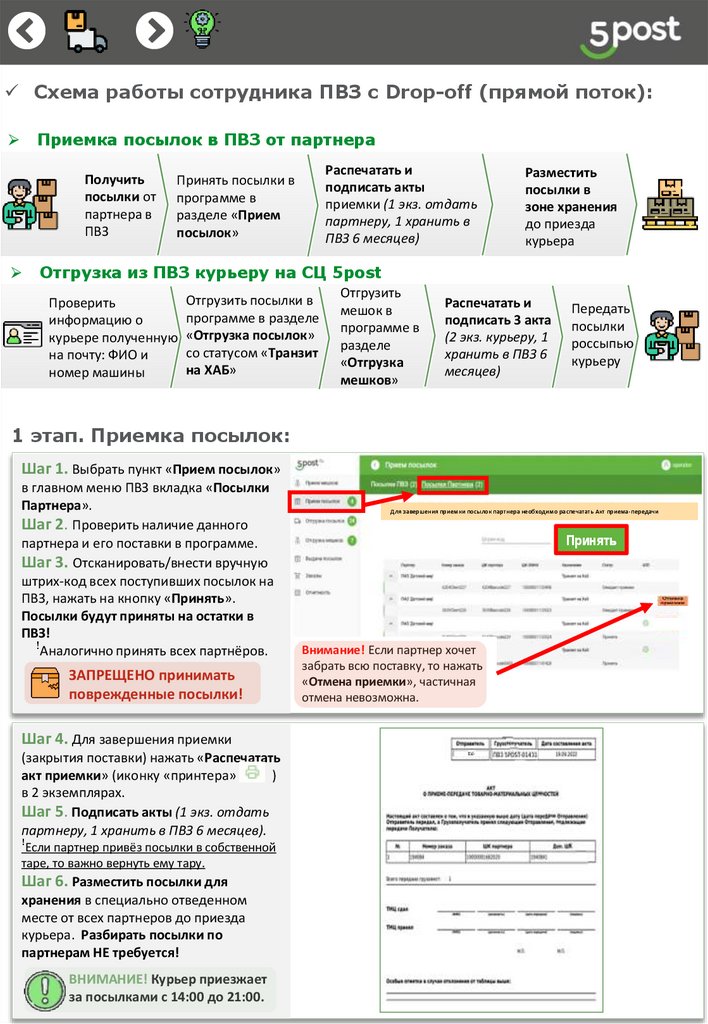
Схема работы сотрудника ПВЗ с Drop-off (прямой поток):Приемка посылок в ПВЗ от партнера
Получить
посылки от
партнера в
ПВЗ
Распечатать и
подписать акты
приемки (1 экз. отдать
партнеру, 1 хранить в
ПВЗ 6 месяцев)
Принять посылки в
программе в
разделе «Прием
посылок»
Разместить
посылки в
зоне хранения
до приезда
курьера
Отгрузка из ПВЗ курьеру на СЦ 5post
Отгрузить посылки в
Проверить
программе в разделе
информацию о
курьере полученную «Отгрузка посылок»
со статусом «Транзит
на почту: ФИО и
на ХАБ»
номер машины
Отгрузить
мешок в
программе в
разделе
«Отгрузка
мешков»
Распечатать и
подписать 3 акта
(2 экз. курьеру, 1
хранить в ПВЗ 6
месяцев)
Передать
посылки
россыпью
курьеру
1 этап. Приемка посылок:
Шаг 1. Выбрать пункт «Прием посылок»
в главном меню ПВЗ вкладка «Посылки
Партнера».
Шаг 2. Проверить наличие данного
партнера и его поставки в программе.
Шаг 3. Отсканировать/внести вручную
штрих-код всех поступивших посылок на
ПВЗ, нажать на кнопку «Принять».
Посылки будут приняты на остатки в
ПВЗ!
ꜝАналогично принять всех партнёров.
ЗАПРЕЩЕНО принимать
поврежденные посылки!
Шаг 4. Для завершения приемки
(закрытия поставки) нажать «Распечатать
акт приемки» (иконку «принтера»
)
в 2 экземплярах.
Шаг 5. Подписать акты (1 экз. отдать
партнеру, 1 хранить в ПВЗ 6 месяцев).
ꜝЕсли партнер привёз посылки в собственной
таре, то важно вернуть ему тару.
Шаг 6. Разместить посылки для
хранения в специально отведенном
месте от всех партнеров до приезда
курьера. Разбирать посылки по
партнерам НЕ требуется!
ВНИМАНИЕ! Курьер приезжает
за посылками с 14:00 до 21:00.
Для завершения приемки посылок партнера необходимо распечатать Акт приема-передачи
Принять
Внимание! Если партнер хочет
забрать всю поставку, то нажать
«Отмена приемки», частичная
отмена невозможна.
31.
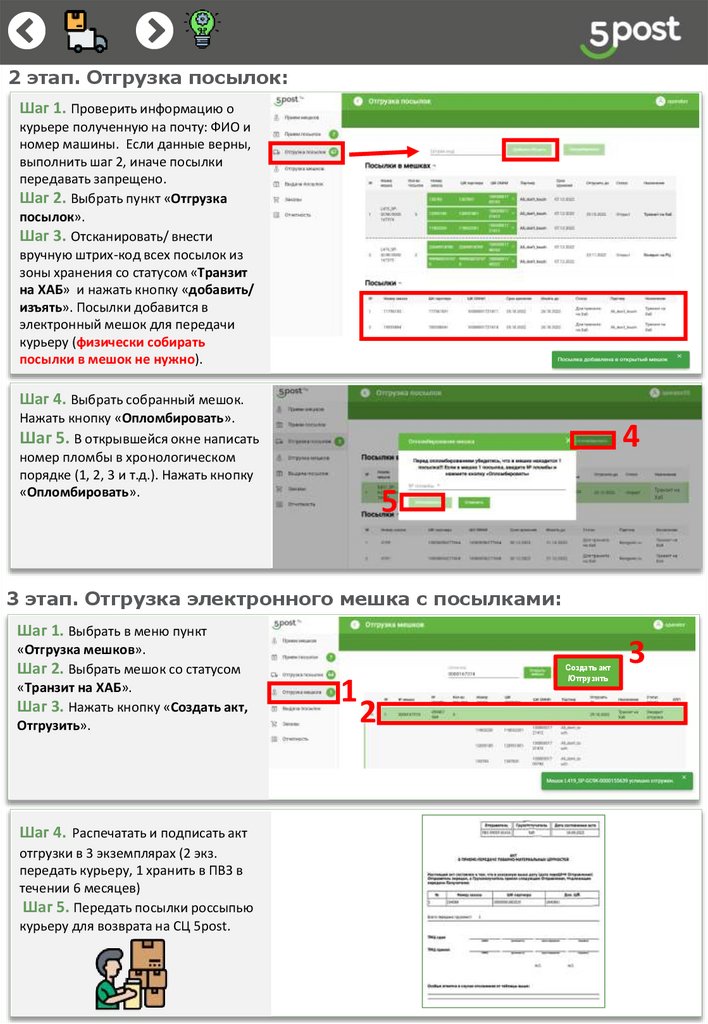
2 этап. Отгрузка посылок:Шаг 1. Проверить информацию о
курьере полученную на почту: ФИО и
номер машины. Если данные верны,
выполнить шаг 2, иначе посылки
передавать запрещено.
Шаг 2. Выбрать пункт «Отгрузка
посылок».
Шаг 3. Отсканировать/ внести
вручную штрих-код всех посылок из
зоны хранения со статусом «Транзит
на ХАБ» и нажать кнопку «добавить/
изъять». Посылки добавится в
электронный мешок для передачи
курьеру (физически собирать
посылки в мешок не нужно).
Шаг 4. Выбрать собранный мешок.
Нажать кнопку «Опломбировать».
Шаг 5. В открывшейся окне написать
номер пломбы в хронологическом
порядке (1, 2, 3 и т.д.). Нажать кнопку
«Опломбировать».
4
5
3 этап. Отгрузка электронного мешка с посылками:
Шаг 1. Выбрать в меню пункт
«Отгрузка мешков».
Шаг 2. Выбрать мешок со статусом
«Транзит на ХАБ».
Шаг 3. Нажать кнопку «Создать акт,
Отгрузить».
Шаг 4. Распечатать и подписать акт
отгрузки в 3 экземплярах (2 экз.
передать курьеру, 1 хранить в ПВЗ в
течении 6 месяцев)
Шаг 5. Передать посылки россыпью
курьеру для возврата на СЦ 5post.
1
Создать акт
/Отгрузить
2
3
32.
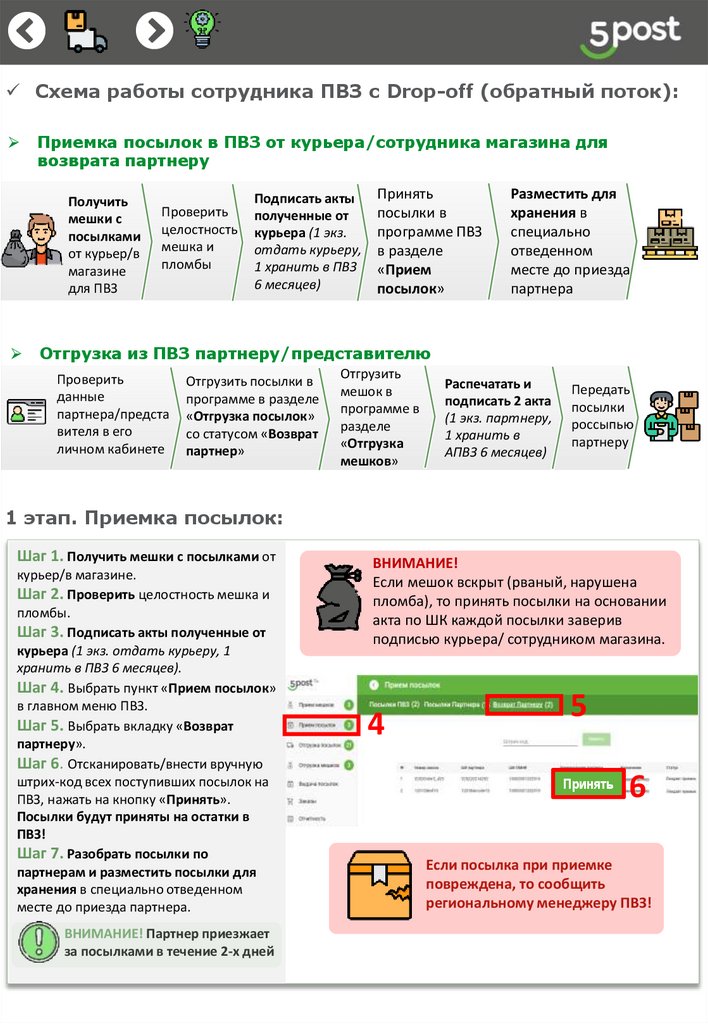
Схема работы сотрудника ПВЗ с Drop-off (обратный поток):Приемка посылок в ПВЗ от курьера/сотрудника магазина для
возврата партнеру
Получить
мешки с
посылками
от курьер/в
магазине
для ПВЗ
Проверить
целостность
мешка и
пломбы
Подписать акты
полученные от
курьера (1 экз.
отдать курьеру,
1 хранить в ПВЗ
6 месяцев)
Принять
посылки в
программе ПВЗ
в разделе
«Прием
посылок»
Разместить для
хранения в
специально
отведенном
месте до приезда
партнера
Отгрузка из ПВЗ партнеру/представителю
Проверить
данные
партнера/предста
вителя в его
личном кабинете
Отгрузить посылки в
программе в разделе
«Отгрузка посылок»
со статусом «Возврат
партнер»
Отгрузить
мешок в
программе в
разделе
«Отгрузка
мешков»
Распечатать и
подписать 2 акта
(1 экз. партнеру,
1 хранить в
АПВЗ 6 месяцев)
Передать
посылки
россыпью
партнеру
1 этап. Приемка посылок:
Шаг 1. Получить мешки с посылками от
курьер/в магазине.
Шаг 2. Проверить целостность мешка и
пломбы.
Шаг 3. Подписать акты полученные от
курьера (1 экз. отдать курьеру, 1
хранить в ПВЗ 6 месяцев).
Шаг 4. Выбрать пункт «Прием посылок»
в главном меню ПВЗ.
Шаг 5. Выбрать вкладку «Возврат
партнеру».
Шаг 6. Отсканировать/внести вручную
штрих-код всех поступивших посылок на
ПВЗ, нажать на кнопку «Принять».
Посылки будут приняты на остатки в
ПВЗ!
Шаг 7. Разобрать посылки по
партнерам и разместить посылки для
хранения в специально отведенном
месте до приезда партнера.
ВНИМАНИЕ! Партнер приезжает
за посылками в течение 2-х дней
ВНИМАНИЕ!
Если мешок вскрыт (рваный, нарушена
пломба), то принять посылки на основании
акта по ШК каждой посылки заверив
подписью курьера/ сотрудником магазина.
4
5
Принять
6
Если посылка при приемке
повреждена, то сообщить
региональному менеджеру ПВЗ!
33.
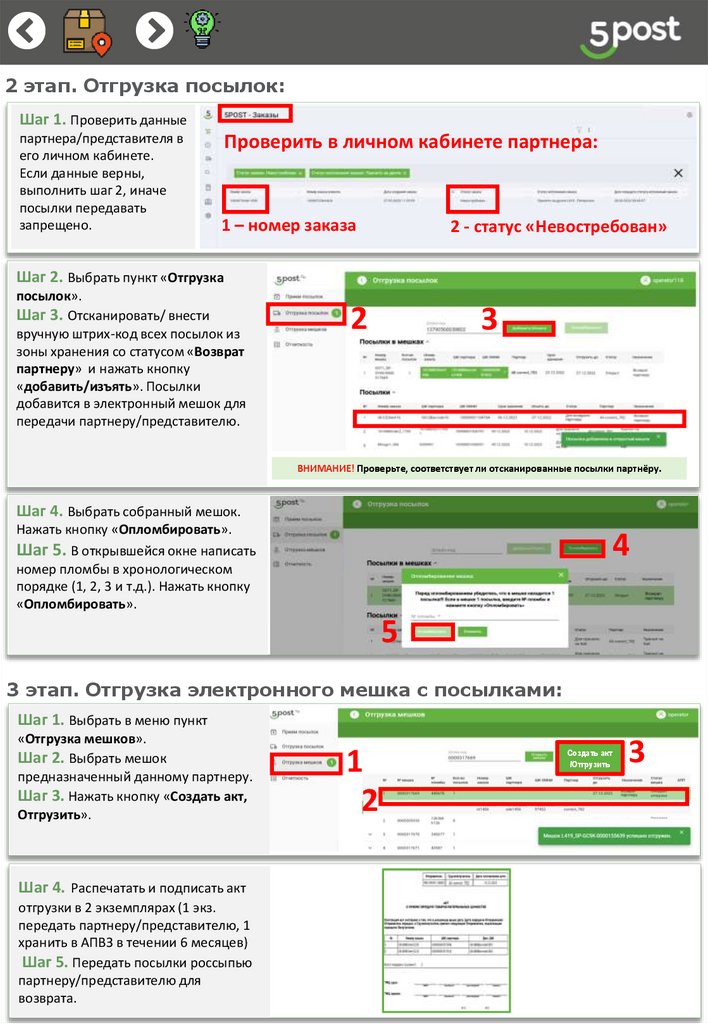
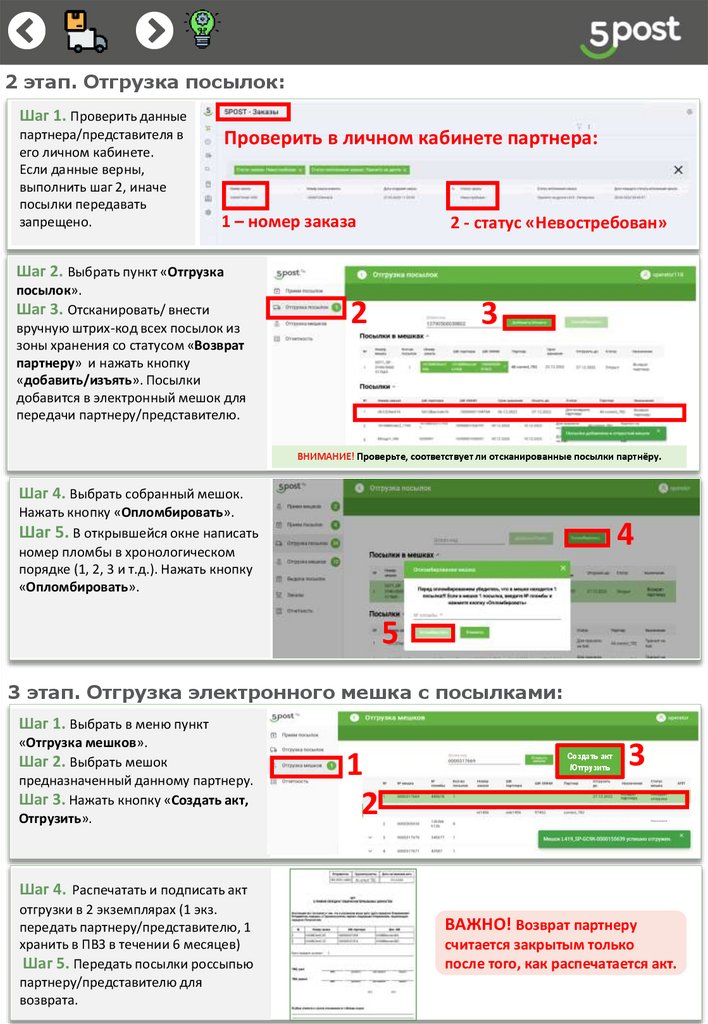
2 этап. Отгрузка посылок:Шаг 1. Проверить данные
партнера/представителя в
его личном кабинете.
Если данные верны,
выполнить шаг 2, иначе
посылки передавать
запрещено.
Проверить в личном кабинете партнера:
1 – номер заказа
2 - статус «Невостребован»
Шаг 2. Выбрать пункт «Отгрузка
посылок».
Шаг 3. Отсканировать/ внести
вручную штрих-код всех посылок из
зоны хранения со статусом «Возврат
партнеру» и нажать кнопку
«добавить/изъять». Посылки
добавится в электронный мешок для
передачи партнеру/представителю.
2
3
ВНИМАНИЕ! Проверьте, соответствует ли отсканированные посылки партнёру.
Шаг 4. Выбрать собранный мешок.
Нажать кнопку «Опломбировать».
Шаг 5. В открывшейся окне написать
номер пломбы в хронологическом
порядке (1, 2, 3 и т.д.). Нажать кнопку
«Опломбировать».
4
5
3 этап. Отгрузка электронного мешка с посылками:
Шаг 1. Выбрать в меню пункт
«Отгрузка мешков».
Шаг 2. Выбрать мешок
предназначенный данному партнеру.
Шаг 3. Нажать кнопку «Создать акт,
Отгрузить».
1
2
Создать акт
/Отгрузить
3
Шаг 4. Распечатать и подписать акт
отгрузки в 2 экземплярах (1 экз.
передать партнеру/представителю, 1
хранить в ПВЗ в течении 6 месяцев)
Шаг 5. Передать посылки россыпью
партнеру/представителю для
возврата.
ВАЖНО! Возврат партнеру
считается закрытым только
после того, как распечатается акт.
34.
Возврат пустых мешков5post с АПВЗ/ПВЗ на РЦ
Для перехода на интересующую
тему и нажмите на один из блоков.
Схема возврата
Акт возврата
35.
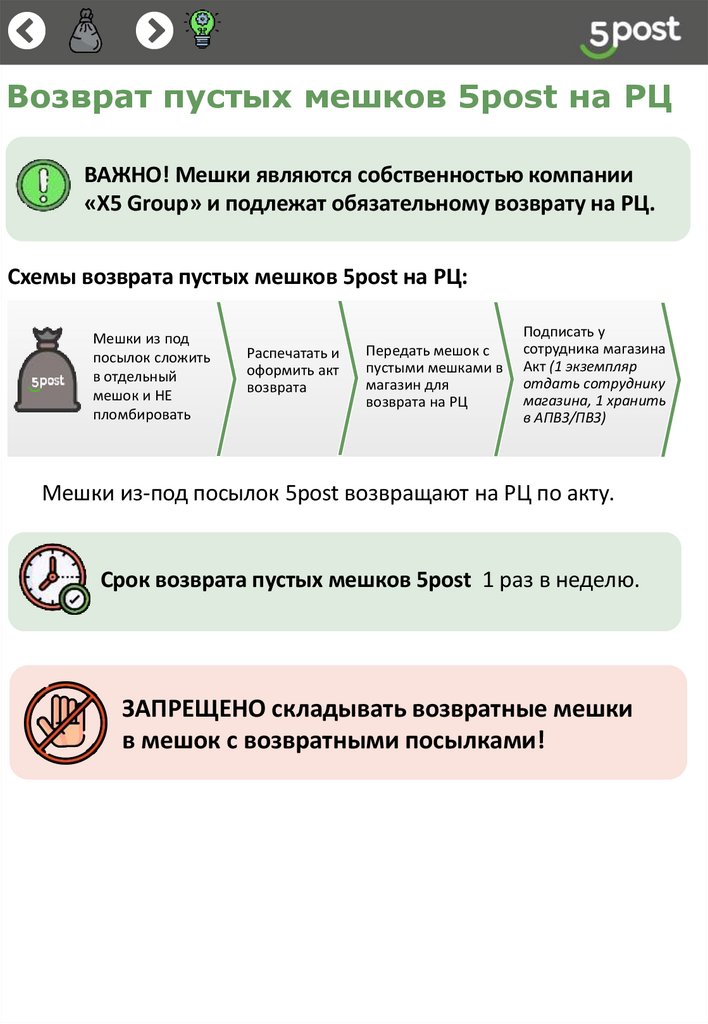
Возврат пустых мешков 5post на РЦВАЖНО! Мешки являются собственностью компании
«Х5 Group» и подлежат обязательному возврату на РЦ.
Схемы возврата пустых мешков 5post на РЦ:
Мешки из под
посылок сложить
в отдельный
мешок и НЕ
пломбировать
Распечатать и
оформить акт
возврата
Передать мешок с
пустыми мешками в
магазин для
возврата на РЦ
Подписать у
сотрудника магазина
Акт (1 экземпляр
отдать сотруднику
магазина, 1 хранить
в АПВЗ/ПВЗ)
Мешки из-под посылок 5post возвращают на РЦ по акту.
Срок возврата пустых мешков 5post 1 раз в неделю.
ЗАПРЕЩЕНО складывать возвратные мешки
в мешок с возвратными посылками!
36.
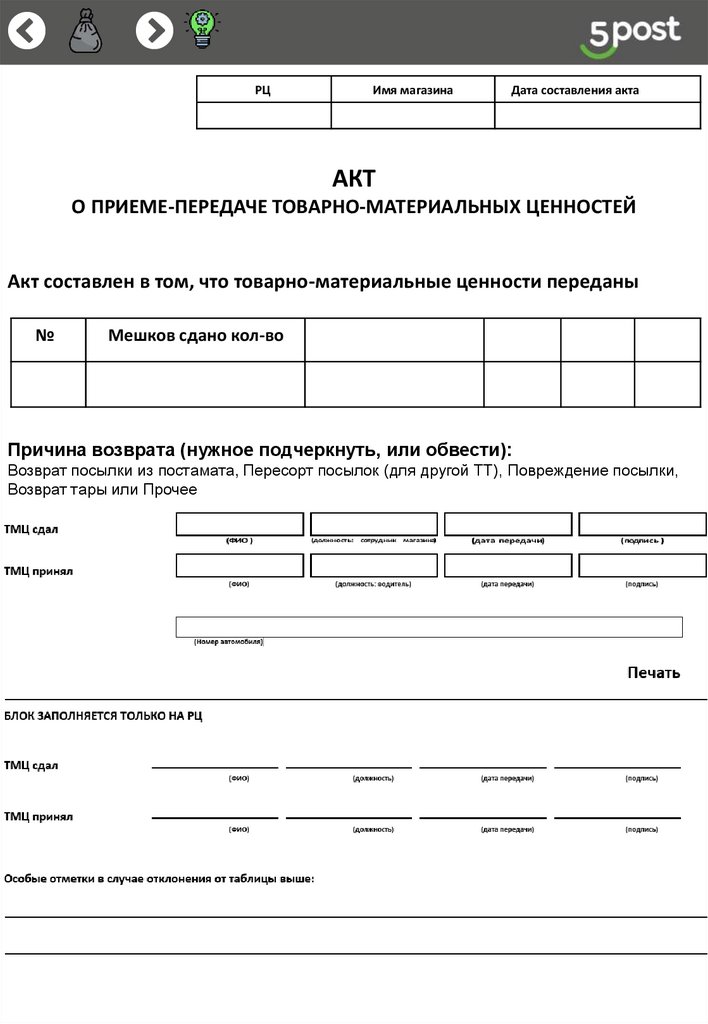
РЦИмя магазина
Дата составления акта
АКТ
О ПРИЕМЕ-ПЕРЕДАЧЕ ТОВАРНО-МАТЕРИАЛЬНЫХ ЦЕННОСТЕЙ
Акт составлен в том, что товарно-материальные ценности переданы
№
Мешков сдано кол-во
Причина возврата (нужное подчеркнуть, или обвести):
Возврат посылки из постамата, Пересорт посылок (для другой ТТ), Повреждение посылки,
Возврат тары или Прочее
37.
Действия сотрудниковЭкстракапасити
Для перехода на интересующую
тему и нажмите на один из блоков.
Список обращений
38.
Список обращенийДля перехода на интересующую тему и нажмите на один из блоков.
В программе АПВЗ/ПВЗ не
отображаются разделы
Посылка принадлежит
другому заказу
Данные по приемке/
остаткам/ отгрузке
Код выдачи клиента
Ошибка приёмки
Нет возможности выдать
посылку через программу
Пришла посылка, но в
системе ее нет
Несистемная выдача заказа
в статусе «Выдан»
В мешке не хватает посылки
Вознаграждения
Посылка повреждена
Оплата
Нет пломб
Адрес для отправки
документов
Информация о заказе
Отчетность и счета
Выданная посылка не
отобразилась в программе
Электронный
документооборот
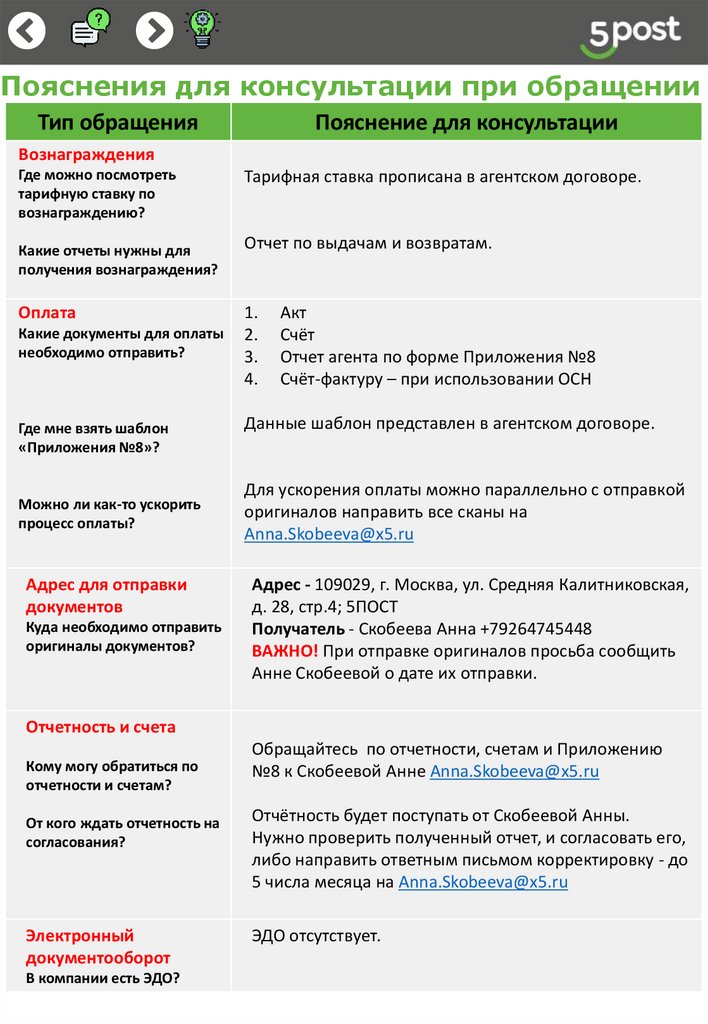
39.
Пояснения для консультации при обращенииТип обращения
В программе не
отображаются
разделы
(В программе пропал
раздел Прием мешков)
Данные по
приемке/ остаткам/
отгрузке
Пояснение для консультации
Попросите перезагрузить страницу нажав кнопку F5.
Если ничего не изменилось, то необходимо заново зайти в учетную
запись с вводом логина и пароля. Чтобы выйти из учетной записи
необходимо нажать на надпись Operator… в правом верхнем углу
страницы.
Имя, давайте по шагам разберёмся:
1. Зайти в программе раздел «Отчетность»
2. Выбрать нужный отчет по приемке/по остаткам/по отгрузке.
3. Данные можно скачать в Excel.
Как проверить остатки
по посылкам?
Где взять данные по
выдачам и возвратам?
Ошибка приёмки
При приеме посылки
выходит «Ошибка
приёмки».
Могут быть разные причины. Рекомендовать:
• Проверить совпадает ли посылка с той, что указано в программе.
• При наличии другого штрих-кода на посылке попробовать принять его.
• Проверить выбрана ли английская раскладка для ввода.
Если все данные на посылке совпадают с указанными в программе, но
принять ее сканированием не получается (например, штрих-код
поврежден), то необходимо ввести Штрих-код посылки вручную с
помощью клавиатуры ПК или скопировав из программы.
ВАЖНО!! Принимать посылки вручную можно только если вы уверенны в
правильности данных.
Пришла посылка,
но в системе ее нет
Попросить сотрудника АПВЗ/ПВЗ проверить в разделе заказы
информацию по данной посылке и выполнить действия которые
подскажет программа.
В мешке не
хватает посылки
Рекомендовать сотруднику АПВЗ/ПВЗ отправить информацию по
электронной почте региональному менеджеру АПВЗ/ПВЗ
Посылка
повреждена
Рекомендовать сотруднику АПВЗ/ПВЗ сообщить информацию
региональному менеджеру АПВЗ/ПВЗ
40.
Пояснения для консультации при обращенииТип обращения
Нет пломб
Информация о заказе
Пояснение для консультации
Сообщите, что нужно написать региональному менеджеру на почту,
указав количество необходимых вам пломб.
Рекомендуйте, если у вас заканчиваются пломбы, то заранее
напишите региональному менеджеру
В разделе Заказы вы сможете найти информацию о статусе заказа, его
размерах, контактные данные клиента, дополнительные штрих-коды и
т.д.
Где можно узнать более
подробные данные по
заказу?
Выданная посылка не
Сразу позвонить в поддержку с просьбой изменить статус заказа.
отобразилась в программе
Выдали заказ, но в
программе выдача не
подтвердилась, клиент
ушел и нет кода выдачи.
Посылка принадлежит
другому заказу
При выдаче посылки
выдает ошибку
«Посылка принадлежит
другому заказу. Выдача
не возможна.»
Код выдачи клиента
Где клиент может узнать
Код Выдачи.
Сначала нужно проверить совпадает ли посылка с той, что указано в
программе. Если да, то для выдачи необходимо ввести Штрих-код
посылки вручную или скопировав из программы, он указан внизу
страницы.
ВАЖНО!! Подтверждать ввод вручную можно только если вы
уверенны в правильности данных.
• Уведомление с кодом получения направляется в момент
размещения заказа в пункте выдачи.
• Код получения клиенту направляется сообщением в приложение
Viber, в SMS и письмом на E-mail, которые они указали при
оформлении заказа.
• Код получения и QR-код можно самостоятельно посмотреть в
Личном кабинете на сайте fivepost.ru или в мобильном
приложении 5Post авторизовавшись по номеру телефона,
указанному в заказе.
• Для заказов Алиэкспресс код получения доступен в мобильном
приложении продавца Алиэкспресс — в разделе отслеживания
заказа.
• Ответы на остальные часто задаваемые вопросы клиент сможет
найти на сайте https://fivepost.ru/faq
Нет возможности
выдать посылку через
программу
Рекомендовать выдать посылку клиенту по подтверждению
получения в ЛК 5post клиентом.
Несистемная выдача
заказа в статусе
«Выдан»
Если заказ в статусе «Выдан» доставлен в ПВЗ по мягкой накладной,
то СБ или КЦ сообщают сотруднику ПВЗ, что заказ можно выдать.
41.
Пояснения для консультации при обращенииТип обращения
Пояснение для консультации
Вознаграждения
Где можно посмотреть
тарифную ставку по
вознаграждению?
Какие отчеты нужны для
получения вознаграждения?
Оплата
Какие документы для оплаты
необходимо отправить?
Где мне взять шаблон
«Приложения №8»?
Можно ли как-то ускорить
процесс оплаты?
Адрес для отправки
документов
Куда необходимо отправить
оригиналы документов?
Тарифная ставка прописана в агентском договоре.
Отчет по выдачам и возвратам.
1.
2.
3.
4.
Акт
Счёт
Отчет агента по форме Приложения №8
Счёт-фактуру – при использовании ОСН
Данные шаблон представлен в агентском договоре.
Для ускорения оплаты можно параллельно с отправкой
оригиналов направить все сканы на
Anna.Skobeeva@x5.ru
Адрес - 109029, г. Москва, ул. Средняя Калитниковская,
д. 28, стр.4; 5ПОСТ
Получатель - Скобеева Анна +79264745448
ВАЖНО! При отправке оригиналов просьба сообщить
Анне Скобеевой о дате их отправки.
Отчетность и счета
Кому могу обратиться по
отчетности и счетам?
От кого ждать отчетность на
согласования?
Электронный
документооборот
В компании есть ЭДО?
Обращайтесь по отчетности, счетам и Приложению
№8 к Скобеевой Анне Anna.Skobeeva@x5.ru
Отчётность будет поступать от Скобеевой Анны.
Нужно проверить полученный отчет, и согласовать его,
либо направить ответным письмом корректировку - до
5 числа месяца на Anna.Skobeeva@x5.ru
ЭДО отсутствует.