 Образование
Похожие презентации:









Гайд по подключению к LMS MOODLE
1. Гайд по подключению к LMS MOODLE
2.
Образовательный процесс наплатформе MOODLE
Moodle
это
современная
образовательная платформа, которая
станет основной для учебного процесса
в текущем году.
≻ Доступ к учебным материалам 24/7
≻ Интерактивное взаимодействие с
преподавателями
≻ Система электронного дневника и журнала
≻ Онлайн-тестирования и контрольные работы
≻ Форумы для обсуждения учебных вопросов
стр. 3
3.
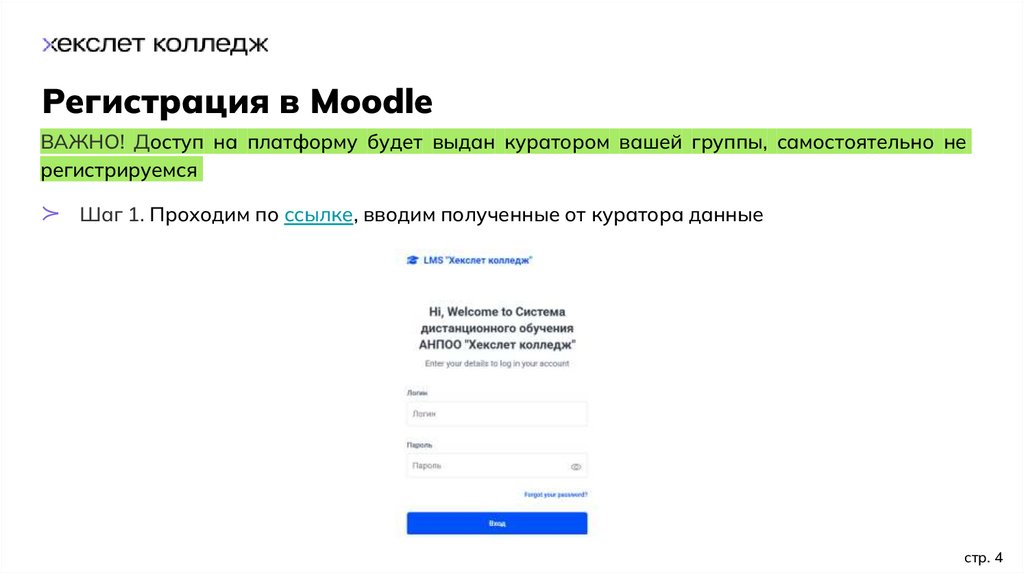
Регистрация в MoodleВАЖНО! Доступ на платформу будет выдан куратором вашей группы, самостоятельно не
регистрируемся
≻
Шаг 1. Проходим по ссылке, вводим полученные от куратора данные
стр. 4
4.
≻Шаг 2. Логин, пароль и почту может будет поменять в личном кабинете
≻
Шаг 3. После регистрации вы будете добавлены в соответствующие вашему направлению
дисциплины
P.S. Мы рекомендуем использовать web-версию.
Есть приложения для Android и для IOS, но они принадлежат сторонним разработчикам, и
функционал может быть ограничен.
стр. 5
5.
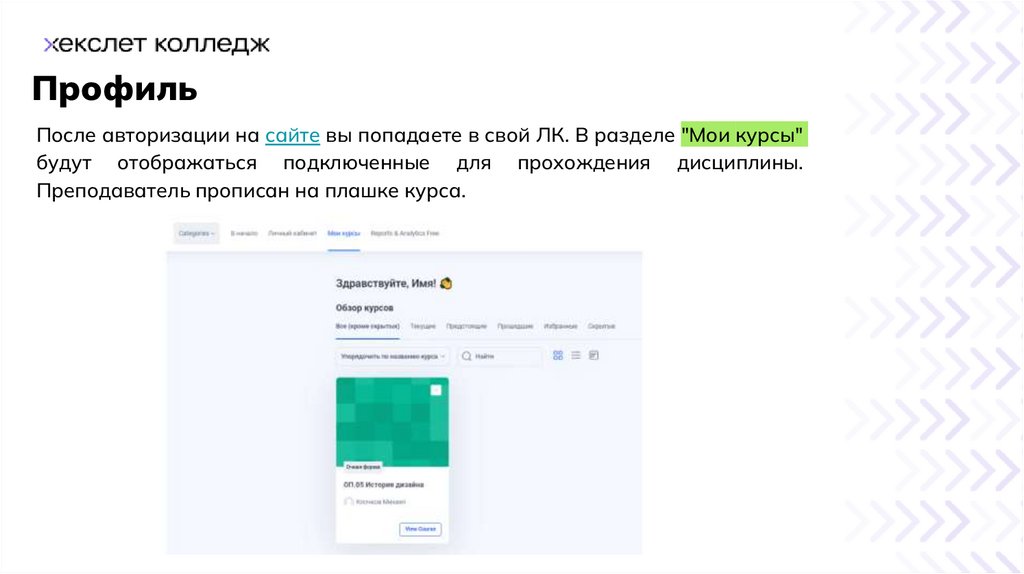
ПрофильПосле авторизации на сайте вы попадаете в свой ЛК. В разделе "Мои курсы"
будут отображаться подключенные для прохождения дисциплины.
Преподаватель прописан на плашке курса.
6.
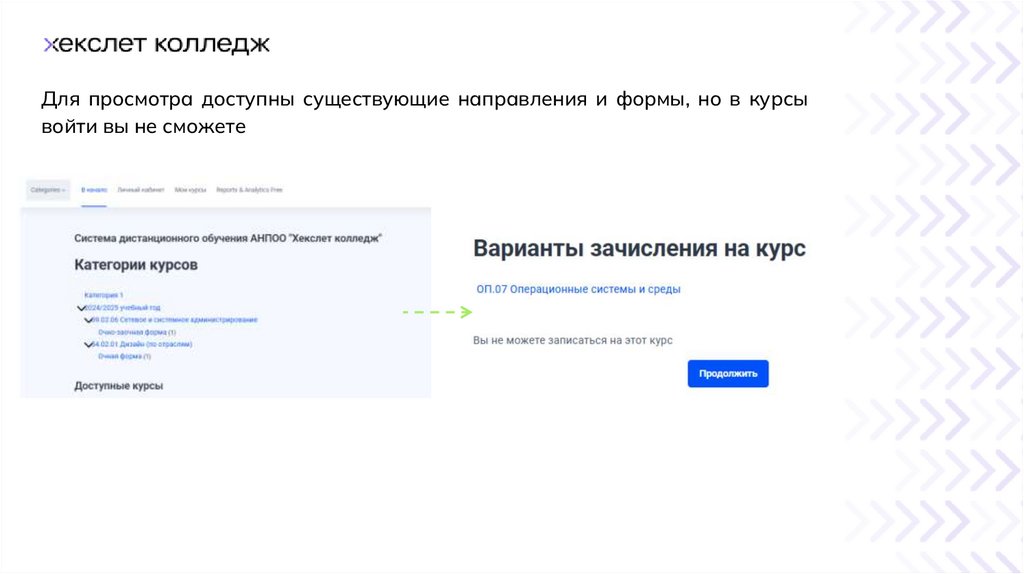
Для просмотра доступны существующие направления и формы, но в курсывойти вы не сможете
7.
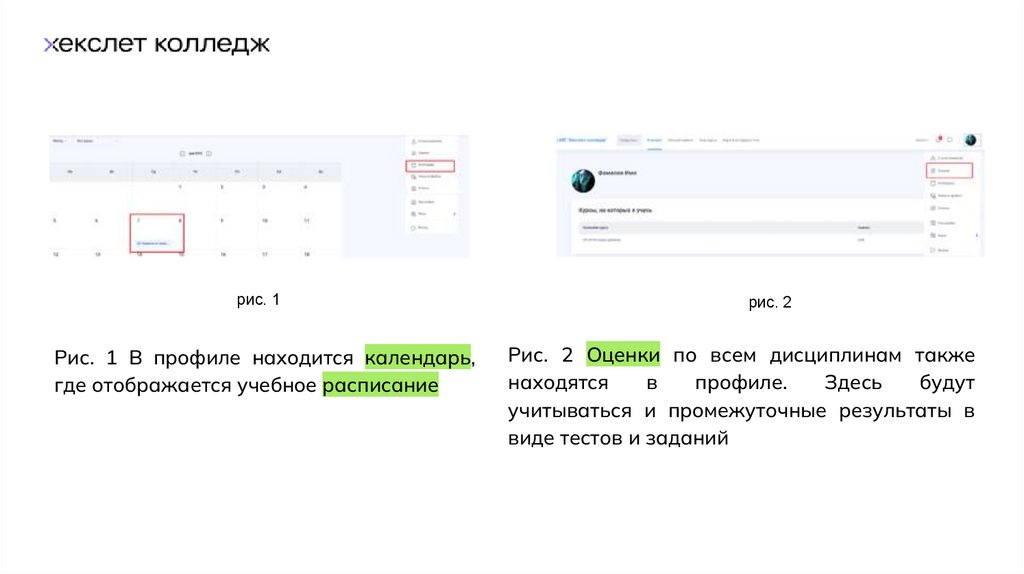
рис. 1Рис. 1 В профиле находится календарь,
где отображается учебное расписание
рис. 2
Рис. 2 Оценки по всем дисциплинам также
находятся
в
профиле.
Здесь
будут
учитываться и промежуточные результаты в
виде тестов и заданий
8.
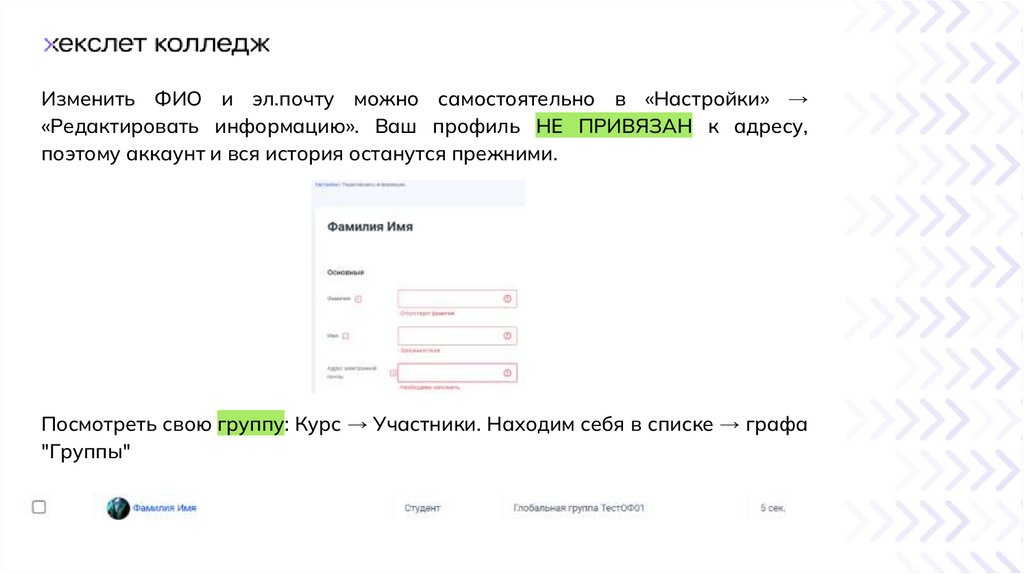
Изменить ФИО и эл.почту можно самостоятельно в «Настройки» →«Редактировать информацию». Ваш профиль НЕ ПРИВЯЗАН к адресу,
поэтому аккаунт и вся история останутся прежними.
Посмотреть свою группу: Курс → Участники. Находим себя в списке → графа
"Группы"
9.
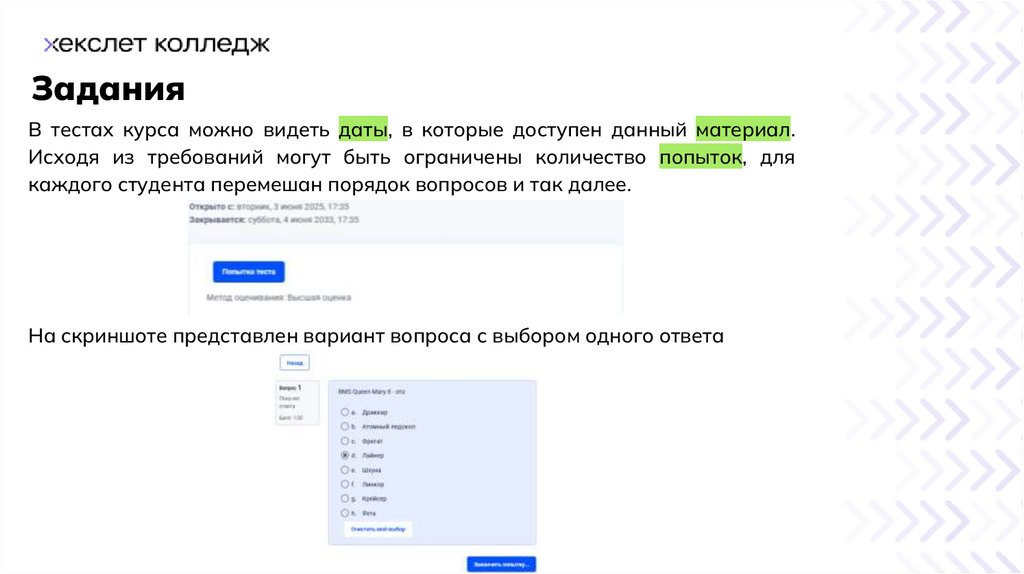
ЗаданияВ тестах курса можно видеть даты, в которые доступен данный материал.
Исходя из требований могут быть ограничены количество попыток, для
каждого студента перемешан порядок вопросов и так далее.
На скриншоте представлен вариант вопроса с выбором одного ответа
10.
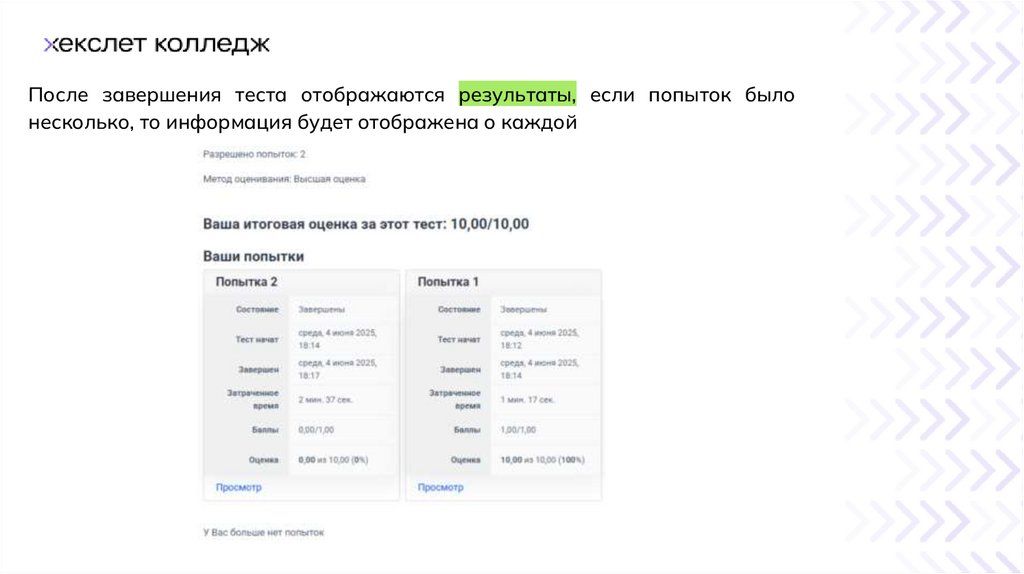
После завершения теста отображаются результаты, если попыток былонесколько, то информация будет отображена о каждой
11.
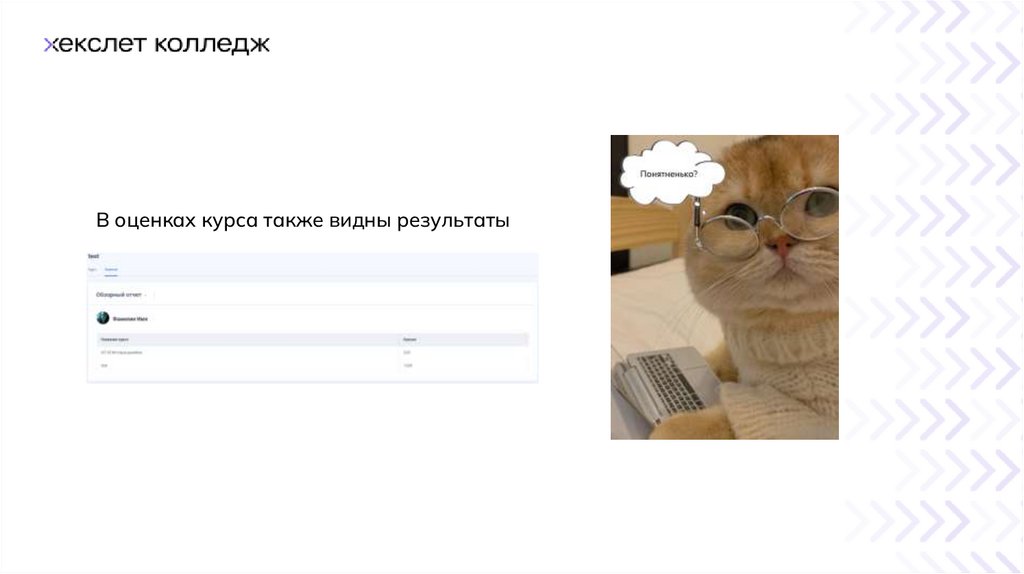
В оценках курса также видны результаты12.
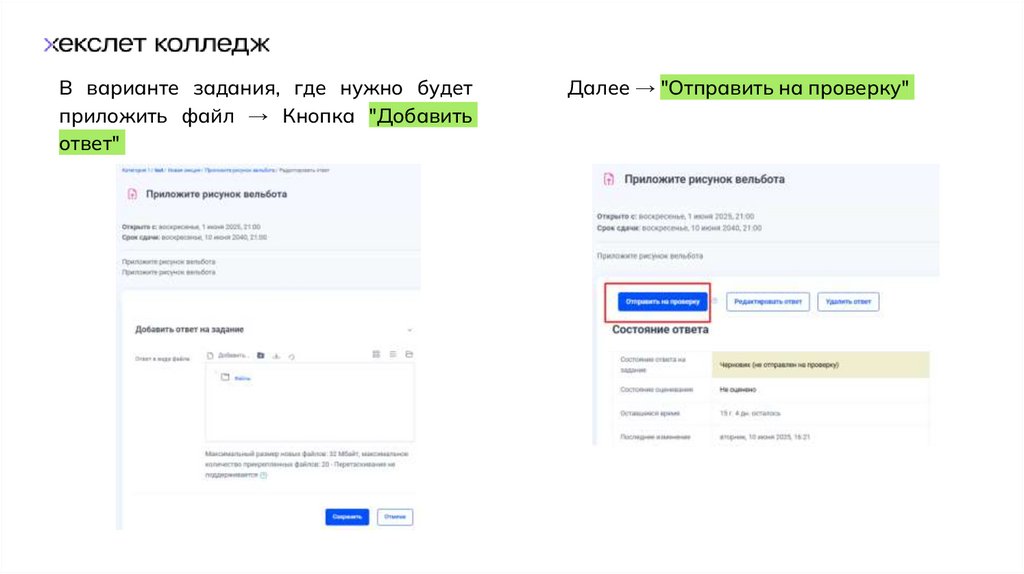
В варианте задания, где нужно будетприложить файл → Кнопка "Добавить
ответ"
Далее → "Отправить на проверку"
13.
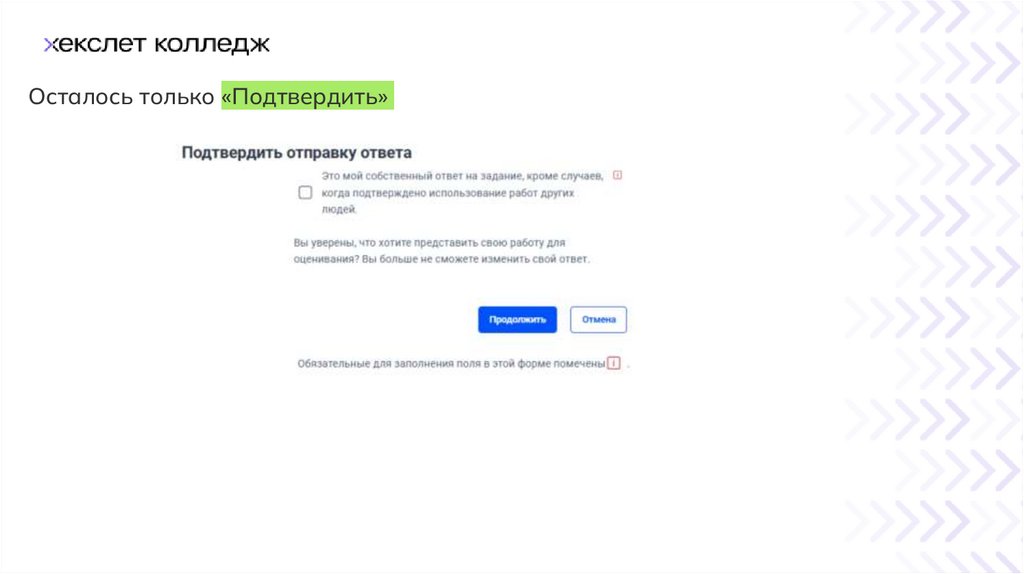
Осталось только «Подтвердить»14.
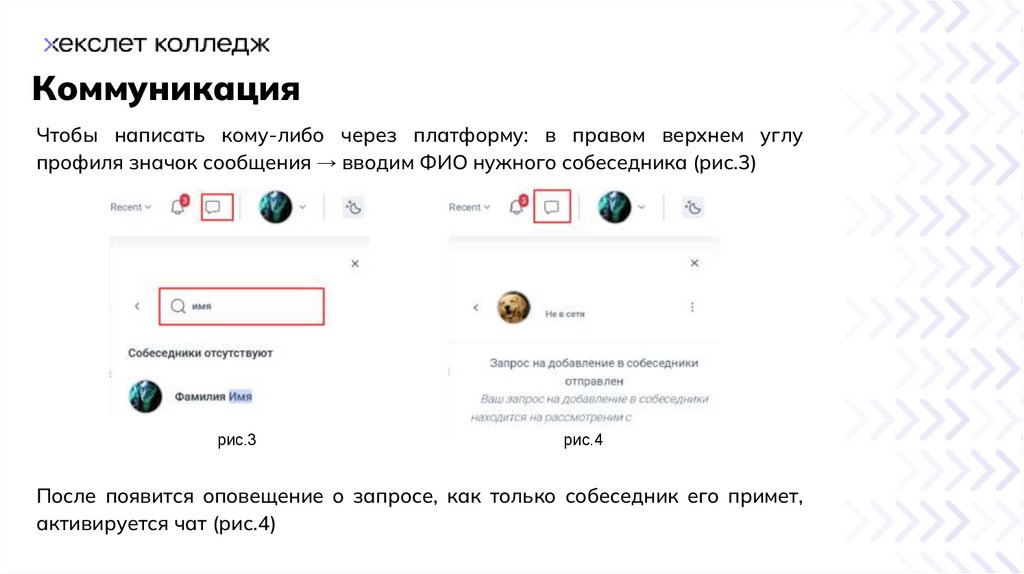
КоммуникацияЧтобы написать кому-либо через платформу: в правом верхнем углу
профиля значок сообщения → вводим ФИО нужного собеседника (рис.3)
рис.3
рис.4
После появится оповещение о запросе, как только собеседник его примет,
активируется чат (рис.4)
15.
Приятного обучения!P.S. Если столкнулись с трудностями в LMS Moodle ,
необходимо обратиться к своему куратору